

Mobile App für Zeitbewusstsein entwickeln: Ein Leitfaden
Plane, entwirf und baue eine mobile App, die Nutzern zeigt, wohin Zeit verschwindet, Ziele setzen lässt, Aktivitäten protokolliert und mit sanften Einsichten zur Reflexion anregt.
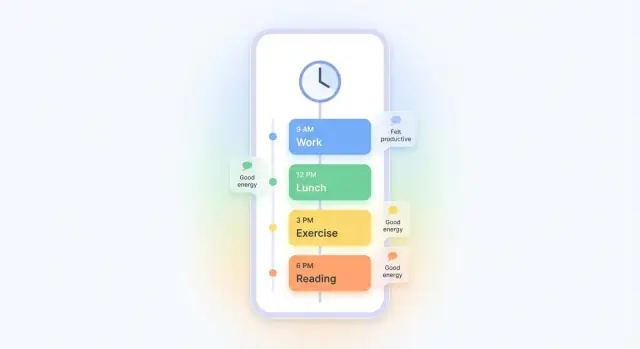
Was eine „Time-Awareness“-App den Menschen ermöglichen sollte
Eine persönliche Time-Awareness-App ist nicht nur ein Timer mit Diagrammen. Sie ist ein sanfter Spiegel: Sie hilft Menschen zu bemerken, wohin ihre Zeit tatsächlich geht, sie mit dem zu vergleichen, was sie glaubten, und kleine, realistische Anpassungen vorzunehmen.
Definiere „Zeitbewusstsein“ für dein Publikum
Verschiedene Menschen brauchen unterschiedliche Klarheit:
- Berufstätige möchten Überladung durch Meetings und Kontextwechsel erkennen.
- Studierende müssen Lernrhythmen und Auslöser für Prokrastination verstehen.
- Pflegende brauchen oft Bestätigung und Sichtbarkeit—zu erkennen, dass „unsichtbare“ Aufgaben (Koordination, Fahren, Warten) echte Zeit kosten.
Wähle eine Definition, die zu deinem Zielnutzer passt. „Zeitbewusstsein“ kann bedeuten:
- „Wissen, was ich heute getan habe.“
- „Meine Wochenmuster verstehen.“
- „Sehen, welche Aktivitäten mich auslaugen oder aufladen.“
Kläre das Kernversprechen
Formuliere den Nutzen einfach:
- Muster bemerken (z. B. Nachmittags-Tief, endloses Scrollen nach der Arbeit)
- Verschwendete Zeit reduzieren, indem sie sichtbar gemacht wird, ohne Nutzer zu beschämen
- Sich kontrollierter fühlen durch bessere Erwartungen und Planung
Die App sollte Nutzer vom „Ich bin immer beschäftigt“ zu „Ich weiß, was meine Zeit frisst, und ich kann entscheiden, was ich ändere“ führen.
Erwartungen setzen (ohne zu viel zu versprechen)
Sei klar: das ist Orientierungshilfe, kein medizinisches Werkzeug, keine Therapie und kein Garantiesystem für Produktivitätsgewinne. Menschen können mit Stress, ADHS, Burnout, chronischen Erkrankungen oder unvorhersehbaren Zeitplänen zu tun haben. Dein Produkt sollte das respektieren und sich auf Klarheit und Reflexion konzentrieren.
Typische Ergebnisse, die Nutzer spüren sollten
Eine gute Time-Awareness-App unterstützt Ergebnisse wie:
- Bessere Planung („diese Aufgabe dauert 45 Minuten, nicht 15“)
- Weniger Überraschungen („meine Erledigungen beanspruchen einen halben Tag“)
- Achtsamere Entscheidungen („Ich ruhe mich jetzt aus und habe später kein schlechtes Gewissen“)
Starte mit einem klaren Anwendungsfall und einer einfachen Erfolgsmetrik
Eine persönliche Time-Awareness-App kann viel: tracken, analysieren, coachen, anstupsen. Deine erste Version sollte nicht versuchen, alle Zeitprobleme auf einmal zu lösen. Starte mit einem spezifischen „Pain Sentence“, den eine Person tatsächlich sagen würde.
Wähle das primäre Nutzerproblem
Wähle eine einzige, konkrete Situation, um die du gestalten kannst, z. B.:
- „Ich weiß nicht, wohin meine Abende verschwinden.“
- „Mein Arbeitstag wird von Meetings und Kontextwechseln aufgefressen.“
- „Ich nehme mir vor zu trainieren, aber ich sehe nicht, was es verdrängt.“
Ein guter Anwendungsfall hat:
- Ein klares Zeitfenster (Abende, Arbeitstage, Wochenenden)
- Eine klare Motivation (Scrollen reduzieren, Fokus schützen, Platz für eine Gewohnheit schaffen)
Wähle 1–2 Metriken, die Fortschritt beweisen
Metriken sollten leicht zu verstehen und schwer zu „manipulieren“ sein. Wähle eine primäre Metrik und optional eine unterstützende:
- Verbrauchte Zeit pro Kategorie (z. B. Social, Familie, Gesundheit, Verwaltung)
- Geplant vs. tatsächlich (entsprach der Tag der Absicht?)
- Fokusblöcke (Anzahl oder Minuten ununterbrochener Arbeit)
Vermeide zu Beginn komplizierte Scores. Frühe Nutzer brauchen Klarheit mehr als Präzision.
Entscheide: passives, aktives oder hybrides Tracking
- Manuelles Logging (aktiv): am einfachsten zu bauen, stärkste Nutzerabsicht, aber höhere Reibung.
- Auto-Erkennung (passiv): wirkt magisch, ist aber schwerer umzusetzen und kann falsch liegen.
- Hybrid: schlägt vor und lässt Nutzer bestätigen—oft die beste MVP-Balance.
Schreibe eine einfache MVP-Erfolgsformulierung
Mach sie testbar und zeitgebunden. Zum Beispiel:
„Innerhalb von 7 Tagen kann ein neuer Nutzer mindestens 5 Tage protokollieren und eine Einsicht sehen, die sein Verhalten für den nächsten Tag ändert (z. B. 30 Minuten vom ‚Scrollen‘ zur ‚Bewegung‘ verschieben).“
Diese Aussage hält jede Design- und Feature-Entscheidung ehrlich.
Wähle deine Tracking-Methode: Manuell, Semi-Auto oder Auto
Deine Tracking-Methode entscheidet, ob Leute nach Tag 1 dabei bleiben. Das Ziel ist nicht „perfekte Daten“—es ist ein Ablauf, der zu der Art passt, wie Nutzer sich tatsächlich durch einen Tag bewegen.
Manuell: einfachste und transparenteste Variante
Manuelles Tracking ist am leichtesten zu verstehen und zu vertrauen.
Eine klassische Option sind Aufgaben-Timer: ein klarer Start/Stopp-Button für die aktuelle Aktivität und eine „letzte fortsetzen“-Abkürzung. Korrekturen sollten schmerzfrei sein: erlaube Anpassung von Start-/Endzeit, das Teilen eines Eintrags oder das Ändern der Kategorie ohne langes Suchen.
Biete auch Schnelleinträge für Leute, die keine Timer benutzen: ein Tipp für „Gerade fertig: Pendeln / Soziales / Haushalt“. Das erfasst die Realität, auch wenn Nutzer vergessen, einen Timer zu starten.
Semi-auto: assistieren, nicht raten
Semi-auto reduziert Aufwand, ohne Magie vorzutäuschen. Beispiele: vorgeschlagene Aktivitäten je nach Tageszeit, Kalender-Import-Vorschläge oder „Du bist noch bei ‚Arbeit‘—weiterlaufen lassen?“-Bestätigungen.
Optionale Kontextfelder können Logs sinnvoller machen, aber halte sie wirklich optional: Stimmung, Energie und Ort nur, wenn du erklären kannst, warum sie helfen und wie sie genutzt werden.
Auto: mächtig, aber mit hohen Vertrauensanforderungen
Vollautomatisches Tracking (Sensoren, Erkennung im Hintergrund) kann die Genauigkeit steigern, wirft aber Datenschutzfragen auf und kann Aktivitäten falsch klassifizieren. Wenn du es anbietest, mache es opt-in, erkläre die Abwägungen und biete eine einfache „Fix it“-Prüfoberfläche.
Multitasking und Unterbrechungen handhaben
Menschen wechseln ständig. Unterstütze:
- Pause und Wechsel (ein Tipp, um Aktuelles zu stoppen und ein anderes zu starten)
- Überlappungen, wenn nötig (z. B. „Kochen“ während „Podcast hören")
- Unterbrechungen als leichte Tags („unterbrochen durch Anruf“), statt komplexe Einträge zu erzwingen
Gestalte für Nachsicht: Nutzer sollten sich kontrolliert fühlen, nicht vom UI beurteilt.
Kategoriendesign, das Logging einfach (nicht stressig) macht
Kategorien sind die „Knöpfe“, die Menschen den ganzen Tag drücken, also sollte dein System klein, freundlich und verzeihend wirken. Wenn Nutzer zögern, weil sie kein perfektes Label finden, hören sie auf zu protokollieren.
Beginne mit einem kleinen, neutralen Set
Starte mit maximal 8–12 Kategorien. Das reicht, die meisten Tage abzudecken, ohne Logging in eine Klassifizierungsaufgabe zu verwandeln. Formuliere neutral und beschreibend statt moralisch:
- „Arbeit“ statt „Produktiv“
- „Ruhe“ statt „Faulzeit"
- „Mahlzeiten“ statt „Cheat Food"
Ein gutes Default-Set könnte beinhalten: Arbeit/Studium, Meetings/Admin, Pendeln, Mahlzeiten, Haushalt, Bewegung, Soziales/Familie, Freizeit, Ruhe/Schlaf und Erledigungen.
Flexibilität mit benutzerdefinierten Kategorien und Tags
Leben sind verschieden, also unterstütze:
- Benutzerdefinierte Kategorien (mit Farbe/Icon) für große wiederkehrende Bereiche (z. B. „Kinderbetreuung“, „Nebenprojekt").
- Tags für Nuancen ohne Kategorien-Explosion (z. B. „Deep Work“, „Kunde A“, „Familie“, „draußen").
Eine einfache Regel: Kategorien beantworten „welche Art von Zeit ist das?“, Tags beantworten „in welchem Kontext?".
Nutzer umbenennen lassen ohne Schuldgefühl—oder Datenverlust
Erlaube jederzeit das Umbenennen von Kategorien. Wenn jemand „Bewegung“ statt „Exercise“ bevorzugt, ist das Komfort, kein Sonderfall. Erwäge eine optionale „Kategorie verbergen“-Funktion, damit ungenutzte Default-Elemente die Auswahl nicht überladen.
Kategorienentwicklung planen, ohne die Historie zu zerstören
Speichere Kategorien im Hintergrund mit stabilen IDs und behandle Umbenennungen als rein darstellungsbezogen. Bei Zusammenführungen (z. B. „Pendeln“ zu „Reisen“) behalte alte Einträge intakt, mappe sie aber für Berichte.
Biete einen einfachen „Kategorien verwalten“-Bildschirm mit klaren Aktionen: umbenennen, zusammenführen, archivieren und neu anordnen.
MVP-Feature-Set und Schlüsselscreens skizzieren
Ein MVP für eine persönliche Time-Awareness-App sollte sich am ersten Tag nützlich anfühlen, auch wenn es „klein“ ist. Das Ziel ist, jemandem zu helfen, festzuhalten, was er getan hat, und dann so zu reflektieren, dass es zu besseren Entscheidungen anregt.
Das kleinste nutzbare Feature-Set
Halte die Kernschleife eng:
- Zeit erfassen: Eintrag erstellen mit Kategorie, optionalen Notizen und Start/Ende (oder Dauer).
- Tag/Woche überprüfen: klare Zusammenfassung, wohin die Zeit ging, plus einfache Wochenübersicht.
- Einträge bearbeiten: Fehler schnell korrigieren (Zeiten anpassen, zusammenführen, teilen, Kategorie ändern).
Wenn du diese drei Dinge nicht flüssig umsetzt, zählen zusätzliche Features nicht.
Die Hauptbildschirme, die du zuerst skizzieren solltest
Gestalte die App um einige vorhersehbare Orte, zu denen Nutzer zurückkehren:
- Heute: „Was mache ich gerade?“ plus leichte Zusammenfassung des bisherigen Tages.
- Protokoll: schnelles Erstellen (Timer starten oder nachträglich hinzufügen), minimale Felder.
- Zeitleiste / Kalender: scrollbare Tagesansicht, um Lücken und Überlappungen zu erkennen.
- Erkenntnisse: einfache Charts (Top-Kategorien, Tagessummen, Wochenvergleich) mit klaren Aussagen in Alltagssprache.
- Einstellungen: Kategorien, Erinnerungen an/aus, Datenexport/löschen, Datenschutzkontrollen.
Was bewusst warten kann
Vermeide bewusst „später vielleicht“-Komplexität:
- Fortgeschrittene Analysen (Korrelationen, Vorhersagen, Automatisierung von Zielen)
- Integrationen (Kalender, Gesundheitsdaten, Task-Tools)
- Geräteübergreifende Synchronisation und Multi-Account-Support
Kurze MVP-Spezifikation, auf die sich alle einigen können
Schreibe eine einseitige Spezifikation mit: Zielnutzer, Kernschleife, den fünf Bildschirmen oben und Akzeptanzkriterien wie „Eintrag hinzufügen/bearbeiten in unter 10 Sekunden“ und „Wochenübersicht in zwei Taps anzeigen“. Das hält Produkt, Design und Engineering bei Kompromissen auf Kurs.
Onboarding, das Nutzer zum ersten nützlichen Tag bringt
Onboarding hat eine Aufgabe: jemanden so schnell wie möglich zu einem „nützlichen Tag“ mit Daten zu bringen. Wenn die Einrichtung wie ein Fragebogen wirkt, springen Nutzer ab, bevor sie etwas protokolliert haben.
Unter 2 Minuten halten
Ziele für einen vierstufigen Ablauf, der auf eine einzelne Fortschrittsleiste passt:
- Wähle ein Ziel (ein Tipp): „Verstehen, wohin meine Abende gehen“, „Überstunden reduzieren“ oder „Platz für Fitness schaffen“.
- Wähle ein paar Kategorien (5–8 max): vorgewählte Optionen, die die meisten Leben abdecken.
- Erinnerungen einstellen (optional, mit sinnvollen Voreinstellungen): z. B. eine Abend-Check-in.
- Fertig → erster Log-Prompt: sofort nach einem einfachen Eintrag fragen.
Voreinstellungen, die funktionieren (später anpassbar)
Beginne mit Voreinstellungen, die sich „normal“ anfühlen:
- Ein Starter-Kategorieset: Arbeit/Studium, Pendeln, Mahlzeiten, Haushalt, Soziales, Ruhe, Bewegung, Persönliches.
- Eine einzelne tägliche Erinnerung standardmäßig an, terminiert für frühen Abend.
- Eine „Wochenzusammenfassung“ standardmäßig an.
Füge einen ruhigen „Das kannst du jederzeit ändern“-Link zu /settings hinzu, aber dränge nicht zur Anpassung zu Beginn.
Klare Sprache statt App-Jargon
Ersetze Feature-Namen durch Beispiele:
- „Protokolliere die letzten 30 Minuten“ (mit vorgeschlagenen Kategorien)
- „Was machst du gerade?“
- „Fehler beheben“ statt „Eintrag bearbeiten"
Ein winziges Beispiel (vorausgefüllt) hilft Nutzern, das Format ohne Nachdenken zu verstehen.
Eine beruhigende erste Woche gestalten
Die erste Woche sollte verzeihend sein. Biete eine tägliche Erinnerung wie „Wenn du es verpasst hast, protokolliere jetzt die letzte Stunde.“ Feiere Konsistenz („3 Tage protokolliert“) mehr als Perfektion und erlaube „Heute überspringen“, damit Nutzer nicht nach einem vollen Tag abspringen.
Logging-UX: schnelle Einträge, einfache Korrekturen und geringe Reibung
Wenn das Protokollieren sich wie Hausaufgaben anfühlt, hören Leute auf—selbst wenn sie die Erkenntnisse lieben. Das Ziel deiner Logging-UX ist einfach: schnell „gut genug“-Daten erfassen und Korrekturen später schmerzfrei machen.
„Quick Add“ wirklich schnell machen (5–10 Sekunden)
Gestalte einen Ein-Tap-Eintrag, der auch funktioniert, wenn der Nutzer beschäftigt ist:
- Primäre Aktion auf dem Homescreen (großer „Start“- oder „Jetzt protokollieren“-Button)
- Zuletzt genutzte Kategorie vorausgewählt (mit Ein-Tap-Wechsel)
- Optionale Notizen hinter sekundärem Tap verborgen
- Intelligente Voreinstellungen (Startzeit = jetzt; Dauer = laufender Timer oder typische Dauer)
Wenn die App mehrere Screens vor dem Speichern benötigt, verschieben Nutzer das Protokollieren—und vergessen es später.
Bearbeiten einfacher machen als neu protokollieren
Nutzer machen Fehler: falsche Kategorie, verspäteter Start, Timer vergessen zu stoppen. Baue einen einfachen Edit-Flow, der gängige Korrekturen in Sekunden ermöglicht:
- Start-/Endzeiten mit einfachem Picker anpassen (und „+5 min / -5 min“-Buttons)
- Kategorie wechseln, ohne Notizen oder Tags zu verlieren
- Einträge zusammenführen, wenn jemand versehentlich Duplikate erstellt hat
Ein hilfreiches Detail: eine klare „vorher/nachher“-Vorschau zeigen, damit Bearbeitungen sicher wirken.
Templates für wiederkehrende Routinen
Biete Templates für Routineabläufe, die täglich oder wöchentlich wiederkehren (z. B. Morgenroutine, Schulweg, Fitnessstudio). Ein Template sollte einen Eintrag (oder eine Sequenz von Einträgen) mit voreingestellten Kategorien, typischen Dauern und optionalen Erinnerungen erstellen—ohne Nutzer in strikte Zeitpläne zu zwingen.
Verpasste Einträge wiederherstellbar machen
Statt Lücken zu bestrafen, hilf Nutzern, sie zu reparieren. Nutze einen End-of-Day-Recap-Prompt, der leicht ist: „Möchtest du die fehlenden Blöcke ausfüllen?“ Dann zeige eine einfache Zeitleiste mit Vorschlägen wie „Wahrscheinlich Arbeit“ oder „Unprotokolliert“ und lass Nutzer schnell bestätigen oder anpassen.
Wenn Logging verzeihend ist, bleiben Nutzer lange genug dabei, um von der Gewohnheit zu profitieren.
Erkenntnisse, die bei der Reflexion helfen (ohne zu überfordern)
Erkenntnisse sind der Ort, an dem eine Time-Awareness-App Vertrauen gewinnt—oder verliert. Das Ziel ist nicht, Nutzer zu bewerten. Es ist, ihnen zu helfen, Muster schnell zu bemerken, Diskrepanzen zwischen Absicht und Realität zu erkennen und eine kleine Änderung für morgen vorzunehmen.
Beginne mit einer einfachen Tageszeitleiste
Gib Nutzern eine saubere, scrollbare Tagesansicht, die eine Frage beantwortet: „Wohin ist meine Zeit gegangen?“
Ein gutes Default ist eine chronologische Zeitleiste mit:
- Klaren Lücken (unprotokollierte Zeit) als leere Blöcke, nicht als „Versagen“
- Sanft markierten Überlappungen („Zwei Aktivitäten von 15:00–15:30“), mit Ein-Tap-Korrektur
- Einer kurzen Tagesgesamtübersicht pro Kategorie am Ende, damit die Zeitleiste kein Dashboard wird
Wochenmuster ohne komplexe Charts
In der Wochenansicht konzentriere dich auf Muster nach Tag und Kategorie statt auf dichte Visualisierungen.
Beispiel: „Di und Do haben am meisten ‚Admin‘-Zeit“ oder „Abende tendieren zu ‚Scrollen‘.“ Ein leichtes Gitter (Tage × Kategorien) mit Farbintensität funktioniert oft besser als Multi-Achsen-Diagramme.
Geplant vs. tatsächlich mit „Zeitbudgets"
Erlaube optionale „Zeitbudgets“ pro Kategorie (z. B. Arbeit: 8h, Bewegung: 30m, Soziales: 1h). Zeige dann einen ruhigen Vergleich:
- Labels „Unter / Im Plan / Über“
- Kleine Deltas („+25m") statt dramatischer Prozentsätze
Das hält Planung flexibel und macht trotzdem Kompromisse sichtbar.
Reflexionsfragen, die sich nicht wie Hausaufgaben anfühlen
Biete eine optionale Frage am Ende des Tages oder der Woche, z. B.:
- „Was hat sich heute gelohnt?“
- „Wovon würdest du morgen weniger tun?"
Mache sie überspringbar, mit einem Tap speicherbar und sichtbar neben der Zeitleiste, damit Reflexion mit realen Einträgen verknüpft ist. Vermeide Pop-ups, die beim Protokollieren stören; platziere Prompts stattdessen auf dem Home-/Summary-Screen.
Benachrichtigungen und Nudges, die Nutzer nicht sofort ausschalten
Benachrichtigungen sind ein Trade-off: sie helfen bei Awareness, können aber schnell Lärm werden. Das Ziel ist nicht „mehr Erinnerungen“—sondern weniger, besser getimte Impulse, bei denen sich Nutzer in Kontrolle fühlen.
Beginne mit drei sanften Ankern
Für die meisten Menschen funktioniert ein kleiner Rhythmus besser als häufige Pings. Ein gutes Standardset ist:
- Start-des-Tages-Plan: kurzer Prompt, um die Tages-Fokussierung zu wählen (auch nur eine Absicht).
- Mittags-Check-in: ein leichtes „Wie läuft’s?“-Moment, um zu protokollieren, was tatsächlich passiert ist.
- Ende-des-Tages-Review: kurzer Reflexions-Prompt, um den Kreis zu schließen.
Halte jede Benachrichtigung handlungsorientiert und klein: ein Tap sollte genau den benötigten Screen öffnen, nicht eine generische Startseite.
Nutzer ans Steuer setzen
Erlaube:
- Ruhezeiten (inkl. Wochenenden separat)
- Häufigkeit der Benachrichtigungen (aus / basic / standard / hoch)
- Welche Anker sie wollen (Plan, Check-in, Review)
Biete diese Kontrollen im Onboarding an und halte sie in /settings leicht änderbar.
Smarte Nudges—nur mit Opt-in
„Smarte“ Nudges können nützlich sein, sofern sie verhaltensbasiert sind und optional bleiben. Beispiele:
- Wenn jemand regelmäßig abends protokolliert, schlage vor, die Review-Erinnerung später zu legen.
- Wenn ein Nutzer zwei Tage nicht protokolliert hat, sende eine sanfte „Willst du heute neu starten?“-Nachricht—und ziehe dich dann zurück.
Unterstützende Sprache, keine Scham
Vermeide Druck oder Schuldgefühle („Du hast deine Ziele verpasst"). Nutze ermutigende Formulierungen („Möchtest du 30 Sekunden nehmen, um deinen Tag zu erfassen?") und biete einfache Schlummer-Optionen (z. B. 15 min, 1 Std, morgen). Weniger, aber besser getimte Benachrichtigungen gewinnen.
FAQ
Was ist eine „Time-Awareness“-App und wie unterscheidet sie sich von einer Produktivitäts-App?
Eine Time-Awareness-App hilft Menschen dabei, zu bemerkten, wie sie ihre Zeit verbringen, das mit ihren Erwartungen zu vergleichen und kleine Anpassungen vorzunehmen.
Sie zielt weniger auf „mehr Produktivität“ ab als auf Klarheit: Wohin die Zeit geht, welche Muster sich wiederholen und welche Kompromisse getroffen werden.
Wie definiere ich „Zeitbewusstsein“ für meine Zielnutzer?
Wähle ein Publikum und definiere „Zeitbewusstsein“ in ihren Begriffen:
- Fachkräfte: Meeting-Last, Kontextwechsel, Überstunden
- Studierende: Lernrhythmen, Auslöser für Aufschub
- Pflegepersonen: Sichtbarkeit für „unsichtbare“ Koordination und Wartezeiten
Formuliere dann ein einfaches Versprechen wie „Sieh in 7 Tagen, wohin deine Abende verschwinden.“
Was ist ein guter erster Anwendungsfall für ein MVP einer Time-Awareness-App?
Beginne mit einem konkreten „Schmerzsatz“ und einem Zeitfenster, z. B.:
- „Ich weiß nicht, wohin meine Abende verschwinden.“
- „Mein Arbeitstag wird von Meetings aufgefressen.“
Dein MVP sollte genau diese eine Frage besser beantworten als alles andere, bevor du erweiterst.
Welche Erfolgsmetriken sollte ich im MVP verfolgen?
Nutze 1–2 Metriken, die leicht zu verstehen und schwer zu manipulieren sind:
- Verbrauchte Zeit pro Kategorie (primär)
- Geplant vs. tatsächlich oder Fokusblöcke (unterstützend)
Vermeide komplexe Scores am Anfang; Klarheit ist wichtiger als Präzision in der ersten Version.
Soll die App manuelles, automatisches oder hybrides Tracking verwenden?
Das hängt von deinen Nutzern und deiner technischen Kapazität ab:
- Manuell: am einfachsten und vertrauenswürdigsten; höherer Aufwand für Nutzer
- Automatisch: wirkt magisch, kann aber falsch klassifizieren und wirft Datenschutzfragen auf
- Hybrid: Auto-Vorschläge + Nutzerbestätigung; oft das beste MVP-Verhältnis
Wenn Genauigkeit und Vertrauen wichtig sind, starte mit manuell oder hybrid.
Wie gehe ich mit Multitasking und Unterbrechungen im Logging-Flow um?
Plane für ständiges Wechseln:
- Ein-Tap Pause und Wechsel
- Optionale Überlappungen nur, wenn nötig
- Leichte Störungs-Tags (anstatt komplexer Einträge)
Ziel ist „verzeihende Logs“, nicht perfekte Tagebücher.
Wie viele Kategorien sollte ich starten und wie sollte ich sie strukturieren?
Halte Kategorien klein, neutral und leicht wählbar:
- Starte mit 8–12 Standardkategorien
- Nutze beschreibende Bezeichnungen (z. B. „Rest“ statt „Faulenzzeit“)
- Füge Tags für Nuancen hinzu, ohne die Kategorienliste explodieren zu lassen
Ermögliche außerdem Umbenennen/Mergen/Archivieren, damit sich das System ohne Datenverlust weiterentwickeln kann.
Was sind die wesentlichen MVP-Funktionen und Bildschirme?
Die minimale nützliche Schleife ist:
- Zeit erfassen (Timer oder Schnell-Eintrag)
- Tag/Woche überprüfen (einfache Summen + Zeitleiste)
- Einträge bearbeiten (Zeiten anpassen, zusammenführen/teilen, umkategorisieren)
Wenn eines davon langsam oder verwirrend ist, werden zusätzliche Features die Retention nicht retten.
Wie gestalte ich das Onboarding, damit Nutzer tatsächlich anfangen zu protokollieren?
Onboarding sollte Nutzer schnell zu einem „nützlichen Tag“ führen:
- Halte es unter 2 Minuten
- Ziel wählen, kleine Kategorieauswahl, optionalen Reminder setzen
- Sofort zur ersten Erfassung auffordern (mit vorausgefülltem Beispiel)
Optimiere auf Erfolg am ersten Tag, nicht auf perfekte Einrichtung.
Welche Datenschutz- und Datenkontrollen sind wichtig für eine Time-Awareness-App?
Sammle nur das Minimum und mache Entscheidungen transparent:
- Beginne mit Einträgen, Kategorien/Tags und optionalen Notizen
- Mache sensible Eingaben (Ort, Hintergrund-Erkennung) opt-in
- Biete klare Export- (CSV/JSON) und Lösch-Funktionen
Vertrauen erhöht Konsistenz—Datenschutzkontrollen sind ein Produktmerkmal.