

So bauen Sie eine Mobile App für Mobile‑First‑Datenerfassung
Erfahren Sie, wie Sie eine Mobile‑First Datenerfassungs‑App planen, gestalten und bauen — mit Offline‑Support, schnellen Formularen, Validierung, Synchronisation und sicheren Field‑Workflows.
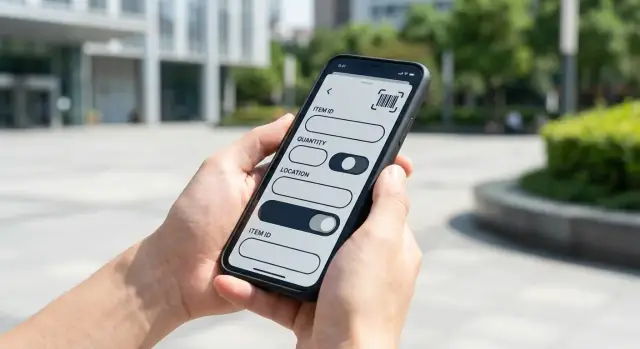
Was Mobile‑First‑Datenerfassungs‑Apps richtig machen müssen
Mobile‑first‑Datenerfassung ist nicht „ein Webformular auf einem kleineren Bildschirm“. Es ist Datenerfassung, die auf Geschwindigkeit und Verlässlichkeit in kurzen, unterbrochenen Sitzungen ausgelegt ist — oft einhändig, in Bewegung und unter suboptimalen Bedingungen. Wenn Nutzer anhalten, zoomen, noch einmal lesen oder gegen die Tastatur kämpfen müssen, ist die App nicht wirklich mobile‑first.
Die realen Szenarien, für die Sie bauen
Die meisten Mobile‑First‑Datenerfassungs‑Apps bedienen einige wiederkehrende Situationen:
- Außendienstbesuche (Service‑Notizen, Fotos, verwendete Teile, Unterschriften von Kunden)
- Lager‑Scans (Pick/Pack‑Mengen, barcodebasierte Bestätigung)
- Inspektionen (Checklisten, Mängel, Messungen, Folgeaufgaben)
- Vertriebsnotizen (schnelle CRM‑Updates direkt nach einem Gespräch)
- Klinische Aufnahme (strukturierte Antworten, Identitätsprüfungen, Einwilligung)
Diese Szenarien haben ein gemeinsames Thema: Nutzer möchten einen Datensatz schnell fertigstellen und zur Arbeit zurückkehren.
Definieren Sie „Erfolg“ in messbaren Begriffen
Bevor Sie mit Design und Entwicklung beginnen, einigen Sie sich darauf, wie „gut“ aussieht. Übliche Metriken sind:
- Zeit pro Datensatz (Medianzeit für einen typischen Eintrag)
- Abschlussrate (gestartet vs. erfolgreich eingereicht)
- Fehlerrate (Validierungsfehler, abgelehnte Datensätze, spätere Korrekturen)
Diese früh zu verfolgen hilft Ihnen, Verbesserungen zu priorisieren, die wirklich Wirkung zeigen.
Rollen und Einschränkungen von vornherein klären
Seien Sie explizit bezüglich:
- Wer erfasst Daten (Außendienst, Aushilfen, Kliniker, Fahrer)
- Wer überprüft/genehmigt (Vorgesetzte, QA, Backoffice)
Dokumentieren Sie außerdem Einschränkungen, die das UX formen werden:
- Unzuverlässige Netzverbindung und Funklöcher
- Handschuhe, nasse Hände oder laute Umgebungen
- Helles Sonnenlicht und geringe Kontrastverhältnisse
- Geteilte Geräte und Schichtübergaben
Wenn Sie diese Grundlagen richtig festlegen, vermeiden Sie teure Nacharbeiten und halten die App auf die Aufgabe fokussiert — nicht auf den Bildschirm.
Mit Use Cases beginnen, nicht mit Bildschirmen
Der schnellste Weg, bei einer Datenerfassungs‑App Zeit zu verschwenden, ist, mit Bildschirmskizzen zu beginnen. Starten Sie mit dem, was Leute im Feld unter realen Zwängen erledigen wollen: Handschuhe, schlechter Empfang, grelles Licht, kurze Aufmerksamkeitsspanne und strikte Datenanforderungen.
Schreiben Sie User Stories, die echte Arbeit beschreiben
Erfassen Sie 5–10 Schlüssel‑User‑Stories in einfacher Sprache. Halten Sie sie ergebnisorientiert, damit Sie sie später testen können:
- Einen neuen Datensatz vor Ort in unter 60 Sekunden erstellen
- Einen Datensatz später bearbeiten (nach einer Schicht oder an einem anderen Ort)
- Ein Foto als Beleg anhängen (Schaden, Zählerstand, Regalzustand)
- Als Entwurf speichern, wenn unterbrochen, und ohne Kontextverlust fortsetzen
- Zur Prüfung/Genehmigung einreichen und den Status sehen
- Eine abgelehnte Einreichung mit klaren Hinweisen korrigieren
Definieren Sie „Pflicht“ vs. „Optional“ (und wann)
Pflichtfelder sind nicht universell — sie hängen vom Schritt ab. Entscheiden Sie, was sofort erfasst werden muss und was später vom Supervisor oder Backoffice ergänzt werden kann.
Beispiel: Standort und Zeitstempel können sofort verpflichtend sein, während Notizen und sekundäre IDs optional sind, es sei denn, eine bestimmte Bedingung ist ausgewählt.
Workflow Ende‑zu‑Ende abbilden
Bevor Sie UI‑Details behandeln, kartieren Sie den vollständigen Ablauf:
capture → validate → sync → review → export
Das schafft Klarheit bei Übergaben: wer behebt Fehler, wer genehmigt und was „erledigt“ bedeutet. Es zeigt auch, wo die App Statusanzeigen benötigt (Entwurf, in der Warteschlange, synchronisiert, akzeptiert, abgelehnt).
Entscheiden Sie, was offline funktionieren muss
Listen Sie offline‑kritische Aktionen auf (erstellen, bearbeiten, Fotos anhängen, in jüngsten Datensätzen suchen) und was online‑only sein kann (Bulk‑Exporte, Admin‑Einstellungen, große Kataloge). Diese Entscheidung prägt alles von Storage bis Nutzererwartungen.
Setzen Sie den MVP‑Umfang — und eine „später“‑Liste
Definieren Sie ein MVP, das die Kernstories verlässlich unterstützt. Legen Sie dann eine sichtbare „später“‑Liste an (Dashboards, komplexe Regeln, tiefe Analysen), um Overbuilding zu vermeiden, bevor die Grundlagen im Feld bewährt sind.
Datenmodell und Validierungsregeln entwerfen
Eine Datenerfassungs‑App steht und fällt damit, was sie erfasst — und wie verlässlich sie es erfasst. Bevor Sie Bildschirme polieren, definieren Sie die „Form“ Ihrer Daten, damit jedes Formular, jeder API‑Aufruf, Export und Bericht konsistent bleibt.
Mit Entitäten und Beziehungen beginnen
Listen Sie die realen Dinge auf, die Sie erfassen (Entitäten) und wie sie verbunden sind. Zum Beispiel: Kunde → Standort → Besuch → Checklisten‑Eintrag. Definieren Sie für jede Entität Pflichtattribute (was zum Speichern erforderlich ist) und optionale (Nice‑to‑have, können leer bleiben).
Halten Sie es zunächst einfach: weniger Entitäten und Beziehungen reduzieren später die Sync‑Komplexität. Das Modell lässt sich erweitern, sobald das MVP den Workflow bestätigt.
Identifier, Zeitstempel und „wer hat was geändert"
Mobile Daten beginnen oft offline, daher können Sie sich nicht darauf verlassen, dass der Server IDs in dem Moment zuweist. Planen Sie für:
- Global eindeutige IDs, die auf dem Gerät erzeugt werden (UUIDs funktionieren gut)
- Erstellt/Aktualisiert Zeitstempel (Gerätezeit plus idealerweise Server‑Empfangszeit)
- Bearbeitet von (User‑ID, optional Rolle/Team)
- Änderungshistorie (mindestens letzter Bearbeiter und letzte Änderungszeit; vollständige Audit‑Trails für regulierte Umgebungen)
Diese Felder helfen bei Verantwortlichkeit, Kundensupport und Konfliktbehandlung, wenn zwei Personen denselben Datensatz bearbeiten.
Wo Validierungsregeln laufen sollten
Entscheiden Sie, ob Regeln ausgeführt werden:
- Auf dem Gerät (sofortiges Feedback, funktioniert offline)
- Auf dem Server (Single Source of Truth, verhindert Manipulation)
- Beides (empfohlen für die meisten Feld‑Worker‑Apps)
Verwenden Sie On‑Device‑Validierung für Geschwindigkeit: Pflichtfelder, Wertebereiche, Formate und einfache Querfeldprüfungen. Servervalidierung nutzen Sie für Regeln, die geteilte Daten benötigen (Duplikatprüfungen, Berechtigungen, Lagerstände).
Anhänge: Fotos, Unterschriften und Dateien
Definieren Sie Anhangstypen pro Entität und legen Sie Limits fest: max. Dateigröße, erlaubte Formate, Kompressionsregeln und Offline‑Speicherverhalten. Entscheiden Sie, was bei wenig Gerätespeicher passiert und ob Anhänge sofort hochgeladen oder für WLAN in die Warteschlange gestellt werden.
Felddefinitionen dokumentieren
Erstellen Sie ein leichtgewichtiges „Datenwörterbuch“, das jedes Feld benennt, Typ, erlaubte Werte, Standardverhalten und Validierungsregel beschreibt. Das verhindert Diskrepanzen zwischen der App, der API und nachgelagerten Reports — und spart Wochen an Nacharbeit.
Mobile Formular‑UX: schnell, thumb‑freundlich und fehlertolerant
Eine Datenerfassungs‑App gewinnt oder verliert je nachdem, wie schnell jemand ein Formular ausfüllen kann, während er steht, geht oder mit Handschuhen arbeitet. Ziel: minimale Taps, falsche Eingaben verhindern und die nächste Aktion offensichtlich machen.
Machen Sie es thumb‑freundlich
Verwenden Sie große, leicht zu treffende Felder und Buttons mit klaren Beschriftungen und genügend Abstand, um Fehltaps zu vermeiden. Halten Sie Layouts vorhersehbar: eine primäre Aktion pro Bildschirm (z. B. Weiter oder Speichern) und einen konsistenten Platz dafür. Wenn Nutzer häufig einhändig arbeiten, platzieren Sie Schlüsselaktionen leicht erreichbar am unteren Bildschirmrand.
Wählen Sie die richtigen Eingabesteuerelemente
Tippen ist auf Mobilgeräten langsam und fehleranfällig. Bevorzugen Sie immer den passenden Eingabetyp:
- Numerische Felder öffnen eine numerische Tastatur.
- Datum/Uhrzeit nutzen Picker.
- Ja/Nein‑Werte als Umschalter.
- Kleine Optionsmengen als Segment‑Kontrollen oder Radio‑Buttons.
Diese Entscheidungen reduzieren Fehler und beschleunigen die Eingabe ohne Schulung.
Defaults, Autofill und „letzten Eintrag wiederverwenden"
Nutzen Sie smarte Defaults und Autofill aus Kontextdaten wie Benutzerprofil, Ort, aktuelle Zeit und zuletzt gespeicherten Werten. Für repetitive Arbeit bieten Sie Vorlagen und „Letzten Eintrag wiederverwenden“ an, damit Nutzer den vorherigen Datensatz kopieren und nur Änderungen vornehmen.
Picklists sind oft schneller als Suche — besonders offline.
Kurze Formulare mit sichtbarem Fortschritt
Halten Sie Formulare kurz, indem Sie sie in Schritte oder einklappbare Abschnitte aufteilen. Zeigen Sie Fortschritt an (z. B. „Schritt 2 von 4“) und halten Sie Nutzer orientiert. Optionale Details verstecken Sie hinter einem Details hinzufügen‑Abschnitt statt sie mit Pflichtfeldern zu vermischen.
Wenn Sie Muster über die App standardisieren wollen, dokumentieren Sie diese Entscheidungen in einem leichten UI‑Guide und verwenden Sie sie wieder (siehe /blog/common-pitfalls-and-a-practical-roadmap).
Fehler verhindern mit guter Validierung und Feedback
Datenerfassung scheitert oft leise: eine fehlende Ziffer, vertauschte Einheit, ein Duplikat. Die besten Apps validieren nicht nur — sie führen Nutzer zum richtigen Input, bevor ein Fehler entsteht.
Prüfungen ins Formular einbauen (nicht ins Backoffice)
Fügen Sie Prüfungen hinzu, die zur Arbeitsweise des Feldteams passen:
- Pflichtfelder mit klaren Markierungen (und erklären Sie bei Bedarf warum ein Feld Pflicht ist)
- Bereiche (z. B. Temperatur 0–120) und Formate (Telefon, Datum, ID‑Muster)
- Querfeldregeln (z. B. „Endzeit muss nach Startzeit liegen“ oder „Wenn Status = Beschädigt, Foto erforderlich“)
Halten Sie Validierung schnell und lokal, damit Nutzer auch bei schlechtem Empfang Feedback erhalten.
Fehler sichtbar, spezifisch und nah am Input anzeigen
Zeigen Sie die Meldung neben dem Feld, nicht nur in einem generischen Banner oder am Ende des Formulars. Verwenden Sie klare Sprache und sagen Sie, wie „richtig“ aussieht:
- Schlecht: „Ungültiger Wert.“
- Besser: „Menge muss eine ganze Zahl zwischen 1 und 500 sein.“
Heben Sie das Feld visuell hervor und setzen Sie den Fokus dorthin nach einem fehlgeschlagenen Absenden.
Weiche Warnungen vs. harte Blocker
Nicht jede Auffälligkeit sollte den Fortschritt stoppen. Wenn ein Wert ungewöhnlich, aber möglich ist (z. B. „Kilometerstand scheint hoch“), verwenden Sie eine Warnung, die bestätigt und protokolliert werden kann. Harte Blocker sind für Daten reserviert, die Workflows oder Compliance zerstören würden.
Duplikate verhindern, bevor sie entstehen
Wenn jemand Name, Adresse, Asset‑ID oder Kunden‑Code eingibt, bieten Sie Lookup/Suche und Vorschläge an („Sieht so aus, als existiert dieser Datensatz bereits — verwenden?“). Das ist oft effektiver als spätere Deduplication.
Kurzer Review‑Modus vor dem Absenden
Ein kurzes Zusammenfassungs‑Screen hilft, Fehler zu finden (falsche Einheit, fehlendes Foto, falsche Auswahl), ohne Nutzer durch lange Formulare scrollen zu lassen. Machen Sie die Zusammenfassung editierbar, sodass sie direkt zum zu korrigierenden Feld springen kann.
Offline‑Modus, Sync und Konfliktbehandlung
Feldteams arbeiten weiter, wenn die Verbindung wegfällt. Wenn Ihre App eine Live‑Verbindung voraussetzt, versagt sie genau dann, wenn sie gebraucht wird. Behandeln Sie Offline als Standard und Synchronisation als Optimierung.
Offline‑first: das Gerät ist die Quelle der Wahrheit
Gestalten Sie so, dass jeder Formular‑Speicher zuerst in den lokalen Speicher (z. B. lokale Datenbank auf dem Telefon) schreibt. Die UI sollte immer aus diesem lokalen Store lesen, nicht aus der Netzwerkantwort. Das hält die App schnell, vorhersehbar und nutzbar in Kellern, ländlichen Gebieten und Aufzügen.
Gute Regel: Wenn der Nutzer „Speichern“ antippt, ist es gespeichert — unabhängig von Internetverfügbarkeit.
Änderungen in eine Queue stellen und automatisch synchronisieren
Statt sofortiges „Submit“ zu versuchen, zeichnen Sie Änderungen als eine Queue von Aktionen (Erstellen/Aktualisieren/Löschen) auf. Wenn das Gerät wieder online ist, verarbeitet die App die Queue in Reihenfolge und versucht bei Verbindungsabbruch automatisch erneut.
Halten Sie Retries sicher, indem Uploads idempotent sind (die gleiche Änderung zweimal gesendet erzeugt keine Duplikate). Schlägt eine Anfrage fehl, sollte die App Backoff‑Strategien nutzen und später erneut versuchen, ohne den Nutzer zu blockieren.
Partielle Synchronisation hält Dinge schnell
Alles zu synchronisieren ist langsam und teuer. Planen Sie partielle Syncs, sodass das Gerät nur das herunterlädt, was der Nutzer braucht:
- die aktuelle Route, Aufgabenliste oder das Gebiet
- jüngste Datensätze und Referenzlisten, die für Validierung nötig sind
- nur geänderte Daten seit dem letzten Sync
Das verringert Startzeit, Speicherbedarf und Konfliktwahrscheinlichkeit.
Wählen Sie eine Konfliktstrategie (und dokumentieren Sie sie)
Konflikte entstehen, wenn zwei Personen denselben Datensatz bearbeiten, bevor sie synchronisiert haben. Wählen Sie einen Ansatz und seien Sie explizit:
- Last write wins: am einfachsten, kann Arbeit überschreiben.
- Feld‑level Merge: sicherer bei Formularen, in denen unterschiedliche Felder unabhängig geändert werden.
- Benutzerwahl: am besten für wertvolle Datensätze; zeigen Sie einen klaren „meins behalten vs. ihres behalten“‑Screen.
Was auch immer Sie wählen, loggen Sie es, damit der Support erklären kann, was passiert ist.
Sync‑Status sichtbar machen
Nutzer sollten nie rätseln, ob Daten „durchgegangen“ sind. Zeigen Sie klare Zustände wie Pending, Synced, Failed und Needs attention und erlauben Sie eine manuelle „Jetzt syncen“‑Aktion. Wenn etwas fehlschlägt, verweisen Sie auf den konkreten Datensatz und die nächste Handlung (bearbeiten, erneut versuchen oder Support kontaktieren).
Geräteeigenschaften nutzen, um Tippen zu reduzieren
Eine Mobile‑First‑App wird deutlich schneller, wenn sie auf die eingebaute Hardware des Telefons setzt. Ziel ist nicht „coole“ Features, sondern Tap‑Reduktion, Tippfehlervermeidung und vertrauenswürdigere Datensätze.
Kameraerfassung (mit sinnvoller Kompression)
Wenn der Workflow Belege benötigt (Schadensfotos, Belege, Zählerstände), erlauben Sie das Anhängen von Fotos direkt aus der Kamera.
Halten Sie Uploads schnell durch On‑Device‑Kompression (und Skalierung auf ein praktisches Maximum). Bieten Sie eine „Neu aufnehmen“‑Option und kurze Hinweise (z. B. „Beschriftung deutlich erfassen“), damit Fotos Nachfragen reduzieren statt neue zu erzeugen.
Barcode/QR‑Scanning zur sofortigen Identifikation
Scannen ersetzt manuelle Eingabe für IDs, SKUs, Asset‑Tags oder Sendungscodes. Es ist meist der größte Speed‑Gewinn.
Gestalten Sie den Scan‑Schritt so, dass er:
- relevante Felder auto‑ausfüllt (und anzeigt, was gefüllt wurde)
- sofort validiert (z. B. „Unbekannter Code“ mit klarer nächsten Aktion)
- manuelle Eingabe als Fallback unterstützt, wenn das Label beschädigt ist
Standorterfassung — nur wenn sie hilft
GPS kann nützlich sein für Standortbesuche, Lieferbestätigung oder Audits, macht es aber nicht standardmäßig obligatorisch. Holen Sie klare Zustimmung ein und erklären Sie den Nutzen (z. B. „Ort an diesen Auftrag anhängen zur Verifikation“). Erwägen Sie einen „einmal erfassen“‑Button statt kontinuierlicher Verfolgung und erlauben Sie Übersteuerung mit Angabe eines Grundes, wenn Standort nicht verfügbar ist.
Unterschriftenerfassung für Abnahmen
Wenn Signaturen Teil des Prozesses sind, fügen Sie am Ende des Ablaufs eine Unterschriftserfassung hinzu. Kombinieren Sie sie mit Name des Unterzeichners, Zeitstempel und optionalem Foto für stärkeren Beleg, und erlauben Sie „keine Unterschrift“ mit einer verpflichtenden Begründung, wenn Richtlinien das erlauben.
Berechtigungen und elegante Fallbacks
Gehen Sie davon aus, dass Hardware‑Features nicht immer verfügbar sind (Kamera blockiert, schlechte Beleuchtung, kein GPS, ältere Geräte). Fordern Sie Berechtigungen kurz bevor sie gebraucht werden an, erklären Sie den Nutzen und bieten Sie alternative Wege (manuelle Eingabe, Dateiupload, „mit Grund überspringen“), damit das Formular nie eine Sackgasse wird.
Sicherheit, Berechtigungen und Nachvollziehbarkeit
Datenerfassungs‑Apps berühren oft operative Daten (Inventar, Inspektionen, Kundenakten), auf die später andere angewiesen sind. Sicherheit bedeutet nicht nur Schutz vor Lecks — es bedeutet auch, Unbefugte von kritischen Änderungen fernzuhalten und nachvollziehen zu können, was passiert ist.
Rollen und Berechtigungen, die zur Arbeit passen
Definieren Sie zuerst, was jede Rolle darf, und verankern Sie das sowohl in der UI als auch im Backend:
- Wer darf Datensätze erstellen vs. nur bestehende bearbeiten
- Wer darf einreichen/genehmigen oder ablehnen (und ob Genehmigung Felder sperrt)
- Wer darf löschen (in der App meist niemand; stattdessen „annullieren“/„archivieren")
- Ob Nutzer nur eigene Einträge oder die des ganzen Teams bearbeiten können
Vermeiden Sie „Admin kann alles“ als Default — machen Sie erhöhte Aktionen explizit und auditierbar.
Daten auf dem Gerät absichern
Mobile Datenerfassung bedeutet, dass Daten stundenlang auf dem Telefon liegen können. Schützen Sie sie:
- Nutzen Sie vom OS bereitgestellten sicheren Speicher für Session‑Tokens (Keychain/Keystore)
- Verschlüsseln Sie sensible gecachte Daten im Ruhezustand, besonders bei geteilten Geräten
- Implementieren Sie eine angemessene App‑Sperrpolitik (PIN/Biometrie), wenn es die Umgebung erfordert
Datenübertragung sichern
Verwenden Sie TLS überall, planen Sie aber auch für gestohlene Sessions:
- Bevorzugen Sie kurzlebige Zugriffstokens mit Refresh‑Strategie
- Rotieren/widerrufen Sie Tokens, wenn ein Gerät verloren geht oder ein Mitarbeiter das Unternehmen verlässt
Vertrauenswürdige Audit‑Trails
Für jede relevante Änderung speichern Sie wer, was, wann — und idealerweise von welchem Gerät/ welcher App‑Version. Bewahren Sie eine unveränderliche Historie für Genehmigungen und Änderungen auf (Alter Wert → Neuer Wert), damit Streitfälle ohne Rätsel gelöst werden können.
Weniger sammeln, weniger behalten
Sammeln Sie nur sensible Daten, die wirklich nötig sind. Dokumentieren Sie Aufbewahrungsanforderungen früh (was zu behalten ist, wie lange und wie Löschung funktioniert) und stimmen Sie das mit Branchen‑ oder internen Richtlinien ab.
Technische Entscheidungen, die zählen
Technische Entscheidungen sind am einfachsten am ersten Tag zu ändern — und am schwersten, wenn Hunderte Formulare und Tausende Datensätze im Einsatz sind. Wählen Sie Tools, die Offline‑Arbeit, schnelle Suche und zuverlässiges Syncing „langweilig“ machen (im positiven Sinn).
Native vs. Cross‑Platform: optimieren Sie für Feldrealität
Native (Swift/Kotlin) kann sich lohnen, wenn Sie erstklassige Kamera‑Leistung, Hintergrundaufgaben, Enterprise Device Management oder sehr große, komplexe Formulare benötigen.
Cross‑Platform (React Native/Flutter) ist oft der schnellste Weg zu einem MVP‑Mobilprodukt und einer konsistenten UI auf iOS und Android. Die Frage ist nicht ideologisch — sie lautet, ob Ihr Team schnell Fehler liefern und Gerätefeatures (Kamera, GPS, Barcode‑Scan) stabil halten kann, auch nach OS‑Updates.
Praktische Regel: Wenn Ihre App hauptsächlich Formulare + Offline + Sync ist, ist Cross‑Platform meist ausreichend. Wenn die App stark gerätespezifische Workflows oder strikte Enterprise‑Vorgaben hat, reduziert Native langfristig Reibung.
API‑Stil und Versionierung: früh entscheiden
Für eine Datenerfassungs‑App ist REST unkompliziert, cache‑freundlich und im Feld leicht zu debuggen. GraphQL kann Over‑Fetching reduzieren und komplexe Screens vereinfachen, erfordert aber mehr Disziplin bei Caching und Fehlerbehandlung.
Was auch immer Sie wählen, planen Sie Versionierung von Tag eins:
- Versionieren Sie Endpunkte (z. B.
/v1/...) oder nutzen Sie explizite Schema‑Versionen. - Lassen Sie alte Versionen lange genug laufen, damit App‑Updates ausrollen können.
- Behandeln Sie „Sync‑Payload‑Format“ als Vertrag — Breaking Changes zerstören Offline‑Nutzer.
Offline‑Speicher: etwas Bewährtes wählen
Offline‑Formulare leben oder sterben an lokalem Persistenzlayer.
- iOS: Core Data / SQLite
- Android: Room (SQLite)
- Cross‑Platform: SQLite‑Wrapper oder eine ausgereifte eingebettete DB (z. B. Realm)
Wählen Sie basierend auf: schnelle Abfragen für Suche, sichere Migrationen und gute Tools zum Debuggen korrupter/teilweiser Daten. Entscheiden Sie außerdem, wie Sie Entwürfe, Anhänge und Sync‑Metadaten (Timestamps, Statusflags, Server‑IDs) speichern.
Hintergrundarbeit: Uploads, Sync, Notifications
Wenn Sie Fotos, Unterschriften oder PDFs erfassen, planen Sie Datei‑Uploads früh: Kompression, Retry‑Logik und klarer „Upload ausstehend“‑Status. Hintergrund‑Sync muss OS‑Regeln respektieren (iOS‑Limits, Android WorkManager) und mit schlechter Verbindung arbeiten, ohne Akku zu leeren.
Fügen Sie Push‑Notifications nur hinzu, wenn sie einen echten Workflow‑Nutzen haben (Aufgabenänderungen, dringende Updates). Andernfalls erhöhen sie nur Komplexität.
Messbare Performance‑Ziele
Setzen Sie Ziele vor der Entwicklung, damit „schnell genug“ nicht subjektiv ist:
- Formularladezeit (z. B. < 1–2 Sekunden für gängige Formulare)
- Suchgeschwindigkeit (z. B. Ergebnisse in < 300 ms on‑device)
- Batterieverbrauch (z. B. keine kontinuierliche GPS‑Nutzung, außer erforderlich)
Diese Ziele beeinflussen alles: lokale Indizierung, Pagination, Bildgrößen und wie oft Sync versucht wird.
Den ersten MVP schneller bauen
Wenn Sie Workflows schnell validieren wollen, ist ein schneller Build‑Loop so wichtig wie das Tech‑Stack. Plattformen wie Koder.ai können Teams helfen, ein Form‑schweres MVP aus einer chatgesteuerten „Planungsphase“ hochzufahren (inklusive Web und Backend) und dann schnell mit Feldfeedback iterieren. Für Teams, die Kontrolle behalten wollen, sind Source‑Code‑Export und Snapshots/Rollback nützlich, wenn Sie mit Formularlogik und Sync‑Verhalten experimentieren.
FAQ
Was bedeutet ‚mobile‑first Datenerfassung‘ wirklich (und was nicht)?
Mobile‑First‑Datenerfassung ist optimiert für kurze, unterbrochene Sitzungen und Einhandbedienung, oft mit schlechter Verbindung und ungünstigen Lichtverhältnissen. Es priorisiert Geschwindigkeit, Verlässlichkeit und möglichst wenig Tippen — es bedeutet nicht, ein Desktop‑Formular einfach auf einen kleineren Bildschirm zu schrumpfen.
Welche Kennzahlen sollten wir verfolgen, um zu wissen, ob unsere Datenerfassungs‑App „gut“ ist?
Verwenden Sie messbare Ergebnisse, die mit der Arbeit verknüpft sind:
- Medianzeit pro Datensatz
- Abschlussrate (gestartet vs. eingereicht)
- Fehlerrate (Validierungsfehler, abgelehnte Datensätze, spätere Korrekturen)
Instrumentieren Sie diese früh, damit Designentscheidungen durch Daten gesteuert werden, nicht durch Meinungen.
Warum sollten wir mit Use Cases statt mit Bildschirmskizzen starten?
Beginnen Sie mit Use Cases und User Stories, und kartieren Sie dann den kompletten Ablauf:
- capture → validate → sync → review → export
So werden Übergaben sichtbar (wer behebt Fehler, wer genehmigt), notwendige Status (Draft/Queued/Synced/Rejected) und was offline funktionieren muss, bevor Sie sich an Bildschirme binden.
Wie entscheiden wir, welche Felder in einem mobilen Formular Pflichtfelder und welche optional sind?
Behandeln Sie „erforderlich“ als kontextabhängig:
- Erforderlich bei Erfassung: Felder, die nötig sind, um die Aufgabe vertrauenswürdig zu erledigen (z. B. Standort, Zeitstempel, Haupt‑Identifier).
- Erforderlich später: Felder, die von Vorgesetzten oder Backoffice ergänzt werden können oder nur unter bestimmten Bedingungen nötig sind.
Verwenden Sie bedingte Regeln (z. B. „Wenn Status = Beschädigt, Foto erforderlich“), um unnötige Eingaben zu vermeiden.
Welche Details des Datenmodells sind für mobile Datenerfassung am wichtigsten?
Definieren Sie Entitäten, Beziehungen und Kerndaten früh:
- On‑Device unique IDs (z. B. UUID)
- Erstell‑/Aktualisierungs‑Timestamps (Gerätezeit + Server‑Empfangszeit wenn möglich)
- Bearbeitet von und grundlegende Änderungsinfo
Das reduziert Sync‑Ambiguität, verbessert Nachvollziehbarkeit und verhindert später Berichts‑/API‑Abstimmungen.
Soll die Validierung auf dem Gerät, auf dem Server oder beides geschehen?
Verwenden Sie in den meisten Feld‑Apps beides:
- On‑Device‑Validierung für sofortiges Feedback und Offline‑Zuverlässigkeit (Pflichtfelder, Bereiche, Formate, einfache Querfeldregeln).
- Server‑Validierung für Regeln, die Shared‑State betreffen (Duplikate, Berechtigungen, Lagerbestände) und zum Manipulationsschutz.
Formulieren Sie Fehlermeldungen spezifisch und platzieren Sie sie neben dem betreffenden Feld, nicht nur in generischen Bannern.
Welche UX‑Muster machen mobile Datenerfassung schnell und thumb‑freundlich?
Reduzieren Sie Tippen und Fehler, indem Sie die Steuerelemente an den Datentyp anpassen:
- Numerische Tastatur für Zahlen
- Picker für Datum/Uhrzeit
- Umschalter für Ja/Nein
- Radio/Segmented Controls für kleine Optionsmengen
Ergänzen Sie smarte Defaults (Zeit/Benutzer/Ort), Autofill und „Letzten Eintrag wiederverwenden“/Vorlagen für repetitive Aufgaben.
Wie sollten Offline‑Modus und Synchronisation in einer Feld‑Datenerfassungs‑App funktionieren?
Bauen Sie Offline als Default ein:
- Zuerst in lokalen Speicher speichern; UI liest aus lokalem Zustand
- Erstellen/Aktualisieren/Löschen als Queue speichern und automatisch syncen
- Anfragen idempotent gestalten, um Duplikate bei Retries zu vermeiden
- Teil‑Sync (nur was der Nutzer braucht)
Zeigen Sie klare Stati: Pending, Synced, Failed, Needs attention.
Wie gehen wir mit Synchronisationskonflikten um, wenn zwei Personen denselben Datensatz bearbeiten?
Treffen Sie und dokumentieren Sie eine Konfliktstrategie vor dem Start:
- Last write wins (einfach, kann Arbeit überschreiben)
- Feld‑level Merge (sicherer, wenn unterschiedliche Felder unabhängig bearbeitet werden)
- Benutzerentscheidung (bei hochwertigen Datensätzen; klarer „Behalte meine vs. behalte ihre“ Bildschirm)
Loggen Sie Entscheidungen, damit der Support Ergebnisse erklären und Nutzer bei Konflikten helfen kann.
Welche Sicherheits‑ und Audit‑Funktionen sind für Datenerfassungs‑Apps essenziell?
Decken Sie Sicherheit Ende‑zu‑Ende ab:
- Rollenbasierte Berechtigungen in UI + Backend (Erstellen/Bearbeiten/Genehmigen/Löschen)
- Sicherer Gerätespeicher (Keychain/Keystore; verschlüsselte Caches bei sensiblen Daten)
- TLS für Übertragung + Tokenrotation/-widerruf bei Geräteverlust
- Audit‑Trails: wer/was/wann, idealerweise mit Gerät/App‑Version
Praktizieren Sie außerdem Datenminimierung: sammeln und speichern Sie nur, was wirklich nötig ist.