

Eine mobile PKM‑App bauen: Von der Idee bis zum Launch
Erfahren Sie, wie Sie eine mobile PKM‑App planen, entwerfen und bauen — von Kernfunktionen und Datenmodell bis Sync, Datenschutz, Tests und Launch.
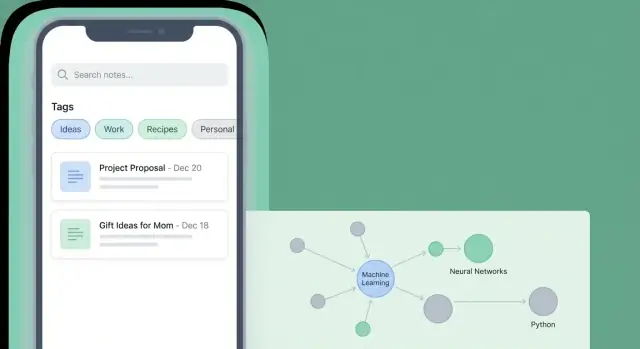
Ziel klären: Was Ihre PKM‑App tun soll
Bevor Sie Bildschirme skizzieren oder einen Tech‑Stack wählen, entscheiden Sie, was „persönliches Wissen“ in Ihrer App bedeutet. Für manche Anwender sind das vor allem schnelle Notizen und Meeting‑Protokolle. Für andere sind es Web‑Clips, Highlight‑Auszüge, Lesezeichen und Forschungsartefakte. Eine klare Definition verhindert Funktionswucher und hält Ihre v1 fokussiert.
Definieren Sie „persönliches Wissen“ für Ihre Nutzer
Beginnen Sie damit, die Kern‑Inhaltstypen auszuwählen, die Sie am ersten Tag unterstützen werden. Halten Sie die Liste kurz und an echten Anwendungsfällen orientiert:
- Notizen (textzentriert, eventuell mit Checklisten)
- Web‑Clips oder Links (speichern Sie eine URL mit Titel und optionalem Auszug)
- Anhänge (Fotos, PDFs) nur, wenn Ihre Zielgruppe sie wirklich braucht
- Aufgaben nur, wenn Ihre PKM eine To‑Do‑App ersetzen soll (ansonsten weglassen)
Die Schlüsselfrage: Was versuchen Nutzer zu behalten oder später wiederzuverwenden? Ihr Datenmodell und Ihre UI sollten diese Antwort unterstützen.
Wählen Sie die primären Jobs‑to‑be‑done
Die meisten PKM‑Apps leben oder sterben an einigen wiederkehrenden Verhaltensweisen. Wählen Sie, welche Sie optimieren wollen:
- Erfassen: etwas im Moment speichern (Gedanke, Zitat, Link)
- Organisieren: Informationen leicht strukturieren, damit sie nicht verloren gehen (Inbox, Tags, Ordner)
- Wiederfinden: es unter Zeitdruck wiederfinden (Suche, Filter, Zuletzt)
- Verbinden: Ideen zwischen Notizen verlinken (Backlinks, Referenzen, „verwandte Notizen“)
- Überprüfen: wichtige Elemente wieder hervorholen (Favoriten, Erinnerungen, Tagesnotizen)
Sie müssen nicht alle fünf in v1 perfektionieren, aber wählen Sie explizit zwei oder drei, die Sie hervorragend machen werden.
Zielgruppe und Kern‑Szenarien wählen
Ein „PKM‑Nutzer“ ist kein einzelner Typ. Studierende interessieren sich für Vorlesungsnotizen und Prüfungsvorbereitung. Forschende brauchen Zitate, PDFs und Verlinkungen. Berufstätige wollen oft Meeting‑Notizen, Entscheidungen und schnelles Wiederfinden.
Schreiben Sie 2–3 konkrete Szenarien (jeweils ein Absatz), z. B.: „Ein Berater erfasst Aktionspunkte in einem Meeting und ruft sie nächste Woche nach Kundennamen wieder ab.“ Diese Szenarien werden Ihr Produkt‑Nordstern, wenn Sie über Funktionen debattieren.
Erfolgsmessung für v1 festlegen
Definieren Sie, wie Sie messen, dass v1 funktioniert — messbar:
- Erfassungs‑Geschwindigkeit (Zeit vom Entsperren bis zur gespeicherten Notiz)
- Such‑Erfolg (wie oft Nutzer finden, was sie wollen, ohne wiederholt zu suchen)
- Retention (kommen Nutzer zurück und fügen über mehrere Wochen Notizen hinzu?)
Mit Ziel, Publikum und Metriken wird jede Design‑ und Engineering‑Entscheidung leichter — und Ihre PKM‑App bleibt kohärent statt „alles für alle“ zu werden.
Definieren Sie das MVP‑Feature‑Set (und was Sie überspringen)
Ein MVP für eine PKM‑Mobile‑App ist nicht „die kleinste App, die man liefern kann“. Es ist die kleinste App, die zuverlässig eine komplette Gewohnheit unterstützt: erfassen → leicht organisieren → später finden.
Must‑haves für v1
Halten Sie den Kern schlank und reibungslos:
- Schnelles Erfassen: eine schnelle „Neue Notiz“‑Aktion, optionale Vorlagen und ein Inbox‑Konzept, damit Nutzer Ideen speichern können, ohne sofort zu entscheiden, wo sie hingehören.
- Basis‑Editor: Plain‑Text/Markdown, Checklisten, Links und einfache Formatierung. Der Editor muss sich instant anfühlen und darf keine Eingaben verlieren.
- Leichte Organisation: Tags (und optional eine einzelne Ordner/Notizbuch‑Ebene). Zwingen Sie Nutzer nicht in komplexe Hierarchien.
- Suche: schnelle Volltextsuche über Titel und Inhalte sowie Tag‑Filterung. Das ist der „Payoff“ für PKM.
Wenn diese vier nicht gut sind, werden zusätzliche Features nichts ändern.
Nice‑to‑haves bewusst verschieben
Diese können großartig sein, bringen aber Design‑, Daten‑ und Support‑Komplexität mit sich:
- KI‑Zusammenfassungen, Umschreibungen und smarte Vorschläge
- Graph‑Ansicht / Backlink‑Visualisierung
- Zusammenarbeit, Teilen und Team‑Workspaces
- Erweiterte Formatierung, Publizieren, Web‑Clipping, Aufgabenmanagement oder Kalender‑Integration
Das Verschieben dieser Funktionen hält das Produkt leichter testbar — und verständlicher für Nutzer.
Plattformen entscheiden: iOS, Android oder beide
- Liefern Sie eine Plattform zuerst wenn Sie ein kleines Team sind: schnelleres Lernen, weniger Edge‑Cases.
- Liefern Sie beide, wenn Ihr Publikum geteilt ist und Ihre Technologie das gut unterstützt.
Praktische Regel: wählen Sie die Plattform, die Sie 12 Monate lang mit Zuversicht warten können.
Eine einfache Scope‑Aussage (Anti‑Feature‑Creep)
Schreiben Sie einen Absatz, zu dem Sie zurückkehren können, wenn neue Ideen auftauchen:
„Version 1 hilft Einzelpersonen, Notizen in Sekunden zu erfassen, Tags hinzuzufügen und später mit der Suche alles zu finden — offline. Keine KI, keine Zusammenarbeit und keine komplexe Organisation, bis die Kern‑Erfassen‑und‑Wiederfinden‑Schleife konsistent schnell und zuverlässig ist.“
Planen Sie die zentralen Nutzerflüsse und Bildschirme
Sobald Ihr Scope klar ist, entwerfen Sie die Alltagswege, die Nutzer immer wieder gehen. Eine PKM‑App gewinnt, wenn Erfassen und Wiederfinden mühelos sind — nicht wenn sie die meisten Optionen bietet.
Die „Home‑Base“ Bildschirme abbilden
Beginnen Sie mit einer Liste der wenigen Bildschirme, die den Großteil der Erfahrung tragen:
- Inbox: ein Standard‑Ablageort für schnelles Erfassen und importierte Items.
- Notiz: Einzelne Notiz lesen und bearbeiten.
- Suche: globale Suche mit zuletzt genutzten Abfragen und Filtern.
- Tags (oder Bibliothek): nach Tags browsen und Tag‑Details sehen.
- Einstellungen: Konto, Sync, Backups, Datenschutz, Editor‑Präferenzen.
Wenn Sie nicht in einem Satz erklären können, wofür ein Bildschirm ist, macht er wahrscheinlich zu viel.
Capture‑first Flows gestalten
Ihr Kernfluss sollte sein: „öffnen → erfassen → weitermachen“. Planen Sie:
- One‑Tap hinzufügen aus der Inbox (ein Plus‑Button, der immer sichtbar ist).
- Share‑Sheet‑Import (Textauszüge, Links, PDFs, Bilder), die in der Inbox landen mit einer klaren „Gespeichert“‑Bestätigung.
- Schnelle spätere Bearbeitung: ein erfasstes Item sollte einfach in eine vollständige Notiz erweitert werden können.
Ein praktisches Muster: jedes erfasste Item startet als „Inbox‑Notiz“ mit minimalen Feldern und kann später getaggt, betitelt und abgelegt werden.
Navigation einfach halten
Wählen Sie ein primäres Navigationsmodell und bleiben Sie dabei:
- Bottom‑Tabs funktionieren gut für 4–5 Top‑Level‑Ziele (Inbox, Suche, Tags, Einstellungen).
- Ein Seitennavigationsmenü kann sinnvoll sein, wenn Sie lange Listen erwarten (viele Notizbücher/Workspaces), halten Sie die erste Ebene jedoch kurz.
Vermeiden Sie, die Suche hinter mehreren Taps zu verstecken — Wiederfinden ist die Hälfte des Produkts.
Leere Zustände und Onboarding planen
Leere Zustände sind Teil Ihrer UX, nicht eine Nachgedanke. Für Inbox, Tags und Suche zeigen Sie einen kurzen Hinweis und eine klare Aktion (z. B. „Fügen Sie Ihre erste Notiz hinzu“).
Für den Erststart‑Onboarding: maximal drei Screens: was die Inbox ist, wie man erfasst (inkl. Share‑Sheet), und wie man Dinge später findet. Verlinken Sie zu einer tieferen Hilfeseite, wenn nötig (z. B. /blog/how-to-use-inbox).
Modellieren Sie Ihr Wissen: Datentypen, Metadaten und Verknüpfungen
Ihre PKM‑App wirkt nur „intelligent“, wenn das zugrunde liegende Modell klar ist. Entscheiden Sie, welche Dinge jemand speichern kann — und was diese Dinge gemeinsam haben.
Wählen Sie Ihre Kern‑„Items"
Beginnen Sie damit, die Objekte zu benennen, die Ihre App speichert. Übliche Optionen:
- Notizen: Freitext, Checklisten oder strukturierte Vorlagen.
- Quellen: eine gespeicherte URL, ein Buch/Artikel‑Eintrag oder eine Dateireferenz.
- Highlights: Auszüge, die auf eine Quelle zurückverweisen.
- Aufgaben: leichte To‑Dos, optional mit Verlinkung zu Notizen.
- Anhänge: Bilder, PDFs, Audio — oft separat gespeichert, aber in Notizen referenziert.
Sie müssen nicht alles in v1 liefern, aber entscheiden Sie, ob Ihre App „nur Notizen“ oder „Notizen + Quellen“ ist, denn das ändert, wie Verlinkung und Suche arbeiten.
Metadaten definieren, die konsistent bleiben
Metadaten machen Notizen sortierbar, durchsuchbar und vertrauenswürdig. Ein praktisches Minimum:
- Titel (oder automatisch aus der ersten Zeile)
- Erstellt / Geändert Zeitstempel
- Tags (Mehrfachauswahl)
- Links (zu anderen Items)
- Pin/Favorit
- Status (z. B. Inbox, aktiv, archiviert)
Halten Sie Metadaten minimal und vorhersehbar. Jedes zusätzliche Feld ist eine weitere Sache, die Nutzer pflegen müssen.
Entscheiden Sie, wie Verbindungen funktionieren
Verbindungen können sein:
- Manuelle Links: Der Nutzer verlinkt explizit Notiz A mit Notiz B.
- Backlinks: automatisch anzeigen, „was hierhin verlinkt“.
- Verwandte Items: vorgeschlagene Verknüpfungen basierend auf geteilten Tags oder Textähnlichkeit (später großartig, nicht zwingend jetzt).
Machen Sie Links zu erstklassigen Daten: speichern Sie sie als Daten, nicht nur als Text, damit Sie Backlinks zuverlässig rendern und navigieren können.
Für Änderungen planen: versionierte Schemata und Migrationen
Ihr Modell wird sich entwickeln. Fügen Sie eine Schema‑Version zur lokalen Datenbank hinzu und schreiben Sie Migrationen, damit Updates bestehende Bibliotheken nicht kaputtmachen. Selbst einfache Regeln — „Felder können jederzeit hinzugefügt, aber nicht ohne Migration umbenannt werden“ — ersparen schmerzhafte Releases später.
Design des Notizeditors und der Capture‑Werkzeuge
Der Editor ist der Ort, an dem Nutzer die meiste Zeit verbringen, daher prägen kleine Entscheidungen stark, ob Ihre PKM‑App „sofort“ oder „im Weg“ wirkt. Zielen Sie auf einen Editor, der schnell startet, niemals Text verliert und häufige Aktionen mit einem Tap erreichbar macht.
Die Editing‑Erfahrung wählen
Wählen Sie für v1 ein primäres Format:
- Plain‑Text: am schnellsten zu bauen und schwer kaputt zu machen; ideal für Capture‑First.
- Markdown: ein guter Kompromiss für viele PKM‑Nutzer — portabel, durchsuchbar und leicht zu synchronisieren.
- Rich Text: benutzerfreundlicher für Mainstream‑Nutzer, aber aufwändiger plattformübergreifend konsistent zu halten.
Wenn Sie Markdown unterstützen, legen Sie früh fest, welche Erweiterungen (Tabellen? Aufgabenlisten?) erlaubt sind, um Kompatibilitätsprobleme zu vermeiden.
Formatierung schnell machen (ohne Unordnung)
Formatierung sollte optional, aber reibungslos sein. Fügen Sie leichte Shortcuts für Basics hinzu: Überschriften, fett/kursiv, Links und Checklisten. Wenn Ihre Zielgruppe Entwickler einschließt, bieten Sie Code‑Blöcke; andernfalls erwägen Sie, diese zu verschieben, um die Werkzeugleiste einfach zu halten.
Gute mobile Muster:
- Eine kompakte Formatierungsleiste über der Tastatur
- „Slash‑Befehle“ (z. B. /todo, /h2) für Power‑User
- Intelligente Listen: Return setzt automatisch eine Checkliste fort
Anhänge und Capture‑Werkzeuge
Entscheiden Sie, was eine „Notiz“ halten kann. Üblich sind Bilder (Kamera + Galerie) als Muss, optional PDFs, Audio und gescannte Dokumente. Selbst wenn Sie in v1 keine volle Annotation bauen, speichern Sie Anhänge zuverlässig und zeigen klare Vorschaubilder.
Investieren Sie außerdem in Aufnahme‑Einstiegspunkte: Share‑Sheet, Schnell‑Widget und eine One‑Tap „Neue Notiz“‑Aktion. Diese sind oft wichtiger als ausgefallene Editor‑Kontrollen.
Speichern, Entwürfe und Konfliktbehandlung
Verwenden Sie standardmäßig Auto‑Save mit sichtbarer Bestätigung (z. B. „Gespeichert“), aber ohne modale Dialoge. Bewahren Sie einen lokalen Entwurf auf, wenn die App während der Bearbeitung geschlossen wird.
Wenn Sie später Sync unterstützen, planen Sie jetzt für Konflikte: bewahren Sie beide Versionen und lassen Sie Nutzer vergleichen, anstatt stillschweigend zu überschreiben. Der schnellste Weg, Vertrauen zu verlieren, ist, Notizen zu verlieren.
Informationsarchitektur: Tags, Ordner und Inbox
Eine PKM‑App lebt oder stirbt daran, ob man etwas schnell weglegen und später wiederfinden kann. Der Trick ist, ein Organisationssystem zu wählen, das auf kleinem mobilen Bildschirm konsistent bleibt — ohne Nutzer zu zwingen, bei jedem Speichern zu viel nachzudenken.
Wählen Sie Ihre „primäre Achse": Ordner, Tags oder beides
Ordner sind großartig, wenn Notizen natürlich an einen Ort gehören (z. B. „Arbeit“, „Privat“, „Studium“). Sie wirken vertraut, können aber restriktiv werden, wenn eine Notiz in mehrere Kontexte passt.
Tags glänzen, wenn Notizen mehrere Labels brauchen (z. B. #meeting, #idee, #buch). Sie sind flexibel, erfordern aber klare Regeln, damit Tags nicht zu Duplikaten werden (#todo vs #to‑do).
Beides zusammen kann funktionieren, wenn Sie den Vertrag einfach halten:
- Verwenden Sie Ordner für grobe Bereiche (5–10 max)
- Verwenden Sie Tags für Attribute und querlaufende Themen
Wenn Sie den Unterschied nicht in einem Satz erklären können, werden Nutzer ihn nicht behalten.
Ein leichtes Inbox‑System für unbearbeitete Notizen
Mobiles Erfassen ist oft „jetzt speichern, später organisieren“. Eine Inbox gibt die Erlaubnis dafür.
Gestalten Sie sie als Standardziel für schnelle Notizen, Sprachschnipsel, Links und Fotos. Unterstützen Sie dann einfaches Verarbeiten mit schnellen Aktionen: Ordner zuweisen, Tags hinzufügen, pinnen oder in eine Aufgabe umwandeln (falls Sie Aufgaben unterstützen).
Filterung sofort wirken lassen
Wiederfinden sollte von dem ausgehen, was Leute bereits wissen: „Ich habe das kürzlich geschrieben“, „es ging um X“, „es war mit Tag Y versehen“. Fügen Sie leichte Werkzeuge hinzu wie:
- Tag‑Chips oben in Listen (antippen zum Filtern)
- Zuletzt und Zuletzt bearbeitet Ansichten
- Gespeicherte Suchen (z. B. „Inbox + #lesen")
Das reduziert das Herumklicken, was auf Mobilgeräten wichtig ist.
Tiefe Verschachtelung vermeiden (auf Telefonen schlägt das fehl)
Tiefe Ordnerbäume sehen ordentlich aus, verlangsamen Nutzer aber. Bevorzugen Sie flache Strukturen mit starker Suche und Filterung. Wenn Sie Verschachtelung unterstützen, halten Sie sie begrenzt und machen Sie das Verschieben zwischen Ebenen schmerzlos (Drag, Mehrfachauswahl, „Verschieben nach…“).
Suche und Wiederfinden: Notizen mühelos finden
Suche ist das Feature, das einen Haufen Notizen in eine nutzbare Wissensbasis verwandelt. Behandeln Sie sie als Kernworkflow und seien Sie explizit, was in v1 „durchsuchbar“ ist.
Entscheiden, was indexiert wird (und was nicht)
Starten Sie mit Volltextsuche über Notiztitel und -körper. Das deckt die meisten Fälle ab und hält die Komplexität überschaubar.
Anhänge sind schwieriger: PDFs, Bilder und Audio benötigen Extraktion (OCR, Speech‑to‑Text), was Ihr MVP aufblähen kann. Ein praktischer Kompromiss ist, zunächst Dateinamen und Basis‑Metadaten zu indexieren und Inhaltsanalyse später hinzuzufügen.
Indexieren Sie außerdem die Metadaten, die Nutzer erwarten abzufragen:
- Tags
- Erstell-/Aktual‑Datum
- Notiztyp (Notiz, Aufgabe, Highlight, Clip, etc.)
Such‑Hilfen, die Tippen reduzieren
Mobile Suche braucht Unterstützung. Bauen Sie einen Suchbildschirm, der sich geführt anfühlt, besonders für Nicht‑Power‑User:
- Vorschläge während der Eingabe (Treffer aus Titeln/Tags)
- Zuletzt genutzte Suchen (Antippen zum erneuten Ausführen)
- Schnelle Filter (Tag, Datumsbereich, Typ)
Halten Sie Filter einen Tap entfernt und machen Sie aktive Filter sichtbar, damit Nutzer verstehen, warum Ergebnisse anders sind.
Für große Bibliotheken planen: inkrementelles Indexing
Wenn das Indexing auf einmal läuft, bricht die Performance zusammen, wenn Nutzer von 200 auf 20.000 Notizen wachsen.
Nutzen Sie inkrementelles Indexing: aktualisieren Sie den Index, wenn sich eine Notiz ändert, und bündeln Sie Hintergrundarbeit, wenn die App inaktiv/angeschlossen ist. Wenn Sie Offline‑First‑Speicherung unterstützen, indexieren Sie lokal, damit die Suche ohne Netz funktioniert.
Ergebnisse lesbar machen
Eine gute Ergebnisliste beantwortet „Ist das die Notiz, die ich brauche?“ ohne jedes Item zu öffnen.
Zeigen Sie:
- Hervorgehobene Treffer in Titel/Inhalt
- Ein kurzes Kontext‑Snippet (ein bis zwei Zeilen um den Treffer)
- Leichte Metadaten (Tag‑Chips oder zuletzt bearbeitet)
Diese Kombination lässt das Wiederfinden sofort wirken — selbst wenn die Bibliothek groß ist.
Offline, Sync und Backups (ohne Überraschungen)
Menschen vertrauen einer PKM‑App, wenn sie vorhersehbar auf einem Flug, im Keller oder bei wackeligem Café‑WLAN funktioniert. Der einfachste Weg, dieses Vertrauen zu gewinnen, ist, offen zu kommunizieren, was offline funktioniert, wann Daten das Gerät verlassen und wie eine Wiederherstellung aussieht, falls etwas schiefläuft.
Offline‑first vs. Cloud‑first
Offline‑first bedeutet, Notizen werden sofort auf dem Gerät gespeichert; Sync läuft im Hintergrund, wenn eine Verbindung verfügbar ist. Nutzer empfinden es als „funktioniert immer“, aber Sie müssen Konflikte und lokalen Speicher sorgfältig handhaben.
Cloud‑first bedeutet, die Quelle der Wahrheit liegt auf einem Server; die App kann Inhalte cachen, aber Speichern hängt oft von Online‑Verfügbarkeit ab. Das reduziert Konflikt‑Komplexität, doch Nutzer können das Vertrauen verlieren, wenn sie Ladeindikatoren oder „kann jetzt nicht speichern“ sehen.
Für die meisten persönlichen Notizen ist Offline‑first die sicherere Standardwahl — solange Sie offen über den Sync‑Status kommunizieren.
Einen Sync‑Ansatz wählen
Drei übliche Optionen:
- Konto‑basierter Cloud‑Sync (eigener Backend): beste plattformübergreifende Erfahrung und feineres Kontrollieren, aber verursacht Server‑Kosten und Sicherheitsverantwortung.
- Plattform‑Sync (iCloud / Google Drive): schneller zu liefern und Nutzer vertrauen es vielleicht bereits; Verhalten unterscheidet sich plattformabhängig und Debugging kann knifflig sein.
- Manueller Export/Import: geringste Komplexität und keine Accounts, aber Nutzer müssen daran denken, es zu tun.
Viele Teams starten mit manuellem Export für v1 und fügen Cloud‑Sync erst hinzu, wenn die Retention den Wert bestätigt.
Konfliktregeln und klare Meldungen
Bearbeitungen kollidieren. Legen Sie Regeln vorher fest und beschreiben Sie sie in verständlicher Sprache:
- Bevorzugen Sie automatische Zusammenführungen für einfache Felder (Tags, Metadaten).
- Beim Notizkörper verwenden Sie last edit wins nur, wenn Sie die überschriebenen Versionen ebenfalls aufbewahren.
- Im Zweifel erzeugen Sie eine „Konflikte“‑Kopie: „Wir haben beide Versionen gespeichert, nichts geht verloren."
Zeigen Sie einen kleinen Sync‑Indikator und einen menschenlesbaren Status („Synchronisiert vor 2 min“, „Sync pausiert — offline").
Backups und Exporte, die Nutzer verstehen
Bieten Sie Backups an, die Nutzer nicht einsperren:
- Ein‑Tap Export zu Markdown (portabel), PDF (teilen/drucken) und JSON (vollständige Treue für Migrationen).
- Optionale geplante Backups zu Dateien/iCloud/Drive.
- Einen Restore‑Flow, der eine Vorschau dessen zeigt, was importiert wird, bevor die Bibliothek verändert wird.
Datenschutz und Sicherheit für persönliche Notizen
Eine PKM‑App enthält oft sensible Materialien: Meeting‑Notizen, medizinische Erinnerungen, private Ideen und Dokumentenscans. Behandeln Sie Datenschutz und Sicherheit als Produktfeatures, nicht als „später“ Aufgabe.
Entscheiden, was auf Gerät vs. auf Server lebt
Beginnen Sie mit einem expliziten Daten‑Modell für Speicherung:
- Notizen standardmäßig lokal speichern. Das reduziert die Angriffsfläche und macht Offline‑Nutzung natürlich.
- Nur synchronisieren, was der Nutzer angefordert hat. Wenn Sie Accounts anbieten, halten Sie die serverseitige Speicherung minimal und vermeiden Sie das Sammeln von Notizinhalten für Analytics.
- Seien Sie klar bei Backups. Erklären Sie, ob Cloud‑Backups Ende‑zu‑Ende‑verschlüsselt sind oder für Ihre Server lesbar.
Eine einfache Regel: je weniger Sie sammeln und übertragen, desto weniger müssen Sie schützen.
Sicherheitsgrundlagen, die Nutzer erwarten
Decken Sie Basisschutzmaßnahmen ab, die Vertrauen schaffen:
- Geräteverschlüsselung unterstützen (iOS/Android File Protection). Speichern Sie lokale Daten mit plattformempfohlener verschlüsselter Ablage.
- App‑Sperre (PIN/Passwort) anbieten mit optionaler biometrischer Entsperrung (Face ID/Touch ID/Fingerabdruck).
- Session‑Härtung: Auto‑Lock beim Hintergrunden, Option „In App‑Switcher Inhalt verbergen“ und Timeouts für sensible Bereiche.
Berechtigungen: optional, erklärt und reversibel
Viele PKM‑Features brauchen Berechtigungen (Kamera zum Scannen, Mikrofon für Sprachaufnahmen, Dateien zum Import). Machen Sie sie optional:
- Fragen Sie nur bei Bedarf, nicht beim ersten Start.
- Erklären Sie klar, wofür der Zugriff genutzt wird — und was nicht.
- Bieten Sie Alternativen an (z. B. manuelle Eingabe, wenn Mikrofon verweigert wird).
Datenschutzentscheidungen in der App, nicht nur auf der Website
Fügen Sie eine kleine Datenschutz & Sicherheit‑Seite in Einstellungen hinzu, die dokumentiert:
- Welche Daten lokal gespeichert vs. synchronisiert werden
- Welche Berechtigungen angefragt werden und warum
- Wie man Daten exportiert/löscht
- Wie man Support bei Datenschutzfragen kontaktiert
Halten Sie es kurz, lesbar und leicht auffindbar (z. B. über /settings).
Tech‑Stack wählen, der zu Ihrem Scope passt
Ihr Tech‑Stack sollte zwei Dinge unterstützen, die PKM‑Nutzer sofort bemerken: wie schnell sich die App anfühlt und wie vertrauenswürdig ihre Notizen sind (keine verlorenen Edits, keine merkwürdigen Sync‑Konflikte). Es ist verlockend, größere Apps zu kopieren, aber Ihre v1 ist besser, wenn der Stack zum Scope passt.
Native vs. Cross‑Platform
Native (Swift für iOS, Kotlin für Android) ist stark, wenn Sie das beste Plattformgefühl, Top‑Performance für große Notizlisten und einfachen Zugriff auf OS‑Funktionen wollen. Nachteil: zwei Codebasen pflegen.
Cross‑Platform (Flutter oder React Native) bringt Sie schneller auf den Markt mit einer UI‑Codebasis. Flutter überzeugt oft mit konsistenter UI und flüssigem Scrolling; React Native kann gut sein, wenn Sie bereits viel JS/TS‑Erfahrung haben. Risiko: Extraaufwand bei Text‑Input‑Verhalten, Auswahl und plattformspezifischen Integrationen.
Lokale Speicherung (und Verschlüsselung)
Für eine PKM‑Mobile‑App ist lokale Speicherung die Grundlage:
- SQLite ist vorhersehbar, weit unterstützt und exzellent für Suchindizes und strukturierte Metadaten.
- Realm (oder ähnliche Objekt‑Datenbanken) kann Entwicklung beschleunigen, aber prüfen Sie Migrationen und Performance bei großen Datenmengen.
Wenn Sie sensible Notizen speichern wollen, entscheiden Sie früh, ob Sie At‑Rest‑Verschlüsselung brauchen (Geräteverschlüsselung allein reicht ggf. nicht). Verschlüsselungsentscheidungen beeinflussen Indexing und Suche — tun Sie das nicht als Nachrüstlösung.
Cloud‑Komponenten: nur das, was wirklich nötig ist
Wenn Ihre v1 Offline‑First ist, können Sie oft ohne Backend ausliefern. Fügen Sie Cloud‑Teile nur hinzu, wenn sie ein echtes Problem lösen:
- Auth für Multi‑Device‑Sync oder Account‑Wiederherstellung
- Ein Sync‑Service für Konfliktbehandlung und Versionierung
- Storage für Anhänge und Backups
Prototypen beschleunigen (ohne sich früh zu binden)
Wenn Sie Screens und Flows schnell validieren wollen — Inbox, Editor, Tags und Suche — helfen Tools wie Koder.ai, um aus einem Chat‑Prompt ein funktionierendes Web‑ oder Mobil‑Stil‑Prototyp zu erzeugen. Damit lassen sich Produktentscheidungen (Navigation, leere Zustände, Inbox‑Verarbeitung) testen, bevor Sie in native Implementierung investieren.
Koder.ai unterstützt auch Source‑Code‑Export und einen Planungsmodus, was hilfreich sein kann, um eine PKM‑Spezifikation in einen strukturierten Build‑Plan zu überführen, den Sie an Ihr Team übergeben.
Den Editor früh prototypen
Bevor Sie sich verpflichten, bauen Sie einen kleinen Prototyp, der tippen in langen Notizen, Formatierung, Links, Undo/Redo und das Scrollen durch tausende Notizen beinhaltet. Editor‑Performance und „Gefühl“ lassen sich schwer auf dem Papier vorhersagen — frühes Testen spart Wochen an Nacharbeit.
Testen, Performance und Zuverlässigkeit
Eine PKM‑App ist nur nützlich, wenn sie verlässlich wirkt. Notizen müssen schnell laden, Änderungen dürfen nie verschwinden, und „hat gestern funktioniert“ darf keine häufige Story sein. Testen Sie die risikoreichen Teile zuerst und verhindern Sie Regressionen.
Testen Sie die schwierigsten Teile früh
Warten Sie nicht bis zum Ende, um festzustellen, dass Ihr Editor Formatierungen zerstört oder Ihre Suche nach 5.000 Notizen langsam wird.
Konzentrieren Sie frühe Prototypen auf:
- Den Editor: Tipp‑Latenz, Undo/Redo, große Notizen, Anhänge, Einfügen aus anderen Apps und Wiederherstellung nach App‑Kill.
- Suchgeschwindigkeit: Cold‑Start‑Indexzeit, inkrementelle Suchergebnisse und Hervorhebung ohne Ruckeln.
- Sync‑Edge‑Cases (falls Sync): Konflikte, doppelte Notizen, partielle Uploads, Zeitabweichungen und „gleiche Notiz auf zwei Geräten bearbeitet".
Einen realistischen Testplan bauen (offline, langsame Netze, große Bibliotheken)
Schreiben Sie eine Checkliste, die Sie vor jedem Release‑Candidate durchlaufen:
- Erstellen Sie eine Bibliothek mit 10k+ Notizen (generierter Text ist ok) und messen Sie Startzeit, Suche und Scrollen.
- Simulieren Sie Offline‑First‑Szenarien: Notizen erstellen/bearbeiten/löschen im Offline‑Zustand, App neu starten, dann wieder verbinden.
- Testen Sie schlechte Verbindungen: hohe Latenz, Paketverlust, Captive Portale und Wechsel zwischen WLAN und Mobilnetz.
- Verifizieren Sie Datenintegrität: Nach Absturz oder erzwungenem Schließen muss der zuletzt gespeicherte Inhalt korrekt sein.
Automatisieren Sie Teile davon, wenn möglich — Zuverlässigkeit entsteht hauptsächlich dadurch, Wiederholungen zu verhindern.
Usability‑Tests zu den Kernflüssen
Führen Sie kurze Sessions mit 3–5 Personen durch und beobachten Sie still. Validieren Sie, dass Nutzer:
- Eine Notiz in unter 10 Sekunden erfassen können
- Sie taggen (oder verschieben) ohne zu suchen
- Sie sie später per Suche/Filtern wiederfinden
- Eine Verknüpfung zwischen Notizen erstellen und folgen können
Absturz‑Reporting und Analytics mit datenschutzfreundlichen Defaults
Richten Sie von Anfang an Crash‑Reporting ein, damit Sie reale Probleme schnell beheben können. Für Analytics sammeln Sie nur, was nötig ist (z. B. Feature‑Nutzungszahlen, nicht den Notizinhalt), machen Sie es optional, und erklären Sie es in den Einstellungen.
Launch‑Plan und was nach v1 verbessert werden sollte
Ein v1‑Launch geht weniger darum, „alles“ zu liefern, als vielmehr ein klares Versprechen: wobei Ihre PKM‑App großartig ist, für wen sie gedacht ist und wie sie das Vertrauen in die Notizen der Nutzer erhält.
App‑Store / Play‑Store‑Essentials
Vor dem Einreichen bereiten Sie ein kleines, komplettes Store‑Paket vor:
- Screenshots, die eine Geschichte erzählen: erfassen → organisieren → finden. Kurze Bildunterschriften (3–6 Wörter).
- Listing‑Text: Beginnen Sie mit Ergebnissen („Ideen schnell erfassen“, „Notizen in Sekunden finden“), dann Kernfunktionen (offline, Suche, Sync).
- Datenschutz‑Angaben: Seien Sie präzise, was Sie sammeln (idealerweise minimal). Wenn Notizen verschlüsselt sind oder das Gerät die einzige Ablage ist, sagen Sie das deutlich.
FAQ
Was sollte meine PKM‑App in v1 tun, um Feature‑Sprawl zu vermeiden?
Beginnen Sie damit, 2–3 Hauptaufgaben (jobs-to-be-done) auszuwählen, in denen die App herausragend sein soll — meist Erfassen, leichtes Organisieren und Wiederfinden. Beschränken Sie die Inhaltstypen in v1 auf das, was diese Aufgaben unterstützt (oft nur Textnotizen + Links). Eine enge Definition verhindert das „alles für alle“-Wachstum.
Was sind die unverzichtbaren Funktionen für ein MVP PKM‑Mobile‑App?
Eine solide v1 unterstützt zuverlässig die Gewohnheitsschleife: erfassen → leicht organisieren → später finden.
Praktische Must‑haves:
- Ein‑Tap Schnellerfassen in ein Inbox
- Einen schnellen, verlässlichen Editor (Plain‑Text oder Markdown)
- Tags (und optional eine Ordner-/Notizbuch‑Ebene)
- Volltextsuche mit Tag‑Filterung
Welche Funktionen sollte ich bewusst bis nach v1 überspringen?
Verschieben Sie Funktionen, die vorgefertigte Komplexität hinzufügen, bis Sie Retention bewiesen haben:
- KI‑Zusammenfassungen / Vorschläge
- Graph‑Ansicht / Backlink‑Visualisierung
- Zusammenarbeit und Teilen
- Erweiterte Formatierung, Publizieren, vollständiges Aufgabenmanagement, tiefe Kalender‑Integrationen
Liefern Sie diese erst, wenn die Kernschleife schnell und zuverlässig ist.
Sollte ich auf iOS, Android oder beiden Plattformen starten?
Wählen Sie die Plattform, die Sie in den nächsten 12 Monaten zuverlässig pflegen können.
- Eine Plattform zuerst (iOS oder Android) wenn Sie ein kleines Team sind und schnell lernen wollen.
- Beide wenn Ihr Publikum gespalten ist und Ihre Technologie das gut unterstützt.
Vermeiden Sie es, den Scope zu verdoppeln, bevor Sie das Kernverhalten validiert haben.
Welche Kernbildschirme und Benutzerflüsse sollte eine PKM‑App haben?
Halten Sie Ihre „Home‑Base“ klein und offensichtlich:
- Inbox (Standard‑Landing)
- Note (lesen/bearbeiten)
- Search (global, mit Filtern)
- Tags/Library (durchsuchen)
- Settings (Sync, Datenschutz, Editor‑Einstellungen)
Wenn Sie den Zweck eines Bildschirms nicht in einem Satz erklären können, ist er wahrscheinlich überladen.
Wie sollte ich Notizen, Metadaten und Links in einer PKM‑App modellieren?
Wählen Sie ein klares, minimales Modell:
- Kernelement: meist Notiz (optional als separater Typ „Quelle/Link“)
- Konsistente Metadaten: Titel, Erstellt/Geändert, Tags, Status (Inbox/aktiv/archiviert), Pin/Favorit
- Links als echte Daten (nicht nur Text), damit Sie später Backlinks unterstützen können
Fügen Sie eine Schema‑Version hinzu und planen Sie Migrationen früh, damit Bibliotheken bei Updates nicht kaputtgehen.
Sollte mein Notizeditor Plain‑Text, Markdown oder Rich‑Text sein?
Wählen Sie für v1 ein primäres Editierformat und sorgen Sie dafür, dass es unmittelbar wirkt.
- Plain‑Text: am einfachsten und robustesten
- Markdown: portabel und bei PKM‑Nutzern beliebt
- Rich Text: zugänglicher, aber komplexer plattformübergreifend
Was auch immer Sie wählen: priorisieren Sie schnellen Start, verlässliches Autorecovery und Wiederherstellung nach App‑Kill.
Wie mache ich die Suche schnell und nützlich, auch bei großen Notizbibliotheken?
Behandeln Sie Suche als Kernworkflow:
- Volltext‑Index über Titel + Inhalte von Anfang an
- Ebenfalls Tags und grundlegende Metadaten (Datum, Typ/Status) indexieren
- Verwenden Sie inkrementelles Indexing, wenn Notizen sich ändern (nicht alles neu indexieren)
- Machen Sie Ergebnisse scanbar mit hervorgehobenen Treffern + kurzem Kontext‑Snippet
Für ein MVP: zuerst Dateinamen/Metadaten von Anhängen indexieren und OCR/Transkription später ergänzen.
Wie sollte ich Offline‑Nutzung, Sync und Konflikte handhaben, ohne Notizen zu verlieren?
Offline‑first ist meist die vertrauensbildendere Standardoption: lokal sofort speichern und im Hintergrund synchronisieren.
Bei Sync/Backups übliche Wege:
- Beginnen Sie mit manuellem Export/Import (geringe Komplexität)
- Fügen Sie kontobasierte Synchronisation hinzu, wenn Retention den Wert bestätigt
- Oder nutzen Sie iCloud/Drive als Zwischenlösung (erwartbare Plattform‑Eigenheiten)
Legen Sie Konfltrichtlinien fest und bewahren Sie bei Unsicherheit beide Versionen auf.
Welche Datenschutz‑ und Sicherheitsgrundlagen sollte eine persönliche Notizen‑App enthalten?
Gestalten Sie Datenschutz als Produktfeature:
- Notizen standardmäßig lokal speichern; nur synchronisieren, wenn aktiviert
- Vermeiden Sie das Sammeln von Notizinhalten für Analytics
- App‑Sperre + optionale Biometrie und „In App‑Switcher verbergen“ anbieten
- Berechtigungen nur bei Bedarf anfragen (Kamera/Mikro/Dateien)
- Klar verständliche Export/Lösch‑Optionen und eine lesbare Datenschutz‑ &‑Sicherheitsseite in den Einstellungen (/settings)
Je weniger Daten Sie erheben, desto weniger müssen Sie schützen.