

Wie man eine mobile Zeit‑Tracking‑ und Produktivitäts‑App baut
Lernen Sie, wie Sie eine mobile Zeit‑Tracking‑App planen, designen und bauen — vom MVP‑Funktionsumfang und UX über Daten, Datenschutz, Tests bis hin zum Launch im App Store/Google Play.
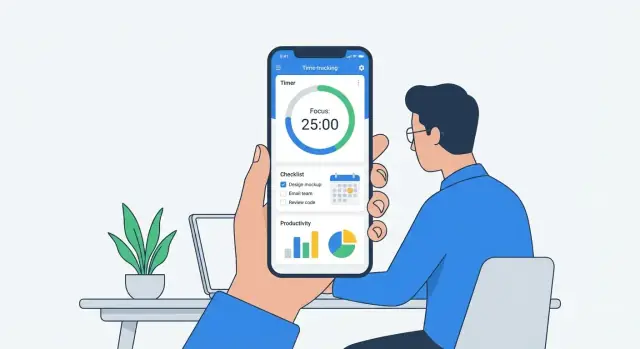
Ziel und Zielgruppe definieren
Eine mobile Zeit‑Tracking‑App ist dann erfolgreich, wenn sie ein Versprechen hält: Zeit erfassen soll sich einfacher anfühlen als sie wegzulassen. Bevor Sie über Bildschirme oder Features nachdenken, schreiben Sie das Kernziel in einem Satz. Zum Beispiel: „Helfen, Arbeitsstunden in Sekunden zu erfassen, damit Stundenzettel und Berichte immer korrekt sind.“
Für wen ist die App gedacht?
Zeitnachverfolgung bedeutet je nach Nutzer etwas anderes. Wählen Sie zuerst eine primäre Zielgruppe und unterstützen Sie andere als sekundäre.
- Freelancer brauchen schnelles Start/Stopp, Trennung nach Kunde/Projekt und saubere Summen für Rechnungen.
- Angestellte benötigen oft konforme Stundenzettel, Kategorie‑Codes und Erinnerungen für fehlende Einträge.
- Teams legen Wert auf Konsistenz: gemeinsame Projekte, Rollen, Genehmigungen und Sichtbarkeit, wohin Zeit fließt.
- Studierende verfolgen Lerneinheiten, Routinen und Fortschritt zu Zielen (häufig mehr „Gewohnheit“ als „Abrechnung").
Wenn Sie allen gleichermaßen dienen wollen, bauen Sie wahrscheinlich eine verwirrende Stundenzettel‑App. Wählen Sie einen „Hero“-Nutzer und gestalten Sie für seine tägliche Realität.
Die primäre Aufgabe
Definieren Sie die Hauptaktion, die Ihre mobile Zeit‑Tracking‑App mühelos machen muss:
„Zeit mit minimalem Aufwand erfassen, auch wenn der Nutzer beschäftigt oder abgelenkt ist.“
Das führt zu praktischen Entscheidungen wie weniger Taps, sinnvollen Voreinstellungen und schnellen Möglichkeiten, Fehler zu korrigieren.
Relevante Ergebnisse
Seien Sie klar, wie Erfolg für Nutzer aussieht:
- Bessere Konzentration: Zeitblöcke, die zum Starten und Dranbleiben anregen.
- Genauere Stundenzettel: weniger vergessene Stunden und weniger Rätselraten am Wochenende.
- Klarere Berichte: einfache Insights, die Nutzer auf einen Blick verstehen.
Einschränkungen früh klären
Schreiben Sie Einschränkungen jetzt auf, um Nacharbeit zu vermeiden:
Offline‑Nutzung (U‑Bahn, Baustelle), unterstützte Geräte, Budget und Zeitplan sowie Regeln (Firmenrichtlinien, Datenschutz in Schulen). Diese Einschränkungen bestimmen, was Ihr MVP realistisch liefern kann.
Wettbewerber recherchieren und Differenzierer wählen
Bevor Sie mit der Produktentwicklung beginnen, verbringen Sie ein paar Stunden damit, zu studieren, was bereits gut funktioniert (und was nervt). Eine mobile Zeit‑Tracking‑App lässt sich auf Feature‑Ebene leicht kopieren; der echte Vorteil liegt meist in der Einrichtungsgeschwindigkeit, Habit‑Bildung und Klarheit der Ergebnisse.
We4hlen Sie 3–5 echte Wettbewerber (und eine indirekte Alternative)
Wählen Sie Apps, die Ihre Zielnutzer bereits nennen: eine Stundenzettel‑App für Teams, einen Freelancer‑Tracker und einen Arbeitszeit‑Tracker mit Rechnungsstellung. Fügen Sie eine indirekte Konkurrenz hinzu, wie einen Kalender oder Notizen — viele Leute „verfolgen Zeit“ ohne Timer.
Untersuchen Sie für jeden Konkurrenten:
- App Store / Google Play‑Rezensionen (filtern Sie 1–3 Sterne nach Schmerzpunkten)
- Kürzliche Update‑Notizen (was versucht dringend behoben zu werden)
- Preis‑Seiten (was hinter Paywalls liegt)
Feature‑Muster und Lücken kartieren
Häufige Zeit‑Tracking‑Funktionen zum Benchmark:
- Pomodoro‑Timer (Fokus‑Sessions + Pausen)
- Manuelle Timer (Start/Stop, schnelles Wechseln von Tasks)
- Automatisches Tracking (Aktivitäts‑Erkennung, ortsbasierte Hinweise)
Suchen Sie nach Lücken, über die Nutzer sich beschweren: Einrichtungsfriktion (zu viele Schritte, um die erste Stunde zu loggen), verwirrende Berichte und schwache Erinnerungen, die nicht zum echten Zeitplan passen.
Differenzierer festlegen (ein Satz)
Wählen Sie einen Winkel, den Sie im MVP verteidigen können. Beispiele:
- Einfachheit: „Zeit in unter 10 Sekunden erfassen.“
- Teams: „Genehmigungen und Stundenzettel, die Manager wirklich nutzen.“
- Rechnungsstellung: „Track → Rechnung → Zahlung ohne Tabellen.“
- Gewohnheiten/Fokus: „Zeitverfolgung rund um Routinen und Pomodoro gestaltet.“
Wenn Sie nicht in einem Satz erklären können, warum jemand wechseln sollte, sind Sie noch im Feature‑Matching statt differenzierend.
MVP‑Funktionen wählen (was zuerst bauen)
Ein MVP‑Zeiterfasser ist nicht „klein“; er ist fokussiert. Ihr Ziel für v1 ist, Menschen zuverlässig zu helfen, Arbeitszeit mit minimalem Aufwand zu erfassen und dann gerade genug Feedback zu geben, damit die Gewohnheit bleibt.
Unverzichtbares MVP (diese Funktionen zuerst ausliefern)
Beginnen Sie mit Funktionen, die Ihre App am ersten Tag nutzbar machen:
- Start/Stop‑Timer: eine prominente Steuerung zum Beginnen und Beenden. Inkludieren Sie einen klaren „läuft gerade“‑Zustand, damit Nutzer ihn nicht vergessen.
- Manuelle Zeiteinträge: Leute vergessen den Timer. Lassen Sie sie Einträge hinzufügen oder bearbeiten (Start/Ende oder Dauer), Datum und Notizen.
- Projekte + Tags (oder Kategorien): halten Sie es einfach — Projekte für „Kunde/Arbeitsstrom“, Tags für „Art der Arbeit“. Das bildet später die Grundlage für Berichte.
Diese drei definieren die Kerndaten, auf die Sie für Reporting, Exporte und Abrechnungen später bauen.
Basis‑Produktivitätsfeatures (leichtgewichtig halten)
Produktivitätsfeatures können schnell ausufern; wählen Sie nur, was die Zeiterfassung unterstützt:
- Tagesziele: ein einfaches Ziel wie „heute 6 Stunden erfassen" oder „2 Stunden an Projekt X". Vermeiden Sie komplexe Zielsysteme.
- Erinnerungen: sanfte Hinweise wie „Heute noch keine Zeit erfasst" oder „Timer läuft seit 3 Stunden — noch an Arbeit?“
- Einfache Statistiken: Wochen‑Summe, heutige Summe und Top‑Projekte. „Glanceable“, nicht analytics‑lastig.
Schf6n‑zu‑haben später (nicht in v1)
Wertvoll, aber verlangsamt die erste Version und fügt Randfälle hinzu:
- Team‑Features wie Genehmigungen, Rollen und geteilte Projekte
- Rechnungsstellung und abrechenbare Stundensätze
- Integrationen (Kalender, Payroll, Projektmanagement)
Planen Sie sie in der Roadmap, bauen Sie sie aber erst, wenn die Erfassung validiert ist.
Was außerhalb des Umfangs liegt (damit Sie wirklich liefern)
Schreiben Sie eine v1‑„No‑Liste“. Zum Beispiel: Offline‑Modus (komplexe Konfliktlösung), Multi‑Device‑Sync‑Konflikte, komplexe Berechtigungen, benutzerdefinierte Berichte und Automationsregeln. Klarheit darüber, was nicht gebaut wird, schützt Ihr MVP und bringt den Tracker schneller zu Nutzern.
Einfache UX für schnelles Zeiteintragen entwerfen
Ein Zeiterfasser steht und fällt mit einer Frage: Kann jemand in Sekunden starten (und stoppen), ohne nachzudenken? Wenn Ihre UX Nutzer zwingt, „erst etwas einzurichten“, tracken sie vielleicht einen Tag und raten später wieder Stunden.
Kernbildschirme, die stimmen müssen
Beschränken Sie v1 auf wenige Bildschirme, die den kompletten Loop abdecken:
- Onboarding: Nutzen in einem Satz erklären, dann zurückhalten. Nutzer sofort ausprobieren lassen, ohne komplexen Workspace.
- Timer (Home): die primäre Aktion muss offensichtlich und groß sein. Start/Stop sollte das größte Ziel sein.
- Task/Projekt‑Picker: schnell wählen, wohin Zeit geht, ohne tiefe Navigation zu erzwingen.
- Historie: zeigt das, was heute und diese Woche erfasst wurde, mit schnellen Bearbeitungen (Dauer und Projekt).
Taps reduzieren (UX‑Nordstern)
Zeiteingabe ist ein Mikro‑Moment. Designen Sie für „Daumen‑Geschwindigkeit“, nicht für „perfekte Organisation“.
- Schnellstart: Timer sofort starten erlauben, auch ohne Projekt. Später zur Kategorisierung auffordern.
- Letzte Projekte: die letzten 5–10 Items oben im Picker zeigen, damit die meisten Nutzer nie suchen.
- Ein‑Tap‑Fortsetzen: „Fortsetzen“‑Button neben jüngsten Einträgen in der Historie, damit wiederholte Arbeit mühelos wird.
Eine einfache Regel: Der Nutzer sollte aus dem Sperrbildschirm‑Gedanken heraus mit einer Entscheidung und einem Tipp anfangen können.
Barrierefreiheit, die auch Conversion verbessert
Barrierefreiheit ist nicht nur Compliance; sie beseitigt Friktion. Verwenden Sie gut lesbare Schriftgrößen, klaren Kontrast für Timerzustände (laufend vs. gestoppt) und große Touch‑Ziele — besonders für Start/Stop und Projektwahl. Verlassen Sie sich nicht nur auf Farbe; ergänzen Sie mit Text wie „Läuft“ oder einem klaren Icon.
Leere Zustände, die erklären ohne zu nerven
Ein neues Konto hat keine Projekte, keine Historie, keine Berichte — zeigen Sie den nächsten Schritt.
Gute Empty States erfüllen zwei Aufgaben:
- Erklären, wofür der Screen da ist („Ihre Historie zeigt erfasste Sessions und manuelle Bearbeitungen.“)
- Bieten eine einzelne Aktion an („Starte deinen ersten Timer" oder „Projekt hinzufügen")
Formulieren Sie freundlich und spezifisch. Vermeiden Sie generische „Keine Daten“‑Meldungen; geben Sie Leuten einen klaren Pfad zum ersten Erfolg.
Wenn diese UX funktioniert, fühlen sich Nutzer nicht an „die App nutzen“. Sie fühlen, dass sie einfach mit der Arbeit beginnen — der Tracker hält mit.
Tech‑Stack und Architektur auswählen
Ihr Tech‑Stack entscheidet weniger über „beste Technologie“ als darüber, was Sie schnell, zuverlässig und ohne Batterie‑ oder Sync‑Probleme ausliefern lässt.
Option A: Native iOS + Android (beste Plattform‑Passform)
Nativ (Swift/SwiftUI für iOS, Kotlin/Jetpack für Android) wählen, wenn Sie die beste Timer‑Performance, Hintergrundausführung, Widgets und native Benachrichtigungen wollen.
Nativ erleichtert den Umgang mit Sleep/Wake, Zeitzonenwechseln und OS‑Beschränkungen, wenn Genauigkeit wichtig ist. Der Kompromiss ist höhere Kosten: zwei Codebasen und Spezialisten für iOS und Android.
Option B: Cross‑Platform (Code wiederverwenden, schneller ausliefern)
Cross‑Platform (z. B. Flutter oder React Native) kann Entwicklungszeit reduzieren und UI/Logik konsistent halten. Für viele MVPs ist das praktisch — besonders in kleinen Teams.
Seien Sie realistisch: „Eine Codebasis“ heißt nicht unbedingt „keine nativen Module“. Für Hintergrund‑Timer, Health/Battery‑Optimierungen und tiefe OS‑Integrationen sind native Erweiterungen oft nötig.
Backend: Lightweight API vs Serverless vs Managed BaaS
- Lightweight API (REST/GraphQL): gut bei individuellem Reporting, komplexen Berechtigungen, Integrationen.
- Serverless: praktisch in frühen Phasen mit variablem Traffic, schnelle Iteration, geringerer Ops‑Aufwand.
- Managed BaaS: am schnellsten für Auth, Storage und Push‑Notifications — gut fürs MVP; Reporting und Exporte können später limitierend sein.
Wenn Sie schnell prototypen wollen, helfen Chat‑getriebene Workflows mit Quellcode‑Export und Deployment. Zum Beispiel ermöglicht Koder.ai Teams, React‑Webapps, Go‑Backends und Flutter‑Mobile‑Apps über eine Chat‑gesteuerte Oberfläche zu bauen — nützlich, um den Kern‑Tracking‑Loop zu validieren, bevor Sie schwerere Infrastruktur aufsetzen.
Entscheidung nach realen Rahmenbedingungen
Wählen Sie basierend auf Team‑Skills, Timeline, Offline‑Anforderungen und Reporting‑Komplexität. Zeittracking braucht oft offline‑first‑Einträge mit zuverlässigem Sync; planen Sie lokale Speicherung auf dem Gerät plus Konfliktlösung.
Eine einfache, gut funktionierende Architektur: Mobile App → API/BaaS → Analytics + Reporting‑Pipeline, mit klarer Trennung zwischen „Zeiteinträgen“ (Quelle der Wahrheit) und „Berichten“ (abgeleitete Sicht).
Datenmodell und Tracking‑Logik planen
Bevor Sie Bildschirme bauen, legen Sie fest, wie die „Wahrheit“ aussieht: welche Daten Sie speichern, welche Regeln Gültigkeit schaffen und wie Sie rohe Timer in vertrauenswürdige Summen verwandeln.
Kern‑Entitäten (langweilig und flexibel halten)
Starten Sie mit wenigen Objekten, die viele Fälle abdecken:
- Nutzer: Profil, Einstellungen (Zeitzone, Wochenstart), Abo‑Status
- Projekte: Kunde/Arbeitsstrom‑Container; optionaler Stundensatz
- Tasks: optionales Kind eines Projekts
- Zeiteinträge: Herz der App — Start, Ende, Dauer, Quelle (Timer/manuell), Notizen
- Tags: leichte Labels ("Meeting", "Deep work", "Admin")
- Ziele: Targets wie "10 abrechenbare Stunden/Woche" oder "2 Stunden/Tag Fokus"
Praktische Regel: Projekte und Tasks können optional sein, aber verlangen Sie mindestens eine Klassifikation (Projekt/Task/Tag), wenn Ihre Berichte davon abhängen.
Tracking‑Regeln, die „mysteriöse Summen" verhindern
Nutzer misstrauen Zahlen, die nicht stimmen. Definieren Sie diese Regeln früh:
- Keine überlappenden Timer: ein Nutzer kann nicht zwei laufende Einträge gleichzeitig haben. Startet ein neuer Timer, stoppen Sie automatisch den aktuellen oder verlangen Sie eine Auswahl.
- Pausen sind explizit: modellieren Sie Pause als Zustand auf dem laufenden Eintrag oder speichern Sie mehrere Segmente unter einem Eintrag. Raten Sie nicht Lücken zusammen.
- Zeitzonen speichern, nicht nur ableiten: speichern Sie Zeitstempel in UTC plus die Zeitzone (oder den Offset) zur Erstellungszeit, um fehlerhafte Tages‑/Wochen‑Summen bei Reisen oder DST zu vermeiden.
Offline‑first Sync (Tracking funktioniert überall)
Nehmen Sie an, Nutzer tracken in Aufzügen, Flugzeugen und mit schlechtem WLAN.
Speichern Sie Änderungen zuerst lokal (inkl. "Timer gestartet"‑Events). Queueen Sie sie für Hintergrund‑Sync mit eindeutigen IDs und einem "last updated"‑Marker. Beim Synchronisieren behandeln Sie Duplikate und Konflikte, indem Sie die neueste Änderung bevorzugen und gleichzeitig eine Audit‑Spur für sensitive Felder behalten.
Reporting‑Modell (was Sie später summieren)
Gestalten Sie Zeiteinträge mit Reporting im Kopf: Tages‑/Wochen‑Summen, abrechenbar vs. nicht abrechenbar, und Summen nach Projekt/Task/Tag. Precomputen Sie einfache Aggregationen (pro Tag, pro Woche) für schnelle Reports, aber behalten Sie die Möglichkeit, aus rohen Einträgen jederzeit neu zu rechnen.
Timer, Erinnerungen und Randfälle implementieren
Ein Zeiterfasser ist nur so vertrauenswürdig wie sein Timer. Nutzer verzeihen eine einfache UI, nicht jedoch fehlende oder „mysteriös gerundete“ Stunden. Dieser Abschnitt behandelt, wie der Timer zuverlässig bleibt, selbst wenn das Telefon streikt.
Zuverlässigkeit auf dem Gerät (Hintergrundlimits + Fallbacks)
Mobile OS pausieren Apps aggressiv, um Akku zu sparen. Verlassen Sie sich nicht auf ein im Hintergrund tickendes UI‑Timer. Speichern Sie stattdessen einen Start‑Zeitstempel und berechnen Sie die verstrichene Zeit anhand der aktuellen Uhr beim Resumen.
Für lange Sessions fügen Sie Strategien hinzu:
- Speichern Sie Start/Stop‑Ereignisse sofort in lokalem Storage (nicht nur im Speicher).
- Periodisches Checkpointing (z. B. alle paar Minuten), damit ein Crash Sekunden, nicht Stunden kostet.
- Sync zum Server, wenn möglich, aber die App offline nutzbar halten.
Unbedingt zu behandelnde Randfälle
Behandeln Sie diese als Produktanforderungen, nicht als seltene Bugs:
- App beendet / erzwungen geschlossen: beim nächsten Start eine aktive Session erkennen und fragen, ob fortgesetzt oder zu einer gewählten Zeit gestoppt werden soll.
- Handy‑Neustart: letzten bekannten laufenden Timer aus persistenten Daten wiederherstellen und verstrichene Zeit rekonstruieren.
- Low Battery Mode / Hintergrundrestriktionen: Nutzer informieren, dass Erinnerungen verzögert eintreffen können; die Zeitberechnung muss trotzdem korrekt sein.
Erinnerungen und optionales Pomodoro
Nutzen Sie Notifications für zwei Zwecke: (1) „Du trackst seit 2 Stunden — noch dran?“ und (2) „Heute wurde noch nichts getrackt.“ Halten Sie sie optional mit klaren Einstellungen (Frequenz, Ruhezeiten).
Wenn Sie Pomodoro hinzufügen, behandeln Sie es als Modus auf dem gleichen Tracking‑System: Fokus‑Blöcke erzeugen Zeiteinträge; Pausen nicht (außer der Nutzer will sie tracken).
Audit‑Trail für Änderungen und manuelle Anpassungen
Nutzer werden Zeit bearbeiten — machen Sie es sicher und transparent. Führen Sie eine Audit‑Spur, die speichert, was sich änderte (Start/Ende/Dauer), wann und optional warum (Notiz). Das verhindert Streitigkeiten, unterstützt Team‑Genehmigungen und schafft Vertrauen in Ihre App.
Reports und Insights bauen, die Nutzer lesen
Berichte sind der Ort, an dem ein Tracker seinen Wert beweist. Ziel ist nicht, Nutzer mit Dashboards zu beeindrucken, sondern Fragen nach einem vollen Tag zu beantworten: „Wohin ist meine Zeit gegangen?“ und „Was sollte ich morgen anders machen?"
Beginnen Sie mit 2–3 klaren Diagrammen
Wählen Sie wenige Visualisierungen, die schwer misszuverstehen sind:
- Zeit nach Projekt (einfaches Balkendiagramm oder gestapelte Liste)
- Zeit nach Tag/Kategorie (weiteres Balkendiagramm)
- Abrechenbar vs. nicht abrechenbar (Karte mit Verhältnis oder kleines Donut)
Beschriftungen, Totale und Standard‑Sortierung nach „meisten Stunden“ beibehalten. Wenn ein Diagramm eine Legende oder Erklärung braucht, ist es wahrscheinlich zu komplex für v1.
Filter, die zu echten Workflows passen
Gute Filter machen Reports „intelligent“. Bieten Sie:
- Datumsbereich (Heute, Diese Woche, Dieser Monat, Benutzerdefiniert)
- Projekt
- Tag
- Abrechenbar (ja/nein)
Machen Sie Filter sticky, damit Nutzer schnell iterieren können. Zeigen Sie aktive Filter deutlich (z. B. „Diese Woche • Projekt: Kunde A • Abrechenbar").
Exporte, aber MVP‑freundlich
Die meisten Nutzer brauchen kein komplettes Reporting‑Set — sie wollen etwas teilen. Für MVP bieten Sie:
- CSV‑Export (für Rechnungen oder Tabellen)
- Teilen einer Zusammenfassung (formatierter Text/E‑Mail mit Summen)
Verstecken Sie Export nicht in den Einstellungen; platzieren Sie ihn im Bericht.
Minimalvisuals, maximale Sicherheit
Priorisieren Sie Genauigkeit und Lesbarkeit über fancy UI. Nutzen Sie Weißraum, konsistente Einheiten (Stunden/Minuten) und wenige Farben. Tiefere Insights können später als Upsell kommen — siehe /pricing, wie Teams oft Wert bewerten.
Accounts, Datenschutz und Security‑Basics
Vertrauen ist ein Feature. Wenn Nutzer befürchten, Sie sammeln mehr als Arbeitsstunden, verlassen sie die App — selbst bei guter UI. Beginnen Sie mit einfachen Account‑Optionen, fragen Sie nur das Nötigste und erklären Sie das Tracking klar in der App.
Account‑Optionen zur Reduktion von Einstiegshürden
Bieten Sie mehrere Wege, damit verschiedene Nutzer schnell starten:
- Gastmodus zum Ausprobieren ohne Verpflichtung (Daten lokal speichern und klar erklären, was beim Deinstallieren passiert).
- E‑Mail‑Anmeldung für Portabilität über Geräte hinweg.
- Apple/Google‑Sign‑in zur Reduktion von Passwort‑Frust und schnelleren Onboarding.
Wenn Sie Gastmodus unterstützen, bieten Sie einen einfachen Upgrade‑Flow (z. B. „Speichere deine Daten in einem Account“), damit Testnutzer ihre Historie nicht verlieren.
Minimale Berechtigungen: nur bei Bedarf fragen
Eine Stundenzettel‑App braucht selten breiten Gerätezugriff. Vermeiden Sie Kontakte, Fotos oder Standort, außer ein Feature braucht es wirklich — und fragen Sie Berechtigungen im Moment der Nutzung, nicht beim ersten Start. Nutzer sollen stets den "Warum"‑Grund verstehen.
Datenschutzgrundlagen (ohne Overengineering)
Decken Sie das Wesentliche ab:
- Verschlüsselung in Transit: HTTPS/TLS für alle API‑Aufrufe
- Sichere Speicherung: Auth‑Tokens im iOS Keychain / Android Keystore; keine Klartextspeicherung
- Verschlüsselung im Ruhezustand: sensible Daten in DB/Backups verschlüsseln, wo relevant
Klare, in‑App Datenschutz‑Erklärungen
Fügen Sie ein kurzes „Was wir tracken“‑Screen im Onboarding und eine permanente Seite in Einstellungen hinzu. Verwenden Sie einfache Sprache: was Sie sammeln (Projekte, Zeitstempel, Notizen), was Sie nicht sammeln (z. B. Tastenanschläge) und wie Nutzer Daten exportieren oder löschen können. Verlinken Sie zur vollständigen Richtlinie über eine relative Route wie /privacy.
Auf Genauigkeit, Zuverlässigkeit und Usability testen
Zeit‑Tracking lebt von Vertrauen. Wenn Ihr Timer driftet, Summen nicht passen oder Bearbeitungen seltsam sind, glauben Nutzer eventuell, jeder Bericht sei falsch — selbst wenn er korrekt ist. Machen Sie Tests zur Produktfunktion, nicht nur zur Häkchenliste.
Genauigkeit: Mathe beweisen
Erstellen Sie wiederholbare Testszenarien und führen Sie sie auf echten Geräten durch:
- Timer‑Genauigkeit: wiederholtes Start/Stop, lange Läufe (1–3 Stunden), Hintergrund/Lock‑Verhalten
- Bearbeitungen: manuelle Einträge, Splitten, Mitternacht überschreitende Einträge, nachträgliches Ändern von Projekt/Task
- Zeitzonen: Reise‑Simulation (Gerätezeitzone ändern), DST‑Wechsel, Einträge, die einen Wechsel überqueren
- Offline‑Sync: Einträge offline erstellen, wieder verbinden und Summen/Reihenfolge/Duplikate prüfen
Bewahren Sie ein „Golden Dataset“ (erwartete Ergebnisse) auf, um Regressionsfehler schnell zu finden.
Zuverlässigkeit: testen, wo Apps typischerweise brechen
Testen Sie auf realistischem Geräte‑Mix: kleine und große Bildschirme, Geräte mit wenig RAM und ältere OS‑Versionen, die Sie unterstützen wollen. Achten Sie besonders auf Hintergrundlimits — Timer und Erinnerungen verhalten sich OS‑abhängig unterschiedlich.
Integrieren Sie Crash‑ und Error‑Tracking früh (vor Beta). Das verkürzt Debugging, weil Sie sehen, welcher Screen, Gerät und welche Aktion den Fehler ausgelöst hat, anstatt sich auf vage Nutzerberichte zu verlassen.
Usability: mit echten Leuten validieren
Führen Sie vor dem Launch kurze Usability‑Tests mit 5–10 Zielnutzern durch (Freelancer, Manager oder Ihre Zielgruppe). Geben Sie Aufgaben wie „Tracke ein Meeting“, „Korrigiere den Eintrag von gestern“ und „Finde die Summe der letzten Woche“. Beobachten Sie, wo sie zögern, nicht nur, was sie sagen.
Wenn Schlüsselaktionen mehr als ein paar Taps oder eine Anleitung brauchen, vereinfachen Sie den Flow — Ihre Retention wird es danken.
Monetarisierung und Preise ohne Überraschungen
Monetarisierung funktioniert am besten, wenn Nutzer verstehen, wofür sie zahlen, und die Kontrolle behalten. Für eine mobile Zeit‑Tracking‑App ist der einfachste Weg oft ein einzelner Plan, der „ernsthafte“ Nutzung freischaltet — ohne das kostenlose Erlebnis zu einem Dead End zu machen.
Modell wählen, das in einem Satz erklärt werden kann
Wählen Sie einen Hauptansatz und bleiben Sie konsistent in App‑Store‑Listing, Onboarding und Billing‑Screens:
- Freemium: Kostenlos für leichte Nutzung, bezahlt für erweiterte Bedürfnisse.
- Free Trial: Alles für 7–14 Tage freischalten, dann Abo.
- Einmaliger Kauf: Geeignet für offline‑fokussierte persönliche Tools, aber schwer zu skalieren bei laufenden Cloud‑Kosten.
Für Freelancer und kleine Teams sind Freemium oder Trial‑zu‑Subscription meist leichter verständlich als viele Tarife am ersten Tag.
Wert vor Paywall zeigen
Lassen Sie Nutzer den „Win“ zuerst erleben: schnellere Zeiteingabe, korrekte Summen und einen nutzbaren Bericht. Setzen Sie dann faire Limits, z. B.:
- Anzahl Projekte/Kunden
- Exporte (CSV/PDF), Rechnungsvorlagen oder Integrationen
- Teammitglieder (kostenlos für Solo, bezahlt für Teamtracking)
Blockieren Sie nicht die grundlegende Zeiterfassung früh; sperren Sie Bequemlichkeit und Skalierung.
Billing‑Screens, die Vertrauen schaffen
Machen Sie Preise deutlich und wiederholen Sie sie in einfacher Sprache: was enthalten ist, Abrechnungszeitraum und Verlängerungsbedingungen. Fügen Sie einen klaren Link zu /pricing hinzu und verwenden Sie dieselben Plan‑Namen überall.
Keine Dark‑Patterns
Verstecken Sie Kündigungen nicht, sperren Sie Features nicht hinter verwirrenden Schaltern und täuschen Sie Nutzer nicht in Upgrades. Bieten Sie „Manage Subscription“, bestätigen Sie Änderungen und machen Sie Downgrades und Kündigungen einfach. Langfristiger Erfolg entsteht, wenn Nutzer sich respektiert fühlen, nicht gefangen.
Launch, messen und nach v1 verbessern
v1 ausliefern heißt nicht „fertig“, sondern einen Feedback‑Loop starten. Eine Zeit‑Tracking‑App lebt von Vertrauen: Nutzer müssen das Gefühl haben, sie ist genau, schnell zu bedienen und verbessert sich.
App Store / Google Play Checkliste
Vor dem Einreichen bereiten Sie Basics vor, die Genehmigung und Auffindbarkeit beeinflussen:
- Screenshots: Kernfluss in 3–5 Bildern zeigen (Timer starten, Task wechseln, Tagesübersicht, Export/Report). Kurze Bildunterschriften.
- Keywords und Titel: Sprache nutzen, nach der Nutzer suchen (z. B. „Stundenzettel“, „Arbeitszeit", „Freelancer", „Team"). Lesbar halten.
- Privacy‑Info: klar angeben, was Sie sammeln (Account‑E‑Mail, Geräte‑IDs, Analytics), warum und wie man Löschung anfordert.
- Store‑Beschreibung: Outcomes betonen (korrekte Stunden, weniger vergessene Einträge) und Ihren Differenzierer.
Einfache Landing‑Page erstellen (und aus der App verlinken)
Eine One‑Pager‑Site reicht für v1: was sie tut, für wen, Preise, Datenschutz und Support‑Kontakt. Fügen Sie einen leichten Blog‑Bereich bei /blog für Release‑Notes, FAQ und "wie man Zeit trackt"‑Guides.
In der App verlinken Sie auf /blog und die Datenschutzseite, damit Nutzer schnell Self‑Service nutzen können.
Launch‑Plan: Beta → gestaffeltes Rollout → Support
Starten Sie mit einer kleinen Beta‑Gruppe (10–50 Nutzer), die Ihre Zielgruppe widerspiegelt. Dann ein gestaffeltes Rollout, damit Probleme nicht alle Nutzer treffen.
Richten Sie ein dediziertes Support‑Postfach ein und antworten Sie schnell in den ersten zwei Wochen. Selbst kurze, persönliche Antworten reduzieren Rückerstattungen und negative Reviews.
Post‑Launch‑Metriken, die Entscheidungen lenken
Verfolgen Sie einige wenige Kennzahlen, die Produktgesundheit abbilden:
- Activation: % der Nutzer, die innerhalb von 10 Minuten den ersten Eintrag erstellen
- Tägliche Nutzung: wie viele Tage pro Woche Nutzer Zeit erfassen
- Retention: Day‑7 und Day‑30 Rückkehrrate
- Churn‑Gründe: kurzes In‑App „Warum verlässt du uns?“
Nutzen Sie diese Daten zur Priorisierung: Genauigkeits‑Bugs und langsame Eingabe‑Screens schlagen neue Features jedes Mal.
FAQ
Was ist der erste Schritt beim Bau einer mobilen Zeit‑Tracking‑App?
Beginnen Sie damit, ein Ein-Satz‑Versprechen zu formulieren, das das Tracking einfacher macht als es wegzulassen (z. B. „Arbeitsstunden in Sekunden erfassen, damit Berichte immer korrekt sind“). Wählen Sie dann eine primäre Zielgruppe (Freelancer, Angestellte, Teams oder Studierende) und gestalten Sie das MVP um deren tägliche Arbeitsrealität — nicht für alle gleichzeitig.
Ein praktischer Anker ist der Kern‑Job‑to‑be‑done: Zeit mit minimalem Aufwand erfassen, auch wenn der Nutzer beschäftigt oder abgelenkt ist.
Für wen sollte eine Zeit‑Tracking‑App zunächst entworfen werden?
Wählen Sie zuerst einen „Hero“-Nutzer:
- Freelancer: schnelles Start/Stopp, Trennung nach Kunde/Projekt, saubere Summen für Rechnungen.
- Angestellte: konforme Stundenzettel, Kategorie‑Codes, Erinnerungen für fehlende Einträge.
- Teams: gemeinsame Projekte, Rollen, Genehmigungen, Transparenz, wohin Zeit fließt.
- Studierende: Routinen, Lerneinheiten, Fortschritt zu Zielen.
Wenn Sie in v1 versuchen, alle gleich zu bedienen, bauen Sie wahrscheinlich eine verwirrende Stundenzettel‑App.
Wie recherchiere ich Wettbewerber und finde einen Differenzierer?
Analysieren Sie 3–5 direkte Wettbewerber und eine indirekte Alternative (z. B. Kalender oder Notizen). Achten Sie auf:
- 1–3‑Sterne‑Rezensionen für wiederkehrende Schmerzpunkte
- Release‑Notes, was dringend behoben wird
- Preis‑Seiten, was hinter Paywalls liegt
Formulieren Sie dann einen Differenzierer in einem Satz (z. B. „Zeit in unter 10 Sekunden eintragen“ oder „Track → Rechnung → Zahlung ohne Tabellen“).
Welche MVP‑Funktionen sind für eine Zeit‑Tracking‑App unverzichtbar?
Ein fokussiertes MVP enthält typischerweise:
- Start/Stop‑Timer mit klarem "aktuell läuft"‑Zustand
- Manuelle Zeiteinträge / Bearbeitung (Nutzer vergessen Timer)
- Projekte + Tags (Kategorien) für einfache Organisation und Reporting
Daraus entsteht die Kern‑Datenbasis für spätere Berichte, Exporte und Abrechnung.
Wie gestalte ich die UX, damit Nutzer schnell Zeit erfassen können?
Behandle Zeiterfassung als Mikro‑Moment:
- Erlaube schnellen Start, auch ohne Projektauswahl; kategorisiere später.
- Zeige letzte Projekte oben, damit die meisten Nutzer nie suchen müssen.
- Biete Ein‑Tap‑Fortsetzen in der Historie für wiederkehrende Tätigkeiten.
Eine einfache Regel: Tracking starten sollte sich aus dem "Sperrbildschirm‑Mindset" heraus möglich anfühlen — eine Entscheidung, ein Tipp.
Soll ich für das MVP nativ oder plattformübergreifend entwickeln?
Wählen Sie nach Beschränkungen (Skills, Zeitplan, Offline‑Bedarf, Reporting):
- Nativ (Swift/Kotlin): beste Timer‑Performance, Widgets, Benachrichtigungen; höhere Kosten (zwei Codebasen).
- Cross‑Platform (Flutter/React Native): schnelleres MVP, geteilte Logik/UI; oft native Module für Hintergrund‑Timer nötig.
Planen Sie ein offline‑first‑Verhalten mit lokaler Speicherung und zuverlässigem Sync, unabhängig vom Stack.
Welches Datenmodell und welche Regeln verhindern falsche Summen?
Beginnen Sie „langweilig und flexibel“:
- Nutzer, Projekte, optionale Tasks, Tags
- Zeiteinträge (Start, Ende, Dauer, Quelle Timer/manuell, Notizen)
- Optionale Ziele
Definieren Sie Regeln früh, um Misstrauen zu vermeiden:
- Keine überlappenden laufenden Timer
- Pausen explizit behandeln (Zustand oder Segmente)
- Zeitstempel in UTC + Zeitzone/Offset bei Erstellung speichern, damit Reisen und DST korrekt abgebildet werden.
Wie mache ich Timer verlässlich bei Hintergrundlimits und Abstürzen?
Verlassen Sie sich nicht auf einen im Hintergrund "tickenden" Timer. Speichern Sie einen Start‑Zeitstempel und berechnen Sie die verstrichene Zeit beim Wiederaufnehmen der App.
Behandeln Sie diese Fälle bewusst:
- App wurde beendet: Beim nächsten Start aktiven Timer erkennen und zum Fortsetzen/Stoppen fragen
- Handy‑Neustart: letzten laufenden Timer aus persistenten Daten wiederherstellen
- Energiesparmodus/Hintergrund‑Limitierungen: Erinnerungen können verzögert sein; die Zeitrechnung muss trotzdem korrekt bleiben
Persistieren Sie Start/Stop‑Ereignisse sofort und checkpointen Sie regelmäßig, um Datenverlust zu minimieren.
Welche Berichte sollte eine Zeit‑Tracking‑App in v1 enthalten?
Konzentrieren Sie sich auf ein kleines Set vertrauenswürdiger Visualisierungen:
- Zeit nach Projekt
- Zeit nach Tag/Kategorie
- Billable vs. Non‑billable (Verhältniskarte)
Bieten Sie praxisnahe Filter (Heute/Diese Woche/Dieser Monat/Benutzerdefiniert, Projekt, Tag, Billable) und machen Sie Filter sticky. Für MVP‑Sharing: CSV‑Export und eine kurze zusammenfassende Share‑Ansicht direkt im Bericht.
Wie teste ich eine Zeit‑Tracking‑App auf Genauigkeit und Zuverlässigkeit?
Testen Sie für Vertrauen, nicht nur für UI‑Politur:
- Genauigkeit: wiederholtes Start/Stop, lange Sessions, Hintergrund/Lock‑Verhalten
- Bearbeitungen: manuelle Einträge, Splits, über Mitternacht hinweg, nachträgliches Ändern von Projekt/Task
- Zeitzonen: Geräte‑Zeitzonen wechseln, DST‑Wechsel
- Offline‑Sync: Einträge ohne Verbindung erstellen, wieder verbinden, Reihenfolge und Duplikate prüfen
Halten Sie ein kleines "Golden Dataset" mit erwarteten Ergebnissen bereit, um Regressionsfehler vor Releases zu finden.