

Moderne App‑Erstellung 101: Ein No‑Code‑Leitfaden für Einsteiger
Lerne, wie moderne Apps ohne Programmierung entstehen: Teile einer App verstehen, passende Tools wählen, Bildschirme entwerfen, Daten verbinden, testen und veröffentlichen.
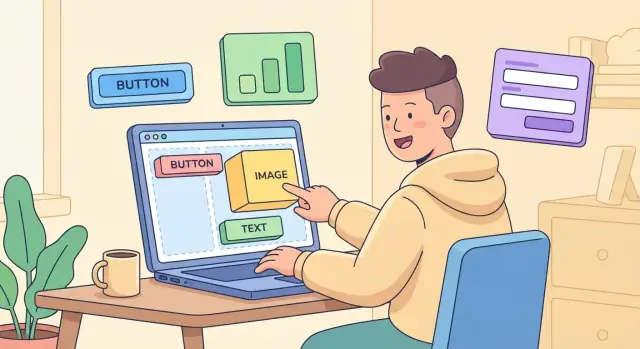
Was App‑Erstellung bedeutet (auch ohne Code)
„Eine App bauen“ heißt einfach, ein nützliches Werkzeug zu schaffen, das Menschen öffnen, antippen und nutzen können, um etwas zu erledigen — zum Beispiel Termine buchen, Inventar nachverfolgen, Kunden verwalten oder ein Team updaten.
Du musst heute keinen Code schreiben, um eine echte App zu veröffentlichen. No‑Code‑ und Low‑Code‑Tools lassen dich eine App aus Bausteinen zusammenstellen: Screens (was Nutzer sehen), Daten (was die App speichert) und Regeln (was passiert, wenn jemand einen Button drückt). Der Kompromiss ist, dass du trotzdem viele wichtige Entscheidungen triffst: welches Problem du löst, welche Funktionen zuerst wichtig sind, wie Daten organisiert werden und wie die App sich in Randfällen verhalten soll.
Was du tatsächlich end‑to‑end tun wirst
Dieser Leitfaden führt dich entlang des typischen Pfads von der Idee bis zum Launch:
- Definiere ein klares Ziel und eine kleine erste Version (MVP)
- Skizziere Bildschirme und User‑Flows bevor du baust
- Richte deine Daten ein (eine einfache Datenbank)
- Füge Logik und Automatisierungen hinzu (ohne zu programmieren)
- Verbinde externe Dienste wenn nötig (Integrationen/APIs)
- Teste die App, damit sie für echte Nutzer funktioniert
- Wähle, wie du veröffentlichst (Web, Mobile oder internes Tool)
Kurzes Glossar (einfach erklärt)
App: Eine Sammlung von Bildschirmen und Aktionen, die Nutzern hilft, eine Aufgabe zu erledigen.
Datenbank: Der organisierte Ort, an dem deine App Informationen speichert (Nutzer, Bestellungen, Nachrichten).
API: Ein „Connector“, der deiner App erlaubt, Daten mit einem anderen Dienst zu senden/empfangen (Zahlungen, E‑Mail, Kalender).
Login: Die Methode, mit der Nutzer ihre Identität bestätigen, damit die App die richtigen Daten zeigt.
Hosting: Wo deine App online läuft, damit andere sie erreichen können.
App‑Store: Apple/Google‑Marktplätze zur Verbreitung von Mobile‑Apps (nicht für jede App erforderlich).
Wenn du deine App klar beschreiben kannst und durchdachte Entscheidungen triffst, machst du bereits App‑Erstellung — noch bevor der erste Bildschirm gebaut ist.
Die vier Teile der meisten Apps: Screens, Daten, Logik, Integrationen
Die meisten Apps — egal ob mit No‑Code‑Tools oder klassisch programmiert — bestehen aus denselben vier Bausteinen. Wenn du sie benennen kannst, kannst du meist auch gut debuggen.
1) Screens (die UI)
Screens sind das, was Menschen sehen und antippen: Formulare, Buttons, Menüs, Listen und Seiten. Denk an Screens wie an die „Räume“ in einem Gebäude — Nutzer bewegen sich von einem zum anderen, um etwas zu erledigen.
2) Daten (die Datenbank)
Daten sind, was die App speichert: Nutzerprofile, Aufgaben, Buchungen, Nachrichten, Preise usw. Wenn Screens Räume sind, ist die Datenbank der Aktenschrank (oder das Spreadsheet) hinter den Kulissen. Selbst einfache Apps brauchen meist eine Datenbank, damit Informationen nicht verschwinden, wenn die App geschlossen wird.
Frontend vs Backend (einfach erklärt)
Das Frontend ist der Teil, mit dem du interagierst (die Bildschirme). Das Backend ist der Teil, der Informationen speichert und verarbeitet (Datenbank + Logik).
Eine hilfreiche Analogie: Das Frontend ist die Theke in einem Café; das Backend ist die Küche und das Bestellsystem.
3) Logik (Regeln und Automatisierungen)
Logik ist das Verhalten „wenn das, dann das“: zeige einen Fehler, wenn ein Feld leer ist, berechne Summen, sende Erinnerungen oder beschränke Aktionen je nach Rolle.
4) Integrationen (andere Dienste)
Integrationen verbinden deine App mit Tools wie E‑Mail, Kalendern, Zahlungsanbietern, Karten oder CRMs — so musst du nicht alles neu bauen.
Ein einfaches Beispiel: Buchungs‑App
- Screens: Dienst wählen → Datum/Uhrzeit wählen → Details eingeben → Bestätigung.
- Daten: Dienste, verfügbare Slots, Buchungen, Kunden.
- Logik: Doppelbuchungen verhindern, Zahlung bei Premium‑Slots verlangen, Bestätigung senden.
- Integrationen: Google Calendar, Stripe, E‑Mail/SMS.
Was „State“ bedeutet
„State“ ist, woran sich deine App gerade erinnert — z. B. das ausgewählte Datum, Artikel im Warenkorb oder ob ein Nutzer angemeldet ist. Manche Zustände sind temporär (nur für diese Sitzung), andere werden als Daten gespeichert (damit sie morgen noch da sind).
No‑Code vs Low‑Code vs klassisches Programmieren: Den richtigen Weg wählen
Die Wahl der Bauweise ist meist ein Abwägen: Geschwindigkeit vs Flexibilität, Einfachheit vs Kontrolle und kurzfristige Kosten vs langfristige Optionen. Du musst nicht die „beste“ Methode wählen — nur die, die am besten zu deinem aktuellen Vorhaben passt.
Drei Ansätze, einfach erklärt
No‑Code heißt: bauen per Klicken und Konfigurieren (Drag‑and‑Drop‑Screens, Formulare, Workflows). Ideal, wenn du schnell vorankommen willst.
- Vorteile: schnell zu lernen, schnelle Prototypen und MVPs, weniger technische Entscheidungen.
- Nachteile: weniger flexibel für ungewöhnliche Features, Performance‑Limits bei komplexen Apps, schwerer Plattformwechsel.
Low‑Code kombiniert visuelles Bauen mit kleinen Code‑Snippet(s) oder fortgeschrittenen Ausdrücken. Mittlerer Weg, wenn du mehr Kontrolle willst, ohne vollständig in die Entwicklung einzusteigen.
- Vorteile: größere Anpassbarkeit, besser für komplexe Logik, höhere Skalierbarkeit.
- Nachteile: steilere Lernkurve, manchmal trotzdem Entwickler nötig.
Klassisches Programmieren bedeutet Bauen mit Programmiersprachen und Frameworks.
- Vorteile: maximale Flexibilität, beste Performance, volle Kontrolle über Sicherheit und Architektur.
- Nachteile: höchster Zeit‑ und Kostenaufwand, Bedarf an Engineering‑Skills und fortlaufender Pflege.
Eine moderne Alternative: „Vibe‑Coding“ mit einer AI‑Build‑Plattform
Es gibt auch neuere Workflows zwischen No‑Code und klassischem Coding: du beschreibst in klarem Englisch, was du willst, und ein KI‑System generiert App‑Struktur, Screens und Backend‑Scaffolding — oft als echten Quellcode, den du besitzt.
Beispiel: Koder.ai ist eine Vibe‑Coding‑Plattform, mit der du Web‑, Server‑ und Mobile‑Apps per Chat‑Interface erstellst. Sie kann passen, wenn du No‑Code‑Tempo willst, ohne an einen rein visuellen Builder gebunden zu sein — besonders, wenn du Quellcode exportieren und den Stack später anpassen möchtest.
Tool‑Kategorien, die du sehen wirst
Anfänger‑Setups kombinieren meist mehrere Teile:
- Website‑Builder (Marketing‑Site + einfache Formulare)
- App‑Builder (Web/Mobile UI und Navigation)
- Datenbank‑Tools (wo die Daten deiner App leben)
- Automatisierungs‑Tools (E‑Mails senden, Daten synchronisieren, Aufgaben planen)
Wie du nach Ziel auswählst
Für einen Prototyp zur Ideenvalidierung: No‑Code.
Für ein MVP oder internes Tool (Dashboards, Genehmigungen, Tracker): No‑Code oder Low‑Code reicht oft.
Für eine kundenseitige App mit Zahlungen, hohem Traffic, striktem Branding oder einzigartigen Features: Low‑Code mit Weg zu Custom‑Code oder eine Plattform wählen, die einen vollständigen Application‑Stack erzeugt, den du weiterentwickeln kannst.
Praktische Einschränkungen früh prüfen
Neben Budget und Zeit auch prüfen:
- Performance: komplexe Screens und große Datensätze können No‑Code‑Tools ausbremsen.
- Offline‑Zugriff: viele No‑Code‑Tools sind online‑zentrisch.
- Plattform: Web vs iOS/Android (und App‑Store‑Anforderungen).
- Integrationen: je mehr Dienste, desto sinnvoller Low‑Code/Custom.
Regel: Starte so einfach wie möglich mit dem geringsten Tool, das deine Anforderungen erfüllt.
Starte mit einem klaren Ziel und einem einfachen MVP
Bevor du ein Tool wählst oder einen Screen designst, kläre warum die App existieren soll. Anfänger beginnen oft mit Funktionen („Chat, Profile, Zahlungen…“), doch schneller bist du mit einem klaren Ziel.
Übliche Ziele für Starter‑Apps
Erfolgreiche erste Apps erledigen meist eins gut:
- Idee validieren: zeigen, dass Leute das Produkt wollen (und wofür sie zahlen würden)
- Zeit sparen: unordentliche Tabellen, endlose E‑Mails oder manuelle Nachverfolgung ersetzen
- Dienst verkaufen: Leads erfassen, Buchungen annehmen, digitalen Service liefern
- Community managen: Mitglieder, Events und Ressourcen koordinieren
Problem und Person definieren
Eine klare Problemformulierung verhindert „nice‑to‑have“‑Funktionen.
Fülle diesen Satz aus:
„[Zielnutzer] hat Probleme mit [Problem], weil [aktuelle Übergangslösung], und das führt zu [Auswirkung].“
Beispiel: „Freie Fotografen haben Probleme, Anzahlungen nachzuverfolgen, weil sie DMs und Überweisungen jonglieren, was zu verpassten Zahlungen und peinlichen Nachfragen führt.“
Denk in MVP: Die kleinste Version, die Wert liefert
Ein MVP (Minimum Viable Product) ist kein ‚Billigprodukt‘, sondern die kleinste App, die einem echten Nutzer erlaubt, die Hauptaufgabe vollständig zu erledigen. Wenn die App das Kern‑Ergebnis nicht liefert, helfen zusätzliche Features nicht.
Wähle einen Hauptnutzer und eine Hauptaktion (z. B. „Angebot anfragen“, „Termin buchen“, „Aufgabe einreichen").
Ein einfaches Planungstemplate
Nutze dieses Template für den ersten Entwurf:
User: (who exactly?)
Goal: (what do they want to accomplish?)
Steps: 1) … 2) … 3) …
Success metric: (how will you know it works?)
Wenn du die Schritte nicht in 3–5 Zeilen beschreiben kannst, ist dein MVP wahrscheinlich zu groß. Verschlanke ihn jetzt — das vereinfacht alle späteren Entscheidungen (Screens, Daten, Automatisierungen).
Plane deine Screens und User‑Flows (bevor du baust)
Skizziere, was Menschen tun wollen, bevor du ein No‑Code‑Tool öffnest. Viele Apps wirken „einfach“, weil ihre Hauptpfade klar sind — alles andere unterstützt diese Pfade.
Was ein User‑Flow ist (einfaches Englisch)
Ein User‑Flow ist die Abfolge von Schritten, die jemand unternimmt, um ein Ziel zu erreichen. Häufige Flows:
- Anmelden / Login: öffnen → Konto erstellen → bestätigen → App betreten
- Durchsuchen: Start → Kategorie/Liste → Detailansicht
- Kauf: Detail → in Warenkorb → Kasse → Bestätigung
- Buchen: suchen → Zeit wählen → bestätigen → Erinnerung
- Nachricht: Chat öffnen → schreiben → senden → Antwort sehen
Wähle 1–2 wichtigste Flows und schreibe sie als einfache „Schritt 1, Schritt 2, Schritt 3“. Das wird dein Bauplan.
Screens schnell skizzieren (Papier reicht)
Du brauchst keine Designkenntnisse:
Option A: Papier‑Skizze
- Zeichne ein Telefon/Desktop‑Rechteck.
- Füge nur die großen Elemente hinzu: Titel, Hauptliste, primärer Button.
- Beschrifte, was beim Tippen passiert.
Option B: Einfaches Wireframe‑Tool
Nutze ein Basis‑Wireframe‑Tool (oder Präsentationsfolien) und zeichne Kästen für Bereiche. Halte es bewusst grau‑und‑boxig — es geht um Struktur, nicht Farben.
Priorisiere den „Happy Path“
Baue zuerst den Happy Path: die häufigste, erfolgreiche Route (z. B. anmelden → durchsuchen → kaufen). Randfälle wie „Passwort zurücksetzen“ oder „was wenn die Karte abgelehnt wird“ kannst du später ergänzen.
Kurze Checkliste: Screens, die viele Apps brauchen
Die meisten Anfänger‑Apps starten mit:
- Home/Dashboard
- Liste/Durchsuchen (Items, Beiträge, Buchungen)
- Details (ein einzelnes Item)
- Erstellen/Bearbeiten (Formular)
- Profil/Konto
- Einstellungen
- Hilfe/Support (FAQ oder Kontakt)
- Login/Registrierung
Wenn du diese skizzierst und mit Pfeilen verbindest, bist du für das Bauen besser vorbereitet.
Verstehe Daten: Die Datenbank deiner App einfach erklärt
Jede App, die „intelligent“ wirkt, macht meist eins gut: Informationen organisiert merken. Dieses organisierte Gedächtnis ist deine Datenbank. Sie speichert Nutzer, Bestellungen, Aufgaben und Einstellungen, damit die App zur richtigen Zeit dem richtigen Nutzer die richtigen Informationen zeigt.
Wenn Screens das sind, was Leute sehen, sind Daten das, was deine App weiß.
Tabellen (oder Collections), Felder und Datensätze
Einsteigerfreundliche Tools sprechen meist von:
- Tabellen (wie in Spreadsheet‑artigen Datenbanken)
- Collections (in dokumentbasierten Systemen)
Die Idee ist die gleiche:
- Ein Datensatz (Zeile oder Dokument) ist ein Eintrag: ein Nutzer, eine Aufgabe, eine Rechnung.
- Ein Feld ist ein Datenpunkt dieses Eintrags: Name, E‑Mail, Status, Fälligkeitsdatum.
Beispiel für eine einfache To‑Do‑App:
- Users Tabelle: id, name, email
- Tasks Tabelle: id, title, due_date, status, assigned_user_id
Beziehungen: Wie Daten verbunden sind
Apps verbinden Datensätze miteinander.
Im obigen Beispiel gehört jede Aufgabe zu einem Nutzer. Diese Verbindung ist eine Beziehung. Übliche Muster:
- One‑to‑many: ein Nutzer → viele Aufgaben
- Many‑to‑many: viele Schüler ↔ viele Kurse (meist mit einer Join‑Tabelle wie Enrollments)
Gute Beziehungen vermeiden Duplikate. Statt den Namen eines Nutzers in jeder Aufgabe zu speichern, speicherst du einen Verweis auf den Nutzerdatensatz.
Nutzerkonten: Profile, Rollen und Berechtigungen
Bei Logins kümmerst du dich oft um:
- Profilinformationen: Name, Firma, Präferenzen
- Rollen: Admin, Manager, Mitglied
- Berechtigungen: wer was sehen/bearbeiten/löschen darf
Einfache Regel: Entscheide früh, welche Daten privat sind, welche geteilt werden und wer jeden Datensatz „besitzt“ (z. B. „eine Aufgabe gehört dem Ersteller“ oder „Firma besitzt den Datensatz").
Häufige Anfängerfehler vermeiden
Einige Datenprobleme können später groß werden:
- Alles als Text speichern: Datentypen wie Datum, Preis oder Bool sollten korrekt sein, damit Sortieren/Filtern funktioniert.
- Keine eindeutigen IDs: Jeder Datensatz braucht eine stabile eindeutige Kennung.
- Unklare Ownership: Wenn nicht definiert ist, wer einen Datensatz besitzt, kannst du versehentlich Daten freigeben.
Wenn die Datenstruktur stimmt, werden Screens, Logik und Automatisierungen wesentlich einfacher.
Logik und Automatisierungen hinzufügen — ohne zu programmieren
App‑Logik sind Regeln: wenn das passiert, dann mach das. No‑Code‑Tools lassen dich diese Regeln oft per Trigger (Was ist passiert?) und Aktion (Was soll passieren?) bauen, mit optionalen Bedingungen dazwischen.
Denk in „If This, Then That“‑Sätzen
Formuliere Regeln zuerst klar in Worten:
- Wenn das E‑Mail‑Feld leer ist, dann zeige eine Fehlermeldung.
- Wenn eine Bestellung als „Bezahlt“ markiert wird, setze den Status auf „In Bearbeitung“.
- Wenn eine Buchung erstellt wird, sende eine Bestätigung.
Wenn die Regel in klarem Deutsch steht, ist das Übersetzen in einen visuellen Builder meist einfach.
Beispiele, die du früh brauchst
Formular‑Validierung: Pflichtfelder, Formatprüfungen (E‑Mail/Telefon), unmögliche Werte verhindern (Menge darf nicht negativ sein).
Statuswechsel: Items durch Phasen schieben (Neu → In Prüfung → Genehmigt) und Felder sperren/anzeigen je nach Status.
Benachrichtigungen: E‑Mail, SMS oder In‑App‑Hinweise bei wichtigen Ereignissen.
Preisregeln: Rabatte, Steuern, Versandklassen oder Promo‑Codes je nach Warenwert, Standort oder Mitgliedschaft.
Workflows und Automationen (wann anwenden)
Nutze Automatisierungen, wenn eine Regel jedes Mal laufen soll, ohne dass jemand daran denken muss — z. B. Erinnerungen, Folgeaufgaben oder gleichzeitige Aktualisierung mehrerer Datensätze.
Halte kritische Workflows zuerst einfach. Wenn ein Workflow viele Verzweigungen hat, schreibe die Pfade als Checkliste, damit du jeden Pfad testen kannst.
Integrationen früh planen
Auch wenn du später anschließt, entscheide jetzt, welche Dienste du brauchst:
Zahlungen (Stripe/PayPal), E‑Mail (Gmail/Mailchimp), Karten (Google Maps), Kalender (Google/Outlook).
Das hilft beim Design der richtigen Datenfelder (z. B. „Zahlungsstatus“, „Event‑Timezone") und vermeidet Nacharbeit.
Design‑Basics: Klar, konsistent und nutzbar
Gutes Design macht eine App nicht nur hübsch — es hilft Menschen, eine Aufgabe zu beenden, ohne nachzudenken. Wenn Nutzer zögern, die falsche Schaltfläche tippen oder nicht wissen, was als Nächstes kommt, liegt das meist am Design.
Wesentliches, das zählt
Klarheit: Jeder Screen sollte beantworten: „Was ist das?“ und „Was kann ich hier tun?“ Nutze klare Labels (z. B. „Änderungen speichern“, statt „Absenden"). Halte pro Screen eine primäre Aktion.
Konsistenz: Nutze dieselben Muster überall. Wenn „Hinzufügen“ als Plus‑Button dargestellt wird, wechsle nicht an anderer Stelle zu einem Textlink. Konsistenz reduziert Lernaufwand.
Abstände und lesbarer Text: Weißraum trennt Gruppen und verhindert Fehl‑Taps. Nutze eine angenehme Grundschriftgröße (häufig 14–16px) und vermeide lange, dichte Absätze.
Übliche UI‑Komponenten und deren Verwendung
Buttons sollten klickbar aussehen und sich von sekundären Aktionen unterscheiden (z. B. Outline vs Solid).
Inputs (Textfelder, Dropdowns, Schalter) brauchen klare Labels und hilfreiche Beispiele (Platzhalter sind kein Ersatz für Labels).
Listen und Cards eignen sich zum Durchsuchen. Verwende Cards, wenn mehrere Details angezeigt werden; einfache Listen für einzeilige Informationen.
Navigationsleisten sollten wichtige Ziele stabil halten. Verstecke Kernfunktionen nicht hinter vielen Menüs.
Barrierefreiheit (einsteigerfreundlich)
Sorge für starken Kontrast zwischen Text und Hintergrund, besonders bei kleiner Schrift.
Mache Tap‑Ziele groß genug (etwa 44×44px) und lass Raum dazwischen.
Immer Labels einfügen und Fehlermeldungen schreiben, die erklären, wie man das Problem behebt („Passwort muss 8+ Zeichen haben").
Leichtgewichtiger Style‑Guide Check
- Farben: 1 Primärfarbe, 1 Akzent, 2–3 Neutrals; definiere Farben für Erfolg/Warnung/Fehler
- Typografie: 1–2 Fonts; konsistente Größen für Überschriften, Fließtext, Captions
- Symbole: ein Icon‑Set; einheitlicher Stil (Outline vs Filled)
- Komponenten: Button‑Stile, Input‑Stile, Card/List‑Muster
- Ton: freundlich, direktes Microcopy („Alles bereit“, „Bitte erneut versuchen")
Wenn du das einmal definierst, werden neue Screens schneller gebaut und späteres Testen einfacher — siehe /blog/app-testing-checklist.
Verbinde andere Dienste: Ein sanfter Einstieg in APIs
Die meisten Apps interagieren mit anderen Diensten: sie verschicken Belege, verarbeiten Zahlungen, speichern Dateien oder synchronisieren Kundenlisten. Genau dafür sind Integrationen und APIs da.
Was eine API ist (einfach)
Eine API ist ein Regelwerk, das einer App erlaubt, mit einer anderen zu „sprechen“. Stell dir vor, du bestellst an einer Theke: deine App fragt („Erstelle einen Kunden“), der Dienst antwortet („Kunde erstellt, hier ist die ID").
No‑Code‑Tools verbergen oft technische Details, das Prinzip bleibt jedoch: deine App sendet Daten und erhält Antworten.
Häufige Einsteiger‑Integrationen
Dienste, die oft auftauchen:
- Stripe für Zahlungen und Abonnements
- Google Sheets für einfache Speicherung, Exporte oder Admin‑Workflows
- Airtable als editierbare, einfache Datenbank
- Zapier oder Make zum Verbinden vieler Apps mit einfachen Automatisierungen
- E‑Mail‑Provider (Gmail, SendGrid, Mailchimp) für Anmeldungen, Benachrichtigungen und Newsletter
Datensynchronisation: Wähle eine „Source of Truth“
Wenn du mehrere Tools verbindest, entscheide, wo die Hauptdaten leben. Mehrere Kopien desselben Kunden führen fast immer zu Duplikaten und Inkonsistenzen.
Regel: Speichere Kern‑Datensätze (Nutzer, Bestellungen, Termine) in einem System und sync nur das Nötigste in andere Tools.
Sicherheitsgrundlagen für Integrationen
Ein paar sichere Grundregeln:
- Nutze offizielle Connectoren statt zufälliger Skripte
- Vergib für jede Integration minimalen Zugriff (Lesen statt Schreiben, wenn möglich)
- Lege Secrets (API‑Keys) in sicheren Einstellungen ab — niemals öffentlich oder clientseitig
Teste wie ein Anfänger (aber fange echte Probleme ab)
Testen bedeutet nicht, jeden Bug zu finden, sondern die Fehler zu entdecken, die Nutzer zum Aufgeben bringen. Für Erstbauer ist die beste Methode simpel: teste die gängigsten Pfade auf mehreren Geräten und mit frischen Augen.
Ein einfaches „Real‑Life“ Test‑Checklist
Führe diese Prüfungen end‑to‑end durch, als wärst du ein neuer Nutzer:
- Signup + Login: Konto erstellen, E‑Mail bestätigen (falls vorhanden), abmelden, wieder einloggen
- Formulare: gültige Eingaben, fehlende Pflichtfelder, merkwürdige Eingaben (extra Leerzeichen, sehr langer Text), Abbrechen in der Mitte
- Leere Zustände: Was sieht ein Nutzer, wenn noch keine Daten vorhanden sind? Ist klar, was als Nächstes zu tun ist?
- Fehler: Dinge absichtlich kaputtmachen — falsches Passwort, abgelaufener Link, ungültiger Upload. Helfen Fehlermeldungen bei der Lösung?
- Langsames Netzwerk: Mobilfunk oder gedrosseltes WLAN testen. Gibt es Ladeanzeigen? Verhindert die App doppelte Einreichungen?
Wenn möglich, lass jemanden anderen dieselbe Checkliste ohne Anleitung durchlaufen. Beobachte, wo er zögert — das ist sehr aufschlussreich.
Feedback einsammeln ohne zu überdenken
Klein anfangen: 5–10 Personen aus deiner Zielgruppe reichen, um Muster zu zeigen.
- Kurze Usability‑Tests: Gib ein Ziel („Erstelle eine Aufgabe und teile sie“) und bleib still, während sie es versuchen.
- Bildschirmaufnahmen: Tools wie Loom oder integrierte Aufnahmefunktionen zeigen Verwirrung, die du in Text nicht siehst.
- Kleine Umfragen: Nach dem Test 3 Fragen: Was war einfach? Was war verwirrend? Was würdest du zuerst ändern?
Bug‑Tracking (damit nichts verloren geht)
Schon ein Spreadsheet genügt. Jeder Bug‑Eintrag sollte enthalten:
- Schritte zur Reproduktion (1, 2, 3…)
- Erwartetes vs. tatsächliches Ergebnis
- Screenshot/Video
- Priorität: P0 (blockiert Nutzung), P1 (schmerzhaft), P2 (ärgerlich)
Iterativ verbessern
Vermeide das Bedürfnis, „alles auf einmal“ zu beheben. Veröffentliche kleine Änderungen, messe, was sich verbessert, und wiederhole den Prozess. So lernst du schneller und hältst die App stabil.
Launch‑Optionen: Web, Mobile oder internes Tool
Die Wahl des Launch‑Wegs hängt davon ab, wo Leute deine App nutzen — und wie viel Verteilungsarbeit du übernehmen willst.
Wo deine App „lebt“: Hosting und Deployment
Deine App braucht ein Zuhause im Internet (oder im Firmennetz) — das ist das Hosting. Deployment ist das Veröffentlichen einer neuen Version in diesem Zuhause. Bei No‑Code‑Tools ist Deployment oft ein Klick auf „Publish“, aber im Kern wird deine aktuelle Oberfläche, Logik und Datenanbindung auf eine Live‑Umgebung gebracht.
Plattformen wie Koder.ai bieten oft zusätzliche Ops‑Features (Hosting, Custom‑Domain, Snapshots, Rollbacks), damit du Updates sicher ausrollen kannst.
Option 1: Web‑App (Link teilen)
Der schnellste Weg: veröffentlichen, URL teilen, Nutzer öffnen sie im Browser. Gut für MVPs, Admin‑Dashboards, Buchungsformulare und Kundenportale. Änderungen sind einfach: deployen, nächste Aktualisierung ist beim Neuladen sichtbar.
Option 2: Mobile‑App (App Store / Google Play)
Stores können bei Entdeckung helfen und wirken offiziell, bringen aber Mehrarbeit:
- Store‑Einträge brauchen Icons, Screenshots, Beschreibung und oft ein kurzes Vorschau‑Video
- Du musst Datenschutzhinweise bereitstellen (welche Daten, warum, wie verwendet)
- Support‑E‑Mail und einfache Support‑Seite sind oft nötig
Rechen mit Prüfzeiten von Stunden bis Tagen und möglichen Nachforderungen der Reviewer (klare Datenschutzinformation, Login‑Anleitung, Content‑Anpassungen).
Option 3: Internes Tool (für das Team)
Bei rein internen Apps kannst du privat launchen: Zugriff per E‑Mail/Domäne beschränken, hinter Login stellen oder intern verteilen (MDM, private Links, Intranet). Damit umgehst du öffentliche Store‑Reviews, brauchst aber trotzdem klare Berechtigungen und Datenzugriffsregeln.
Nach dem Launch: Wartung, Sicherheit und Kosten
Der Launch ist ein Meilenstein, kein Endpunkt. Die Arbeit danach hält deine App zuverlässig, sicher und bezahlbar, wenn echte Nutzer starten.
Was Wartung bedeutet
Wartung umfasst:
- Updates: Bugs beheben, Screens verbessern, Workflows anpassen
- Backups: Daten wiederherstellen können (automatisiert und getestet)
- User‑Support: Fragen beantworten, „Ich kann mich nicht einloggen“ bearbeiten, Feedback sammeln
- Monitoring: Fehlgeschlagene Automatisierungen, kaputte Integrationen, langsame Seiten oder Fehler‑Spikes beobachten
Gute Gewohnheit: ein kleines Changelog führen und wöchentlich prüfen, was live ist.
Datenschutz und grundlegende Sicherheits‑Hygiene
Auch kleine interne Apps können sensible Daten enthalten. Fang mit praktischen Basics an:
- Nutze starke, einzigartige Passwörter und aktiviere 2‑Faktor‑Authentifizierung wo möglich
- Richte Rollen und Berechtigungen ein (Admin vs Editor vs Viewer)
- Prinzip der geringsten Rechte: gib Leuten nur, was sie wirklich brauchen
- Beschränke Datenexporte und die Ansicht sensibler Kundendaten
Wenn du personenbezogene Daten erhebst, dokumentiere, was du speicherst, warum und wer darauf zugreifen kann.
Kostenplanung (keine Überraschungen)
No‑Code‑Tools rechnen meist über: Abos, Pro‑Nutzer‑Gebühren und Nutzungsabhängige Kosten (Datenbankgröße, Automatisierungen, API‑Aufrufe, Speicher). Mit wachsender Nutzung können Kosten steigen — überprüfe regelmäßig die Preisstruktur und was die Nutzung treibt.
Vergleiche auch, ob du den Quellcode exportieren kannst und wie Hosting/Deployment berechnet wird — das beeinflusst langfristige Flexibilität.
Nächste Schritte: lernen und wissen, wann Hilfe nötig ist
Nutze Docs und Community‑Foren deines Tools und sammle hilfreiche Guides an einem Ort. Ziehe Hilfe hinzu, wenn du ein poliertes Interface brauchst (Designer), individuelle Integrationen/Code (Entwickler) oder einen sauberen Build‑Plan und Security‑Review (Berater).
Mehr Planungstipps findest du in /blog/start-with-a-simple-mvp.
FAQ
Zähle ich wirklich als „App‑Ersteller“, wenn ich keinen Code schreibe?
Du bist weiterhin an der App‑Erstellung beteiligt, wenn du:
- Einen klaren Nutzer und ein konkretes Problem definierst
- Die Hauptschritte beschreibst, die ein Nutzer durchläuft (der „happy path“)
- Festlegst, welche Daten die App behalten muss
- Grundregeln auswählst (Validierung, Benachrichtigungen, Berechtigungen)
No‑Code entfernt das Programmieren, nicht die Produktentscheidungen.
Was ist die einfachste Art, ein MVP für meine erste App zu definieren?
Beginne mit einem primären Nutzer und einer einzigen primären Aktion, die echten Nutzen end‑to‑end liefert (z. B. „Termin buchen“ oder „Anfrage senden“). Halte es klein genug, um es in 3–5 Schritten zu beschreiben, und ergänze eine Erfolgsmetrik (z. B. Zeitersparnis, abgeschlossene Buchungen, weniger Fehler). Wenn du es nicht einfach zusammenfassen kannst, ist das MVP wahrscheinlich zu groß.
Was sind die vier Bausteine der meisten Apps und warum sind sie wichtig?
Die vier Bausteine sind:
- Screens (UI): was Nutzer sehen und anklicken
- Daten (Datenbank): was die App speichert
- Logik: Regeln wie „wenn das, dann das“
- Integrationen: Verbindungen zu anderen Diensten (E‑Mail, Zahlungen, Kalender)
Wenn etwas nicht funktioniert, hilft die Frage „Ist es ein Screen-, Daten-, Logik‑ oder Integrationsproblem?“ beim schnellen Debuggen.
Was ist ein „User‑Flow“ und wie mappe ich einen, bevor ich baue?
Ein User‑Flow ist der Schritt‑für‑Schritt‑Pfad, den jemand geht, um ein Ziel zu erreichen. Schnell erstellen:
- Formuliere das Ziel in einem Satz.
- Liste 5–8 Schritte auf (öffnen → auswählen → Informationen eingeben → bestätigen).
- Skizziere nur die dafür nötigen Bildschirme.
Baue zuerst den Happy‑Path; füge Randfälle hinzu, nachdem der Kernfluss funktioniert.
Wann brauche ich eine Datenbank statt einer Tabelle/Spreadsheet?
Nutze eine Datenbank, wenn Informationen persistent, durchsuchbar und filterbar sein müssen (Nutzer, Buchungen, Aufgaben, Bestellungen). Eine Tabelle kann für Exporte oder Admin‑Workflows kurzfristig reichen, aber Apps brauchen meist:
- Geeignete Datentypen (Datum, Zahl, Bool)
- Stabile eindeutige IDs
- Beziehungen (z. B. ein Nutzer → viele Buchungen)
Eine saubere Datenstruktur erleichtert Bildschirme und Automatisierungen enorm.
Was bedeutet „State“ in einer App und wann sollte ich ihn speichern?
State ist das, woran sich die App gerade „erinnert“ (ausgewähltes Datum, angemeldeter Nutzer, Warenkorb). Manche Zustände sind temporär (nur Session), andere sollten als Daten gespeichert werden (damit sie nach einem Neustart oder Wechsel des Geräts erhalten bleiben).
Praktische Regel: Wenn es einen Refresh/Logout/Wechsel überleben soll, in der Datenbank speichern; sonst als temporären State behandeln.
Wie funktionieren Logins, Rollen und Berechtigungen in Anfänger‑Apps?
Beginne damit, festzulegen:
- Welche Daten privat vs geteilt sind
- Wer eine Ressource besitzt (Ersteller, Team, Firma)
- Welche Rollen existieren (Admin, Editor, Viewer)
Setze dann Berechtigungen so durch, dass Nutzer nur das sehen/ändern können, wozu sie befugt sind. Das verhindert versehentliche Datenfreigaben, besonders in Multi‑User‑Apps.
Was ist der sicherste Weg, Integrationen zu verbinden und chaotische Daten‑Synchronisation zu vermeiden?
Wähle eine einzige Quelle der Wahrheit für Kern‑Datensätze (Nutzer, Bestellungen, Termine) und synchronisiere nur, was andere Tools wirklich brauchen. So vermeidest du Duplikate und widersprüchliche Aktualisierungen.
Bevorzuge offizielle Connectoren, vergebe minimale Rechte (wenn möglich nur Leserechte) und lagere API‑Schlüssel in sicheren Einstellungen — niemals in öffentlichen oder clientseitigen Konfigurationen.
Wie sollte ich eine No‑Code‑App testen, damit echte Nutzer nicht hängen bleiben?
Teste die häufigsten Pfade end‑to‑end:
- Registrierung + Login + Logout
- Formulare (gültige Eingaben, fehlende Pflichtfelder, ungewöhnliche Eingaben)
- Leere Zustände (kein Projekt, keine Nachrichten)
- Fehlerfälle (falsches Passwort, ungültige Uploads)
- Langsame Netzwerke
Wenn möglich, lass 1–2 Personen ohne Anleitung dieselben Aufgaben ausprobieren. Beobachte, wo sie zögern. Nutze /blog/app-testing-checklist als strukturiertes Hilfsmittel.
Sollte ich als Web‑App, Mobile‑App oder internes Tool starten — und welche Kosten erwarten mich?
Ein Web‑App ist am schnellsten: Link teilen und sofort verfügbar. Eine Mobile‑App wirkt offizieller, erfordert aber Store‑Assets, Datenschutzhinweise und Prüfzeiten. Eine interne App vermeidet öffentliche Verteilung, benötigt aber trotzdem klare Berechtigungen.
Berücksichtige laufende Kosten: Abos, Gebühren pro Nutzer und nutzungsabhängige Kosten (Automatisierungen, Speicher, API‑Aufrufe).