

Namenskonventionen für generierte Apps von Anfang an
Namenskonventionen helfen, generierte Apps auch bei wachsendem Team übersichtlich zu halten. Erfahren Sie, wie Sie Status, Rollen und Aktionen benennen, damit Prompts und Übergaben leichter werden.
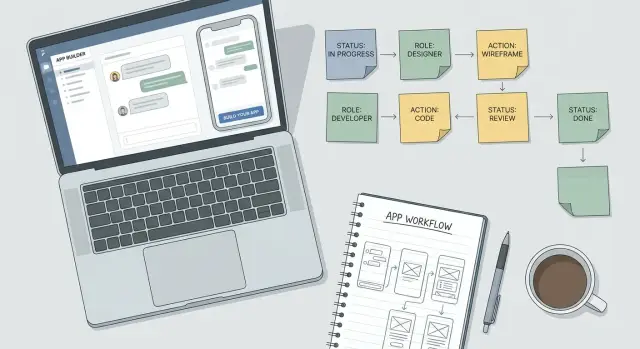
Warum Benennungen schnell unordentlich werden
Benennungsprobleme beginnen selten mit einer großen Entscheidung. Sie beginnen mit kleinen Abkürzungen.
Ein Bildschirm sagt „Öffnen“, ein Button heißt „Start“ und später fragt ein Prompt nach „Aktiven“ Einträgen. Alle drei können denselben Zustand meinen, aber jetzt behandelt die App sie wie verschiedene Dinge. Was zunächst harmlos wirkt, wird für das Team und die Nutzer verwirrend.
Das passiert oft bei chatbasierten Produkten, weil Menschen dieselbe Sache im Laufe der Zeit leicht unterschiedlich beschreiben. Am Montag nennt ein Gründer eine Rolle „Manager“. Am Mittwoch fragt ein Kollege nach einer „Admin“-Ansicht. Eine Woche später fügt jemand „Teamlead“ hinzu. Wenn niemand anhält und ein Label auswählt, spaltet die App ein Konzept in mehrere Varianten.
Der Schaden zeigt sich gleichzeitig an zwei Stellen. Prompts werden schwieriger zu schreiben, weil der Builder nicht immer erkennen kann, ob zwei Wörter dasselbe bedeuten. Bildschirme werden schwerer zu benutzen, weil Leute unterschiedliche Bezeichnungen für ähnliche Aktionen, Status oder Berechtigungen sehen.
Kleine Teams merken das zuerst. Eine Person erinnert sich vielleicht noch daran, dass „genehmigt“, „veröffentlicht“ und „live“ zueinander gehören. Ein neuer Kollege nicht. Er oder sie muss raten, was jedes Wort bedeutet, wo es erscheint und ob eine Änderung eines Labels auch die anderen ändern sollte.
Das Muster ist vertraut. Ein Feature wird schnell benannt, damit die Arbeit weitergeht. Später benutzt ein Prompt ein anderes, ähnlich klingendes Wort. Bildschirme, Filter und Benachrichtigungen zeigen dann beide Begriffe. Jemand aktualisiert ein Label und übersieht den Rest.
Jetzt dauern selbst einfache Änderungen länger als nötig. Die Anforderung, einen Button umzubenennen, wird zu einer größeren Aufgabe, weil dieser Buttontext mit einem Status, einem Workflow‑Schritt und einem Berichtsfilter verknüpft ist.
In einer Plattform wie Koder.ai, wo Teams Apps durch natürliche Sprache gestalten, sind Formulierungsunterschiede noch wichtiger. Klare Labels machen es leichter, Änderungen zu fordern, ohne versehentlich Duplikate zu erzeugen.
Benennungsregeln für Apps sind nicht dazu da, gut zu klingen. Sie verhindern Verwirrung, bevor sie sich ausbreitet. Bleiben Namen konsistent, lassen sich Prompts leichter formulieren, Bildschirmaktualisierungen sind sicherer, und Übergaben benötigen weniger Gedächtnisarbeit.
Was man früh benennen sollte
Die ersten Namen, die Sie wählen, werden die Wörter, die Ihre App überall wiederholt: Bildschirme, Buttons, Filter, Benachrichtigungen und zukünftige Prompts. Wenn diese Wörter an verschiedenen Stellen wechseln, verlangsamen sich die Leute, stellen mehr Fragen und machen mehr Fehler.
Beginnen Sie mit den Begriffen, die Nutzer jeden Tag sehen.
Workflow‑Wörter zuerst
Status sollten früh benannt werden, weil sie in Listen, Berichten und Automationen auftauchen. Wählen Sie eine kleine Menge klarer Labels wie Entwurf, Aktiv und Geschlossen und definieren Sie, was jedes bedeutet. Wenn eine Person „Geschlossen“, eine andere „Abgeschlossen“ und eine dritte „Fertig“ sagt, wirkt die App schnell inkonsistent.
Rollen brauchen die gleiche Sorgfalt. Admin, Manager und Viewer klingen offensichtlich, aber Teams hängen oft unterschiedliche Berechtigungen an dasselbe Wort. Ein Manager in einer App kann Anfragen genehmigen, in einer anderen darf dieselbe Rolle nur prüfen. Der Name sollte zur Verantwortung passen.
Aktionen sind genauso wichtig. Erstellen, Genehmigen, Zuweisen, Archivieren und Löschen sollten sorgfältig gewählt werden, weil sie formen, was Nutzer als Nächstes erwarten. Archivieren und Löschen sollten zum Beispiel niemals dasselbe bedeuten, es sei denn, Sie möchten, dass Daten versehentlich verloren gehen.
Nennen Sie Ihre wichtigsten Geschäftsobjekte
Ihre Kern‑Datensätze brauchen von Anfang an stabile Namen. Entscheiden Sie, ob die App Aufträge, Leads, Accounts, Anfragen, Projekte oder etwas anderes verfolgt. Vermeiden Sie zwei Wörter für denselben Datensatz, etwa Kunde in einem Menü und Account in einem anderen, es sei denn, sie meinen wirklich verschiedene Dinge.
Gemeinsame Begriffe in Menüs und Filtern sind wichtiger, als viele Teams erwarten. Wenn eine Seitenleiste „Offen“ sagt, ein Filter „Aktiv“ und ein Dashboard „Aktuell“, verschwenden Nutzer Zeit damit zu raten, ob diese Bezeichnungen übereinstimmen.
Ein einfaches frühes Benennungsset deckt in der Regel fünf Dinge ab: Status, Rollen, Aktionen, Kern‑Datensätze und gemeinsame Menüpunkte. Wenn Sie mit einem promptbasierten Tool wie Koder.ai bauen, machen diese Labels auch zukünftige Prompts klarer. Das Modell hat weniger Begriffe zu interpretieren, sodass die App beim Wachsen konsistenter bleibt.
Einfache Regeln für ein Benennungssystem
Ein Benennungssystem muss nicht fancy sein. Es muss nur klar sein.
Die Grundregel ist einfach: ein Konzept, ein Label. Wenn ein Bildschirm „Kunde“, ein anderer „Mandant“ und ein Prompt später „Kontoinhaber“ sagt, hören die Leute auf, den Worten zu vertrauen.
Wählen Sie Begriffe, die Ihr Team bereits im normalen Gespräch benutzt. Kurze, vertraute Labels sind leichter zu merken und später einfacher wiederzuverwenden. „Genehmigt“ ist besser als „administrativ validiert“. „Manager“ ist besser als ein cleverer Titel, den man erst erklären muss.
Aktionsnamen sollten mit klaren Verben beginnen. Buttons und Menüeinträge funktionieren am besten, wenn sie den Nutzern genau sagen, was passieren wird: „Rechnung erstellen“, „Erinnerung senden“, „Projekt archivieren“. Das ist in generierten App‑Prompts besonders wichtig, weil vage Labels wie „Bearbeiten“ oder „Verarbeiten“ später oft zu verwirrenden Aktualisierungen führen.
Seien Sie auch konsequent beim Zahlformat. Wählen Sie Singular oder Plural und bleiben Sie dabei. Wenn das Hauptmenü „Bestellungen“ sagt, wechseln Sie nicht an einer Stelle zu „Bestellliste“ und an einer anderen zu „Meine Bestellung“, es sei denn, es gibt einen echten Grund.
Die letzte Regel überspringen Teams am häufigsten: Definieren Sie wichtige Begriffe in einfacher Sprache. Schreiben Sie eine kurze Zeile für jedes Schlüsselwort. Was gilt als Lead? Wann gilt ein Eintrag als geschlossen? Was darf ein Prüfer tun? Ein neuer Kollege sollte die Definition in Sekunden verstehen.
Wenn Sie mit Koder.ai oder einem anderen chatbasierten Tool bauen, machen diese Regeln Prompts stabiler. Bleiben Labels konsistent, ist die App leichter erweiterbar und das Team braucht weniger Zeit, um zu klären, was ein Wort eigentlich bedeuten sollte.
Wie man Konventionen von Tag eins setzt
Benennungen lassen sich am einfachsten beheben, bevor Bildschirme, Workflows und Prompts sich vervielfältigen. Öffnen Sie am ersten Tag eine einfache gemeinsame Notiz und entscheiden Sie, wie die App ihre Kerndinge nennen wird. Diese erste Stunde spart später viel Aufräumarbeit.
Beginnen Sie mit den Hauptobjekten, die Nutzer erstellen, ansehen oder bearbeiten werden. In einer Vertriebs‑App könnten das Lead, Account, Deal, Aufgabe und Rechnung sein. Wählen Sie für jedes Element einen Namen und verwenden Sie ihn überall, auch in Prompts, Menüs und internen Notizen.
Nennen Sie dann die Zustände, die jedes Element haben kann. Ein Deal sollte nicht in einem Bildschirm „Offen“, in einem anderen „Aktiv“ und in einem Prompt „In Arbeit“ heißen, es sei denn, diese Labels meinen wirklich unterschiedliche Dinge. Wenn sie dasselbe meinen, wählen Sie eines und dokumentieren Sie es.
Rollen brauchen die gleiche Disziplin. Verwenden Sie einfache Wörter, die Leute bereits verstehen, wie Admin, Manager, Agent oder Kunde. Verspielte Titel mögen interessanter klingen, machen aber oft Berechtigungen schwerer zu erklären bei Team‑Übergaben.
Bei Aktionen schleichen sich Inkonsistenzen am schnellsten ein. Entscheiden Sie früh, ob Nutzer „erstellen“ oder „hinzufügen“, „archivieren“ oder „schließen“, „zuweisen“ oder „senden“. Button‑Text, Menülabels und Prompts sollten dieselben Verben verwenden, damit die Leute wissen, was als Nächstes passiert.
Eine einfache Tag‑eins‑Einrichtung genügt:
- Listen Sie die Kernobjekte der App auf.
- Geben Sie jedem Objekt einen Standardnamen.
- Definieren Sie die erlaubten Status für jedes Objekt.
- Wählen Sie Rollennamen und notieren Sie, was jede Rolle tun kann.
- Legen Sie Aktionswörter für Buttons, Menüs und Automatisierungen fest.
Bewahren Sie diese Regeln an einem gemeinsamen Ort auf, den das ganze Team sehen kann. Eine einzige Seite reicht, wenn sie Objekt‑Namen, genehmigte Status, Rollen und Aktionsnamen zeigt. Wenn Sie mit Koder.ai bauen, kann das in den Planungsnotizen vor größeren Änderungen liegen.
So wird der nächste Prompt leichter zu schreiben, der nächste Kollege hat weniger Rätselraten, und die App wächst mit weniger Benennungsproblemen.
Ein realistisches Beispiel aus einer kleinen Team‑App
Ein kleines Team baut eine interne App zur Erfassung von Arbeitsanfragen. Die Support‑Leitung nennt jedes Element ein Ticket. Die Betriebsleitung nennt dasselbe Ding eine Anfrage. Ein Gründer, der Chat‑Prompts nutzt, mischt beide Begriffe beim Gestalten der App. Bald verwendet das Produkt beide Begriffe in Bildschirmen, Filtern und Benachrichtigungen.
Zuerst wirkt das harmlos. Dann versucht das Team, eine einfache Frage zu beantworten: „Wie viele offene Tickets haben wir?“ Jemand anders fragt: „Meinen Sie Anfragen, die auf Prüfung warten, oder alle anstehenden Arbeiten?“ Ein Label hat zwei Bedeutungen bekommen.
Dasselbe passiert mit Status. Eine Person nutzt „Ausstehend“ für alles, was nicht fertig ist. Eine andere nutzt „In Prüfung“ für Einträge, die auf einen Manager warten. Bald werden beide Status für dieselbe Phase verwendet. Die Leute vertrauen dem Board nicht mehr, weil sie nicht erkennen können, ob Arbeit blockiert, wartend oder gerade geprüft ist.
Rollen werden auch unübersichtlich. In einem Prompt heißt die prüfende Person Reviewer, in einem anderen Approver für diejenige, die die endgültige Freigabe erteilt. In diesem Team übernimmt ein Manager beide Aufgaben. Später nimmt ein neuer Kollege an, das seien getrennte Rollen, und fügt unnötige Schritte hinzu.
Ein kurzes Benennungsblatt löst das schneller, als die meisten Teams erwarten. Es muss nicht perfekt sein, es muss nur die wichtigsten Begriffe einmal in einfacher Sprache definieren.
Beispiel‑Benennungsblatt
- Request: das Hauptarbeitsobjekt in der App
- Pending: eingereicht, aber noch nicht geprüft
- In Review: wird gerade von einem Manager geprüft
- Reviewer: prüft Genauigkeit und Vollständigkeit
- Approver: erteilt die endgültige Zustimmung oder Ablehnung
Sind diese Namen gesetzt, werden zukünftige Prompts klarer. Statt zu sagen „Füge eine Ticket‑Phase für die Genehmigung hinzu“, kann das Team sagen: „Verschiebe eine Request von In Review nach Approved, wenn der Approver bestätigt.“ Damit entfällt das Raten.
Auch die nächste Übergabe wird leichter. Eine neue Person kann fünf Zeilen lesen und verstehen, wie die App funktioniert.
Wie bessere Namen spätere Prompts verbessern
Gute Namen machen spätere Prompts kürzer und klarer. Hat Ihre App bereits feste Labels für Status, Rollen und Aktionen, müssen Sie nicht immer wieder dasselbe erklären.
Hier zahlt sich eine Benennungsregel aus. Ein Prompt wie „zeige manager‑exklusive Aktionen für Approved requests“ funktioniert, weil jedes Wort eine einzige, klare Bedeutung hat.
Ohne gemeinsame Sprache werden Prompts schnell lang. Sie fügen Anmerkungen wie „manager meint den Teamlead, nicht den Account‑Owner“ oder „approved ist der Endzustand, nicht reviewed“ hinzu. Diese kleinen Ergänzungen verlangsamen die Arbeit und schaffen mehr Möglichkeiten für Fehlinterpretationen.
Klare Namen helfen auch beim Regenerieren eines Bildschirms. Wenn die App immer Entwurf, In Review und Veröffentlicht nutzt, wird die nächste Version diese Labels eher beibehalten. Wenn ein Bildschirm „Ausstehend“ und ein anderer „Warten auf Genehmigung“ sagt, behandelt der Builder sie möglicherweise als unterschiedliche Zustände und verstärkt die Verwirrung.
Ein Benennungssystem reduziert außerdem Korrektur‑Runden. Statt „Mitarbeiter“ zu „Agent“ zu ändern, „fertig“ zu „gelöst“ und „Absenden“ zu „Anfrage senden“ in getrennten Schritten, können Sie auf vorhandenen Begriffen aufbauen.
Das ist besonders wichtig, wenn jemand Neues übernimmt. Ein Kollege, Freelancer oder Kunde kann die Labels lesen und die App schneller verstehen. Lange Erklärungen, was jeder Bildschirm eigentlich meint, werden überflüssig, weil die Namen die Arbeit bereits leisten.
Wenn eine Support‑App die Rollen Kunde, Agent und Admin sowie die Status Neu, Zugewiesen, Warten auf Kunde und Geschlossen verwendet, sind spätere Anforderungen für Dashboards, Filter oder eine Mobile‑Version viel leichter zu beschreiben. In chatbasierten Buildern wie Koder.ai gibt stabile Sprache dem System weniger Raum, das Gewünschte falsch zu interpretieren.
Häufige Fehler, die Sie vermeiden sollten
Der schnellste Weg, Verwirrung zu schaffen, ist, einer Sache mehrere Namen zu geben. Wenn Ihre App „Kunde“, „Mandant“ und „Account“ für dasselbe Datenelement verwendet, werden Leute anfangen zu raten. Zukünftige Prompts werden unzuverlässiger, weil Team und Produkt nicht mehr dieselbe Sprache sprechen.
Das beginnt oft mit Synonymen, die harmlos erscheinen. Ein Kollege schreibt „genehmigt“, ein anderer „akzeptiert“ und ein dritter „bestätigt“. Jedes Label klingt vernünftig für sich, aber zusammen machen sie Filter, Berichte und Übergaben unnötig kompliziert.
Ein weiterer häufiger Fehler ist, interne Umgangssprache im Produkt zu belassen. Ein Support‑Team könnte sagen „in ops ablegen“ oder „an Tier‑Two schicken“, aber Nutzer verstehen das vielleicht nicht. Interne Abkürzungen sind in privaten Notizen ok. Nutzerorientierte Labels sollten klar und offensichtlich sein.
Probleme entstehen auch, wenn ein Team ein Label in der App aktualisiert, aber alte Prompts, Vorlagen und Dokumente vergisst. Dann zeigt der Bildschirm einen neuen Buttonnamen, während gespeicherte Anleitungen noch den alten verwenden. Jemand folgt der Anleitung, findet die Aktion nicht und denkt, die App sei kaputt.
Rollen sind besonders leicht durcheinanderzubringen. „Manager“ kann ein echter Jobtitel sein, während „Admin“ ein Berechtigungsniveau in der App beschreibt. Das eine bezieht sich auf eine Person im Unternehmen, das andere darauf, was sie im System tun darf. Werden diese Ideen vermischt, werden Zugriffsregeln schwer erklärbar und noch schwerer zu pflegen.
Aktionsnamen brauchen die gleiche Klarheit. Ein Button mit der Beschriftung „Verarbeiten“ sagt fast nichts. Was wird verarbeitet und was passiert danach? Klare Verben wie „Rechnung genehmigen“, „Lead zuweisen“ oder „Projekt archivieren“ nehmen Zweifel weg.
Wenn Sie mit generierten App‑Prompts bauen, führt jedes vage oder inkonsistente Label später zu mehr Aufräumarbeit. Ein kleiner Benennungsfehler heute kann zu unbeholfenen Bildschirmen, unklaren Prompts und vermeidbaren Rückfragen im Team führen.
Eine kurze Checkliste zur Benennung
Ein gutes Benennungssystem sollte fast langweilig wirken. Ein neuer Kollege sollte das Produkt öffnen, ein paar Bildschirme lesen und ohne Übersetzung verstehen, was die Dinge bedeuten.
Bevor Sie Labels festlegen, stellen Sie ein paar einfache Fragen:
- Könnte eine neue Person jedes Label verstehen?
- Folgen die Status einer klaren Reihenfolge?
- Hat jede Rolle einen einfachen, eindeutigen Namen?
- Beginnen Buttons mit einem klaren Verb?
- Werden dieselben Worte in Prompts und auf Bildschirmen verwendet?
Ein schneller Test hilft: Geben Sie Ihre Labels jemandem außerhalb des Projekts für fünf Minuten und bitten Sie ihn, zu erklären, was jeder Status, jede Rolle und jeder Button tut. Liegt die Person falsch, braucht der Name Arbeit.
Das gilt besonders, wenn Sie schnell bauen. Verwenden Prompts, UI‑Labels und Team‑Notizen dieselben Wörter, sind zukünftige Änderungen leichter zu fordern, zu prüfen und auszuliefern.
Findet Ihre Checkliste auch nur ein schwaches Label, beheben Sie es früh. Kleine Benennungslücken verbreiten sich schnell, sobald mehr Bildschirme, Workflows und Teammitglieder involviert sind.
Nächste Schritte für Ihr Team
Ein Benennungssystem funktioniert nur, wenn das ganze Team es ohne großes Nachdenken nutzen kann. Der einfachste nächste Schritt ist, eine kurze Referenzseite zu erstellen und sie wie ein gemeinsames Regelwerk zu behandeln. Halten Sie sie so knapp, dass ein Gründer, Designer, Entwickler oder Ops‑Kollege sie in zwei Minuten lesen kann.
Diese Seite sollte die am häufigsten verwendeten Wörter abdecken, besonders Status, Rollen und Aktionen. Diese Begriffe tauchen jeden Tag in Prompts, Bildschirmen, Tabellen und Teamchats auf. Wenn eine Person „genehmigt“ schreibt und eine andere „akzeptiert“, beginnt die Verwirrung klein und breitet sich schnell aus.
Eine gute Starter‑Seite enthält normalerweise genehmigte Statusnamen, Rollennamen mit einer kurzen Notiz zu Berechtigungen, Standard‑Aktionsverben und ein paar Stilregeln wie Singular vs. Plural oder ob Labels Title Case verwenden sollen. Ein oder zwei reale Beispiele helfen ebenfalls, besonders wenn sie die Begriffe in einem Bildschirm oder Prompt zeigen.
Sobald die Seite existiert, prüfen Sie sie, bevor Sie neue Features hinzufügen. Benennungsprobleme treten meist bei überstürzten Updates auf, nicht beim ersten Aufbau. Eine kurze Prüfung vor dem Hinzufügen eines neuen Moduls, Formulars oder Workflows kann verhindern, dass sich doppelte Begriffe einschleichen.
Überarbeiten Sie das Blatt nicht bei jeder neuen Vorliebe. Aktualisieren Sie es nur, wenn sich die Bedeutung eines Begriffs wirklich ändert oder der alte Name echte Verwirrung stiftet. Stabile Namen sind wichtiger als perfekte Namen.
Wenn Ihr Team in Koder.ai baut, geben diese Regeln in der Planungsphase zukünftigen Prompts eine klarere Sprache. Das macht es einfacher, Bildschirme, Rollen und Abläufe beim Wachsen des Produkts konsistent zu halten.
Benennungsregeln für Apps sind keine Markenübung. Es ist eine praktische Gewohnheit, die Prompts klarer, Übergaben einfacher und spätere Änderungen deutlich weniger schmerzhaft macht.
FAQ
Was sollten wir in einer generierten App zuerst benennen?
Beginnen Sie mit den Worten, die Nutzer am meisten sehen und verwenden: Kern‑Datentypen, Status, Rollen, Aktionen und gemeinsame Menüpunkte. Sind diese früh klar, bleiben spätere Bildschirme und Prompts konsistenter.
Wie viele Status sollten wir anfangs haben?
Starten Sie mit einer kleinen Menge, die den tatsächlichen Workflow abdeckt — meist drei bis fünf Zustände. Weniger, klare Status sind leichter zu verstehen und über Bildschirme, Filter und Automationen hinweg konsistenter.
Sollten App‑Rollen unseren Firmenjobtiteln entsprechen?
Nicht unbedingt. Ein Jobtitel beschreibt eine Person im Unternehmen, eine App‑Rolle beschreibt Berechtigungen im System. Wählen Sie Rollennamen, die zu dem passen, was eine Person in der App tatsächlich tun kann.
Ist es in Ordnung, unterschiedliche Wörter für dasselbe zu verwenden?
Nein. Ein Konzept — ein Label. Wenn an einer Stelle „Kunde“ und an einer anderen „Mandant“ steht, nehmen Leute an, es handele sich um verschiedene Dinge. Das macht Prompts unzuverlässiger.
Was macht ein gutes Aktions‑Label aus?
Verwenden Sie klare Verben, die genau sagen, was als Nächstes passiert, z. B. „Rechnung genehmigen“ oder „Projekt archivieren“. Vermeiden Sie vage Labels wie „Bearbeiten“ oder „Verarbeiten“, die das Ergebnis verschleiern.
Wie sollten wir Benennungsregeln dokumentieren?
Halten Sie eine kurze, geteilte Seite mit genehmigten Namen und einfachen Definitionen. Sie sollte Ihre Hauptdaten, Status, Rollennamen und Aktionsverben enthalten, damit das ganze Team vor Änderungen nachschauen kann.
Warum sind Benennungsregeln in Koder.ai wichtig?
Stabile Begriffe machen Prompts kürzer und klarer, weil der Builder weniger raten muss. Wenn „Manager“, „Genehmigt“ und „Request“ feste Bedeutungen haben, lassen sich spätere Änderungen leichter korrekt beschreiben.
Was tun, wenn unsere App bereits inkonsistente Labels hat?
Beheben Sie zuerst die Begriffe mit größter Auswirkung — vor allem Kernobjekte, Status und Rollennamen. Aktualisieren Sie dann Bildschirme, Prompts, Vorlagen und Dokumente, damit die alte Wortwahl nicht weiterhin Verwirrung stiftet.
Sollen Labels im Singular oder Plural stehen?
Beides funktioniert, aber wählen Sie ein Format und bleiben Sie dabei. Wenn Ihr Menü Pluralformen wie „Bestellungen“ nutzt, vermeiden Sie andere Formen ohne triftigen Grund.
Wie erkennen wir, ob ein Name wirklich klar ist?
Geben Sie die Labels jemandem außerhalb des Projekts zum Lesen und fragen Sie, was sie bedeuten. Zögern sie oder liegen sie falsch, ist der Name wahrscheinlich zu vage und sollte vereinfacht werden.