

Namensschild‑ und Badge‑Druckliste für schnellen Check‑in
Nutzen Sie eine Namensschild‑ und Badge‑Druckliste, um Namen früh zu sammeln, Warteschlangen zu vermeiden und am Eingang mit einer einfachen, wiederholbaren Einrichtung schnell korrekte Badges zu drucken.
Warum Badge‑Druck am Eingang langsam wird
Badge‑Druck scheitert selten, weil der Drucker „zu langsam“ ist. Er gerät ins Stocken, wenn die Informationen, die ihn füttern, unvollständig, inkonsistent oder schwer zu finden sind, gerade wenn sich eine Schlange bildet.
Die erste Engstelle sind fehlende oder unordentliche Namen. Wenn jemand ankommt und du ihn nicht in der Liste findest, fangen Helfer an, Fragen zu stellen, mehrere Stellen zu prüfen und Schreibweisen zu raten. Jede Pause scheint klein, aber sie summiert sich, wenn zehn Personen warten.
Vor‑Ort‑Druck zieht sich auch hin, wenn du keine vorbereitete Druckliste und Vorlage hast. Statt einfach auf Drucken zu klicken, baust du das Badge, während die Person da steht: Namen tippen, Felder wählen, Groß-/Kleinschreibung korrigieren und dann neu drucken, wenn es nicht richtig aussieht.
Die gleichen Probleme tauchen immer wieder auf: Last‑Minute‑Änderungen („Ich habe die Firma geändert“ oder „Nutzt meinen Spitznamen“), doppelte Einträge, schwer lesbare Handschrift, inkonsistente Formatierung (ALLE GROSSBUCHSTABEN, überflüssige Leerzeichen) und gemischte Datenquellen, die nicht übereinstimmen.
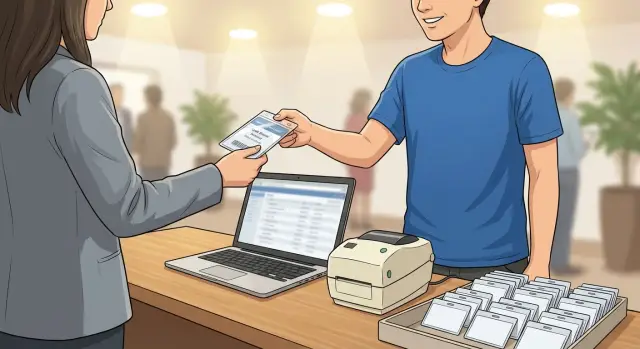
Guter Check‑in wirkt langweilig — genau darum geht es. Helfer sollten an einer Stelle suchen, einen klaren Datensatz finden und ein Badge drucken, das wie alle anderen aussieht.
Wenn alles läuft, bemerkst du schnelle Suchen (nach Nachname oder E‑Mail), konsistente Layouts und kaum noch „Moment, das muss ich gerade noch ändern“-Situationen. Der Tisch bleibt ruhig und die Teilnehmer haben schon beim Hereinkommen den Eindruck, dass das Event gut organisiert ist.
Wenn deine aktuelle Liste chaotisch ist, lohnt es sich, sie früher zu bereinigen — auch wenn das am Vortag 30 Minuten bedeutet. Du kannst es manuell machen oder ein Hilfswerkzeug wie Koder.ai nutzen, um Namen zu normalisieren und Duplikate zu finden, damit der Eingang nicht zur Aufräumaktion wird.
Was eine Namensschild‑ und Badge‑Druckliste tatsächlich ist
Eine Namensschild‑ und Badge‑Druckliste ist eine Datei, die genau angibt, was für jede Person gedruckt werden soll, die kommen könnte. Sie ist deine einzige Quelle der Wahrheit für Teilnehmerdaten, sodass niemand raten, E‑Mails durchforsten oder Namen am Tisch neu tippen muss.
Sie liegt meist als Spreadsheet oder als Tabelle vor, die du aus deinem Registrierungstool exportierst. Jedes Badge wird aus derselben sauberen Zeilenmenge erzeugt, und jede Zeile enthält die Felder, die du brauchst, um Identität schnell zu bestätigen und konsistent zu drucken.
Bei einem Ansturm wird die Liste zum Suchwerkzeug. Ein Volunteer tippt ein paar Buchstaben, bestätigt, dass es die richtige Person ist, und druckt in Sekunden. Diese Geschwindigkeit entsteht, weil wiederholte manuelle Schritte entfallen: kein Kopieren von einem Handybildschirm, kein Umformatieren von Titeln und kein Bitten, die Firmenbezeichnung zu buchstabieren, während die Schlange wächst.
Eine gute Druckliste unterstützt auch Übergaben. Wenn eine Schicht endet, sollte die nächste Person ohne Entziffern fremder Notizen weitermachen können. Das heißt: die Liste bleibt klar, konsistent und aktuell.
Die meisten Drucklisten enthalten:
- Voller Name (so, wie er auf dem Badge erscheinen soll)
- Badge‑Typ (Speaker, Teilnehmer, Staff)
- Firma oder Zugehörigkeit (optional)
- Check‑in‑Status (leer, gedruckt, abgeholt)
- Notizen für Ausnahmen (Aussprache, bevorzugter Name)
Beispiel: Bei einem Meetup mit 150 Personen teilen sich zwei Helfer einen Laptop und einen Drucker. Mit einer sauberen Druckliste machen sie pro Person drei Schritte: suchen, bestätigen, drucken. Ohne die Liste tippen sie Namen neu, machen Rechtschreibfehler und drucken falsch zugeordnete Badges, die nachgedruckt werden müssen.
Wähle die Felder, bevor du Namen sammelst
Chaotische Daten beginnen oft mit einem einfachen Fehler: du sammelst Registrierungen, bevor du entschieden hast, was du tatsächlich brauchst.
Beginne mit dem Minimum, das eine Identifikation ermöglicht und anderen hilft, ein Gespräch zu beginnen. Für die meisten Events sind das Vorname, Nachname und eine Zeile Zugehörigkeit (Firma, Hochschule oder Organisation). Diese drei Felder decken die meisten Anwendungsfälle ab und halten Badges aus ein paar Metern Entfernung gut lesbar.
Füge Extras nur hinzu, wenn du sicher bist, dass du sie konsistent erfassen und drucken kannst. Pronomen können hilfreich sein, wenn sie respektvoll gehandhabt werden. Rolle oder Tickettyp können Entscheidungen beschleunigen (Speaker, Sponsor, VIP), aber sie können ein Badge auch überladen.
Manche Felder sind nützlich, sollten aber nicht auf dem Badge stehen. Diät‑Hinweise sind ein gutes Beispiel: sie helfen dem Catering, aber auf dem Badge gedruckt fühlen sie sich zu persönlich an und verlangsamen zudem schnelle optische Prüfungen.
Füge schließlich eine eindeutige Kennung in den Daten hinzu, z. B. Registrierungs‑ID oder Bestellnummer. Du druckst sie meist nicht prominent, aber sie hilft, wenn zwei Personen denselben Namen haben.
Eine einfache Badge‑Regel, die du in einer Zeile aufschreiben kannst:
- Drucken: Vorname (groß), Nachname (groß), Firma/Organisation (kleiner)
- Optional drucken: Rolle oder Tickettyp, Pronomen
- Nicht drucken: Diät‑Hinweise, Telefon, vollständige E‑Mail
- Behalte eine eindeutige ID in den Daten, auch wenn sie nicht auf dem Badge erscheint
- Beschränke auf 2–3 Zeilen, damit die Schrift nicht zu klein wird
Wenn du nicht erklären kannst, warum ein Feld existiert, streiche es. Weniger Felder jetzt bedeuten weniger Korrekturen am Eingang.
Setze Namensregeln, die Last‑Minute‑Verwirrung verhindern
Lange Check‑in‑Schlangen entstehen oft durch winzige Namensprobleme: gemischte Formate, fehlende Nachnamen, Spitznamen, die niemand erkennt, und „+1“‑Gäste ohne klare Kennzeichnung. Entscheide dich für ein paar Regeln und halte sie ein.
Beginne mit einem einheitlichen Anzeigeformat, z. B. „Vorname Nachname“. Vermische nicht „Nachname, Vorname“ bei einigen Einträgen und Initialen bei anderen. Wenn Teilnehmer aus Kulturen kommen, in denen die Reihenfolge der Familiennamen variiert, halte die Badge‑Anzeige konsistent und speichere die Originalreihenfolge in einem separaten Feld.
Bevorzugte Namen sind eine häufige Fehlerquelle. Die saubere Lösung sind zwei Felder: eines für den Registrierungsnamen und eines für den Badge‑Namen. „Katherine Johnson“ kann als „Kate Johnson“ auf dem Badge stehen, während die Backoffice‑Daten weiterhin Zahlungen und Belege abgleichen.
Um Badges lesbar zu halten, leg ein paar Textregeln früh fest:
- Verwende Title Case für Namen (vermeide ALLE GROSSBUCHSTABEN, außer erforderlich)
- Erlaube Akzente und Bindestriche, wenn möglich
- Lege eine Längenbegrenzung und eine Rückfallregel für lange Titel fest
- Wenn zwei Personen denselben Namen haben, füge einen kleinen Identifikator wie Firma oder Stadt hinzu
Plane auch den Umgang mit „plus one“ und dokumentiere ihn. Am einfachsten für den Druck ist, jeden Gast als eigene Person zu erfassen. Drucke nur „Alex Chen +1“, wenn du den Namen des Gasts wirklich nicht benötigst.
Beispiel: Ein Paar kommt und sagt: „Ich bin Sam, und das ist mein Partner Taylor.“ Wenn deine Regel separate Gäste vorsieht, sucht dein Team Sam und druckt Taylors Badge aus derselben Registrierung, ohne vor Ort einen neuen Datensatz anzulegen.
Wie du Namen im Voraus sammelst (ohne Chaos)
Schnelles Badge‑Drucken beginnt Tage vorher mit einem Ziel: jede Teilnehmerin und jeder Teilnehmer in eine saubere Masterliste zu bringen.
Namen kommen meist aus einem Anmeldeformular, einem geteilten Spreadsheet oder einem Ticket‑Export. Das Problem ist nicht das Sammeln, sondern dass sie an mehreren Orten stehen, die sich ständig ändern.
Wähle eine „offizielle“ Quelle und behandle alles andere als Eingabe. Wenn du Tickets in einem System verkaufst, exportiere von dort und füge die Daten in deine Masterliste ein. Wenn du ein Formular nutzt, mache dieses Formular nach einem Stichtag zur einzigen Möglichkeit, einen Namen hinzuzufügen.
Mach die Masterliste absichtlich langweilig:
- Eine Zeile pro Person (keine zusammengeführten Zellen)
- Vorname, Nachname und Organisation (nur wenn du sie drucken willst)
- Eine einfache Status‑Spalte: Nicht gedruckt, Gedruckt, Nachdruck nötig
- Eine Notizspalte für Sonderfälle (VIP, Speaker, phonetische Schreibweise)
- Ein Bearbeiterfeld (wer die Änderung genehmigt hat)
Kurz vor dem Event sperre Bearbeitungen. Setze eine klare Cutoff‑Zeit und begrenze dann die Bearbeitungsrechte auf eine Person (oder ein kleines Team). Alle anderen melden Änderungen auf eine vereinbarte Weise, und der Owner übernimmt sie.
Beispiel: Ein Meetup mit 150 Personen exportiert Namen aus dem Ticketing. Zwei Tage vorher friert der Organisator die Liste ein und beginnt zu drucken. Späte Anmeldungen landen weiterhin in derselben Masterliste, aber nur die Check‑in‑Leitung darf sie hinzufügen. Wenn vor Ort jemand seine Firmenangabe ändert, markiert der Badge‑Läufer „Nachdruck nötig“, statt die Historie zu überschreiben.
Schritt‑für‑Schritt: Badges schnell vorbereiten und drucken
Schnelles Drucken beginnt, bevor du den Drucker anfasst. Behandle deine Liste als Quelle der Wahrheit und die Badge‑Vorlage als Formular, das jedes Mal genau aufs Papier passen muss.
- Liste bereinigen. Entferne Duplikate, korrigiere offensichtliche Tippfehler, normalisiere Abstände und stell sicher, dass jede Zeile das enthält, was du zum Drucken brauchst. Achte auf versteckte Probleme wie nachgestellte Leerzeichen oder „leere“ Zeilen, die noch ein Leerzeichen enthalten.
- Layout an das echte Papierformat anpassen. Bestätige das genaue Badge‑Material (Etikettenbögen, Rollen, vorgestanzte Einleger). Prüfe Ränder, Schriftgrößen und Platzierung, damit nichts abgeschnitten wird.
- Eine Druckwarteschlange anlegen, die du überfliegen kannst. Sortiere für die meisten Events nach Nachname. Bei mehreren Ankunftswellen füge eine Gruppen‑Spalte hinzu und sortiere nach Gruppe, dann Nachname.
- Drucktest mit 10 Badges. Drucke eine kleine Charge, vergleiche mit dem Badge‑Halteformat, justiere die Ausrichtung einmal und drucke den Test so lange, bis es passt.
- Hauptliste sperren. Sobald du mit dem schnellen Drucken beginnst, leite Änderungen durch einen kontrollierten Änderungsprozess, statt die Masterdatei während des laufenden Drucks zu bearbeiten.
Bei Änderungen halte es konsistent:
- Eine Person übernimmt Bearbeitungen und Nachdrucke.
- Eine gemeinsame Notiz dokumentiert, was geändert wurde und wann.
- Nachdrucke erfolgen in kleinen Chargen alle paar Minuten, nicht als fortlaufende Einzelaktionen.
Beispiel: Wenn jemand sagt „Meine Firmenangabe ist falsch“, stopp die Hauptdruckerei nicht. Markiere die Änderung, beende die aktuelle Charge und drucke beim nächsten Nachdruck‑Batch neu.
Einfaches Template und Drucksetup, das Zeit spart
Ein gutes Badge‑Setup ist absichtlich langweilig. Jeder im Team sollte auf Drucken klicken können und jedes Mal dasselbe Ergebnis bekommen.
Halte die Vorlage lesbar (und schwer zu ruinieren)
Beginne mit einem Basislayout und widerstehe dem Drang zu viel Design. Große, klare Schrift schlägt verspielte Grafiken, wenn Menschen sich bewegen.
Eine einfache Struktur ist:
- Vorname (größte Schrift)
- Nachname (groß)
- Firma oder Rolle (mittel)
- Tickettyp oder Zugangsinfo (klein, optional)
- Ein kleines QR oder Code nur, wenn das Personal es tatsächlich scannt
Wähle gut druckende Schriften und Größen, die man aus 3–6 Metern liest. Wenn du mehrere Tickettypen hast (Speaker, VIP, Staff), erstelle pro Typ eine Vorlage, damit du am Eingang nicht Farben oder Labels ändern musst.
Druckereinstellungen vor dem Event angleichen
Viele Verzögerungen entstehen durch falsche Einstellungen: Der Laptop druckt auf 100 %, der Treiber erzwingt „Auf Seitengröße anpassen“ oder die Papiergröße stimmt nicht.
Bestätige vor Öffnung folgende Grundlagen auf dem Laptop, den du wirklich nutzt:
- Gleiche Papiergröße in Vorlage und Druckertreiber
- Gleiche Ausrichtung (Hoch‑ oder Querformat) überall
- Ein Standarddrucker ausgewählt (nicht „zuletzt verwendet“)
- Druckskalierung einmal setzen und dann nicht mehr ändern
Plane Nachdrucke ein. Füge ein einfaches Kästchen „Nachdruck“ oder eine kleine Fußzeile wie „R1, R2“ plus kurzen Grund (Tippfehler, verloren, Papierstau) hinzu. So kannst du Probleme schnell beheben, ohne später raten zu müssen.
Häufige Fehler, die lange Schlangen erzeugen
Selbst schnelle Setups scheitern an einfachen Gründen. Die meisten Verzögerungen sind nicht die Drucker‑Geschwindigkeit, sondern vermeidbare Verwirrung: die falsche Datei, unklare Änderungen und schlecht lesbare Badges.
Ein Klassiker ist das Drucken aus der falschen Version der Liste. Jemand aktualisiert die Tabelle um 8:45, der Drucker‑Operator nutzt noch den Export von gestern. Plötzlich fehlen Namen, es gibt Duplikate und die Schlange wächst, während ihr „nur ein paar Sachen nachdruckt“. Behandle die Druckliste wie die finale Gästeliste: ein Owner, eine finale Datei, eine Druckquelle.
Ein weiterer Zeitfresser ist das Auslassen eines echten Testdrucks. Eine Vorlage kann auf dem Bildschirm perfekt aussehen und trotzdem zu hoch, zu niedrig oder leicht versetzt drucken. Wenn du erst nach Öffnung testest, verlierst du Zeit mit Randanpassungen vor Teilnehmern.
Bearbeitungen am Tisch schaffen ebenfalls Chaos. Wenn Helfer Namen frei formatieren, entstehen „Jon Smith“, „John Smith“ und „John S.“ als drei Einträge. Suchen wird geraten statt gesucht.
Fünf Fehler, die normalerweise die längsten Schlangen erzeugen:
- Drucken aus einem alten Export oder dem falschen Tab
- Ausrichten und Badge‑Material erst nach Check‑in testen
- Freiform‑Namensänderungen ohne Regeln erlauben
- Kein klarer Ablauf für Walk‑ins, Namensänderungen oder verlorene Badges
- Badges mit zu viel Text vollpacken, sodass Leute blinzeln oder nachfragen müssen
Die Lösung ist, im Vorfeld zu entscheiden, wie ihr in chaotischen Momenten vorgeht. Wenn jemand sagt „Ich habe mich als Elizabeth registriert, aber mein Badge soll Liz zeigen“, sollte dein Team bereits wissen, ob reprinten oder handschriftlich ein temporäres Badge geben die Regel ist.
Halte Kontrollen leichtgewichtig:
- Eine finale Druckdatei und ein Owner
- 10‑Minuten‑Testdruck am Vortag mit dem exakten Material
- Eine kurze Namensregel (bevorzugter Vorname, Nachname, keine Titel)
- Eine separate Mini‑Liste für Walk‑ins und Nachdrucke
Schnelle Checkliste für den Tag davor und den Morgen des Events
Ein ruhiger Check‑in beginnt, bevor jemand kommt. Ziel: ein Badge in unter einer Minute drucken oder nachdrucken, ohne raten zu müssen.
Am Tag davor
Probiere alles mit denselben Dateien und Vorräten wie vor Ort, nicht mit „nahezu passenden“ Versionen.
- Exportiere deine Namensschild‑ und Badge‑Druckliste, speichere sie als finale Version und lege ein Offline‑Backup an (Ordner auf dem Laptop oder USB).
- Drucke einen echten Test auf dem genauen Badge‑Material und prüfe Ausrichtung und Textgröße.
- Pack Ersatz: Tinte/Toner, Badge‑Material, Lanyards und ein Ersatzkabel oder Netzteil für den Drucker.
- Lege die Nachdruckregel fest (Tippfehler, verloren): wer genehmigt und wie es protokolliert wird, damit du keine Duplikate erzeugst.
- Schreibe den Walk‑in‑Ablauf auf: welche Infos du sammelst, wie du sie zur Liste hinzufügst und wie du zahlende bzw. bestätigte Walk‑ins markierst.
Wenn beim Test etwas fehlschlägt, behebe es jetzt. Am Event‑Tag bleibt keine Zeit für Treiber‑ oder Rand‑Fehler.
Am Morgen des Events
Richte den Tisch wie eine kleine Produktionslinie ein: begrüßen, suchen, drucken, übergeben.
- Anstecken, einschalten und ein Musterbadge drucken, um die Ausrichtung zu prüfen.
- Masterliste öffnen und so sortieren, wie du suchen wirst (meist Nachname, dann Vorname).
- Backup‑Material griffbereit halten und das Ersatzkabel sichtbar platzieren.
- Team kurz zum Nachdruck‑ und Walk‑in‑Ablauf briefen, inklusive wer Zahlungen annimmt oder Bestätigungen macht.
- Eine fünfminütige Trockenübung durchführen und die komplette Zeit vom Begrüßen bis zum Badge‑Anlegen messen.
Diese kurze Probe räumt oft die kleinen Engpässe aus, die lange Schlangen erzeugen.
Beispiel: ein realistischer Check‑in‑Ablauf für ein kleines Event
250 Personen, 2 Helfer, 1 Laptop und 1 Badge‑Drucker. Türen öffnen um 18:00. Ziel: Leute bis 18:20 drin haben, nicht in der Schlange.
Vor dem Event exportierst du die Druckliste in ein Spreadsheet und druckst vorab so viele Badges wie möglich. Druck alle Badges außer denen, die als „pending“ markiert sind (fehlender Nachname, unbezahlter Status oder unklare Schreibweise).
Am Tisch bedient Volunteer A die Hauptschlange. Volunteer B kümmert sich um Ausnahmen und Walk‑ins. Stelle den Drucker zu Volunteer B, damit Nachdrucke den Hauptfluss nicht blockieren.
Sortierung, die Suchen beschleunigt
Sortiere nach Nachname, dann Vorname. Füge eine Hilfsspalte „Badge‑Name“ hinzu (was tatsächlich gedruckt wird), damit du am Tisch nicht formatierst. Wenn du ähnliche Namen erwartest, ergänze Firma oder Team als kleine Zeile auf dem Badge.
Lege gedruckte Badges A–Z in Fächern ab (A–E, F–J, K–O, P–T, U–Z). Jemand sagt seinen Nachnamen, du greifst das passende Fach, übergibst — fertig.
20 Walk‑ins behandeln, ohne die Linie zu blockieren
Walk‑ins gehen zu Volunteer B. Halte eine kleine Packung leerer Badges und ein simples Intake‑Formular bereit. Nutze die Regel: wer Zahlung oder Genehmigung braucht, wartet im Walk‑in‑Bereich.
Ein einfacher Walk‑in‑Ablauf:
- Name und E‑Mail erfassen und Badge‑Schreibung bestätigen
- Mit einer „Walk‑in“‑Vorlage drucken
- Eine kurze ID vergeben (z. B. W‑01) zur Kontrolle
- Reinschicken und Details nach dem Rush nachpflegen
Bei schnellen Badge‑Namensänderungen nicht verhandeln. Bestätige die Schreibweise, drucke einmal neu und gib das korrigierte Badge. Ist der Drucker beschäftigt, nutze vorübergehend einen Aufkleber oder einen Marker und tausche später aus.
Nächste Schritte: jetzt einfach halten, beim nächsten Mal verbessern
Wenn dein Ziel eine ruhige Schlange ist, halte das Setup simpel. Ein sauberes Spreadsheet plus eine robuste Namensschild‑ und Badge‑Druckliste reichen oft für kleine bis mittlere Events, besonders wenn du eine Check‑in‑Lane hast und die meisten Badges vorab druckst.
Eine dedizierte Check‑in‑App brauchst du meist erst bei mehreren Eingängen, vielen Walk‑ins, häufigen Nachdrucken oder wenn das Personal nicht gern unter Druck mit Spreadsheets arbeitet. Der Wendepunkt ist nicht die reine Teilnehmerzahl, sondern wie viele Ausnahmen du in den ersten 30 Minuten erwartest.
Wenn du über ein Spreadsheet hinausgehst, notiere zuerst das kleinste Feature‑Set, das wirklich Schlangen reduziert:
- Schnelle Suche nach Name, E‑Mail oder Firma
- Ein‑Klick Drucken und Ein‑Klick Nachdruck
- Ein Nachdruck‑Log (wer, wann, warum)
- Walk‑in‑Registrierung, die dieselben Namensregeln befolgt
- Export der Teilnehmerliste für Backup und Reporting
Ein leichtes, maßgeschneidertes Tool lässt sich schnell bauen, wenn das Admin‑Interface einfach bleibt: eine Tabelle, ein Suchfeld, ein Druckknopf und klare Status wie Not printed, Printed, Checked in.
Wenn du ohne langen Build‑Zyklus prototypen willst, kann Koder.ai dir helfen, den Ablauf in Alltagssprache zu beschreiben und eine funktionierende Web‑App zu generieren, die du mit dem Team testen kannst. Iteriere eng an einem Event, Funktionen wie Snapshots und Rollback helfen auch, den Check‑in bei Last‑Minute‑Änderungen nicht zu zerstören.
Für dein nächstes Event strebe nur eine Verbesserung pro Mal an: weniger Felder, strengere Namensregeln und erst dann Automatisierung, wenn sie echte Engpässe beseitigt.
FAQ
Why does badge printing slow down even with a fast printer?
Ein Badge‑Drucker ist selten das eigentliche Problem. Warteschlangen entstehen, wenn das Personal eine Person in der Liste nicht schnell findet, die Daten inkonsistent sind oder Namen erst während des Wartens getippt und formatiert werden müssen.
What is a name tag and badge print list?
Es ist eine einzige, saubere Datei, die genau angibt, was für jede ankommende Person zu drucken ist. Ziel ist, dass jeder am Check‑in an einer Stelle sucht, den richtigen Datensatz bestätigt und in Sekunden ein konsistentes Badge druckt.
What fields should I include on the badge and in the print list?
Beginne mit Vorname, Nachname und einer zusätzlichen Zeile für Zugehörigkeit (Firma/Organisation), falls diese gedruckt wird. Füge in den Daten eine eindeutige Kennung hinzu, um Namensgleichheiten zu lösen, und halte das gedruckte Badge auf zwei bis drei gut lesbaren Zeilen.
How should I handle preferred names or nicknames?
Verwende getrennte Felder: eines für den Registrierungsnamen und eines für den Badge‑Namen. So stimmen Zahlungs‑ und Abrechnungsdaten weiterhin mit dem Registrierungsnamen überein, während auf dem Badge der gewünschte Name erscheint.
How do I avoid having multiple conflicting attendee lists?
Wähle eine «offizielle» Masterliste und behandle alle anderen Quellen als Eingabe. Exportiere oder kopiere Änderungen in diese Masterliste und lege eine Sperrfrist fest, sodass nur eine Person (oder ein sehr kleines Team) Änderungen vornehmen darf, um Versionskonflikte zu vermeiden.
What’s the fastest way to clean up a messy list before the event?
Entferne Duplikate, normalisiere Groß‑/Kleinschreibung und Leerzeichen, und stelle sicher, dass Pflichtfelder nicht leer oder nur mit versteckten Leerzeichen gefüllt sind. Scanne kurz nach typischen Fehlern wie vertauschten Vor‑/Nachnamen oder uneinheitlichen Firmennamen.
What should I test in the badge template and printer settings before doors open?
Drucke mit dem genauen Badge‑Material und prüfe Papiergröße, Ausrichtung und Skalierung. Viele «Druckerprobleme» am Eingang kommen von falscher Ausrichtung oder Treibereinstellungen, die vorher nicht validiert wurden.
What’s the best way to handle last-minute edits and reprints at the door?
Definiere einen klaren Ablauf: eine Person genehmigt Änderungen, notiere die Änderung, und führe Nachdrucke in kleinen Chargen aus, damit die Hauptschlange nicht stoppt. Bei Änderungswunsch während des Rushs: markieren und später im nächsten Nachdruck‑Batch korrigieren.
How do I handle walk-ins without slowing down everyone else?
Führe einen separaten Walk‑in‑Flow ein, damit die Hauptschlange nicht blockiert wird, und erfasse nur die minimal notwendigen Angaben. Trage Walk‑ins in dieselbe Masterliste ein und beachte dieselben Namensregeln, auch wenn du ein einfaches "Walk‑in"‑Badge druckst.
Can Koder.ai help with preparing a badge print list and reducing check-in chaos?
Wenn du wenig Zeit hast, konzentriere dich auf eine saubere Masterliste, konsistente Namensregeln und eine stabile Vorlage, die zuverlässig druckt. Bei Bedarf kann ein Tool wie Koder.ai helfen, Namen zu normalisieren und Probleme vor dem Check‑in zu finden.