

Nur für Mitglieder: Ein einfacher Weg, Inhalte zu schützen
Erfahre, wie Mitgliederbereiche Seiten, Downloads und Videos mit einfachen Zugriffsregeln schützen — inklusive Einrichtungsschritten, Best Practices und häufigen Fehlern, die du vermeiden solltest.
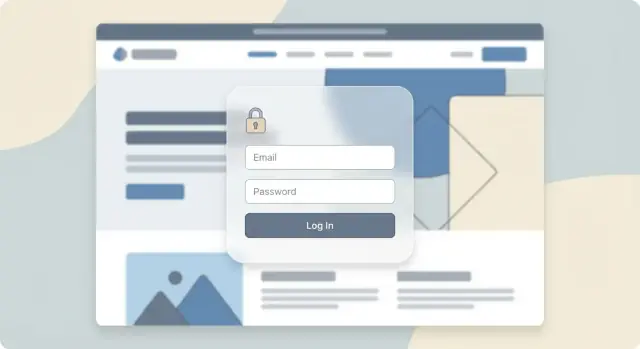
Was eine Mitgliederseite ist (und was nicht)
Eine Mitgliederseite ist eine Website (oder ein Bereich einer Website), auf der Besucher sich anmelden müssen, um bestimmte Seiten, Dateien oder Funktionen zu sehen. Öffentliche Inhalte bleiben für alle zugänglich, während „private“ Inhalte hinter einem Benutzerkonto und Zugriffsregeln verborgen sind.
Was es ist
Im Kern ist Mitgliederzugang einfach Zugriffskontrolle:
- Leute melden sich an (oder werden eingeladen) und erhalten einen Login.
- Du entscheidest, welche Inhalte privat sind und wer sie sehen darf.
- Mitglieder können jederzeit zurückkehren und erhalten eine konsistente, personalisierte Erfahrung (statt ein gemeinsam genutztes Passwort zu suchen).
Das ist oft einfacher als komplizierte Sicherheitslösungen, weil es auf bewährten Bausteinen beruht — Konten, Berechtigungen und einer klaren „Wer sieht was“-Struktur — anstatt auf individuellen Workarounds.
Häufige Anwendungsfälle
Mitgliederbereiche tauchen in vielen praktischen Szenarien auf:
- Kurse und Schulungsbibliotheken (Lektionen, Arbeitsblätter, Aufzeichnungen)
- Kundenportale (Lieferungen, Rechnungen, Onboarding-Dokumente)
- Communities (Diskussionsforen, Mitgliederverzeichnisse, Events)
- Premium-Blogs oder Newsletter (leichte Paywall oder Abonnenten-Portal)
Was es nicht ist
Eine Mitgliederseite garantiert nicht, dass Inhalte nicht kopiert werden. Mitglieder können trotzdem Screenshots machen, herunterladen oder Informationen teilen. Denk daran: Es ist eine Möglichkeit, Inhalte durch Zugriffskontrolle zu schützen, um versehentliches Teilen zu reduzieren und Dinge zu organisieren — kein perfektes Anti-Piraterie-Tool.
Es ist auch nicht gleichbedeutend damit, die gesamte Seite hinter einem gemeinsamen Passwort zu verbergen. Eine echte Mitgliederseite verknüpft den Zugang mit individuellen Konten, was das Verwalten von Berechtigungen, Upgrades und Kündigungen deutlich einfacher macht.
Warum Inhalte hinter einem Login platzieren?
Hinter einem Login zu verstecken ist weniger „abschließen“ und mehr eine Entscheidung, wer wann und warum Zugriff haben soll. Ein Mitgliederbereich kann deine Website von einer öffentlichen Broschüre in einen kontrollierten Raum für Lernen, Zusammenarbeit oder bezahlten Mehrwert verwandeln.
Schütze das, womit du tatsächlich Geld verdienen willst
Wenn du Premium-Artikel, Tutorials, Templates, Swipe-Files oder Downloads anbietest, hilft ein Login, das beste Material für Mitglieder zu reservieren. Das kann ein Abo, eine Einmalzahlung oder auch eine kostenlose Anmeldung sein, bei der der „Preis“ eine E-Mail-Adresse und fortlaufendes Engagement ist.
Mache casual Scraping schwieriger
Öffentliche Seiten sind leicht zu kopieren, zu spiegeln und weiterzuverbreiten. Ein Login stoppt keinen entschlossenen Dieb, reduziert aber anonymen Zugriff und verhindert die meisten „Drive-by“-Scraper und das Indexieren privater Inhalte.
Teile Kundendokumente ohne E-Mail-Chaos
Ein Abonnenten- oder Kundenportal ist ein sauberer Weg, Dateien und Updates zu liefern:
- Angebote, Berichte, Rechnungen oder Aufzeichnungen hochladen
- Alles versioniert an einem Ort halten
- Zugriff entfernen, wenn ein Projekt endet
Das ist oft sicherer und einfacher zu verwalten als Dateianhänge per E-Mail hin- und herzuschicken.
Schaffe Vorteile, die das Beitreten wertvoll machen
Content Gating erlaubt dir, Leistungen anzubieten, die öffentlich schwer zu replizieren sind: exklusive Q&A-Sessions, Office Hours, eine Ressourcenbibliothek oder ein Archiv vergangener Sitzungen. Der Login wird Teil des Produkts — klarer Nachweis, dass es auf der anderen Seite etwas Extra gibt.
Richtig eingesetzt fördert Zugriffskontrolle Vertrauen: Besucher wissen, was kostenlos ist, Mitglieder wissen, wofür sie bezahlen, und du behältst die Kontrolle über private Inhalte.
Gängige Modelle für Mitgliederbereiche
Nicht jede Mitgliederseite ist ein komplexer Membership-Store mit Abrechnung. Die meisten erfolgreichen Setups fallen in ein paar einfache Modelle, jedes mit einem klaren Grund, Inhalte hinter einem Login zu verstecken.
1) Bezahlte Mitgliedschaften
Das klassische Paywall-Modell: Leute zahlen, um auf private Inhalte zuzugreifen. Du kannst monatlich abrechnen (stetiger Umsatz) oder eine Einmalzahlung verlangen (einfacher zu verwalten). Gut geeignet für Premium-Kurse, Expertenbibliotheken, herunterladbare Templates oder ein Abonnenten-Portal mit laufendem Mehrwert.
Passt, wenn dein geschützter Inhalt das Produkt ist.
2) Kostenlose Konten
Hier wird Gating genutzt, um Wert gegen eine E-Mail-Adresse und ein Basisprofil zu tauschen — ohne Bezahlung. Typische Beispiele sind Onboarding-Ressourcen, Community-Bereiche oder „Mitglieder bekommen mehr“-Artikel. Kostenlose Konten können auch den Support reduzieren, indem Kunden einen zentralen Ort für Anleitungen, FAQs und Updates haben.
Passt, wenn Zugriffskontrolle Lead-Generierung oder Kundenerfolg unterstützt.
3) Nur per Einladung
Invite-only-Modelle sind üblich für interne Teams, Partner, Kunden oder Beta-Tester. Admins legen Konten an oder schicken Einladungen statt öffentliche Anmeldungen zuzulassen. Ideal, wenn du engen Kontrolle darüber brauchst, wer private Inhalte sieht (Partnerpreise, interne Docs, Kundendaten).
Passt, wenn Mitgliedschaft Beziehungs-basiert ist, nicht marketinggetrieben.
4) Gestaffelter Zugang
Tiering bedeutet, dass verschiedene Mitglieder unterschiedliche Inhalte sehen: Basic vs Pro vs Enterprise. Das lässt sich mit mehreren Plänen, Benutzerrollen oder Zugriffsgruppen abbilden. Nützlich, wenn du Schutz willst, aber neuen Nutzern eine Vorschau erlauben möchtest.
Passt, wenn du mehrere Produktstufen anbietest und die Seite diese widerspiegeln soll.
Wichtige Bausteine, die du brauchst
Eine Mitgliederseite kann einfach sein, doch sie beruht auf ein paar Kernbausteinen. Wenn du diese richtig aufsetzt, vermeidest du die meisten „Warum kann jeder das sehen?“ oder „Warum kann der zahlende Kunde sich nicht einloggen?“-Probleme.
1) Benutzerkonten und Authentifizierung
Du brauchst eine zuverlässige Methode, damit sich Personen identifizieren.
E-Mail + Passwort ist der vertraute Standard, bringt aber Reibung (und Passwort-Resets). Viele Seiten reduzieren Abbrüche mit Magic Links (Einmal-Anmeldelink per E-Mail). Bei einem Publikum in Unternehmen oder Schulen kann SSO (Single Sign-On) noch smoother sein — Mitglieder melden sich mit Google/Microsoft/Okta an statt ein neues Passwort zu erstellen.
Egal was du wählst: Sorge dafür, dass E-Mail-Verifikation, Passwort-Resets und „Überall abmelden“ bei kompromittierten Konten abgedeckt sind.
2) Autorisierungsregeln (Zugriffskontrolle)
Authentifizierung beantwortet „Wer bist du?“, Autorisierung „Was darfst du sehen?"
Plane Rollen oder Stufen (z. B. Free, Pro, Team) und mappe sie auf Seiten, Posts und Downloads. Gute Zugriffskontrolle ist explizit: Wenn eine Seite geschützt ist, sollte sie immer die richtige Rolle verlangen — ohne Ausnahmen.
3) Sichere Auslieferung von Dateien und Medien
Eine Seite zu schützen ist das Eine; das PDF/Video dahinter zu schützen das Andere.
Verwende Auslieferungswege, die keine permanent teilbaren URLs offenlegen. Übliche Ansätze sind ablaufende Links, signierte URLs oder das Ausliefern von Downloads erst nach einer Berechtigungsprüfung. Das ist besonders wichtig für herunterladbare Dateien und gehostete Videos.
4) Admin-Tools zur Mitgliederverwaltung
Du willst einen klaren Admin-Bereich für:
- Hinzufügen/Entfernen von Mitgliedern und Zurücksetzen von Zugriffen
- Rollen wechseln bei Upgrades/Downgrades
- Sofortigen Entzug von Zugriff bei Rückerstattungen, Kündigungen oder Verstößen
Wenn du nicht innerhalb einer Minute beantworten kannst: „Wer hat jetzt Zugriff auf das?“, dann müssen deine Tools verbessert werden.
Inhaltstypen, die du schützen kannst
Eine Mitgliederseite ist nicht nur „Artikel hinter Login“. Du kannst fast jeden Inhalt schützen — vorausgesetzt, du weißt genau, was du schützen willst (Ansehen, Herunterladen oder Teilen) und wie streng der Schutz sein muss.
Schutz auf Seitenebene für Artikel und Dokumentation
Die einfachste Option ist, einzelne Seiten zu sperren. Das eignet sich für Premium-Blogposts, kundeninterne Dokumentation, Onboarding-Guides, interne SOPs oder ein Knowledge-Base im Kundenportal.
Seitenregeln sind praktisch, wenn nur wenige Elemente privat sind oder wenn du öffentliche und private Inhalte im gleichen Bereich mischen willst, ohne die Seitenstruktur zu ändern.
Ordner- oder Kategorienregeln für komplette Bereiche
Wenn du eine komplette Bibliothek hast (Kurse, Ressourcen, Templates, Hilfe), ist es einfacher, einen ganzen Ordner, eine Kategorie oder Collection zu schützen. Neue Seiten in diesem Bereich übernehmen automatisch die Zugriffsregel, sodass du nicht jede einzelne Seite manuell sperren musst.
Ideal für gestaffelte Mitgliedschaften (z. B. Basic hat /resources, Pro hat /resources + /training).
Schutz für Downloads (PDFs, ZIPs, Templates)
Downloads sind oft das Erste, was Leute teilen wollen — also sollte man sie sorgfältig behandeln. Du kannst den Zugriff einschränken auf:
- PDFs (Guides, Arbeitsblätter, Reports)
- ZIPs (Asset-Pakete, Projektdateien)
- Templates (Notion/Excel-Dateien, Design-Files)
Speichere Dateien wenn möglich in einem geschützten Bereich und liefere sie nur nach Login aus, statt einen öffentlichen Link auf eine private Seite zu setzen.
Video-Schutzoptionen und realistische Grenzen
Du kannst Videozugriff einschränken, indem du Videos nur auf Mitgliederseiten einbettest oder einen Videohost nutzt, der Domain- oder Token-Beschränkungen unterstützt.
Realistische Grenze: Wenn ein Mitglied ein Video ansehen kann, kann es meist auch seinen Bildschirm aufnehmen. Zugriffskontrolle reduziert casual Sharing und hält deine Bibliothek organisiert, aber sie kann nicht garantieren, dass ein Video nie kopiert wird.
Mitgliederseite vs. Passwortseiten vs. private Links
Diese drei Optionen „verbergen“ Inhalte, aber sie unterscheiden sich stark darin, wie Zugang gewährt, getrackt und widerrufen wird.
1) Mitgliederseite (echte Benutzerkonten)
Eine Mitgliederseite verwendet individuelle Logins (E-Mail + Passwort, SSO, Magic Links etc.) und Regeln, die bestimmen, wer was sehen darf.
Das ist die beste Wahl, wenn du brauchst:
- Unterschiedliche Zugriffslevel (Free vs Paid, Team vs Einzelperson)
- Einfaches Widerrufen (eine Person entfernen, ohne für alle das Passwort zu ändern)
- Prüfbarkeit (wer hat wann welche Seite aufgerufen)
- Bessere Nutzererfahrung (gespeicherte Einstellungen, Onboarding, Account-Seiten)
Für ein Abonnenten-Portal, Trainingsbibliothek, Kundenressourcen oder Paywall sind Nutzerkonten meist die richtige Grundlage.
2) Passwortgeschützte Seiten (gemeinsames Passwort)
Passwortgeschützte Seiten sind einfacher: ein Passwort schaltet eine Seite (oder einen Bereich) frei. Diese Einfachheit ist zugleich die Einschränkung.
Wichtige Abwägungen:
- Das Passwort kann weitergegeben werden
- Du kannst nicht leicht sagen, wer den Inhalt angesehen hat
- Passwortrotation ist störend (sie meldet alle, einschließlich legitimer Nutzer, ab)
Das eignet sich für niedriges Risiko wie eine temporäre Presse-Seite, eine kurzfristige Kampagne oder einen Entwurf, den du aus Suchergebnissen halten willst.
3) Private Links (Link-only sharing)
„Jeder mit dem Link kann ansehen“ ist bequem — aber schwach für sensible Inhalte.
Warum Link-only für private Inhalte ungeeignet ist:
- Links werden weitergeleitet, in Tickets eingefügt oder in gemeinsamen Dokumenten gespeichert
- Links tauchen im Browserverlauf, in Vorschauen und Analytics auf
- Du kannst den Zugriff nicht zuverlässig widerrufen, wenn sich der Link verbreitet hat
Nutze private Links für geringfügiges Teilen (z. B. eine Vorschau), nicht für echtes Content Gating.
Ein Hinweis zu IP-Allowlists (interne Tools)
Für interne Dashboards oder Tools aus bekannten Netzwerken kann eine IP-Allowlist nützlich sein: nur Anfragen aus genehmigten IP-Bereichen erreichen den Inhalt.
Hilfreich, aber selten ausreichend allein — Remote-Arbeit, mobile Netze und VPNs verändern IPs. Kombiniere es mit Logins, wenn möglich.
Wenn du stärkere Sicherheit brauchst
Bei Compliance-Anforderungen (HIPAA, SOC 2, DSGVO-relevante Workflows), vertraglich geschützten Inhalten oder hochsensiblen Dokumenten brauchst du möglicherweise mehr als grundlegende Zugriffskontrolle: SSO, MFA, detaillierte Audit-Logs, Least-Privilege-Rollen und formale Richtlinien.
Wenn du unsicher bist: starte mit Konten (nicht gemeinsamen Passwörtern) und erhöhe die Kontrollen mit steigenden Risiken.
Plane Zugriffsregeln, bevor du baust
Bevor du Werkzeuge auswählst oder Dateien hochlädst, entscheide genau, wer was und wann sehen darf. Klare Regeln verhindern mühselige Migrationen später (und peinliche Support-E-Mails wie „Warum kann ich das nicht sehen?“).
Beginne mit öffentlich vs. geschützt
Liste deine Inhalte und kennzeichne jedes Element als öffentlich, Vorschau oder nur für Mitglieder.
Öffentliche Inhalte schaffen Vertrauen und helfen, gefunden zu werden. Vorschauen (ein Teaser-Video, eine Probelektion, ein kurzer Auszug) lassen Besucher die Qualität einschätzen, ohne alles preiszugeben. Mitgliederinhalte sind der eigentliche Mehrwert, der einen Login erfordert.
Ein einfacher Leitfaden: Wenn es hilft, dass Leute sich anmelden, halte es öffentlich oder als Vorschau; wenn es das Haupt-Outcome liefert, sperre es.
Definiere Rollen/Tarife und ordne Bereiche zu
Auch wenn du mit einem Plan startest, schreibe deine zukünftigen Stufen jetzt auf. Beispiel:
- Kostenfreies Konto: Zugriff auf eine Starter-Bibliothek
- Standard: gesamte Kursbibliothek
- Pro: Kurse + Templates + monatliche Live-Sessions
Ordne die Stufen Inhaltsbereiche zu (nicht einzelnen Seiten) — z. B. „Course Hub“, „Template Vault“, „Replays“ oder „Community“. So wird Zugriffskontrolle zu wenigen klaren Regeln statt zu Hunderten Ausnahmen.
Plane die gesamte Mitgliedsreise
Skizziere den Weg eines Mitglieds:
Anmeldung → Willkommens-E-Mail → erster Login → Onboarding-Checklist → erster „Erfolg“ → fortlaufendes Engagement → Verlängerung.
Entscheide, was Mitglieder am ersten Tag sehen (ein Dashboard ist ideal), was du als Nächstes anstößt und wie du sie erinnerst zurückzukehren.
Entscheide, wie Kündigungen und Ablauf funktionieren
Sei explizit bei Randfällen:
- Was passiert im Moment einer Kündigung — sofortiger Zugriffsentzug oder Zugang bis Ende des Abrechnungszeitraums?
- Was sieht ein abgelaufenes Mitglied (Paywall-Seite, Verlängerungsangebot oder limitiertes Freilayout)?
- Ermöglichst du "Grace Periods" bei fehlgeschlagenen Zahlungen?
Diese Regeln schriftlich zu haben macht deine Mitgliedschaft fair und die Einrichtung später schneller.
Schritt-für-Schritt-Einrichtung (auf hohem Niveau)
Eine Mitgliederseite richtet sich im Wesentlichen danach, wer sich einloggen kann und was diese Personen sehen dürfen. Hier eine grobe Reihenfolge, die plattformunabhängig funktioniert.
1) Konten aktivieren (Registrierung oder Einladungen)
Entscheide, wie Leute Mitglieder werden:
- Self-serve Signup: gut für Newsletter, Communities und bezahlte Pläne.
- Nur per Einladung: gut für Kundenportale oder interne Ressourcen.
Sammle nur, was du wirklich brauchst (meist Name + E-Mail + Passwort) und bestätige E-Mails, wenn deine Plattform das unterstützt.
2) Rollen/Tarife anlegen und Berechtigungen zuweisen
Die meisten Memberships funktionieren besser mit einfachen Stufen (z. B. Free, Pro, Client). Lege diese Rollen zuerst an und mappe dann Zugriffsregeln.
Schütze die richtigen Ressourcen:
- Seiten: Anleitungen, Kurslektionen, Preisrechner
- Dateien: PDFs, Templates, Präsentationen
- Sammlungen: Knowledge-Base-Kategorien oder Ressourcenbibliotheken
3) Schlüsselseiten anpassen
Verlasse nicht die Default-Erfahrung unberührt. Aktualisiere:
- Login-Seite: klares Headline und „Passwort vergessen“-Link
- Signup-Seite: was Mitglieder bekommen + was danach passiert
- No-Access-Seite: erkläre, wie man Zugang erhält (upgrade, Invite anfordern oder Support kontaktieren)
Wenn du eine Preisseite hast, verlinke sie mit einer relativen URL wie /pricing.
4) Mit mehreren Konten testen
Erstelle mindestens drei Testbenutzer (je einer pro Tarif). Prüfe:
- Jede Stufe sieht nur, was sie sehen soll
- Abgemeldete Besucher werden korrekt weitergeleitet
- Geschützte Dateien sind nicht über alte Links erreichbar
5) Eine einfache Admin-Checkliste schreiben
Dokumentiere die laufenden Basics: wie man Mitglieder hinzufügt/entfernt, Tarife ändert, Passwörter zurücksetzt, geschützte Dateien hochlädt und was nach dem Veröffentlichen neuer Inhalte zu prüfen ist. Eine einseitige Checkliste verhindert die meisten „Warum kann ich das nicht sehen?“-Support-E-Mails.
6) Wenn du ein maßgeschneidertes Portal brauchst
Wenn dein Mitgliederbereich App-ähnliche UX braucht — Dashboards, rollenbasierte Bibliotheken, Onboarding-Checklisten, Dateilieferung und Admin-Workflows — musst du nicht zwingend zwischen einem starren Plugin und monatelanger Eigenentwicklung wählen.
Plattformen wie Koder.ai (eine Vibe-Coding-Plattform) lassen dich das gewünschte Portal im Chat beschreiben und schnell eine funktionierende Web-App erzeugen — typischerweise mit React-Frontend und Go + PostgreSQL im Backend. Das kann praktisch sein, wenn du echte Zugriffskontrolle und ein poliertes Abonnenten-Portal willst, plus die Möglichkeit, Quellcode zu exportieren und schnell zu iterieren.
UX-Tipps, die Abbrüche reduzieren
Ein Mitgliederbereich schützt Inhalte, aber Anmeldung und Registrierung sind Stellen, an denen die meisten Leute abspringen. Gute UX macht Content Gating fair: Besucher verstehen, was sie bekommen, und Mitglieder kommen schnell an ihr Ziel.
Halte die Anmeldung einfach
Frage nur das Nötigste am Anfang — meist E-Mail + Passwort (oder sogar passwortlos). Jedes zusätzliche Feld senkt die Abschlussrate.
Wenn du später mehr für Abrechnung oder Onboarding brauchst, sammle diese Infos im Portal, nachdem das Konto erstellt ist.
Gestalte geschützte Seiten selbsterklärend
Wenn jemand auf eine geschützte Seite kommt, zeige ihm nicht nur eine Sackgasse.
Füge eine kurze Meldung hinzu, die drei Fragen beantwortet:
- Was ist drin (konkret, nicht vage)
- Für wen ist es gedacht (Mitglieder, zahlende Nutzer, Studierende etc.)
- Wie bekommt man Zugang (Login, Trial starten, beitreten)
Einfache CTAs wie „Einloggen“ und „Konto erstellen“ über dem Fold reduzieren Verwirrung. Wenn du mehrere Zugangsebenen hast (z. B. Free vs Paywall), sag, welcher Plan die Seite freischaltet.
Biete einfache Kontowiederherstellung an
Passwort vergessen ist eine häufige Support-Quelle. Biete an:
- „Passwort vergessen“ auf jeder Login-Seite
- E-Mail-Verifikation/Erneut senden
- Klare Fehlermeldungen (z. B. „Falsches Passwort“ vs „Kein Konto gefunden“)
Bei Magic Links weise auf die Ablaufzeit hin und biete einen One-Click „Neuen Link senden“-Button an.
Optimiere für mobile Mitglieder
Viele Nutzer melden sich auf dem Handy an. Sorge dafür, dass Login, Menüs und geschützte Inhalte auf kleinen Bildschirmen funktionieren:
- Große Touch-Flächen für Buttons und Formularfelder
- Autofill-freundliche Eingaben (E-Mail-Tastatur, Passwort-Manager)
- Einfache Navigation zurück zur Member-Home (z. B. „Mein Konto“)
Regel: Nach dem Login sollten Mitglieder auf einen klaren Startpunkt geleitet werden (Dashboard, neueste Inhalte oder Bibliothek), nicht auf eine verwirrende Marketingseite.
Sicherheits-Best-Practices (einfach und praktisch)
Eine Mitgliederseite braucht keine Enterprise-Security, aber ein paar konstante Gewohnheiten. Ziel: Schütze Inhalte und Konten, ohne Anmeldung unbrauchbar zu machen.
Erschwere Missbrauch beim Login
Beginne bei der Authentifizierung. Wenn deine Plattform es unterstützt, erwäge passwortlose Anmeldung (Magic Links oder Einmal-Codes). Das löst das Problem schwacher wiederverwendeter Passwörter für viele Nutzer.
Wenn du Passwörter nutzt, setze Mindestregeln:
- Mindestlänge (12+ ist ein guter Richtwert)
- Sperre gängiger Passwörter (z. B. „Password123“)
- Biete (oder erfordere) 2FA für Admins
Füge „Bremsen“ gegen Brute-Force hinzu: Ratenbegrenzung, temporäre Sperren nach Mehrfachfehlern und CAPTCHAs bei verdächtigem Verhalten.
HTTPS überall (und admin-Zugriff einschränken)
HTTPS sollte für die gesamte Site gelten, nicht nur Checkout oder Login. Die meisten Hosts bieten kostenlose TLS-Zertifikate — aktiviere sie und leite alles auf HTTPS um.
Für Admins und Mitarbeiter gilt das Prinzip der geringsten Rechte:
- Gib nur die nötigen Berechtigungen (Editor vs Admin)
- Entferne Zugänge sofort bei Rollenwechseln
- Überprüfe Berechtigungen regelmäßig (monatlich oder vierteljährlich)
Wenn möglich, beschränke Admin-Zugänge per IP, Gerät oder SSO.
Schütze Member-Bereiche vor Spam und Bots
Mitgliederseiten bekommen trotzdem Spam — besonders über Formulare (Kontakt, Onboarding, Community-Posts). Nutze Formularschutz wie reCAPTCHA/hCaptcha, E-Mail-Verifikation und Moderationswarteschlangen für Erstbeiträge.
Bei Portalen mit Downloads setze Ratenbegrenzungen für schwere Endpunkte und erwäge ablaufende Download-Links, um automatisiertes Scraping zu reduzieren.
Regeln für geteilte Accounts und verdächtiges Verhalten
Lege vorab fest, was du erlaubst: ein Login pro Person oder Teamzugang? Halte es in den AGB und setze es durch.
Praktische Signale: viele Logins aus unterschiedlichen Orten, wiederholte Fehlversuche oder ungewöhnlich viele Downloads. Bei Alarm verlangst du Passwort-Reset, Step-Up-Verification oder pausierst temporär den Zugang.
Häufige Fehler und wie du sie vermeidest
Kleine Setup-Entscheidungen können später große Probleme verursachen. Hier die Fehler, die Anmeldungen, Supportaufwand und Vertrauen meist am stärksten schädigen — und die Fixes, die dein Gating einfach halten.
Alles blockieren ohne Vorschau oder Wert-Erklärung
Wenn jede Seite hinter einem Login ohne Kontext verborgen ist, wissen neue Besucher nicht, was sie bekommen. Veröffentliche stattdessen eine kurze „Public Layer“: Teaser-Absatz, Inhaltsverzeichnis, Probelektionen oder eine kurze Demo. Kombiniere das mit einer klaren Meldung („Teil des Abonnenten-Portals“) und einer eindeutigen Handlungsaufforderung.
Zu viele Tarife, Mitglieder verwirren
Mehr Tarife bedeuten selten mehr Umsatz — oft führen sie zu mehr Unentschlossenheit. Halte die Struktur einfach (meist 1–3 Pläne). Benenne Tarife anhand von Ergebnissen („Starter“, „Pro“) statt vage Labels, und zeige genau, was sich zwischen den Plänen ändert. Wenn später mehr Komplexität nötig wird, starte mit Add-ons statt neuen Tarifen.
Dateien außerhalb deiner Seite vergessen zu schützen
Viele sperren Seiten, lassen aber die echten Assets öffentlich: PDFs auf einem geteilten Laufwerk, Videos mit offenem Link oder Downloads in einem public-Ordner. Prüfe, wo deine privaten Inhalte liegen, und stelle sicher, dass diese Hosts Zugriffskontrollen, ablaufende Links oder tokenisierte URLs unterstützen. Sonst ist deine Paywall nur ein Schild.
Randfälle nicht testen (Ablauf, Rückerstattungen, Rollenwechsel)
Die meisten Probleme tauchen nach Abrechnungsereignissen auf, nicht beim Launch. Teste, was bei Kündigung, Ablauf, Rückerstattung, Upgrade oder Rollenwechsel passiert. Sorge für eine saubere Erfahrung: klare Meldungen, einfache Verlängerung und kein versehentlicher Zugriff auf geschützte Inhalte.
Annehmen, Gating verhindert Screenshots oder Re-Sharing
Gating reduziert casual Sharing, kann aber Screenshots nicht verhindern. Setze Erwartungen in deinen AGB, versehe sensible Downloads mit Wasserzeichen und mache das legitime Nutzen so einfach wie das Piraten (regelmäßige Updates, Community, durchsuchbare Organisation).
Messen und kontinuierlich verbessern
Eine Mitgliederseite ist kein „einrichten und vergessen“-Projekt. Der einfachste Weg zum langfristigen Erfolg ist, ein paar Kennzahlen zu beobachten, auf Mitglieder zu hören und kleine, stetige Änderungen vorzunehmen.
Messe die Kennzahlen, die die echte Geschichte erzählen
Starte mit einem einfachen Funnel:
- Anmeldungen: wie viele neue Konten pro Woche
- Conversion von Vorschauen: wie viele Besucher nach Ansicht einer Vorschau registrieren oder bezahlen
- Churn: wie viele Mitglieder kündigen oder nicht verlängern, und wann (Woche 1 vs Monat 6)
Wenn du mehrere Pläne hast, tracke die Werte pro Tarif — Durchschnittswerte können Probleme verschleiern.
Finde deine „Upgrade“-Seiten
Nicht alle geschützten Seiten sind gleich wichtig. Überwache, welche Beiträge, Videos, Downloads oder Portal-Seiten:
- vor dem Kauf am häufigsten besucht werden
- von aktiven Mitgliedern kurz vor einer Verlängerung angesehen werden
- Supportanfragen oder Rückerstattungen auslösen
Diese Seiten verraten dir, was Menschen wertschätzen — oder was verwirrt. Sie sind ideale Kandidaten für bessere Vorschauen, klarere Positionierung oder verbessertes Onboarding.
Nutze Feedback und Support als Produktforschung
Sammle Mitglieder-Feedback leichtgewichtig: eine kurze „Wie läuft’s?“-E-Mail, eine 1-Minuten-In-Portal-Umfrage und einfache Tags im Helpdesk (Billing, Zugriff, Inhaltswünsche). Muster in Support-Anfragen offenbaren Reibung oft schneller als Analytics.
Führe kleine Experimente durch (jeweils eine Änderung)
Teste kontrollierte Anpassungen wie:
- Vorschau-Länge (erste 10% vs erste 30%)
- Preisstrukturen (einfachere Optionen, klarere Unterschiede)
- Onboarding-E-Mails (3-tägige Mini-Serie vs einzelne Willkommensmail)
Protokolliere Ergebnisse 2–4 Wochen und behalte, was wirkt.
Überarbeite Zugriffsregeln, wenn deine Bibliothek wächst
Wenn du Inhalte hinzufügst, prüfe regelmäßig, wer was sehen sollte. Regeln, die bei 10 Items sinnvoll waren, wirken bei 100 oft chaotisch. Eine quartalsweise Überprüfung hält Zugriffskontrolle klar — und die Member-Experience konsistent.
FAQ
Was ist der Unterschied zwischen einer Mitgliederseite und einer passwortgeschützten Seite?
Eine Mitgliederseite verwendet individuelle Benutzerkonten (E-Mail/Passwort, Magic Link oder SSO) plus Berechtigungsregeln, um zu entscheiden, wer bestimmte Seiten, Dateien oder Funktionen sehen darf.
Eine passwortgeschützte Seite verwendet meist ein gemeinsames Passwort, das leicht weitergegeben werden kann und sich schwer für einzelne Personen widerrufen lässt.
Wann macht es Sinn, Inhalte hinter einem Login zu verstecken?
Es passt, wenn dein Inhalt oder Service mit kontrolliertem Zugang wertvoller ist, zum Beispiel:
- Kurse, Aufzeichnungen und Ressourcenbibliotheken
- Kundenportale für Lieferungen und Rechnungen
- Communities und Mitgliedsverzeichnisse
- Premium-Artikel oder ein Abonnentenportal
Wenn du nur einen temporären Entwurf oder eine niedrig-riskante Seite versteckst, reicht manchmal ein gemeinsames Passwort oder eine private Vorschau.
Wie entscheide ich, was öffentlich und was geschützt sein sollte?
Beginne damit, alles als öffentlich, Vorschau oder nur für Mitglieder zu kennzeichnen.
Definiere dann Rollen/Tarife (auch wenn du heute nur einen hast) und ordne sie Abschnitten zu (z. B. /resources, /training, /replays) statt Dutzende einzelner Seiten-Regeln zu verwalten.
Welche gängigen Modelle für Mitgliederseiten gibt es?
Die meisten Setups folgen vier Mustern:
- Bezahltes Mitgliedschaftsmodell: Inhalte sind das Produkt (Abo oder Einmalzahlung)
- Kostenloses Konto: Gating für Lead-Generierung oder Kundenerfolg
- Nur per Einladung: Kunden, Partner, interne Teams, Betas
- Gestaffelter Zugang: verschiedene Pläne sehen unterschiedliche Bereiche
Wähle das Modell, das zur Art passt, wie du Zugang gewährst und wie oft sich das ändert (Upgrades, Kündigungen, Projektende).
Was sind die Kernbausteine, die ich vor dem Bau planen sollte?
Plane diese Grundlagen ein:
- Authentifizierung: Anmeldeverfahren (Passwort, Magic Link, SSO)
- Autorisierung: Rollen/Tarife und klare Zugriffsregeln
- Sichere Auslieferung: geschützte Downloads/Media (keine permanenten, teilbaren URLs)
- Admin-Tools: Mitglieder hinzufügen/entfernen, Rollen ändern, Zugriff schnell entziehen
Wenn du nicht zügig beantworten kannst „Wer hat gerade Zugang?“, verbessere zuerst Rollen und Admin-Workflows.
Wie schütze ich PDFs, ZIPs und Templates, damit sie nicht teilbar sind?
Seiten-Schutz allein reicht oft nicht, weil Dateien über direkte URLs auslaufen können.
Praktische Ansätze sind:
- Dateien in geschützten Bereichen speichern und nur nach Berechtigungsprüfung ausliefern
- Ablaufende oder signierte Links für Downloads verwenden
- Keine permanenten, öffentlichen Dateilinks auf geschützten Seiten einbetten
Teste danach, indem du dich ausloggst und versuchst, die Datei-URL direkt aufzurufen.
Kann ich Videos wirklich vor Kopieren schützen?
Du kannst das casual Teilen reduzieren, aber nicht sicherstellen, dass niemand Inhalte kopiert.
Für Video-Optionen üblich sind:
- Videos nur auf Mitgliederseiten einbetten
- Einen Hoster nutzen, der Domain- oder Token-basierte Beschränkungen unterstützt
Realistisch: Wenn jemand ein Video anschauen kann, kann er es oft auch screen-recorden — konzentriere dich auf Zugriffskontrolle, Organisation und kontinuierlichen Mehrwert.
Welche einfachen Sicherheitspraktiken sollte ich für eine Mitgliederseite umsetzen?
Mindestens solltest du nutzen:
- HTTPS für die gesamte Seite
- E-Mail-Verifizierung und zuverlässige Kontowiederherstellung
- Ratenbegrenzung/Sperren bei wiederholten Anmeldefehlern
- 2FA für Admins (und optional für Mitglieder)
- Prinzip der geringsten Rechte für Admins (alte Zugänge schnell entfernen)
Diese Maßnahmen verhindern die meisten Account-Missbräuche, ohne die Anmeldung unnötig schwer zu machen.
Was sollte ich vor dem Launch testen?
Teste mit mehreren Konten (jeweils eines pro Tarif) und prüfe Randfälle:
- Verhalten angemeldeter vs. abgemeldeter Nutzer (Weiterleitungen und Meldungen)
- Rollen-Upgrades/—Downgrades
- Zeitpunkt der Kündigung (sofort vs. Ende des Abrechnungszeitraums)
- Abgelaufene oder erstattete Konten
- Direktzugriff auf geschützte Dateilinks
Solche Tests verhindern die häufigsten „Ich habe bezahlt, sehe aber nichts“-Supportfälle.
Wie messe ich, ob meine Mitgliederseite funktioniert?
Konzentriere dich auf wenige Kennzahlen, die mit Ergebnissen verbunden sind:
- Anmeldungen (wöchentlich)
- Conversion von Vorschau zu Registrierung/Bezahlung
- Churn (und wann er auftritt)
- Welche geschützten Seiten Upgrades, Verlängerungen oder Supportanfragen auslösen
Nutze Erkenntnisse, um Vorschauen, Onboarding und Zugriffsregeln anzupassen — jeweils nur eine Änderung auf einmal.