

Offline‑First‑Syncregeln für mobile Apps, die Nutzer verstehen
Offline‑First‑Syncregeln für mobile Apps, die Nutzer verstehen: klare Konfliktmuster, einfache Statusmeldungen und Formulierungen, die Offline‑Verwirrung reduzieren.
Was Nutzer erwarten, wenn sie offline gehen
Die meisten Menschen denken nicht an Netzwerke. Sie denken an die Aufgabe vor ihnen. Wenn sie weiterhin tippen, auf Speichern tippen oder die Änderung auf dem Bildschirm sehen, gehen sie davon aus, dass es funktioniert hat.
Ihre Erwartungen lassen sich auf einige einfache Regeln reduzieren:
- „Wenn ich meine Änderung sehen kann, ist sie gespeichert.“
- „Wenn ich wieder Empfang habe, wird sie automatisch hochgeladen.“
- „Nichts, was ich gemacht habe, sollte verschwinden.“
- „Meine Änderung sollte nicht heimlich durch jemand anders ersetzt werden.“
Darunter stehen zwei Ängste: verlorene Arbeit und überraschende Änderungen.
Verlorene Arbeit fühlt sich wie ein Vertrauensbruch an, weil die App ihnen erlaubt hat, weiterzumachen. Überraschende Änderungen können noch schlimmer wirken, weil die App später scheinbar "ihre Meinung geändert" hat.
Deshalb musst du „synchronisiert“ in klaren Worten definieren. Synchronisiert bedeutet nicht „ich sehe es auf meinem Handy“. Es bedeutet „diese Änderung wurde hochgeladen und vom Server akzeptiert, und andere Geräte bekommen sie auch“. Deine UI sollte den Leuten helfen zu verstehen, in welchem dieser Zustände sie sich befinden.
Ein häufiger Fehler: Jemand ändert seine Lieferadresse in der U‑Bahn, sieht die Aktualisierung und schließt die App. Später öffnet er sie zu Hause und die alte Adresse ist wieder da. Selbst wenn das System etwas Logisches getan hat, erlebt der Nutzer es als Datenverlust.
Vorhersehbare Regeln plus klare Meldungen verhindern den Großteil davon. Kurze Statuszeilen wie „Auf diesem Gerät gespeichert" vs. „Mit deinem Konto synchronisiert" leisten viel Arbeit.
Das Grundmodell: lokal speichern, später synchronisieren
Ein guter Offline‑First‑Ansatz beginnt mit einem einfachen Versprechen: Wenn du auf Speichern tippst, ist deine Arbeit jetzt sicher, auch ohne Internet.
Was wo gespeichert wird
Wenn ein Nutzer etwas bearbeitet, soll die App es zuerst auf dem Gerät speichern. Das ist die Version, die er sofort erwarten sollte zu sehen.
Getrennt davon versucht die App, die Änderung an den Server zu senden, sobald es möglich ist. Ist das Telefon offline, sind diese Änderungen nicht „verloren“ oder „halb gespeichert“. Sie warten einfach darauf, gesendet zu werden.
Vermeide in der UI technische Begriffe wie „in Warteschlange“ oder „ausstehende Schreibvorgänge“. Bevorzuge einfache Sprache: „Wir senden deine Änderungen, wenn du wieder online bist.“
Zustände, die Nutzer verstehen können
Menschen sind ruhiger, wenn die App klar zeigt, in welchem Zustand sie sich befindet. Die meisten Situationen lassen sich mit einer kleinen Menge an Zuständen abdecken:
- Online (kann sofort synchronisieren)
- Offline (auf diesem Gerät gespeichert)
- Wiederverbinden (versucht, wieder online zu gehen)
- Synchronisiere (sendet deine letzten Änderungen)
- Synchronisiert (alles ist aktuell)
Dann füge einen Spezialzustand hinzu, wenn die App wirklich nicht ohne den Nutzer fertigwerden kann: Benötigt Aufmerksamkeit.
Ein einfaches visuelles System funktioniert gut: ein kleines Icon plus eine kurze Zeile Text in der Nähe der relevanten Aktion (z. B. unten im Bearbeitungsbildschirm).
Beispieltexte:
- „Auf deinem Telefon gespeichert. Wird synchronisiert, wenn du online bist.“
- „Synchronisiere Änderungen…“
- „Alle Änderungen synchronisiert.“
- „Konnte nicht synchronisieren. Tippe zum Prüfen.“
Woher Konflikte kommen (und warum sie überraschen)
Ein Sync‑Konflikt entsteht, wenn zwei Änderungen am selben Objekt vorgenommen werden, bevor die App mit dem Server abgleichen konnte.
Konflikte entstehen meist durch normales Verhalten:
- Du bearbeitest auf zwei Geräten (Handy und Tablet).
- Zwei Personen ändern denselben geteilten Datensatz.
- Ein Gerät bleibt lange offline und "holt" später auf.
Was Nutzer überrascht: Sie haben nichts falsch gemacht. Sie sahen ihre Änderung lokal als erfolgreich, also nehmen sie an, sie sei endgültig. Wenn die App später synchronisiert, kann der Server sie ablehnen, unerwartet zusammenführen oder durch eine Version einer anderen Person ersetzen.
Nicht alle Daten haben das gleiche Risiko. Manche Änderungen lassen sich leicht zusammenführen (Likes, gelesen/ungelesen, zwischengespeicherte Filter). Andere sind heikel (Lieferadressen, Preise, Lagerbestände, Zahlungen).
Der größte Vertrauensbruch ist das stille Überschreiben: die App ersetzt heimlich eine Offline‑Änderung des Nutzers durch einen neueren Serverwert (oder umgekehrt) ohne Nachricht. Leute merken das später, meist wenn es wichtig ist, und Supportanfragen folgen.
Deine Regeln sollten eines vorhersehbar machen: Gewinnt ihre Änderung, wird sie kombiniert oder erfordert sie eine Entscheidung?
Drei Konfliktmuster: Last‑Write‑Wins, Merge oder Nachfragen
Wenn eine App Änderungen offline speichert, muss sie irgendwann entscheiden, was zu tun ist, falls dasselbe Objekt anderswo geändert wurde. Ziel ist nicht Perfektion, sondern Verhalten, das Nutzer vorhersagen können.
1) Last‑Write‑Wins (LWW)
Last‑Write‑Wins bedeutet, dass die zuletzt gemachte Änderung zur finalen Version wird. Es ist schnell und einfach, kann aber die Arbeit anderer überschreiben.
Setze es ein, wenn ein Fehler günstig und leicht zu beheben ist, z. B. bei gelesen/ungelesen, Sortierreihenfolge oder „zuletzt angesehen“-Zeitstempeln. Wenn du LWW nutzt, verheimliche den Kompromiss nicht. Klare Formulierungen helfen: „Auf diesem Gerät aktualisiert. Wenn eine neuere Aktualisierung existiert, kann sie diese ersetzen.“
2) Merge (Änderungen kombinieren)
Merge bedeutet, dass die App versucht, beide Änderungen zu erhalten, indem sie sie kombiniert. Das passt gut, wenn Nutzer erwarten, dass Änderungen sich stapeln, z. B. beim Hinzufügen von Elementen zu einer Liste, Anhängen von Nachrichten oder beim Bearbeiten unterschiedlicher Felder eines Profils.
Halte die Meldung ruhig und konkret:
- „Synchronisiert. Deine Änderungen wurden mit Updates von einem anderen Gerät kombiniert.“
Wenn etwas nicht zusammengeführt werden konnte, sag klar, was passiert ist:
- „Wir haben deine Telefonnummer und die Adresse des anderen Geräts behalten.“
3) Nutzer fragen (nur wenn es wichtig ist)
Nachfragen ist der Fallback, wenn die Daten wichtig sind und eine automatische Entscheidung echten Schaden anrichten könnte, z. B. Zahlungen, Berechtigungen, medizinische Angaben oder rechtliche Texte.
Praxisregel:
- Wenn die Kosten eines Fehlers hoch sind, bevorzuge Nachfragen.
- Wenn Konflikte häufig, aber risikolos sind, bevorzuge LWW.
- Wenn Nutzer erwarten, dass beide Änderungen erhalten bleiben, bevorzuge Merge.
- Wenn du das Ergebnis nicht in einem Satz erklären kannst, brauchst du wahrscheinlich Nachfragen.
- Wenn Supportanfragen teuer wären, vermeide stille Überschreibungen.
Last‑Write‑Wins: simpel, schnell und leicht misszuverstehen
Last‑Write‑Wins (LWW) klingt einfach: Wenn dasselbe Feld an zwei Orten bearbeitet wird, gewinnt die neueste Änderung. Die Verwirrung entsteht bei der Frage, was „neueste“ eigentlich bedeutet.
Was „zuletzt" tatsächlich heißt
Du brauchst eine einzige Zeitquelle, sonst wird LWW schnell chaotisch.
Die sicherste Option ist Serverzeit: Der Server vergibt ein "updated at", wenn er jede Änderung empfängt, und dann gewinnt der neueste Server‑Zeitstempel. Verlass du dich auf Gerätezeit, kann ein falsch eingestelltes Telefon korrekte Daten überschreiben.
Selbst mit Serverzeit kann LWW Nutzer überraschen, weil „die letzte Änderung, die den Server erreicht“ sich nicht wie „die letzte Änderung, die ich gemacht habe“ anfühlen muss. Eine langsame Verbindung kann die Reihenfolge ändern.
Wann LWW passt (und wann es schadet)
LWW funktioniert am besten für Werte, bei denen Überschreiben akzeptabel ist oder nur der aktuelle Wert zählt: Präsenzflags (online/offline), Session‑Einstellungen (Stummschalten, Sortierreihenfolge) und ähnliche geringwichtige Felder.
Wo LWW schadet, sind bedeutungsvolle, sorgfältig bearbeitete Inhalte: Profilinfos, Adressen, Preise, lange Texte oder alles, worüber ein Nutzer sich ärgert, wenn es „verschwindet“. Ein stilles Überschreiben kann wie Datenverlust wirken.
Um Verwirrung zu reduzieren, mache das Ergebnis sichtbar und schuldlos:
- „Auf die neueste Version von deinem Konto aktualisiert.“
- „Deine Offline‑Änderung wurde durch eine neuere Änderung auf einem anderen Gerät ersetzt.“
- „Offline gespeichert. Wir synchronisieren, sobald du wieder online bist.“
- „Synchronisiert. Dieses Element entspricht jetzt der aktuellsten Änderung.“
- „Probleme beim Synchronisieren. Deine Änderungen sind weiterhin auf diesem Gerät.“
Merge‑Strategien, mit denen Nutzer leben können
Merge funktioniert am besten, wenn Nutzer das Ergebnis erraten können, ohne eine Hilfeseite zu lesen. Der einfachste Ansatz: Kombiniere, was sicher ist, und unterbreche nur, wenn du es nicht kannst.
Feld‑level Merge (besser als „ganzer Datensatz gewinnt")
Statt eine ganze Profilversion zu wählen, merge auf Feldebene. Wenn ein Gerät die Telefonnummer und ein anderes die Adresse geändert hat, behalte beides. Das wirkt fair, weil Nutzer nicht unzusammenhängende Änderungen verlieren.
Hilfreicher Text, wenn es klappt:
- „Wir haben beide Updates gespeichert. Deine Telefonnummer und Adresse wurden aktualisiert.“
Wenn ein Feld im Konflikt steht, sag es schlicht:
- „Wir konnten zwei unterschiedliche Telefonnummern nicht kombinieren. Wir haben die aktuellere behalten. Du kannst sie jederzeit ändern.“
Append‑only Merge (am einfachsten zu erklären)
Manche Datentypen sind von Natur aus additiv: Kommentare, Chat‑Nachrichten, Aktivitätsprotokolle, Belege. Wenn zwei Geräte Elemente hinzufügen, kannst du in der Regel alle behalten. Das erzeugt wenig Verwirrung, weil nichts überschrieben wird.
Klare Statusmeldung:
- „Du bist offline. Neue Nachrichten werden gesendet, wenn du wieder online bist.“
Listen: vorhersehbare Regeln für Hinzufügen und Löschen
Listen werden kompliziert, wenn ein Gerät ein Element löscht und ein anderes es bearbeitet. Wähle eine einfache Regel und sag sie deutlich.
Ein gängiger Ansatz: Hinzufügungen synchronisieren immer, Bearbeitungen synchronisieren, sofern das Element nicht gelöscht wurde, und Löschen gewinnt über Bearbeitungen (weil das Element dann weg ist).
Konflikttext, der Panik verhindert:
- „Wir haben beide Änderungssätze beibehalten, wo möglich. Ein Element wurde auf einem anderen Gerät entfernt, daher wurde deine Bearbeitung dieses Elements nicht angewendet.“
Wenn du diese Entscheidungen in klarer Sprache dokumentierst, hören Leute auf zu raten. Supportanfragen sinken, weil das Verhalten der App zu den Meldungen auf dem Bildschirm passt.
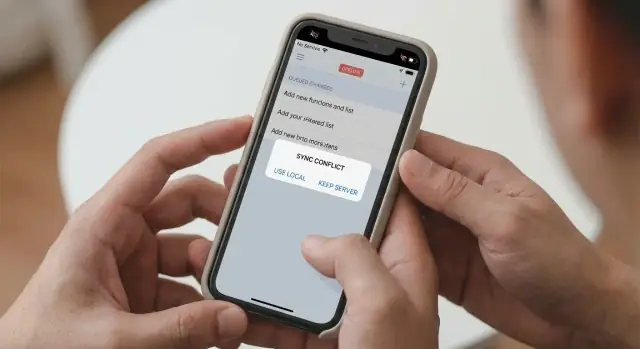
Wann man den Nutzer fragt: ein Konfliktdialog, der nicht beängstigend ist
Die meisten Konflikte brauchen keinen Dialog. Frage nur, wenn die App keinen sicheren Gewinner wählen kann, ohne Überraschungen zu erzeugen, z. B. wenn zwei Personen dasselbe Feld unterschiedlich geändert haben.
Unterbreche in einem klaren Moment: direkt nachdem die Synchronisierung abgeschlossen ist und ein Konflikt entdeckt wurde. Wenn ein Dialog aufploppt, während der Nutzer tippt, fühlt sich das an, als würde die App seine Arbeit unterbrechen.
Halte die Auswahl möglichst auf zwei Buttons beschränkt. „Meine behalten" vs. „Ihre verwenden" reicht normalerweise aus.
Was der Dialog zeigen sollte (ohne Rohdaten)
Verwende einfache Sprache, die zu dem passt, woran sich Nutzer erinnern:
- Welcher Eintrag den Konflikt hat (Profil, Notiz, Adresse)
- Was auf jeder Seite geändert wurde (in einfachen Worten)
- Ungefähre Zeit („vor ein paar Minuten“), statt exakter Zeitstempel
- Was als Nächstes passiert, nachdem sie wählen
Statt eines technischen Diffs beschreibe den Unterschied wie eine kleine Geschichte: „Du hast die Telefonnummer auf 555‑0142 gesetzt. Eine andere Person hat sie auf 555‑0199 geändert."
Wiederverwendbare UX‑Texte
Dialogtitel:
Wir haben zwei Versionen gefunden
Dialogkörper Beispiel:
Dein Profil wurde auf diesem Telefon offline bearbeitet und gleichzeitig auf einem anderen Gerät aktualisiert.
Dieses Telefon: Telefonnummer gesetzt auf (555) 0142
Andere Aktualisierung: Telefonnummer gesetzt auf (555) 0199
Buttons:
Meine behalten
Ihre verwenden
Bestätigung nach der Auswahl:
Gespeichert. Wir synchronisieren jetzt deine Wahl.
Wenn du etwas zusätzliche Beruhigung brauchst, füge eine ruhige Zeile unter den Buttons hinzu:
Du kannst das später wieder in Profil ändern.
Schritt‑für‑Schritt: Regeln festlegen, dann Bildschirme und Texte entwerfen
Beginne damit zu entscheiden, was Nutzer ohne Verbindung tun dürfen. Wenn du erlaubst, alles offline zu bearbeiten, nimmst du auch mehr Konflikte in Kauf.
Ein einfacher Start: Entwürfe und Notizen sind offline bearbeitbar; Kontoeinstellungen sind mit Einschränkungen bearbeitbar; sensible Aktionen (Zahlungen, Passwortänderungen) sind im Offline‑Modus nur lesbar.
Wähle dann pro Datentyp eine Konfliktregel, nicht eine Regel für die ganze App. Notizen lassen sich oft mergen. Ein Profilfeld meist nicht. Zahlungen dürfen gar nicht in Konflikt geraten. Hier definierst du die Regeln in klaren Sätzen.
Mappe anschließend die sichtbaren Zustände, denen Nutzer begegnen werden. Halte sie über Bildschirme hinweg konsistent, damit Nutzer nicht neu lernen müssen, was sie bedeuten. Verwende nutzerfreundliche Phrasen wie „Auf diesem Gerät gespeichert“ und „Wartet auf Synchronisierung“ statt interner Begriffe.
Schreibe die Texte so, als würdest du es einem Freund erklären. Wenn du das Wort „Konflikt“ benutzt, erkläre sofort: „zwei unterschiedliche Änderungen passierten, bevor dein Telefon synchronisieren konnte."
Teste die Formulierungen mit nicht‑technischen Nutzern. Nach jedem Bildschirm stell nur eine Frage: „Was denkst du, passiert als Nächstes?“ Wenn sie falsch raten, funktioniert der Text nicht.
Füge schließlich eine Rückfalloption hinzu, damit Fehler nicht dauerhaft sind: Rückgängig für letzte Änderungen, Versionsverlauf für wichtige Einträge oder Wiederherstellungspunkte. Plattformen wie Koder.ai nutzen Snapshots und Rollback aus demselben Grund: Wenn Randfälle auftreten, baut Wiederherstellung Vertrauen auf.
Häufige Fehler, die Supportanfragen verursachen
Die meisten Sync‑Supportanfragen haben eine Wurzel: Die App weiß, was passiert, aber der Nutzer nicht. Mache den Zustand sichtbar und den nächsten Schritt offensichtlich.
Fehler 1: Vage Fehler ohne Handlungsempfehlung
„Synchronisierung fehlgeschlagen“ endet ohne Weg. Sag, was passiert ist und was der Nutzer tun kann.
Besser: „Konnte gerade nicht synchronisieren. Deine Änderungen sind auf diesem Gerät gespeichert. Wir versuchen es erneut, wenn du online bist.“ Wenn eine Wahl möglich ist, biete sie an: „Erneut versuchen“ und „Warte Änderungen prüfen“.
Fehler 2: Versteckte wartende Änderungen
Wenn Nutzer ihre nicht gesendeten Updates nicht sehen können, denken sie, die Arbeit sei weg. Gib ihnen einen Ort zur Bestätigung dessen, was lokal gespeichert ist.
Ein einfacher Ansatz ist eine kleine Statuszeile wie „3 Änderungen warten auf Synchronisierung“, die eine kurze Liste mit Artikelnamen und groben Zeiten öffnet.
Fehler 3: Stille Auto‑Resolves bei wichtigen Daten
Automatische Konfliktauflösung ist für niedrig‑riskante Felder in Ordnung, aber sie erzeugt Ärger, wenn sie etwas Bedeutendes (Adressen, Preise, Freigaben) ohne Spur überschreibt.
Mindestens sollte es eine Notiz im Aktivitätsverlauf geben: „Wir haben die aktuellste Version dieses Geräts behalten" oder „Wir haben Änderungen kombiniert." Besser: zeige ein einmaliges Banner nach dem Wiederverbinden: „Wir haben 1 Element beim Synchronisieren aktualisiert. Prüfen.“
Fehler 4: Zeiten und Daten sehen falsch aus
Nutzer beurteilen Fairness anhand der Zeit. Wenn „Zuletzt aktualisiert" Serverzeit oder eine andere Zeitzone verwendet, kann es so aussehen, als hätte die App heimlich geändert.
Zeige Zeiten in der lokalen Zeitzone des Nutzers und erwäge freundlichere Formulierungen wie „Vor 5 Minuten aktualisiert."
Fehler 5: Offline wie ein Fehler behandeln
Offline ist normal. Vermeide alarmierende rote Zustände für alltägliche Verbindungsabbrüche. Verwende ruhige Formulierungen: „Arbeitet offline" und „Auf diesem Gerät gespeichert."
Wenn jemand in der U‑Bahn ein Profil bearbeitet und später auf Wi‑Fi ältere Daten sieht, kontaktiert er selten den Support, wenn die App klar „Lokal gespeichert, wird synchronisiert, wenn du online bist" und dann „Synchronisiert" oder „Benötigt Aufmerksamkeit" anzeigt. Zeigt sie nur „Synchronisierung fehlgeschlagen", wird er es tun.
Kurze Checkliste: Kann ein Nutzer vorhersehen, was passieren wird?
Wenn Menschen dein Sync‑Verhalten nicht vorhersagen können, verlieren sie Vertrauen in die App.
Mach den Offline‑Status schwer zu übersehen. Ein kleines Badge in der Kopfzeile reicht oft, aber es muss erscheinen, wenn es zählt (Flugmodus, kein Empfang oder Server nicht erreichbar) und schnell verschwinden, wenn die App wieder online ist.
Kontrolliere den Moment nach dem Tippen auf Speichern. Der Nutzer sollte sofort eine Bestätigung sehen, dass die Änderung lokal sicher ist, auch wenn die Synchronisierung noch nicht möglich ist. „Auf diesem Gerät gespeichert" reduziert Panik und wiederholtes Tippen.
Eine kurze Checkliste, um den Ablauf zu prüfen:
- Offline ist deutlich angezeigt und nicht im Menü versteckt.
- Jede Änderung bestätigt sofort ein lokales Speichern.
- Nutzer können wartende Änderungen prüfen.
- Sync‑Ergebnisse sind explizit („Alle Änderungen synchronisiert" vs. „Benötigt Aufmerksamkeit").
- Wenn ein Konflikt auftritt, sagt die Meldung, was sich geändert hat und welche Regel angewendet wurde.
Gib außerdem die Möglichkeit zur Wiederherstellung: Wenn Last‑Write‑Wins etwas überschreibt, biete „Rückgängig" oder „Vorherige Version wiederherstellen" an. Wenn das nicht möglich ist, gib einen klaren nächsten Schritt: „Erneut versuchen, wenn du online bist" und eine einfache Möglichkeit, den Support zu kontaktieren.
Ein einfacher Test: Bitte einen Freund, offline zu gehen, ein Feld zu bearbeiten und es dann auf einem anderen Gerät nochmal zu ändern. Wenn er erklären kann, was passieren wird, ohne zu raten, funktionieren deine Regeln.
Beispiel‑Szenario: zwei Änderungen am selben Profil im Offline‑Modus
Maya ist im Zug ohne Empfang. Sie öffnet ihr Profil und ändert die Lieferadresse von:
„12 Oak St, Apt 4B" zu „12 Oak St, Apt 4C".
Oben auf dem Bildschirm sieht sie: „Du bist offline. Änderungen werden synchronisiert, wenn du wieder online bist." Sie tippt auf Speichern und macht weiter.
Zur selben Zeit ist ihr Partner Alex zu Hause online und ändert dieselbe Adresse im gemeinsamen Konto zu: „14 Pine St". Alex speichert und es synchronisiert sofort.
Als Maya wieder Empfang hat, sieht sie: „Wieder online. Synchronisiere deine Änderungen…" Dann einen Hinweis: „Synchronisiert." Was danach passiert, hängt von deiner Konfliktregel ab.
Wie es mit verschiedenen Regeln ausgeht
-
Last‑Write‑Wins: Mayas Änderung war später, also wird die Adresse „12 Oak St, Apt 4C". Alex ist überrascht, weil seine Änderung „verschwunden" ist. Eine bessere Folgemeldung: „Synchronisiert. Deine Version hat eine neuere Änderung auf einem anderen Gerät ersetzt."
-
Feld‑level Merge: Wenn Alex nur die Straße änderte und Maya nur die Wohnungsnummer, kannst du sie kombinieren: „14 Pine St, Apt 4C". Die Meldung könnte lauten: „Synchronisiert. Wir haben Änderungen von einem anderen Gerät kombiniert."
-
Nutzer fragen: Wenn beide die gleiche Feldzeile (Straße) geändert haben, zeige eine ruhige Aufforderung:
„Zwei Updates für Lieferadresse"
„Wir haben Änderungen von einem anderen Gerät gefunden. Nichts ging verloren. Wähle, welche Version behalten werden soll."
Buttons: „Meine behalten" und „Andere verwenden".
Was der Nutzer lernt, ist einfach: Synchronisierung ist vorhersehbar, und wenn es einen Konflikt gibt, ging nichts verloren – er kann entscheiden.
Nächste Schritte: Regeln aufschreiben und den Ablauf prototypisch gestalten
Wenn du ein Offline‑Verhalten willst, das Nutzer vorhersagen können, schreibe deine Regeln zuerst als klare Sätze. Eine hilfreiche Standardregel: Merge für risikoarme Felder (Notizen, Tags, Beschreibungen), aber Nachfragen für risikoreiche Daten (Zahlungen, Lagerbestände, rechtliche Texte, alles, was Geld kosten oder Vertrauen zerstören könnte).
Übersetze diese Regeln in ein kleines Text‑Kit, das du überall wiederverwendest. Halte die Formulierungen konsistent, damit Nutzer sie einmal lernen.
- „Auf diesem Gerät gespeichert. Wir synchronisieren, wenn du online bist."
- „Arbeitet offline. Änderungen werden gesendet, wenn du wieder online bist."
- „Synchronisiere jetzt…"
- „Aktuell."
- „Konnte nicht synchronisieren. Wir versuchen es automatisch erneut."
- „Synchronisierung pausiert. Warten auf Verbindung."
- „Wir haben zwei unterschiedliche Änderungen gefunden. Wähle, welche Version du behalten willst."
- „Deine Wahl ist gespeichert. Wir synchronisieren sie jetzt."
Bevor du das Feature vollständig baust, prototypisiere die Bildschirme und die Texte. Du willst die ganze Geschichte sehen: offline bearbeiten, wieder verbinden, synchronisieren und was bei einem Konflikt passiert.
Ein schlanker Testplan, der die meisten Verwirrungen auffängt:
- Mache einen Durchlauf im Flugmodus von Login über Bearbeiten bis zum Wiederverbinden.
- Bearbeite denselben Eintrag auf einem zweiten Gerät, während das erste offline ist.
- Verbinde wieder und beobachte, was sich ändert, was bleibt und was der Nutzer angezeigt bekommt.
- Teste ein hochriskantes Feld, das eine Nachfrage auslöst.
Wenn du Koder.ai verwendest, kann der Planungsmodus helfen, Offline‑Zustände zu kartieren und die genauen Meldungen zu entwerfen, dann schnell einen Flutter‑Prototypen zu generieren, um den Ablauf zu validieren, bevor du eine komplette Implementierung machst.
FAQ
Was sollte eine Offline‑First‑App versprechen, wenn ich ohne Internet auf Speichern tippe?
Standard: lokal speichern, dann später synchronisieren.
Wenn der Nutzer auf "Speichern" tippt, bestätige sofort mit einer Formulierung wie „Auf diesem Gerät gespeichert.“ Dann wird die Änderung getrennt vom UI an den Server gesendet, sobald eine Verbindung möglich ist.
Warum ist „Ich sehe meine Änderung“ nicht dasselbe wie „sie ist synchronisiert“?
Weil das Anzeigen einer Änderung auf dem Bildschirm nur beweist, dass sie jetzt auf diesem Gerät gespeichert ist.
„Synchronisiert“ sollte heißen: die Änderung wurde hochgeladen, vom Server akzeptiert und erscheint auch auf anderen Geräten.
Welche Status‑Zustände sollte die UI für Offline und Sync anzeigen?
Halte die Zustände klein und konsistent:
- Online
- Offline (auf diesem Gerät gespeichert)
- Wiederverbinden
- Synchronisiere
- Synchronisiert
- Benötigt Aufmerksamkeit (nur wenn der Nutzer entscheiden muss)
Kombiniere ein Icon mit einer kurzen Statuszeile in der Nähe der Aktion, die wichtig war.
Welche UX‑Texte eignen sich für Offline‑Saves und Sync‑Fortschritt?
Verwende einfache Sprache und sag, was sicher ist:
- „Auf deinem Telefon gespeichert. Wird synchronisiert, wenn du online bist.“
- „Synchronisiere Änderungen…“
- „Alle Änderungen synchronisiert.“
- „Konnte nicht synchronisieren. Deine Änderungen sind weiterhin auf diesem Gerät.“
Vermeide technische Begriffe wie „queued writes“ oder „pending mutations“.
Was verursacht eigentlich Sync‑Konflikte?
Ein Konflikt entsteht, wenn zwei unterschiedliche Änderungen am selben Objekt auftreten, bevor die App mit dem Server abgleichen kann.
Häufige Ursachen:
- Auf zwei Geräten bearbeiten
- Zwei Personen bearbeiten einen gemeinsamen Datensatz
- Ein Gerät bleibt lange offline
Wann ist Last‑Write‑Wins eine gute Idee (und wann riskant)?
Verwende Last‑Write‑Wins nur für niedriges Risiko, wo Überschreiben unproblematisch ist, z. B.:
- Gelesen/Ungelesen
- Sortierreihenfolge
- Präsenz oder „zuletzt angesehen“
Meide es für Adressen, Preise, längere Texte, Genehmigungen und alles, was Nutzer als „verlorene Arbeit“ empfinden würden.
Wie definiert man „zuletzt“ bei Last‑Write‑Wins ohne merkwürdige Zeitfehler?
Bevorzuge Serverzeit.
Wenn Geräte ihre eigene Uhr verwenden, kann eine falsch eingestellte Uhr richtige Daten überschreiben. Mit Serverzeit wird „last“ zu „zuletzt vom Server empfangen und akzeptiert“, was konsistent ist.
Wann sollte die App Änderungen mergen statt einen Gewinner wählen?
Nutze Merge, wenn Nutzer erwarten, dass beide Änderungen erhalten bleiben:
- Append‑only‑Daten (Nachrichten, Kommentare, Logs)
- Verschiedene Felder desselben Datensatzes (Feld‑level Merge)
- Hinzufügungen zu Listen
Wenn ein Feld nicht gemerged werden kann, sag in einem Satz, was behalten wurde und warum.
Wann sollte man einen „Meine behalten vs Ihre verwenden“-Konfliktdialog erzwingen?
Frage nur, wenn ein Fehler teuer ist (Geld, Berechtigungen, rechtliche/medizinische Daten).
Halt den Dialog einfach:
- Zwei Buttons: „Meine behalten“ / „Ihre verwenden“
- Kurze Beschreibung, was auf beiden Seiten geändert wurde
- Beruhigung: „Nichts ging verloren. Wähle, welche Version behalten wird.“
Wie verhindert man Support‑Tickets wegen „meine Änderung ist verschwunden“ nach dem Wiederverbinden?
Mach wartende Änderungen sichtbar.
Praktische Optionen:
- Eine Statuszeile „3 Änderungen warten auf Synchronisierung“
- Eine kurze Liste mit Artikelnamen und groben Zeitangaben
- Ein „Benötigt Aufmerksamkeit“-Zustand, wenn der Nutzer etwas entscheiden muss
Füge wenn möglich Wiederherstellungsoptionen hinzu (Rückgängig, Versionsverlauf, Snapshots/Rollback).