

Wie man eine Web‑App baut, um OKRs über Teams und Abteilungen hinweg zu verfolgen
Planen, gestalten und ausliefern einer OKR‑Tracking‑Web‑App: Datenmodell, Rollen, Check‑ins, Dashboards, Integrationen und Sicherheit für bereichsübergreifende Ausrichtung.
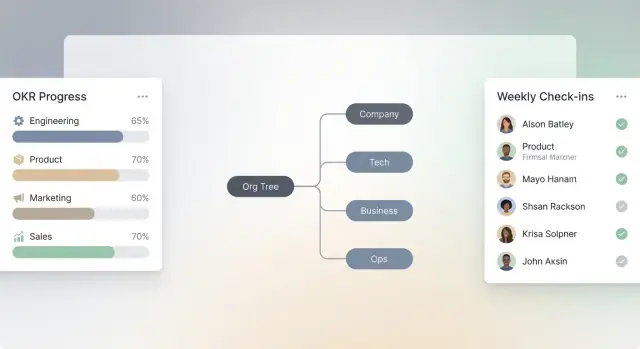
Definieren Sie Umfang, Zielgruppe und Erfolgskennzahlen
Bevor Sie eine OKR-Tracking-App entwerfen, entscheiden Sie genau, wem sie dient und wie „Erfolg“ aussieht. Andernfalls bauen Sie eine Web‑App für OKRs, die versucht, alle zufriedenzustellen — und am Ende für die meisten verwirrend ist.
Klären Sie die primäre Zielgruppe (und ihre Prioritäten)
Ein OKR-System wird von verschiedenen Personen unterschiedlich genutzt:
- Führungskräfte wollen ein klares OKR-Dashboard mit Rollups, Vertrauen in den Fortschritt und „was Aufmerksamkeit braucht“.
- Abteilungsleitende benötigen Sichtbarkeit über Teams, Ausrichtung an Unternehmenszielen und einfache Reports.
- Teamleitende konzentrieren sich auf das Formulieren von Objectives und KRs, das Ausrichten von Abhängigkeiten und einen konsistenten OKR-Check-in-Workflow.
- Mitarbeitende brauchen einfache Updates, klare Verantwortlichkeiten und Kontext (warum dieses KR wichtig ist).
Wählen Sie eine primäre Zielgruppe für v1 (oft Team- und Abteilungsleitende) und stellen Sie sicher, dass andere Rollen dennoch grundlegende Aufgaben ausführen können.
Definieren Sie die Kernaufgaben (Jobs to be done)
Für Objective-and-Key-Results-Software sind die Muss‑Jobs:
- OKRs setzen (Objectives erstellen, KRs definieren, Eigentümer zuweisen, Daten und Baselines festlegen)
- OKRs ausrichten (Team-KRs mit höheren Objectives verlinken; Beziehungen klar darstellen)
- Check-ins durchführen (schnelle Updates, Kommentare, Confidence und Blocker)
- Berichten (Statusansichten für Teams und Abteilungen)
- Lernen (End-of-cycle-Reflexionen und Anpassungen für den nächsten Zyklus)
Entscheiden Sie, was „über Teams und Abteilungen hinweg" am ersten Tag bedeutet
Seien Sie explizit über die Mindestunterstützung für Skalierung: mehrere Abteilungen, cross-funktionale Teams, gemeinsame Objectives und Rollups nach Team/Abteilung. Wenn Sie von Anfang an keine Cross‑Team‑Ausrichtungslinks unterstützen können, geben Sie das an — und begrenzen Sie den Umfang auf teaminternes Tracking.
Legen Sie Produkt-Erfolgskennzahlen fest
Wählen Sie messbare Metriken:
- Adoption: % der anvisierten Teams, die die App aktiv nutzen
- Check-in-Rate: % der KRs, die wöchentlich (oder nach gewählter Kadenz) aktualisiert werden
- Eingesparte Reporting-Zeit: Zeit, um ein wöchentliches/monatliches OKR-Dashboard zu erstellen
- Qualitätssignale: % der KRs mit klaren Messgrößen, Eigentümern und Fristen
Schreiben Sie diese in Ihre Anforderungen, damit jede Feature-Entscheidung an Outcomes gebunden ist.
Standardisieren Sie OKR-Konzepte und Regeln
Bevor Sie Bildschirme oder Datenbanken entwerfen, standardisieren Sie, was „ein OKR“ in Ihrer Organisation bedeutet. Wenn Teams Begriffe unterschiedlich interpretieren, wird Ihre OKR-App zu einem Reporting-Tool, dem niemand vertraut.
Definieren Sie die Kernentitäten
Beginnen Sie mit klaren Definitionen, die in Produkttexten, Hilfetexten und Onboarding erscheinen:
Objective: ein qualitatives, ergebnisorientiertes Ziel (was wir erreichen wollen).
Key Result: ein messbares Ergebnis, das Fortschritt in Richtung Objective nachweist (woran wir erkennen, dass wir es erreicht haben).
Initiative (optional): die Arbeit oder Projekte, die KRs beeinflussen (was wir tun). Entscheiden Sie früh, ob Initiativen in Ihrer Web‑App für OKRs enthalten sind.
Wenn Sie Initiativen einschließen, machen Sie deutlich, dass sie den Erfolg nicht so hochrechnen wie Key Results. Viele Teams verwechseln Aktivität mit Outcome; Ihre Definitionen sollten das verhindern.
Wählen Sie Scoring- und Rollup-Regeln
Ihr OKR-Dashboard ist nur so glaubwürdig wie seine Scoring-Regeln. Wählen Sie eine primäre Scoring-Methode und wenden Sie sie überall an:
- 0–1 (z. B. 0.0 bis 1.0)
- 0–100 (Prozent)
- Rot/Gelb/Grün (oft zusätzlich zu einer numerischen Bewertung)
Definieren Sie dann Rollups (wie Scores kombiniert werden):
- Wie wird ein Objective-Score aus seinen KRs berechnet (Durchschnitt, gewichteter Durchschnitt, niedrigster KR, manueller Override)?
- Sind Gewichte pro KR erlaubt und müssen sie 100% ergeben?
- Wie behandeln Sie nicht-numerische KRs (z. B. meilensteinbasierte) — werden sie auf numerischen Fortschritt abgebildet?
Schreiben Sie diese Regeln als Produktanforderungen für Ihre Objective-und-Key-Results-Software, damit sie in Analytics und Reporting konsistent durchgesetzt werden.
Bestimmen Sie Kadenz und Zyklusgrenzen
Definieren Sie Ihre Zeit-Kadenz: quartalsweise, monatlich oder benutzerdefiniert. Ihr OKR-Check-in-Workflow hängt davon ab.
Dokumentieren Sie:
- Wann Zyklen beginnen/enden (Kalenderquartale vs. Fiskalquartale)
- Ob OKRs Zyklen überschneiden dürfen
- Was „aktiv“, „abgeschlossen“ und „carry over“ bedeutet
Diese Entscheidungen beeinflussen Filter, Berechtigungen und historische Vergleiche in den Analytics-Ansichten.
Dokumentieren Sie Namenskonventionen
Namensgebung wirkt klein, ist aber oft der Unterschied zwischen „Team-Ausrichtung“ und einer Wand voller vager Titel.
Stellen Sie Konventionen auf wie:
- Objectives beginnen mit einem Verb und einem Outcome („Onboarding‑Conversion verbessern…“)
- KRs enthalten eine Metrik und ein Ziel („Aktivierungsrate von X auf Y erhöhen“)
- Optionale Präfixe für Team oder Scope („[Sales] …“, „[Platform] …“), falls notwendig
Machen Sie diese Konventionen in der UI sichtbar (Platzhalter, Beispiele, Validierungshinweise), damit OKRs lesbar bleiben – über Teams und Abteilungen hinweg.
Planen Sie Informationsarchitektur und Navigation
Information Architecture (IA) entscheidet, ob eine OKR-App sofort sinnvoll wirkt oder verwirrend ist. Ihr Ziel: Jemand soll drei Fragen in Sekunden beantworten können: „Was sind meine OKRs?“, „Wie macht mein Team?“ und „Sind wir als Unternehmen auf Kurs?"
Kartieren Sie die primären Bildschirme
Beginnen Sie mit einer kleinen Menge Kern-Bildschirme, die mit einem Klick aus der Hauptnavigation erreichbar sind:
- OKR-Liste: durchsuchbares Katalog der Objectives und KRs für aktuellen Zyklus (und vergangene Zyklen)
- OKR-Detail: die Single Source of Truth — Beschreibung, Eigentümer, Ausrichtung, Fortschritt, Historie und Kommentare
- Check-ins: fokussierter Ort für Updates ohne langes Suchen
- Dashboards: Progress‑Rollups und Trends für Personen, Teams und das Unternehmen
- Admin: Zyklen, Organisationsstruktur, Berechtigungen, Templates und Integrationen
Platzieren Sie sekundäre Aktionen (Export, Duplizieren, Archivieren) in Menüs auf dem relevanten Screen, nicht in der globalen Navigation.
Designen Sie Navigation um „Meine / Team / Unternehmen“-Perspektiven
Die meisten Nutzer denken in genau diesen drei Linsen. Machen Sie sie in der UI explizit — als Top‑Level‑Tabs oder persistenten Switcher:
- Meine OKRs: zeigt standardmäßig Items, die der Nutzer besitzt oder zu denen er beiträgt
- Team OKRs: zeigt die Team(s) des Nutzers mit klarer Ownership und Ausrichtung
- Unternehmens-OKRs: hebt Top‑Level‑Objectives und den Gesamtfortschritt hervor
Legen Sie die Standard-Landing-View auf „Meine OKRs“, um die kognitive Belastung zu reduzieren.
Globale Suche, Filter und schnelle Workflows
Fügen Sie eine globale Suche hinzu, die über Objectives, KRs und Personen hinweg funktioniert. Kombinieren Sie sie mit einfachen Filtern, die zu OKR‑Management passen: Zyklus, Eigentümer, Status, Abteilung, Tags.
Für nicht-technische Nutzer halten Sie Flows kurz: klare Labels („Objective erstellen“, „Key Result hinzufügen“), sinnvolle Defaults (aktueller Zyklus) und minimale Pflichtfelder. Ein Nutzer sollte in unter einer Minute ein OKR erstellen und einen Check-in posten können.
Entwerfen Sie das Datenmodell für skalierbare OKRs
Eine skalierbare OKR-App beginnt mit einem klaren, konsistenten Datenmodell. Wenn die Struktur unordentlich ist, bricht Ausrichtung, Reporting wird langsam und Berechtigungen kompliziert.
Kernentitäten (Must-haves)
Die meisten Teams decken 80% der Bedürfnisse mit einer kleinen Menge Kern-Records:
- User: Profil, Titel, Zeitzone, aktiv/inaktiv
- Team und Department: zwei separate Konzepte, damit cross-funktionale Teams unterstützt werden, ohne sie in die Org‑Chart zu zwingen
- OKR Cycle: z. B. „Q1 2026“, mit Daten, Status (Draft/Active/Closed) und Sichtbarkeitsregeln
- Objective: das qualitative Ziel; enthält Eigentümer, Zyklus, Status und Sichtbarkeit
- Key Result: das messbare Ergebnis; enthält Metriktyp, Startwert, Ziel und aktuellen Wert
Unterstützende Entitäten (machen die App nutzbar)
Um die App vertrauenswürdig und kollaborativ zu machen, speichern Sie Historie rund um OKRs:
- Check-in: zeitgestempeltes Update (Wert, Confidence, Notiz)
- Kommentar: Diskussions-Thread pro Objective oder Key Result
- Update-Historie / Audit-Log: wer hat was wann geändert (insbesondere Targets und Ownership)
- Attachment / Link: Referenzen auf Dokumente, Dashboards, Tickets oder Spezifikationen
Beziehungen: Ausrichtung und Ownership
OKRs werden komplex, wenn viele Teams ausrichten. Modellieren Sie diese Beziehungen explizit:
- Ownership: ein primärer Verantwortlicher (User oder Team) plus optionale Co-Owner
- Contributors: Many‑to‑many-Verknüpfungen zwischen KRs und Users/Teams
- Alignment / Parent-Child-Links: erlauben, dass ein Objective (oder KR) an ein Parent-Objective angegliedert wird. Unterstützen Sie mehrere Eltern nur wenn wirklich nötig — sonst wird Reporting unübersichtlich.
Wie Fortschritt gespeichert werden sollte (für schnelle Reports)
Für jedes Key Result speichern Sie:
- Startwert, aktueller Wert, Zielwert (und eine Einheit: %, $, #, ja/nein)
- Confidence (z. B. rot/gelb/grün) und optional Trend (aufwärts/gleich/abwärts)
Behalten Sie den neuesten „aktuellen Wert“ auf dem KR für schnelle Dashboards und speichern Sie jedes Check-in als Quelle der Wahrheit für Timelines und Rollups.
Legen Sie Rollen, Berechtigungen und Organisationsstruktur fest
Eine gute OKR-App ist mehr als Objectives — sie spiegelt wider, wie Ihr Unternehmen tatsächlich funktioniert. Wenn Ihr Org‑Chart im Produkt zu starr (oder zu lose) ist, bricht Ausrichtung zusammen und Vertrauen geht verloren.
Modellieren Sie die Organisation so, wie Teams arbeiten
Beginnen Sie mit den Basics: Departments und Teams. Planen Sie dann die reale Komplexität ein:
- Matrix-Teams (z. B. ein Produktdesigner gehört zu "Design", arbeitet aber in "Product Squad A")
- Geteilte Ownership, wo ein Objective von einem Team besessen wird, KRs aber von mehreren Teams co‑besessen sind
- Temporäre Gruppen wie Task Forces oder Quartals‑Initiativen
Diese Struktur steuert alles: wer welche OKRs sehen kann, wie Rollups funktionieren und wie Leute die richtige Stelle für Check-ins finden.
Definieren Sie Rollen und ihre Befugnisse
Halten Sie RBAC einfach genug, damit Admins es verwalten können, aber spezifisch genug, um Chaos zu verhindern.
Eine praktische Baseline:
- Viewer: kann zugängliche OKRs ansehen, optional kommentieren
- Contributor: kann Draft-OKRs in erlaubten Bereichen erstellen, Check-ins posten und Änderungen vorschlagen
- Editor: kann OKRs editieren und ausrichten, Eigentümer verwalten und Status aktualisieren
- Admin: verwaltet Org‑Struktur, Zyklen, Berechtigungen und globale Einstellungen
Vermeiden Sie „jeder kann alles editieren“ — das erzeugt versehentliche Änderungen und „wer hat das geändert?“-Debatten.
Entscheiden Sie, wer Zyklen und Governance-Aktionen kontrolliert
Seien Sie explizit bei einigen hoch‑wirksamen Aktionen:
- Wer kann Zyklen erstellen (Quartale, Halbjahre) und Daten setzen?
- Wer kann OKRs veröffentlichen, sodass sie über Entwürfe hinaus sichtbar sind?
- Wer kann Bearbeitungen sperren, sobald ein Zyklus startet (oder nach einer Review‑Deadline)?
- Wer kann zyklen archivieren und wiederherstellen?
Ein übliches Muster: Admins erstellen Zyklen, Abteilungs-Editors veröffentlichen innerhalb ihres Bereichs und Sperren/Archivierung liegt bei Admins (oder einer kleinen Ops‑Gruppe).
Planen Sie Sichtbarkeitseinstellungen, die zur Kultur passen
Sichtbarkeit muss flexibel sein, nicht one‑size‑fits‑all:
- Unternehmensweit: Standard für die meisten Abteilungs-OKRs
- Nur Abteilung: für sensible Pläne oder frühe Arbeit
- Private Entwürfe: für Personen/Teams während der Formulierung
Machen Sie Sichtbarkeit in der UI offensichtlich (Badge + Sharing‑Zusammenfassung) und stellen Sie sicher, dass sie in Suche, Dashboards und Exporten durchgesetzt wird — nicht nur auf der OKR‑Seite.
Definieren Sie den OKR‑Lifecycle und Workflow‑Zustände
Ein klarer Lifecycle hält Ihre App konsistent über Teams. Ohne ihn erstellen Leute Ziele in verschiedenen Formaten, updaten sie zu beliebigen Zeiten und streiten, was „done“ bedeutet. Definieren Sie eine kleine Menge Workflow‑Zustände und lassen Sie alle Bildschirme (Erstellen, Editieren, Check-ins, Reports) diese respektieren.
Kern‑Workflow‑Zustände
Ein praktisches Default‑Lifecycle sieht so aus:
Draft → Review → Published → In progress → Closed
Jeder Zustand sollte drei Fragen beantworten:
- Wer darf editieren? (z. B. nur Eigentümer oder auch Kollaborierende)
- Was darf sich ändern? (Objective‑Text, KR‑Targets, Eigentümer, Fristen)
- Wo erscheint es? (privat vs. sichtbar in Team‑Dashboards)
Beispiel: Draft standardmäßig privat, Published sichtbar in Rollups und im OKR‑Dashboard, damit Führungsansichten nicht mit unfertiger Arbeit geflutet werden.
Review‑Schritte, die Fehl‑Ausrichtung verhindern
Die meisten Teams brauchen leichte Gates, bevor OKRs „echt“ werden. Fügen Sie konfigurierbare Review‑Schritte hinzu wie:
- Manager‑Freigabe für individuelle OKRs
- Leadership‑Review für Abteilungs‑OKRs
- Ausrichtungschecks, die bestätigen, dass jedes OKR mit einem Parent verknüpft ist (oder explizit als Top‑Level markiert)
In der App sollten Reviews explizite Aktionen sein (Approve / Request changes) mit Kommentarfeld — nicht informelle Slack‑Nachrichten. Legen Sie außerdem fest, was nach Feedback passiert: typischerweise Review → Draft (mit Notizen) bis zur erneuten Einreichung.
Zyklus‑Änderungen: carry over, archive, clone
Am Quartalsende wollen Nutzer Arbeit wiederverwenden, ohne Historie zu verlieren. Unterstützen Sie drei Aktionen:
- Close & archive: OKR sperren und für Reporting verfügbar halten
- Clone to next cycle: Struktur kopieren, Fortschritt zurücksetzen, Links optional beibehalten
- Carry over: dasselbe OKR in den nächsten Zyklus verschieben (sparsam verwenden; kann schlechte Planung verschleiern)
Machen Sie diese Aktionen im Zyklus‑Close‑Flow sichtbar und sorgen Sie dafür, dass Rollups geklontes Material nicht doppelt zählen.
Audit‑Trail für Ziel‑ und Target‑Änderungen
Targets ändern sich. Ihre App sollte wer hat was wann und warum festhalten — besonders bei KR‑Baselines und Zielwerten. Halten Sie ein Audit‑Log mit feldgenauen Diffs (alter Wert → neuer Wert) plus optionaler Notiz.
Diese Historie schafft Vertrauen: Teams können Fortschritt diskutieren, ohne darüber zu streiten, ob die Zielsetzung verschoben wurde.
Bauen Sie UX zum Erstellen und Ausrichten von OKRs
Eine großartige OKR‑App lebt oder stirbt damit, wie einfach es ist, ein gutes Objective zu schreiben, messbare KRs zu definieren und sie mit Arbeit anderer Teams zu verbinden. Die UX sollte sich eher wie geführtes Schreiben anfühlen als wie "Datenbankausfüllen".
Einfacher Erstellungs‑Flow mit Inline‑Guidance
Starten Sie mit einem klaren Zweiteiler: Objective (klare Outcome‑Beschreibung) und Key Results (messbare Signale). Halten Sie Labels verständlich und fügen Sie kurze Inline‑Hinweise hinzu wie „Beschreiben Sie die Veränderung, die Sie sehen wollen“ oder „Verwenden Sie Zahl + Frist“.
Nutzen Sie Echtzeit‑Validierung, die lehrt ohne zu blockieren — z. B. warnen, wenn ein KR keine Metrik hat („Wobei genau soll sich das erhöhen?“). Bieten Sie einen One‑Click‑Toggle für gängige KR‑Typen (Zahl, %, $) und zeigen Sie Beispiele neben dem Feld, nicht in einer Hilfeseite.
Templates und Beispiele gegen Schreibhemmung
Bieten Sie Templates nach Abteilung (Sales, Product, HR) und Themen (Growth, Reliability, Customer Satisfaction). Lassen Sie Nutzer von einem Template starten und alles bearbeiten. Templates reduzieren inkonsistente Formulierungen und beschleunigen Adoption.
Machen Sie „OKRs des letzten Quartals“ durchsuchbar, damit Nutzer Muster wiederverwenden, nicht nur Text kopieren.
Alignment‑Hilfen, die Kontext sichtbar halten
Ausrichtung sollte kein separater Schritt sein. Beim Erstellen eines OKRs lassen Sie Nutzer:
- Ein Parent‑OKR auswählen (Unternehmen oder Abteilung)
- Verwandte OKRs in einer Seitenleiste sehen (gleiches Team, gleiche Initiative, ähnliche Keywords)
- Eine Vorschau der Auswirkungs‑Ausrichtung (wer sonst von diesem KR abhängt)
Das hält Team‑Ausrichtung im Fokus und verbessert spätere Rollups im Dashboard.
Schnelle Bearbeitungen ohne Verlust der Historie
Behandeln Sie Änderungen als normal. Fügen Sie Autosave hinzu und erfassen Sie sinnvolle Historie mit leichten "Version Notes" (z. B. „Ziel nach Preisanpassung angepasst"). Zeigen Sie ein klares Change‑Log, damit Teams Updates im OKR‑Check-in‑Workflow vertrauen, ohne sich über Verschiebungen zu streiten.
Implementieren Sie Check‑ins, Updates und Team‑Kollaboration
Eine Tracking‑App funktioniert nur, wenn Teams sie nutzen. Ziel der Check‑ins ist es, die Realität schnell zu erfassen — Fortschritt, Risiken und Entscheidungen sichtbar zu halten, ohne in eine wöchentliche Bürokratie zu verwandeln.
Ein wöchentliches Check‑in, das abgeschlossen wird
Entwerfen Sie einen einzigen, vorhersehbaren Flow, der für jedes KR funktioniert:
- Metrik aktualisieren (aktueller Wert, Delta seit letztem Check‑in oder % abgeschlossen — je nach KR‑Typ)
- Confidence setzen (z. B. On track / At risk / Off track), damit Führungskräfte den Status scannen können
- Notizen in Alltagssprache: was sich geändert hat, was gelernt wurde und was als Nächstes kommt
- Blocker als strukturiertes Feld erfassen (optional), damit sie hochgerollt und gelöst werden können
Halten Sie das Formular kurz, erlauben Sie Entwurfspeicherung und füllen Sie den letzten Wochenkontext vor, damit Nutzer nicht bei Null anfangen.
Kollaboration, die leicht bleibt
Fügen Sie Kommentare direkt zu Objectives, KRs und einzelnen Check‑ins hinzu. Unterstützen Sie @Erwähnungen, um die richtigen Leute ohne Meetings einzubinden, und ein einfaches "Decision Log"‑Muster: ein Kommentar kann als Entscheidung markiert werden, mit Datum und Eigentümer, sodass Teams später "Warum haben wir die Richtung geändert?" beantworten können.
Evidenz‑Links ohne Integrations‑Hürden
Lassen Sie Nutzer Links als Beweis anhängen — Docs, Tickets, Dashboards — ohne Integrationen zu erzwingen. Ein URL‑Feld plus optionales Label („Jira‑Ticket“, „Salesforce‑Report“, „Spreadsheet") reicht oft. Falls möglich, holen Sie automatisch Titel für bessere Lesbarkeit, aber blockieren Sie das Speichern nicht, wenn Metadaten fehlschlagen.
Mobil zuerst und niedrigschwellig
Beschäftigte Teams checken zwischen Calls ein. Optimieren Sie für Phones: große Touch‑Targets, minimales Tippen und Ein‑Seiten‑Abschlüsse. Ein Quick‑Action‑Einstieg (z. B. „Jetzt check‑in“) und Erinnerungen, die tief zum genauen KR führen, reduzieren Drop‑Off und halten Updates konsistent.
Erstellen Sie Dashboards, Reports und Rollups
Dashboards sind der Ort, an dem Ihre OKR‑App im Alltag nützlich wird. Ziel: Nutzern schnell zwei Fragen zu beantworten: "Sind wir auf Kurs?" und "Worauf sollte ich als Nächstes schauen?" Dafür bauen Sie Dashboards auf Ebene — Unternehmen, Abteilung, Team, Individuum — und behalten dabei dasselbe mentale Modell.
Dashboards nach Ebene (Unternehmen → Individuum)
Jede Ebene sollte eine konsistente Menge Widgets zeigen: Gesamtstatusverteilung, Top‑At‑Risk‑Objectives, anstehende Review‑Daten und Check‑in‑Gesundheit. Der Unterschied liegt im Scope‑Filter und dem Standard‑Owner‑Kontext.
Ein Unternehmens‑Dashboard beginnt mit orgweiten Rollups; ein Team‑Dashboard hebt Objectives hervor, die das Team besitzt plus Parent‑Objectives, zu denen sie beitragen.
Rollups und Drilldowns, die natürlich wirken
Rollups sollten transparent sein, nicht "magisch". Lassen Sie Nutzer vom Objective in seine KRs drillen und dann in die neuesten Updates, Kommentare und Belege. Ein gutes Muster:
- Objective‑Karte → KR‑Liste (Fortschritt + Confidence)
- KR‑Zeile → Update‑Timeline (neueste zuerst)
- Update‑Timeline → angehängte Links, Blocker, Entscheidungen
Fügen Sie eine Breadcrumb‑Leiste hinzu, damit Nutzer immer wissen, wo sie sind — besonders, wenn sie über einen geteilten Link ankommen.
Views, die Risiken früh sichtbar machen
Fügen Sie dedizierte Views hinzu (nicht nur Filter) für:
- Status & Confidence (z. B. On track / Off track + Hoch/Mittel/Niedrig)
- Überfällige Check‑ins (wer hat wie lange nicht geupdatet)
- At‑risk‑Goals (niedrige Confidence, stagnierender Fortschritt oder wiederkehrende Blocker)
Diese Views sollten Follow‑Up‑Aktionen erlauben, sodass Manager von Erkenntnis zu nächstem Schritt gelangen.
Exportierbare Reports für Reviews (PDF/CSV)
Quartals‑Reviews sollten nicht verlangen, Screenshots in Folien zu kopieren. Bieten Sie Ein‑Klick‑Exporte:
- PDF: sauberer, druckbarer Summary‑Report nach Ebene, inkl. Highlights, Risiken und jüngsten Updates
- CSV: Objectives, KRs, Eigentümer, Status, Confidence, letztes Check‑in‑Datum
Wenn Sie geplante Exporte unterstützen, senden Sie sie per E‑Mail oder speichern Sie sie unter /reports für einfachen Zugriff in Review‑Meetings.
Planen Sie Integrationen, Importe und APIs
Integrationen können Adoption machen oder brechen. Wenn Ihre App Teams zum Doppel‑Eingeben zwingt, wird sie ignoriert. Planen Sie Integrationen früh, liefern Sie sie aber in sinnvoller Reihenfolge, damit das Kernprodukt nicht blockiert wird.
Entscheiden Sie, was zuerst integriert werden sollte
Beginnen Sie mit Tools, die manuellen Aufwand reduzieren und Sichtbarkeit erhöhen:
- Slack / Microsoft Teams: für Check‑in‑Prompts, schnelle Updates und Teilen von Fortschrittslinks
- Jira (oder ähnlich): um KRs mit Delivery‑Arbeit zu verbinden, ohne vorzugeben, dass "Tickets = Outcomes" sind
- Asana: für Teams, die in Task‑Boards leben und leichte Rollups wollen
- Google Sheets: für schnelle Exporte/Importe und "last‑mile"‑Workflows
- SSO (Google Workspace, Microsoft Entra ID/AD): um Login‑Reibung zu entfernen und Nutzerverwaltung zu vereinfachen
Praktische Regel: Integrieren Sie zuerst das System, das bereits für Ihre Nutzer der tägliche "Source of Truth" ist, bevor Sie Analytics‑Connectoren hinzufügen.
Planen Sie den initialen Datenimport
Die meisten Rollouts starten mit OKRs in Tabellen oder Folien. Unterstützen Sie einen CSV‑Import mit:
- Spaltenzuordnung (Objective‑Titel, KR, Eigentümer, Team, Start/End‑Daten, Basiswert/Ziel, Status)
- Validierung (fehlende Eigentümer, ungültige Daten, doppelte IDs)
- Deduplizierungsstrategien (Match per externen ID, normalisierte Titel oder nutzerbestätigtes Merge)
Machen Sie Importe idempotent, wenn möglich, damit das erneute Hochladen einer korrigierten Datei keine Duplikate erzeugt.
Definieren Sie API‑Bedürfnisse (und Grenzen)
Klären Sie, ob Ihre APIs read‑only sind (Reporting, Einbettung von OKRs anderswo) oder write‑enabled (OKRs erstellen/aktualisieren, Check‑ins posten).
Wenn Sie Near‑Realtime‑Sync erwarten, fügen Sie Webhooks für Schlüsselereignisse hinzu wie "KR updated", "check‑in submitted" oder "objective archived", damit externe Tools reagieren können, ohne zu pollern.
Bauen Sie eine einfache Integrations‑Adminseite
Fügen Sie eine Admin‑Seite hinzu, wo autorisierte Nutzer Integrationen verbinden, testen und verwalten: Token‑Status, Scopes, Webhook‑Health, letzter Sync‑Zeitpunkt und Error‑Logs. Halten Sie die UX simpel — eine Seite, die die Frage beantwortet: "Ist es verbunden und funktioniert es?".
Rapid‑Prototyping‑Hinweis: schneller ausliefern ohne sich festzufahren
Wenn Sie schnell ein Prototyp‑OKR‑System (insbesondere Dashboard, Check‑in‑Workflow und Berechtigungsmodell) validieren wollen, kann eine low‑code/vibe‑coding Plattform wie Koder.ai helfen, schneller zu einer internen, funktionierenden Version zu kommen — und dennoch echten, exportierbaren Source‑Code zu erzeugen. Das ist nützlich, um IA, Rollen und Reporting mit Stakeholdern zu validieren, bevor Sie stark in maßgeschneiderte Engineering‑Arbeit investieren.
Fügen Sie Benachrichtigungen, Erinnerungen und Automatisierungen hinzu
Benachrichtigungen unterscheiden eine schick aussehende Demo‑App von einer, die Teams tatsächlich nutzen. Ziel ist nicht "mehr Pings", sondern gut getimte Nudges, die Check‑ins und Reviews am Laufen halten, ohne dass Nutzer das System ignorieren.
Erinnerungsregeln, die echten OKR‑Arbeit entsprechen
Starten Sie mit einigen klaren, hohen Signal‑Erinnerungen:
- Fehlende Check‑ins: wenn ein KR nicht bis zur gewählten Kadenz (wöchentlich/biweekly) aktualisiert wurde, Erinnerung an den Eigentümer
- Annäherung an Zyklusende: Owner erinnern, Updates und Confidence vor Ablauf zu finalisieren
- Review‑Deadlines: Manager/Rezensenten erinnern, wenn eine Review zugewiesen und noch offen ist
Halten Sie Regeln auf Workspace- oder Org‑Level konfigurierbar, liefern Sie aber sinnvolle Defaults (z. B. eine Erinnerung 24 h nach verpasstem Check‑in und eine weitere 48 h später, falls unverändert).
Nutzerpräferenzen: wo und wann benachrichtigen
Verschiedene Teams leben in unterschiedlichen Tools. Bieten Sie pro Nutzer Kanäle an:
- In‑App Notifications für leichtgewichtige, nicht‑dringende Ereignisse
- E‑Mail für Zusammenfassungen und zeitbasierte Erinnerungen
- Slack/Teams für "heute"‑Aktionen wie überfällige Check‑ins
Fügen Sie außerdem "Quiet Hours" und Zeitzonen hinzu. Eine Erinnerung um 9 Uhr Lokalzeit ist hilfreich; dieselbe um 2 Uhr nachts wird dauerhaft ignoriert.
Leichte Automatisierungen, die Aufwand sparen
Automatisierungen sollten repetitive Arbeit entfernen und transparent bleiben:
- Wiederkehrende Check‑in‑Prompts basierend auf der Kadenz jedes OKRs
- Digest‑Zusammenfassungen (wöchentlich) für Eigentümer und Manager: was sich geändert hat, was überfällig ist, wo Confidence gefallen ist
- Automatische Review‑Tasks erstellen, wenn ein OKR in "Ready for review" wechselt
Machen Sie Automatisierungen dort optional, wo sie Nutzer überraschen könnten, und zeigen Sie immer "Warum du das bekommen hast" direkt in der Benachrichtigung. Dieses Vertrauen erhöht Adoption.
Adressieren Sie Sicherheit, Datenschutz und Deployment
Sicherheits‑ und Datenschutzentscheidungen lassen sich schwer später anbringen — besonders wenn Ihre App sensible Performance‑Kontexte, Strategie‑Notizen und Führungskommentare enthält. Behandeln Sie diese als Produktanforderungen, nicht nur als Engineering‑Aufgabe.
Sicherheitsfundament, das eingebaut sein muss
Nutzen Sie Verschlüsselung in Transit (HTTPS/TLS überall) und Verschlüsselung at rest für DBs und File‑Storage. Schützen Sie Sessions mit kurzlebigen Tokens, sicheren Cookies und klarer Logout‑Funktionalität (inkl. "auf allen Geräten abmelden"). Fügen Sie Rate‑Limits für Login und API‑Endpunkte hinzu, um Brute‑Force zu reduzieren, und führen Sie Audit‑Logs für Schlüsselerereignisse: Sign‑ins, Berechtigungsänderungen, OKR‑Edits, Exporte und Integrationen.
Einfache Regel: Jede Aktion, die OKRs oder Zugriffe ändert, muss einem Nutzer, Zeitstempel und Quelle zuordenbar sein.
Multi‑Tenant‑Trennung (wenn Sie mehrere Firmen unterstützen)
Wenn Sie mehrere Unternehmen als Tenants hosten, planen Sie Mandantentrennung früh. Mindestens:
- Jeder Query ist standardmäßig tenant‑scoped (nicht optional)
- Eindeutige Tenant‑IDs auf allen Kern‑Tabellen
- Separate Verschlüsselungsschlüssel und Storage‑Buckets, wo möglich
Für höhere Assurance erwägen Sie separate DBs pro Tenant — mehr Aufwand, aber einfachere Eindämmung.
Privatsphäre, Aufbewahrung und Löschung
Definieren Sie, was beim Zyklusende passiert. Legen Sie eine Retention‑Policy für Zyklen, Check‑ins und Kommentare fest (z. B. 2–3 Jahre) und unterstützen Sie Löschung von Nutzerkonten und personenbezogenen Daten, wo erforderlich. Machen Sie Exporte und Admin‑Lösch-Aktionen auditierbar. Wenn Sie alte Kommentare anonymisieren, wenn ein Nutzer gelöscht wird, dokumentieren Sie dieses Verhalten klar.
Deployment und Betrieb
Richten Sie Umgebungen (dev/staging/prod) mit kontrolliertem Zugang und Konfig‑Management ein. Automatisieren Sie Backups und testen Sie Restore‑Prozesse regelmäßig. Fügen Sie Monitoring für Uptime, Error‑Rates und langsame Queries hinzu sowie Alerts, die tatsächlich einen Menschen erreichen. Schreiben Sie schließlich ein leichtes Incident‑Response‑Runbook: wie Tokens widerrufen, Keys rotieren, Impact kommunizieren und sicher fixes deployen.
FAQ
Was sollte ich definieren, bevor ich eine OKR-Tracking-Web-App baue?
Beginnen Sie damit, ein primäres Publikum für v1 festzulegen (häufig Team- und Abteilungsleitende) und definieren Sie die Kernaufgaben, die das System erledigen muss:
- Set OKRs
- Align OKRs across teams/departments
- Run a lightweight weekly check-in
- Report status for reviews
- Capture end-of-cycle learnings
Schreiben Sie anschließend messbare Erfolgskennzahlen (Adoption, Check-in-Rate, eingesparte Reporting-Zeit, Qualität der KRs), damit Feature-Entscheidungen ergebnisorientiert bleiben.
Wer ist das beste primäre Publikum für eine OKR-App v1?
Eine sichere Standardwahl sind Team- und Abteilungsleitende, weil sie:
- OKRs über Gruppen hinweg entwerfen und ausrichten
- Rollups und Reports für Reviews benötigen
- Konsistente Check-in-Gewohnheiten vorantreiben können
Stellen Sie trotzdem sicher, dass Führungskräfte Dashboards überblicken und Mitarbeitende KRs schnell aktualisieren können — optimieren Sie die frühe UX aber für die Personen, die den Workflow steuern.
Was muss "OKRs über Teams und Abteilungen hinweg verfolgen" am ersten Tag mindestens unterstützen?
Das minimale „über Teams und Abteilungen hinweg“ umfasst in der Regel:
- Mehrere Abteilungen und cross-funktionale Teams
- Gemeinsame Objectives und klare Parent-Child-Ausrichtungslinks
- Rollups nach Team und Abteilung
- Sichtbarkeitskontrollen, die in Suche, Dashboards und Exporten greifen
Wenn Sie Cross-Team-Ausrichtungslinks noch nicht unterstützen können, scope v1 explizit auf Team-internes Tracking, um irreführende Reports zu vermeiden.
Welche Kern-OKR-Konzepte sollte die App standardisieren?
Standardisieren Sie Begriffe in Produkttexten und Onboarding:
- Objective: qualitatives, ergebnisorientiertes Ziel
- Key Result: messbarer Nachweis von Fortschritt
- Initiative (optional): Projekte/Arbeit, die KRs beeinflussen (nicht gleichzusetzen mit Ergebnissen)
Wenn Sie Initiativen einbeziehen, stellen Sie klar, dass sie nicht die gleiche "Rollup"-Leistung wie KRs abbilden, sonst verwechseln Teams Aktivität mit Ergebnis.
Wie sollten OKR-Scoring und Rollups im Produkt funktionieren?
Wählen Sie eine primäre Bewertungsmethode und erzwingen Sie Konsistenz:
- Numerisch: 0–1 oder 0–100
- Status: Rot/Gelb/Grün (oft ergänzend zur Zahl)
Definieren Sie Rollup-Regeln schriftlich (Mittelwert vs. gewichteter Mittelwert, ob Gewichte 100% ergeben müssen, wie Meilenstein-KRs in numerischen Fortschritt gemappt werden und ob manuelle Overrides erlaubt sind). Konsistenz macht Dashboards glaubwürdig.
Welche OKR-Lifecycle-Zustände sollte eine App unterstützen?
Beginnen Sie mit einer kleinen Menge von Workflow-Zuständen und machen Sie sie konsistent über alle Bildschirme:
- Draft → Review → Published → In progress → Closed
Definieren Sie für jeden Zustand:
- Wer darf bearbeiten
- Welche Felder sich ändern dürfen (Ziele, Eigentümer, Daten)
- Wo das OKR angezeigt wird (privat vs. Dashboard)
Das verhindert, dass halbfertige OKRs die Führungsansichten verunreinigen und macht Governance vorhersehbar.
Welche Datenmodell-Entitäten brauche ich für OKRs in großem Maßstab?
Ein praktisches Minimum an Entitäten:
- User (Profil, Zeitzone)
- Team und Department (separate Konzepte)
- OKR Cycle (Datum, Status)
- Objective (Besitzer, Zyklus, Sichtbarkeit)
- Key Result (Metriktyp, Start/aktueller/Wert, Einheit)
- Check-in (zeitgestempeltes Update)
- Kommentar + Audit-Log
- Ausrichtungs-Links (Parent-Child)
Halten Sie den aktuellen KR-Wert auf dem KR-Datensatz für schnelle Dashboards und speichern Sie Check-ins als Timeline-Quelle der Wahrheit.
Wie sollten Rollen und Berechtigungen in einer OKR-Tracking-App funktionieren?
Verwenden Sie einfache rollenbasierte Zugriffskontrollen und vermeiden Sie "jeder darf alles bearbeiten". Eine Baseline:
- Viewer: kann sehen (und optional kommentieren)
- Contributor: kann Draft-OKRs erstellen und Check-ins abgeben
- Editor: kann editieren/publizieren/ausrichten im erlaubten Bereich
- Admin: Zyklen, Organisationsstruktur, Berechtigungen, Integrationen
Entscheiden Sie außerdem, wer Zyklen erstellt, OKRs veröffentlicht, Bearbeitungen sperrt und Zyklen archiviert — und erzwingen Sie diese Regeln konsistent in UI und API.
Was macht einen OKR-Check-in-Workflow so, dass er tatsächlich genutzt wird?
Gestalten Sie einen vorhersehbaren wöchentlichen Flow, der schnell erledigt werden kann:
- Den Metrikwert aktualisieren (aktueller Wert / Delta / %)
- Confidence setzen (On track / At risk / Off track)
- Kurze Notiz hinzufügen (Was hat sich geändert, was gelernt, nächster Schritt)
- Optionales strukturiertes Blocker-Feld
Reduzieren Sie Reibung durch vorausgefüllten letzten Kontext, Entwurfspeicherung und mobile-freundliche Bildschirme. Die Adoption korreliert oft mit der Zeit, die ein Check-in benötigt.
Welche Dashboards und Reports sollte eine OKR-Web-App enthalten?
Dashboards sollten beantworten: "Sind wir auf Kurs?" und "Worauf sollte ich als Nächstes schauen?" Baue sie nach Ebenen:
- Company → Department → Team → Individuell
Mache Rollups transparent mit Drilldowns:
- Objective-Karte → KR-Liste → Update-Timeline (mit Kommentaren/Belegen)
Füge dedizierte Risiko-Views hinzu (At-risk, überfällige Check-ins) und liefere Exporte für Reviews:
- PDF-Zusammenfassung
- CSV mit OKRs/Eigentümern/Status/Confidence/letztem Check-in
Wenn Sie geplante Exporte anbieten, speichern Sie sie unter /reports zur einfachen Wiederauffindbarkeit.