

Online-Termine auf jeder Website anbieten – Calendly‑ähnliche Planung
Lassen Sie Besucher in Minuten Termine auf Ihrer Seite buchen. Einbettbares Calendly-ähnliches Widget, Verfügbarkeit einstellen, Erinnerungen automatisieren und No-Shows reduzieren.
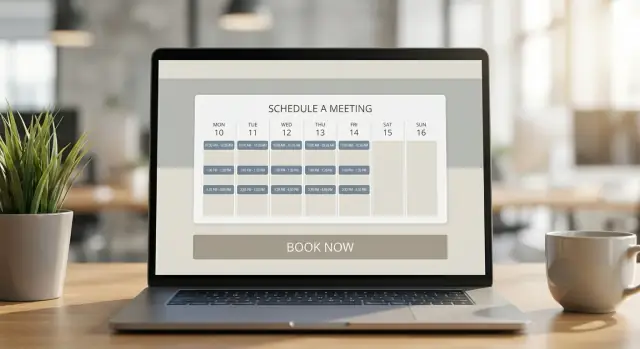
Was Online-Buchung Ihrer Website bringt
Online-Buchung auf Ihrer Website ermöglicht es Besuchern, eine Zeit auszuwählen und den Termin direkt dort zu bestätigen — ohne Anruf, Wartezeit oder hin- und hergehende E-Mails. Ein calendly-ähnlicher Scheduler zeigt die Verfügbarkeit in Echtzeit, erfasst die Basisdaten (Name, E-Mail, Grund des Termins) und bucht den Slot automatisch.
Häufige Anwendungsfälle (über „ein Meeting buchen" hinaus)
Online-Buchung funktioniert überall, wo Zeit Teil der Kaufentscheidung ist. Typische Beispiele:
- Verkaufsanrufe und Demos: lassen Sie Interessenten sofort buchen, wenn sie bereit sind.
- Beratungen: Discovery-Calls, Kennenlern-Sitzungen, Audits, Strategie-Meetings.
- Unterricht und Coaching: Nachhilfe, Fitness, Sprachunterricht, Musikunterricht.
- Lokale Services: Reinigung, Fotografen, Salons, Reparaturtermine, Vor-Ort-Angebote.
Wichtig ist, dass der Buchungsablauf Teil Ihrer Terminplanung auf der Website wird — so muss der Nutzer nicht überlegen, „wie geht es weiter“.
Vorteile, die Sie schnell bemerken
Ein gutes Terminbuchungssystem zahlt sich meist auf drei klare Arten aus:
Schnellere Conversions. Wenn jemand sofort online einen Termin buchen kann, fangen Sie die Kauf- oder Kontaktintention im besten Moment ab. Statt „Kontaktieren Sie uns“ ist der nächste Schritt eine bestätigte Zeit.
Weniger E-Mails. Kein „Passt Dienstag um 15 Uhr?“-Hin und Her mehr. Ihre Verfügbarkeits-Einstellungen regeln automatisch Zeitzonen, Puffer und Arbeitszeiten.
24/7-Buchung. Besucher können nachts, am Wochenende oder aus anderen Zeitzonen buchen. Selbst wenn Sie später antworten, steht der Termin bereits im Kalender.
Was Besucher von einem modernen Scheduler erwarten
Nutzer sind an nahtlose, checkout-ähnliche Erlebnisse gewöhnt. Mit einem eingebetteten Widget (oder einem einfachen Link) erwarten sie in der Regel:
- Klare Optionen: Terminart, Dauer und Zweck.
- Sofortige Bestätigung: Dankeseite und E-Mail-Einladung.
- Genaue Verfügbarkeit: keine „eigentlich bin ich dann doch nicht frei“-Nachfragen.
- Ein kurzes, respektvolles Formular: nur Fragen, die Ihnen bei der Vorbereitung helfen.
Wenn die Online-Buchung mühelos wirkt, schafft das Vertrauen. Es signalisiert, dass Sie organisiert, reaktionsschnell und bereit zu helfen sind — noch bevor Sie sprechen.
Wählen Sie das richtige Buchungserlebnis (Einbettung, Popup, Link)
Wo und wie Sie die Buchung zeigen, beeinflusst die Conversion genauso wie Ihre Verfügbarkeits-Einstellungen. Die beste Wahl hängt davon ab, was Besucher als Nächstes tun sollen — und wie viel Fokus Sie dem Thema Terminplanung geben wollen.
Eingebettetes Widget (inline auf der Seite)
Ein eingebettetes Widget hält alles an einem Ort: Besucher sehen Zeiten sofort und buchen, ohne Ihre Seite zu verlassen.
Am besten für: Service-Seiten, „Kontakt“-Seiten, Traffic mit hoher Intent.
Vorteile: höchste Sichtbarkeit, weniger Klicks, wirkt wie Teil Ihrer Website-Terminplanung.
Nachteile: nimmt Platz ein und kann die Performance leicht beeinflussen, wenn es auf jeder Seite eingefügt wird.
Popup oder Slide-out
Ein Popup hält Ihre Seite aufgeräumt, macht die Buchung aber per Klick erreichbar (oft über einen „Jetzt buchen“-Button).
Am besten für: Startseiten, lange Seiten, Portfolios — überall, wo Buchung verfügbar, aber nicht dominant sein soll.
Vorteile: guter Kompromiss aus Design und Conversion, einfach an mehreren Stellen zu platzieren.
Nachteile: ein zusätzlicher Schritt; manche Nutzer mögen aufdringliche Popups nicht.
Buchungslink (öffnet eine separate Planungsseite)
Ein einfacher Link ist die leichtgewichtigste Integration: „Meetings online buchen“ über eine eigene Seite.
Am besten für: E-Mail-Signaturen, Social-Profile, Anzeigen und Teams, die schnell starten wollen.
Vorteile: am schnellsten umzusetzen, minimaler Einfluss auf Ihre Seite.
Nachteile: wirkt weniger „natürlich“ und die Übergabe kann die Abschlussrate senken.
Stimmen Sie das Erlebnis auf Ihren Planungstyp ab
Wenn Sie als Einzelperson planen, funktioniert jede Option — wählen Sie nach Design und Traffic-Intent.
Bei Teamplanung (Round-Robin, Ownership oder Routing) helfen Popups und Embeds, damit Nutzer die richtige Zeit finden, ohne wegzunavigieren.
Bei Terminen vs. Kursen/Events beachten Sie:
- 1:1-Termine: Embed oder Popup für sofortige Buchung.
- Gruppensitzungen/Events: Link oder eigene Seite, um Details vor der Buchung besser zu erklären.
Wählen Sie das Format, das Ihr Ziel unterstützt: schnelle Conversions (Embed), flexible Platzierung (Popup) oder schnellste Einführung (Link).
Planen Sie Ihre Termin-Setup, bevor Sie einbetten
Das Einbetten eines Widgets ist der einfache Teil. Ob die Planung reibungslos läuft oder zu ewigem Hin und Her führt, hängt größtenteils davon ab, dass Sie vorher Ihre Regeln festlegen. Verbringen Sie ein paar Minuten mit Planung, und Sie vermeiden verwirrte Verfügbarkeiten, Last-Minute-Anfragen und Termine, die nicht in Ihren Arbeitstag passen.
Definieren Sie Ihre Terminarten
Listen Sie die Termine auf, die gebucht werden können. Halten Sie das Menü kurz und spezifisch.
Bestimmen Sie die Dauer (z. B. 15, 30, 60 Minuten), fügen Sie Puffer vor/nach hinzu (für Vorbereitung, Fahrt oder Notizen) und legen Sie den Ort für jede Art fest:
- Videoanruf (Zoom/Meet-Link wird automatisch hinzugefügt)
- Telefonanruf (wer ruft wen an?)
- Persönlich (Adresse, Parkhinweise oder „wir bestätigen nach der Buchung")
Wenn Sie unterschiedliche Zwecke anbieten (Intro-Call vs. bezahlte Beratung), machen Sie daraus separate Terminarten, damit jede eigene Regeln haben kann.
Arbeitszeiten und Zeitzonen festlegen
Ihre Verfügbarkeit sollte Ihren echten Arbeitstag widerspiegeln, nicht nur die Standardeinstellung Ihres Kalenders. Blocken Sie wiederkehrende Verpflichtungen (Team-Meetings, Mittag, Deep Work) und entscheiden Sie, ob die Verfügbarkeit von Tag zu Tag variieren soll.
Für Zeitzonen gilt:
- Lassen Sie Einladende Zeiten in ihrer lokalen Zeitzone sehen.
- Stellen Sie sicher, dass die Bestätigungsnachricht die Zeitzone klar angibt (besonders wichtig bei Reisen).
- Erwägen Sie einen „Reisemodus“ (z. B. Arbeitszeiten anpassen, wenn Sie unterwegs sind).
Buchungsregeln, die Ihren Kalender schützen
Regeln verhindern unangenehme Lücken und Last-Minute-Überraschungen. Gängige Regeln sind:
- Mindestvorlauf (z. B. keine Buchungen am selben Tag)
- Tageslimits (maximale Anzahl Termine pro Tag)
- Buchungsfenster (nur bis X Wochen im Voraus buchbar)
Wählen Sie sinnvolle Defaults passend zu Ihrer Kapazität und passen Sie sie pro Terminart an.
Stornierungs- und Umbuchungsrichtlinie formulieren
Verstecken Sie das nicht im Kleingedruckten. Fügen Sie ein bis zwei klare Sätze in die Nähe des Widgets, z. B.:
„Bitte stornieren oder verschieben Sie mindestens 24 Stunden im Voraus. Späte Stornierungen können mit einer Gebühr belegt werden."
Klarheit reduziert No-Shows und setzt Erwartungen, bevor jemand auf „Bestätigen" klickt.
Wie man Calendly-ähnliche Planung auf jeder Website einbettet
Das Einbetten eines Buchungsablaufs sollte sich anfühlen wie das Hinzufügen eines „Jetzt buchen“-Blocks — nicht wie ein größeres Webprojekt. Ziel ist, die Planung genau dort zu platzieren, wo Besucher bereits bereit sind zu handeln.
Wo Buchung am besten funktioniert
Beginnen Sie mit Seiten, die Besucher mit hoher Intent anziehen:
- Service-Seiten: Buchen Sie direkt unter der Leistungsbeschreibung (z. B. „30-minütige Beratung").
- Preis-Seite: Fügen Sie eine Buchungsoption neben Plänen hinzu für Leute, die eine schnelle Einführung wollen.
- Kontakt-Seite: Ersetzen Sie lange Formulare durch eine einfache Wahl: „Nachricht senden" oder „Einen Termin buchen."
Wenn Sie unsicher sind, fügen Sie es auf der Seite ein, die bereits die meisten „Wie kann ich Sie sprechen?“-Klicks erhält.
Klare CTA und ein bisschen Kontext
Nutzen Sie einen Button, den Besucher sofort verstehen — „Call buchen", „Demo vereinbaren" oder „Termin reservieren". Direkt darunter ein Satz, der Hemmungen nimmt, z. B.: „Wählen Sie eine passende Zeit — die Bestätigung erfolgt sofort."
Einbettungsoptionen: No-Code vs. Snippet
Die meisten Tools bieten drei Möglichkeiten:
- Embed-Widget: Der Kalender erscheint direkt auf Ihrer Seite (ideal für Service-/Preis-Seiten).
- Popup: Ein „Buchen“-Button öffnet den Scheduler in einem Modal (gut für aufgeräumte Layouts).
- Link: Leitet auf eine eigene Buchungsseite (nützlich für E-Mail und Social).
No-Code-Baukästen haben oft einen „Embed“-Block, in den Sie eine Widget-URL einfügen. Bei individuellen Seiten fügen Sie üblicherweise ein kurzes Skript-Snippet in die Seitenvorlage.
Wenn Sie einen maßgeschneiderten Ablauf wollen — z. B. eine eigene Buchungsseite, Intake-Schritt und Post-Booking-Automationen — bauen Teams das manchmal als leichte App. Beispielsweise kann Koder.ai Web-Apps aus einem Chat-Prompt generieren (React-Frontend + Go/PostgreSQL Backend) und unterstützt Deployment/Hosting sowie Source-Export — nützlich, wenn Sie volle Kontrolle ohne lange Entwicklerzyklen wollen.
Mobile-freundliche Platzierungstipps
Auf Mobilgeräten sollte der Buchungsblock nahe oben oder nach dem ersten wichtigen Abschnitt stehen. Verwenden Sie großzügige Abstände, vermeiden Sie winzige Buttons und quetschen Sie das Widget nicht zwischen dichten Textblöcken — lassen Sie es atmen, damit es einfach zu tippen und zu scrollen ist.
Passen Sie das Widget an Ihre Marke an
Ein Scheduling-Widget sollte sich nicht wie ein Umweg anfühlen. Mit wenigen Anpassungen kann es wie ein natürlicher Teil Ihrer Seite wirken — das erhöht Vertrauen und Abschlussraten.
Visuelles Branding: natives Gefühl erzeugen
Beginnen Sie mit Basics, die Besucher sofort bemerken:
- Farben: Stimmen Sie die primäre Button-Farbe (inkl. Hover) auf Ihre CTA-Farbe ab.
- Schriften: Wählen Sie eine ähnliche Typografie oder halten Sie eine saubere Systemschrift für Lesbarkeit.
- Button-Beschriftungen: Tauschen Sie generische Texte („Schedule") gegen handlungsorientierte Labels wie „Call buchen“, „Demo reservieren“ oder „Zeit wählen" aus.
Wenn Ihr Widget Vorschauen erlaubt, testen Sie Desktop und Mobil vor dem Veröffentlichen. Ein Button, der auf dem Desktop perfekt wirkt, kann auf dem Handy zu klein sein.
Fragen im Buchungsformular: weniger fragen, mehr wissen
Halten Sie das Formular kurz, damit Besucher nicht abspringen. Nur Fragen hinzufügen, die bei der Vorbereitung oder Qualifizierung wirklich helfen.
Gute Beispiele:
- „Wobei können wir helfen?“ (Kurzantwort)
- „Unternehmensgröße“ (Dropdown)
- „Telefonnummer (optional)"
Vermeiden Sie lange, mehrteilige Fragen. Wenn Sie mehr Infos brauchen, sammeln Sie sie nach der Buchung per E-Mail oder Follow-up-Formular.
Bestätigungsseite und Dankesnachricht
Die Bestätigungsseite ist ein guter Ort, um Rückfragen zu vermeiden.
Fügen Sie hinzu:
- Eine freundliche Dankesnachricht, die Erwartungen setzt („Sie erhalten eine Kalendereinladung und 24 Stunden vorher eine Erinnerung.")
- Wesentliche Details wie Dauer und Ort (Telefon/Zoom/persönlich)
- Optionale nächste Schritte (z. B. „Fügen Sie alles hinzu, was wir wissen sollten")
Barrierefreiheit (Basic nicht überspringen)
Auch gebrandete Widgets müssen für alle nutzbar sein:
- Achten Sie auf starken Kontrast von Text/Buttons zum Hintergrund.
- Verwenden Sie klare, beschreibende Labels (nicht nur Platzhalter).
- Testen Sie die Tastaturnavigation (Tab/Shift+Tab), damit die Buchung ohne Maus funktioniert.
Doppelte Buchungen verhindern durch Kalenderverknüpfungen
Doppelbuchungen entstehen meist, wenn Ihr Buchungs-Tool nicht weiß, was bereits in Ihrem Kalender steht — oder wenn Ihr Kalender nach einer Buchung nicht aktualisiert wird. Die Lösung ist eine richtige Kalenderverbindung mit zweiseitiger Synchronisation, sodass belegte Zeiten automatisch blockiert werden und neue Buchungen sofort im richtigen Kalender erscheinen.
Zwei-Wege-Sync nutzen (nicht nur „Ansicht“)
Beim Verbinden von Google Calendar, Outlook, iCloud oder Exchange stellen Sie sicher, dass die Verbindung lesen und schreiben erlaubt. „Nur lesen" kann Verfügbarkeiten anzeigen, aber den Termin nicht zurückschreiben — so schleichen sich Konflikte ein.
Eine gute Zwei-Wege-Einrichtung bedeutet:
- Bestehende Events markieren Sie als beschäftigt, sodass diese Zeiten nicht buchbar sind.
- Neue Buchungen werden als Kalendereinträge angelegt und blocken den Slot überall.
Mehrere Kalender: versteckte Konflikte vermeiden
Viele Menschen nutzen getrennte Kalender (Arbeit, privat, geteilte Kalender). Wenn Ihr Tool nur einen prüft, bieten Sie möglicherweise Zeiten an, die mit einem anderen Kalender kollidieren.
Beste Praxis: prüfen Sie alle Kalender auf Konflikte, schreiben Sie neue Buchungen aber in einen „Haupt“-Kalender. So behalten Sie klare Reports und weniger Duplikate, schützen aber trotzdem Ihre Verfügbarkeit.
Zeitzonen: Kunden buchen in ihrer, Sie arbeiten in Ihrer
Remote-Kunden sollten Verfügbarkeiten in ihrer lokalen Zeitzone sehen, während Sie Ihren Zeitplan in Ihrer Zeitzone belassen. Aktivieren Sie automatische Zeitzonenerkennung und geben Sie die Zeitzone in Bestätigungen an, damit niemand zu früh oder zu spät erscheint.
Vor Launch testen
Bevor Sie das Widget einbetten, legen Sie einige echte Kalendereinträge an (Busy-Blocks, wiederkehrende Termine, private Termine) und versuchen Sie dann um sie herum zu buchen. Stornieren/verschieben Sie einen Testtermin und prüfen Sie, ob der Kalender korrekt aktualisiert wird. So entdecken Sie Sync-Probleme, bevor Kunden sie finden.
Bestätigungen, Erinnerungen und No-Show-Reduktion automatisieren
Nachdem jemand gebucht hat, beginnt die eigentliche Arbeit: Details bestätigen, sicherstellen, dass sie erscheinen, und Änderungen ohne Hin und Her ermöglichen. Ein paar einfache Automationen sparen Stunden und reduzieren No-Shows merklich.
Automatische E-Mail-Bestätigungen und Erinnerungen
Starten Sie mit einer Bestätigungs-E-Mail direkt nach der Buchung. Kurz und scanbar:
- Wer der Gesprächspartner ist (Name + Rolle)
- Datum/Uhrzeit mit korrekter Zeitzone
- Ortsangaben (Adresse, Parkhinweise oder Video-Link)
- Was vorzubereiten ist (Dokumente, Fragen, Formulare)
Planen Sie dann mindestens eine Erinnerung (üblich 24 Stunden vorher) und bei kürzeren Terminen zusätzlich eine Erinnerung 1–2 Stunden vorher. Bei mehreren Regionen prüfen Sie die Formulierungen zur Zeitzone (z. B. „10:00 AM Eastern").
SMS-Erinnerungen: wann und wie formulieren
SMS eignet sich für zeitkritische, häufige Termine (Salons, Kliniken, Vor-Ort-Services), wenn Menschen unterwegs sind. Sparsam einsetzen — zu viele Nachrichten wirken aufdringlich.
Eine gute SMS ist kurz und handlungsorientiert:
„Erinnerung: Ihr Termin bei [Business] ist morgen um 10:00. Ändern? Umbuchen: [link]”
Nur mit klarer Einwilligung versenden und eine einfache Opt-out-Option bieten, falls verfügbar.
Umschreiben/Stornieren-Links und Schutzmechanismen
Fügen Sie immer Links zum Umbuchen und Stornieren in Bestätigungen und Erinnerungen ein. Das reduziert No-Shows, weil Menschen einen eleganten Ausweg haben.
Schützen Sie Ihren Kalender durch Regeln:
- Mindestfrist für Änderungen (z. B. keine Änderungen innerhalb von 12–24 Stunden)
- Begrenzungen für kurzfristige Stornierungen
- Eine klare Richtlinie: „Bitte mindestens 24 Stunden vorher umbuchen oder stornieren."
No-Shows reduzieren: Puffer, Anzahlungen und klare Anweisungen
Wenn No-Shows teuer sind, kombinieren Sie:
- Puffer (z. B. 10 Minuten vor/nach), damit Verzögerungen nicht alles durcheinanderbringen
- Anzahlungen für gefragte Slots (selbst kleine Beträge erhöhen die Erscheinungsrate)
- Klare Anweisungen: was mitzubringen ist, wie beizutreten ist, wo zu parken ist und was passiert, wenn man zu spät kommt
Ziel: Unsicherheit beseitigen, Änderungen einfach machen und die Teilnahme zur Voreinstellung machen.
Teamplanung: Round-Robin, Routing und Ownership
Wenn mehrere Personen Termine übernehmen können, sorgt Teamplanung dafür, dass die Buchung für Kunden schnell und für Ihr Team fair bleibt. Entscheidend ist, wie Verfügbarkeit geteilt, wie Buchungen zugewiesen und wer verantwortlich ist.
Gruppenplanung: geteilte Verfügbarkeit vs. Round-Robin
Geteilte Verfügbarkeit zeigt Zeiten an, an denen irgendjemand im Team frei ist, und bucht dann die erste verfügbare Person (oder lässt den Besucher wählen). Ideal für „nächstverfügbaren" Service.
Round-Robin verteilt Buchungen über das Team, damit die Arbeitslast ausgeglichen bleibt. Gut für Sales-Demos, Onboardings oder Workflows, in denen Gleichverteilung wichtig ist. Viele Tools erlauben Gewichtungen (z. B. bekommen Senior-Mitarbeiter weniger Meetings) und Pufferregeln.
Routing nach Service, Ort oder Antworten
Routing verhindert, dass Besucher die falsche Person wählen. Sie können routen nach:
- Service-Typ (Demo vs. Training vs. Verlängerung)
- Ort (Stadt, Zeitzone, vor Ort vs. online)
- Antworten aus Intake-Fragen (Unternehmensgröße, Dringlichkeit, Bestandskunde)
So wird Ihr Widget zu einem einfachen „Smart-Form", das Besucher ohne E-Mail-Wechsel zum richtigen Kalender leitet.
Ownership und Admin-Kontrollen
Legen Sie fest, wer Verfügbarkeiten, Event-Typen und Benachrichtigungen bearbeiten darf. Übliche Aufteilung:
- Admins steuern Templates, Branding und Systemregeln
- Teammitglieder verwalten nur ihre eigenen Stunden und verbundenen Kalender
Vertretungsregeln bei Abwesenheit
Definieren Sie klare Regeln für Out-of-Office: automatisch nicht verfügbare Teammitglieder überspringen, an einen Backup weiterleiten oder temporär aus der Rotation nehmen. So vermeiden Sie kaputte Buchungslinks und reduzieren No-Shows durch kurzfristige Umplanungen.
Zahlungen und Intake ohne Reibung hinzufügen
Wenn Ihr Buchungsablauf endet mit „Super — bezahlen Sie jetzt bitte woanders", verlieren Sie Leute. Das beste System integriert Zahlung (wenn nötig) und Intake-Details in denselben calendly-ähnlichen Ablauf, sodass Kund:innen in einem Schritt bestätigen können.
Zahlungen oder Anzahlungen sammeln (nur wenn sinnvoll)
Zahlungen funktionieren, wenn sie Unsicherheit für beide Seiten reduzieren: begrenzte Slots reservieren, No-Shows verhindern oder Pauschalpreise für Sessions verkaufen. Bei niedrigschwelligen Meetings (z. B. Discovery-Calls) steigert das Weglassen der Zahlung meist die Conversion — daher nur für bestimmte Services/Event-Typen aktivieren.
Anzahlungen sind oft der beste Kompromiss: sie erhöhen die Erscheinungsrate, halten die Entscheidung aber einfach.
Was angezeigt werden sollte: Preis, Rückerstattungsregeln, klare Bestätigung
Seien Sie vor dem Klick auf „Bestätigen" offen: Gesamtpreis (oder Anzahlung), was enthalten ist und Bedingungen (z. B. Stornogebühren). Halten Sie Rückerstattungsregeln kurz und menschlich.
Nach der Zahlung sollte die Bestätigung eindeutig sein:
- Eine Quittung oder Zahlungsbestätigung (z. B. „Bezahlt: 50€ Anzahlung")
- Exakte Terminzeit und Zeitzone
- Kurzer Hinweis, was als Nächstes passiert (z. B. „Sie erhalten eine E-Mail mit dem Meeting-Link und der Kalendereinladung")
Diese Klarheit reduziert Support-Anfragen und schafft Vertrauen.
Intake-Formulare, die bei der Vorbereitung helfen (ohne abzuschrecken)
Intake-Fragen können einen Buchungsablauf in eine produktive Sitzung verwandeln. Fragen Sie nur, was Sie wirklich brauchen — den Rest sammeln Sie später.
Gute Intake-Themen:
- Ziele für die Sitzung (eine kurze Frage)
- Rahmenbedingungen (z. B. „Welche Plattform nutzen Sie?")
- Einwilligungen oder Policy-Bestätigungen, wenn relevant
Bei Bedarf bieten Sie einen zweistufigen Ansatz: Essentials beim Buchen, längeres Formular nach der Bestätigung.
Felder kurz halten, damit weniger abgebrochen wird
Jedes zusätzliche Feld erhöht die Abbruchrate. Ziel: Minimum — Name, E-Mail und 1–3 hochwertige Fragen. Nutzen Sie Multiple-Choice, vermeiden Sie lange Texte und verlangen Sie keine Kontoerstellung.
Regel: Wenn eine Frage Ihre Durchführung des Termins nicht beeinflusst, entfernen Sie sie aus dem Buchungsformular.
Integrationen und Workflows nach der Buchung
Eine Buchung ist nur der erste Schritt. Der echte Nutzen entsteht, wenn jeder Termin automatisch die richtigen Folgeaktionen anstößt — damit Leads nicht im Postfach liegen und Kund:innen sich ohne manuellen Aufwand betreut fühlen.
Neue Buchungen ins CRM und Marketing routen
Verbinden Sie Ihr Buchungstool mit den Tools, die Sie bereits nutzen:
- CRM & E-Mail-Marketing: Jede Buchung erstellt/aktualisiert einen Kontakt und fügt die Person der richtigen Liste/Segment hinzu.
So bleiben „wer hat was gebucht"-Daten konsistent und Follow-ups lassen sich ohne Excel-Exporte automatisieren.
Pipeline und Team synchron halten
Behandeln Sie eine Buchung als Statuswechsel:
- Buchungen in die Pipeline: z. B. „Discovery Scheduled", Besitzer zuweisen und Notifikation an das Team.
Mit einfachen Workflows taggen Sie Buchungen nach Typ und Quelle — nützlich für spätere Auswertungen („Welche Services werden am meisten gebucht?").
Follow-ups vor und nach dem Meeting automatisieren
Kleine, rechtzeitige Nachrichten senken No-Shows und verbessern die Gesprächsqualität:
- Automatische Follow-ups: Pre-Meeting-Checklist, Post-Meeting-Rekap (Agenda, Vorbereitungs-Hinweise; danach Zusammenfassung, nächste Schritte und klarer Call-to-Action).
Wenn Sie Zahlungen oder Details anderswo sammeln, versenden Sie eine „Vervollständigen Sie Ihre Angaben"-E-Mail nur, wenn Felder fehlen — so nerven Sie nicht alle.
Performance, Datenschutz und Troubleshooting-Checkliste
Ein Buchungs-Widget sollte unsichtbar sein: schnell laden, transparent beim Datengebrauch und zuverlässig. Nutzen Sie diese Checkliste vor und nach dem Launch.
Seiten schnell halten
Laden Sie das Widget nur auf Seiten, auf denen Leute tatsächlich buchen (z. B. /contact oder /book). Wenn es site-wide ist, bedeutet das zusätzliche Skripte auf jeder Seite.
Wenn möglich, defer- oder lazy-loaden Sie das Embed, damit der Rest der Seite zuerst rendert. Halten Sie die umgebende Seite leichtgewichtig: große Videos, schwere Slider und viele Drittanbieter-Tracker lassen das Widget langsam wirken, selbst wenn das Widget ok ist.
Datenschutz-Basics (was Sie sammeln und warum)
Listen Sie genau die Felder auf, die Sie erfassen (Name, E-Mail, Telefon, Notizen) und erklären Sie den Zweck (Bestätigungen, Erinnerungen, Vorbereitung). Fragen Sie nicht nach „Nice-to-have"-Daten, wenn Sie sie nicht nutzen.
Wenn Sie Meeting-Links aufzeichnen, Gesundheitsdaten erfassen oder mit Minderjährigen arbeiten, prüfen Sie, ob zusätzliche Einwilligungen nötig sind. Aktualisieren Sie Ihre Datenschutzerklärung und verlinken Sie sie in der Nähe des Widgets (z. B. „Mit der Buchung stimmen Sie unserer Datenschutzerklärung zu").
Spam-Prävention
Spam zeigt sich oft als Fake-Buchungen. Reduzieren Sie das durch:
- Pflichtangabe von E-Mail (evtl. auch Telefon)
- Mindestvorlauf (z. B. keine Buchungen in den nächsten 2–4 Stunden)
- Begrenzung, wie oft jemand pro Tag/Woche buchen kann
- Verifikationsoptionen Ihres Tools (CAPTCHA, E-Mail-Bestätigung) nutzen
Troubleshooting-Checkliste
Wenn das Embed nicht angezeigt wird:
- Prüfen Sie, ob Sie das vollständige Embed-Snippet eingefügt haben (nur einmal)
- Prüfen Sie, ob ein Ad-Blocker oder Privacy-Plugin das Skript blockiert
- Testen Sie in einem Inkognito-Fenster und auf Mobilgeräten
Wenn Zeitslots fehlen:
- Prüfen Sie Verfügbarkeitseinstellungen (Arbeitszeiten, Puffer, Mindestvorlauf)
- Überprüfen Sie Kalenderverbindungen und Zeitzonen
- Suchen Sie nach Konflikten in verknüpften Kalendern (private Kalender blocken oft Zeiten)
Wenn Buchungen nicht ankommen:
- Prüfen Sie, ob Benachrichtigungs-E-Mails im Spam landen
- Stellen Sie sicher, dass die Bestätigungsseite live ist und nicht durch Redirects blockiert wird
Launch-Checkliste und nächste Schritte
Ein reibungsloser Launch ist weniger „Widget veröffentlichen" und mehr Sicherstellen, dass die komplette Schleife funktioniert: Buchung → Kalender → Benachrichtigungen → Erscheinen.
Was vor der Ankündigung zu testen ist
Führen Sie mindestens zwei Testbuchungen durch: eine vom Desktop und eine vom Handy.
- Buchungsablauf: Kann jemand eine Zeit wählen, Daten eingeben und abschließen, ohne zu scheitern? Prüfen Sie Zeitzonen und Puffer.
- Benachrichtigungen: Erhalten Buchender und Gastgeber die richtigen Bestätigungen (und SMS, wenn aktiviert)? Funktionieren Umschreiben/Stornieren-Links?
- Kalendersync: Erstellen, verschieben und stornieren Sie einen Testtermin und prüfen Sie die Aktualisierungen in verbundenen Kalendern. Blockierte Zeiten müssen wirklich blocken.
- Mobile-Erlebnis: Prüfen Sie Lesbarkeit, Button-Größen und Formularlänge. Wenn es sich lang anfühlt, reduzieren Sie Pflichtfelder.
Conversions messen (um zu verbessern)
Messen Sie mindestens Klicks bis Abschluss:
- Zählen Sie, wie viele auf „Jetzt buchen" klicken vs. wie viele tatsächlich buchen.
- Taggen Sie den Buchungsbutton in Ihrer Analytics und tracken Sie ein "Booking completed"-Event auf der Bestätigungsseite.
Analysieren Sie Abbruchstellen: viele Klicks ohne Buchung können auf zu limitierte Verfügbarkeit, ein zu langes Formular oder langsames Laden hinweisen.
Laufende Optimierung
Überprüfen Sie in der ersten Launch-Woche wöchentlich:
- Sind No-Shows hoch? Erhöhen Sie Erinnerungen oder fügen Sie einen Bestätigungsschritt hinzu.
- Sind Termine von geringer Qualität? Fügen Sie eine klärende Intake-Frage hinzu.
- Sind Sie überbucht? Engen Sie Verfügbarkeiten und Puffer ein.
Nächste Schritte
Testen Sie Ihren Live-Buchungsablauf end-to-end und teilen Sie den Link in Header und auf wichtigen Seiten. Wenn Sie einen Tarif wählen oder erweiterte Funktionen brauchen, sehen Sie /pricing. Brauchen Sie Hilfe bei der Einrichtung für Ihr Team? Kontaktieren Sie uns über /contact.
FAQ
Was bedeutet „Online-Buchung“ auf einer Website genau?
Online-Buchung ermöglicht Besuchern, direkt auf Ihrer Website eine Zeit auszuwählen und einen Termin zu bestätigen — ganz ohne Anrufe oder E-Mail-Wechsel.
Ein calendly-ähnlicher Scheduler zeigt die Verfügbarkeit in Echtzeit, sammelt einige Basisdaten (z. B. Name und Grund) und erstellt automatisch das Kalenderevent sowie die Bestätigung.
Soll ich ein eingebettetes Widget, ein Popup oder einen Buchungslink verwenden?
Wählen Sie nach Intent und Layout:
- Embed (inline): am besten für Seiten mit hoher Conversion-Absicht (Services, Preise, Kontakt), wenn Sie maximale Abschlüsse möchten.
- Popup/Slide-out: gut, wenn die Buchung verfügbar sein soll, ohne die Seite zu dominieren.
- Link zu einer Buchungsseite: am schnellsten einzuführen und ideal für E-Mail/Social, kann aber die Abschlussrate senken, weil es weniger „nativ“ wirkt.
Wo sollte ich die Buchung auf meiner Website platzieren, um die besten Conversions zu erzielen?
Beginnen Sie dort, wo Besucher bereit sind zu handeln:
- Service-Seiten (direkt unter dem Angebot)
- Preis-Seiten (neben Plänen für Leute, die eine Einführung wollen)
- Kontakt-Seiten (lange Formulare ersetzen oder ergänzen)
Wenn Sie unsicher sind: fügen Sie die Buchung auf der Seite ein, die aktuell die meisten „Wie kann ich Sie erreichen?“-Klicks erhält.
Was sollte ich einrichten, bevor ich ein Scheduling-Widget einbette?
Definieren Sie 2–4 klare Terminarten, jede mit:
- Dauer (15/30/60 Minuten)
- Pufferzeiten vor/nachher
- Ortsangaben (Zoom/Telefon/persönlich)
- Speziellen Regeln (Mindestvorlauf, Tageslimits)
Halten Sie die Bezeichnungen spezifisch (z. B. „15-min Intro-Call“ statt nur „Call“), damit Besucher wissen, was sie buchen.
Wie verhindere ich Zeitzonenverwirrung bei Remote-Kunden?
Lassen Sie Einladende die Zeiten in ihrer Zeitzone sehen, während Ihre Verfügbarkeit an Ihren Arbeitszeiten festgemacht bleibt.
Außerdem:
- Geben Sie die Zeitzone in Bestätigungen an
- Aktivieren Sie automatische Zeitzonenerkennung
- Planen Sie, wie Sie Arbeitszeiten bei Reisen anpassen (ein einfacher „Reisemodus“ ist hilfreich)
Welche Buchungsregeln reduzieren Last-Minute-Buchungen und unangenehme Lücken?
Nutzen Sie Regeln, die Ihren Kalender schützen:
- Mindestvorlauf (z. B. keine Buchungen am selben Tag)
- Tageslimits (Max. Anzahl Termine pro Tag)
- Buchungsfenster (nur bis X Wochen im Voraus)
- Pufferzeiten zwischen Terminen
Fügen Sie eine kurze Storno-/Umschreibungsrichtlinie in die Nähe des Widgets, damit Erwartungen vor dem Klick auf „Bestätigen" klar sind.
Wie verhindere ich Doppelbuchungen, wenn ich Online-Termine anbiete?
Verbinden Sie Ihren Kalender mit zweiseitiger Synchronisation (Lesen + Schreiben), nicht nur Leserechten.
Best Practices:
- Prüfen Sie mehrere Kalender auf Konflikte (Arbeit + privat)
- Schreiben Sie neue Buchungen in einen „Haupt“-Kalender, um Duplikate zu vermeiden
- Machen Sie einen Testtermin und stornieren/verschieben Sie ihn, um sicherzustellen, dass alles richtig aktualisiert wird
Welche Bestätigungen und Erinnerungen sollte ich automatisieren, um No-Shows zu reduzieren?
Nutzen Sie leichte Automatisierungen:
- Sofortige Bestätigungs-E-Mail mit Zeitzone + Ort/Video-Link
- Erinnerungen (üblich: 24 Stunden vorher und bei kurzen Terminen zusätzlich 1–2 Stunden vorher)
- Immer Links zum Verschieben/Stornieren
Bei besonders no-show-anfälligen Services: Kautionen und klare Anweisungen (was mitzubringen ist, wie man beitritt) in Erwägung ziehen.
Wie funktioniert Team-Scheduling (Round-Robin und Routing)?
Ja — wenn mehrere Personen Termine übernehmen können.
Gängige Modelle:
- Geteilte Verfügbarkeit: zeigt Zeiten, wenn jemand im Team frei ist; bucht die nächstverfügbare Person (gut für „schnelle Hilfe").
- Round-Robin: verteilt Buchungen gleichmäßig (ideal für Sales/Demo-Teams).
- Routing: weist anhand von Antworten (Service, Standort, Kundentyp) zu, sodass Besucher gleich die richtige Person erreichen.
Wie sollte ich Zahlungen und Intake-Formulare handhaben, ohne die Abbruchrate zu erhöhen?
Kurz und transparent halten:
- Nutzen Sie Zahlungen/Kautionen, wenn sie knappe Termine schützen oder No-Shows verhindern (nicht für jede Erstberatung).
- Stellen Sie vor der Bestätigung Preis/Kaution und Rückerstattungsregeln klar dar.
- Fragen Sie nur 1–3 hochwertige Intake-Fragen beim Buchen; längere Formulare können nach der Bestätigung per Follow-up geschickt werden.
Wenn bezahlt wird: zeigen Sie Quittung, exakte Zeit mit Zeitzone und was als Nächstes passiert (z. B. E-Mail mit Meeting-Link).