

„Out of the Box“: Was es in der Software bedeutet und was Sie erwarten können
Erfahren Sie, was „out of the box" in der Softwarewelt wirklich bedeutet, was Sie am ersten Tag erwarten können und wie Sie fertige Tools mit Eigenentwicklungen vergleichen.
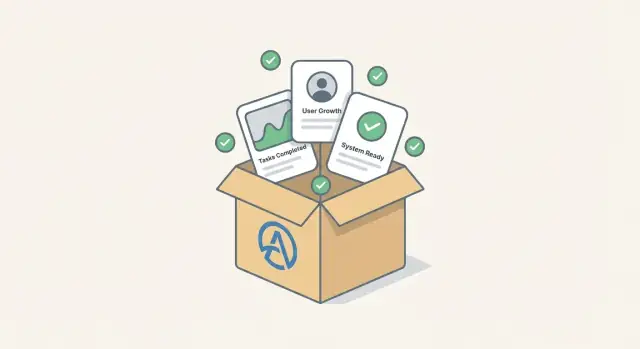
Was „Out of the Box“ bedeutet
„Out of the box“ in der Software bedeutet, dass Sie das Produkt schnell mit seiner Standardkonfiguration nutzen können — ohne eigene Entwicklung, umfangreiche Beratung oder ein langes Implementierungsprojekt.
Stellen Sie sich vor, die Software kommt mit den Kernteilen bereits zusammengebaut: übliche Workflows sind vorgefertigt, wichtige Einstellungen haben sinnvolle Voreinstellungen, und es gibt einen klaren Weg, um am ersten Tag (oder zumindest in der ersten Woche) reale Arbeit zu erledigen.
Warum Käufer darauf achten
Die meisten Teams suchen nicht nach einem Tool, das theoretisch alles kann — sie wollen eines, das schnell Wert liefert. Out‑of‑the‑box‑Software reduziert die Anzahl der frühen Entscheidungen, die Sie treffen müssen, wie zum Beispiel Prozesse von Grund auf zu entwerfen oder jedes Feld und jede Regel zu mappen, bevor sich jemand einloggen kann.
Das führt oft zu:
- Schnellerem Start und kürzerer Implementierungszeit
- Niedrigeren anfänglichen Kosten und weniger Abhängigkeit von Spezialisten
- Einer planbareren Einführung, weil die „Standardweise“ des Produkts bei vielen Kunden bereits getestet ist
Realistische Erwartung: „out of the box“ kann trotzdem Einrichtung brauchen
„Out of the box“ heißt nicht immer „keine Einrichtung nötig“. Möglicherweise sind noch Basis‑Einrichtungsschritte erforderlich, z. B.:
- Nutzer und Rollen anlegen
- E‑Mail, Kalender oder Datenquellen verbinden
- Vorlagen, Berechtigungen und grundlegende Richtlinien auswählen
Der Unterschied ist, dass diese Schritte meistens Konfiguration sind (Optionen auswählen, die das Produkt bereits unterstützt), nicht Anpassung (neue Features bauen oder das Produkt grundlegend verändern).
Wobei dieser Artikel hilft
Weil „out of the box“ auch ein Marketingbegriff ist, hilft Ihnen dieser Leitfaden einzuschätzen, ob eine solche Aussage ehrlich ist. Sie lernen, wie typische Out‑of‑the‑Box‑Funktionen aussehen, wo Kompromisse auftreten und wie Sie „Plug‑and‑Play‑Tools“ mit einem kurzen Pilot testen, bevor Sie sich verpflichten.
Out‑of‑the‑Box vs. „Kein Setup nötig“
„Out of the box“ bedeutet meist, dass das Produkt mit seiner Standardkonfiguration schnell Wert liefern kann — nicht, dass Sie nie wieder Einstellungen anfassen müssen.
„Kein Setup nötig“ ist dagegen eine deutlich stärkere Aussage: Sie sollen sich anmelden und ohne jegliche sinnvolle Entscheidung arbeiten können: keine Nutzer einladen, keine Daten importieren, keine Berechtigungen setzen, keine Richtlinien bestätigen. Das ist für Business‑Software selten.
Was Sie am ersten Tag erwarten können
Out‑of‑the‑box‑Software enthält typischerweise drei Bausteine, die den ersten Start erleichtern:
- Funktionen: die eigentlichen Fähigkeiten (z. B. Aufgabenverwaltung, Reporting, Genehmigungen)
- Vorlagen: vorgefertigte Startpunkte (z. B. Projektpläne, Intake‑Formulare, Dashboards)
- Voreinstellungen: sinnvolle Vorgaben (z. B. Status, Rollen, Benachrichtigungsregeln)
Deshalb kann „out of the box“ wahr sein, auch wenn einige Einrichtungsschritte nötig sind.
Häufige Missverständnisse
Das größte Missverständnis ist, Out‑of‑the‑Box mit „für immer Plug‑and‑Play“ gleichzusetzen. In der Praxis erledigen die meisten Teams dennoch ein bisschen Arbeit, um das Tool an ihre Realität anzupassen — z. B. Stufen umzubenennen, Zugriffsrechte zu setzen oder relevante Benachrichtigungen auszuwählen.
Ein weiteres Missverständnis ist anzunehmen, Out‑of‑the‑Box heiße automatisch „Best Practice für unsere Branche“. Voreinstellungen sind so gestaltet, dass sie vielen Teams passen — das heißt aber auch, dass sie niemandem perfekt passen.
Ein realistischer Out‑of‑the‑Box‑Workflow (Beispiel)
Stellen Sie sich ein einfaches Kunden‑Support‑Tool vor.
Sie können sofort mit einem Default‑Workflow starten: Neu → In Arbeit → Warten auf Kunde → Gelöst. Das Out‑of‑the‑Box‑Dashboard zeigt offene Tickets und durchschnittliche Reaktionszeit.
Um es aber über den ersten Tag hinaus sinnvoll einzusetzen, werden Sie wahrscheinlich noch:
- Teammitglieder einladen und Rollen zuweisen
- Ein E‑Mail‑Postfach verbinden
- Geschäftszeiten für Reaktionszeitmetriken definieren
- Ein paar Tags hinzufügen (z. B. „Abrechnung“, „Fehler“)
Das ist weiterhin „out of the box“ — nur nicht „kein Setup nötig“.
Typische Out‑of‑the‑Box‑Funktionen in Software
Wenn ein Anbieter sagt, sein Produkt funktioniere „out of the box“, meint er meist, Sie können sich anmelden und gängige Aufgaben erledigen, ohne Ihr eigenes System neu zu entwerfen. Praktisch zeigt sich das durch einige vorgefertigte Fähigkeiten, die Implementierungszeit und Time‑to‑Value verkürzen.
Vorgefertigte Vorlagen, Beispieldaten und geführte Onboarding‑Schritte
Viele sofort einsatzbereite Tools bieten fertige Vorlagen für die häufigsten Workflows (Projekte, Pipelines, Ticket‑Queues, Kampagnen usw.). Vorlagen ersparen das „Blank‑Page‑Problem“ — besonders nützlich, wenn Ihr Team noch nicht sicher ist, wie die ideale Struktur aussehen sollte.
Häufig zu finden sind:
- Starter‑Vorlagen, die Sie kopieren und leicht anpassen können
- Beispieldaten, damit Dashboards und Bildschirme am ersten Tag nicht leer sind
- Ein geführtes Setup‑Checklist oder In‑App‑Tour (manchmal rollenbasiert)
Sinnvolle Voreinstellungen für Berechtigungen, Benachrichtigungen und Layouts
Ein echtes „ready to use“‑Setup beinhaltet üblicherweise eine Standardkonfiguration, die für die meisten Teams gut passt. Das kann bedeuten:
- Standardrollen (Admin, Manager, Mitglied, Betrachter)
- Voreinstellungen, die unbeabsichtigtes Oversharing verhindern
- Benachrichtigungsregeln, die nützlich, aber nicht störend sind
- Ein Layout, das der häufigsten Arbeitsweise entspricht (z. B. Liste + Detailansicht oder Kanban + Filter)
Der Punkt ist einfach: Diese Defaults ermöglichen produktives und sicheres Arbeiten, bevor alles feinjustiert ist.
Kernintegrationen sofort verfügbar (E‑Mail, Kalender, etc.)
Out‑of‑the‑box‑Funktionen beinhalten oft „Plug‑and‑Play“‑Integrationen, die sich in Minuten aktivieren lassen, nicht in Wochen. Beispiele:
- E‑Mail‑Sync oder Weiterleitung
- Kalenderverbindungen (z. B. Google oder Microsoft)
- Single‑Sign‑On‑Optionen (auch wenn erweitertes SSO kostenpflichtig ist)
- Basis‑Dateispeicher‑Integrationen
Diese Integrationen sind nicht immer tief anpassbar, aber meist ausreichend, um die tägliche Arbeit schnell zu verbinden.
Basis‑Reporting und Dashboards standardmäßig enthalten
Die meisten Out‑of‑the‑Box‑Produkte liefern eingebaute Dashboards und Standardreports, damit Sie Aktivität sofort messen können. Erwarten Sie Basics wie:
- Status-/Volumen‑Metriken (offen vs. geschlossen, nach Eigentümer, nach Fälligkeitsdatum)
- Einfache Trendcharts über die Zeit
- Ein Standard‑Dashboard für gängige Rollen
Wenn Sie sehr spezifische KPIs benötigen, stehen später noch Konfigurations‑ vs. Anpassungsentscheidungen an — aber nutzbares Reporting am ersten Tag ist ein starkes Signal für echte Out‑of‑the‑Box‑Funktionalität.
Vorteile: Geschwindigkeit, Einfachheit und planbare Einführung
Out‑of‑the‑Box‑Software ist attraktiv, weil Sie schneller Ergebnisse sehen. Anstatt Wochen mit Prozessdesign, Integrationen und Bildschirmänderungen zu verbringen, arbeiten Sie meist mit einer bewährten Standardkonfiguration, die bereits von vielen Teams genutzt wurde.
Schnellere Zeit bis zum ersten Ergebnis (Time‑to‑Value)
Da die Kernfunktionen bereits vorhanden sind, können Sie direkt mit echter Arbeit beginnen: Daten importieren, Nutzer einladen und einen ersten Prozess Ende‑zu‑Ende durchlaufen. Dieser „erste Erfolg“ ist wichtig — sobald die Leute sehen, dass das Tool ein echtes Problem löst, steigt die Akzeptanz.
Weniger Implementierungsaufwand und geringere Projektrisiken
Schwere Implementierungen scheitern oft an vorhersehbaren Punkten: unklaren Anforderungen, ständigem Scope‑Creep und langen Feedback‑Schleifen. Out‑of‑the‑Box‑Tools reduzieren diese Risiken, indem sie die Anzahl der Entscheidungen verringern, die Sie vorab treffen müssen. Sie erfinden kein neues System — Sie wählen und konfigurieren eines, das bereits kohärent ist.
Einfacheres Training durch Standard‑Abläufe
Standardbildschirme und Workflows kommen oft mit Anleitung, Vorlagen und Anbieter‑Dokumentation. Training wird mehr zu „so nutzt unser Team das Tool“ und weniger zu „so haben wir es gebaut“. Das verkürzt Onboarding für neue Mitarbeitende und reduziert die Abhängigkeit von internen Experten.
Planbarere Kosten
Wenn ein Produkt mit minimaler Eigenarbeit gut funktioniert, ist die Budgetierung einfacher. Sie zahlen für Lizenzen und einen definierten Setup‑Aufwand statt für offene Entwicklungs‑, Test‑ und Wartungs‑Aufwände. Selbst wenn Sie später Integrationen oder Anpassungen hinzufügen, können Sie das schrittweise tun statt ein großes Projekt zu finanzieren, bevor Sie Wert sehen.
Grenzen und Kompromisse, auf die Sie achten sollten
Out‑of‑the‑Box‑Software bringt schnellen Start, aber die „Standardweise“ ist auch eine Einschränkung. Der größte Kompromiss liegt zwischen standardisierten Abläufen, die vielen Teams helfen, und Ihren einzigartigen Anforderungen, die nicht immer passend sind.
Standardabläufe vs. Ihre tatsächliche Arbeitsweise
Die meisten Tools gehen von gängigen Prozessen aus: eine typische Sales‑Pipeline, ein einfacher Genehmigungsablauf, eine Basis‑Support‑Queue. Wenn Ihr Team ungewöhnliche Übergaben, spezielle Begrifflichkeiten oder strikte Regeln dafür hat, wer was darf, verbringen Sie Zeit damit, Ihren Prozess an das Tool anzupassen — nicht umgekehrt.
Die Falle des „passt fast“ (und die Entstehung von Workarounds)
Wenn ein Produkt nah dran ist, aber nicht genau passt, entstehen oft Workarounds: zusätzliche Tabellen, doppelte Einträge, manuelle Schritte oder „wir merken uns das später“-Gewohnheiten. Diese Fixes können die Time‑to‑Value aufzehren und Reporting unzuverlässig machen, weil das System nicht mehr die Realität abbildet.
Ein Warnsignal: Wenn Sie Ihr Prozessdesign so verändern, dass manueller Aufwand zunimmt, um das Software‑Setup zu befriedigen, tauschen Sie kurzfristige Geschwindigkeit gegen langfristige Reibung.
Versteckte Limits früh testen
Einige Grenzen sind in Demos nicht offensichtlich. Prüfen Sie praktische Obergrenzen wie:
- Nutzerstufen und Tiefe von Rollen/Berechtigungen (kann man sensible Daten wirklich einschränken?)
- Automatisierungslimits (Anzahl Workflows, Trigger, Ausführungsfrequenz)
- Reportingtiefe (benutzerdefinierte Felder, mehrstufige Funnels, bereichsübergreifende Dashboards)
- Integrationsgrenzen (Einweg‑Sync vs. Zweiweg, Verzögerungen, API‑Zugriff)
Wann Sie mit Anpassung rechnen müssen
Anpassung ist wahrscheinlich, wenn Sie einzigartige Datenbeziehungen, komplexe Genehmigungslogik, regulierte Audit‑Trails oder eine sehr spezifische Kundenoberfläche benötigen. Wenn solche Anforderungen zentral sind (nicht „nice to have“), planen Sie Konfiguration plus Add‑ons — oder prüfen Sie Alternativen, bevor Sie sich festlegen.
Konfiguration vs. Anpassung: Der praktische Unterschied
„Out of the box“ steht oft auf dem Prüfstand einer praktischen Frage: Bekomme ich alles durch Konfiguration, oder muss das Produkt angepasst werden?
Konfiguration: Das bereits Vorhandene nutzen
Konfiguration heißt, die vorhandenen Optionen des Produkts anzupassen, ohne das Produkt selbst zu verändern. Das erfolgt normalerweise über Admin‑Oberflächen und ist oft umkehrbar.
Typische Konfigurationsbeispiele:
- Einstellungen (Benachrichtigungen, Genehmigungsschritte, SLAs, Routing‑Regeln)
- Felder (z. B. Dropdown „Kunden‑Tier“, Pflichtfeld setzen)
- Rollen und Berechtigungen (wer kann sehen, bearbeiten, exportieren)
- Vorlagen (E‑Mail‑Vorlagen, Dokumentlayouts, Standardreports)
Wenn ein Anbieter sagt, sein Tool sei „ready to use“, meint er in der Regel, dass Sie schnell zu einer nützlichen Standardkonfiguration kommen und diese sicher anpassen können.
Anpassung: Das Produkt für Sie verändern
Anpassung bedeutet, etwas Neues zu bauen, das nicht Teil des Standardprodukts ist. Das kann nützlich sein, ist aber selten Plug‑and‑Play.
Typische Anpassungsbeispiele:
- Custom Code (Skripte, Plugins, Workflows über eingebaute Regeln hinaus)
- Maßgeschneiderte Integrationen (einmalige Konnektoren, komplexes Datenmapping, ungewöhnliche Synchronisationslogik)
- Eigenes UI (eigene Bildschirme, stark veränderte Formulare, gebrandete Portale mit Spezialverhalten)
Fragen, die Sie Anbietern stellen sollten (und schriftlich bekommen)
Um „out of the box“-Aussagen zu bewerten, fragen Sie:
- „Welche Anforderungen werden nur durch Standardkonfiguration erfüllt?“
- „Was würde Custom Code oder ein kostenpflichtiges Professional‑Services‑Paket erfordern?“
- „Welche Integrationen sind Standard, und was zählt als maßgeschneiderte Integration?“
- „Wenn wir anpassen, was passiert bei Upgrades — bricht es oder erfordert es Nacharbeit?“
Wartung und Upgrades: Die versteckten Kosten
Konfiguration übersteht Updates meist problemlos und hält Implementierungs‑ und laufenden Aufwand gering. Anpassungen erhöhen Test‑, Dokumentations‑ und Koordinationsaufwand bei Upgrades — verlangsamen Time‑to‑Value und machen künftige Änderungen teurer.
Eine gute Regel: Starten Sie mit Konfiguration für den ersten Rollout. Passen Sie nur an, nachdem die Out‑of‑the‑Box‑Funktionen 80–90 % Ihrer Anforderungen abdecken.
Eine einfache Checkliste, um „Out of the Box“‑Behauptungen zu prüfen
„Out of the box“ kann alles von „öffnet sich“ bis „Sie können am ersten Tag einen realen Workflow betreiben“ bedeuten. Der schnellste Weg, durch Marketing zu schneiden, ist das Produkt gegen Ihren konkreten Prozess zu testen — nicht gegen eine generische Tour.
1) Beginnen Sie mit Ihrer echten Arbeit
Bevor Sie mit Anbietern sprechen, schreiben Sie auf, was „ready to use“ für Sie abdecken muss.
- Listen Sie Ihre Muss‑Workflows und Ausnahmefälle auf
Nehmen Sie die unangenehmen Teile mit: Ausnahmen, Genehmigungen, Übergaben und Reporting‑Bedarfe. Wenn das Tool diese nicht abdeckt, ist es für Ihr Team nicht wirklich Out‑of‑the‑Box.
2) Fordern Sie Beweise, keine Versprechen
Bitten Sie darum, das Produkt bei Ihrer Arbeit zu sehen — Ende‑zu‑Ende.
- Fordern Sie eine Live‑Demo mit Ihrem echten Szenario an
Geben Sie ein kurzes Skript (3–5 Schritte) und ein Beispieldataset. Achten Sie darauf, wie oft der Präsentierende sagt: „Das konfigurieren wir später“ oder „Das können wir anpassen.“ Das ist in Ordnung — nur sind das keine Out‑of‑the‑Box‑Garantien.
3) Validieren Sie, dass Sie es tatsächlich betreiben können
Viele Tools sehen in Demos gut aus, scheitern aber in der Administration.
- Prüfen Sie Admin‑Kontrollen: Rollen, Genehmigungen, Audit‑History
Stellen Sie sicher, dass Sie Zugriff beschränken, Genehmigungen durchsetzen und nachvollziehen können, wer was wann geändert hat — ohne Add‑ons oder Code.
4) Bestätigen Sie Datenfreiheit und Konnektivität
Ein Tool ist nicht „ready“, wenn Ihre Daten gefangen sind oder Integrationen unklar sind.
- Verifizieren Sie Datenimport/export und Integrationsoptionen
Prüfen Sie unterstützte Formate, API‑Verfügbarkeit und ob gängige Integrationen nativ, kostenpflichtig oder Partner‑abhängig sind. Fragen Sie auch, wie lange ein typischer Import dauert und was bei Problemen passiert (Duplikate, fehlende Felder, historische Daten).
Wenn das Produkt diese vier Prüfungen mit wenigen „später“-Punkten besteht, ist es deutlich näher an einem echten Out‑of‑the‑Box‑Fit.
Sicherheit und Compliance: Frühzeitig klären
„Out of the box“ spart Zeit, aber Sicherheit und Compliance sind Bereiche, in denen Defaults Sie überraschen können. Bevor Nutzer eingeladen oder echte Daten importiert werden, gehen Sie kurz die Essentials durch und holen Sie klare Antworten vom Anbieter.
Sicherheitsgrundlagen, die Sie prüfen sollten
Beginnen Sie bei Anmeldung und den Möglichkeiten innerhalb des Systems.
- SSO: Wird SSO unterstützt (SAML/OIDC)? Ist es im Plan enthalten oder ein kostenpflichtiges Add‑on? Kann man es für alle Nutzer erzwingen?
- Zugriffssteuerung: Sind Rollen wirklich berechtigungsbasiert (z. B. „view/export/admin“) oder nur grobe Labels? Kann man sensible Aktionen wie Exporte, Löschungen und Abrechnungsänderungen beschränken?
- Audit‑Logs: Sind Audit‑Logs verfügbar, durchsuchbar und exportierbar? Welche Ereignisse werden aufgezeichnet (Logins, Berechtigungsänderungen, Datenexporte)? Wie lange werden Logs aufbewahrt?
Compliance: Nachfragen, nicht annehmen
Bei Anforderungen wie SOC 2, ISO 27001, HIPAA oder GDPR verlangen Sie Nachweise und Abgrenzungen.
- Fordern Sie die aktuellen Berichte/Zertifikate an und bestätigen Sie, dass sie das Produkt abdecken, das Sie kaufen.
- Fragen Sie, wo Daten gespeichert und verarbeitet werden (Regionen) und ob Sie eine Region wählen können.
- Klären Sie, wer Datenverantwortlicher vs. ‑verarbeiter ist und welche Vereinbarungen (z. B. DPA) angeboten werden.
Datenhoheit, Backups und Portabilität
Fragen Sie direkt:
- Wem gehören die Daten und was passiert nach Kündigung?
- Wie funktionieren Backups (Häufigkeit, Aufbewahrung, Wiederherstellungsprozess) und ist die DR‑Strategie dokumentiert?
- Können Sie alle Daten in gängigen Formaten exportieren, inklusive Anhängen und Audit‑Logs?
Überprüfen Sie Voreinstellungen vor dem Live‑Start
Behandeln Sie Default‑Einstellungen als Anfangspunkt, nicht als finale Entscheidung. Bestätigen Sie Passwort‑Policies, MFA‑Durchsetzung, Sharing‑Links, externe Zusammenarbeit, Aufbewahrungsregeln und alle „standardmäßig öffentlich“ Optionen — und dokumentieren Sie die Entscheidungen, damit der Rollout konsistent bleibt.
Wie Sie in 1–2 Wochen einen schnellen Pilot durchführen
Ein kurzer Pilot ist der schnellste Weg, um zu validieren, ob ein „Out‑of‑the‑Box“‑Tool in Ihrer Umgebung wirklich einsatzbereit ist. Ziel ist nicht Perfektion, sondern zu bestätigen: Implementierungszeit, frühe Time‑to‑Value und wo die Standardkonfiguration versagt.
Woche 0 (Vorbereitung): Wählen Sie einen engen, echten Use Case
Wählen Sie ein kleines Team und ein echtes Projekt, das den Alltag widerspiegelt (kein Demo‑Szenario). Definieren Sie ein einzelnes „erstes Ergebnis“, z. B. einen Report veröffentlichen, eine Ticket‑Queue schließen, eine Kampagne starten oder fünf Nutzer onboarden.
Halten Sie den Umfang eng: ein Workflow, eine Datenquelle und eine begrenzte Anzahl Rollen.
Wenn Sie unsicher sind, wie der „richtige“ Workflow aussehen soll, kann es helfen, den Prozess schnell zu prototypen. Beispielsweise kann eine schnelle Plattform wie Koder.ai eine leichte interne App aus einer Chat‑Anfrage generieren (Web, Backend oder Mobile), sodass Sie Bildschirme, Rollen und Genehmigungen mit echten Nutzern validieren können — und dann entscheiden, ob Sie ein fertiges Tool kaufen oder weiterbauen.
Woche 1: Installieren, onboarden und messen
Verfolgen Sie von Anfang an drei Kennzahlen:
- Einrichtungszeit: von der Anmeldung bis zum ersten funktionierenden Workspace (inkl. Integrationen)
- Trainingszeit: wie lange, bis Nutzer die Kernaufgabe eigenständig erledigen können
- Zeit bis zum ersten Ergebnis: wie schnell Sie das vereinbarte Outcome erreichen
Während des Onboardings notieren Sie alle „versteckten Setup“-Schritte, die einer Ready‑to‑Use‑Aussage widersprechen (Berechtigungen, Datenmapping, Sicherheits‑Voreinstellungen).
Woche 2: Erfassung von Reibungspunkten und Entscheidungen
Sammeln Sie Feedback in kurzen täglichen Notizen oder in einer 20‑minütigen Retrospektive:
- Wo sind Leute stecken geblieben?
- Was war im Out‑of‑the‑Box‑Zustand verwirrend?
- Was fehlte vs. was war einfach nicht konfiguriert?
Entscheiden Sie dann, was jetzt konfiguriert wird und was später kommt. Priorisieren Sie Änderungen, die Blocker für den Kernworkflow entfernen, und verschieben Sie Nice‑to‑Haves. Wenn Sie für den grundlegenden Nutzen viel anpassen müssen, ist das ein Signal, dass das Tool für Sie nicht wirklich Plug‑and‑Play ist.
Kaufen vs Bauen: Wann Out‑of‑the‑Box gewinnt
Die Entscheidung Kaufen vs. Bauen ist selten philosophisch — meist geht es um Zeit, Kapazität und wie ungewöhnlich Ihre Anforderungen sind.
Wann Sie kaufen sollten
Out‑of‑the‑Box gewinnt, wenn Ihre Bedürfnisse bei vielen Organisationen üblich sind und die Software sie mit sinnvollen Defaults unterstützt. Das gilt besonders, wenn:
- Sie schnell Ergebnisse brauchen (kurze Implementierungszeit und schnelle Time‑to‑Value)
- Sie ein kleines Team haben, das keinen langen Entwicklungs‑ und Wartungszyklus tragen kann
- Sie eine planbare Einführung ohne viele bewegliche Teile wollen
Typische Beispiele: Basis‑CRM, Ticketing, HR‑Onboarding, Projekttracking, Standardreporting oder „gut genug“ Genehmigungsworkflows.
Wann Sie bauen sollten
Bauen lohnt sich meist, wenn der Geschäftsprozess wirklich einzigartig ist und Wettbewerbsvorteil schafft — oder wenn Standardkonfiguration ständig Workarounds erzwingt. Bauen macht auch Sinn, wenn Sie ausreichende Entwicklungsressourcen und Produktverantwortung haben, um das System langfristig zu pflegen.
Gute Signale fürs Bauen: hochspezialisierte Workflows, strikte Performance‑Anforderungen, ungewöhnliche Datenmodelle oder komplexe Integrationslogik, die Off‑the‑Shelf‑Tools nicht sauber abbilden.
Ein praktischer Hybrid‑Ansatz
Viele Teams starten mit Out‑of‑the‑Box‑Software, um eine funktionierende Basis zu haben, und erweitern später nur dort, wo es zählt. Wichtig ist, nicht zu früh stark anzupassen; wählen Sie ein Tool, das erstmal Konfiguration unterstützt und klare Erweiterungspunkte (APIs, Webhooks, Apps) bietet, wenn Sie bereit sind.
Es gibt auch einen Mittelweg: Sie benötigen spezielles Verhalten, können sich aber keinen langen Bauzyklus leisten — dann beschleunigen Sie die Eigenentwicklung so, dass sie sich wie Out‑of‑the‑Box anfühlt. Koder.ai ist für solche Fälle ausgelegt — Teams beschreiben die App im Chat, generieren eine React‑Webapp mit Go + PostgreSQL Backend (und Flutter für Mobile), und iterieren mit Funktionen wie Planungsmodus, Snapshots und Rollback. So verkürzen Sie Implementierungszeit und behalten dennoch Quellcode‑Export und volle Kontrolle.
Kostenkategorien, die Sie vergleichen sollten (über Lizenz vs. Entwicklung hinaus)
Vergleichen Sie Kaufen vs Bauen über: Zeit (Implementierung und laufend), Support‑Aufwand, Upgrades und Anbieterwechsel sowie Risiko (Sicherheit, Kontinuität, Abhängigkeit von Schlüsselpersonen). Ein vermeintlich günstiger Eigenbau kann teuer werden, wenn er die Auslieferung verlangsamt oder dauerhafte Wartung erfordert.
So machen Sie Out‑of‑the‑Box für Ihr Team nutzbar
Out‑of‑the‑Box liefert den meisten Wert, wenn Ihr Team sich auf eine gemeinsame Arbeitsweise einigt. Ziel ist nicht, alle in die Default‑Einstellungen zu zwingen, sondern einen Standard zu vereinbaren, den die Voreinstellungen mit minimalen Anpassungen unterstützen.
Wählen Sie eine Standardarbeitsweise (und dokumentieren Sie sie)
Entscheiden Sie sich für einen Standardprozess und halten Sie ihn fest. Machen Sie es praktisch: Was passiert zuerst, wer ist für welchen Schritt verantwortlich und wann gilt etwas als „done“? Eine einseitige Workflow‑Notiz schlägt ein unlesbares Playbook.
Erleichtern Sie Konsistenz durch Konventionen
Nutzen Sie Namenskonventionen für Felder, Tags und Workflows. So vermeiden Sie langsamen Datenverfall (z. B. fünf Varianten desselben Status). Definieren Sie kurze Regeln wie:
- Wie Projekte und Accounts zu benennen sind
- Welche Tags erlaubt sind (und was sie bedeuten)
- Wann ein benutzerdefiniertes Feld statt einer Notiz verwendet wird
Konsistenz verbessert Reporting, weil Labels vertrauenswürdiger werden.
Führen Sie einen leichten Änderungsprozess ein
Einfaches Out‑of‑the‑Box‑Setup kann chaotisch werden, wenn jede Idee sofort ein neues Feld, eine Automation oder Pipeline auslöst.
Ein simpler Ansatz: ein Intake‑Formular, eine wöchentliche 15‑Minuten‑Review und eine klare Entscheidungsregel („Hilft das 80 % der Nutzer?“). Führen Sie ein kleines Changelog, damit alle sehen, was neu ist.
Unterstützen Sie die Einführung mit minimaler Enablement‑Arbeit
Planen Sie Onboarding‑Materialien und ein kurzes internes FAQ. Konzentrieren Sie sich auf die Top‑Aufgaben in Woche 1. Fügen Sie Screenshots, typische Fehler und Beispiele für „gute“ Einträge hinzu.
Wenn Sie bereits interne Docs haben, verlinken Sie sie von einer zentralen Startseite (z. B. /handbook/tooling), damit Hilfe leicht zu finden ist.
Nächste Schritte und Entscheidungsleitfaden
Wenn Sie kurz vor einer Auswahl stehen, konzentrieren Sie sich darauf, Überraschungen zu vermeiden. „Ready to use“ sollte planbaren Day‑One‑Wert bedeuten — nicht versteckte Arbeit, die nach Vertragsabschluss auftaucht.
Was Sie vor der Entscheidung verifizieren sollten
Schreiben Sie eine einseitige Anforderungsliste (Must‑Haves, Nice‑to‑Haves, Deal‑Breaker). Validieren Sie dann jedes Element am Produkt, nicht auf der Marketingseite.
Ein kurzer Abschlusscheck:
- Kernworkflows: Können Sie Ihre Top‑3‑Aufgaben mit der Standardkonfiguration (oder einfachen Einstellungen) erledigen?
- Daten und Integrationen: Wie importieren/exportieren Sie Daten und welche Integrationen sind inkludiert vs. kostenpflichtig?
- Rollen und Berechtigungen: Können Sie den Zugriff so einschränken, wie Ihr Team wirklich arbeitet?
- Reporting: Sind die Standardreports für wöchentliche/monatliche Entscheidungen ausreichend?
- Support und Onboarding: Was ist enthalten (Docs, Live‑Support, Implementierungshilfe) und was kostet extra?
Demo, Pilot, dann Entscheidung
Bitten Sie um eine Demo, die Ihren echten Prozess Ende‑zu‑Ende abbildet. Danach führen Sie einen kurzen Pilot mit einer kleinen Gruppe und realen Daten durch, um Time‑to‑Value und Akzeptanz zu messen.
Vergleichen Sie nicht nur Features — vergleichen Sie den Plan, der das enthält, was Sie brauchen (Nutzer, Integrationen, Berechtigungen, Support). Nutzen Sie /pricing, um Kosten mit Ihrer Anforderungsliste abzugleichen.
Machen Sie das „Ja“ umsetzbar
Sobald Sie ein Tool gewählt haben, wandeln Sie Ihre Notizen sofort in einen einfachen Rollout‑Plan um: wer ist beteiligt, was wird konfiguriert, welches Training ist nötig und wie sieht Erfolg nach Woche 1 aus. Für Schritt‑für‑Schritt‑Anleitungen und Setup‑Checklisten gehen Sie zu /docs.
FAQ
Was bedeutet „out of the box“ in der Software?
Es bedeutet, dass Sie schnell sinnvollen Nutzen mit der Standardkonfiguration des Produkts erzielen können — ohne eigene Entwicklung oder ein langes Implementierungsprojekt. In der Regel ist noch ein leichter Einrichtungsschritt nötig (Nutzer, Rollen, Integrationen), aber die Kern‑Workflows, Vorlagen und Voreinstellungen sind bereits nutzbar.
Ist „out of the box“ dasselbe wie „kein Setup nötig“?
Nicht unbedingt. „Out of the box“ impliziert normalerweise minimale Konfiguration, während „no setup needed“ keine relevanten Entscheidungen voraussetzt (keine Berechtigungen, kein Datenimport, keine Richtlinien). Für Business‑Software ist echtes „kein Setup“ selten.
Welche typischen Out‑of‑the‑Box‑Funktionen sollte ich suchen?
Erwarten Sie:
- Vorbereitete Workflows/Funktionen für gängige Aufgaben (Tracking, Genehmigungen, Reporting)
- Vorlagen, damit Sie nicht auf einer leeren Seite starten müssen
- Sinnvolle Voreinstellungen für Rollen, Benachrichtigungen und Layouts
- Basisdashboards/-reports, die am ersten Tag funktionieren
- Native Integrationen, die sich schnell aktivieren lassen (E‑Mail/Kalender/SSO je nach Plan)
Welche Einrichtung ist normal, selbst bei Out‑of‑the‑Box‑Software?
Gängige „ready‑to‑use“‑Einrichtungsschritte sind:
- Nutzer einladen und Rollen/Berechtigungen vergeben
- E‑Mail, Kalender oder Dateispeicher verbinden
- Vorlagen und Grundregeln wählen (Benachrichtigungen, Geschäftszeiten)
- Anfangsdaten importieren (oder Beispieldaten verwenden)
Das ist normal, solange es sich um Konfiguration handelt — nicht ums Erschaffen neuer Funktionalität.
Wie unterscheide ich in der Praxis Konfiguration von Anpassung?
Konfiguration nutzt vorhandene Optionen des Produkts und ist meist reversibel (Felder, Rollen, Templates, Routing‑Regeln). Anpassung verändert oder erweitert das Produkt (Custom Code, maßgeschneiderte Integrationen, individuelles UI).
Ein praktischer Test: Wenn Sie Entwicklungszeit oder ein Dienstleistungsprojekt brauchen, um eine Kernanforderung zu erfüllen, ist es nicht mehr „out of the box“.
Wie überprüfe ich schnell eine „out-of-the-box“-Behauptung?
Nutzen Sie ein kurzes Skript auf Basis Ihres echten Workflows:
- Können Sie Ihre Top‑3‑Aufgaben Ende‑zu‑Ende mit Defaults oder einfachen Einstellungen erledigen?
- Können Sie Berechtigungen, Genehmigungen und Audit‑History ohne Add‑ons/Code bedienen?
- Können Sie Ihre Daten sauber importieren/exportieren?
- Sind wichtige Integrationen nativ und schnell verfügbar?
Wenn die Antwort meist „wir passen das später an“ ist, ist die Behauptung schwach.
Wie führe ich einen 1–2‑wöchigen Pilot durch, um Time‑to‑Value zu testen?
Führen Sie einen engen Pilot mit echten Nutzern und Daten durch:
- Wählen Sie einen Workflow und ein klares Ergebnis
- Messen Sie Einrichtungszeit, Trainingszeit und Zeit bis zum ersten Ergebnis
- Protokollieren Sie jedes „versteckte Setup“ (Berechtigungen, Mapping, Sicherheitsvoreinstellungen)
Wenn Grundfunktionen erhebliche Nacharbeit erfordern, ist das ein Zeichen, dass das Tool für Ihr Team nicht wirklich Plug‑and‑Play ist.
Was sind die größten Kompromisse bei Out‑of‑the‑Box‑Software?
Achten Sie auf:
- Das Produkt „passt fast“, sodass Tabellen, Duplikate oder manuelle Schritte entstehen
- Flache Berechtigungen, die sensible Daten nicht schützen können
- Automatisierungs‑/Reporting‑Grenzen, die erst im Real‑Use sichtbar werden
- Integrationslimits (Einweg‑Sync, Verzögerungen, API hinter Bezahlschranke)
Diese Probleme können den anfänglichen Tempo‑Vorteil später wieder aufzehren.
Welche Sicherheits‑ und Compliance‑Prüfungen sollte ich vor dem Live‑Start durchführen?
Bestätigen Sie früh (und klären Sie Plan/Tier):
- SSO‑Support (SAML/OIDC), MFA und Durchsetzungsoptionen
- Granularität von Rollen/Berechtigungen (inkl. Exporte/Löschungen)
- Audit‑Logs (was aufgezeichnet wird, Aufbewahrung, Exportierbarkeit)
- Compliance‑Nachweise (SOC 2/ISO/HIPAA/GDPR, wo relevant)
- Datenhoheit, Backups/Wiederherstellung und vollständige Exportierbarkeit
Voreinstellungen sind ein Startpunkt — prüfen Sie sie, bevor Sie echte Daten importieren.
Wann sollte ich Out‑of‑the‑Box‑Software kaufen vs. selbst bauen?
Kaufen, wenn Ihre Anforderungen gängig sind und das Produkt sie mit sinnvollen Defaults abdeckt — besonders wenn Sie schnell Ergebnisse brauchen, ein kleines Team haben oder eine vorhersehbare Einführung wollen.
Bauen, wenn der Prozess wirklich einzigartig ist und Wettbewerbsvorteil erzeugt, oder wenn Standardkonfiguration Dauer‑Workarounds erzwingt.
Eine pragmatische Hybrid‑Strategie: erst kaufen, eine Basis aufbauen, dann dort erweitern, wo es nötig ist (APIs/Webhooks). Berücksichtigen Sie bei Kostenvergleichen Implementation, laufende Wartung und Upgrade‑Risiken — nicht nur Lizenz vs. Entwicklung.