

Einen PDF‑Arbeitsablauf mit einem einfachen Plan in eine App verwandeln
Erfahren Sie, wie Sie einen PDF‑Arbeitsablauf in eine App verwandeln, indem Sie Felder, Zustände, Genehmigungen und Outputs erfassen, bevor die Entwicklung beginnt.
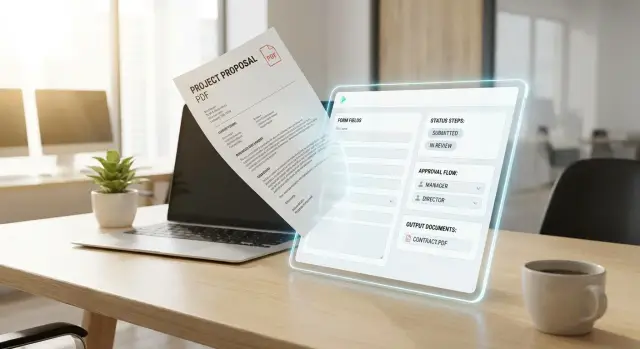
Warum ein PDF‑Prozess in der echten Arbeit scheitert
Ein PDF kann vollständig aussehen, weil es jedes Feld, jede Beschriftung und jede Unterschriftszeile zeigt. Meist erfasst es aber nur die Oberfläche der Arbeit. Es zeigt, was Menschen ins Formular eintragen, nicht alles, was davor, dabei und danach passiert.
Diese Lücke wird wichtig, wenn Sie einen PDF‑Arbeitsablauf in eine App verwandeln wollen. Wenn Sie das Dokument Feld für Feld kopieren, bekommen Sie oft eine digitale Version derselben Verwirrung. Das Formular ist da, aber die eigentliche Arbeit steckt noch in den Köpfen der Menschen.
In den meisten Teams füllen Mitarbeitende die fehlenden Schritte aus dem Gedächtnis. Sie wissen, wen sie fragen müssen, wann sie einer Genehmigung nachhaken, was zu tun ist, wenn Informationen fehlen, und welche Version der Datei zu verwenden ist. Das ist alles nicht offensichtlich, wenn man nur das PDF anschaut.
Ein einfaches Spesenformular zeigt das Problem. Das PDF fragt vielleicht nach Betrag, Datum und Zweck. Es zeigt nicht, dass Einkäufe über einer bestimmten Grenze eine Manager‑Genehmigung benötigen, die Finanzabteilung eventuell eine Quittung im Chat anfordert und dringende Anfragen manchmal zuerst genehmigt und später dokumentiert werden.
Die verborgenen Teile sind oft teamübergreifend ähnlich: unausgesprochene Entscheidungen, Genehmigungen per E‑Mail oder Chat, Ausnahmen für dringende oder unvollständige Fälle und Outputs wie Berichte, Zahlungsnachweise oder Audit‑Historie.
Outputs sind besonders leicht zu übersehen. Teams konzentrieren sich auf das sichtbare Formular und merken später, dass sie auch Benachrichtigungen, Statusverfolgung, exportierte Daten oder eine saubere Aufzeichnung der Genehmigungen brauchen.
Deshalb reicht es oft nicht, nur vom PDF aus neu aufzubauen. Das Dokument ist nur ein Teil des Prozesses. Wenn die App am ersten Tag nützlich sein soll, müssen Sie die Arbeit rund ums Formular erfassen, nicht nur das Formular selbst.
Was Sie zuerst aus dem Dokument ziehen sollten
Behandeln Sie das Dokument wie Rohmaterial. Starten Sie nicht mit Bildschirmen oder Buttons. Ziehen Sie zuerst die Daten heraus, von denen der Prozess abhängt.
Lesen Sie das PDF Zeile für Zeile und markieren Sie jedes Feld, das eine Person bearbeiten kann. Dazu gehören offensichtliche Eingaben wie Name, Datum, Betrag und Kommentare, aber auch Checkboxen, Dropdowns, Unterschriften und handschriftliche Notizen. Wenn Nutzer am Rand schreiben oder Seiten anhängen, ist das ebenfalls wichtig.
Labeln Sie jedes Feld nach Typ. Manche Werte sind jedes Mal erforderlich. Andere sind optional und erscheinen nur in speziellen Fällen. Wieder andere werden berechnet, etwa Steuern, Gesamtkosten oder verbleibende Tage. Wenn Sie das jetzt übersehen, wirkt die App später verwirrend, weil Nutzer nicht wissen, was sie ausfüllen müssen und was das System für sie erledigt.
Eine einfache Überprüfungsmethode ist, jedes Feld in vier Typen zu sortieren: von einer Person editierbar, erforderlich oder optional, durch eine Regel berechnet oder aus einer anderen Quelle hinzugefügt.
Die letzte Gruppe wird leicht übersehen. Ein Feld kann auf dem PDF erscheinen, aber die ausfüllende Person kennt es vielleicht gar nicht. Eventuell trägt die Buchhaltung eine Kostenstelle ein, HR bestätigt eine Mitarbeiter‑ID oder das System zieht automatisch das heutige Datum.
Notieren Sie außerdem, wer jedes Datenelement liefert. Ein Formular wirkt oft so, als gehöre es einer Person, tatsächlich kommen Informationen aber von drei oder vier Personen. Das zeigt, wer in der App Zugriff braucht und welche Felder nach Einreichung blockiert werden sollten.
Markieren Sie schließlich alles, was sich wiederholt. Tabellen, Positionen, Produktlisten, mehrere Genehmiger und Anhänge sollten sofort auffallen. Ein PDF kann wiederholte Zeilen in einem sauberen Raster verbergen, in einer App werden das in der Regel dynamische Listen oder Anhänge.
Beispiel: Ein Purchase‑Request‑PDF kann einen Antragsteller, einen Budget‑Verantwortlichen, eine Artikel‑Tabelle und ein Lieferantenangebot enthalten. Das ist kein einzelnes Feldset, sondern eine Mischung aus Einzel‑Feldern, wiederholenden Zeilen, berechneten Summen und hochgeladenen Dokumenten.
Finden Sie die Zustände hinter dem Formular
Ein PDF zeigt meist einen Moment im Prozess: den Teil, den jemand ausfüllt. Die eigentliche Arbeit findet drumherum statt. Wenn Sie einen PDF‑Workflow in eine App verwandeln, benennen Sie die Zustände, durch die das Element von Anfang bis Ende läuft.
Verwenden Sie einfache Begriffe, die Menschen im Alltag nutzen. Gute Zustandsnamen sind auf einen Blick verständlich, z. B. Draft, Submitted, Under Review, Approved, Rejected und Completed. Vermeiden Sie vage Bezeichnungen wie Active oder In Progress, wenn sie nicht klar erklären, was gerade passiert.
Ein einfacher Test ist zu fragen: "Was kann gerade über diese Anfrage wahr sein?" Wenn zwei Personen unterschiedliche Antworten für denselben Stage geben, ist der Zustand zu unklar und braucht einen präziseren Namen.
Ordnen Sie jedem Zustand eine Aktion zu
Jeder Zustand braucht einen klaren Besitzer und einen klaren nächsten Schritt. Sie sollten wissen, wer das Element vorwärts bewegen darf und welche Aktion die Änderung auslöst.
Beispiel:
- Draft: erstellt und bearbeitet vom Antragsteller
- Submitted: zur Prüfung gesperrt und für einen Manager sichtbar
- Under Review: Manager kann genehmigen, ablehnen oder zurücksenden
- Approved: Finanz‑ oder Operative Abteilung kann es bearbeiten
- Completed: keine Änderungen mehr, Aufzeichnung für Berichte
Hier treten auch versteckte Regeln zutage. Ein Manager darf bis zu einem bestimmten Limit genehmigen, während bei höheren Beträgen ein Direktor zustimmen muss. Das ist nicht nur ein Hinweis, sondern Teil der Zustandslogik.
Schreiben Sie auf, was sich in jedem Zustand ändert. Denken Sie an Felder, nicht nur an Labels. Im Draft kann der Antragsteller alles bearbeiten. Nach Einreichung werden Betrag, Lieferant und Begründung schreibgeschützt, Kommentare bleiben aber offen. In Approved können Zahlungsdetails nur für das Finanzteam freigeschaltet werden.
Schreibschutzregeln sind wichtig, weil sie den Prozess schützen. Wenn ein wichtiges Feld nach der Genehmigung noch änderbar ist, entspricht die App nicht mehr dem realen Ablauf. Eine klare Zustandslandkarte hält das Formular ehrlich und macht die App leichter zu bauen.
Genehmigungen und Ausnahmen abbilden
Ein PDF zeigt oft den Erfolgsfall. Die echte Arbeit nicht. Wenn Sie einen PDF‑Workflow in eine App überführen wollen, müssen Sie festhalten, wer Ja sagt, wer Nein sagen kann und was passiert, wenn der Prozess vom Plan abweicht.
Beginnen Sie damit, die Genehmigungsreihenfolge in einfacher Sprache aufzuschreiben. Halten Sie es als Sequenz von Entscheidungen, nicht nur als Liste von Namen. Zum Beispiel: Mitarbeiter reicht Anfrage ein, Manager prüft, die Finanzabteilung prüft die Richtlinie und dann bestätigt die Operations‑Abteilung die Zahlungsdaten. Diese Reihenfolge ist wichtig, weil die App sie nutzt, um Arbeit weiterzuleiten.
Benennen Sie für jeden Schritt die Person, Rolle oder das Team, das die Entscheidung trifft. Seien Sie konkret. "Manager" ist besser als "irgendjemand aus der Abteilung." Wenn die Genehmigung vom Betrag, Standort oder Projekttyp abhängt, notieren Sie das ebenfalls. Eine kleine Anfrage braucht eine Genehmigung, eine größere vielleicht zwei.
Erfassen Sie bei jedem Genehmigungsschritt fünf Dinge: wer prüft, was sie tun können, welche Informationen sie zur Entscheidung benötigen, wie lange der Schritt warten darf, bevor nachgefasst wird, und welche Regel es in die nächste Phase schickt.
Ablehnungen brauchen einen eigenen Pfad. Hören Sie nicht bei "abgelehnt" auf. Fragen Sie, was danach passiert. Schließt die Anfrage sofort? Kann die Person bearbeiten und erneut einreichen? Behält die App den ursprünglichen Ablehnungsgrund? Wenn Nacharbeit erlaubt ist, notieren Sie, welche Felder geändert werden dürfen und wer die aktualisierte Version prüft.
Suchen Sie dann nach Überspringungen und Ausnahmen. Ein typisches Beispiel ist Auto‑Approval für risikoarme Anfragen. Ein anderes ist eine Compliance‑Prüfung, die nur für bestimmte Länder oder Beträge nötig ist. Diese Fälle fehlen leicht, wenn Sie nur das PDF lesen, formen aber den tatsächlichen Prozess.
Ein einfacher Test ist, drei Fälle durchzuspielen: normale Genehmigung, Ablehnung und eine Ausnahme. Wenn Sie erklären können, wohin jeder Fall geht, ohne zu raten, ist Ihr Genehmigungsworkflow klar genug, um darauf aufzubauen.
Schritt für Schritt: Vom Dokument zum App‑Plan
Fangen Sie mit einem echten PDF an, das heute verwendet wird, auch wenn es unordentlich, veraltet oder voller Notizen ist. Eine reale Version zeigt, wie die Arbeit tatsächlich läuft, nicht nur, was sich jemand vage erinnert.
Übersetzen Sie das Dokument dann in Aktionen. Jede Seite, jeder Abschnitt und jede Unterschriftsbox sollte eine einfache Frage beantworten: Wer macht hier was? Ein Datumsfeld kann "Anfrage einreichen" bedeuten. Eine Manager‑Unterschrift kann "prüfen und genehmigen" heißen. Ein Finanzabschnitt kann "Budget prüfen und Zahlung freigeben" bedeuten.
Eine einfache Mapping‑Methode:
- Wählen Sie eine PDF‑Version und markieren Sie jedes Feld, jede Notiz, Checkbox und Unterschriftsfläche.
- Schreiben Sie jeden Teil als Nutzeraufgabe um, z. B. Anfrage erstellen, prüfen, genehmigen, ablehnen oder zurücksenden.
- Gruppieren Sie die Felder nach Aufgabe, nicht nach Seitenlayout, damit die App der Arbeit entspricht und nicht dem Papier.
- Fügen Sie die Regeln hinter jedem Schritt hinzu, einschließlich Pflichtfelder, Statuswechsel, Genehmigungen und Ausnahmen.
- Testen Sie den Ablauf mit einem echten Nutzer und fragen Sie, wo er pausiert, rät oder zusätzliche Schritte benötigt.
Diese aufgabenbasierte Gruppierung ist wichtiger, als viele Teams erwarten. Ein PDF ist fürs Drucken und Scannen entworfen, eine App für Arbeitsmomente. Wenn sich Antragsdaten auf Seite eins und Budgetdaten auf Seite drei befinden, dieselbe Person aber beides zu Beginn eingibt, halten Sie sie in einer Aufgabe zusammen.
Notieren Sie dann, was den Status des Elements ändert. Zum Beispiel wird ein Draft zu Submitted, dann Approved, Rejected oder zur Überarbeitung zurückgesendet. Erfassen Sie auch, was die App am Ende erzeugen muss, z. B. eine Bestätigungsaufzeichnung, eine herunterladbare Zusammenfassung, eine Benachrichtigung oder gesendete Daten an ein anderes System.
Testen Sie klein. Setzen Sie sich mit einer Person zusammen, die das Formular tatsächlich nutzt, und gehen Sie ein aktuelles Beispiel durch. Wenn sie sagt: "Ich schreibe danach noch eine E‑Mail an die Finanzabteilung", gehört das zum Workflow.
Ein einfaches Beispiel: Spesenantrag
Ein Reisekostenformular eignet sich gut, um zu zeigen, wie man ein PDF in eine App überführt. Auf Papier wirkt es einfach: Reisedaten ausfüllen, zur Genehmigung senden und abwarten. In der Praxis gehören oft Nachfragen, Korrekturen und fehlende Belege dazu.
Beginnen Sie beim Mitarbeitenden. Er trägt Reisedaten, Ziel, Zweck und jede erwartete Kostenposition ein, z. B. Transport, Hotel, Verpflegung oder Teilnahmegebühren. Statt alles in ein statisches PDF zu tippen, kann die App sie mit klaren Feldern, Summen und einfachen Prüfungen anleiten.
Wenn jemand z. B. Hotelkosten einträgt, aber die Anzahl der Nächte vergisst, kann die App das sofort markieren. Das spart Rückfragen, die sonst erst bei der Prüfung entstehen.
Wie die Anfrage sich bewegt
Nach Einreichung prüft der Manager die Anfrage. Er kann genehmigen, ablehnen oder mit einer Notiz zurücksenden, z. B. "Bitte erklären Sie, warum der Flug teurer ist als üblich." Die Anfrage ist nun kein bloßes Dokument mehr, sondern hat einen Zustand wie Draft, Submitted, Needs changes, Manager approved, Finance approved oder Rejected.
Der Zustand sagt allen, was als Nächstes passiert. Wenn der Manager Änderungen verlangt, aktualisiert der Mitarbeitende die Anfrage und reicht sie erneut ein, ohne von vorne anfangen zu müssen.
Nach Manager‑Freigabe prüft die Finanzabteilung denselben Datensatz. Sie kontrolliert Budgetlimits, Richtlinien oder fehlende Belege und entscheidet dann über Genehmigung oder Ablehnung.
Was die App erzeugt
Am Ende speichert die App einen vollständigen Datensatz an einem Ort: wer ihn eingereicht hat, wann sich der Status geändert hat, wer genehmigt hat und der endgültige Betrag. Sie kann außerdem eine kurze Zusammenfassung erzeugen mit Mitarbeitendem, Reisedaten, Gesamtbetrag, Genehmigungshistorie und finaler Finanzentscheidung.
So wird aus einem PDF‑Formular eine nützlichere Lösung. Statt eines Dokuments, das per E‑Mail herumgeschickt wird, bekommen Sie einen funktionierenden Prozess mit Daten, Status und klarem Ergebnis.
Entscheiden Sie, was die App erzeugen soll
Das Formular ist nur ein Teil der Aufgabe. Der Wert einer App entsteht daraus, was sie nach dem Klick auf "Einreichen" erstellt, speichert und versendet.
Betrachten Sie jede Einreichung als einen Datensatz. Dieser sollte Formulardaten, den aktuellen Status, die einreichende Person und alle Dateien oder Notizen enthalten. Wenn Sie das gut machen, hören die Leute auf, in E‑Mails, geteilten Ordnern und alten PDFs nach der neuesten Version zu suchen.
Beginnen Sie mit einer klaren Quelle der Wahrheit
Eine gute App legt für jede Anfrage, Bewerbung oder Genehmigung genau einen Datensatz an. Auch wenn später ein PDF oder Bericht entsteht, sollte der Datensatz in der App die Hauptquelle der Wahrheit sein.
Das macht Änderungen einfacher. Wenn die Finanzabteilung den Status von Pending auf Approved ändert, sehen alle denselben Datensatz, statt eine überarbeitete Datei herumzuschicken.
Bestimmen Sie außerdem, welche Statusänderungen Benachrichtigungen auslösen. Meist reichen wenige: Submitted, Approved, Rejected, zurückgesendet zur Überarbeitung und Completed. Einfache Benachrichtigungen helfen, ohne ständig die App prüfen zu müssen.
Manche Workflows brauchen am Ende ein Dokument als Output: eine Quittung, eine Kurz‑Zusammenfassung, eine unterschriebene Seite oder eine Datei für ein anderes Team. Erzeugen Sie diese nur, wenn sie einen echten Nutzen haben. Wenn nach Genehmigung niemand das erzeugte PDF nutzt, lassen Sie es weg.
Vergessen Sie nicht die Audit‑Spur. Die App sollte Schlüsseldaten und Entscheidungen speichern: wann eingereicht, wer genehmigt oder abgelehnt hat und welche Kommentare hinterlegt wurden. Das ist wichtig, wenn in zwei Monaten gefragt wird: "Was ist hier passiert?"
Häufige Fehler, die Sie vermeiden sollten
Ein großer Fehler ist, das Seitenlayout des PDFs zu kopieren statt die tatsächliche Arbeit abzubilden. Ein Formular zeigt Boxen, Labels und Unterschriftszeilen, aber der Prozess dreht sich um Entscheidungen, Übergaben und Regeln. Wenn Sie die Seite zu genau nachbauen, erhalten Sie womöglich eine vertraut aussehende, aber langsame App.
Stellen Sie stattdessen einfache Fragen: Was muss eingegeben werden, wer muss es sehen und was passiert danach? Ziel ist nicht, Papier auf dem Bildschirm nachzubilden, sondern die Arbeit voranzubringen.
Ein weiteres Problem sind Genehmigungen, die außerhalb des Dokuments stattfinden. Das PDF zeigt vielleicht ein Unterschriftsfeld, in der Realität wird die Anfrage aber auch im Chat, per E‑Mail oder im Flur überprüft. Wenn diese Schritte fehlen, ist Ihr App‑Plan von Anfang an unvollständig.
Achten Sie auf Statusbezeichnungen, die unterschiedlich klingen, aber fast dasselbe bedeuten. Teams verwenden oft Labels wie "submitted", "sent", "in review" und "pending approval" ohne klaren Unterschied. Das verwirrt Nutzer und macht Reporting unübersichtlich.
Halten Sie Zustände einfach und unterscheidbar: Draft, Submitted, Approved, Rejected und Paid.
Definieren Sie außerdem, wer nach der Genehmigung noch was bearbeiten darf. Das wird leicht vergessen und verursacht später Probleme. Darf ein Mitarbeitender nach Genehmigung den Betrag ändern? Kann ein Manager es wieder öffnen? Kann die Finanzabteilung eine Kontierung korrigieren, ohne die Anfrage neu zu starten?
Kleine Regeln für Änderungen verhindern große Probleme. Wenn ein Feld nach Genehmigung geändert wird, entscheidet die App klar, ob die Genehmigung bestehen bleibt, widerrufen wird oder die Anfrage zur Prüfung zurückgeht.
Ein einfacher Test: Geben Sie den Plan einem Nutzer, der den Prozess nicht entwickelt hat, und fragen Sie, wo die Arbeit normalerweise aus dem Ruder läuft. Seine Antwort zeigt Lücken schneller als jedes PDF.
Schnelle Checkliste vor dem Bau
Bevor Sie bauen, prüfen Sie den Prozess noch einmal auf Papier. Wenn ein Schritt, eine Regel oder eine Entscheidung noch vom Gedächtnis abhängt, wird es wahrscheinlich schiefgehen, sobald echte Anwender die App nutzen.
Diese Checkliste hilft, Lücken früh zu finden:
- Weisen Sie jedes Feld einer Person oder Rolle zu.
- Definieren Sie, was eine Anfrage von einem Zustand in den nächsten bewegt.
- Fügen Sie für jede Genehmigung ein Fallback hinzu.
- Prüfen Sie jeden Output auf Zweck und Zeitpunkt.
- Lassen Sie eine Person den kompletten Ablauf von Anfang bis Ende durchspielen.
Ein einfacher Test: Geben Sie den Entwurf jemandem, der den Prozess nicht entworfen hat, und lassen Sie ihn erklären, was nach jeder Aktion passiert. Kann er nicht sagen, wann ein Formular fertig ist, wer es genehmigt oder was am Ende erzeugt wird, ist die Logik noch zu vage.
Viele Teams sparen hier Zeit. Statt früh mit Bildschirmen und Buttons zu starten, bereinigen sie zuerst die Regeln. So lässt sich ein PDF‑Workflow viel einfacher in eine App überführen, ohne ihn dreimal neu bauen zu müssen.
Nächste Schritte: Vom Dokument zur App
Der sicherste Weg ist, kleiner zu starten, als Sie denken. Beginnen Sie nicht gleich mit jedem Feld, jeder Regel und jeder Ausnahme. Wählen Sie die kleinste Variante, die ein echtes Problem für reale Nutzer löst.
Guter Startpunkt: ein Formular, eine klare Entscheidung und ein Ergebnis. Wenn ein Team ein Antragsformular nutzt, das mit einer Manager‑Genehmigung endet, bauen Sie diesen Pfad zuerst. Rarere Ausnahmen, besondere Fälle und erweiterte Berichte kommen später.
Das macht das Projekt leicht testbar. Die Menschen reagieren auf etwas Konkretes statt auf eine lange Liste von Ideen.
Bauen Sie die erste Version um einen Bildschirm und einen Genehmigungsweg. Eine Person reicht ein, der richtige Prüfer erhält es, dieser genehmigt oder lehnt, der Antragsteller sieht das Ergebnis und die App erzeugt den benötigten Output.
Wenn die Basisschleife funktioniert, zeigen Sie sie den tatsächlichen Nutzern: nicht nur Managern oder Projektverantwortlichen, sondern denen, die das Formular ausfüllen, prüfen und die Fehler beheben.
Stellen Sie einfache Fragen: Was wirkt hier langsamer als nötig? Welche Informationen sind unklar? Was passiert, wenn die Anfrage unvollständig ist? Kleine Hinweise verhindern oft teure Änderungen später.
Beispiel: Wenn Ihr PDF fünf Abschnitte hat, aber meist nur zwei benötigt werden, starten Sie mit diesen zwei. Wenn 80 % der Anfragen denselben Genehmigungsweg haben, bauen Sie genau diesen zuerst. Ungewöhnliche Fälle können Sie später ergänzen.
Wenn Sie schneller von Notizen zu einem Prototyp kommen wollen, kann Koder.ai helfen, sobald Felder, Zustände, Genehmigungen und Outputs gemappt sind. Koder.ai ist dafür ausgelegt, Web‑, Server‑ und Mobile‑Apps aus Klartext‑Prompts zu erstellen, sodass ein klarer Prozessplan leichter zu etwas wird, das Nutzer testen können.
Das Ziel ist nicht, das ganze Dokument am ersten Tag neu zu erstellen. Ziel ist, einen nützlichen Workflow zum Laufen zu bringen, mit Nutzern zu testen und ihn iterativ zu verbessern.
FAQ
What should I do first when turning a PDF workflow into an app?
Beginnen Sie mit einem echten PDF, das aktuell verwendet wird. Markieren Sie jedes Feld, jede Checkbox, jede Notiz, jede Unterschriftsfläche, Anhänge und wiederholte Tabellen, und schreiben Sie dann jeden Teil als Aufgabe um, die tatsächlich jemand ausführt.
Should I copy the PDF page layout into the app?
Nein. Ein PDF zeigt das Dokument, nicht den gesamten Prozess. Wenn Sie das Layout zu genau kopieren, übertragen Sie meist die gleiche Verwirrung, anstatt sie zu beheben.
How do I find the hidden steps that are not shown on the PDF?
Sprechen Sie mit den Personen, die das Formular nutzen, und gehen Sie ein aktuelles Beispiel gemeinsam durch. Fragen Sie, was vor der Einreichung passiert, wer prüft, was in Chat oder E‑Mail nachverfolgt wird und was passiert, wenn etwas fehlt oder dringend ist.
What states should a basic workflow app have?
Beginnen Sie mit einfachen, klaren Zuständen wie Entwurf (Draft), Eingereicht (Submitted), In Prüfung (Under Review), Genehmigt (Approved), Abgelehnt (Rejected) und Abgeschlossen (Completed). Verwenden Sie Namen, die den Nutzern genau sagen, was gerade passiert.
How do I map approvals and exceptions correctly?
Kartieren Sie die Genehmigungsreihenfolge in verständlicher Sprache und notieren Sie, wer entscheidet, welche Informationen sie brauchen und was das Element vorwärts bewegt. Definieren Sie außerdem, was bei Ablehnung, Wiedereinreichung, Überspringen und regelbasierten Genehmigungen passiert.
What should the app store after someone submits a form?
Behandeln Sie jede Einreichung als einen Datensatz. Dieser sollte Formulardaten, aktuellen Status, Dateien, Kommentare, Genehmigungshistorie und Schlüsseldaten speichern, damit niemand in E‑Mails oder alten PDFs nach der aktuellen Version suchen muss.
What do I do with tables, line items, and attachments from the PDF?
Markieren Sie sie frühzeitig. Wiederholende Zeilen werden in der Regel zu dynamischen Listen, und zusätzliche Dateien werden als Anhänge zum selben Datensatz abgelegt.
Can users still change fields after a request is approved?
Definieren Sie Bearbeitungsregeln pro Zustand. Zum Beispiel können Kernfelder nach der Einreichung gesperrt werden, Prüfer dürfen Kommentare hinterlassen und die Finanzabteilung kann nur bestimmte Felder nach der Genehmigung entsperren.
How small should the first version of the app be?
Beginnen Sie mit dem kleinsten nützlichen Pfad. Wenn die meisten Anfragen denselben Genehmigungsweg haben, bauen Sie diesen zuerst und lassen Sie seltene Ausnahmen und erweiterte Berichte später folgen.
Can Koder.ai help me build the first prototype from this workflow plan?
Ja. Sobald Felder, Zustände, Genehmigungen und Ausgaben klar sind, kann Koder.ai Ihnen helfen, diesen Plan in einen Web-, Server- oder Mobile‑App‑Prototyp umzusetzen.