

PDF oder Google Doc in eine Website verwandeln (schneller Workflow)
Lerne den schnellsten Workflow, um ein PDF oder Google Doc in eine live Website zu verwandeln — sauberes Layout, Links, SEO‑Basics, Barrierefreiheit, Hosting und einfache Updates.
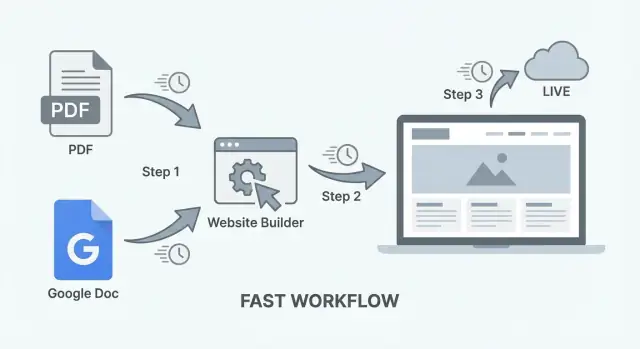
Was du bauen wirst (und wann dieser Workflow Sinn macht)
Dieser Workflow verwandelt ein PDF oder Google Doc schnell in eine einfache, gut lesbare Website. Denk daran als „Dokument → Webseite“-Publishing: Du startest mit schon vorhandenem Inhalt und endest mit einem öffentlichen Link, den du teilen kannst.
Für wen dieser Workflow geeignet ist
Ideal, wenn dein Ziel ist, eine klare, single-message Seite ohne großen Aufbau zu veröffentlichen:
- Eine Portfolio-Onepager-Seite (Bio, ausgewählte Arbeiten, Kontakt)
- Eine Broschüren‑Seite für Dienstleistung oder Veranstaltung
- Eine One‑Page‑Website aus einem PDF‑Handout oder Flyer
- Ein öffentliches Informationsblatt, Leitfaden oder Checkliste
Wenn du nach „pdf to website“ oder „google doc to website“ suchst, ist dies der praktische Weg, wenn Geschwindigkeit wichtiger ist als maßgeschneiderte Features.
Was „schnell“ wirklich bedeutet
„Schnell“ heißt nicht schlechte Qualität — es bedeutet minimale Einrichtung:
- Keine Gestaltung dutzender Templates
- Keine komplexe CMS‑Konfiguration
- Keine wochenlangen Abstimmungen, bevor etwas live ist
In vielen Fällen kannst du von Dokument zu einer live, teilbaren URL in wenigen Stunden kommen — besonders wenn der Inhalt bereits geschrieben und freigegeben ist.
Wann eine dokumentbasierte Seite passt (und wann nicht)
Eine dokumentbasierte Website passt, wenn:
- Der Inhalt sich gelegentlich ändert (nicht täglich)
- Du etwas Suchbares und leicht Verlinkbares brauchst
- Du keine Accounts, Kommentare oder dynamische Features brauchst
Ein vollständiges CMS (oder ein traditionellerer Build) ist eher sinnvoll bei Blogs mit häufigen Posts, komplexer Navigation, E‑Commerce, Mitgliedschaften oder vielen interaktiven Komponenten.
Was du am Ende haben wirst
Am Ende dieses Workflows hast du:
- Eine saubere Webseite (oder eine kleine Anzahl Seiten), erstellt durch Konvertieren von PDF zu HTML oder Export aus einem Doc
- Eine teilbare URL, die du in Social‑Profilen, E‑Mails und QR‑Codes verwenden kannst
- Text, den Suchmaschinen lesen können — dein „PDF online veröffentlichen“-Inhalt steckt also nicht in einer bildähnlichen Datei fest
Wähle die Quelle: PDF oder Google Doc
Bevor du konvertierst, entscheide, was deine „Source of truth“ sein wird: ein vorhandenes PDF oder ein Google Doc, an dem du weiterarbeitest. Diese Wahl beeinflusst Geschwindigkeit, wie mühsam Updates werden und welche Export‑Tools du verwenden kannst.
PDF vs Google Doc: wähle nach dem, was du ändern wirst
Wähle ein PDF, wenn der Inhalt bereits freigegeben ist (Broschüre, Bericht, Menü, One‑Pager) und du ihn hauptsächlich web‑lesbar machen willst. PDFs sind schnell zu starten, aber langsamer zu aktualisieren — Änderungen erfordern meist Bearbeitung im ursprünglichen Design‑Tool, erneutes Exportieren und Hochladen.
Wähle ein Google Doc, wenn du häufige Bearbeitungen erwartest (Preise, Zeitpläne, Richtlinien, lebende Dokumente). Google Docs ist teamfreundlich, speichert Versionsverlauf automatisch und exportiert sauber in Formate, die viele Website‑Builder einlesen können.
Eine einfache Regel: Wenn du wöchentlich Text änderst, starte mit einem Google Doc. Wenn das Layout Teil der Botschaft ist (designtes PDF) und Änderungen selten sind, starte mit dem PDF.
Einzelseite vs Mehrere Seiten: entscheide in 60 Sekunden
Stell zwei Fragen:
- Gibt es eine primäre Aktion (Kontakt, Download, Buchen, Spenden)? Wenn ja, genügt meist eine Einzelseite.
- Hast du unterschiedliche Zielgruppen oder Themen (z. B. „Services“, „Preise“, „FAQ“, „Über uns“)? Wenn ja, setze auf Mehrere Seiten, damit Besucher leichter scannen und suchen können.
Wenn du unsicher bist, beginne als Einzelseite. Du kannst später aufteilen, sobald du siehst, was Besucher wirklich nutzen.
Dateihygiene: vermeide Update‑Chaos später
Wähle einen Ort für die Quelldatei und bleib dabei (Google Drive‑Ordner, Dropbox oder ein geteiltes internes Verzeichnis). Nutze ein Namensmuster, das unter Druck nicht kaputtgeht:
project-name__web-source__YYYY-MM-DD
Behalte ältere Versionen, aber vermeide Dateiduplikate wie „final_FINAL_v7.pdf“. Wenn du von einem PDF arbeitest, speichere auch die editierbare Originaldatei (Doc/Slides/Design‑Datei) daneben.
Pre‑Flight Check bevor du konvertierst
Mach eine schnelle Kontrolle im Dokument:
- Links: prüfe, ob sie funktionieren und klar beschriftet sind (vermeide „hier klicken“).
- Überschriften: mach Abschnittstitel deutlich und konsistent.
- Bilder: stelle sicher, dass sie nicht unscharf sind und ggf. Bildunterschriften haben.
- Seitenreihenfolge: entferne leere Seiten und alles, was du nicht indexiert oder geteilt haben willst.
Wenn Quelle gewählt und bereinigt ist, wird die Konvertierungsphase vorhersehbar und wiederholbar statt ein einmaliger Notfall.
Bereite das Dokument fürs Web vor (5‑Minuten‑Cleanup)
Bevor du konvertierst, mach einen kurzen Durchgang, der die Web‑Version leichter scanbar, durchsuchbar und wartbar macht. Das ist der Unterschied zwischen „ein Dokument online gestellt“ und „einer Seite, die Leute tatsächlich lesen“.
1) Lass Überschriften wie Überschriften wirken
Verwende klare, konsistente Heading‑Levels, damit dein Konverter (und später die Website) sie in echte H1/H2/H3‑Struktur umwandeln kann.
- Ein Haupttitel ganz oben (wie H1)
- Wichtige Abschnitte (H2‑Stil)
- Unterabschnitte (H3‑Stil)
Tipp: In Google Docs Heading 1 / Heading 2 / Heading 3 verwenden statt nur Fettschrift.
2) Füge ein einfaches Inhaltsverzeichnis hinzu (nur wenn es lang ist)
Wenn dein Dokument länger als ein paar Bildschirme ist, füge nahe oben ein kurzes Inhaltsverzeichnis ein. 5–10 Einträge reichen. Leser nutzen es zum Springen und es erleichtert später das Web‑Layout.
In Google Docs kannst du ein automatisch aktualisierendes Inhaltsverzeichnis einfügen. In einem PDF erstellst du ggf. eine manuelle Liste der Abschnittsnamen, die du später in Links umwandelst.
3) Ersetze „siehe Seite X“ durch webfreundliche Referenzen
Seitenzahlen haben im Web wenig Aussagekraft (Bildschirme skalieren, Layouts ändern sich). Ersetze:
- „Siehe Seite 7“ → „Siehe Preise und Zeitpläne“
- „Auf Seite 2 oben“ → „Im Projektumfang“
Wenn ein Abschnitt später ein Link wird, formuliere ihn exakt wie den Abschnittstitel — das erleichtert das Verknüpfen.
4) Säubere Bilder, damit sie schnell laden und Sinn ergeben
Kurz‑Check für Bilder:
- Zuschneiden, um überflüssige Ränder zu entfernen
- Komprimieren (kleine Dateigröße ohne sichtbare Unschärfe)
- Füge eine kurze, beschreibende Bildunterschrift hinzu (was das Bild zeigt und warum es wichtig ist)
Dieses Cleanup dauert Minuten und verhindert langsame Seiten und verwirrende Visuals nach der Konvertierung.
Konvertiere Inhalte in webfreundliches Format
Ziel ist nicht, das Dokument perfekt zu erhalten. Ziel ist, sauberen Text und Struktur zu extrahieren, damit die Webseite leicht zu lesen, zu stylen und zu aktualisieren ist.
Export‑Optionen (und wofür sie gut sind)
Aus Google Docs:
- Datei → Herunterladen → Webseite (.html, gezippt) ist der schnellste Startpunkt. Du erhältst HTML plus einen Asset‑Ordner. Es wird nicht hübsch sein, aber Text und Überschriften sind meist enthalten.
- Kopieren/Einfügen in den Website‑Editor kann bei kurzen Dokumenten funktionieren, zieht aber oft unordentliche Inline‑Stile und merkwürdige Abstände mit sich.
Aus PDFs:
- Wenn es ein textbasiertes PDF ist, versuche, es nach HTML oder Text zu exportieren (mit einem PDF‑Tool oder „Speichern unter…“ in manchen Readern). Du musst meist Zeilenumbrüche und Überschriften korrigieren.
- Wenn du an die Originalquelle kommst, nutze diese. Ein Google Doc (oder Word‑Datei) konvertiert fast immer sauberer als ein PDF.
Copy‑Paste‑Fallen: zufällige zusätzliche Zeilenumbrüche, doppelte Leerzeichen, schiefe Smart‑Quotes, Listen, die in einzelne Zeilen zerfallen, und Überschriften, die zu großen fetten Absätzen werden.
Bewahre Web‑konforme Formatierung (Überschriften, Listen, Tabellen)
Baue Struktur mit Web‑Konventionen auf:
- Überschriften: Hauptabschnitte als echte Überschriften (H2/H3), nicht nur Fettschrift. Das verbessert Lesbarkeit, Navigation und SEO.
- Listen: Baue Bullet‑/nummerierte Listen als echte Listen nach. Wenn eine Liste als einzelne Zeilen eingefügt wurde, formatiere sie neu — es lohnt sich.
- Tabellen: Sind sie klein und echte Daten, behalte sie als Tabelle. Werden Tabellen für Layout genutzt, konvertiere sie in einfache Abschnitte mit Labels (Tabellen sind mobil schwer).
- Abstände: Kurze Absätze statt manueller Zeilenumbrüche. Entferne überflüssige „Enter, Enter, Enter“‑Formatierungen und lass CSS das Spacing regeln.
Schriftarten und Markenfarben (ohne Lesbarkeit zu opfern)
Dokumente nutzen oft spezielle Schriften und Farbflächen, die nicht gut ins Web übersetzen. Halte es einfach:
- Nutze eine saubere Körper‑Schrift und einen Heading‑Style. Wenn du Markenfonts brauchst, nimm zuerst eine web‑sichere Alternative und tausche später.
- Setze Markenfarbe auf Überschriften, Links und kleine Akzente (z. B. Divider), nicht auf große Textblöcke.
- Prüfe Kontrast: Hellgrauer Text oder Pastelltöne sehen oft „on brand“ aus, sind aber auf dem Handy schlecht lesbar.
Wenn dein PDF gescannt ist: OCR‑Basics und schnelle Checks
Kannst du im PDF keinen Text markieren, ist es wahrscheinlich gescannt. Du brauchst OCR (Optical Character Recognition), um Bilder von Text in editierbaren Text zu verwandeln.
Kontrolliere nach OCR:
- Häufige Fehler: „I“ vs „l“, fehlende Interpunktion, fehlerhafte Trennungen
- Prüfe, ob Überschriften nicht mit Fließtext verschmolzen sind
- Stichproben bei Namen, Zahlen, Preisen, Daten und Adressen (OCR patzt oft dort)
Hast du sauberen Text und echte Überschriften/Listen, kannst du zur lesbaren Seiten‑Layout‑Phase übergehen — ohne die „Dokument‑Eigenarten“, die Webseiten ungeeignet machen.
Verwandle das Dokument in ein lesbares Seitenlayout
Ein perfekt geschriebenes Dokument kann auf dem Handy trotzdem schwer zu lesen sein. Dein Ziel ist, Seiten in eine scrollbare Web‑Seite zu verwandeln, die absichtlich wirkt: klare Hierarchie, vorhersehbare Navigation und offensichtliche nächste Schritte.
Beginne mit einer einfachen Struktur
Nutze ein grundlegendes Seiten‑Skelett:
- Header: Titel, kurzer Einzeiler und eine primäre Call‑to‑Action
- Abschnitte: Inhalt in scannbare Blöcke unterteilt
- Footer: Kontaktdaten, Social‑Links (falls nötig) und ein sekundärer CTA
Wenn dein PDF/Doc mit einer langen Einleitung beginnt, ziehe einen kurzen „Summary“-Abschnitt nach oben und packe längeren Kontext in einen eigenen Abschnitt.
Mach aus der Gliederung Anker (und Navigation)
Übertrage deine Dokument‑Überschriften (H2/H3‑Äquivalente) in Abschnitte mit Anker‑IDs. Füge dann eine einfache Navigation hinzu, die zu diesen Abschnitten springt.
Halte die Navigation kurz — 5–8 Punkte sind ideal. Hast du mehr, fasse kleinere Überschriften unter einem Abschnitt zusammen (z. B. „FAQ“).
Tipp: Verwende menschenfreundliche Labels im Nav („Preise“, „Über“, „Kontakt“), auch wenn die Dokument‑Überschriften länger sind.
Füge Calls to Action hinzu — ohne zu überladen
Entscheide, was die Leser als Nächstes tun sollen. Wähle eine primäre CTA und wiederhole sie an ein paar sinnvollen Stellen:
- Oben auf der Seite (above the fold)
- Nach einem Schlüsselabschnitt (z. B. nach „Services“ oder „Angebot“)
- Im Footer
Beispiele: Kontakt, Termin buchen, Herunterladen, Angebot anfragen. Halte Buttons kurz und vermeide mehrere nebeneinander.
Mobile‑freundlich von Haus aus
Weblesen ist schneller als Dokumentlesen. Straffe dein Layout:
- Absätze auf 2–4 Zeilen beschränken
- Weißraum zwischen Abschnitten
- Bullet‑Listen für Schritte, Optionen oder Anforderungen
- Lange Textwände alle paar Scrolls mit Unterüberschriften aufbrechen
Regel: Wenn du es nicht gerne im Stehen in der Schlange lesen würdest, ist es zu dicht.
SEO‑Essentials für dokumentbasierte Webseiten
Ein Dokument→Website‑Workflow ist schnell, aber SEO passiert nicht automatisch. Ziel: die Seite klar thematisch machen, scanbar und konsistent mit dem, wonach Leute suchen.
Starte mit starkem Seitentitel + klarem Intro
Dein Seitentitel (H1 auf der Seite) sollte genau sagen, worum es geht, in einfacher Sprache, die Leute suchen.
Gute Beispiele:
- „Mitarbeiterhandbuch (2025) — Richtlinien, PTO und Leistungen“
- "Preise & Pakete — Acme Cleaning Services"
- „Eventprogramm — Frühjahrs‑Konferenz Zeitplan"
Schreibe dann eine 2–4 Sätze lange Einleitung oben, die Suchintention trifft und bestätigt, dass der Besucher am richtigen Ort ist. Nenne, für wen es ist, was drinsteht und wichtige Details (Stadt, Datum, Produktname, Version).
Schreibe eine Meta‑Description, die zum Inhalt passt
Die Meta‑Description rankt nicht direkt, beeinflusst aber Klickrate. Halte sie konsistent mit dem Seiteninhalt — kein Clickbait.
Formel:
- Was es ist + für wen + was der Leser bekommt (ggf. Jahr/Ort)
Beispiel:
„Lies Acmes Mitarbeiterhandbuch 2025: PTO, Leistungen, Remote‑Arbeitsregeln und Verhaltenskodex. Aktualisiert März 2025.“
Verwende beschreibende Überschriften und sinnvolle Linktexte
Konvertierungen erzeugen oft vage Überschriften („Abschnitt 1“, „Übersicht“) oder falsche Strukturen. Korrigiere das:
- Überschriften so formulieren, dass sie den Inhalt beschreiben („Rückgaberecht“, „Lieferzeiten“, „Kursplan“)
- Logische Hierarchie beibehalten (H2 für Hauptabschnitte, H3 für Unterabschnitte)
Bei Links vermeide „click here“ oder „download“. Nutze Linktexte, die erklären, was der Nutzer bekommt:
- Gut: „Lade den Kurskatalog 2025 (PDF) herunter“
- Besser: „Sieh Studiengebühren und Zahlungsoptionen“
Das hilft Lesern und Suchmaschinen, die Seite zu verstehen.
Bild‑Alt‑Text: was das ist (und schnelle Beispiele)
Wenn du Bilder (Logos, Diagramme, Screenshots) einsetzt, füge Alt‑Text hinzu, damit Screenreader sie beschreiben und Suchmaschinen sie interpretieren.
Alt‑Text sollte Zweck und Inhalt des Bildes beschreiben, nicht Keyword‑Stuffing.
Beispiele:
- Logo: „Acme Cleaning Logo“
- Diagramm: „Balkendiagramm mit Umsatz 2024 nach Quartal“
- Screenshot: „Screenshot des Buchungsformulars mit Datum‑ und Zeitfeldern“
Ist ein Bild rein dekorativ, ist ein leerer Alt‑Text in Ordnung (Screenreader überspringen es).
Optional: FAQ‑Abschnitt für Long‑Tail‑Suchanfragen
Ein kurzes FAQ hilft, Long‑Tail‑Suchanfragen abzudecken und Supportfragen zu reduzieren. Füge 3–6 häufige Fragen hinzu, in der Sprache, die Kunden verwenden.
Gute FAQ‑Prompts:
- „Kann ich das als PDF herunterladen?“
- „Wie oft wird dieses Dokument aktualisiert?“
- „Wen kontaktiere ich bei Fragen?“
Halte Antworten kurz und konsistent mit dem Hauptinhalt — keine neuen Versprechungen, die du nicht einhalten kannst.
Barrierefreiheit und Mobile‑Checks (Quick Wins)
Ein Dokument kann auf deinem Laptop „ok“ aussehen und trotzdem auf dem Handy oder mit Hilfstechnologie frustrierend oder unbrauchbar sein. Einige schnelle Prüfungen fangen die meisten Probleme vor der Veröffentlichung ab.
1) Prüfe, ob Text echter Text ist (nicht Bild)
Wenn dein PDF ein gescanntes Bild ist, können Nutzer nicht suchen, Text markieren, komfortabel zoomen oder Screenreader verwenden.
Schnelltest: Versuche, einen Satz zu markieren und in eine Notiz zu kopieren. Gelingt das nicht, brauchst du OCR oder musst zur Google Doc/Quelle zurück und erneut exportieren.
2) Lesbarkeit: Kontrast und Schriftgröße
Ziel: bequemes Lesen ohne Pinch‑Zoom:
- Körpertext groß genug (auf dem Web meist 16px+)
- Farbkontrast prüfen: Hellgrauer Text auf Weiß ist ein häufiges „schick, aber schlecht lesbar“-Problem
- Nicht nur Farbe zur Bedeutung verwenden (z. B. „Pflichtfelder sind rot“). Füge Labels oder Icons plus Text hinzu.
Wenn dein Konverter ein Theme erlaubt, wähle das schlichteste mit hohem Kontrast und klarer Typografie.
3) Mobile Tap‑Targets: Links gut erreichbar machen
Dokumentbasierte Seiten haben oft viele kleine, eng beieinanderstehende Links.
- Achte darauf, dass Links/Buttons nicht winzig sind
- Abstand zwischen Links (insbesondere Footer, Navigation, Tabellen)
- Beschreibende Linktexte statt „hier klicken“, damit Nutzer wissen, was sie antippen
4) Überschriften: klare Reihenfolge und Vermeide GROSSBUCHSTABEN
Überschriften sind die Navigation für Screenreader und Mobile‑Nutzer:
- Nutze eine klare Seitentitel‑H1, dann H2, dann H3
- Keine Sprünge (z. B. von H2 direkt zu H4)
- Vermeide lange ABSCHNITTE IN GROSSBUCHSTABEN — Screenreader lesen sie manchmal komisch und sie sind schwer zu scannen. Nutze Fettdruck oder Callouts für Betonung.
5) Biete das PDF als alternatives Format an
Auch wenn die Website primär das Ziel ist, hilft das Original‑PDF Leuten, die herunterladen, drucken oder offline lesen wollen.
Füge oben oder unten einen klaren Link hinzu: „Als PDF herunterladen.“ (Bleib bei einem normalen Link, nicht nur einem Icon.)
Kurzer Check vor der Veröffentlichung: Öffne die Seite auf dem Handy und versuche drei Aufgaben: finde einen wichtigen Abschnitt, klicke zwei Links und lies einen ganzen Absatz ohne Zoomen. Wenn sich etwas unangenehm anfühlt, behebe das zuerst.
Veröffentlichen: der schnellste Hosting‑ und Domain‑Weg
Veröffentlichen ist meist eine Entscheidung zwischen „schnell jetzt“ und „einfach später“. Die beste Option hängt davon ab, ob du eine einzelne HTML‑Seite, ein paar Seiten oder etwas, das du ständig aktualisierst, auslieferst.
Schnelle Hosting‑Optionen
Static Site Hosts (Netlify, Vercel, Cloudflare Pages) sind schnell, wenn du bereits HTML/CSS (oder einen exportierten Ordner) hast. Du ziehst und legst einen Ordner oder verbindest ein Repo und hast in Minuten eine Live‑URL.
Website‑Builder (Squarespace, Wix, Webflow) sind schnell, wenn du Layout‑Werkzeuge, Formulare und ein gestyltes Template ohne Dateimanagement willst. Sie kosten mehr, reduzieren aber Einrichtungsaufwand.
Doc‑Publishing‑Tools (Notion Publish, Google Docs→Web‑Tools, Readymag‑ähnliche Publikationsdienste) sind am schnellsten für häufige Änderungen, weil du das Doc änderst und die Seite sich mitaktualisiert. Trade‑off: weniger Kontrolle über SEO und Seitenstruktur.
Wenn du den größten Teil der Klebearbeit (Konvertierung → Cleanup → Layout → Deployment) sparen willst, kann eine Plattform wie Koder.ai helfen: Sie kann deinen Dokumentinhalt per Chat in eine einfache React‑basierte Seite umsetzen und dann deployen/hosten. Nützlich, wenn du echten Code (mit Export) willst ohne eine komplette Pipeline neu aufzubauen.
Grundlagen zur Custom‑Domain (was du brauchst vs. was warten kann)
Was du brauchst: Kaufe eine Domain und weise die DNS‑Einträge auf deinen Host (meist CNAME oder A‑Record). Die meisten Hosts bieten geführte Checklisten und kostenloses HTTPS.
Was warten kann: eigener E‑Mail‑Service, erweiterte Redirects, Analytics und Performance‑Tuning. Mach die Seite zuerst live.
Privatsphäre: Vermeide versehentliches Veröffentlichen
Vor dem Veröffentlichen: scanne nach persönlichen Telefonnummern, Privatadressen, Unterschriften, versteckten Kommentaren und eingebetteten Metadaten. Wenn das aus einem Kundendokument oder Vertrag stammt, ist Vorsicht geboten.
Füge eine einfache Kontaktoption hinzu
Mindestens: kurzer Kontaktbereich (E‑Mail + Antwortzeit). Wenn möglich, erstelle /contact mit einem Formular (Builder) oder nutze einen mailto‑Link (statisch).
Wohin interne Links gehören
Platziere wichtige Links im Header oder Footer: /pricing, /blog und /contact. Bei Einzelseiten wiederhole sie einmal am Ende, damit Leser nicht wieder hochscrollen müssen.
Halte es einfach zu aktualisieren (damit es nicht veraltet)
Eine dokumentbasierte Seite bleibt nur „schnell“, wenn sie einfach wartbar ist. Trick: Wähle eine einzige Source of truth und mache das Veröffentlichen zur wiederholbaren Routine.
Wenn deine Quelle ein Google Doc ist (Single Source of Truth)
Behandle das Doc als Masterfile — die Website ist die Ausgabe.
Ändere im Doc, exportiere/ synchronisiere mit denselben Einstellungen. Halte Überschriften konsistent (H1/H2/H3) und vermeide manuelle Formatierungen, die schlecht übersetzt werden.
Beim Veröffentlichen behalte die gleiche Seiten‑URL. So kannst du Inhalte aktualisieren, ohne den Ort zu ändern.
Wenn deine Quelle ein PDF ist (bearbeiten, neu exportieren, neu veröffentlichen)
PDF‑Updates laufen oft: original bearbeiten → neues PDF exportieren → konvertieren/publishen.
Damit das weniger schmerzhaft ist, behalte das editierbare Original (Google Doc, Word, InDesign) zusammen mit dem exportierten PDF in einem eindeutig benannten Ordner. Beim Update:
- Original bearbeiten
- Frisches PDF mit gleichem Dateinamen exportieren, wenn möglich
- PDF→Web‑Schritt erneut ausführen
- Auf derselben URL neu veröffentlichen
Versionskontrolle ohne technische Tools
Füge eine kleine „Zuletzt aktualisiert“-Zeile oben und ein kurzes Changelog unten (2–5 Bullets). Halte Backups:
- Datumsbasierte Kopien speichern (z. B.
policy-2025-12-23.pdf) - Eine „aktuelle“ Kopie mit stabilem Namen (z. B.
policy.pdf)
Das erleichtert Rollbacks, falls etwas schiefgeht. (Manche Plattformen, einschließlich Koder.ai, bieten Snapshots und Rollbacks als Sicherheitsnetz.)
Vermeide kaputte Links beim Republishing
Kaputte Links entstehen oft durch geänderte Dateinamen oder Slugs:
- Behalte denselben Seitenpfad bei jedem Update
- Benenne herunterladbare Assets nicht ohne Aktualisierung der Links um
- Must du eine URL ändern, richte eine Weiterleitung vom alten Pfad auf den neuen ein (Host‑Redirect‑Einstellungen)
Eine stabile URL + sichtbares Aktualisierungsdatum schafft Vertrauen und verhindert „Welche Version ist das?“-Verwirrung.
Häufige Fallstricke und wie du sie vermeidest
Der Übergang von Dokument zu echter Webseite ist meist das Entfernen von „Dokument‑Annahmen“. Hier Probleme, die Leute bremsen — und schnelle Fixes, die den Workflow schnell halten.
Was typischerweise kaputtgeht (und einfache Lösungen)
Abstände und Zeilenumbrüche führen oft zu merkwürdigen Lücken oder Textwänden. Verlass dich nicht auf manuelle Umbrüche; setze Struktur mit echten Überschriften und Absätzen nach der Konvertierung.
Tabellen können auf Mobilgeräten zusammenbrechen oder unlesbar werden. Sind Tabellen rein fürs Layout, ersetze sie durch Abschnitte und Listen. Sind es echte Daten, vereinfache: weniger Spalten, kürzere Bezeichnungen, ggf. Zeilen untereinander auf kleinen Bildschirmen.
Sonderzeichen (Smart Quotes, Gedankenstriche, Symbole) können zu Kästchen oder kaputtem Text werden. Suche nach „□“, „�“ und merkwürdigen Leerzeichen nach der Konvertierung.
Trennungen aus PDFs können Wörter teilen („infor-\nmation“). Nutze Suchen/Ersetzen oder kopiere den betroffenen Absatz neu ohne Trennung.
Bildprobleme, auf die du achten solltest
Dokumente verbergen Bildprobleme bis zur Web‑Veröffentlichung:
- Riesige Dateigrößen: Bilder (insbesondere Screenshots) exportieren/komprimieren
- Unscharfe Logos: nutze eine saubere SVG oder hochauflösendes PNG
- Fehlender Alt‑Text: füge kurze, beschreibende Alt‑Texte für wichtige Bilder hinzu
Navigationsprobleme bei langen Seiten
Eine lange Einzelseite funktioniert gut — wenn Besucher springen können.
Füge ein kleines Inhaltsverzeichnis oben und Sprunglinks zu Abschnitten („Preise“, „FAQ“, „Kontakt“) hinzu. Wiederhole eine einfache CTA („Termin buchen“, „Herunterladen“, „Email senden“) alle paar Abschnitte.
Was du nicht tun solltest
Lade nicht einfach ein PDF hoch und nenne es eine Website. Das ist auf Mobilgeräten schwer lesbar, schlecht für SEO und barrierefrei problematisch. Wenn du das PDF anbieten musst, setze es als Download‑Link und mache die Web‑Seite zum primären Erlebnis.
Messe Ergebnisse und verbessere in kleinen Schritten
Ist dein Dokument als Webseite live, ist die schnellste Verbesserung, zu beobachten, was echte Besucher tun — und dann eine kleine Änderung nach der anderen zu machen.
Tracke die Grundlagen (ohne zu komplex zu werden)
Starte mit drei Kennzahlen:
- Seitenaufrufe: Finden Leute die Seite überhaupt?
- Link‑Klicks: Machen sie den nächsten Schritt (Download, Kontakt, Kauf, Buchung)?
- Top‑Traffic‑Quellen: Suche, Social, E‑Mail, Referrals
Nutze ein Analytics‑Tool (GA4, Plausible etc.) und verifiziere, dass Besuche aufgezeichnet werden. Ohne komplexes Setup lernst du viel durch UTM‑Tags in Links für Newsletter oder Social‑Posts.
Für Link‑Klicks:
- Mach den Haupt‑CTA zu einem klaren Button/Link (nicht Bild)
- Nutze eine primäre CTA oben und wiederhole sie einmal am Ende
Bei mehreren wichtigen Links kannst du später Events tracken — nach der grundlegenden Page‑View‑Erfassung.
Füge eine einfache Feedback‑Möglichkeit hinzu
Gib Besuchern eine einfache Möglichkeit, zu sagen, was fehlt:
- Ein mailto‑Link wie „Fragen? Schick uns eine E‑Mail“
- Oder ein kurzes Formular (2–3 Felder), eingebettet oder verlinkt
Platziere es am Ende unter einer Überschrift wie „Fragen?“, damit es leicht zu finden ist.
Iteriere: kleine, wirkungsvolle Änderungen
Teste jede Woche oder zwei kleine Änderungen:
- Schreibe die Headline um, damit sie besser zur Suche passt
- Mach die erste Bildschirmansicht klarer: für wen, was es tut, was als Nächstes zu tun ist
- Ordne Abschnitte neu, damit die meistgenutzten Infos früher stehen
Führe ein winziges Changelog im Doc (Datum + Änderung), damit du Änderungen mit Ergebnissen verbinden kannst.
Wann du über eine One‑Pager‑Lösung hinausgehen solltest
Wechsle zu einer Multi‑Page‑Site oder CMS, wenn du brauchst:
- Separate Seiten für Services, FAQs, Case Studies, Preise
- Regelmäßige Updates durch mehrere Personen
- Stärkere SEO‑Struktur und internes Verlinken
Behalte diese Seite als fokussierte Landingpage und verlinke auf tiefere Seiten (z. B. /pricing oder /contact).
FAQ
Wann macht ein „Dokument zu Website“-Workflow Sinn (und wann nicht)?
Verwende diesen Workflow, wenn du schnell eine klare, weitgehend statische Seite brauchst: eine One-Pager-Seite, Broschüre, Informationsblatt, Veranstaltungsseite oder eine einfache Landingpage mit „Info + nächster Schritt“.
Er ist nicht ideal, wenn du häufige Beiträge brauchst, Nutzerkonten, E‑Commerce, komplexe Navigation oder interaktive Funktionen — dafür lohnt sich normalerweise ein vollständiges CMS oder ein traditionellerer Aufbau.
Soll ich von einem PDF oder einem Google Doc starten?
Wähle Google Docs, wenn du fortlaufende Änderungen erwartest (wöchentliche Wortänderungen, Preisaktualisierungen, Zeitpläne, Richtlinien). Es ist kollaborativ, versioniert und das erneute Exportieren ist einfach.
Wähle ein PDF, wenn der Inhalt bereits freigegeben ist und das Layout Teil der Botschaft ist (Broschüre, Bericht, Menü) und Änderungen selten sind. Denk daran: Aktualisierungen bedeuten meist, die Originaldesign-Datei zu bearbeiten, neu zu exportieren und erneut zu veröffentlichen.
Wie entscheide ich zwischen einer Einzelseite und einer Mehrseitigen Seite?
Frag dich:
- Hast du eine primäre Aktion (Kontakt/Buchen/Herunterladen/Spenden)? Wenn ja, starte mit einer Seite.
- Hast du unterschiedliche Themen oder Zielgruppen (Services, Preise, FAQ, Über uns)? Wenn ja, wähle mehrere Seiten.
Wenn du unsicher bist, veröffentliche zuerst eine einzelne Seite und teile sie später auf, basierend darauf, was die Besucher tatsächlich nutzen.
Was ist die 5‑Minuten-Aufräumaktion, die ich vor der Konvertierung machen sollte?
Mach einen kurzen Pre-Flight-Check:
- Mach Überschriften konsistent (echte Heading 1/2/3 in Google Docs, nicht nur Fettdruck).
- Entferne leere Seiten und alles, was nicht öffentlich sein soll.
- Prüfe Links und verwende beschreibenden Text (kein „hier klicken“).
- Zuschneiden/komprimieren von Bildern und kurze Bildunterschriften, wo sinnvoll.
Das macht die Konvertierung sauberer und die finale Seite besser lesbar.
Was ist der schnellste Weg, Google Docs-Inhalte für das Web zu exportieren?
In Google Docs ist der schnellste Startpunkt: Datei → Herunterladen → Webseite (.html, gezippt). Du erhältst HTML plus einen Asset-Ordner.
Bei kurzen Dokumenten kann Copy/Paste funktionieren, aber es schleppen sich oft Inline-Stile, kaputte Listen und merkwürdige Abstände ein. Wenn das Einfügen „schief“ aussieht, ist es oft schneller, Struktur (Überschriften/Listen) neu aufzubauen als die Formatierung zu reparieren.
Was ist der schnellste Weg, ein PDF in eine lesbare Webseite zu verwandeln?
Wenn es ein textbasiertes PDF ist, versuche, es als HTML oder Text mit einem PDF-Tool zu exportieren und korrigiere dann Überschriften, Zeilenumbrüche und Listen.
Wenn du Zugang zur editierbaren Originaldatei (Doc/Word/InDesign) hast, nutze diese — PDF-Konvertierung ist oft langsamer, weil du Zeit mit der Korrektur von Trennungen, Zeilenumbrüchen und falsch erkannten Überschriften verbringst.
Was, wenn mein PDF gescannt ist und kein auswählbarer Text enthalten ist?
Wahrscheinlich brauchst du OCR (Optical Character Recognition), wenn du keinen Text markieren/kopieren kannst.
Nach dem OCR: prüfe besonders auf Fehler bei
- Namen, Adressen, Preisen, Daten
- „I“ vs. „l“-Verwechslungen, fehlende Interpunktion
- Überschriften, die mit dem Fließtext verschmolzen sind
Veröffentliche kein OCR-Ergebnis ohne schnellen Check — kleine Fehler können die Glaubwürdigkeit schmälern.
Wie mache ich den konvertierten Inhalt wie eine echte Website wirken (nicht wie ein hochgeladenes Dokument)?
Fokussiere dich auf Webstruktur statt auf perfekte „Dokument-Optik“:
- Nutze eine klare H1, dann H2/H3-Abschnitte.
- Baue Aufzählungen als echte Listen neu auf und halte Absätze kurz.
- Füge eine einfache Kopfzeile ein (Titel + Einzeiler + primäre CTA).
- Bei langen Seiten: Sprunglinks (Anker) zu wichtigen Abschnitten.
Das verbessert die Lesbarkeit auf Handys und lässt die Seite bewusst wirken.
Welche SEO-Grundlagen sind bei dokumentbasierten Seiten am wichtigsten?
Kümmere dich um das Wesentliche:
- Eine beschreibende Seitentitel (H1) und eine 2–4 Sätze lange Einleitung, die die Suchintention trifft.
- Eine ehrliche Meta-Beschreibung (was es ist + für wen + was sie bekommen).
- Klare Überschriften wie „Preise“, „Zeitplan“, „Rückgaberecht“ statt „Überblick“.
- Beschreibende Linktexte (kein „Herunterladen“/„Klicke hier“).
- Alt-Text für sinnvolle Bilder; leer lassen, wenn dekorativ.
Ziel ist Klarheit: ein Thema, scanfreundliche Struktur und lesbarer Text (nicht in einer PDF eingeschlossen).
Wie halte ich die Website einfach zu aktualisieren, ohne Links kaputt zu machen?
Damit Updates schmerzfrei bleiben:
- Wähle eine einzige Source of truth (Doc oder die editierbare Originaldatei hinter einem PDF).
- Veröffentliche bei Änderungen unter derselben URL, um Links nicht zu zerstören.
- Füge eine kleine „Zuletzt aktualisiert“-Zeile oben ein.
- Behalte stabile Dateinamen für Downloads (oder aktualisiere Links beim Umbenennen).
- Wenn eine URL sich ändern muss, richte eine Weiterleitung in den Host‑Einstellungen ein.
Das verhindert „Welche Version ist das?“‑Verwirrung und hält geteilte Links funktionsfähig.