

Wie man eine persönliche Sicherheits‑App mit Notfallalarmen baut
Schritt‑für‑Schritt‑Anleitung zum Planen, Gestalten und Erstellen einer persönlichen Sicherheits‑App mit SOS‑Alarmen, Standortfreigabe und zuverlässigen Benachrichtigungen — sicher und verantwortungsvoll.
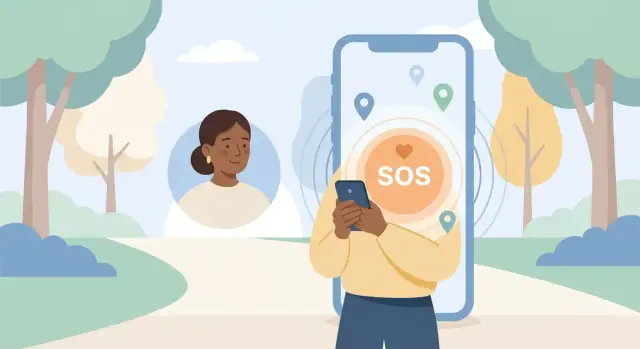
Definieren Sie das Sicherheitsproblem und die Zielnutzer
Eine persönliche Sicherheits‑App funktioniert nur, wenn sie ein konkretes, reales Problem für eine bestimmte Nutzergruppe löst. „Notfallalarme“ sind eine Funktion; das Produkt ist der Moment von Angst, Verwirrung oder Dringlichkeit, in dem jemand schnell Hilfe braucht.
Für wen ist die App gedacht?
Beginnen Sie damit, 1–2 primäre Zielgruppen auszuwählen — nicht alle. Jede Gruppe verhält sich anders und hat unterschiedliche Risiken:
- Studierende, die nachts zwischen Campus und Wohnheim gehen
- Läufer und Wanderer, die verletzt sein oder außerhalb der Netzabdeckung sein könnten
- Ältere Menschen, die allein leben und eine einfache Möglichkeit brauchen, Hilfe zu rufen
- Nacht‑ oder Gig‑Arbeiter, die Fremde treffen oder unvorhersehbar unterwegs sind
Schreiben Sie auf, wo sie sich aufhalten, welches Gerät sie verwenden und von wem sie Hilfe erwarten (Freunde, Familie, Kollegen, Sicherheitsdienst oder Rettungsdienste).
Für welche Szenarien entwerfen Sie?
Listen Sie die wichtigsten Situationen auf, die Sie abdecken wollen, und ordnen Sie sie nach Häufigkeit und Schwere. Beispiele:
- Nachhauseweg, verfolgt werden oder sich unsicher fühlen
- Reisen in unbekannten Gebieten (Fahrdienste, Hotels, Veranstaltungen)
- Medizinische Vorfälle (Stürze, Ohnmacht, allergische Reaktion)
- Familiäre Situationen, in denen offenes Telefonieren das Risiko erhöhen könnte
Diese Liste wird zu Ihren „Alarmtypen“ und beeinflusst UI‑Entscheidungen wie stille Alarme, Schnelltriggers und Standardnachrichten.
Wie sieht Erfolg aus?
Definieren Sie Erfolg in messbaren Begriffen — zum Beispiel: Zeit bis zum Senden eines SOS, Zeit bis ein Vertrauenskontakt erreicht ist, Prozentsatz der zugestellten Alarme oder Reduktion von „Ich weiß nicht, was ich tun soll“‑Momenten. Fügen Sie auch eine weichere Metrik hinzu: Seelenfrieden (oft erfasst über Retention und Nutzerfeedback).
Prävention, Reaktion oder beides?
Entscheiden Sie, ob die erste Version fokusiert auf:
- Prävention (geplante Check‑ins, „geh mit mir“, Erinnerungen)
- Reaktion (SOS‑Taste, lauter Alarm, Standortfreigabe)
- Beides, aber nur, wenn Ihr Team das Erlebnis einfach halten kann
Frühzeitige Einschränkungen festlegen
Seien Sie explizit mit Budget, Teamgröße, Zeitplan, unterstützten Ländern (SMS‑Kosten und Unterschiede bei Notrufnummern) und ob Sie rund um die Uhr operieren können. Diese Einschränkungen prägen jede technische und Produktentscheidung, die folgt.
Legen Sie den MVP‑Umfang und die wichtigsten User Stories fest
Eine persönliche Sicherheits‑App scheitert, wenn sie versucht, alles auf einmal zu tun. Ihr MVP sollte ein einfaches Versprechen erfüllen: ein Nutzer kann ein SOS auslösen und seine Vertrauenspersonen erhalten schnell eine Meldung mit aktuellem Standort.
Wählen Sie ein klares MVP‑Ziel
Ein starkes v1‑Ziel könnte sein: „Sende ein SOS mit dem Standort des Nutzers an Notfallkontakte in unter 10 Sekunden.“
Dieses Ziel hält das Team ehrlich. Es erleichtert auch Trade‑offs: jedes Feature muss entweder die Zeit‑bis‑Alert verkürzen, die Zustellzuverlässigkeit erhöhen oder versehentliche Auslösungen reduzieren.
Definieren Sie die Kern‑Ergebnisse
Damit ein Notfallalarm nützlich ist, braucht er mehr als „senden“. Bauen Sie Ihr MVP um drei Ergebnisse herum auf:
- Benachrichtigen: die Meldung über mindestens einen Kanal zustellen (oft Push‑Benachrichtigungen).
- Empfang bestätigen: sichtbar machen, wenn ein Kontakt die Meldung gesehen/anerkannt hat.
- Nachverfolgen, wenn keine Antwort erfolgt: eskalieren (z. B. erneut senden, SMS verwenden oder zusätzliche Kontakte benachrichtigen).
Das verwandelt Ihre Panikalarm‑App von einer Einwegnachricht in ein kleines, zuverlässiges Protokoll.
Entscheiden Sie, was nicht in v1 ist
Schreiben Sie Ausschlüsse früh auf, um Scope Creep zu verhindern. Gängige "nicht in v1"‑Punkte für ein persönliches Sicherheits‑MVP:
- Wearable‑Support (Apple Watch, Wear OS)
- KI‑Erkennung (Stürze, Schreie, Anomalieerkennung)
- Community‑Vorfallmeldung oder öffentliche Karten
- Audio/Video‑Aufzeichnung und Cloud‑Speicherung
- Direkte Integration mit Rettungsdiensten (erfordert oft zusätzlichen Compliance‑Aufwand und Partnerschaften)
Sie können diese Punkte in Ihrer Roadmap erwähnen — bauen Sie sie nur nicht, bevor der Kern‑SOS‑Flow zuverlässig ist.
Top 5 User Stories (die relevanten Flows)
Halten Sie User Stories konkret und testbar:
- Start / Onboarding: Als neuer Nutzer kann ich Notfallkontakte hinzufügen und Berechtigungen erteilen, damit die App einsatzbereit ist, bevor ich sie brauche.
- SOS auslösen: Als gestresster Nutzer kann ich die SOS‑Taste gedrückt halten, um einen Notfallalarm mit meinem aktuellen Standort zu senden.
- Abbrechen / Fehlalarm: Als Nutzer, der SOS versehentlich ausgelöst hat, kann ich schnell mit einem klaren Bestätigungsschritt abbrechen.
- Check‑in: Als Nutzer kann ich meinen Kontakten eine „Ich bin sicher“‑Nachricht senden, ohne Panik zu erzeugen.
- Einstellungen: Als Nutzer kann ich Notfallkontakte, Benachrichtigungseinstellungen und Datenschutz/Einwilligungen verwalten.
Eine kurze Anforderungsliste für Design und Engineering
Formulieren Sie das Obige als kompakte Checkliste:
- Ein‑Tap (oder Drücken‑und‑Halten) SOS‑Taste mit sichtbarem Countdown
- Exakte Standortaufnahme und teilbare Karten/Link‑Ansicht für Kontakte
- Multi‑Channel‑Zustellungsplan (zuerst Push, später SMS‑Fallback)
- Empfangsverfolgung (mindestens „gesehen“ oder „Ich reagiere“)
- Klare Abbruchregeln und Audit‑Trail (Zeit, Empfänger, Status)
Wenn Sie v1 nicht auf einer Seite erklären können, ist es wahrscheinlich kein MVP.
Kernfunktionen für Notfallalarme
Notfallalarme funktionieren nur, wenn der Nutzer sie sofort auslösen kann, versteht, was als Nächstes passiert, und vertraut, dass die App durchhält. Ihr MVP sollte sich auf wenige Aktionen konzentrieren, die unter Stress schnell sind und klare Ergebnisse liefern.
SOS / Panik‑Taste
Die SOS‑Aktion sollte einhändig und mit minimaler Aufmerksamkeit nutzbar sein.
- Druck vs. Langdruck: ein Langdruck (z. B. 2–3 Sekunden) hilft, versehentliche Auslösungen zu verhindern; ein einfacher Tipp kann für einen „Optionen zeigen“‑Bildschirm reserviert werden.
- Versteckte Gesten: erwägen Sie eine optionale Abkürzung (Dreifach‑Tippen, Tastenkombination) für Situationen, in denen das Öffnen der App das Risiko erhöhen würde.
Sobald ausgelöst, bestätigen Sie mit einem lauten, einfachen Zustandswechsel (Bildschirmfarbe, Vibrationsmuster, große Schrift), damit der Nutzer weiß, dass der Alarm aktiv ist.
Notfallkontakte
Kontakte sind die Zustellungsliste Ihrer Alarme, daher muss das Setup einfach und zuverlässig sein.
Ermöglichen Sie Nutzern:
- Kontakte hinzufügen und priorisieren (zuerst Primär, danach Backups).
- Kontakte verifizieren (mindestens ein expliziter Bestätigungsschritt, damit Alarme nicht an die falsche Person gehen).
- Pro Kontakt verschiedene Kanäle zuzuweisen (z. B. Push für Partner, SMS für Eltern).
Vermeiden Sie, dies in den Einstellungen zu vergraben. Machen Sie „Wer bekommt mein SOS?“ zu einem prominenten, editierbaren Bildschirm.
Standortfreigabe
Der Standort ist oft die wertvollste Nutzlast, muss aber zielgerichtet sein.
Bieten Sie zwei Modi an:
- Einmaliger Snapshot: sendet sofort den aktuellen Standort mit dem Alarm.
- Live‑Updates: weitergeben für eine begrenzte Zeit (z. B. 30–60 Minuten) mit sichtbarem Timer.
Lassen Sie Nutzer eine Update‑Frequenz wählen (Akku vs. Genauigkeit). Halten Sie Standardwerte konservativ und erklären Sie sie in klarer Sprache.
Check‑ins und Timer
Ein Check‑in‑Flow erkennt Probleme, ohne einen Panikmoment zu erfordern.
Beispiel: „Sicher angekommen“ Countdown.
- Nutzer startet einen Timer für eine Fahrt.
- Die App erinnert kurz vor Ablauf.
- Wenn nicht bestätigt, sendet die App automatisch einen Alarm (kann den letzten bekannten Standort enthalten).
Das ist auch ein niedrigschwelliger Weg, regelmäßige Nutzung zu fördern.
Optionale Beweismittelaufnahme
Wenn Sie Notizen, Fotos oder Audio zulassen, machen Sie das optional und deutlich kenntlich.
- Bieten Sie Schnellaktionen wie „Audio aufnehmen“ oder „Notiz hinzufügen“ an.
- Zeigen Sie Warnungen zu Sicherheit und Einwilligung.
- Seien Sie explizit darüber, wo diese Daten gespeichert werden und wer darauf zugreifen kann.
Beweis‑Tools können helfen, dürfen das Senden des Notfallalarms aber nie verlangsamen.
UX‑Muster, die Fehler unter Stress reduzieren
Wenn jemand die SOS‑Taste drückt, kann er panisch, verletzt oder darauf bedacht sein, keine Aufmerksamkeit zu erregen. Ihre UX hat eine Aufgabe: die „richtige“ Aktion einfach und die „falsche“ Aktion schwer zu machen — ohne Reibung, die Hilfe verhindert.
Onboarding, das Erwartungen setzt
Halten Sie das Onboarding kurz und klar. Erklären Sie, was die App tut (sendet eine Benachrichtigung an ausgewählte Kontakte und teilt den Standort, falls aktiviert) und was sie nicht tut (kein Ersatz für das Notrufsystem, funktioniert möglicherweise nicht ohne Verbindung, GPS kann in Innenräumen ungenau sein).
Ein gutes Muster ist ein 3–4 Bildschirm Walkthrough plus eine Checkliste am Ende: Notfallkontakte hinzufügen, PIN setzen (optional), Zustellungsart wählen (Push und/oder SMS) und Alarm testen.
Eine SOS‑UI, die unter Druck funktioniert
Designen Sie die SOS‑Taste wie eine Panic‑Alarm‑Kontrolle:
- Große, kontrastreiche Taste mit deutlichem „SOS“‑Text (nicht nur Icon)
- Im Einhandbereich erreichbar (unterer Bereich des Bildschirms ist meist am besten)
- Minimale Schritte: idealerweise eine absichtliche Geste und fertig
Vermeiden Sie versteckte Menüs. Wenn Sie mehrere Aktionen unterstützen (Anruf, Nachricht, Aufnahme starten), behalten Sie SOS als primäre Aktion und platzieren Sekundäroptionen hinter einem „Mehr“‑Sheet.
Fehlalarme verhindern ohne echte Fälle zu verlangsamen
Fehlalarme verringern Vertrauen und können Notfallkontakte verärgern. Verwenden Sie leichte Schutzmaßnahmen, die sich dennoch schnell anfühlen:
- Hold‑to‑send: 2–3 Sekunden gedrückt halten mit sichtbarem Fortschrittsring
- Bestätigungsschritt: falls verwendet, als einzelner großer Bestätigungsbildschirm
- Schnelles Stornierungsfenster: nach dem Senden 5–10 Sekunden „Abbrechen“ mit klarer Erklärung
Wählen Sie eine primäre Methode; alle drei zu stapeln macht die SOS‑Taste oft zu langsam.
Klare Statuszustände (keine Mehrdeutigkeit)
Menschen brauchen sofortiges Feedback. Zeigen Sie den Status in klarer Sprache mit starken visuellen Hinweisen:
- Senden… (mit Spinner und Haptik)
- Gesendet (lokaler Erfolg)
- Zugestellt (wenn möglich vom Push/SMS‑Provider bestätigt)
- Fehlgeschlagen / Wiederholung (erklären Sie warum: kein Signal, SMS nicht konfiguriert, Benachrichtigungsrechte aus)
Wenn die Zustellung fehlschlägt, präsentieren Sie einen offensichtlichen nächsten Schritt: „Erneut versuchen“, „Per SMS senden“ oder „Notrufnummer anrufen“.
Barrierefreiheit, die die Sicherheit für alle verbessert
Barrierefreiheit ist keine Option für eine Sicherheits‑App:
- Verwenden Sie gut lesbare Schriftgrößen und vermeiden Sie kontrastarme Farbkombinationen.
- Fügen Sie Screenreader‑Beschriftungen für jede Aktion hinzu (vor allem SOS‑Taste und Abbrechen‑Kontrolle).
- Bieten Sie unterscheidbare Vibrationsmuster für „bereit“, „senden“ und „gesendet“, damit Nutzer Feedback ohne Blick erhalten.
Diese Muster reduzieren Fehler, beschleunigen Aktionen und machen Alarme vorhersehbar — genau das, was man in einer Notlage braucht.
Datenschutz, Einwilligung und Nutzersicherheits‑Kontrollen
Eine persönliche Sicherheits‑App funktioniert nur, wenn Menschen ihr vertrauen. Datenschutz ist hier mehr als ein rechtlicher Haken — er ist Teil des physischen Schutzes der Nutzer. Gestalten Sie Kontrollen klar, reversibel und schwer versehentlich auszulösen.
Ein praktischer Berechtigungsplan
Fordern Sie Berechtigungen nur an, wenn der Nutzer eine Funktion nutzen möchte (nicht alles beim ersten Start). Typische Berechtigungen sind:
- Standort: beginnen Sie mit Foreground‑Zugriff für „meinen Standort jetzt teilen“; erklären Sie Background‑Zugriff nur, wenn Sie kontinuierliches Tracking bei aktivem Alarm anbieten.
- Benachrichtigungen: erforderlich für zuverlässige Status‑Updates und Bestätigungen.
- Mikrofon/Kamera (optional): nur anfragen, wenn der Nutzer Beweisaufnahme aktiviert; erklären Sie, was aufgenommen wird und wo es gespeichert wird.
Wenn eine Berechtigung verweigert wird, bieten Sie sichere Alternativen (z. B. „SOS ohne Standort senden“ oder „letzten bekannten Standort teilen").
Einwilligung, die spezifisch und zeitlich begrenzt ist
Standortfreigabe sollte ein einfaches, explizites Modell haben:
- Wer kann ihn sehen (ausgewählte Notfallkontakte, optional eine Vertrauensgruppe).
- Wann er sichtbar ist (nur während eines aktiven SOS oder für eine vom Nutzer gestartete Timer‑Sitzung).
- Wie lange (z. B. 15/30/60 Minuten oder „bis ich stoppe").
Machen Sie das auf dem SOS‑Bildschirm sichtbar (z. B. „Teile Live‑Standort mit Alex, Priya für 30 Minuten“) und bieten Sie eine Ein‑Tip‑Stop‑Sharing‑Kontrolle.
Datenminimierung und Aufbewahrung
Speichern Sie nur, was Sie zur Erbringung des Dienstes benötigen. Übliche Defaults:
- Bewahren Sie präzise Standortverläufe nur für aktive Vorfälle auf.
- Setzen Sie automatische Aufbewahrungsfristen (z. B. Vorfallprotokolle nach 7–30 Tagen löschen, sofern der Nutzer nicht anders entscheidet).
- Vermeiden Sie das Sammeln von Kontakten oder Identifikatoren, die Sie nicht benötigen.
Erklären Sie diese Entscheidungen klar und verlinken Sie auf eine kurze Datenschutz‑Zusammenfassung (z. B. /privacy).
Sicherheitsorientierte Kontrollen (diskret und geschützt)
Datenschutzkontrollen können Nutzer vor Personen in ihrer Nähe schützen:
- Bieten Sie einen diskreten Modus (neutrales App‑Icon/Name, stumme Bestätigungen, reduzierte Bildschirminfos).
- Erfordern Sie gesicherten Zugang zu sensiblen Einstellungen (PIN/Biometrie), damit ein Angreifer nicht Kontakte ändert oder Alarme deaktiviert.
- Fügen Sie eine schnelle Exit/Cover‑Screen‑Option hinzu, wo sinnvoll.
Erklären Sie Risiken und Widerruf der Standortfreigabe
Seien Sie direkt: Standortfreigabe kann offenbaren, wo jemand wohnt, arbeitet oder sich versteckt. Nutzer sollten Zugriff sofort widerrufen können — Teilen stoppen, einem Kontakt Zugriff entziehen und Anleitungen bekommen, wie man Berechtigungen in den Systemeinstellungen deaktiviert. Machen Sie „Rückgängig/Stop“ so einfach wie „Start“.
Alert‑Zustellung: Push, SMS und Fallbacks
Notfallalarme sind nur nützlich, wenn sie schnell und vorhersehbar ankommen. Behandeln Sie Zustellung als Pipeline mit klaren Kontrollpunkten, nicht als einzelnes „Senden“.
Kartieren Sie den Nachrichtenfluss Ende‑zu‑Ende
Beschreiben Sie die genaue Route einer Meldung:
App → Backend → Zustellprovider (Push/SMS/Email) → Empfänger → Bestätigung zurück an Ihr Backend.
Diese Karte hilft, Schwachstellen zu erkennen (z. B. Providerausfälle, Telefonformatierungsfehler, ausgeschaltete Benachrichtigungsrechte) und zu entscheiden, wo geloggt, wiederholt und ausgefallen werden soll.
Wählen Sie Kanäle nach Geschwindigkeit und Zuverlässigkeit
Eine gute Standardmischung ist:
- Push‑Benachrichtigungen für Geschwindigkeit und reichhaltige Payloads (Schnellaktionen wie „Nutzer anrufen“ oder „Live‑Standort öffnen").
- SMS als Fallback, wenn Push blockiert ist, Berechtigungen aus sind oder der Empfänger die App nicht hat.
- E‑Mail für Details: Vorfallszusammenfassung, Zeitstempel und Links zur Timeline (nützlich für Nachverfolgung, nicht für die Erstreaktion).
Vermeiden Sie es, sensible Details standardmäßig in SMS zu senden. Bevorzugen Sie kurze SMS, die auf eine authentifizierte Ansicht verweisen (oder nur das enthalten, was der Nutzer explizit teilt).
Zustellverifikation: Receipts, Bestätigungen und Wiederholungen
Verfolgen Sie Zustellung als Zustände, nicht als Boolean:
- Queued / Sent / Delivered (Provider‑Receipt, wenn verfügbar)
- Acknowledged (Empfänger hat „Ich helfe“ gedrückt oder bestätigt)
Implementieren Sie zeitgesteuerte Wiederholungen und Provider‑Failover (z. B. zuerst Push, nach 15–30 Sekunden SMS, falls keine Zustellung/Bestätigung). Loggen Sie jeden Versuch mit Korrelations‑IDs, damit Support rekonstruieren kann, was passiert ist.
Offline‑ und Low‑Signal‑Verhalten
Wenn der Nutzer SOS mit schlechter Verbindung auslöst:
- Zeigen Sie einen klaren Status („Versuche zu senden…“) und was als Nächstes geschieht.
- Queuen Sie den Alarm lokal und senden Sie automatisch, wenn Verbindung wieder da ist.
- Wenn Senden nicht möglich ist, zeigen Sie eine anständige Fehlermeldung mit sofortigen Alternativen (Notruf anrufen, lauten Alarm auslösen).
Ratenbegrenzung und Missbrauchsprävention
Schützen Sie Empfänger vor Spam und Ihr System vor Missbrauch:
- Kontaktverifikation (bestätigte Telefonnummer/E‑Mail) bevor Alarme aktiviert werden
- User‑ und Geräte‑Rate‑Limits
- „Stop‑Alerts“‑Kontrollen für Empfänger
Diese Maßnahmen helfen auch bei App‑Store‑Reviews und reduzieren versehentliche Wiederholungen unter Stress.
Architektur‑ und Tech‑Stack‑Entscheidungen
Ihre Architektur sollte zwei Dinge priorisieren: schnelle Alarmzustellung und vorhersehbares Verhalten bei Netzprobleme. Schicke Features können warten; Zuverlässigkeit und Beobachtbarkeit nicht.
Mobile App: native vs. cross‑platform
Native (Swift für iOS, Kotlin für Android) ist oft die sicherste Wahl, wenn Sie zuverlässiges Hintergrundverhalten (Standortupdates, Push‑Handling, Batterie‑Kontrollen) und schnellen Zugriff auf OS‑Notfallberechtigungen brauchen.
Cross‑platform (Flutter, React Native) kann Entwicklung beschleunigen und eine gemeinsame UI‑Codebasis bieten, aber Sie werden native Module für kritische Teile wie Background‑Location, Push‑Edge‑Cases und OS‑Einschränkungen schreiben müssen. Wenn Ihr Team klein ist und Time‑to‑Market zählt, kann Cross‑Platform funktionieren — budgetieren Sie jedoch plattformspezifische Arbeit.
Wenn Priorität ist, schnell von Prototyp zu testbarem MVP zu kommen, kann ein Vibe‑Coding‑Workflow helfen, UI und Backend gemeinsam zu iterieren. Zum Beispiel erlaubt Koder.ai, Teams Web-, Server‑ und Mobile‑App‑Grundlagen via Chat zu erstellen (mit Planungsmodus, Snapshots/Rollback und Quellcode‑Export), was nützlich sein kann, um einen SOS‑Flow schnell zu validieren, bevor man in tiefere plattformspezifische Optimierungen investiert.
Backend: was Sie wirklich brauchen
Sogar ein MVP braucht ein Backend, das speichern und beweisen kann, was passiert ist. Typische Kernkomponenten:
- Nutzerkonten und Authentifizierung (Telefonsignin ist gebräuchlich)
- Notfallkontakte und Freigabeeinstellungen
- Alarmereignisse (wer ausgelöst hat, wann, letzter bekannter Standort)
- Audit‑Logs für Support, Streitfälle und Sicherheitsprüfungen
Eine einfache REST‑API reicht zunächst; fügen Sie Struktur früh hinzu, damit Sie ohne Brüche erweitern können.
In der Praxis wählen viele Teams einen zuverlässigen Stack (z. B. Go + PostgreSQL), weil er unter Last vorhersehbar und gut beobachtbar ist — ein Ansatz, den Koder.ai beim Generieren von produktionsreifem Scaffolding nutzt.
Echtzeit‑Updates für Live‑Sharing
Für Live‑Standortfreigabe während eines Vorfalls bieten WebSockets (oder ein gemanagter Echtzeitdienst) in der Regel das geschmeidigste Erlebnis. Wenn Sie es einfacher halten wollen, kann kurzintervalliges Polling funktionieren, erwarten Sie aber höheren Akku‑ und Datenverbrauch.
Karten: mit Kosten im Blick wählen
Wählen Sie einen Kartenanbieter basierend auf Preis für Map‑Tiles + Geocoding (Koordinaten → Adresse). Routing ist für viele Sicherheits‑Apps optional, kann aber schnell Kosten erzeugen. Überwachen Sie Nutzung von Tag 1 an.
Umgebungen: dev, staging, production
Planen Sie getrennte Umgebungen, damit kritische Flows sicher getestet werden können:
- Development für tägliche Arbeit
- Staging für „store‑ähnliche“ Tests mit realistischen Push/SMS‑Einstellungen
- Production abgesichert mit striktem Monitoring und Zugriffskontrollen
Standortverfolgung verantwortungsbewusst durchführen
Standort ist oft der sensibelste Teil einer persönlichen Sicherheits‑App. Gut gemacht hilft er, Helfer schnell zu finden. Schlecht gemacht leert er den Akku, bricht im Hintergrund zusammen oder schafft neue Risiken, wenn Daten missbraucht werden.
Wählen Sie die richtige Strategie
Beginnen Sie mit der am wenigsten invasiven Option, die Ihren Kernfall noch unterstützt.
- Significant‑change‑Updates (oder „grobe“ Updates) sind ideal, wenn der Nutzer nicht in einem aktiven Vorfall ist. Sie liefern bewegungsbasierte Updates mit deutlich geringerem Akkuverbrauch.
- Kontinuierliches Tracking macht nur während eines aktiven Alarms (oder einer klar vom Nutzer gestarteten „Ich bin unterwegs“‑Sitzung) Sinn. Es liefert eine zuverlässige Spur, ist aber akkuintensiver und leichter falsch zu konfigurieren.
Ein praktischer Default: kein kontinuierliches Tracking, bis der Nutzer einen Alarm startet; dann vorübergehend Genauigkeit und Frequenz erhöhen.
Akku und Performance: sinnvolle Voreinstellungen
Nutzer unter Stress werden Einstellungen nicht anpassen. Wählen Sie Standards, die funktionieren:
- Moderates Update‑Intervall während Alarmsitzungen (z. B. jede 15–30 Sekunden) und erlauben Sie Nutzeränderungen.
- Vermeiden Sie „immer höchste Genauigkeit“, außer der Alarm ist aktiv.
- Beenden Sie Standortarbeit sofort, wenn der Alarm endet.
Hintergrundlimits auf iOS und Android
Beide Plattformen beschränken Hintergrundausführung. Entwerfen Sie darum herum, statt dagegen anzukämpfen:
- Betrachten Sie Hintergrundzustellung als best effort. Erwarten Sie Pausen.
- Wenn die App wieder in den Vordergrund kommt, senden Sie ein „Catch‑up“‑Update.
- Nutzen Sie plattformspezifische Muster (Foreground‑Service auf Android während eines aktiven Alarms; passende Standortberechtigungen und Modi auf iOS).
Sicherheitsgrundlagen für Standortdaten
Schützen Sie Standort wie medizinische Daten:
- Verschlüsselung in Transit (HTTPS/TLS)
- Sichere Token‑Speicherung (Keychain/Keystore), kurzlebige Tokens wenn möglich
- Least privilege: nur Mitarbeitende/Services, die Alarme zustellen, sollten Zugriff auf Standort haben
Nutzerkontrollen, die Vertrauen schaffen
Geben Sie klare, schnelle Kontrollen:
- Teilen pausieren ohne das gesamte Konto zu löschen
- Update‑Frequenz setzen (mit empfohlenen Presets)
- Aktiven Alarm beenden und bestätigen, dass Standortfreigabe gestoppt wurde
Wenn Sie tiefer in Berechtigungs‑ und Einwilligungsbildschirme einsteigen wollen, verlinken Sie diesen Abschnitt zu /blog/privacy-consent-safety-controls.
Konten, Kontakte und Notfallprofile
Konten sind mehr als „wer Sie sind“ — sie bestimmen, wen die App benachrichtigt, was geteilt wird und wie verhindert wird, dass falsche Personen Alarme auslösen oder erhalten.
Authentifizierung, die zu Stressmomenten passt
Bieten Sie mehrere Anmeldeoptionen und lassen Sie Nutzer wählen, was sie unter Druck zuverlässig nutzen können:
- Telefon- oder E‑Mail‑Login für Vertrautheit und Kontowiederherstellung
- Passkeys (wo unterstützt) für schnellen, phishingsicheren Zugang
- Einfache App‑PIN als leichter Fallback (besonders nützlich, wenn Biometrie versagt)
Machen Sie den SOS‑Flow, wenn möglich, unabhängig von erneuter Authentifizierung. Wenn ein Nutzer auf dem Gerät bereits verifiziert ist, vermeiden Sie eine weitere Login‑Anforderung im schlimmsten Moment.
Notfallkontakte mit Verifikation (nicht nur eine Liste)
Eine Sicherheits‑App braucht eine klare, prüfbare Beziehung zwischen Nutzer und Empfänger.
Verwenden Sie einen Invite‑and‑Accept‑Workflow:
- Nutzer fügt Kontakt (Telefon/E‑Mail) hinzu.
- Kontakt erhält einen Einladungslink und akzeptiert.
- Die App zeigt Bestätigungsstatus (Ausstehend / Akzeptiert / Entfernt).
Das reduziert fehlgeleitete Alarme und gibt Empfängern Kontext, bevor sie jemals eine Notifikation erhalten.
Notfallprofil: optional, nutzerkontrolliert
Bieten Sie ein Notfallprofil mit medizinischen Hinweisen, Allergien, Medikamenten und bevorzugter Sprache an — aber strikt opt‑in.
Lassen Sie Nutzer wählen, was während eines Alarms geteilt wird (z. B. „medizinische Infos nur mit bestätigten Kontakten teilen"). Bieten Sie eine „Vorschau, was Empfänger sehen“‑Ansicht.
Lokalisierung und Empfänger‑Anleitung
Wenn Sie mehrere Regionen anvisieren, lokalisieren Sie:
- Notfallformulierungen (keine Slangbegriffe)
- Zeit/Datumsformate und Einheiten
- Empfängeranweisungen
Fügen Sie klare Hilfestellungen für Empfänger hinzu: was die Meldung bedeutet, wie zu reagieren ist und was als Nächstes zu tun ist. Ein kurzer „Empfänger‑Guide“‑Bildschirm (verlinkbar aus dem Alarm) kann unter /help/receiving-alerts liegen.
Testen auf Zuverlässigkeit und Randfälle
Eine persönliche Sicherheits‑App ist nur nützlich, wenn sie sich vorhersehbar verhält, wenn der Nutzer gestresst, in Eile oder offline ist. Ihr Testplan sollte weniger auf Happy‑Paths fokussieren und mehr darauf, kritische Flows in realen, chaotischen Bedingungen zu beweisen.
Testen Sie die kritischen Flows Ende‑zu‑Ende
Beginnen Sie mit Aktionen, die den Nutzer nie überraschen dürfen:
- SOS senden: Ein‑Tap/Langdruck, korrekte Kontaktliste, korrekter Nachrichteninhalt, korrekter Standort enthalten.
- SOS abbrechen: klarer Countdown, offensichtliche Bestätigung und richtiges Verhalten, wenn Abbruch fehlschlägt.
- Wiederholungen und Fallbacks: was passiert, wenn Push fehlschlägt — versucht das System automatisch SMS oder E‑Mail?
- Zustellbestätigungen: stellen Sie sicher, dass die App klar zwischen gesendet, zugestellt und gesehen unterscheidet (falls Lesebestätigungen unterstützt werden).
Führen Sie diese Tests gegen reale Dienste (oder eine Staging‑Umgebung, die sie nachahmt), damit Sie Zeitstempel, Payloads und Serverantworten validieren können.
Simulieren Sie reale Gerätezustände
Notfälle treten oft auf, wenn das Telefon in schlechtem Zustand ist. Schließen Sie Szenarien ein wie:
- Niedriger Akku / Energiesparmodus (Hintergrundarbeit kann eingeschränkt sein)
- Schlechtes Netz (2G/Edge, Paketverlust, Captive Portals)
- Flugmodus‑Wechsel mittendrin
- App im Hintergrund / Bildschirm gesperrt während des SOS‑Flows
Achten Sie besonders auf Timing: wenn Ihre App einen 5‑Sekunden‑Countdown zeigt, prüfen Sie, ob er unter Last genau bleibt.
Decken Sie eine realistische Geräte‑ und OS‑Matrix ab
Testen Sie auf neuen und älteren Geräten, verschiedenen Bildschirmgrößen und wichtigen OS‑Versionen. Schließen Sie mindestens ein Low‑End‑Android‑Gerät ein — Leistungsprobleme können Tippgenauigkeit und kritische UI‑Updates verändern.
Sicherheits‑ und Datenschutzchecks
Überprüfen Sie, dass Berechtigungs‑Prompts klar sind und nur bei Bedarf angefragt werden. Bestätigen Sie, dass sensible Daten nicht in:
- Analytics‑Events
- Absturzberichten
- Geräteprotokollen
leaken.
Usability‑Stress mit nicht‑technischen Teilnehmern
Führen Sie kurze, zeitlich begrenzte Sessions durch, in denen Teilnehmende ohne Anleitung ein SOS auslösen und abbrechen müssen. Beobachten Sie Fehl‑Taps, Missverständnisse und Zögern. Wenn Leute blockieren, vereinfachen Sie die UI — besonders die „Abbrechen“‑ und „Bestätigen“‑Schritte.
Compliance, Store‑Review und betriebliche Bereitschaft
Eine persönliche Sicherheits‑App zu veröffentlichen bedeutet mehr als Features — Sie müssen nachweisen, dass Sie sensible Daten und zeitkritische Nachrichten verantwortungsvoll handhaben. Store‑Reviewer schauen genau auf Berechtigungen, Datenschutz‑Offenlegungen und alles, was Nutzer hinsichtlich Notfallreaktion in die Irre führen könnte.
App Store / Play Store‑Anforderungen
Seien Sie explizit, warum Sie jede Berechtigung anfragen (Standort, Kontakte, Benachrichtigungen, Mikrofon, SMS falls relevant). Fordern Sie nur an, was Sie wirklich benötigen, und „just in time“ (z. B. Standortzugriff, wenn der Nutzer Standortfreigabe aktiviert).
Füllen Sie Datenschutz‑/Data‑Safety‑Formulare korrekt aus:
- Dokumentieren Sie, welche Daten Sie sammeln (Standort, Kontakte, Gerätekennungen), warum Sie sie sammeln und ob sie mit dem Nutzer verknüpft sind.
- Beschreiben Sie Aufbewahrungs‑ und Löschrichtlinien in einfacher Sprache.
- Bieten Sie einen klaren Link zur Datenschutzerklärung in der App und im Store‑Listing (und halten Sie ihn aktuell).
Klare Disclaimer (ohne Nutzer zu verängstigen)
Klären Sie deutlich, dass die App keinen Ersatz für Rettungsdienste darstellt und in manchen Situationen nicht funktioniert (kein Signal, OS‑Einschränkungen, Batterie leer, deaktivierte Berechtigungen). Platzieren Sie dies:
- Beim Onboarding (mit expliziter Bestätigung)
- In der Nähe des SOS‑Flows (kurz und lesbar)
- In Einstellungen/Hilfe (volle Details)
Vermeiden Sie Aussagen über garantierte Zustellung, „Echtzeit“‑Performance oder Kooperationen mit Behörden, außer Sie bieten sie tatsächlich an.
Monitoring und operative Checks
Behandeln Sie Alarmzustellung wie ein Produktionssystem, nicht als Nebenfeature:
- Crash‑Reporting und Performance‑Monitoring (besonders während SOS‑Flows)
- Messwerte zur Alarmzustellung (gesendet, zugestellt, fehlgeschlagen, Zeit‑bis‑Zustellung pro Kanal)
- Uptime‑Checks für Backend‑Endpoints und Notification‑Provider
Fügen Sie interne Alarme für erhöhte Fehlerquoten oder verzögerte Zustellungen hinzu, damit Sie schnell reagieren können.
Support und Datenanfragen
Veröffentlichen Sie einen einfachen Support‑Prozess: wie Nutzer Probleme melden, wie ein fehlgeschlagener Alarm verifiziert wird und wie Datenexport oder Löschung angefragt werden kann. Bieten Sie einen In‑App‑Pfad (z. B. Einstellungen → Support) sowie ein Webformular und legen Sie Antwortzeiten fest.
Incident‑Response für Ausfälle
Planen Sie für „Was, wenn Alarme nicht rausgehen.“ Erstellen Sie ein Incident‑Runbook, das abdeckt:
- Wie Sie Zustellfehler erkennen
- Wie Sie kommunizieren (Statusseite, In‑App‑Banner)
- Wie Sie wiederherstellen (Fallback‑Kanäle, Provider‑Wechsel)
- Wie Sie dokumentieren und Wiederholungen verhindern (Postmortems)
Betriebliche Bereitschaft ist das, was eine Sicherheits‑App vom Prototyp zu etwas macht, dem Menschen in Drucksituationen vertrauen.
Start, Wachstum und langfristige Wartung
Die Veröffentlichung einer persönlichen Sicherheits‑App ist nicht nur „in den Store stellen“. Ihre erste Version sollte beweisen, dass der Alarm‑Flow Ende‑zu‑Ende funktioniert, Nutzer ihn verstehen und Standardwerte niemanden gefährden.
Launch‑Checklist (was vor dem Skalieren zu prüfen ist)
Beginnen Sie mit einer kurzen Checkliste, die Sie bei jedem Release durchlaufen:
- Analytics‑Events, die zählen: Onboarding‑Abschluss, Kontakt hinzugefügt, Test‑Alarm gesendet, SOS ausgelöst/abgebrochen, Zustandsstatus (Push/SMS) und „Empfänger hat Alarm geöffnet“. Halten Sie Ereignisnamen konsistent.
- Onboarding‑Texte unter Druck: Erklären Sie, was passiert, wenn SOS getippt wird, wie abzubrechen und was Empfänger erhalten. Vermeiden Sie reißerische Aussagen; seien Sie präzise.
- Standard‑Einstellungen prüfen: konservative Berechtigungen (kein Hintergrund‑Standort standardmäßig), klare Opt‑Ins und sichere Benachrichtigungs‑Vorschauen (z. B. keine sensiblen Details auf Sperrbildschirmen, außer der Nutzer wählt es).
Preisgestaltung und Geschäftsmodelloptionen
Die meisten Sicherheits‑Apps profitieren von kostenloser Kernfunktionalität (SOS, Basis‑Kontakte, Grund‑Standortfreigabe), um Vertrauen aufzubauen. Monetarisieren Sie mit Premium‑Add‑Ons, die Sicherheit nicht einschränken:
- Familienpläne (mehrere Profile, geteilte Notfallgruppen)
- Erweiterte Standorthistorie oder erweiterte Check‑ins
- Wearable‑Support oder Premium‑SMS‑Pakete (wo Kosten anfallen)
Wachstum durch Partnerschaften (ohne zu viel zu versprechen)
Partnerschaften funktionieren am besten, wenn sie operativ realistisch sind: Hochschulen, Arbeitgeber, Nachbarschaftsorganisationen und NGOs. Fokussieren Sie Messaging auf Koordination und schnellere Benachrichtigung — nicht auf garantierte Ergebnisse.
Wenn Sie contentgetrieben wachsen, wählen Sie Anreize, die das Vertrauen nicht untergraben. Zum Beispiel betreibt Koder.ai ein „Credits verdienen“‑Programm für Bildungsinhalte und Empfehlungen, was für frühe Teams praktisch sein kann, um Tooling‑Kosten zu kompensieren und Build‑Learnings verantwortungsvoll zu teilen.
Post‑Launch Roadmap
Priorisieren Sie Verbesserungen, die Zuverlässigkeit und Klarheit erhöhen:
- Wearables (schnelles SOS + diskretes Abbrechen)
- Integrationen (Shortcuts, Fahrzeugsysteme, Accessibility‑Tools)
- Besseres Empfängererlebnis (klare Kartenansicht, Rückrufe, „Ich reagiere“‑Button)
Laufende Wartung
Planen Sie kontinuierliche Arbeit: OS‑Updates, Benachrichtigungspolicy‑Änderungen, Sicherheitsupdates und feedbackgetriebene Zuverlässigkeitsverbesserungen. Behandeln Sie jedes Support‑Ticket zu verzögerten Alarmen als Produkt‑Signal — und untersuchen Sie es wie einen Zuverlässigkeits‑Bug, nicht als „Nutzerfehler“.
FAQ
Wie definiere ich das Problem und die Zielnutzer für eine persönliche Sicherheits‑App?
Beginnen Sie mit einem konkreten Moment des Bedarfs (Angst, Verwirrung, Dringlichkeit) und 1–2 Hauptzielgruppen (z. B. Studierende, die nachts zwischen Campus und Wohnheim gehen, ältere Menschen, die allein leben). Notieren Sie, wo sie sich aufhalten, welches Telefon sie verwenden und von wem sie Hilfe erwarten (Freunde, Familie, Sicherheitspersonal oder Rettungsdienste).
Für welche Notfallszenarien sollte ich zuerst entwerfen?
Rangieren Sie Szenarien nach Häufigkeit und Schwere, und entwerfen Sie das MVP um die wirkungsvollsten. Häufige v1‑Szenarien sind:
- Sich unsicher fühlen beim Nachhausegehen
- Medizinische Vorfälle (Stürze, Ohnmacht)
- Familiäre Situationen, in denen offenes Telefonieren das Risiko erhöhen könnte
- Reisen in unbekannten Umgebungen (Fahrdienste, Veranstaltungen)
Welche Metriken sollten Erfolg für eine Notfall‑Alert‑App definieren?
Verwenden Sie messbare Zuverlässigkeits‑ und Geschwindigkeitsmetriken, z. B.:
- Zeit bis zum Senden eines SOS (z. B. unter 10 Sekunden)
- Zeit bis zur Erreichung eines Vertrauenskontakts
- % der Alerts, die über einen Kanal zugestellt werden
- Bestätigungsrate („gesehen“ / „Ich bin unterwegs“)
Verfolgen Sie außerdem „Seelenfrieden“ indirekt über Retention und Nutzerfeedback.
Was ist ein starkes MVP‑Ziel für eine persönliche Sicherheits‑App?
Ein praktikables MVP‑Versprechen ist: Sende ein SOS mit dem Standort des Nutzers an Vertrauenskontakte in unter 10 Sekunden. Das hält den Umfang eng und zwingt jedes Feature, die Zeit‑bis‑Alert, die Zustellzuverlässigkeit oder den Schutz vor Fehlalarmen zu verbessern.
Welche Kern‑Ergebnisse muss eine SOS‑Funktion unterstützen?
Bauen Sie den Alarmablauf als kleines Protokoll mit drei Ergebnissen auf:
- Benachrichtigen: per mindestens einem Kanal senden (oft Push)
- Empfang bestätigen: anzeigen, wenn ein Kontakt die Benachrichtigung gesehen/anerkannt hat
- Esklatieren bei Bedarf: neu versuchen oder Kanäle wechseln (z. B. SMS‑Fallback), falls niemand antwortet
Wie kann ich Fehlalarme verhindern, ohne echte SOS‑Auslösungen zu verlangsamen?
Nutzen Sie eine einzelne, primäre Schutzmaßnahme, die unter Stress schnell bleibt, z. B.:
- Drücken und Halten (2–3 Sekunden) mit sichtbarer Fortschrittsanzeige
Optional ein kurzes Stornierungsfenster (5–10 Sekunden) nach dem Senden, aber vermeiden Sie mehrere gestapelte Schritte, die echte Notfälle verlangsamen.
Wie sollte Standortfreigabe in einer Sicherheits‑App funktionieren?
Verwenden Sie zwei Modi:
- Einmal‑Snapshot: sendet sofort den aktuellen Standort
- Live‑Updates: teilt für eine begrenzte Zeit (z. B. 30–60 Minuten) mit sichtbarem Timer
Bieten Sie eine klare Stop Sharing‑Kontrolle und konservative Voreinstellungen (Akku vs. Genauigkeit) in einfacher Sprache an.
Was ist ein praktikabler Berechtigungs‑ und Einwilligungsplan für Datenschutz und Sicherheit?
Behandle Berechtigungen als sicherheitskritische UX:
- Fordere „just in time“ (bei Aktivierung einer Funktion)
- Beginne mit Foreground‑Standort, fordere Background nur für aktive Alerts an
- Falls abgelehnt, sichere Alternativen anbieten (z. B. SOS ohne Standort oder letzter bekannter Standort)
Mache Einwilligung spezifisch und zeitlich begrenzt (wer sieht den Standort, wann, und wie lange).
Wie sollte ich die Alert‑Zustellung mit Push, SMS und Fallbacks handhaben?
Nutzen Sie eine Pipeline mit Kontrollpunkten:
- Push für Geschwindigkeit und reiche Payloads
- SMS als Fallback, wenn Push blockiert ist oder Empfänger die App nicht nutzen
- Zustandsverfolgung wie Queued → Sent → Delivered → Acknowledged
Implementieren Sie zeitgesteuerte Wiederholungen und Failover, und protokollieren Sie jeden Versuch, damit Vorfälle rekonstruiert werden können.
Wie teste ich eine persönliche Sicherheits‑App auf Zuverlässigkeit und Randfälle?
Konzentrieren Sie Tests auf unordentliche Real‑Welt‑Bedingungen, nicht nur auf Happy‑Paths:
- Niedriger Akku / Energiesparmodus
- Schlechte Netze, Captive Portals, Flugmodus‑Wechsel während des Sendens
- App im Hintergrund oder Bildschirm gesperrt während des SOS
Führen Sie End‑to‑End‑Tests gegen Staging‑Dienste durch und validieren Sie, dass die UI‑Zustände (Senden / Gesendet / Zugestellt / Fehlgeschlagen) eindeutig sind.