

Wie man eine Website für eine Produkt‑Onboarding‑Microsite erstellt
Erfahren Sie, wie Sie eine Produkt‑Onboarding‑Microsite planen, gestalten und starten: Struktur, Inhalte, UX, Analytics, SEO und eine praktische Launch‑Checkliste.
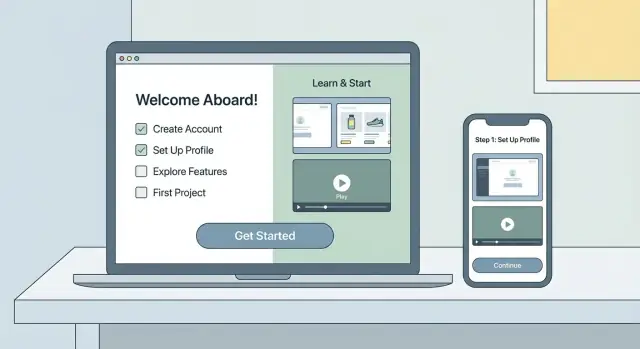
Was eine Produkt‑Onboarding‑Microsite ist (und wann man sie einsetzen sollte)
Eine Produkt‑Onboarding‑Microsite ist eine kleine, fokussierte Website (oft nur wenige Seiten), die darauf ausgelegt ist, neuen Nutzern schnell zu einem klaren „First Win“ mit Ihrem Produkt zu verhelfen. Es ist nicht Ihre komplette Marketing‑Site und auch kein umfangreiches Dokumentationsportal. Denken Sie an einen geführten Pfad: kurze, auf Aufgaben ausgerichtete Inhalte, die jemandem helfen, sich einzurichten, eine Schlüssel‑Funktion auszuprobieren und zu verstehen, was als Nächstes zu tun ist.
Was sie ist (und was sie nicht ist)
Eine Microsite ist:
- Ein dediziertes Onboarding‑Ziel, das Sie per E‑Mail, im Sales‑Handover, per QR‑Code oder innerhalb der App teilen können
- Um strukturiert um Schlüsselaufgaben herum (Setup, Verbinden, Einladen, Veröffentlichen, Nachverfolgen etc.) gebaut
- Dafür gedacht, Verwirrung und Support‑Tickets in den ersten Tagen zu reduzieren
Eine Microsite ist nicht:
- Ein vollständiges Help Center mit jedem Randfall und jeder Release‑Note
- Ein Ersatz für gute In‑App‑UX
- Eine einmalige „Welcome‑Seite“ mit generischem Text und ohne nächsten Schritt
Wann Microsite vs. In‑App‑Onboarding vs. Help Center
Verwenden Sie eine Microsite, wenn:
- Ihr Onboarding Schritte enthält, die außerhalb des Produkts stattfinden (z. B. Berechtigungen, Integrationen, Beschaffung)
- Mehrere Rollen Anleitung benötigen (Admin vs. Endnutzer) und Links teilbar sein müssen
- Sie eine Single Source of Truth für Onboarding brauchen, die Vertrieb/Support konsistent versenden können
Bevorzugen Sie In‑App‑Onboarding, wenn der Nutzer alles beim Einloggen erledigen kann und Sie ihn mit UI‑Hinweisen, Checklisten und Tooltips leiten können.
Bevorzugen Sie ein Help Center, wenn Ihr Hauptziel durchsuchbare Referenzinhalte für die laufende Nutzung sind und nicht ein kurzer Start‑bis‑Ende‑Pfad.
Was Sie von diesem Ansatz erwarten können
Eine gute Onboarding‑Microsite ist schnell zu überfliegen, meinungsstark und handlungsorientiert. Sie sollte beantworten: „Was mache ich zuerst?“ und „Woran erkenne ich, dass es geklappt hat?“
Am Ende dieses Leitfadens können Sie:
- Den passenden Onboarding‑Kanal wählen (Microsite vs. In‑App vs. Help Center)
- Eine einfache Microsite‑Struktur planen, die zu echten Nutzeraufgaben passt
- Onboarding‑Inhalte schreiben, die genutzt werden und zum First‑Value‑Moment führen
- Klare CTAs und Messungen einrichten, damit sich die Microsite mit der Zeit verbessert
Ziele, Zielgruppe und Erfolgsmessung festlegen
Bevor Sie Seiten skizzieren oder Texte schreiben, klären Sie, wofür die Microsite da ist und wem sie helfen soll. Eine Produkt‑Onboarding‑Microsite funktioniert am besten mit einem primären Ergebnis und einer einfachen Möglichkeit, Fortschritt zu messen.
Wählen Sie ein primäres Ziel
Wählen Sie die Hauptaufgabe, die die Microsite erfüllen muss. Häufige Optionen:
- Aktivieren: Nutzern helfen, das erste Schlüssel‑Setup abzuschließen und „First Value“ zu erreichen.
- Aufklären: Kernkonzepte erklären, damit Nutzer wissen, was als Nächstes zu tun ist.
- In zahlende Kunden umwandeln: Trial‑zu‑Paid Entscheidungen mit Belegen und nächsten Schritten unterstützen (oft mit Verweis auf /pricing).
- Support reduzieren: Wiederkehrende Fragen mit klarer Fehlerbehebung und Onboarding‑FAQ verhindern.
Wenn Sie versuchen, alle vier gleichgewichtig zu bedienen, wird die Site zum Sammelsurium. Wählen Sie ein primäres Ziel und behandeln Sie die anderen als sekundär.
Zielgruppensegmente definieren (und ihren Startpunkt)
Onboarding‑Inhalte landen besser, wenn sie zur Rolle und zum Kontext des Nutzers passen. Identifizieren Sie Ihre Hauptsegmente, zum Beispiel:
- Neue Nutzer, die einen schnellen Erfolg und Bestätigung brauchen
- Admins, die Setup, Berechtigungen und Sicherheitsdetails benötigen
- Eingeladene Teammitglieder, die in einen bestehenden Workspace kommen
- Trial‑Nutzer, die die Passung und Limits evaluieren
Schreiben Sie auf, was jedes Segment bereits hat (Account erstellt? Einladung erhalten?) und was als Nächstes erreicht werden muss.
Erfolgsmessgrößen festlegen, die Sie verfolgen können
Verknüpfen Sie Metriken mit Ihrem primären Ziel. Nützliche Onboarding‑Metriken sind Aktivierungsrate, Time‑to‑Value, Aufgabenabschlussrate (z. B. „erstes Projekt erstellt“) und Signups (oder Klicks auf Upgrade).
Schreiben Sie ein ein‑Satz Wertversprechen
Dieser Satz hält die Microsite fokussiert und erleichtert die Freigabe von Texten.
Template:
„In unter [Zeit], [Zielgruppe] wird in der Lage sein, [First‑Value‑Ergebnis] mit [Produkt] zu erreichen, ohne [häufige Reibung]."
Beispiel: „In 10 Minuten können neue Team‑Admins ihren Workspace einrichten und Teammitglieder einladen, ohne Rätselraten bei den wichtigsten Einstellungen.“
Die Nutzerreise zum „First Value“ abbilden
Ihre Microsite ist am einfachsten zu bauen, wenn klar ist, wie „First Value“ für einen neuen Nutzer aussieht. Das ist der Moment, in dem er aufhört zu evaluieren und beginnt zu profitieren — die erste Einladung versenden, die erste Datei importieren, die erste Kampagne starten, die erste Seite veröffentlichen.
1) Die Jobs der ersten Sitzung definieren (3–5 max)
Listen Sie die wenigen Aufgaben auf, die ein Nutzer am ersten Tag erledigen muss. Halten Sie sie handlungsbasiert und messbar.
Beispiele:
- Account erstellen und E‑Mail bestätigen
- Eine erforderliche Integration verbinden (Google, Slack, CRM)
- Erste Daten hinzufügen (importieren, einfügen oder synchronisieren)
- Eine Schlüssel‑Einstellung konfigurieren (Berechtigungen, Workspace, Branding)
- Die erste reale Aktion ausführen (senden, veröffentlichen, automatisieren, teilen)
2) Den idealen Pfad zum „Aha“‑Moment abbilden
Schreiben Sie den Pfad als einfache Geschichte aus Nutzersicht:
Ankommen → Verstehen → Einrichten → Erste sinnvolle Aktion durchführen → Ergebnis sehen.
Notieren Sie für jeden Schritt:
- Die Entscheidung, die getroffen wird (z. B. „Welche Vorlage passt zu mir?“)
- Den minimalen erforderlichen Input
- Wie Erfolg aussieht (eine klare Ausgabe oder Bestätigung)
3) Blocker erfassen, bevor sie zu Support‑Tickets werden
Häufige Reibungspunkte, die Sie direkt in der Reise dokumentieren sollten:
- Berechtigungen: Admin‑Zugriff, SSO, Domain‑Freigabe
- Integrationen: API‑Keys, OAuth, fehlende Felder
- Setup: Datenformatierung, Pflicht‑Einstellungen, Teamrollen
- Time‑to‑Value: Schritte, die optional erscheinen, aber tatsächlich zwingend sind
4) Die Reise in Navigation verwandeln
Wandeln Sie den Pfad in eine kurze Checkliste um, die gleichzeitig Ihr Microsite‑Menü wird:
- Start hier (was Sie erreichen werden)
- Verbinden / Installieren
- Essentials einrichten
- Ihren ersten Erfolg abschließen
- Troubleshooting / FAQs
Das hält Seiten fokussiert, verhindert „Nice‑to‑have“ Umwege und macht offensichtlich, was als Nächstes zu tun ist.
Microsite‑Struktur und Seitenliste wählen
Ihre Struktur sollte es neuen Nutzern erleichtern, mit wenigen Klicks vom „Ich habe mich gerade registriert“ zum „Es funktioniert“ zu kommen. Bevor Sie eine einzige Textzeile schreiben, legen Sie die Seitenliste und Navigationsregeln fest — das verhindert, dass die Microsite sich langsam zu einem kleinen Help Center entwickelt.
Single‑Page vs. Multi‑Page
Wählen Sie die einfachste Option, die sowohl der Lernweise der Nutzer als auch der Suchweise gerecht wird.
- Single‑Page funktioniert gut, wenn das Onboarding kurz ist (ein paar Schritte), das Produkt einfach zu konfigurieren ist und die meisten Besucher aus der App oder aus E‑Mails kommen. Es ist schneller zu überfliegen und schwerer, sich zu verirren.
- Multi‑Page ist besser, wenn das Setup Verzweigungen hat (verschiedene Rollen, Pläne oder Integrationen) oder wenn Sie suchfreundliche Seiten brauchen (Leute, die nach „connect X“, „permissions“ oder „error Y“ googeln). Es hilft auch, wenn Teammitglieder einen bestimmten Schritt teilen müssen.
Eine praktische Regel: Hat Ihr Onboarding mehr als ~7 unterscheidbare „Jobs“, dann gehen Sie multi‑page.
Navigation flach halten
Zielen Sie auf nicht mehr als zwei Ebenen in der Navigation. Nutzer sollten immer wissen:
- wo sie sind, und 2) was als Nächstes zu tun ist.
Wenn Sie versucht sind, eine dritte Ebene hinzuzufügen, ist das meist ein Hinweis darauf, Seiten zusammenzuführen oder Details in ausklappbare Sektionen zu verschieben.
Kernseiten (guter Default)
Beginnen Sie mit einer kleinen, verlässlichen Seitenauswahl:
- Start Here (was diese Microsite ist, für wen sie gedacht ist, Zeitaufwand, primäre CTA)
- Setup (Accounts, Berechtigungen, Integrationen)
- First Project (der schnellste Weg zu einem sinnvollen Ergebnis)
- Templates (sofort nutzbare Startpunkte)
- Troubleshooting (häufige Blocker und Lösungen)
- FAQ (kurze Antworten; nur bei Bedarf zu tieferen Support‑Docs verlinken)
Wenn Sie bereits Support‑Dokumente haben, verlinken Sie sparsam (z. B. „Mehr Details in /help/integrations“) — duplizieren Sie nicht alles.
Eine primäre CTA pro Seite planen
Jede Seite braucht eine klare „nächster Schritt“ Schaltfläche über dem Fold und wiederholt am Ende, z. B.:
- Start setup
- Create account
- Book demo
Halten Sie sekundäre Aktionen (wie „Mehr lesen“ oder „Support kontaktieren“) optisch leiser, damit der Weg vorwärts offensichtlich bleibt.
Microsite schnell bauen (ohne großes Projekt)
Ist die Microsite ein Launch‑Blocker, behandeln Sie sie wie eine Produktoberfläche: klein anfangen, live stellen, dann iterieren. Ein Ansatz ist, eine saubere React‑basierte Microsite mit konsistentem Komponenten‑Set (Step‑Cards, Callouts, FAQ‑Blöcke) zu generieren und Inhalte in kleinen Releases hinzuzufügen.
Wenn Sie die Bauzeit komprimieren wollen, kann eine Vibe‑Coding‑Plattform wie Koder.ai helfen, aus einem Chat‑Brief schnell eine Web‑App zu erstellen, die UX über wiederverwendbare Komponenten konsistent zu halten und sicher mit Snapshots und Rollbacks zu iterieren. Das ist besonders nützlich, wenn die Microsite mit dem Produkt evolvieren muss, ohne die Entwicklung in eine endlose „Docs‑Site‑Überarbeitung“ zu ziehen.
Die Kern‑Onboarding‑Inhalte schreiben (Texte, die genutzt werden)
Guter Onboarding‑Text ist leicht zu scannen, zu folgen und abzuschließen. Ihre Aufgabe ist, Entscheidungen zu entfernen: Sagen Sie genau, was als Nächstes zu tun ist, warum es wichtig ist und wie lange es ungefähr dauert.
Mit einem „abschließbaren“ Hero beginnen
Beantworten Sie in der Hero‑Sektion drei Fragen in klarer Sprache:
- Für wen: „Für neue Workspace‑Admins, die ihr erstes Projekt einrichten.“
- Was sie tun werden: „Verbinden Sie Ihre Daten, laden Sie ein Teammitglied ein und führen Sie Ihren ersten Report aus.“
- Wie lange es dauert: „Dauert ~10 Minuten."
Fügen Sie einen primären Button hinzu, der zum ersten Schritt passt (z. B. „Start setup“), sowie einen sekundären Link für Kontextsuchende („Docs lesen“ → /docs).
Einen schrittweisen Getting‑Started‑Flow schreiben
Machen Sie den Kernpfad zu einer kurzen nummerierten Abfolge. Jeder Schritt sollte haben:
- Ein klares Aktionsverb
- Das erwartete Ergebnis („Sie sehen eine Bestätigungsmeldung“)
- Eine Zeitangabe, wenn hilfreich („~2 Minuten“)
Beispielstruktur:
- Erstellen Sie Ihren Workspace (Namen vergeben und Region wählen).
- Verbinden Sie Ihr Konto (Zugriff autorisieren; die Berechtigung kann jederzeit entzogen werden).
- Fügen Sie Ihr erstes Teammitglied hinzu (optional, aber empfohlen).
- Führen Sie einen kurzen Check durch (bestätigen, dass Daten fließen).
Scannable und schwer misszuverstehen machen
Verwenden Sie kurze Absätze, spezifische Überschriften („Konto verbinden“) und kleine Checklisten am Ende jedes Schritts:
- Erledigt: Autorisierung genehmigt
- Erledigt: Erste Synchronisierung gestartet
- Nächster Schritt: Teammitglied einladen
Vertrauensförderer, die überprüfbar sind
Versprechen Sie nichts Übertriebenes — verlinken Sie zu Belegen:
- Sicherheit und Datenverarbeitung: /security
- Vollständige Dokumentation: /docs
- Systemverfügbarkeit: /status
Diese Links reduzieren Unsicherheit, ohne den Hauptfluss zu unterbrechen.
Visuals und Beispiele sinnvoll einsetzen
Visuelle Elemente reduzieren „Was klicke ich als Nächstes?“‑Angst am schnellsten — zu viele Bilder verlangsamen jedoch das Scannen und lassen das Onboarding länger erscheinen. Ziel ist: Zeigen Sie nur das, was dem Nutzer hilft, die nächste Aktion abzuschließen, nicht jede Pixel‑Ebene zu dokumentieren.
Das richtige Medium auswählen
Einfacher Leitfaden: Je mehr Bewegung oder Kontext ein Schritt braucht, desto reichhaltiger das Medium.
- Annotierte Screenshots für Einzelentscheidungen (welcher Button, welches Feld, wie Erfolg aussieht).
- Kurze GIFs für Mikrointeraktionen (Drag‑and‑Drop, Toggles, Filter), die schwer in Text zu erklären sind.
- 60–120s Videos für End‑to‑End‑Flows (erstes Projekt‑Setup, erste Integration), wenn Nutzer vom Tempo und der Reihenfolge profitieren.
Halten Sie Videos eng gefasst: ein Ergebnis pro Clip, mit klarem Titel wie „Ein Teammitglied einladen (1 Min)".
Screenshots standardisieren, damit sie lehren, nicht ablenken
Erstellen Sie einen Screenshot‑Standard bevor irgendjemand mit dem Erfassen beginnt:
- Verwenden Sie konsistente Beispieldaten (Namen, Daten, Beträge), damit die Screens nicht zufällig aussehen.
- Heben Sie nur ein oder zwei UI‑Elemente pro Bild hervor (Box, Pfeil, dezentes Verwischen des Rests).
- Fügen Sie Alt‑Text hinzu, der das Ergebnis beschreibt, nicht die UI: „Bestätigung: Abrechnungseinstellungen gespeichert."
So werden Visuals wiederverwendbar und leichter zu pflegen.
Templates für wiederkehrende Muster
Leser lernen schneller, wenn Ihre Seiten vorhersehbar sind. Verwenden Sie wiederkehrende Bausteine wie:
- Steps (nummeriert, 3–7 Items)
- Tipps (Best Practices)
- Warnhinweise (was brechen oder blockieren könnte)
- Beispiele (Copy‑Paste Musterwerte, kurze Szenarien)
Für UI‑Änderungen planen ohne ständige Umschreibungen
Produkte entwickeln sich; Ihre Microsite sollte mithalten. Pflegen Sie einen schlanken Update‑Prozess: Verwalten Sie Visuals in einem zentralen Ordner, labeln Sie sie nach Feature und fügen Sie pro Seite ein „zuletzt verifiziert“ Datum hinzu. Bei UI‑Änderungen aktualisieren Sie zuerst den Screenshot, dann die Bildunterschrift und die Schritte — Ihre Templates halten die Seitenstruktur stabil.
Design‑ und UX‑Leitlinien für schnelles Onboarding
Gutes Onboarding‑Design reduziert vor allem Entscheidungen. Nutzer sollten immer wissen, wo sie sind, was als Nächstes zu tun ist und wie lange es dauert.
Wireframe für Klarheit
Beginnen Sie mit einem einfachen Wireframe und halten Sie ihn strikt: eine Idee pro Abschnitt, großzügige Abstände und wiederverwendbare Komponenten (die gleichen Step‑Cards, gleiche Callout‑Stile, gleiche Button‑Platzierungen). Konsistenz reduziert „Neu‑Lernen“, wenn Nutzer sich durch die Microsite bewegen.
Praktische Regel: Braucht ein Abschnitt mehr als einen Bildlauf, teilen Sie ihn. Kurze Abschnitte sind leichter zu pflegen.
Barrierefreiheit (die auch Geschwindigkeit verbessert)
Barrierefreiheitsverbesserungen machen Onboarding meist für alle schneller:
- Hoher Kontrast für Text und interaktive Elemente (besonders CTAs)
- Unterstützung der Tastaturnavigation: sichtbare Focus‑States und logische Tab‑Reihenfolge
- Beschreibende Links und Buttons (z. B. „Workspace verbinden“ statt „Hier klicken")
- Untertitel oder Transkripte für Videos, damit Nutzer überfliegen oder stumm schauen können
Vermeiden Sie es, nur Farbe zur Kommunikation von Status zu nutzen („erledigt“, „Fehler“, „erforderlich“). Kombinieren Sie Farben mit Icons und Klartext.
Mobile‑First Überlegungen
Viele Nutzer öffnen Onboarding aus E‑Mails oder Chat‑Links auf dem Handy. Designen Sie zuerst für kleine Bildschirme:
- Sticky CTA für den primären nächsten Schritt (z. B. „Create account“, „Install“, „Start setup")
- Schritt‑für‑Schritt‑Inhalte einklappbar machen (Akkordeon/erweiterbare Checklisten), um Scrollen zu reduzieren
- Lesbare Body‑Texte: angenehme Zeilenlänge, klare Hierarchie, Schriftgrößen ohne Zoomen
Mikrocopy‑Regeln für reibungslose Aktionen
Mikrocopy ist Teil der UX. Jedes Label sollte beantworten: „Was passiert, wenn ich klicke?"
Vermeiden Sie vage Buttons wie „Submit“ oder „Next“. Bevorzugen Sie spezifische Ergebnisse: „Verifizierungscode senden“, „Abrechnungsdaten speichern“, „Testimport ausführen“. Bei Risiko sagen Sie es („Entwurf löschen“, „Integration trennen") und bieten einen klaren Abbruchweg.
Fehlermeldungen sollten lösungsorientiert sein: in einem Satz erklären, was schiefgelaufen ist und wie es behoben werden kann.
CTAs, die Nutzer voranbringen
Eine Produkt‑Onboarding‑Microsite funktioniert nur, wenn sie Menschen hilft, ohne lange nachzudenken den nächsten Schritt zu machen. Das ist die Aufgabe Ihrer Calls to Action (CTAs): Zögern reduzieren, klarmachen, was als Nächstes passiert, und Momentum behalten.
Eine primäre CTA (und eine Backup) wählen
Bestimmen Sie die eine Aktion, die für die meisten neuen Nutzer „Fortschritt“ bedeutet — machen Sie sie visuell dominant und über die Microsite hinweg konsistent.
Gängige primäre CTAs:
- „Start setup“ (bestens für geführtes Onboarding)
- „Create account“ (wenn Signup erforderlich ist)
- „Connect integration“ (für Tools, die Datenzugang brauchen)
Wählen Sie eine sekundäre CTA für Randfälle wie „2‑min Demo ansehen“ oder „Preise ansehen“. Mehr als zwei Optionen stoppen Nutzer häufig.
CTAs in Schritte einbauen (kontextuell, nicht generisch)
Warten Sie nicht bis zum Ende einer langen Seite. Platzieren Sie einen CTA unmittelbar nachdem Sie erklärt haben, wozu ein Nutzer direkt handeln kann.
Beispiel: Nach einer kurzen Erklärung, warum eine Kalenderverbindung nötig ist, fügen Sie einen Button wie „Google Calendar verbinden“ ein. Nach einem Hinweis zu Berechtigungen bieten Sie „Weiter“ an.
So wird die Microsite zu einem „lesen → tun → bestätigen“ Flow statt zu einer Broschüre.
Neben dem Button beruhigende Hinweise platzieren
Kleine Details neben der CTA können typische Ängste nehmen:
- Zeitangabe: „Dauert ~3 Minuten"
- Voraussetzungen: „Admin‑Zugriff erforderlich"
- Was passiert als Nächstes: „Wir öffnen eine sichere Verbindungsseite"
- Sicherheit: „Es werden keine Änderungen vorgenommen, bis Sie bestätigen"
Halten Sie diese Zeile kurz und in der Nähe der Entscheidungsstelle.
Immer einen Exit zu Hilfe anbieten
Manche Nutzer sind noch nicht bereit fortzufahren. Machen Sie Hilfe leicht auffindbar, ohne mit der primären CTA zu konkurrieren.
Fügen Sie einen dezenten Link nahe CTAs wie „Brauchen Sie Hilfe?“ ein, der auf /help, ein Support‑Formular oder den Chat verweist. So verhindern Sie Absprünge, während der Hauptpfad klar bleibt.
Analytics und Feedback‑Schleifen für kontinuierliche Verbesserungen
Eine Produkt‑Onboarding‑Microsite ist nicht „fertig“, wenn sie live geht. Der schnellste Weg zur Verbesserung der Aktivierung ist zu beobachten, was Nutzer tatsächlich tun, und dann regelmäßig kleine Änderungen vorzunehmen (Textanpassungen, klarere nächste Schritte, weniger Ablenkungen).
Aktionen verfolgen, die Fortschritt signalisieren
Starten Sie mit einer kurzen Liste von Events, die echten Onboarding‑Fortschritt abbilden — nicht nur Vanity‑Metriken.
- CTA‑Klicks (z. B. „Erstelle dein erstes Projekt“, „Konto verbinden")
- Schritt‑Abschlüsse in einer Checkliste oder einem geführten Flow
- Videowiedergaben (und, falls verfügbar, Completion‑Raten bei 25%/50%/75%)
- Outbound‑Klicks zu App‑Screens, Docs oder Support
Halten Sie Event‑Namen konsistent und lesbar (z. B. onboarding_cta_click, checklist_step_complete). Wenn Sie einen Tag‑Manager nutzen, dokumentieren Sie die exakten Selektoren oder Trigger, damit das Setup bei Redesigns nicht bricht.
UTM‑Konventionen nutzen, damit Kampagnen nicht verschwimmen
Wenn Sie Onboarding‑E‑Mails senden oder Anzeigen schalten, definieren Sie eine einfache UTM‑Konvention und halten Sie sich daran:
utm_source: woher es kommt (newsletter, lifecycle_email, linkedin)utm_medium: Typ (email, cpc)utm_campaign: Onboarding‑Sequenz oder Launch‑Nameutm_content: optionale Variation (button_a, hero_link)
So können Sie vergleichen, welche Kanäle Nutzer bringen, die tatsächlich First‑Value erreichen, nicht nur Besucher.
Ein einfaches Dashboard bauen, das Sie regelmäßig prüfen
Sie brauchen kein kompliziertes BI‑Setup. Erstellen Sie ein leichtgewichtiges Dashboard mit:
- Traffic (nach Quelle/UTM)
- Einem Aktivierungs‑Proxy (z. B. CTA‑zu‑App Click‑Through, Checklisten‑Abschlussrate)
- Top‑Seiten nach Exits und Abbrüchen zwischen Schritten
Hat eine Seite viele Views, aber wenige Next‑Step‑Klicks, ist das ein klarer Kandidat für Text‑, Layout‑ oder CTA‑Änderungen.
Feedback im Moment der Verwirrung einfangen
Fügen Sie niedrigschwellige Feedback‑Tools hinzu:
- Eine Ein‑Frage‑Umfrage („Was wollen Sie heute erreichen?“)
- Ein „War das hilfreich?“ Prompt auf Schlüssel‑Seiten
- Ein Problem‑Melden‑Link, der die Seiten‑URL vorbefüllt (z. B. /support?topic=onboarding&url=...)
Prüfen Sie Feedback zusammen mit Analytics, damit Sie verstehen, warum Nutzer stocken — nicht nur wo.
SEO und Auffindbarkeit für Onboarding‑Seiten
Onboarding‑Inhalte werden oft für bestehende Nutzer geschrieben, aber viele Menschen kommen über die Suche, wenn sie beim Setup hängen. Wenn Ihre Microsite diese „Wie mache ich …?“‑Momente gut beantwortet, reduziert das Support‑Tickets und bringt Nutzer schneller zum First‑Value.
Auf echtes Setup‑Intent ausrichten
Priorisieren Sie Seiten, die zu dem passen, was Nutzer bei Problemen eintippen:
- „How to set up …“ und „connect …“ (Integrationen, Berechtigungen, SSO)
- „Create your first project“ / „import data“ / „invite teammates"
- „Troubleshooting …“ (Fehler, fehlende Daten, Webhook‑Fehler)
Benennen Sie Seiten und Überschriften so, wie Nutzer das Problem formulieren. Ein klarer, spezifischer H2 wie „Slack verbinden (2 Minuten)" performt meist besser als ein vages „Integrationen".
On‑Page‑SEO‑Basics, die auch Nutzern helfen
Verwenden Sie pro Seite eine einzige, klare H1 und scannbare H2s für Schritte und Randfälle. Halten Sie URLs beschreibend und stabil (z. B. /onboarding/connect-slack statt /page?id=12).
Fügen Sie interne Links dort ein, wo sie Reibung reduzieren, z. B.:
- Von „First project“ zu „Invite teammates"
- Von Troubleshooting zur relevanten Setup‑Anleitung
- Zu /pricing nur, wenn es wirklich der nächste Schritt ist
Schreiben Sie Meta‑Titel, die die Aufgabe spiegeln: „Connect Slack | Produktname Onboarding."
Technische Grundlagen
Schnelle Ladezeiten sind wichtig für Hilfeseiten. Komprimieren Sie Bilder (vor allem Screenshots), vermeiden Sie schwere Skripte und sorgen Sie dafür, dass Seiten auf Mobilgeräten gut rendern. Wenn Sie Seiten umbenennen oder reorganisieren, richten Sie Weiterleitungen ein, damit alte Links aus Docs, E‑Mails und Suchergebnissen weiter funktionieren.
Strukturiertes Inhalte: FAQs und Glossar
Fügen Sie kurze FAQ‑Abschnitte für wiederkehrende Fragen („Warum sehe ich meine Daten nicht?") und ein kleines Glossar für produkt‑spezifische Begriffe hinzu. Das verbessert das Scannen, unterstützt Snippets in Suchergebnissen und hält Definitionen auf der Microsite konsistent.
Compliance, Sicherheit und Content‑Ownership
Eine Onboarding‑Microsite wirkt oft „leichtgewichtig“, benötigt aber dieselben Grundlagen wie jede öffentlich einsehbare Seite: klare Richtlinien, sichere Beispiele und einen Plan, wer die Inhalte aktuell hält, wenn sich das Produkt verändert.
Sicherheits‑ und Datenschutzgrundlagen (verstecken Sie das Kleingedruckte nicht)
Fügen Sie sichtbare Links in der Footer (und überall dort, wo Sie Informationen sammeln) zu Ihrer /privacy und /terms Seite hinzu. Halten Sie die Formulierungen einfach: was Sie sammeln, warum, wie lange und wie Nutzer Sie kontaktieren können.
Wenn Sie Cookies oder Analytics nutzen, stellen Sie sicher, dass die Einwilligung gemäß Ihrer Konfiguration gehandhabt wird (z. B. Consent‑Banner, regionsbasierte Regeln oder Opt‑out‑Link). Wichtig ist Konsistenz — tracken Sie nicht auf Onboarding‑Seiten, wenn Ihr Consent‑Flow das verhindert.
Keine sensiblen Daten in „hilfreichen" Beispielen verraten
Onboarding‑Inhalte enthalten oft Screenshots, Beispiel‑Accounts oder „Copy‑Paste“ Daten. Behandeln Sie alle Beispiele als öffentlich:
- Nutzen Sie Dummy‑Organisationen, Fake‑E‑Mails und Platzhalter‑API‑Keys.
- Verpixeln oder entfernen Sie IDs, Tokens, interne URLs und Kundennamen.
- Vermeiden Sie Screenshots von echten Dashboards, Support‑Tickets oder Produktionslogs.
Kurze Regel: Wenn ein Beispiel in einer Marketing‑Case‑Study riskant wäre, ist es das auch im Onboarding.
Content‑Ownership: Wer aktualisiert was und wann
Microsites werden alt, wenn das Produkt schneller ändert als die Seiten. Machen Sie Ownership explizit:
- Benennen Sie eine primäre Verantwortung (oft Product Marketing oder Documentation) und einen technischen Reviewer (oft Produkt oder Support).
- Definieren Sie eine Review‑Cadence (monatlich oder pro Release) und einen „Break Glass“ Prozess für dringende Updates.
- Führen Sie ein kurzes Änderungsprotokoll, damit Teams wissen, was wann warum aktualisiert wurde.
Wenn Ihre Onboarding‑Flows von UI‑Labels oder Schritten abhängen („Klicken Sie auf Settings → Billing"), vereinbaren Sie einen Trigger: Jede UI‑Änderung, die Onboarding beeinflusst, muss das Aktualisieren der Microsite als Teil der Release‑Checkliste enthalten.
Launch‑Checkliste und laufender Wartungsplan
Eine Produkt‑Onboarding‑Microsite ist nie wirklich „fertig". Ihr Ziel beim Launch ist, etwas Korrektes, Schnelles und Leicht Verbessertes zu veröffentlichen — und es dann aktuell zu halten, während das Produkt sich ändert.
Pre‑Launch‑QA (nicht überspringen)
Vor der Ankündigung führen Sie einen schnellen, aber gründlichen Qualitätstest durch:
- Links: Klicken Sie jeden primären Button und Link auf der Seite (inkl. Header/Footer und „Zurück"‑Links).
- Formulare: Testen Sie Submits end‑to‑end (Bestätigungsmeldung, E‑Mail‑Receipt, CRM/Helpdesk‑Routing falls relevant).
- Mobile‑Ansicht: Prüfen Sie Schlüssel‑Seiten auf einem echten Telefon; achten Sie auf abgeschnittenen Text, schwer zu tippende Buttons und lange Tabellen.
- Accessibility‑Checks: Überschriftenreihenfolge prüfen (H2, dann H3), Alt‑Texte ergänzen und sichtbare Focus‑States sicherstellen.
- Rechtschreibung und Benennungen: Produktbegriffe, UI‑Labels und Preis/Plan‑Namen im App‑Kontext abgleichen.
Performance‑Checks (einfache Hebel)
Schnelle Onboarding‑Seiten reduzieren Abbrüche. Tun Sie diese Basics:
- Bilder komprimieren und in der Anzeigegröße verwenden; vermeiden Sie 2–4x hochauflösende Uploads.
- Lazy Loading für below‑the‑fold Medien aktivieren.
- Caching in Ihrem CMS/Hosting aktivieren und schwere Drittanbieter‑Skripte auf Onboarding‑Seiten vermeiden.
Launch‑Plan (wo Nutzer sie finden)
Veröffentlichen, dann sofort verteilen:
- In die Onboarding‑E‑Mail‑Serie verlinken.
- Einen In‑App‑Link im First‑Run‑Erlebnis (und im Hilfemenü) setzen.
- Querverweise in Docs und FAQs ergänzen (z. B. /docs, /help).
Laufende Wartungscadenz
Behandeln Sie Wartung wie Produktarbeit:
- Wöchentlich (30 Minuten): Top‑Seiten, Abbruchpunkte und defekte Links in Analytics prüfen.
- Monatlich: Kleine Verbesserungen ausliefern (Textanpassungen, klarere CTAs, neue FAQs basierend auf Support‑Tickets).
- Vierteljährlich: Screenshots erneuern, Schritte re‑validieren und veraltete Seiten entfernen, um Vertrauen zu erhalten.
Wenn die Microsite als kleine Web‑App statt statischer Seiten bereitgestellt wird, stellen Sie sicher, dass Ihr Workflow sicheres Iterieren erlaubt — versionierte Releases, schnelle Rollbacks und die Möglichkeit, Änderungen ohne lange Engineering‑Warteschlange zu deployen. Plattformen wie Koder.ai bieten Snapshots, Rollback sowie Deployment/Hosting, was die laufende Pflege vorhersagbarer macht, wenn Onboarding‑Schritte mit dem Produkt mitwachsen.
FAQ
Was ist eine Produkt‑Onboarding‑Microsite?
Eine Produkt‑Onboarding‑Microsite ist eine kleine, auf Aufgaben fokussierte Website, die neuen Nutzern hilft, schnell einen klaren „First Win“ zu erreichen. Sie ist als geführter Pfad konzipiert (Setup → erste Aktion → Bestätigung) und nicht als komplette Marketing‑Site oder vollständiges Dokumentationsportal.
Wann sollte ich eine Microsite statt In‑App‑Onboarding oder einem Help Center einsetzen?
Verwenden Sie eine Microsite, wenn das Onboarding Schritte außerhalb des Produkts umfasst (Berechtigungen, Integrationen, Beschaffung), wenn mehrere Rollen teilbarer Anleitung bedürfen (Admin vs. Endnutzer) oder wenn Vertrieb/Support eine konsistente „Single Source of Truth“ brauchen, die per E‑Mail, QR‑Code oder Übergabe verschickt werden kann.
Wie wähle ich das primäre Ziel für eine Onboarding‑Microsite aus?
Beginnen Sie damit, ein Hauptziel auszuwählen — zum Beispiel:
- Aktivieren: Nutzer zur ersten Wertschöpfung führen
- Aufklären: Kernkonzepte vermitteln, damit Nutzer wissen, was als Nächstes zu tun ist
- In zahlende Kunden umwandeln: Trial‑zu‑Paid Entscheidungen unterstützen (häufig mit Verweis auf
/pricing) - Support reduzieren: Wiederkehrende Fragen mit klaren Lösungen verhindern
Behandeln Sie die anderen Ziele als sekundär, damit die Microsite nicht zum Dumping‑Ground wird.
Wie definiere ich Zielgruppensegmente und passe Inhalte an?
Identifizieren Sie Ihre Hauptsegmente (z. B. neue Nutzer, Admins, eingeladene Teammitglieder, Trial‑Nutzer) und halten Sie fest:
- Was sie bereits haben (Account erstellt? Einladung erhalten?)
- Was sie als Nächstes erreichen müssen
- Was sie typischerweise blockiert (Berechtigungen, SSO, fehlende Felder)
Passen Sie Navigation und CTAs so an, dass jede Rolle den passenden Pfad schnell findet, ohne alles lesen zu müssen.
Welche Erfolgsmessgrößen sollte ich für eine Onboarding‑Microsite verfolgen?
Wählen Sie Metriken, die zu Ihrem Hauptziel passen und sich konsistent verfolgen lassen, z. B.:
- Aktivierungsrate (Nutzer, die einen Schlüssel‑Setup/Action abschließen)
- Time‑to‑Value (Zeit vom ersten Besuch bis zum ersten Erfolg)
- Aufgabenabschlussrate (z. B. „erstes Projekt erstellt“)
- CTA‑zu‑App Click‑through (als Aktivierungsproxy)
Verlassen Sie sich nicht nur auf Seitenaufrufe; sie sagen wenig über Fortschritt aus.
Wie ordne ich die Nutzerreise dem “First Value”-Moment zu?
Erfassen Sie eine kurze „First‑Session“ Reise (3–5 Aufgaben max). Für jeden Schritt definieren Sie:
- Die getroffene Entscheidung
- Den minimalen Input
- Was Erfolg aussieht (eine klare Bestätigung/Ausgabe)
Wandeln Sie diesen Pfad dann in eine Navigation wie Start hier → Verbinden/Installieren → Essentials einrichten → Erster Erfolg → Troubleshooting/FAQ um.
Sollte meine Onboarding‑Microsite eine Single‑Page oder Multi‑Page sein?
Nutzen Sie Single‑Page, wenn das Onboarding kurz, linear und überwiegend per E‑Mail/In‑App‑Traffic aufgerufen wird (leicht zu scannen, weniger verlaufen). Nutzen Sie Multi‑Page, wenn das Setup nach Rolle/Plan/Integration verzweigt oder wenn Sie suchfreundliche Seiten für Aufgaben wie „connect X“ oder „error Y“ brauchen.
Praktische Richtlinie: Bei mehr als ca. 7 unterscheidbaren Onboarding‑Jobs besser multi‑page.
Welche Seiten sollte eine Onboarding‑Microsite enthalten?
Starten Sie mit einem kleinen, sinnvollen Satz an Seiten und halten Sie die Navigation flach (maximal zwei Ebenen):
- Start Here (für wen, was erreicht wird, Zeitangabe, primäre CTA)
- Setup (Accounts, Berechtigungen, Integrationen)
- First Project (schnellster Weg zu einem sinnvollen Ergebnis)
- Templates (vorgefertigte Starter)
- Troubleshooting (häufige Blocker und Lösungen)
- FAQ (kurze Antworten; bei Bedarf zu tieferen Docs verlinken)
So verhindern Sie, dass die Microsite zum Mini‑Help‑Center wird.
Wie schreibe ich Onboarding‑Texte, die Nutzer tatsächlich befolgen?
Verwenden Sie eine gut scannbare, beendbare Struktur:
- Eine Hero‑Sektion, die für wen, was sie tun und wie lange es dauert sagt
- Eine nummerierte Getting‑Started‑Abfolge mit Aktionsverben, erwarteten Ergebnissen und Zeitangaben
- Einfache „Done / Next“ Checklisten pro Schritt
Seien Sie meinungsstark: Entfernen Sie Entscheidungen, indem Sie den Nutzern genau sagen, was als Nächstes zu tun ist und wie sie wissen, dass es geklappt hat.
Wie richte ich CTAs, Analytics und Feedback‑Schleifen ein, um die Microsite zu verbessern?
Wählen Sie eine primäre CTA pro Seite (gleichbleibende Formulierung wie „Start setup“) und fügen Sie kontextuelle CTAs direkt nach Erklärungen ein (z. B. „Connect Google Calendar“). Verfolgen Sie Fortschritts‑Events wie:
- CTA‑Klicks
- Checklisten‑Schritt‑Abschlüsse
- Videowiedergaben (und Abschlussraten, falls verfügbar)
- Outbound‑Klicks zu App‑Screens, Docs oder
/help
Nutzen Sie UTMs in Kampagnen, damit Sie vergleichen können, welche Quellen tatsächlich zu First‑Value‑Ergebnissen führen.