

Wie man eine Produkt-Website für nicht‑technische Nutzer erstellt
Lerne, wie du eine klare, leicht verständliche Produkt‑Website für nicht‑technische Nutzer erstellst: Messaging, Aufbau, Onboarding, Preisgestaltung, Vertrauenssignale und Launch‑Tipps.
Beginne beim Nutzer: Ziele, Ängste und Erfolgskriterien
Bevor du eine Überschrift schreibst oder ein Layout entwirfst, definiere konkret, wer „nicht‑technisch“ für dein Produkt wirklich ist. Das ist keine einzelne Gruppe – es sind Rollen mit unterschiedlichen Motivationen und Sorgen.
Definiere die genaue Zielgruppe (Rollen, Ziele, Ängste)
Schreibe 2–3 Hauptrollen auf, von denen du erwartest, dass sie das Produkt kaufen oder nutzen (z. B.: Office Manager, Kleinunternehmer, HR‑Koordinator, Marketing‑Generalist). Erfasse für jede Rolle:
- Ziel: was sie in einfachen Worten erreichen wollen (Zeit sparen, Fehler reduzieren, professioneller auftreten, compliant bleiben).
- Angst: was sie abhalten könnte (etwas kaputt machen, versteckte Kosten, langer Setup‑Prozess, IT‑Freigabe, vor dem Team dumm dastehen).
- Kontext: wo sie es einsetzen (an hektischen Arbeitstagen, mobil, unter Deadlines).
Liste die Top‑3 Jobs‑to‑be‑Done
Wähle die drei häufigsten „Jobs“, bei denen dein Produkt hilft. Formuliere sie als Ergebnisse, nicht als Features:
- „Erstelle X in unter 10 Minuten.“
- „Halte Y organisiert, damit nichts übersehen wird.“
- „Teile Ergebnisse mit meinem Team ohne Verwirrung.“
Diese Jobs sind dein Nordstern dafür, worauf die Seite den Schwerpunkt legen sollte.
Wähle eine primäre Aktion
Entscheide die eine Hauptaktion, zu der die Seite führen soll: Test starten, Demo buchen oder Anmelden. Wenn du versuchst, alle drei gleich stark zu bewerben, wirkt die Seite unentschlossen – und Unentschlossenheit schafft kein Vertrauen.
Definiere Erfolgskriterien
Lege fest, was „Erfolg“ für diese Seite bedeutet, bevor du Kopie und Design anpasst.
- Wähle eine primäre Metrik (Anmeldungen, Demoanfragen, Käufe).
- Füge 1–2 unterstützende Metriken hinzu (Trial‑zu‑Activation, Abschluss des Onboardings, Klickrate zur Preisübersicht).
Das hält Entscheidungen geerdet, wenn du später Texte und Design überarbeitest.
Formuliere einfache Botschaften, die das Produkt schnell erklären
Die meisten nicht‑technischen Besucher entscheiden innerhalb von Sekunden, ob sie weiterlesen. Deine Aufgabe ist, das Rätseln zu entfernen: Sag, was es ist, für wen es gedacht ist und was nach der Nutzung passiert – ohne dass Leserinnen Fachjargon übersetzen müssen.
Beginne mit einer ein‑Satz‑Value‑Proposition (kein Jargon)
Schreibe einen Satz, der beantwortet: was es ist + das Ergebnis + für wen.
Beispiele:
- „Eine einfache Rechnungs‑App, mit der Freelancer schneller bezahlt werden.“
- „Ein Team‑Checklisten‑Tool, das Projekte auf Kurs hält – ganz ohne Tabellen.“
Wenn du es nicht in einem Satz ausdrücken kannst, beschreibst du wahrscheinlich Features statt Resultate.
Kläre, was das Produkt ist (nicht nur, was es tut)
Viele Seiten springen direkt zu Verben („automatisieren“, „optimieren“, „straffen“). Füge das Nomen hinzu. Menschen brauchen eine Kategorie, an der sie ihr Verständnis verankern können.
Probiere dieses Muster:
- „Es ist ein [Produkttyp], das [die Kernaufgabe erfüllt], sodass du [Nutzen] hast.“
Zum Beispiel: „Es ist ein Kundensupport‑Postfach, das Nachrichten aus E‑Mail und Chat an einem Ort zusammenführt, sodass Kunden schneller Antworten bekommen.“
Beschreibe Ergebnisse in einfacher Sprache mit konkreten Beispielen
Ergebnisse wirken real, wenn sie spezifisch und vertraut sind. Statt „verbessert die Effizienz“ beschreibe eine Alltagssituation.
- Vorher: „Du jagst Updates über fünf Tools hinweg.“
- Nachher: „Du siehst auf einen Blick, wer was macht und was blockiert ist."
Füge ein oder zwei konkrete Anwendungsfälle nahe oben ein (nicht vergraben): „Sende ein Angebot, lass es genehmigen und erstelle in unter einer Minute eine Rechnung.“
Füge eine kurze „Für wen / Nicht für wen“-Aussage hinzu
Das schafft Vertrauen und reduziert die Angst, die falsche Wahl zu treffen.
- Für wen: „Einzelunternehmer, die eine einfache Möglichkeit suchen, Rechnungen und Zahlungen zu verwalten.“
- Nicht für: „Große Finanzteams, die komplexe Genehmigungs‑Workflows brauchen.“
Wenn Besucher sich verstanden fühlen, scrollen sie eher weiter und sind am CTA‑Moment sicherer.
Plane eine Seitenstruktur, die leicht zu überfliegen ist
Die meisten Besucher lesen eine Produktseite nicht von oben bis unten. Sie überfliegen, suchen nach vertrauten Hinweisen und entscheiden schnell, ob sie weitermachen. Eine gut scanbare Struktur hilft, Antworten in Sekunden zu finden – ohne technischen Kontext.
Beginne mit einem klaren Hero
Der Hero‑Bereich sollte sofort vier Aufgaben erfüllen:
- Headline: sage, was das Produkt ihnen ermöglicht (ein Satz)
- Subhead: füge hinzu, für wen es ist und das Hauptresultat (eine kurze Zeile)
- Primärer CTA: eine klare Aktion (z. B. „Kostenlos testen“ oder „Demo ansehen“)
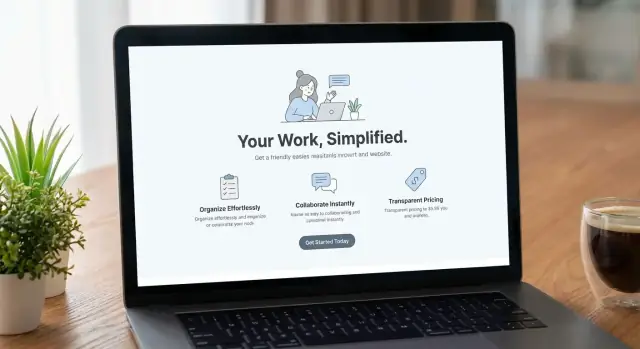
- Ein unterstützendes Visual: ein einfacher Screenshot oder ein Diagramm, das das Versprechen verstärkt (nicht überladen)
Füge 3–5 zentrale Benefits hinzu (kein Feature‑Dump)
Nach dem Hero führ mit Benefits, die Leute aus ihrer täglichen Arbeit wiedererkennen. Halte jeden Benefit bei 2–3 Zeilen:
- Zeit bei Routineaufgaben sparen: automatisiere Schritte, die sonst kopiert, nachgejagt oder nachgeprüft werden müssten.
- Ohne Mühe organisiert bleiben: alles Wichtige an einem Ort mit klaren nächsten Schritten.
- Fehler und Nacharbeit vermeiden: eingebaute Prüfungen reduzieren typische „Ups“‑Momente.
- Fortschritt einfach teilen: Teammitglieder sehen auf einen Blick, was passiert.
Erkläre „Wie es funktioniert“ in drei Schritten
Eine kurze, vorhersehbare Abfolge senkt die Angst:
- Verbinden oder einrichten: beantworte „Was brauche ich, um zu starten?“
- Die Hauptaktion ausführen: zeige den Kernworkflow in einfacher Sprache.
- Das Ergebnis erhalten: mache die Auszahlung konkret (was sie sehen, erhalten oder abschließen).
Schließe mit einem starken finalen CTA und einer Zusammenfassung
Ende mit einer kurzen Rekapitulation des Versprechens (ein bis zwei Sätze) und wiederhole einen einzigen primären CTA. Das ist der „Entscheidungs‑Moment“ – entferne zusätzliche Optionen und nenne noch einmal das Ergebnis, das beim Klick wartet.
Schnell bauen, ohne Klarheit zu opfern
Wenn du schnell iterierst, kannst du die Struktur diszipliniert beibehalten. Teams, die Koder.ai nutzen, generieren z. B. oft eine saubere React‑Landingpage aus einem einfachen Chat‑Prompt und verfeinern dann Hero, Benefits und „Wie es funktioniert“ im Planungsmodus, bevor sie Änderungen veröffentlichen. Da Koder.ai Deployment/Hosting, Custom Domains und Source‑Code‑Export unterstützt, kannst du früh schnell vorankommen, ohne dich später in eine Falle zu manövrieren.
Schreibe Texte für nicht‑technische Leser
Nicht‑technische Leser sind nicht „weniger informiert“ – sie sind beschäftigt. Deine Aufgabe ist, die Übersetzungsarbeit zu reduzieren, damit sie schnell entscheiden können: „Ist das für mich, und wird es einfach sein?“
Ersetze Jargon durch Alltagssprache
Beginne damit, die am häufigsten verwendeten Begriffe (Features, Abkürzungen, Integrationen) aufzulisten. Schreibe für jeden eine einfache Variante und verwende diese standardmäßig.
- „API access“ → „Verbinde deine anderen Tools“
- „Role‑based permissions“ → „Wähle, wer Dinge sehen oder ändern darf“
- „Data sync“ → „Hält Informationen automatisch auf dem neuesten Stand“
Wenn du einen technischen Begriff behalten musst (für Käufer, die vergleichen), füge beim ersten Auftreten eine kurze Definition hinzu oder ein kleines Glossar am Seitenende.
Mache Sätze kurz – und Buttons konkret
Nutze kurze Sätze und klare Überschriften, die reale Fragen beantworten. Vermeide clevere Labels.
- „Get started“ → „Mein Konto erstellen“
- „Submit“ → „Meine Anfrage senden“
- „Learn more“ → „So funktioniert die Einrichtung“
Beantworte praktische Fragen direkt im Text
Lass Besucher nicht nach Basics suchen. Füge prägnante Antworten nahe der ersten Erwähnung eines Features ein:
- Zeit für die Einrichtung: „Die meisten Teams sind in 30 Minuten startklar.“
- Was nötig ist: „Du brauchst eine E‑Mail‑Adresse und den Firmennamen.“
- Wer es verwaltet: „Ein Admin kann Teammitglieder einladen und Zugriffsrechte vergeben."
Zeige ein einfaches Vorher vs. Nachher
Verankere das Produkt in Alltagsszenarien.
Vorher: „Updates leben in Tabellen und niemand weiß, was sich geändert hat.“
Nachher: „Updates sind an einem Ort, mit klaren Verantwortlichen und automatischen Erinnerungen.“
Dieser Kontrast vermittelt den Wert schneller als eine Feature‑Liste und hält den Text für alle lesbar.
Nutze Visuals, die lehren, ohne zu überfordern
Visuals tun mehr, als die Seite schön zu machen. Für nicht‑technische Nutzer reduzieren sie Lesearbeit und räumen Rätsel aus: Was macht das? Wo klicke ich? Was passiert als Nächstes?
Verwende Screenshots und kurze Clips mit klaren Bildunterschriften
Wähle Visuals, die jeweils eine praktische Frage beantworten. Ein Screenshot kann zeigen, was der Nutzer tatsächlich sieht; ein 10–20 Sekunden Clip kann Bewegung zeigen (z. B. etwas erstellen, verschicken oder ein Ergebnis erhalten).
Füge unter jedem Visual eine Bildunterschrift hinzu, die in einfacher Sprache erklärt, worauf zu achten ist. Gute Bildunterschriften verweisen auf Ergebnisse, nicht auf Interface‑Trivia.
Bevorzuge annotierte Bilder statt langer Absätze
Wenn du Schritte erklären musst, annotiere das Bild statt einen Textwust zu schreiben. Nutze einfache Callouts wie „1, 2, 3“ und beschrifte nur die Elemente, die wirklich zählen.
Halte Annotationen minimal:
- Hebe einen Bereich hervor (Button, Feld, Menü)
- Nutze kurze Labels („Vorlage wählen“, „Vorschau des Ergebnisses“)
- Vermeide interne Feature‑Namen, die Nutzer nicht brauchen
Zeige einen Kernworkflow von Anfang bis Ende (Start → Ergebnis)
Wähle einen „Hero“‑Workflow, der dem Hauptkaufgrund entspricht. Zeige ihn vom ersten Klick bis zum finalen Ergebnis.
Eine hilfreiche Sequenz könnte sein:
-
Start: womit der Nutzer beginnt
-
Aktion: der zentrale Schritt, den er macht
-
Ergebnis: die fertige Ausgabe, Bestätigung oder der Nutzen
Das schafft Vertrauen: Nutzer können sich vorstellen, erfolgreich zu sein.
Vermeide Unordnung: eine Botschaft pro Visual
Streue nicht mehrere Features in dasselbe Screenshot‑Raster. Versucht ein Visual, drei Dinge zu erklären, erklärt es meist keins davon.
Nutze Weißraum, konsistente Größen und ein vorhersehbares Rhythmus‑Muster (Visual → Bildunterschrift → nächstes), damit das Scannen mühelos ist.
Gestalte CTAs, die sicher und klar wirken
Ein CTA ist ein Versprechen: „Wenn du klickst, passiert das.“ Für nicht‑technische Nutzer ist Unsicherheit der Haupt-Killer für Konversionen – deine Aufgabe ist, den nächsten Schritt vorhersehbar, risikoarm und leicht rückgängig zu machen wirken zu lassen.
Halte eine primäre CTA‑Formulierung konsistent
Wähle eine Hauptaktion für die Seite (z. B. „Kostenlos testen“ oder „Konto erstellen“) und wiederhole dieselbe Wortwahl auf der ganzen Seite. Konsistenz reduziert Entscheidungsmüdigkeit und beruhigt Leserinnen.
Eine einfache Regel: Wenn im Header‑Button „Kostenlos testen“ steht, wechsel später nicht zu „Loslegen“, „Anmelden“ und „Jetzt testen“. Unterschiedliche Labels können wie unterschiedliche Verpflichtungen aussehen.
Biete eine sekundäre CTA für vorsichtige Besucher
Viele Besucher sind noch nicht bereit, sich festzulegen. Gib ihnen einen sicheren „mehr erfahren“‑Schritt, der trotzdem voranbringt, z. B.:
- Demo ansehen (setzt eine klare zeitliche Erwartung)
- Beispiele ansehen (zeigt Ergebnisse, nicht Features)
- Vorlagen erkunden (lässt sie sich vorstellen, wie sie es nutzen)
Platziere die sekundäre CTA nahe der primären, aber visuell weniger hervorgehoben, damit die Seite einen klaren Hauptpfad behält.
Reduziere Formularfelder – und begründe, was du verlangst
Wenn der CTA zu einem Formular führt, halte es minimal. Jedes Feld ist ein zusätzlicher Abbruchgrund. Frage nur das, was für den nächsten Schritt nötig ist.
Wenn du etwas Sensibles (z. B. Telefonnummer) verlangen musst, erkläre es direkt neben dem Feld in einfacher Sprache:
- „Telefonnummer (nur zur Konto‑Wiederherstellung – keine Vertriebsanrufe)“
- „Firmenname (wird zur Personalisierung deines Workspaces genutzt)"
Das verwandelt einen misstrauischen Moment in einen transparenten.
Nutze Mikrotexte, um Erwartungen nach dem Klick zu setzen
Kleine Zeilen um den CTA können Unsicherheit nehmen, indem sie beantworten: Wie lange dauert das? Was passiert danach? Bekomme ich Spam?
Beispiele:
- „Dauert etwa 2 Minuten. Keine Kreditkarte erforderlich.“
- „Nächster Schritt: Vorlage wählen, dann dein erstes Projekt anlegen.“
- „Wir schicken einen Anmelde‑Link per E‑Mail – kein Passwort merken nötig.“
Das Ziel ist, den Klick wie einen sicheren, klar definierten Schritt wirken zu lassen – nicht wie einen Sprung ins Unbekannte.
Mache Preise und Pläne leicht verständlich
Bei nicht‑technischen Besuchern ist der Punkt Preisgestaltung oft der Moment des Zögerns – nicht weil es teuer ist, sondern weil es unklar ist. Dein Ziel ist, Kosten und Verpflichtung vorhersehbar zu machen.
Sage, wie abgerechnet wird, in Alltagssprache
Beginne mit einem kurzen Satz, der beantwortet: „Wie wird abgerechnet?“ Beispiele: pro Nutzer/Monat, pro Projekt oder feste monatliche Gebühr. Falls es eine Einrichtungsgebühr oder Mindestlaufzeit gibt, nenne das offen.
Wenn du eine eigene Preisseite (/pricing) hast, sorge dafür, dass Überschrift und erste Zeilen Unklarheiten beseitigen, bevor jemand scrollt.
Zeige, was jeder Plan beinhaltet (und was nicht)
Nutze kurze Bullet‑Listen unter jedem Plan. Konzentriere dich auf Ergebnisse und Limits, die Nutzer wirklich spüren:
- Anzahl enthaltener Nutzer
- Erlaubte Projekte oder Aufgaben
- Speicher‑ oder Nutzungsgrenzen
- Wichtige Vergleichspunkte (Exports, Berechtigungen, Automationen)
- Supportlevel (nur E‑Mail, Chat, Onboarding‑Hilfe)
Vermeide Feature‑Namen, die Erklärungen brauchen. Wenn notwendig, füge direkt daneben eine fünf‑Wort‑Beschreibung hinzu.
Sprich „versteckte Sorgen“ direkt an
Nicht‑technische Käufer fürchten Überraschungen. Füge einen kleinen Abschnitt hinzu, der klar beantwortet:
- Was passiert, wenn ich ein Limit erreiche?
- Gibt es Überziehungsgebühren? Wie werden sie berechnet?
- Kann ich jederzeit kündigen? Was passiert mit meinen Daten?
- Verlängern sich Pläne automatisch?
- Kann ich mitten im Monat den Plan wechseln?
Ergänze ein Preis‑FAQ mit echten Einwänden
Schreibe FAQs basierend auf echten Sales‑E‑Mails und Supporttickets (nicht auf Vermutungen). Halte Antworten kurz, konkret und frei von juristischem Fachchinesisch – das Kleingedruckte gehört auf die AGB‑Seite.
Baue Vertrauen mit Proof, Support und klaren Erwartungen
Nicht‑technische Besucher fragen meist: „Funktioniert das für mich ohne böse Überraschungen?“ Vertrauen ist kein Banner am Ende der Seite – es entsteht, wenn alles verifizierbar, leicht zu finden und klar erklärt ist.
Nachweise, die Leute prüfen können
Nutze Social Proof, aber nur wenn er echt und zuzuordnen ist.
- Testimonials: Nenne Name, Rolle und Kontext („Im Einsatz für Rechnungen in einem 3‑Personen‑Studio“). Vermeide vage Lobeshymnen.
- Bewertungen oder Ratings: Zitiere genaue Zahlen und die Quelle, wenn du die Erlaubnis hast.
- Kundenlogos: Zeige nur verifizierte Kundenlogos, und halte die Liste kurz und wiedererkennbar.
Wenn du in einer frühen Phase bist, ist es ok, konkrete Ergebnisse aus Piloten zu zeigen („Onboarding‑Zeit von 2 Stunden auf 20 Minuten reduziert“), solange du sie belegen kannst.
Support, der erreichbar wirkt
Mach Hilfeoptionen auf der Seite sichtbar, nicht versteckt im Footer.
Gib an:
- Wo Hilfe zu bekommen ist (E‑Mail, Chat, Hilfezentrum)
- Typische Antwortzeiten (nur wenn du sie zuverlässig einhalten kannst)
- Öffnungszeiten / Zeitzone, falls nicht rund um die Uhr verfügbar
Beispiel in einfacher Sprache: „Schreib uns per E‑Mail. Wir antworten innerhalb 1 Werktag.“
Sicherheit und Datenschutz – nur, was du belegen kannst
Sage, was du wirklich tust: Verschlüsselung, Zugriffskontrollen, Datenaufbewahrung und den Umgang mit personenbezogenen Daten. Vermeide große Versprechungen, wenn du die Dokumentation nicht hast.
„Was passiert nach der Anmeldung?“
Füge einen kurzen Mini‑Abschnitt hinzu, der Unsicherheit nimmt:
- Konto erstellen (keine Kreditkarte / Kreditkarte erforderlich – sei eindeutig)
- Kurze Setup‑Checkliste (was gebraucht wird)
- Erstes Erfolgserlebnis (was sie in 5–10 Minuten schaffen)
- Wo man während der Einrichtung Hilfe findet
Klare Erwartungen reduzieren Zögern und senken später Support‑Anfragen.
Barrierefreiheit und Mobil: Häufige Reibungspunkte beseitigen
Barrierefreiheit und Mobilnutzung sind für nicht‑technische Nutzer keine „netten Extras“ – sie entscheiden, ob Nutzer verstehen oder stecken bleiben. Wenn jemand squintet, sucht oder rät, verlässt er die Seite.
Lesbarkeit erleichtern
Beginne mit Typografie und Kontrast. Nutze ausreichend große Schriftgrößen, großzügigen Zeilenabstand und klare Überschriften. Halte Fließtext auf Mobil ohne Zoomen lesbar.
Verwende starken Farbkontrast für Text, Buttons und Formlabels. Wenn du Farbe zur Kommunikation nutzt (z. B. rot vs. grün), füge ein zweites Signal wie ein Icon oder ein kurzes Label hinzu.
Formuliere Linktexte beschreibend. „Rechnungsvorlage herunterladen“ ist besser als „Hier klicken“, weil Nutzer vorhersagen können, was passiert.
Unterstütze Tastatur, Screenreader und Formulare
Viele Nutzer navigieren per Tastatur oder Hilfsmitteln. Die Seite sollte ohne Maus funktionieren.
- Stelle sicher, dass man logisch durch Menüs, Buttons und Formularfelder tabben kann
- Gib aussagekräftige Alt‑Texte für bedeutungsvolle Bilder (bei rein dekorativen Bildern weglassen)
- Beschrifte jedes Formularfeld klar und zeige Fehler in einfacher Sprache (was passiert ist und wie man es behebt)
Wenn du Platzhalter in Feldern nutzt, ersetze sie nicht durch Labels – Platzhalter verschwinden beim Tippen.
Ablenkung reduzieren und Alternativen anbieten
Vermeide Bewegungen, die vom Inhalt ablenken, besonders Auto‑Playing‑Animationen. Wenn du Video zeigst, ergänze Untertitel und sorge dafür, dass wichtige Informationen nicht nur gesprochen werden.
Mobile als Default behandeln
Designe und teste zuerst für Mobil. Strebe kurze Abschnitte, klare Überschriften und viel Weißraum an.
- Nutze gegebenenfalls einen Sticky‑Primary‑CTA (soweit er Inhalte nicht verdeckt)
- Mache Tap‑Flächen groß genug für Daumen, mit Abstand zwischen Buttons
- Halte kritische Infos „above the fold“: was es ist, für wen es ist und der nächste Schritt
Mobilfreundliche und barrierefreie Seiten wirken ruhiger – und Ruhe konvertiert.
SEO für klare, verständliche Produktseiten
SEO klappt am besten, wenn sie das beantwortet, was Menschen ohnehin wissen wollen. Für nicht‑technische Nutzer heißt das: Beantworte einfache „Kann mir das helfen?“-Fragen mit derselben Sprache, die sie nutzen.
Zieliere wenige klare Suchintentionen
Wähle 2–4 Intents pro Seite und mache sie in Überschriften und Texten deutlich. Beispiele:
- „Wie man [ein Ergebnis erzielt]“ (aufgabenorientiert)
- „[Produktkategorie] für Einsteiger“ (vertrauensbildend)
- „Beste Möglichkeit, [eine Aufgabe] ohne [Problem] zu erledigen“ (einwandfokussiert)
Vermeide das Jagen nach Dutzenden Keywords. Eine enge Auswahl hält die Seite lesbar und hilft Suchmaschinen zu verstehen, was du versprichst.
Struktur und Metadaten an das Versprechen anpassen
Verwende beschreibende H2s, die den Fragen deiner Besucher entsprechen („Was du in 10 Minuten erledigen kannst“, „Was du zum Start brauchst“, „Ist es sicher?“). Halte URL‑Slugs kurz und menschlich (Kategorie + Ergebnis statt Funktionsnamen).
Für Meta‑Titel und Beschreibungen: sei nicht clever – sei spezifisch:
- Nenne für wen es ist (Einsteiger, kleine Teams, nicht‑technische Nutzer)
- Nenne das Ergebnis (Zeit sparen, Dateien organisieren, Rechnungen senden)
- Nenne den Stresspunkt (kein mühsames Setup, geführte Schritte)
Schreibe FAQs aus echten Gesprächen
Dein bester FAQ‑Inhalt liegt bereits in Supporttickets, Sales‑Calls, Live‑Chat und Drop‑off‑Punkten im Onboarding. Füge 6–10 Fragen hinzu, die abdecken:
- „Brauche ich Erfahrung/Tools?“
- „Wie lange dauert das Setup?“
- „Was passiert, wenn ich stecken bleibe?“
- „Funktioniert das mit dem, was ich schon nutze?“
Antworte zuerst in einfacher Sprache, ergänze danach Details.
Nutze interne Links als geführte nächste Schritte
Wenn du ein Konzept erwähnst („Vorlagen“, „Import“, „Sicherheit“), verweise auf einen passenden Blog‑ oder Hilfeartikel per relativer URL. Das unterstützt SEO und hält nicht‑technische Besucher in Bewegung, anstatt sie anderswo suchen zu lassen.
Performance, Navigation und Mess‑Basics
Eine Seite, die „einfach“ wirkt, ist oft das Ergebnis unsichtbarer Arbeit: schnelles Laden, vorhersehbare Navigation und Messung, die zeigt, was zu verbessern ist. Für nicht‑technische Nutzer reduzieren diese Basics Zögern und helfen bei der Orientierung.
Halte die Seite schnell (besonders mobil)
Geschwindigkeit ist Teil der Usability. Lädt die Produktseite langsam, nehmen Besucher an, das Produkt sei ebenfalls langsam.
Optimiere Bilder vor dem Hochladen (richtige Größe, moderne Formate, wenn möglich) und vermeide mehrere große Hero‑Bilder oder Auto‑Playing‑Medien. Sei vorsichtig mit schweren Skripten und Drittanbieter‑Widgets – jedes Tool kann spürbar verzögern.
Eine praktische Regel: Wenn ein Feature niemandem direkt hilft, das Produkt zu verstehen oder den nächsten Schritt zu machen, überlege, es aus den Marketing‑Seiten zu entfernen.
Mach Navigation vorhersehbar und „langweilig“ (im positiven Sinn)
Nicht‑technische Besucher sollten nicht „erkunden“ müssen, um kritische Seiten zu finden. Nutze klare, standardisierte Labels und halte die Top‑Navigation fokussiert:
- Produkt
- Preise
- Demo
- Support
- Login
Halte das Menü auf allen Seiten konsistent und vermeide clevere Namen, die gedeutet werden müssen. Wenn du mehrere Zielgruppen hast, kann eine einfache „Lösungen“‑Seite helfen – aber verstaue nicht Preise oder Support darin.
Messe die richtigen Aktionen (ohne Nutzer zu verprellen)
Du brauchst keine komplexe Analytics‑Installation, um kluge Entscheidungen zu treffen. Starte mit Basis‑Tracking, das beantwortet: „Finden Leute, was sie brauchen, und wo steigen sie aus?"
Tracke:
- CTA‑Klicks (z. B. „Demo buchen“, „Kostenlos starten“, „Kontakt aufnehmen")
- Formular‑Abschlüsse (und Formular‑Fehler, wenn möglich)
- Scroll‑Tiefe auf Schlüssel‑Seiten (um zu sehen, ob Leute zu Proof, FAQs und Pricing kommen)
Wähle datenschutzfreundliche Analytics, die zu deiner Policy passen, und kommuniziere in einfacher Sprache, was du sammelst. Gute Messung respektiert Nutzer und liefert zugleich die Signale, die du brauchst.
Launchen, mit echten Nutzern testen und iterativ verbessern
Eine Produktseite ist nie „fertig“. Für nicht‑technische Nutzer können kleine Verständnisprobleme still und leise Anmeldungen verhindern. Behandle den Launch als Beginn eines Lernzyklus: veröffentlichen, beobachten, Reibung beheben, wiederholen.
Praktische Launch‑Checkliste
Bevor du etwas ankündigst, mache einen kurzen Durchgang mit Blick auf Klarheit und vermeidbare Fehler:
- Inhaltsreview: Überschrift stimmt mit dem tatsächlichen Produkt überein; Jargon und vage Aussagen entfernen
- Broken Links: klicke jedes Navigations‑Item, jeden Footer‑Link und jeden wichtigen Button
- Mobile‑QA: teste auf mindestens einem kleinen und einem größeren Smartphone; prüfe Tap‑Ziele, Formularfelder und Sticky‑Header
Verifiziere außerdem das Wesentliche: der primäre CTA ist ohne Scroll sichtbar, Formulare senden korrekt, Bestätigungsnachrichten sind klar und Fehlerzustände erklären, wie man weitermacht.
Teste mit nicht‑technischen Nutzern (schnell und aufschlussreich)
Führe einen kleinen Usability‑Test mit 5–8 nicht‑technischen Nutzern durch. Gib realistische Aufgaben (z. B. „Finde heraus, ob das für dich ist“, „Finde den Preis“, „Starte ein Trial“), bleib still und beobachte.
Sammle wörtliche Zitate, besonders:
- Was sie denken, das Produkt nach 10 Sekunden zu sein
- Was sie zögern ließ oder zurückspringen ließ
- Welche Begriffe verwirrend oder „zu technisch“ wirkten
Diese Zitate sind oft die beste Grundlage, um Texte und Überschriften zu verbessern.
Verbessere immer nur eine Sache auf einmal
A/B‑teste jeweils nur ein Element, damit du lernen kannst, was wirklich geholfen hat: Headline, CTA‑Text oder Hero‑Visual. Führe ein einfaches Änderungslog (was, wann, warum).
Wenn dein Team schnell liefert, richte einen Sicherheitsmechanismus für Experimente ein. Koder.ai bietet beispielweise Snapshots und Rollbacks, wodurch sich neue Botschaften oder Layout‑Varianten testen lassen, ohne jeden Change zu einem Risiko‑Deploy zu machen.
Plane schließlich Updates nach dem Launch basierend auf Supporttickets und Sales‑Fragen. Wenn Leute immer wieder dasselbe fragen, hat die Website es nicht klar genug beantwortet – noch nicht.
FAQ
How do I define “non-technical users” for my product website?
Definiere „nicht-technisch“ nach Rolle, nicht nach Skill-Level. Wähle 2–3 Hauptrollen und notiere für jede:
- Das gewünschte Ergebnis (in einfachen Worten)
- Die Angst, die sie stoppen könnte (Zeit, Kosten, etwas kaputt machen)
- Den Kontext, in dem sie es nutzen (stressiger Arbeitstag, mobil, unter Fristdruck)
Das verhindert vage Texte und hilft, eine Seite zu gestalten, die echte Einwände schnell beantwortet.
What’s the fastest way to explain my product without jargon?
Nutze einen ein-Satz-Value-Proposition: was es ist + das Ergebnis + für wen.
Beispielmuster: „Es ist ein [Produkttyp], das [die zentrale Aufgabe erfüllt], sodass [Zielgruppe] [Nutzen] kann.“
Wenn du es nicht in einem Satz sagen kannst, beschreibst du wahrscheinlich Features statt Resultate.
Should my page push a trial, a demo, and sign-up all at once?
Wähle eine Hauptaktion (z. B. Test starten oder Demo buchen oder registrieren). Wiederhole dann denselben CTA-Text konsequent auf der Seite.
Mehrere gleichwertige „Haupt“-CTAs erzeugen Unsicherheit und lassen die Seite für vorsichtige Besucher weniger vertrauenswürdig wirken.
How do I choose the right “jobs-to-be-done” to highlight?
Verankere die Seite um 3 „Jobs“, formuliert als Ergebnisse, nicht als Features, z. B.:
- „Erstelle X in unter 10 Minuten“
- „Halte Y organisiert, damit nichts übersehen wird“
- „Teile Ergebnisse mit meinem Team ohne Verwirrung“
Diese Jobs sollten die Hero-Überschrift, Benefits und den „Wie es funktioniert“-Abschnitt bestimmen.
What page structure works best for non-technical visitors who skim?
Eine klare, leicht überfliegbare Struktur sieht meist so aus:
- Hero mit Überschrift, Subhead, einem primären CTA, einer einfachen Visualisierung
- 3–5 Benefits (je 2–3 Zeilen)
- „Wie es funktioniert“ in 3 Schritten
- Proof + Support + zentrale Einwände (Preis, Einrichtung, Sicherheit)
- Abschluss-Rekapitulation + derselbe primäre CTA
Gestalte es so, dass jemand die Offerte nur durch Lesen der fettgedruckten Teile versteht.
How do I remove jargon without oversimplifying the product?
Ersetze interne Begriffe durch Alltagssprache und führe eine einfache Übersetzungsliste.
Beispiele:
- „API access“ → „Verbinde deine anderen Tools“
- „Role-based permissions“ → „Wähle, wer Dinge sehen oder ändern darf“
- „Data sync“ → „Hält Informationen automatisch auf dem neuesten Stand“
Wenn ein technischer Begriff nötig ist, definiere ihn beim ersten Auftreten kurz (oder füge ein Glossar hinzu).
What should I say around CTAs to make them feel “safe”?
Platziere Mikrotexte rund um den CTA und das Formular, die beantworten:
- Wie lange es dauert
- Ob eine Kreditkarte nötig ist
- Was direkt nach dem Klick passiert
- Ob man kontaktiert wird
Beispiel: „Dauert ca. 2 Minuten. Keine Kreditkarte erforderlich. Nächster Schritt: Vorlage wählen und dein erstes Projekt hinzufügen.“
How do I present pricing so non-technical buyers don’t hesitate?
Mach die Preisgestaltung vorhersehbar in einfacher Sprache:
- Nenne die Preis-Einheit klar (pro Benutzer/Monat, pro Projekt, Pauschalpreis)
- Zeige kurz, was enthalten ist und was nicht
- Beantworte „versteckte Sorgen“ direkt (Limits, Überziehungsgebühren, Kündigung, Daten)
Klarheit ist hier wichtiger als Überredung — Verwirrung tötet Conversions.
What builds trust fastest on a product page for non-technical users?
Zeige überprüfbare Nachweise und erreichbaren Support:
- Testimonials mit Name, Rolle und Kontext (nicht nur vage Lobpreisungen)
- Echte Kennzahlen aus Pilotprojekten, wenn du sie belegen kannst
- Sichtbare Hilfeoptionen (E-Mail/Chat/Hilfezentrum) und realistische Antwortzeiten
Füge außerdem einen kurzen Abschnitt „Was passiert nach der Anmeldung?“ hinzu, um Unsicherheit zu nehmen.
What accessibility and mobile details matter most for non-technical users?
Behandle Mobil und Zugänglichkeit als Basisanforderungen:
- Gut lesbare Typografie und starker Kontrast
- Beschreibende Linktexte (nicht „Hier klicken“)
- Tastaturfreundliche Navigation und klar beschriftete Formularfelder
- Verständliche Fehlermeldungen in einfacher Sprache
- Keine ablenkenden Autoplay-Effekte; Videos mit Untertiteln
Eine ruhige, vorhersehbare Erfahrung hilft Nutzer*innen, orientiert zu bleiben und weiterzumachen.