

Wie man eine Produkt-Website mit interaktiven Walkthroughs baut
Lernen Sie, wie Sie eine Produkt-Website mit interaktiven Walkthroughs planen, gestalten und bauen — inklusive UX, Technik, Tracking und Launch.
Ziele für die Website und die Walkthroughs setzen
Bevor Sie Seiten entwerfen oder Tools auswählen, klären Sie, was Sie bauen und warum. Eine Produkt-Website mit interaktiven Walkthroughs ist nicht nur „Marketing plus Demo“ — sie ist ein geführter Pfad, der den richtigen Leuten hilft, den Wert schnell zu verstehen und mit Zuversicht den nächsten Schritt zu gehen.
Produkt, Zielgruppe und Job-to-be-done definieren
Schreiben Sie eine Ein-Satz-Beschreibung Ihres Produkts (was es tut und für wen). Definieren Sie dann die primäre Aufgabe (Job-to-be-done): das reale Ergebnis, das ein Besucher erreichen möchte.
Beispiel: „Ich muss sehen, ob dieses Tool mein wöchentliches Reporting automatisieren kann, ohne Engineering einzubeziehen."
Wenn Sie mehrere Zielgruppen bedienen, wählen Sie für die erste Version eine primäre Zielgruppe. Später können Sie erweitern.
Klar machen, was der Walkthrough erreichen soll
Ihr Walkthrough sollte einen konkreten „Gewinn“ liefern, der zum Job-to-be-done passt. Gute Walkthrough-Ziele sind:
- Ein realistisches Beispielergebnis erzeugen (Bericht, Dashboard, Plan)
- Einen Kern-Workflow in einer sicheren Sandbox abschließen
- Eine sichere Entscheidung treffen: „Ja, das passt zu unserem Prozess“
Bleiben Sie fokussiert. Ein Walkthrough, der Wert beweist, schlägt fünf, die nur Features erklären.
Eine North-Star-Metrik wählen
Entscheiden Sie, was Erfolg in einer messbaren Aktion bedeutet, z. B. Trial-Starts, Demo-Anfragen oder Aktivierung (z. B. Abschluss eines wichtigen Schritts). Website und Walkthrough sollten beide auf dieselbe North-Star-Metrik hinarbeiten.
Wichtige Einwände auflisten
Sammeln Sie die häufigsten Einwände, die in Sales-Calls, Support-Tickets und Bewertungen auftauchen: Preis, Sicherheit, Einrichtungszeit, Integrationen, Lernkurve oder „funktioniert das für meinen Use Case?“. Stellen Sie sicher, dass die Website diese beantwortet, bevor der Walkthrough beginnt — und der Walkthrough sie mit Belegen verstärkt.
Erfolgskriterien für das Walkthrough-Erlebnis festlegen
Definieren Sie Pass/Fail-Signale: Abschlussrate, Time-to-first-value, Abbruchpunkte und welcher Prozentsatz der Nutzer die finale Handlungsaufforderung erreicht. Das ergibt Ihre Basislinie für Verbesserungen nach dem Launch.
Nutzerreise und Seitenstruktur planen
Bevor Sie Seiten entwerfen oder Walkthrough-Texte schreiben, entscheiden Sie, was ein Besucher als Nächstes tun soll — in jedem Moment. Interaktive Walkthroughs funktionieren am besten, wenn sie die natürliche Fortsetzung einer klaren Geschichte sind, nicht eine überraschende Umleitung.
Die ideale Reise abbilden: Discovery → Proof → Try → Activate
Beginnen Sie mit einem einfachen Pfad, der zeigt, wie Menschen Vertrauen aufbauen:
- Discovery: „Was ist das, und ist es für mich?“
- Proof: „Funktioniert es? Kann ich ihm vertrauen?“
- Try: „Ich möchte es schnell erleben.“
- Activate: „Hilf mir, meinen ersten Wert zu erreichen."
Ihre Aufgabe ist, Unsicherheit in jeder Phase zu reduzieren. Discovery braucht Klarheit. Proof braucht Details (Ergebnisse, Beispiele, Einschränkungen). Try braucht Geschwindigkeit. Activate braucht Anleitung.
Walkthrough-Einstiegspunkte identifizieren (und konsistent halten)
Entscheiden Sie, wo der „Probier es“-Moment beginnt. Übliche Einstiegspunkte sind:
- Startseite: primäre CTA, die einen leichten Demo-Walkthrough startet
- Feature-Seiten: kontextuelle „In Aktion sehen“-Trigger neben wichtigen Funktionen
- Preis-Seite: „Probieren bevor Sie wählen“ für Besucher, die Tarife vergleichen
Konsistenz ist wichtig: Verwenden Sie dieselben Labels und Erwartungen, damit Leute nicht raten müssen, ob sie ein Video ansehen, eine Demo starten oder sich anmelden.
Walkthrough-Meilensteine definieren, die der Nutzerintention entsprechen
Ein Walkthrough sollte nicht „Schritt 1, Schritt 2, Schritt 3“ sein, außer diese Schritte schaffen Wert. Definieren Sie Meilensteine wie:
- Schritt 1: Ziel oder Vorlage wählen (Personalisierung)
- Schritt 2: Eine sinnvolle Aktion abschließen (der „Aha“-Moment)
- Erster Wert: Ein Ergebnis sehen (eingesparte Zeit, erzeugtes Asset, gewonnenes Insight)
Diese Meilensteine sollten mit der Narrative Ihrer Seite übereinstimmen: die Seite verspricht etwas, der Walkthrough liefert es.
Entscheiden, was interaktiv vs. statisch sein muss
Nutzen Sie interaktive Walkthroughs für Aktionen, die Nutzer fühlen müssen (Konfiguration, Bauen, Erforschen). Verwenden Sie statische Inhalte für das, was Nutzer schnell verstehen müssen (Positionierung, Einschränkungen, Preislogik, Sicherheitsnotizen).
Eine einfache Sitemap und Inhaltsübersicht erstellen
Halten Sie die Struktur leicht scanbar. Eine grundlegende Sitemap könnte sein: Home → Features → Use Cases → Pricing → Demo/Walkthrough → FAQ/Trust.
Skizzieren Sie dann, welche Frage jede Seite beantwortet und welchen Walkthrough (falls vorhanden) sie starten soll.
Kernseiten gestalten, die Walkthrough-Adoption unterstützen
Ihre Kernseiten sollten zwei Aufgaben gleichzeitig erfüllen: das Produkt klar erklären und die richtigen Besucher mit Vertrauen in einen interaktiven Walkthrough führen. Das Ziel ist nicht, „härter zu verkaufen“, sondern Unsicherheit zu beseitigen, damit mehr Leute bereit sind, die geführte Erfahrung zu versuchen.
Homepage: den ersten Schritt klar machen
Führen Sie mit einer prägnanten Wertversprechen, für wen es gedacht ist, und einer primären CTA, die den Walkthrough startet (oder zu einer Seite führt, wo man ihn starten kann). Halten Sie unterstützende CTAs sekundär, damit Besucher keine Entscheidungsüberforderung bekommen.
Fügen Sie eine kurze „Was Sie im Walkthrough tun werden“-Vorschau (2–4 Schritte) hinzu, um Erwartungen zu setzen und Abbrüche zu reduzieren.
Feature-Seiten: eine Seite pro Versprechen
Widmen Sie jeder großen Funktion eine Seite, die um Outcomes herum strukturiert ist („Onboarding-Zeit reduzieren“, „schneller liefern“) und mit konkreten Beispielen untermauert ist.
Jede Feature-Seite sollte mit einer kontextbezogenen CTA enden, z. B. „Diese Funktion im Walkthrough ausprobieren.“ Wenn Ihr Walkthrough per Deep-Link in einen relevanten Schritt springen kann, passen Sie die Seitentexte an das an, was Nutzer als Nächstes sehen.
Preis-Seite: Klarheit schlägt Cleverness
Machen Sie Tarife leicht vergleichbar, wiederholen Sie die CTA in Entscheidungsbereichen und beantworten Sie häufige Einwände mit einer knappen FAQ. Wenn der Walkthrough ohne Anmeldung verfügbar ist, sagen Sie das deutlich — die wahrgenommene Risiko-Reduktion hebt oft die Trial-Starts.
Beweis-Seiten: Vertrauen ohne Übertreibung
Case Studies und Testimonials sollten sich auf echte Ergebnisse und Einschränkungen konzentrieren („nach 6 Wochen“, „mit einem Team von 3 Leuten“). Vermeiden Sie aufgeblasene Behauptungen; Glaubwürdigkeit bringt Besucher dazu, Zeit in einen Walkthrough zu investieren.
Support- und Vertrauensseiten: versteckte Hürden entfernen
Haben Sie dedizierte Seiten für Sicherheit, Integrationen und Dokumentationsreferenzen, wo relevant. Diese Seiten werden oft kurz vor der Konversion besucht; eine gut platzierte Walkthrough-CTA hier kann hoch-intent Besucher abholen, die nur noch Bestätigung brauchten.
Walkthrough-Strategie erstellen (Formate, Trigger, Copy)
Ein interaktiver Walkthrough ist jede geführte Schritt-für-Schritt-Erfahrung, die Besuchern hilft, „learning by doing“ statt nur Lesen. Bevor Sie Screens designen, entscheiden Sie, wie sich der Walkthrough für Ihr Produkt anfühlen soll — und was Erfolg bedeutet (z. B. ein Schlüssel-Feature erreichen, eine Setup-Aufgabe abschließen oder einen Workflow verstehen).
Das richtige Format wählen (und bewusst mischen)
Die meisten Teams profitieren von einer kleinen Menge an Mustern:
- Tooltips zur Erklärung einer einzelnen Steuerung („Klicken Sie hier, um Ihre CSV zu importieren").
- Hotspots um zur Erkundung einzuladen, ohne zu unterbrechen („Neu: Automatisierungen").
- Checklisten zur Führung durch Multi-Step-Setups („Daten verbinden → Team einladen → Ersten Bericht erstellen").
- Mini-Produkttour für eine schnelle Orientierung (maximal 5–7 Schritte).
Wählen Sie Formate nach Intention: Tooltips lehren eine Aktion, Hotspots wecken Neugier, Checklisten treiben Abschluss.
Entscheiden, wann der Walkthrough startet (Trigger)
Trigger sollten zur Bereitschaft des Nutzers passen:
- Beim Laden der Seite nur für die einfachsten, höchst-konfidenz Touren.
- Bei Klick (z. B. „Interaktive Tour starten“) für Besucher, die Kontrolle wollen.
- Nach der Anmeldung wenn Sie Schritte personalisieren können nach Rolle oder Ziel.
- Per CTA (Buttons wie „Mit Beispieldaten ausprobieren"), die natürlich in einen geführten Flow führen.
Mikrocopy schreiben, die Menschen voranbringt
Halten Sie jeden Schritt kurz, überspringbar und aktionsorientiert:
- Beginnen Sie mit einem Verb: „Vorlage wählen.“ „Team hinzufügen.“
- Verwenden Sie einfache Sprache und nur eine Idee pro Schritt.
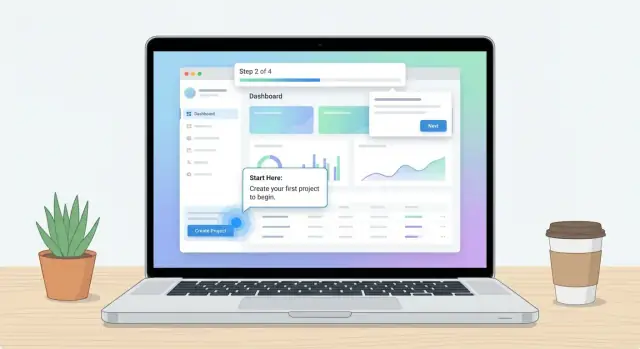
- Fügen Sie eine Fortschrittsanzeige („Schritt 2 von 5“) hinzu, um Abbrüche zu reduzieren.
Den Exit (und die Rückkehr) planen
Bieten Sie immer klare Optionen: Skip, Remind me later und Restart tour. Überspringen sollte sich nicht wie ein Versagen anfühlen — behandeln Sie es als Präferenz und machen Sie das Wiedereinsteigen leicht zugänglich.
Entscheiden, wo Walkthroughs gehostet werden: Site, App oder Hybrid
Der Ort, an dem ein interaktiver Walkthrough lebt, verändert alles: was Besucher erleben können, wie viel Reibung entsteht und wie Sie Erfolg messen. Die richtige Wahl hängt davon ab, ob der Walkthrough das Versprechen verkaufen oder das Produkt lehren soll.
Option A: On-site Walkthroughs (Marketing-Page-Previews)
Verwenden Sie dies, wenn Ihr Ziel ist, Besuchern schnell den Wert zu vermitteln, bevor sie sich binden.
Ein On-site Walkthrough funktioniert am besten als interaktive Feature-Vorschau: Durch eine simulierte UI klicken, einen Workflow erkunden oder einen Schlüsselmoment „ausprobieren“, ohne ein Konto zu erstellen. Es ist ideal für Top-of-Funnel-Traffic und kann die Conversion auf Landing- und Pricing-Seiten heben, indem Unsicherheit reduziert wird.
Option B: App-Walkthroughs (Onboarding nach Signup)
Nutzen Sie dies, wenn der Walkthrough mit echten Daten und echten Einstellungen interagieren muss.
In-App-Walkthroughs sind echtes Onboarding: Sie führen neue Nutzer durch Setup, die Erstellung des ersten Projekts, Integrationen oder das Einladen von Teammitgliedern. Da sie im Produkt leben, können sie auf das reagieren, was der Nutzer getan hat (oder nicht), wodurch die Anleitung persönlich und zeitlich passend wirkt.
Option C: Hybrid (Teaser auf der Site + kompletter Walkthrough in der App)
Hybrid ist oft am effektivsten: ein leichter Teaser auf der Produktwebsite, gefolgt von einem tieferen In-App-Walkthrough zur Aktivierung.
Der Teaser sollte sich auf Outcomes und „Aha“-Momente konzentrieren. Der In-App-Walkthrough sollte auf Abschluss fokussieren: verbinden, konfigurieren, erstellen und erfolgreich sein.
Hosting-Entscheidung: Website vs. App (oder Subdomain)
Wählen Sie, wo technisch der Walkthrough gehostet wird, basierend auf Nutzererwartungen und Konsistenz. Wenn es eine Marketing-Vorschau ist, fühlt es sich meistens reibungsloser an, es auf der Website zu belassen. Wenn Authentifizierung oder personenbezogene Daten nötig sind, gehört es in die App — oft auf derselben Domain oder einer App-Subdomain.
Die Übergabe unverkennbar machen
Ihre CTA sollte klar erklären, was als Nächstes passiert:
- „Starten Sie die kostenlose Testversion, um in der App fortzufahren"
- „Senden Sie mir einen Magic-Link, um diesen Walkthrough in meinem Workspace zu öffnen"
Zielen Sie auf einen nahtlosen Übergang: Besucher sollten denselben Flow wiedererkennen, den sie gerade vorgeschaut haben, und sofort sehen, wie sie nach der Anmeldung weitermachen.
Tech-Stack und Walkthrough-Tooling wählen
Ihre Tool-Auswahl bestimmt, wie schnell Sie Walkthroughs ausliefern können, wie personalisiert sie sein können und wie aufwendig die Wartung später wird. Streben Sie einen Stack an, der Marketing erlaubt, Seiten zu aktualisieren, während Produktteams Touren iterieren, ohne die ganze Site neu deployen zu müssen.
Walkthrough-Tooling: No-Code/Low-Code vs. Custom
No-Code/Low-Code Produkt-Tour-Tools sind meist der schnellste Weg. Sie sind großartig, wenn Sie Tooltips, Hotspots, Checklisten und einfache Branching-Logik ohne Engineering-Zeit brauchen.
Bei der Bewertung fokussieren Sie sich auf:
- Preismodell: pro MAU, pro veröffentlichter Tour oder pro Umgebung (Staging vs. Produktion)
- Limits: Anzahl Schritte, Zielgruppen-Segmente, Lokalisierung und Team-Sitze
- Targeting: Walkthroughs nach Seite, UTM, Referrer, Rolle oder Funnel-Phase zeigen
- Delivery-Kontrollen: Frequenz-Limits, Abbruch-Verhalten und „nicht wieder anzeigen“-Regeln
Ein custom JavaScript-Build lohnt sich, wenn Walkthroughs ein zentrales Differenzierungsmerkmal sind oder die Performance extrem sensibel ist. Sie erhalten präzise Kontrolle über Styling, Laden und Datenerfassung — aber Sie übernehmen auch QA, Browseranomalien, Accessibility und kontinuierliche Updates bei Änderungen der Site.
Wenn Sie schnell vorankommen wollen, ohne Ihre gesamte Pipeline neu aufzubauen, ziehen Sie in Betracht, die Marketing-Site und die App-Shell gemeinsam zu generieren. Zum Beispiel kann Koder.ai Teams helfen, eine React-basierte Produkt-Website und eine echte App-Erfahrung aus einer chat-gesteuerten Spezifikation zu prototypen und zu deployen. Da Sie Quellcode exportieren und mit benutzerdefinierten Domains bereitstellen können, ist es ein praktischer Weg, den Ansatz „Teaser auf der Site + Aktivierung in der App“ konsistent zu halten, während Walkthroughs sich weiterentwickeln.
CMS-Auswahl: Wer muss Updates liefern?
Wenn nicht-technische Teammitglieder regelmäßig Landingpages, FAQs und Release-Notes aktualisieren, wählen Sie ein CMS, das schnelle Bearbeitungen und sicheres Publishing unterstützt.
- Ein traditionelles CMS kann einfacher fürs Seitenbauen und Vorschauen sein.
- Ein headless CMS ist oft vorteilhaft, wenn derselbe Inhalt über Website und In-App-Flächen wiederverwendet werden soll.
Definieren Sie in jedem Fall Ownership: Wer aktualisiert Walkthrough-Copy, wer aktualisiert Seiten und wie sieht der Freigabeprozess aus.
Analytics-Stack: Interesse und Aktivierung messen
Interaktive Walkthroughs berühren Marketing- und Produkt-Ergebnisse, planen Sie daher eine kombinierte Sicht:
- Web-Analytics um Seiten-Conversions zu verstehen (z. B. Homepage → /pricing)
- Produkt-Analytics um zu sehen, ob Walkthrough-Nutzer Aktivierungs-Meilensteine erreichen
- Event-Tracking für schrittweise Signale (gestartet, abgeschlossen, übersprungen, CTA geklickt)
Definieren Sie Event-Namen und Properties früh, damit das Reporting konsistent bleibt, wenn Sie skalieren.
Für Performance, Accessibility und Mobile designen
Interaktive Walkthroughs helfen nur, wenn Menschen sie tatsächlich nutzen können. Wenn Seiten langsam laden, Text schwer lesbar ist oder der Walkthrough Nutzer auf kleinen Bildschirmen blockiert, verwandelt sich das Erlebnis von „geführt“ zu „blockiert“. Dieser Abschnitt fokussiert praktische Design-Entscheidungen, die Walkthroughs schnell, inklusiv und überall effektiv halten.
Ein komponentenbasiertes Designsystem verwenden
Erstellen Sie eine kleine Menge wiederverwendbarer UI-Komponenten (Buttons, Modals, Tooltips, Step-Karten, Banner, Formularfelder). Nutzen Sie dieselben Komponenten auf Marketing-Seiten und in Walkthrough-Overlays.
Diese Konsistenz reduziert Design-Drift, beschleunigt Iterationen und lässt Walkthroughs wie Teil des Produkts wirken — nicht wie ein Zusatz. Sie verbessert auch Conversions, weil CTAs, Typografie und Abstände von Seite zu Seite vorhersehbar sind.
Ladezeiten eng halten
Walkthroughs fügen Skripte und UI-Layer hinzu, daher braucht Performance ein Budget.
- Optimieren Sie Bilder (richtige Dimensionen, moderne Formate, Komprimierung)
- Begrenzen Sie Schriftgewichte und preloading auf das Notwendige
- Deferen Sie nicht-kritische Skripte und entfernen Sie ungenutzte Tags
- Vermeiden Sie schwere Animationen für Steps; halten Sie Übergänge subtil
Eine gute Regel: Die Seite sollte sich immer noch schnell anfühlen, auch wenn der Walkthrough nicht lädt.
Accessibility in den Walkthrough einbauen, nicht nachträglich
Ein Walkthrough ist oft eine Abfolge von Fokuswechseln, Overlays und Popups — genau dort bricht Accessibility gern.
Stellen Sie sicher:
- Volle Tastaturnavigation (Tab-Reihenfolge, Enter/Escape-Verhalten)
- Sichtbare Fokuszustände auf interaktiven Elementen
- Lesbarer Kontrast für Overlay-Text und abgedunkelte Hintergründe
- Klare Überschriften und Labels, damit Screenreader die Schritte nachvollziehen können
Mobile-first Walkthrough-Verhalten
Auf Handys können Overlays das Ziel-UI überdecken und Nutzer in Sackgassen treiben.
Bevorzugen Sie Bottom Sheets, kompakte Tipps und Scroll-to-Target-Verhalten. Vermeiden Sie blockierende, große Modals und bieten Sie immer einen klaren „Skip“- und „Finish“-Button.
Lokalisierung planen
Wenn Sie mehrere Sprachen bedienen, planen Sie für längere Texte, unterschiedliche Zeilenumbrüche und RTL-Layouts. Halten Sie Texte flexibel, vermeiden Sie in Bildern eingebackenen Text und erlauben Sie pro-Locale Anpassungen von Triggern und CTAs.
Seitenlayouts bauen, die in den Walkthrough führen
Ein Walkthrough sollte sich nicht wie ein separates Anhängsel anfühlen. Das Layout sollte Vertrauen aufbauen, Einwände beantworten und dann den Walkthrough genau im Moment anbieten, wenn ein Besucher bereit ist zu erkunden.
Die Abschnitte drahtmodellieren, die die Arbeit leisten
Beginnen Sie mit einem einfachen Seitenskelett, das Sie über wichtige Seiten wiederverwenden können (Home, Kern-Feature-Seiten, Pricing).
- Hero: ein klares Wertversprechen, eine primäre Aktion
- Social Proof: Logos, kurzes Testimonial, Metrik — scanbar halten
- Feature-Blöcke: 3–6 Vorteile, nach Outcome gruppiert (nicht nach internen Modulen)
- CTA-Bänder: wiederholte „nächster Schritt“-Momente nach großen Abschnitten
- FAQ: die Top 6–10 Friktionsfragen nahe unten, direkt vor der finalen CTA
Diese Struktur gibt Besuchern einen stetigen Pfad: verstehen → vertrauen → Wert visualisieren → handeln.
Walkthrough-CTAs an Intent-Momenten platzieren
Eine Walkthrough-CTA funktioniert am besten, wenn sie an ein konkretes Versprechen gebunden ist. Platzieren Sie sie:
- direkt in Feature-Abschnitten (z. B. „Siehe wie das in 2 Minuten funktioniert")
- bei Vergleichen („Nicht sicher, welcher Plan passt? Probieren Sie den Walkthrough")
- neben demo-orientierten Elementen (Screenshots, kurze „Wie es funktioniert“-Zusammenfassungen)
Vermeiden Sie, den Walkthrough-Link nur in der Navigation zu platzieren. Navigationsklicks sind Low-Intent; Feature-Sektionen sind High-Intent.
Pro Seite eine primäre CTA verwenden (und sie konsistent halten)
Wählen Sie eine einzelne „Hauptaktion“ für die Seite — typischerweise Walkthrough starten oder Interaktive Tour ausprobieren — und verwenden Sie dasselbe CTA-Label wiederholt.
Wenn Sie eine sekundäre Aktion (z. B. „Kontakt Sales") benötigen, stufen Sie sie optisch zurück, damit sie nicht konkurriert. Konkurrenz-Buttons schaffen Zögern.
Den Einstieg sichtbar, nicht aufdringlich machen
Behandeln Sie den Walkthrough-Einstieg wie einen hilfreichen Guide, nicht wie einen Popup-Überfall. Gute Defaults:
- klarer Button im Hero
- inline CTAs in Feature-Blöcken
- finale CTA nach der FAQ
Sparen Sie aufmerksamkeitsstarke Muster (Sticky-Banner, Slide-Ins) für wiederkehrende Besucher oder hoch-intent Seiten auf — und nur, wenn sie das Lesen nicht überdecken.
Friktions-Reduzierer direkt vor dem CTA platzieren
Ihr letzter Abschnitt sollte die „letzte Meile“-Zweifel entfernen. Kurze FAQs, Einrichtungszeit, Datenschutzhinweise und „was Sie im Walkthrough sehen werden“ können Klicks erhöhen, ohne Unordnung hinzuzufügen — weil sie die Frage hinter der Zögerlichkeit beantworten.
Analytics für Walkthrough und Website-Conversions instrumentieren
Interaktive Walkthroughs wirken „magisch“, wenn sie funktionieren — und verwirrend, wenn nicht. Analytics verwandelt dieses Gefühl in messbare, wiederholbare Verbesserungen. Das Ziel ist nicht, alles zu tracken; es geht darum, die Momente zu messen, die Adoption und Abbruch erklären.
Ein sauberes Event-Vokabular definieren
Wählen Sie Event-Namen, die konsistent über Site, Produkt und Walkthrough-Tooling sind. Beginnen Sie mit einer kleinen Menge, die Sie wirklich nutzen:
walkthrough_startedstep_viewedcompleteddismissed
Fügen Sie ein paar gemeinsame Properties hinzu, damit Sie die Performance über Seiten und Kampagnen vergleichen können:
{
  "event": "step_viewed",
  "walkthrough_id": "pricing-tour",
  "step_id": "value-proof",
  "page": "/pricing",
  "entry_source": "cta_button",
  "campaign": "winter_promo",
  "referrer": "newsletter",
  "device": "mobile"
}
Nachverfolgen, wo Leute in den Walkthrough einsteigen
Attribution ist wichtig, weil ein Walkthrough, der aus dem Hero-CTA gestartet wurde, sich anders verhält als einer, der aus einem Sticky-Button oder einem Exit-Intent-Prompt startet. Tracken Sie mindestens die Entry Source:
- Seite (URL oder Seitentyp)
- Button- oder Trigger-Name
- Kampagnenparameter und Referral-Quelle
Funnel bauen, der Marketing mit Aktivierung verbindet
Richten Sie einen primären Funnel ein, der Ihrem Business-Outcome entspricht:
Visit → CTA click → Walkthrough start → Signup → Activation
Das gibt Ihnen eine einzelne Conversion-Narrative, während Sie trotzdem jede Stufe diagnostizieren können. Wenn Aktivierung in Ihrer App passiert, stellen Sie sicher, dass IDs (anonym und angemeldet) korrekt verbunden werden, damit der Funnel beim Signup nicht unterbricht.
Dashboards für Schritt-für-Schritt-Drop-Off
Erstellen Sie Dashboards, die Conversion und Abbruch pro Schritt zeigen, nicht nur die Gesamtabschlussrate. Achten Sie auf:
- Schritte mit hoher „viewed“-, aber niedriger „next“-Rate
- Häufige Abbrüche beim selben Schritt
- Große Unterschiede nach Gerät oder Traffic-Quelle
Vorsicht bei Session-Replay und Heatmaps
Session-Replay und Heatmaps können erklären, „warum“, aber aktivieren Sie sie nur, wenn Ihre Datenschutzanforderungen es erlauben. Maskieren Sie sensible Felder, respektieren Sie Consent und dokumentieren Sie, was gesammelt wird, damit der Walkthrough vertrauenswürdig bleibt.
Inhalte und Visuals erstellen, die geführtes Lernen unterstützen
Interaktive Walkthroughs funktionieren am besten, wenn Ihre Website-Inhalte die Hälfte des Lernens vor dem ersten Schritt übernehmen. Das Ziel ist, Verwirrung zu reduzieren: Besucher sollten wissen, was Ihr Produkt ist, für wen es ist und was sie im Walkthrough erreichen werden.
Nutzenorientierte Headlines schreiben, die der Intention entsprechen
Headlines sollten spiegeln, was ein Besucher erreichen will, nicht wie Ihr Feature heißt. Wenn jemand nach „Rechnungsfreigaben" sucht, wird eine Headline wie „Rechnungen in Minuten freigeben, mit klarer Audit-Trail" besser ankommen als „Workflow-Engine".
Halten Sie das Versprechen realistisch. Ein Walkthrough kann einen schnellen Gewinn demonstrieren, aber er ersetzt nicht Setup, Datenimporte oder Team-Adoption.
Konkrete Beispiele und ehrliche Visuals verwenden
Wählen Sie Beispiele, die wie echte Arbeit aussehen: realistische Namen, plausible Zahlen und ein Szenario, das zur Zielgruppe passt. Wenn Sie Screenshots oder UI-Previews zeigen:
- Heben Sie genau den Bereich hervor, mit dem der Walkthrough interagieren wird
- Halten Sie Annotationen minimal (eine Botschaft pro Callout)
- Vermeiden Sie „perfekte" Mock-Daten, die gestellt wirken
Wenn Sie noch keine Screenshots verwenden können, nutzen Sie einfache Diagramme oder kurze UI-Snippets, die Outcomes erklären, anstatt vorzutäuschen, dass das Produkt weiter ist, als es ist.
Walkthrough-Copy: eine Aktion + ein Grund
Jeder Schritt sollte eine einzelne Aktion verlangen und erklären, warum sie wichtig ist. Das hält Nutzer in Bewegung und baut Vertrauen auf.
Beispiel für Step-Copy:
- „Klicken Sie Create project — damit wir Ihr Dashboard generieren können."
Vermeiden Sie mehrteilige Anweisungen („Klicken Sie A, dann B, dann füllen Sie C aus"). Teilen Sie solche Abläufe in separate Schritte auf.
Vertrauensinhalte hinzufügen, ohne zu übertreiben
Guided Learning reduziert Risiko für neue Nutzer, aber Besucher suchen trotzdem nach Belegen. Fügen Sie Testimonials, Kundenlogos oder Sicherheitsaussagen nur hinzu, wenn Sie Erlaubnis haben und sie aktuell sind. Platzieren Sie Vertrauenssignale nahe dem Entscheidungs-Moment: neben der primären CTA und in der Nähe des Walkthrough-Einstiegs.
Wiederverwendbare Snippets für Skalierung erstellen
Bauen Sie eine kleine Content-Bibliothek, die Sie über Seiten wiederverwenden können:
- Feature-Blurbs (Nutzen + Beispiel)
- FAQ-Antworten, die häufige Zögerlichkeiten ausräumen
- CTA-Varianten, die an Intention gebunden sind (z. B. „Walkthrough versuchen", „Beispiel-Workflow sehen")
Das hält Ihre Site konsistent und macht zukünftige Walkthrough-Updates schneller.
Walkthroughs, Edge-Cases und Compliance testen
Interaktive Walkthroughs liegen auf der Website-Schicht, sodass kleine Probleme zu großen Conversion-Lecks werden können. Behandeln Sie Testing als Produktaufgabe — nicht als finales Häkchen.
Flow über Browser und Geräte QA-en
Validieren Sie den Walkthrough in den Kombinationen, die Ihre Besucher tatsächlich nutzen: Chrome/Safari/Firefox, iOS/Android und mindestens ein kleineres Screen-Device.
Prüfen Sie UI-Überlappungen (Tooltips, die Buttons verdecken), fehlerhafte Positionierung nach Scroll und Timing-Probleme (Schritte, die weitergehen, bevor die Seite fertig gerendert ist). Wenn Ihre Site sticky Header, Chat-Widgets oder Cookie-Banner hat, stellen Sie sicher, dass der Walkthrough nicht mit ihnen kollidiert.
Unangenehme Realitäten testen (Edge-Cases)
Walkthroughs funktionieren oft im Happy Path perfekt und scheitern überall sonst. Führen Sie eine Checkliste durch für:
- Ausgeloggte Besucher: Schritte, die ein Konto voraussetzen, gegatete Inhalte oder fehlende Daten
- Wiederkehrende Besucher: stellen Sie sicher, dass dieselbe Tour nicht jedes Mal aufgezwungen wird
- Wiederholte Starts: Neustarten mitten im Flow sollte Overlays nicht duplizieren oder Nutzer einschließen
- Deep Links: Start von einem Blogpost oder einer Pricing-Seite sollte trotzdem funktionieren
Testen Sie auch Teilabschlüsse. Wenn jemand Schritt 3 von 7 schließt — was passiert beim nächsten Besuch? Fortsetzen, neu starten oder weiterhin ausgeblendet?
Navigation oder kritische Aktionen nicht blockieren
Ein Walkthrough soll führen, nicht einsperren. Bestätigen Sie, dass der Nutzer weiterhin:
- Menüs und Footer-Links bedienen kann
- Formulare absenden (Newsletter, Kontakt, Demo-Anfrage)
- Zugang zu Pricing, Terms und Support hat
Wenn der Walkthrough ein Modal-Overlay nutzt, fügen Sie einen offensichtlichen Close-Button hinzu und stellen Sie sicher, dass Tastaturnutzer es per Escape verlassen können.
Fallback hinzufügen, wenn Skripte fehlschlagen
Gehen Sie davon aus, dass etwas schiefgeht: Ad-Blocker, langsame Netze oder Drittanbieter-Skriptfehler. Bieten Sie eine elegante Alternative wie einen statischen Demo-Abschnitt, ein kurzes eingebettetes Video oder eine Screenshot-Karussell. Kontinuität ist entscheidend: Besucher sollten das Produkt verstehen, auch wenn die interaktive Schicht nicht lädt.
Datenschutz- und Consent-Implikationen prüfen
Walkthrough-Tracking kann Analytics- und Verhaltens-Events betreffen. Verifizieren Sie, dass Ihre Datenschutzhinweise widerspiegeln, was Sie sammeln (Events, Geräteinfo, Identifikatoren) und dass Cookie-Consent nicht-essentielles Tracking sperrt, wo erforderlich. Wenn das Walkthrough-Tool Cookies setzt oder Sessions aufzeichnet, stimmen Sie Einstellungen mit Ihren Consent-Kategorien und Aufbewahrungsrichtlinien ab.
Launch, Experimentieren und Experience pflegen
Ein guter Launch geht weniger ums „Abschicken" als darum, sicherzustellen, dass Leute die Seite finden, schnell laden und den Walkthrough ohne Überraschungen durchlaufen können. Dann beginnt die eigentliche Arbeit: vom Verhalten lernen und die Erfahrung aktuell halten, während das Produkt sich verändert.
Launch-Checklist (das Unangenehme, das Sie rettet)
Bevor Sie etwas ankündigen, führen Sie eine straffe Checkliste durch:
- Redirects: Alte URLs auf neue mappen, damit bestehender Traffic und Bookmarks nicht brechen.
- Sitemap und Indexierung: Bestätigen Sie, dass Ihre Sitemap generiert ist und Schlüssel-Seiten auffindbar sind.
- Metadata: Seitentitel und Beschreibungen sollten zum Versprechen der Seite und des Walkthroughs passen.
- Page-Speed-Checks: Performance auf mobilem Datennetz validieren, nicht nur im Büro-WLAN.
- Walkthrough Smoke-Test: Jeden Pfad durchspielen: Landing Page → Trigger → Endstep → primäre CTA.
Fokussierten A/B-Test durchführen
Wählen Sie eine Variable zur Zeit und definieren Sie Erfolg im Voraus (Conversion-Rate, Walkthrough-Abschluss, qualifizierte Signups).
Gute Einstiegs-Tests:
- CTA-Text: „Start free" vs „Try the interactive demo"
- Walkthrough-Trigger-Timing: sofort vs nach 30% Scroll vs nach dem ersten Klick
- Anzahl Schritte: 5–6 Schritte vs 8–10 Schritte (achten Sie auf Drop-Off pro Schritt)
Halten Sie das Testfenster lang genug, um Wochentags-/Wochenend-Verhalten zu erfassen, und vermeiden Sie mittendrin weitere Seitenänderungen.
Auf Basis von Daten (und gesundem Menschenverstand) iterieren
Nutzen Sie Analytics und Aufzeichnungen, um Friktion zu finden. Typische Gewinne sind:
- Schritte verkürzen, an denen Drop-Off hoch ist
- Trigger näher an den Intent bewegen (z. B. direkt nach Pricing oder Feature-Vergleich)
- Copy konkreter schreiben („Datei hochladen" statt „Einstellungen konfigurieren")
Wartung und Governance
Walkthroughs altern schnell, wenn UI-Labels und Flows sich ändern. Erstellen Sie einen internen Prozess mit:
- Einem einfachen Request-Formular (was hat sich geändert, welche Schritte sind betroffen)
- Einem Owner für Freigaben (Produkt + Marketing)
- Einer monatlichen Review-Cadence und einer „Fix innerhalb von 48 Stunden"-Regel für kaputte Schritte
Behandeln Sie Walkthrough-Updates wie Content-Updates: kontinuierlich, geplant und mit Verantwortung.
FAQ
Was ist das Erste, das ich definieren sollte, bevor ich eine Produkt-Website mit interaktiven Walkthroughs baue?
Beginnen Sie mit dem Besucher-Job-to-be-done und definieren Sie einen einzelnen „Gewinn“, den der Walkthrough liefert (z. B. ein realistischen Beispielbericht erzeugen oder einen Kern-Workflow in einer Sandbox abschließen). Stimmen Sie dann sowohl die Website als auch den Walkthrough auf eine einzige North-Star-Metrik ab, wie Trial-Starts, Demo-Anfragen oder Aktivierung.
Wenn Sie das Ergebnis nicht in einem Satz formulieren können, versucht der Walkthrough wahrscheinlich zu viel.
Welchen Nutzerweg sollten die Website und der Walkthrough unterstützen?
Ein solides Standard-Journey ist:
- Discovery: was es ist und für wen es gedacht ist
- Proof: spezifische Ergebnisse, Beispiele, Einschränkungen, Vertrauen
- Try: ein schneller interaktiver Walkthrough-Einstieg
- Activate: In-App-Anleitung, um den ersten Wert zu erreichen
Gestalten Sie jede Seite und jeden CTA so, dass Unsicherheit in der aktuellen Phase reduziert wird und Nutzer zur nächsten Phase gelangen.
Wo sollte ich Walkthrough-Einstiegspunkte auf der Website platzieren?
Nutzen Sie konsistente „Probier es“-Einstiegspunkte, wo die Absicht am höchsten ist:
- Homepage-Hero-CTA (primär)
- Kontextuelle CTAs auf Feature-Seiten („In Aktion sehen“)
- Eine „Probieren bevor Sie wählen“-Option auf der Preisenseite
Verfolgen Sie die Entry Source (Seite + Trigger), denn das Verhalten im Walkthrough unterscheidet sich stark je nach Startpunkt.
Wie entscheide ich, welche Schritte der Walkthrough haben sollte?
Definieren Sie Meilensteine basierend auf Intention und Wert, nicht willkürlichen Schritten:
- Wählen Sie ein Ziel/Template (Personalisierung)
- Schließen Sie eine sinnvolle Aktion ab (der „Aha“-Moment)
- Sehen Sie den ersten Wert (Output, Insight, eingesparte Zeit)
Jeder Meilenstein sollte einem Versprechen entsprechen, das auf der Seite gemacht wird, die den Walkthrough startet.
Was sollte interaktiv sein und was statisch?
Interaktiv sollten Dinge sein, die Nutzer fühlen müssen:
- Konfiguration
- Erstellen/Builden
- Workflow-Erkundung
Statisch sollten Dinge sein, die Nutzer schnell verstehen müssen:
- Positionierung und Grenzen
- Preislogik
- Sicherheits- und Integrationshinweise
Das hält den Walkthrough kurz und reduziert Drop-Off.
Welche Seiten brauche ich in der initialen Sitemap?
Eine praktische Struktur ist Home → Features → Use Cases → Pricing → Demo/Walkthrough → FAQ/Trust.
Für jede Seite schreiben Sie:
- Die eine Frage, die sie beantwortet
- Die primäre CTA
- Ob sie einen Walkthrough startet (und welchen)
Das verhindert zufällige CTAs und macht den Walkthrough zur natürlichen nächsten Aktion.
Wie erhöhe ich die Walkthrough-Adoption von der Homepage und Kernseiten?
Verwenden Sie eine primäre CTA pro Seite (z. B. „Walkthrough starten“) und wiederholen Sie sie im Layout. Fügen Sie eine 2–4 Schritte Vorschau hinzu, was der Walkthrough tun wird, und stufen Sie sekundäre Aktionen wie „Kontakt Sales“ optisch zurück, damit sie nicht konkurrieren.
Platzieren Sie Friktions-Reduzierer (Einrichtungszeit, Datenschutzhinweis, „keine Anmeldung erforderlich“) direkt vor dem CTA.
Welche Mikrocopy und UX-Patterns reduzieren Drop-Off im Walkthrough?
Beginnen Sie mit aktionsorientierten, überspringbaren Schritten:
- Starten Sie mit einem Verb („Vorlage wählen“)
- Eine Idee pro Schritt
- Fortschrittsanzeige hinzufügen („Schritt 2 von 5")
Bieten Sie immer Skip, Remind me later und Restart tour an, damit Nutzer sich nicht eingesperrt fühlen und später wieder einsteigen können.
Sollten Walkthroughs auf der Marketing-Seite, in der App oder beides leben?
Wählen Sie je nach Ziel, ob der Walkthrough auf der Marketing-Seite, in der App oder hybrid leben soll:
- On-site Walkthrough: gut für schnelle Value-Previews ohne Anmeldung
- In-App Walkthrough: gut für echte Daten, echte Einstellungen, echtes Onboarding
- Hybrid: Teaser auf der Site + tieferer In-App-Aktivierungsfluss
Machen Sie die Übergabe deutlich („Starten Sie die kostenlose Testversion, um in der App fortzufahren“), damit Nutzer wissen, was danach passiert.
Welche Analytics sollte ich für Walkthroughs und Website-Conversions instrumentieren?
Verfolgen Sie eine kleine, konsistente Menge an Events und verbinden Sie Marketing mit Aktivierung:
- Events:
walkthrough_started,step_viewed,completed,dismissed - Wichtige Eigenschaften:
walkthrough_id,step_id,page,entry_source,campaign,device
Bauen Sie einen primären Funnel: Visit → CTA click → Walkthrough start → Signup → Activation und erstellen Sie Step-by-Step Drop-Off-Reports, um zu sehen, wo Nutzer hängen bleiben.