

Push‑Benachrichtigungen, die Nutzer nicht deaktivieren: Timing und Design
Push‑Benachrichtigungen, die Nutzer nicht deaktivieren, beginnen mit der richtigen Bitte zur richtigen Zeit, einem klaren Präferenzzentrum und Nachrichten, die hilfreich statt störend wirken.
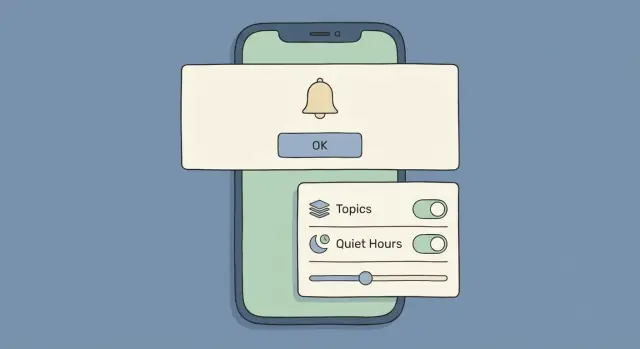
Warum Nutzer Push‑Benachrichtigungen deaktivieren
Aufdringliche Benachrichtigungen fühlen sich an, als würde einem den ganzen Tag jemand an der Schulter tippen, um dann überrascht zu tun, wenn man den Raum verlässt. Sie unterbrechen, fordern Aufmerksamkeit und geben oft nichts zurück. Nach ein paar Tagen machen die Leute das Einfachste: sie stellen dich stumm.
Die meisten Opt‑outs passieren aus naheliegenden Gründen. Nachrichten kommen zu oft, sind nicht relevant oder erscheinen zur falschen Zeit (spät nachts, während der Arbeit oder direkt nachdem der Nutzer die Aufgabe bereits erledigt hat). Manchmal ist der Inhalt vage oder reißerisch, sodass Nutzer aufhören, ihm zu vertrauen. Und wenn die erste Benachrichtigung kommt, bevor der Nutzer den Wert der App verstanden hat, liest sich das wie: „Du kennst mich kaum, aber du willst Zugriff auf meinen Sperrbildschirm.“
Push zu deaktivieren ist auch eine Methode, mentale Unordnung zu reduzieren. Viele Menschen fühlen bereits Benachrichtigungs‑Erschöpfung durch E‑Mail, soziale Apps und Gruppen‑Chats. Wenn deine App auch nur kleine, zufällige Pings hinzufügt, wird sie mit dem Rest zusammengefasst und abgeschaltet. Auf Mobilgeräten ist diese Entscheidung hart: einmal ausgeschaltet, schalten viele Nutzer nie wieder ein.
Das eigentliche Ziel ist nicht, einmal die Berechtigung zu gewinnen. Es ist, die Berechtigung über Monate zu behalten, weil jede Nachricht ihren Platz verdient.
Eine gute Benachrichtigung lässt sich leicht definieren: sie ist erwartbar, nützlich und rechtzeitig. Erwartbar heißt, der Nutzer kann erraten, warum er sie erhalten hat. Nützlich heißt, sie hilft ihm bei etwas, das ihm schon wichtig ist. Rechtzeitig heißt, sie kommt, wenn sie helfen kann — nicht nur, wenn dein System bereit ist.
Die Muster, die meist zu einem Opt‑out führen, sind vorhersehbar: beim ersten Start um Erlaubnis bitten ohne klaren Grund, „Wir vermissen dich“‑Mails ohne persönlichen Wert senden, die gleiche Erinnerung wiederholen, nachdem der Nutzer sie zweimal ignoriert hat, Dringlichkeitswörter für Routine‑Updates nutzen und Marketing‑Blasts mit wichtigen Alarmen über denselben Kanal mischen.
Behandelst du Push wie ein Privileg, behandeln Nutzer es wie einen Vorteil. Behandelst du es wie kostenlosen Werbeplatz, behandeln Nutzer es wie Spam.
Wann jemand bereit ist, zuzustimmen
Menschen tippen auf „Erlauben“, wenn sie glauben, dass Benachrichtigungen ihnen helfen — nicht der App. Der einfachste Weg, Push‑Benachrichtigungen zu erhalten, die Nutzer nicht deaktivieren, ist, die Erlaubnis als Wertetausch zu behandeln: du versprichst etwas Konkretes und lieferst es dann beständig.
Bevor du um Berechtigung bittest, formuliere das Versprechen klar. Vermeide vage Formulierungen wie „Bleib auf dem Laufenden.“ Erkläre stattdessen, was kommen wird, warum es wichtig ist und was der Nutzer kontrollieren kann. Ein gutes Pre‑Permission‑Screen beantwortet drei Dinge: was du senden wirst (Bestellstatus, Erinnerungen, Preis‑Drops, Sicherheitsalarme), wie oft es passieren wird (und was „selten“ tatsächlich bedeutet) und wie sie es später ändern können (Präferenzen, Stummschalten, Ruhezeiten).
Opt‑ins steigen, wenn Benachrichtigungen zu einem echten Ziel passen, das der Nutzer bereits hat. Denke daran, was sie erreichen wollen, nicht was du bewerben möchtest.
Menschen akzeptieren Benachrichtigungen viel eher für konkreten Nutzen: Einsparungen („Preis gesunken“), Erinnerungen („Termin in 2 Stunden“), Updates („Deine Lieferung kommt in 10 Minuten an“), Sicherheit („Neuer Login“) oder Fortschritt („Du hast dein Wochenziel erreicht“).
Setze Erwartungen früh, auch wenn es weniger „verkaufsorientiert" wirkt. Wenn du fünf Nachrichten pro Woche sendest, sag das. Wenn es nur triggerbasiert ist (z. B. Versand‑Updates), sag das auch. Überraschungen schaffen Misstrauen, und Misstrauen wird zu Opt‑outs.
Zeige ein kleines Beispiel des Nutzens, bevor der Systemdialog erscheint. Ein realistisches Beispiel kann mehr bewirken als ein Absatz Text:
"Beispiel‑Benachrichtigung: Dein Paket ist zur Auslieferung unterwegs — Ankunft zwischen 15:10 und 15:40 Uhr."
Dieser eine Satz hilft Menschen, den Moment zu visualisieren, in dem es ihnen Zeit spart, und signalisiert, dass du nicht vorhast, sie zuzumüllen.
Berechtigungs‑Timing, das sich natürlich anfühlt
Die meisten Menschen hassen Benachrichtigungen nicht. Sie hassen, zu früh gefragt zu werden, bevor sie verstehen, was sie bekommen. Das Timing der Berechtigung ist oft der Unterschied zwischen Push‑Benachrichtigungen, die Nutzer nicht deaktivieren, und solchen, die sie für immer abschalten.
Eine einfache Regel funktioniert: frage direkt nachdem der Nutzer etwas getan hat, das Interesse beweist. Wenn jemand einen Artikel speichert, einem Thema folgt, einen Termin bucht oder ein Training beendet, hat er gezeigt, was ihm wichtig ist. Das ist der Moment, um Updates anzubieten, die an diese Aktion gebunden sind.
Ein verlässliches Muster ist ein Soft‑Ask‑Screen vor dem System‑Dialog. Halte ihn kurz und konkret: was sie erhalten, wie oft und warum es hilft. Füge zwei klare Buttons hinzu: „Allow notifications“ und „Not now.“ Zeige den System‑Dialog nur, wenn sie „Allow“ wählen. Das nimmt die Überraschung und setzt Erwartungen.
Gute Momente zum Fragen sind typischerweise direkt nach einem Erfolg (Bestellung aufgegeben, Ziel erreicht), direkt nachdem sie folgen/abonnieren, nachdem sie etwas gespeichert oder gebookmarkt haben, nachdem sie eine Erinnerung gesetzt oder etwas begonnen haben zu verfolgen oder nachdem sie eine Funktion aktivieren, die Updates benötigt.
Schlechte Momente sind, wenn Nutzer beschäftigt, ängstlich oder skeptisch sind. Beim ersten Start zu fragen ist ein häufiger Fehler, weil noch kein Vertrauen besteht. Auch während der Anmeldung zu fragen ist riskant, weil Leute Formulare, Passwörter und Verifizierungen durchlaufen wollen.
Wenn sie Nein sagen, bestrafe sie nicht und zeige nicht ständig Aufforderungen. Erhole dich elegant. Bestätige, dass sie die App weiter normal nutzen können, und biete später eine ruhige Option in den Einstellungen nahe der betroffenen Funktion an. Zum Beispiel: „Benachrichtige mich, wenn sich mein gespeicherter Artikel ändert“ mit einem Toggle, sodass die Wahl an einen realen Nutzen gebunden ist.
Konkretes Beispiel: Eine Wiederverkaufs‑App lässt Nutzer eine Suche für „Größe 38 Stiefel“ speichern. Direkt nachdem sie „Suche speichern“ getippt haben, sagt ein Screen: „Möchtest du Alerts, wenn neue Treffer erscheinen? Wir senden höchstens 1 pro Tag.“ Diese Anfrage fühlt sich verdient an, weil sie an etwas gebunden ist, das der Nutzer gerade angefordert hat.
Ein Präferenzzentrum für Benachrichtigungen gestalten
Ein gutes Präferenzzentrum ist dein Sicherheitsventil. Es verhindert, dass Leute Benachrichtigungen auf Systemebene ausschalten, weil sie Dinge hoch- oder runterregeln können, ohne sich gefangen zu fühlen.
Beginne mit drei Reglern, die die meisten Menschen schnell verstehen: Themen, Frequenz und Ruhezeiten. Themen lassen sie wählen, was ihnen wirklich wichtig ist. Frequenz beantwortet die eigentliche Frage hinter vielen Opt‑outs: „Warum schreibt ihr mir so oft?" Ruhezeiten verhindern den schnellsten Weg zur Deaktivierung: ein Summen zur falschen Zeit.
Die Kontrollen, die du einbauen solltest (und wie du sie benennst)
Halte die Auswahl klein und verständlich. Wenn du 20 Toggles anbietest, werden Nutzer sie nicht verwalten, sie schalten dich einfach aus.
Ziele auf eine kurze Auswahl wie: Themenkategorien (Bestellungen, Erinnerungen, Sicherheit, Produkt‑Updates — Begriffe, die Nutzer nutzen), Frequenzoptionen (sofort, Tagesdigest, Wochendigest), Ruhezeiten (ein Zeitfenster, das der Gerätezeit folgt), Kanalwahl (Push vs. E‑Mail vs. In‑App‑Alerts) und eine Pause‑Option (snooze für 24 Stunden oder 7 Tage).
Defaults sind wichtig. Mach sie hilfreich, aber nicht aggressiv. Ein sicherer Default in vielen Produkten ist: essentielle Alerts an (Sicherheit oder Transaktionsstatus), Marketing‑Updates aus und Frequenz auf Digest gesetzt, wenn es Sinn macht. Wenn alles standardmäßig an ist, erzeugst du Notification‑Fatigue am ersten Tag.
Wo du es anzeigen solltest
Verstecke Präferenzen nicht nur in einem tiefen Einstellungsmenü. Platziere sie dort, wo Menschen natürlich hinschauen, wenn es ihnen wichtig ist.
Nach Schlüsselaktionen biete einen kleinen Prompt an wie: „Möchtest du Updates dazu?“ und leite sie direkt zu Thema‑ und Frequenz‑Optionen. Nach einer Bestellung zum Beispiel ermögliche es ihnen, „Bestellstatus“ per Push zu aktivieren und „Promos“ ausgeschaltet zu lassen.
Mache es außerdem leicht auffindbar in Konto/Einstellungen und überall dort, wo eine Benachrichtigung angezeigt wird (zum Beispiel „Benachrichtigungen verwalten“ in einem In‑App‑Postfach). Wenn sich jemand gestört fühlt, sollte er eine „Pause“ oder „seltener“‑Option in unter 10 Sekunden finden können, statt zum System‑Schalter greifen zu müssen.
Wenn du Produkte mit Koder.ai baust, behandle das Präferenzzentrum als erstklassiges Feature, nicht als Fußnote. Es ist billiger, ein Opt‑in zu halten, als es zurückzugewinnen.
Nachrichtendesign, dem Nutzer vertrauen
Nutzer behalten Benachrichtigungen an, wenn Nachrichten wie ein hilfreiches Schulterklopfen wirken, nicht wie ein Aufmerksamkeits‑Griff. Die besten Push‑Benachrichtigungen, die Nutzer nicht deaktivieren, machen klar, warum sie kamen und was der Nutzer als Nächstes tun kann.
Schreibe wie ein Mensch. Verwende kurze, einfache Wörter und stelle die wichtigste Information zuerst. „Dein Bericht ist fertig“ schlägt „Neues Update verfügbar.“ Präzise übertrifft clever.
Halte eine Nachricht bei einem Zweck. Wenn eine Benachrichtigung zwei Dinge versucht (News plus Promo plus Erinnerung), wirkt sie wie Werbung und trainiert Nutzer, dich zu ignorieren. Wenn du mehr zu sagen hast, sende weniger Benachrichtigungen und lass die App den Rest erledigen.
Personalisierung muss verdient sein. Baue sie auf etwas auf, das der Nutzer klar getan hat, nicht auf einer Vermutung.
Beispiel: Wenn jemand gestern Quellcode exportiert hat, macht „Export fertig. Dein ZIP ist bereit“ Sinn. Wenn du „Heute eine Mobile‑App bauen?“ an jemanden sendest, der nie nach Mobile gefragt hat, fühlt sich das zufällig und unheimlich an.
Dringlichkeit ist in Ordnung. Druck nicht. Echte Dringlichkeit erklärt die Konsequenz ohne Drama:
- Gut: „Zahlung fehlgeschlagen. Aktualisiere deine Karte, um morgen den Zugriff nicht zu verlieren."
- Schlecht: „Letzte Chance! Jetzt handeln!"
Timing ist wichtiger, als viele denken. Eine nützliche Nachricht zur falschen Stunde wird zur Belästigung. Respektiere die lokale Zeit und vermeide gängige Schlafstunden. Bei arbeitsbezogenen Produkten versuche, innerhalb typischer Arbeitszeiten zu bleiben, sofern es nicht wirklich dringend ist.
Eine einfache Vorlage, die funktioniert
Eine konsistente Struktur hilft Nutzern, deinen Stil zu vertrauen:
- Was passiert ist (1 kurzer Satz)
- Warum es wichtig ist (optional, 1 kurze Phrase)
- Was zu tun ist (eine klare Aktion)
Beispiel für ein Produkt wie Koder.ai: „Deployment fehlgeschlagen. Logs prüfen, um erneut zu versuchen.“ Es ist direkt, passt zu einer Aktion, die der Nutzer durchgeführt hat, und tut nicht so, als wäre alles dringend.
Wenn Nachrichten spezifisch, erwartbar und gut getimt sind, erleben Nutzer Benachrichtigungen als Teil des Produkts, nicht als Lärm.
Schritt‑für‑Schritt: Plane dein Benachrichtigungssystem
Wenn du Push‑Benachrichtigungen willst, die Nutzer nicht deaktivieren, ist Planung genauso wichtig wie Text. Ein kleiner Plan verhindert, dass du „einfach das sendest, was nützlich erscheint“ und versehentlich Fatigue erzeugst.
1) Erstelle ein Benachrichtigungs‑Inventar
Liste jede Push‑Nachricht auf, die du senden könntest, einschließlich der offensichtlichen (Bestell‑Updates, Erinnerungen) und der „vielleicht später“ (Digests, Promos). Gib jeder eine Arbeitsbezeichnung, damit ihr klar darüber sprechen könnt.
Für jede Benachrichtigung schreibe: wofür sie da ist, wem sie hilft und was der Nutzer tun soll, nachdem er sie gesehen hat. Wenn du das nicht in einem Satz beantworten kannst, ist das ein Zeichen, dass es sich vielleicht nicht lohnt, sie zu senden.
2) Gruppiere Nachrichten nach Zweck
Gruppiere dein Inventar in einige menschliche Kategorien. Für viele Apps decken diese die meisten Bedürfnisse ab: Erinnerungen (etwas, das der Nutzer angefragt oder gestartet hat), Updates (Statusänderungen, auf die sie warten), Promos (Sales, Upsells, Marketing), Sicherheit/Konto (Sicherheitsalarme, Richtlinienänderungen) und Tipps/Schulung (nur wenn Nutzer das eindeutig wollen).
Diese Gruppen werden das Rückgrat deines Präferenz‑UX. Nutzer wollen keine 25 Toggles. Sie wollen 3 bis 6 Optionen, die offensichtlich sind.
3) Entscheide Trigger und Limits
Für jede Nachricht definiere, was sie auslöst und welche Limits gelten. Trigger beantworten „wann ist das relevant?“ Limits beantworten „wie vermeiden wir Spam?“
Ein praktisches Set ist: ein Maximum pro Tag, ein Maximum pro Woche und ein Ruhefenster (z. B. keine Pushes nachts in der lokalen Zeit des Nutzers). Entscheide außerdem, was passiert, wenn mehrere Benachrichtigungen konkurrieren: welche gewinnt und welche werden verworfen.
4) Entwerfe Templates und benenne sie wie ein Produkt
Erstelle eine kurze Vorlage für jede Benachrichtigung: Titel, Textkörper und die Aktion beim Tippen. Benenne sie so, wie ein Nutzer sie beschreiben würde, nicht wie interner Code. „Liefer‑Update“ schlägt „SHIP_STATUS_CHANGED_V2."
Diese Namensdisziplin zahlt sich aus, wenn du Opt‑in‑Nachrichten und Einstellungen baust und wenn der Support erklären muss, was ein Nutzer erhalten hat.
5) QA mit realen Szenarien
Teste deinen Plan mit realen Nutzerreisen, nicht mit einzelnen Nachrichten isoliert. Gehe durch einen neuen Nutzer (geringes Vertrauen), einen wiederkehrenden Nutzer (will weniger Überraschungen) und einen Power‑User (hohes Volumen, braucht Kontrolle). Schließe einen Fall ein, in dem jemand Promos abwählt, aber Sicherheitsalarme behält, und einen Fall, in dem jemand 30 Tage inaktiv war.
Wenn eines dieser Szenarien einen Push‑Burst, verwirrtes Timing oder Nachrichten produziert, die zu viel voraussetzen, korrigiere den Trigger oder verschärfe die Limits, bevor du jemals um Erlaubnis fragst.
Häufige Fehler, die Opt‑outs verursachen
Die meisten Menschen hassen Benachrichtigungen nicht. Sie hassen Überraschungen, Unordnung und Nachrichten, die so wirken, als seien sie für das Unternehmen und nicht für sie. Der schnellste Weg, Vertrauen zu verlieren, ist, das Opt‑in wie einen einmaligen Sieg zu behandeln statt wie eine laufende Beziehung.
Ein häufiger Fehler ist, um Erlaubnis gleich beim Öffnen der App zu bitten, bevor eine Person irgendetwas getan hat. Ohne Kontext wirkt die Anfrage zufällig, sodass Nutzer sie entweder ablehnen oder zustimmen und es später bereuen. Eine bessere Regel ist: verdiene das erste „Ja“ mit einem klaren Nutzen — genau dann, wenn es wichtig ist.
Ein weiterer Vertrauenskiller ist das Volumen. Viele Teams senden direkt nach dem Opt‑in eine Flut von Nachrichten, um den Nutzer „zu aktivieren“. Das erzeugt meist Notification‑Fatigue, und der nächste Schritt des Nutzers ist, alles zu deaktivieren. Wenn du frühe Nachrichten senden musst, halte sie wenige, spezifisch und an die Aktionen gebunden, die der Nutzer bereits durchgeführt hat.
Vager Text treibt ebenfalls Opt‑outs an. Nachrichten wie „Schau dir das an“ oder „Verpass es nicht“ zwingen Menschen, die App zu öffnen, um zu erfahren, warum sie unterbrochen wurden. Wenn der Wert echt ist, sag es klar.
Timing‑Fehler sind ebenso schädlich. Ignorierst du Zeitzonen, nervst du Leute in Meetings, beim Abendessen oder im Schlaf. Selbst ein einmaliger 3‑Uhr‑morgens‑Ping kann reichen, um alle Alerts abzuschalten.
Und schließlich: mache Präferenzen leicht zugänglich. Wenn die einzigen Optionen „alles“ oder „nichts“ sind, gewinnt „nichts“. Nutzer brauchen auch eine Möglichkeit zu pausieren, ohne in den Einstellungen zu suchen.
Die Muster hinter den meisten Opt‑outs sind konsistent: Der Berechtigungsdialog erscheint zu früh, es gibt zu viele Nachrichten in den ersten 24–72 Stunden, Nachrichten verbergen den Zweck, Sends landen zu ungünstigen lokalen Zeiten und es gibt keinen einfachen Steuerungspunkt (Pause, Ruhezeiten, Themenwahl).
Beispiel: Eine Shopping‑App sendet „Große Neuigkeiten!“ drei Tage in Folge um 7 Uhr morgens Ortszeit, ohne Möglichkeit, Promos stummzuschalten, während Bestell‑Updates aktiv bleiben. Der Nutzer deaktiviert Benachrichtigungen komplett — inklusive der hilfreichen.
FAQ
Wann ist der beste Zeitpunkt, um um Push‑Benachrichtigungsberechtigung zu bitten?
Frage erst, nachdem sie Interesse gezeigt haben.
Gute Momente sind direkt nachdem ein Nutzer etwas gespeichert, ein Thema gefolgt, eine Bestellung aufgegeben, einen Termin gebucht oder eine Funktion aktiviert hat, die Updates benötigt. Die Anfrage fühlt sich verdient an, weil sie an einen klaren Nutzen gebunden ist.
Was sollte ich auf einem Pre‑Permission‑Screen sagen?
Ein einfaches Pre‑Permission‑Screen sollte drei Dinge beantworten:
- Was du senden wirst (Beispiele: Bestellstatus, Erinnerungen, Sicherheitsalarme)
- Wie oft (sei konkret, nicht „selten“)
- Wie man es später ändert (Einstellungen, Ruhezeiten, Pause)
Zeige den System‑Dialog erst, nachdem der Nutzer auf „Allow notifications“ getippt hat.
Warum deaktivieren Nutzer Push‑Benachrichtigungen so schnell?
Behandle Push nicht wie kostenlosen Werbeplatz.
Die meisten Nutzer deaktivieren Benachrichtigungen, weil sie zu häufig, zu vage oder zur falschen Zeit kommen. Schon eine späte Nacht‑ oder irrelevante Nachricht kann ausreichen, um ein komplettes Opt‑out auf Systemebene auszulösen.
Welche Kontrollen sollte ein Präferenzzentrum für Benachrichtigungen enthalten?
Beginne mit dem Minimum, das nicht nervt:
- Themen (ein paar klare Kategorien)
- Frequenz (sofort vs. Tages-/Wochen‑Digest)
- Ruhezeiten (lokale Zeit)
- Pause/Snooze (24 Stunden / 7 Tage)
Halte es klein. Wenn Nutzer 20 Schalter sehen, geben viele auf und schalten alles aus.
Was sind gute Standard‑Einstellungen für neue Nutzer?
Ein sicherer Default ist:
- Wesentliche Alerts an (Sicherheit, Transaktionen/Statusänderungen)
- Marketing‑Pushes aus
- Digest‑Frequenz wo sinnvoll
Alles standardmäßig an zu haben erzeugt am ersten Tag bereits Notification‑Fatigue.
Wie schreibe ich Push‑Benachrichtigungen, denen Nutzer vertrauen?
Nutze eine einfache Struktur:
- Was ist passiert (klar und spezifisch)
- Warum es wichtig ist (optional, kurz)
- Was als Nächstes zu tun ist (eine Aktion)
Beispiel: „Deployment fehlgeschlagen. Logs prüfen, um erneut zu versuchen.“ Klarheit übertrifft Cleverness.
Sollten Marketing‑Nachrichten per Push gesendet werden?
Trenne sie.
Halte muss‑wissen‑Alarme (Sicherheit, Bestellstatus, Fehler) in einer eigenen Kategorie getrennt von Promos/Marketing. Wenn du sie mischst, gewöhnen sich Nutzer daran, jede Benachrichtigung als Werbung zu sehen, was Opt‑outs steigert.
Wie verhinder ich Notification‑Fatigue durch zu viele Sends?
Lege Obergrenzen pro Kategorie fest und respektiere die lokale Zeit.
Praktische Regeln sind:
- Max pro Tag/Woche pro Kategorie
- Ruhezeiten (keine Nacht‑Sends in der Zeitzone des Nutzers)
- Eine Regel für Konflikte (welche Nachricht gewinnt, wenn mehrere triggern)
Wenn du deine eigenen Limits brichst, nehmen Nutzer an, dass es weiterhin passiert.
Was soll ich tun, wenn ein Nutzer „Nicht jetzt" tippt oder die Berechtigung verweigert?
Sanft wiederherstellen:
- Nicht wiederholt Dialoge aufpoppen lassen.
- Bestätigen, dass die App normal weiter nutzbar ist.
- Später in der Nähe der betroffenen Funktion erneut fragen (ein klarer Schalter wie „Benachrichtige mich, wenn mein gespeicherter Artikel sich ändert“).
Die nächste Anfrage sollte sich an Wert, nicht an Wachstumsziele, orientieren.
Wie kann ich messen, ob mein Benachrichtigungssystem funktioniert?
Tracke mehr als nur Opens.
Konzentriere dich auf:
- Opt‑in‑Rate nach Screen/Moment
- Deaktivierungsrate nach bestimmten Nachrichten
- Präferenzänderungen (Kategorie‑aus vs. alles‑aus)
- Downstream‑Aktionen nach Taps
- Churn‑Signale (weniger Sessions, Deinstallationen)
Tagge jede Benachrichtigung nach Zweck (Erinnerung, Update, Promo, Sicherheit), damit du sehen kannst, welche Kategorie die meisten Opt‑outs verursacht und diese zuerst beheben kannst.