

Wie man eine Website für SaaS‑Changelog und Release‑Notes erstellt
Erfahren Sie, wie Sie ein SaaS‑Changelog und Release‑Notes‑Portal erstellen: Struktur, Schreibtipps, Kategorien, Suche, Abonnements, SEO und Pflege‑Schritte.
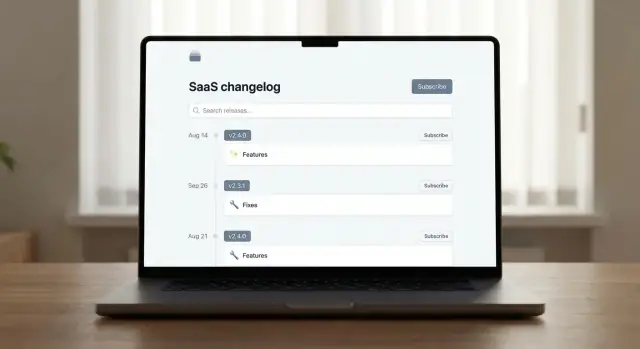
Was eine SaaS‑Changelog‑Site ist (und warum sie wichtig ist)
Eine SaaS‑Changelog‑Site ist eine öffentliche Seite (oder ein Mini‑Site), auf der Sie Produkt‑Updates in einem konsistenten, leicht durchsuchbaren Archiv veröffentlichen. Denken Sie daran als Ihre „was hat sich wann und warum geändert“-Zentrale — besonders wertvoll für Kund:innen, die Ihre App täglich nutzen.
Nutzer:innen suchen ein Changelog, wenn sich etwas anders anfühlt („Wo ist der Button hin?“), wenn sie entscheiden, ob sie eine Funktion aktivieren sollen, oder wenn sie bewerten, wie aktiv das Produkt gepflegt wird. Eine klare Update‑Historie reduziert Verwirrung und stärkt das Vertrauen in Ihr Produkt.
Changelog vs. Release Notes
Diese Begriffe werden oft vermischt, haben aber leicht unterschiedliche Aufgaben:
- Changelog‑Einträge sind meist kurz und gut scannbar: Added, Improved, Fixed, Deprecated. Sie beantworten die Frage „Was wurde ausgeliefert?“
- Release Notes liefern Kontext und Anleitung: was die Änderung bedeutet, wer betroffen ist, wie sie genutzt wird und ob Maßnahmen nötig sind. Sie beantworten „Wie wirkt sich das auf mich aus?“
Viele SaaS‑Teams veröffentlichen beides auf derselben Seite: eine kurze Zusammenfassung oben, mit ausklappbaren Details für diejenigen, die mehr wissen wollen.
Warum sich der Aufwand lohnt
Ein gut geführtes Changelog unterstützt mehrere Ziele gleichzeitig:
- Weniger Support‑Tickets, weil „Ist das ein Bug oder eine Änderung?“ vorweg beantwortet wird
- Vertrauensaufbau durch transparente Kommunikation und vorhersehbare Updates
- Förderung der Nutzung durch klare Darstellung neuer Funktionen mit Nutzen und nächsten Schritten
- Team‑Ausrichtung: Sales, Support und Success haben eine gemeinsame Quelle der Wahrheit
Umfang früh festlegen
Entscheiden Sie, was für Kund:innen sichtbar sein soll und was intern bleibt. Öffentliche Einträge sollten sich auf Nutzer‑Auswirkungen konzentrieren, sensible Details vermeiden und klare, einfache Sprache verwenden. Interne Notizen können technischer sein (z. B. Infrastrukturänderungen) und gehören in interne Docs — nicht ins öffentliche Changelog.
Zielgruppe, Ton und Ziele bestimmen
Bevor Sie eine Vorlage wählen oder anfangen zu veröffentlichen, entscheiden Sie, für wen das Changelog ist. Eine einzelne „Release Notes Seite“ versucht oft, allen zu dienen — und hilft damit niemandem.
Primäre Zielgruppen identifizieren
Die meisten SaaS‑Changelogs haben mindestens drei Zielgruppen mit unterschiedlichen Informationsbedürfnissen:
- Kund:innen (Endnutzer:innen): wollen schnelle Klarheit — was ist neu, wie wirkt es sich auf ihren Alltag aus, und was ist der nächste Schritt.
- Admins / Verantwortliche: interessieren sich für Berechtigungen, Einstellungsänderungen, Sicherheitshinweise, Abrechnungsfolgen und Rollout‑Timing.
- Interessenten: suchen Beweise für Momentum und Passung. Sie wollen Highlights, nicht jede kleine Fehlerbehebung.
Sie können auch ein internes Publikum (Support, CS, Sales) haben. Selbst wenn das Changelog öffentlich ist, spart das Schreiben mit Blick auf interne Wiederverwendung Zeit: Support kann auf einen Eintrag verlinken, statt Erklärungen neu zu schreiben.
Ton und Detailtiefe wählen
Passen Sie den Schreibstil an die Produktkomplexität und die Erwartungen der Nutzer:innen an:
- Für einfache Produkte: Einträge kurz und nutzenorientiert halten („Sie können jetzt Rechnungen als CSV exportieren“).
- Für komplexe Produkte: Einen kurzen „Warum das wichtig ist“‑Abschnitt und eine kurze „Wie benutze ich das“‑Anleitung ergänzen.
Halten Sie die Stimme konsistent: wenn Ihr UI freundlich ist, kann das Changelog das auch sein — ohne zu lässig oder vage zu werden.
Sichtbarkeit festlegen: öffentlich oder hinter Login
Eine öffentliche Produkt‑Updates‑Seite fördert Transparenz, Vertrauen und das Teilen von Links. Ein login‑pflichtiges Changelog ist besser, wenn Sie sensible Enterprise‑Funktionen, kundenspezifische Arbeiten oder sicherheitsrelevante Details veröffentlichen, die nicht indexiert werden sollten.
Wenn Sie unsicher sind, veröffentlichen Sie öffentlich, behalten aber bestimmte Einträge für authentifizierte Nutzer:innen vor.
Erfolgskriterien definieren
Definieren Sie, wie „gut“ aussieht. Übliche Ziele sind weniger „Was hat sich geändert?“-Tickets, schnellere Übernahme neuer Funktionen und höhere Feature‑Nutzung. Wählen Sie ein oder zwei Metriken (Support‑Ticket‑Volumen, Aktivierungsrate, Changelog‑Seitenaufrufe) und prüfen Sie sie monatlich, damit das Changelog nützlich bleibt — und nicht nur beschäftigt aussieht.
Struktur und Navigation planen
Ein Changelog funktioniert nur, wenn Leute es schnell und zuverlässig finden können. Bevor Sie die erste Release Note schreiben, skizzieren Sie die Seiten und die Wege, die Nutzer:innen von Ihrer Hauptseite, der App und dem Help Center nehmen.
Eine einfache, praktische Sitemap
Für die meisten SaaS‑Produkte brauchen Sie keine komplexe Informationsarchitektur. Starten Sie mit einer kleinen Menge vorhersehbarer URLs:
- /changelog — der Hauptfeed „Neueste Updates“ (Standard‑Einstiegspunkt)
- /releases — eine Archivansicht (oft identisch mit /changelog, kann aber gefiltert oder paginiert sein)
- /subscribe — eine Seite, die Abonnementoptionen und Inhalte erklärt
- /rss (optional) — RSS‑Feed für Power‑User und interne Teams
Wenn Sie noch weniger Seiten bevorzugen, können Sie /subscribe in /changelog als sticky Call‑to‑Action integrieren.
URL‑Strategie wählen, die Nutzer:innen behalten
Platzieren Sie Ihr Changelog dort, wo Nutzer:innen es erwarten:
- Beste Standardoption: ein Unterordner auf Ihrer Hauptdomain (z. B. /changelog), damit es von Ihrer Site‑Navigation und dem Vertrauen profitiert.
- Wenn Sie es extern hosten müssen, halten Sie den Link prominent und konsistent in Produkt und Docs.
Egal, was Sie wählen: Die URL sollte kurz, dauerhaft und leicht einzugegeben sein.
Leicht erreichbar von wichtigen Seiten
Fügen Sie einen klaren Link zum Changelog hinzu von:
- Ihrem Website‑Footer
- Dem In‑App‑Hilfemenü
- Der Startseite des Help Centers (z. B. /help)
- Der Produkt‑Updates‑Seite (falls separat)
Browsing planen: Feed zuerst, Filter später
Standardmäßig eine neueste‑zuerst Liste anbieten, damit Nutzer:innen sofort sehen, was neu ist. Unterstützen Sie dann das Browsen mit einfachen Filtern (z. B. nach Produktbereich oder „Bug fixes“ vs. „New“). Das balanciert Geschwindigkeit für Gelegenheitsleser:innen und Kontrolle für diejenigen, die eine bestimmte Änderung suchen.
Ein Release‑Note‑Format und Pflichtfelder wählen
Ein gutes Release‑Note‑Format ist vorhersehbar: Leser:innen sollten die ersten Zeilen scannen und sofort verstehen, was sich geändert hat, wann und ob sie betroffen sind. Legen Sie vor dem Schreiben eine kleine Menge Pflichtfelder fest und halten Sie sich bei jedem Post daran.
Empfohlene Pflichtfelder (das „immer einfügen“ Set)
- Titel: ein klares Ergebnis (z. B. „Saved views for Reports“)
- Datum: Veröffentlichungsdatum (optional Release‑Datum)
- Version (wenn anwendbar): Build‑ oder Release‑Kennung
- Kategorie: ein primäres Label wie Feature, Improvement, Fix oder Security
- Zusammenfassung: 1–2 Sätze in einfacher Sprache
- Details: kurze Bullet‑Points oder ein kurzer Absatz, der beschreibt, was sich geändert hat
Wenn Sie diese Felder konsistent halten, wird Ihre Release‑Notes‑Seite zu einem verlässlichen Index, nicht zu einem unstrukturierten Stream von Ankündigungen.
Versionierung vs. datumsbasierte Releases
Verwenden Sie Versionen, wenn Sie buildbasiert ausliefern oder Support eine präzise Referenz braucht (Mobile‑Apps, Desktop, API‑Versionen, Self‑Hosted). Ein Nutzer, der einen Bug meldet, kann sagen „Ich habe 2.14.3“, und Ihr Team kann ihn reproduzieren.
Verwenden Sie datumsbasierte Releases, wenn Sie kontinuierlich deployen und Änderungen hinter Feature‑Flags ausrollen. Viele SaaS‑Teams fügen intern noch eine Build‑Nummer hinzu, präsentieren öffentliche Releases aber nach Datum, weil das für Kund:innen einfacher zu verfolgen ist.
Ein Hybrid funktioniert gut: Zeigen Sie ein Datum als primären Anker und fügen Sie Version/Build in kleinerer Schrift für den Support hinzu.
Optionale Felder (nur verwenden, wenn sie Klarheit bringen)
Optionale Felder sind nützlich, aber nur, wenn sie gezielt bleiben:
- Betroffener Bereich (z. B. Billing, Reports, Admin)
- Rollout‑Status (Announced, Rolling out, Available, Deprecated)
- Bekannte Probleme (und Workarounds)
- Screenshots (nur, wenn die UI‑Änderung schwer zu beschreiben ist)
Eine einfache Template‑Vorlage für Scannability
Title
Date • Version • Category • Affected area (optional)

Summary (1–2 sentences)

Details
- Bullet 1
- Bullet 2

Rollout status (optional)
Known issues (optional)
Diese Struktur hält jeden Eintrag lesbar, erleichtert späteres Filtern und bereitet Sie auf konsistente Tags und Suche in den nächsten Schritten vor.
Kategorien und Tags, die Nutzer:innen verstehen, erstellen
Ein Changelog ist am leichtesten zu überfliegen, wenn jedes Update zwei Fragen schnell beantwortet: Was für eine Änderung ist das? und Welcher Teil des Produkts ist betroffen? Kategorien und Tags tun genau das — ohne Leser:innen zu zwingen, jeden Beitrag zu lesen.
Mit einer einfachen, stabilen Kategoriesetzung starten
Verwenden Sie eine kleine Taxonomie, die die meisten Releases abdeckt und über die Zeit stabil bleibt:
- New — brandneue Funktionen oder Fähigkeiten
- Improved — Verbesserungen bestehender Funktionen
- Fixed — Bugfixes und Zuverlässigkeitsverbesserungen
- Deprecated — auslaufende Features oder Endpunkte
- Security — sicherheitsrelevante Updates (auch wenn kurz)
Begrenzen Sie die Kategorien. Wenn eine Änderung nicht passt, passen Sie den Text an, bevor Sie eine neue Kategorie erfinden.
Produktbereich‑Tags für Filter hinzufügen
Tags sollten beschreiben, wo die Änderung stattgefunden hat, mit Begriffen, die Nutzer:innen bereits aus Ihrem UI und Ihren Docs kennen. Gängige Beispiele: Billing, API, Dashboard, Mobile.
Eine gute Regel: Jeder Eintrag bekommt 1–3 Tags. Genug, um zu filtern, nicht genug, um zu überfordern.
Tag‑Wildwuchs mit klaren Regeln verhindern
Tag‑Sprawl macht Filter nutzlos. Setzen Sie leichte Richtlinien:
- Führen Sie eine „genehmigte Tags“-Liste und verwenden Sie bestehende Tags, bevor Sie neue erstellen.
- Setzen Sie eine feste Obergrenze (z. B. 20–40 Tags) und archivieren Sie selten genutzte.
- Bevorzugen Sie singuläre, konsistente Benennungen (z. B. „Integration“ statt „Integrations“ — wählen Sie eine Form).
- Vermeiden Sie Synonyme („Auth“ vs. „Authentication“) und zu breite Tags („General").
Funktionen konsistent benennen
Menschen suchen mit den Wörtern, die sie im Produkt sehen. Verwenden Sie dieselben Feature‑Namen in UI, Help‑Docs und Notes (z. B. „Saved Views“, nicht einmal „View Presets“ und an anderer Stelle „Saved Filters“). Erwägen Sie einen kurzen internen Namensleitfaden, damit alle mit derselben Wortwahl kommunizieren.
Release Notes schreiben, die Menschen wirklich nutzen können
Release Notes sind kein Tagebuch dessen, was Ihr Team gebaut hat — sie sollen zeigen, was sich für Nutzer:innen geändert hat. Das Ziel: Menschen schnell den Nutzen vermitteln, ob sie betroffen sind und was (falls überhaupt) zu tun ist.
Titel wählen, die den Nutzen zusammenfassen
Ein guter Titel beantwortet in einer Zeile „Warum ist mir das wichtig?“
Schlecht: „Project Falcon rollout"
Besser: „Schnellere Rechnungs‑Exporte (bis zu 3× schneller)"
Besser: „Neu: Dashboards mit View‑Only‑Links teilen"
Wenn Sie zusätzlichen Kontext brauchen, fügen Sie einen kurzen, nutzerzentrierten Untertitel hinzu: „Verfügbar für Pro‑ und Business‑Pläne."
Scannbare Struktur: zuerst Bullets, dann Details
Führen Sie mit 2–5 kurzen Bullets, damit Nutzer:innen schnell überblicken können. Danach einen Details‑Abschnitt für das Was/Warum/Wie.
Beispielstruktur:
- New: Dashboards mit View‑Only‑Links teilen
- Improved: CSV‑Exporte enthalten jetzt benutzerdefinierte Felder
- Fixed: Geplante Berichte schlagen bei großen Datumsbereichen nicht mehr fehl
Details: Sie können jetzt einen sicheren Link erzeugen, um ein Dashboard zu teilen, ohne einen neuen Nutzer anzulegen. Links lassen sich jederzeit in Einstellungen → Sharing widerrufen.
„Wer ist betroffen?“ und „Was muss ich tun?“ hinzufügen
Fügen Sie diese Angaben hinzu, wenn die Änderung Verhalten, Berechtigungen, Abrechnung oder Workflows betrifft.
Wer ist betroffen? Admins, die Sharing‑Einstellungen verwalten; alle, die geteilte Links erhalten.
Was muss ich tun? Standardmäßig nichts. Wenn Sie Link‑Sharing einschränken möchten, deaktivieren Sie „Public links“ in Einstellungen → Sharing.
Jargon und interne Namen vermeiden
Schreiben Sie in Nutzerbegriffen, nicht in internen Projektbezeichnungen. Ersetzen Sie „migrated to v2 pipeline“ durch „Uploads sind zuverlässiger“ (und erklären Sie kurz, wie sich das Nutzererlebnis ändert). Wenn Sie einen technischen Begriff nennen müssen, definieren Sie ihn in einem Satz.
Beispiel‑Formulierungen, die Nutzer:innen verstehen
- New: „Sie können Rechnungen jetzt als PDF von der Abrechnungsseite herunterladen."
- Improved: „Suchvorschläge erscheinen schneller und beinhalten jüngste Ergebnisse."
- Fixed: „Benachrichtigungen werden nicht mehr doppelt gesendet, wenn Sie eine Erinnerung bearbeiten."
Priorisieren Sie Klarheit über Vollständigkeit: Wenn etwas für Nutzer:innen nicht handlungsrelevant oder sinnvoll ist, lassen Sie es weg.
Suche, Filter und Browsing‑Funktionen hinzufügen
Ein Changelog ist leicht zu lesen, wenn Sie fünf Beiträge haben. Mit fünfzig wird es „Ich weiß, dass Sie es ausgeliefert haben… aber wo ist es?“ Suche und Browsing‑Tools halten Ihre Release‑Notes‑Seite nützlich — besonders für Support‑Teams, Kund:innen, die Ihr Produkt evaluieren, und alle, die später eine bestimmte Fehlerbehebung finden wollen.
Suche als Standard‑Ausweg
Fügen Sie ein prominentes Suchfeld oben in der Changelog‑Liste hinzu. Priorisieren Sie die Suche in Titeln, Tags und dem ersten Absatz jedes Eintrags. Erwägen Sie das Hervorheben von Treffern und das Unterstützen häufiger Abfragen wie Feature‑Namen, Integrationen („Slack“) oder Fehlercodes.
Wenn Ihr Changelog mehrere Produkte oder Module hat, erlauben Sie die Suche innerhalb eines ausgewählten Produktbereichs, um Rauschen zu reduzieren.
Filter, die dem Denken der Nutzer:innen entsprechen
Filter sollten das Vokabular Ihrer Nutzer:innen widerspiegeln, nicht die internen Team‑Bezeichnungen.
Nützliche Steuerungen:
- Tag (z. B. „SSO“, „Billing“, „API")
- Kategorie (New, Improved, Fixed)
- Datumsbereich (letzte 30/90 Tage, benutzerdefiniert)
- Produktbereich (Dashboard, Mobile, Admin, Integrations)
Machen Sie Filter nach Möglichkeit multi‑select und platzieren Sie einen deutlichen „Alles löschen“‑Button.
Lange Updates scannbar machen
Für längere Release Notes fügen Sie Ankerlinks oben hinzu (z. B. New features, Improvements, Fixes). Außerdem „Link kopieren“‑Anker an Überschriften ermöglichen es dem Support, Nutzer:innen direkt auf den relevanten Abschnitt zu verweisen.
Erwartungen an Pagination und Geschwindigkeit setzen
Nutzen Sie Pagination oder „Mehr laden“ nach einer angemessenen Anzahl von Beiträgen (10–20) und zeigen Sie die Gesamtanzahl an. Halten Sie Seiten schnell: serverseitiges Rendern der Liste, Lazy‑Loading schwerer Elemente und vermeiden Sie komplexe clientseitige Filter, die bei großen Archiven blockieren. Schnelle Ladezeiten sind nicht nur nett — sie machen das Browsen vertrauenswürdig.
Nutzer abonnieren lassen: E‑Mail und RSS
Ein Changelog ist am nützlichsten, wenn Leute nicht daran denken müssen, regelmäßig nachzusehen. Abonnements verwandeln Ihr Release‑Notes‑Portal in einen leichtgewichtigen Kommunikationskanal — ohne Nutzer:innen auf Social Media oder in Support‑Tickets zu treiben.
Mehrere Möglichkeiten zum Folgen anbieten
Streben Sie drei Optionen an:
- E‑Mail‑Updates für Personen, die automatische Zustellung möchten.
- RSS/Atom für Power‑User, Entwickler:innen und Teams, die viele Tools beobachten.
- Ein In‑App‑Link (z. B. im Hilfemenü oder Account‑Dropdown) zu „Was ist neu“, damit Kund:innen jederzeit aufholen können.
Platzieren Sie klare CTAs oben auf der Seite (über der Eintragsliste): „Subscribe“ und „View latest updates.“ Wenn Sie ein dediziertes Updates‑Index haben, verlinken Sie es ebenfalls (z. B. /changelog).
Frequenzwahl anbieten (Inbox‑Müdigkeit reduzieren)
Wenn Sie es unterstützen, bieten Sie Immediate, Weekly digest und Monthly digest an. Immediate eignet sich für kritische Änderungen und schnelllebige Produkte; Digests sind besser für vielbeschäftigte Stakeholder.
Einfache Präferenzen hinzufügen, wenn möglich
Abonnements sind wertvoller, wenn Nutzer:innen filtern können, was sie erhalten. Wenn Ihr Changelog Tags oder Kategorien nutzt (z. B. Billing, API, Security, Mobile), lassen Sie Abonnent:innen die Bereiche wählen, die sie interessieren — und erklären Sie in der E‑Mail, wie sie die Auswahl später anpassen können.
Einen RSS‑Endpunkt veröffentlichen
Wenn Sie einen Feed anbieten, halten Sie ihn vorhersehbar und leicht merkbar, z. B. /rss (oder /changelog/rss). Verlinken Sie ihn neben dem Subscribe‑Button und kennzeichnen Sie ihn klar („RSS feed“), sodass auch nicht‑technische Nutzer:innen wissen, dass er optional ist.
Changelog auffindbar machen (SEO und Indexierung)
Ein Changelog hilft nur, wenn Leute es finden — über Suchmaschinen, Ihre In‑App‑Links und sogar „site:yourdomain.com“‑Abfragen aus dem Support. Gutes SEO hier ist kein Marketingtrick; es ist Klarheit und Konsistenz.
Grundlagen: Titel, URLs und Meta‑Descriptions
Behandeln Sie jede Release Note als eigene Seite mit einem beschreibenden Titel, der zu Suchanfragen passt (und den Nutzer:innen in Tabs auffällt). Verwenden Sie saubere, lesbare URLs, die später nicht geändert werden.
Beispiel:
- Titel: „Neue Berechtigungssteuerung für Teams"
- URL:
/changelog/new-permissions-controls
Fügen Sie eine eindeutige Meta‑Description pro Beitrag hinzu. Kurz und klar: was sich geändert hat, wer betroffen ist und der Hauptnutzen.
Konsistente Überschriften und Publikationsdaten nutzen
Ihre Changelog‑Seite sollte eine klare Struktur haben:
- Ein H1 auf der Seite (die Seite kann dies global handhaben)
- H2 für den Release‑Titel
- H3 für Abschnitte wie „Added“, „Improved“, „Fixed“ oder „Known issues"
Zeigen Sie immer ein sichtbares Veröffentlichungsdatum an (und verwenden Sie einheitliches Format). Suchmaschinen und Nutzer:innen verlassen sich gleichermaßen auf dieses Signal für Aktualität und Kontext.
Dünne Updates vermeiden und auf „Wie“ verlinken
Auch kleine Releases sollten zwei Fragen beantworten: was hat sich geändert und warum ist es wichtig. Wenn eine Einrichtung nötig ist, verlinken Sie auf begleitende Docs (relativ), z. B. /docs/roles-and-permissions oder /guides/migrate-api-keys.
Ein durchsuchbares Index erstellen
Erstellen Sie eine Changelog‑Indexseite (z. B. /changelog), die Releases mit Titeln, Daten, kurzen Zusammenfassungen und Pagination auflistet. Das hilft beim Crawlen, macht ältere Updates auffindbar und verhindert, dass wertvolle Notizen in einem unendlichen Scroll verschwinden.
Für Lesbarkeit und Barrierefreiheit designen
Ein Changelog ist nur nützlich, wenn Menschen es schnell scannen, verstehen und ohne Hindernisse navigieren können. Gutes Design ist hier nicht Dekoration — es ist Klarheit.
Typografie, Kontrast und Abstand
Verwenden Sie gut lesbare Typografie: angenehme Schriftgröße (16–18px für Fließtext), klare Zeilenhöhe und starken Kontrast zwischen Text und Hintergrund. Release Notes enthalten oft dichte Informationen; großzügiger Abstand hilft beim Scannen von Überschriften, Daten und Bullet‑Points.
Halten Sie Überschriften konsistent (z. B. Version/Datum → Zusammenfassung → Details). Vermeiden Sie lange, voll breite Absätze; kurze Textblöcke sind auf Desktop und Mobil leichter zu lesen.
Tastatur‑ und Screenreader‑Support
Machen Sie das Changelog ohne Maus benutzbar. Stellen Sie sicher, dass alle interaktiven Elemente — Suche, Filter, Tag‑Chips, „Mehr laden“ und Pagination — mit der Tab‑Taste in logischer Reihenfolge erreichbar sind.
Verwenden Sie zugängliche Labels für Links und Buttons. „Read more“ sollte zu „Mehr über API‑Verbesserungen lesen“ werden, damit es auch außerhalb des Kontexts Sinn ergibt. Bei Icon‑Only‑Buttons (z. B. Filter‑Icon) ein aria‑label hinzufügen.
Bilder, Screenshots und Datums‑Klarheit
Wenn Sie Screenshots einbinden, ergänzen Sie Alt‑Text, der beschreibt, was sich geändert hat, nicht wie das Bild aussieht (z. B. „Neuer Toggle für jährliche Pläne in den Abrechnungseinstellungen"). Vermeiden Sie text‑only Bilder: wenn die einzige Möglichkeit, das Update zu lesen, ein Screenshot ist, sind viele Nutzer:innen ausgeschlossen.
Verwenden Sie eindeutige Datumsangaben wie 2025-12-26. Das verhindert Verwirrung bei globalen Nutzer:innen und hilft Support‑Teams, Releases genau zu referenzieren.
Mobile‑First Interaktion
Ihre Filter und Tabellen müssen auf kleinen Bildschirmen funktionieren. Bevorzugen Sie responsive Layouts, in denen Filter in ein Panel einklappen, Tags sauber umbrechen und Tabellen bei Bedarf in Karten gestapelt werden. Wenn Nutzer:innen „Bug fixes“ auf dem Handy nicht schnell finden, glauben sie, das Changelog sei verwaist.
Einen Veröffentlichungs‑Workflow wählen und konsequent bleiben
Ein Changelog baut nur Vertrauen auf, wenn es verlässlich ist. Das heißt nicht, dass es häufig sein muss — es bedeutet, Nutzer:innen sollten wissen, was sie erwarten können: wie Einträge geschrieben werden, wer absegnet und was passiert, wenn sich etwas nach der Veröffentlichung ändert.
Veröffentlichungsweg wählen
Ihr Workflow beginnt mit der Plattform:
- Static Site (z. B. generierte Seiten im Repo): ideal für Teams, die bereits per Git deployen und Änderungen wie Code reviewen wollen.
- CMS: gut, wenn nicht‑technische Kolleg:innen veröffentlichen, planen und bearbeiten sollen, ohne Engineering‑Hilfe.
- Dediziertes Changelog‑Tool: schnellste Einrichtung, oft mit Abonnements, Tagging und Suche out‑of‑the‑box.
Wählen Sie das Tool, das zu den Gewohnheiten Ihres Teams passt. Das „beste“ Tool ist das, das Sie wirklich bei jedem Release nutzen.
Wenn Sie von Grund auf neu bauen, kann eine vibe‑coding Plattform wie Koder.ai die Initialimplementierung beschleunigen: Sie beschreiben die gewünschten Seiten (z. B. /changelog, Suche, Tags, RSS, E‑Mail‑Subscribe`) im Chat und generieren ein funktionierendes React‑Frontend mit Go + PostgreSQL Backend. Das ist nützlich, wenn Sie ein maßgeschneidertes Changelog ohne Wochen an Engineering‑Aufwand wollen.
Einen einfachen Content‑Workflow definieren
Halten Sie Stufen explizit, damit nichts im Kopf von jemandem hängen bleibt. Ein gängiger, leichter Ablauf ist:
Draft → Review → Approve → Publish → Update (if needed)
Schreiben Sie kurz auf, was jede Stufe bedeutet (ein Satz reicht) und wo Arbeit passiert (Doc, Issue, CMS‑Draft, Pull Request). Konsistenz ist wichtiger als Formalismus.
Rollouts ohne Verwirrung handhaben
Bei phasenweisen Releases klar reflektieren:
- Rolling out: Nutzer:innen sehen es möglicherweise noch nicht; geben Sie einen erwarteten Zeitrahmen an, wenn möglich.
- Available to everyone: Rollout abgeschlossen.
Das verhindert „Ich habe die Funktion nicht“‑Tickets und reduziert Frust.
Eine Korrekturrichtlinie haben
Korrekturen sind normal — stille Umschreibungen nicht. Entscheiden Sie:
- Wann Sie Tippfehler still korrigieren\n- Wann Sie eine „Updated“‑Hinweis hinzufügen, was sich geändert hat (z. B. Umfang, Verhalten, Einschränkungen)
Ownership festlegen
Benennen Sie Rollen, damit das Changelog nicht „Jeder’s Aufgabe“ wird (und deshalb niemand zuständig ist): Wer schreibt, wer genehmigt und wer Kategorien/Tags pflegt.
Leistung messen und das Archiv pflegen
Ein Changelog rechtfertigt seinen Aufwand nur, wenn es genutzt wird — und wenn es über die Zeit vertrauenswürdig bleibt. Ein leichtes Messkonzept und eine einfache Pflege‑Routine helfen, zu sehen, was Nutzer:innen interessiert, Support‑Last zu verringern und ältere Notizen sauber zu halten.
Relevantes messen (Vanity‑Metriken ignorieren)
Starten Sie mit wenigen, handlungsfähigen Signalen:
- Seitenaufrufe pro Eintrag und Kategorie: Welche Updates ziehen Aufmerksamkeit an (und welche werden ignoriert).
- On‑Site‑Suchanfragen: Was Menschen in der Changelog‑Suche eingeben, zeigt fehlende Tags, uneinheitliche Benennung oder verwirrende Navigation.
- Abonnement‑Konversionen: Wie viele Besucher:innen abonnieren per E‑Mail oder RSS vom Changelog aus.
Wenn Sie einen „What’s new“‑Link im Produkt haben, messen Sie die Klickrate und welche Einträge geöffnet werden.
Support‑Signale nach großen Releases beobachten
Ihr Changelog kann wiederholte Fragen reduzieren — wenn es diese klar beantwortet. Nach jedem größeren Release beachten Sie:
- Anzahl der Tickets zur aktualisierten Funktion
- Wiederholte „Ist das ein Bug oder eine Änderung?“‑Fragen
- Time‑to‑resolution für häufige Fragen
Wenn das Ticket‑Volumen nicht sinkt, ist es wahrscheinlich ein Schreibproblem (fehlender Kontext, unklare Auswirkungen) oder ein Auffindbarkeitsproblem (Nutzer:innen finden die Notiz nicht).
Ein einfaches Feedback‑Loop aufbauen
Jeder Eintrag sollte Leser:innen einen nächsten Schritt bieten:
- Verlinken Sie auf /contact für Fragen
- Oder fügen Sie „War das hilfreich?“ mit einem Link zu einem Feedback‑Formular hinzu
Halten Sie Feedback leichtgewichtig. Ein offenes Textfeld übertrifft oft komplexe Umfragen.
Wartungsroutine einführen
Einmal im Monat (oder vierteljährlich bei kleineren Produkten):
- Tags bereinigen (z. B. „API“ vs. „Apis“ zusammenführen)
- Auf defekte Links zu Docs und Ankündigungen prüfen
- Notizen aktualisieren, die irreführend geworden sind (Korrekturen deutlich kennzeichnen)
Archivstrategie für ältere Releases
Löschen Sie Historie nicht. Stattdessen:
- Behalten Sie ältere Releases in einer Archive‑Ansicht zugänglich
- Paginiert nach Monat/Quartal oder gruppiert nach Jahr
- Wenn Sie ein Feature einstellen, fügen Sie einen „End of life“‑Hinweis hinzu und verlinken Sie auf aktuelle Alternativen
Ein gut gepflegtes Archiv stärkt Glaubwürdigkeit — und spart Ihrem Team das wiederholte Erklären derselben Änderungen.
FAQ
Was ist eine SaaS‑Changelog‑Seite?
Eine SaaS-Changelog-Seite ist eine öffentliche Seite (oder eine kleine Website), die ein fortlaufendes, leicht durchsuchbares Archiv von Produkt‑Updates enthält — was sich geändert hat, wann und kurz, warum es wichtig ist. Sie hilft Nutzer:innen zu prüfen, ob etwas ein Fehler oder eine bewusste Änderung ist, und signalisiert, dass das Produkt aktiv gepflegt wird.
Was ist der Unterschied zwischen Changelog und Release Notes?
Changelog‑Einträge sind normalerweise kurz und gut scannbar (z. B. Added, Improved, Fixed, Deprecated) und beantworten die Frage „Was wurde ausgeliefert?“. Release Notes liefern zusätzlichen Kontext und Handlungsempfehlungen — wer betroffen ist, wie die Änderung genutzt wird und ob Maßnahmen nötig sind — und beantworten „Wie wirkt sich das auf mich aus?“. Viele Teams veröffentlichen beides auf derselben Seite: eine Zusammenfassung zuerst und darunter aufklappbare Details.
Warum lohnt es sich, ein Changelog zu pflegen?
Ein gut gepflegtes Changelog kann:
- Support‑Tickets reduzieren, indem es „Ist das ein Bug oder eine Änderung?“ vorwegnimmt
- Vertrauen aufbauen durch transparente, verlässliche Kommunikation
- Adoption fördern, indem neue Funktionen mit Nutzen und nächsten Schritten erklärt werden
- Support, Sales und Customer Success mit einer einzigen Wahrheit versorgen
Wenn Sie nur eine Kennzahl messen, starten Sie mit dem Ticket‑Volumen nach größeren Änderungen.
Für wen sollte ein SaaS‑Changelog geschrieben sein?
Die meisten Produkte haben mehrere Zielgruppen:
- Endnutzer:innen wollen schnelle Klarheit: „Was hat sich für mich geändert?“
- Admins / Verantwortliche interessieren sich für Berechtigungen, Sicherheit, Abrechnungsfolgen und Rollout‑Timing
- Interessenten wollen Highlights als Beleg für Produkt‑Momentum
Schreiben Sie zuerst für die primäre Zielgruppe und fügen Sie bei Bedarf optionale Abschnitte wie „Wer ist betroffen?“ hinzu.
Sollte ein Changelog öffentlich oder hinter Login stehen?
Standardmäßig auf öffentlich setzen, wenn Transparenz und teilbare Links wichtig sind; auf login‑geschützt setzen, wenn Hinweise sensible Enterprise‑Funktionen, kundenspezifische Arbeiten oder sicherheitsrelevante Details enthalten, die nicht indexiert werden sollten.
Ein pragmatischer Kompromiss: das Hauptchangelog öffentlich lassen und einzelne Beiträge als authentifiziert markieren.
Welche Seiten und URLs sollte eine Changelog‑Site enthalten?
Halten Sie die Struktur einfach und einprägsam:
- /changelog für die neuesten Updates
- /releases als Archivansicht (optional, wenn /changelog bereits paginiert ist)
- /subscribe für Abonnementoptionen (oder ein Sticky‑CTA auf /changelog)
- /rss (oder /changelog/rss) für RSS/Atom
Verlinken Sie es außerdem im Footer, im In‑App‑Hilfemenü und auf der Hilfecenter‑Startseite, damit Nutzer:innen es schnell finden.
Welche Felder sollte jede Release Note enthalten?
Ein vorhersehbares „Always include“ Set sieht typischerweise so aus:
- Titel (ein klares Ergebnis)
- Datum (Publikationsdatum; optional Release‑Datum)
- Version/Build (wenn relevant)
- Kategorie (Feature, Improvement, Fix, Security, Deprecated)
- Zusammenfassung (1–2 Sätze)
- Details (kurze Bullet‑Points oder ein kurzer Absatz)
Konsistenz verwandelt Ihr Changelog in ein verlässliches Index statt in einen Strom von Ankündigungen.
Sollten wir Versionnummern oder Datumsangaben im Changelog verwenden?
Verwenden Sie Versionen, wenn der Support Präzision braucht (Mobile/Desktop‑Apps, APIs, Self‑Hosted), damit Nutzer:innen sagen können „Ich bin auf 2.14.3“. Verwenden Sie datumsbasierte Releases, wenn Sie kontinuierlich deployen und Änderungen hinter Feature‑Flags ausrollen.
Eine gute Kombination ist Datum zuerst für Lesbarkeit, mit Build/Version in kleinerer Schrift für den Support.
Wie wählen wir Kategorien und Tags, die Nutzer:innen wirklich verstehen?
Starten Sie mit einer kleinen, stabilen Kategorieauswahl (z. B. New, Improved, Fixed, Deprecated, Security) und fügen Sie Produktbereich‑Tags hinzu, die dem UI‑Vokabular entsprechen (Billing, API, Dashboard, Mobile).
Um Tag‑Wildwuchs zu vermeiden:
- Führen Sie eine Liste genehmigter Tags
- Beschränken Sie jeden Beitrag auf 1–3 Tags
- Setzen Sie ein Limit für alle Tags (z. B. 20–40)
- Vermeiden Sie Synonyme (wählen Sie z. B. „Authentication“ oder „Auth“, nicht beide)
Wie sollten Nutzer das Changelog abonnieren (E‑Mail und RSS)?
Bieten Sie mehrere Abonnementwege an:
- E‑Mail für die meisten Stakeholder
- RSS/Atom für Power‑User und interne Teams
- Ein persistenter In‑App‑Link „What’s new“
Wenn möglich, lassen Sie Nutzer:innen zwischen Immediate, Weekly und Monthly wählen und erlauben Sie tag‑/kategoriebasierte Präferenzen, damit Updates relevant bleiben.