

Wie man eine Website für ein SaaS Education Hub erstellt
Lernen Sie, wie man eine SaaS‑Education‑Hub‑Website plant, gestaltet und launcht: Struktur, Inhalte, UX, SEO, Tools, Analytics und Governance für nachhaltiges Wachstum.
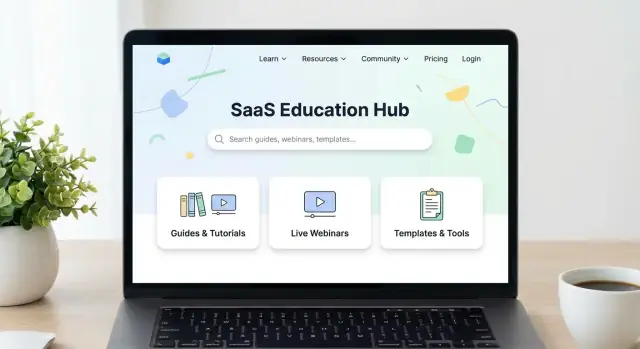
Ziel und Zielgruppe festlegen
Ein SaaS‑Education‑Hub ist mehr als „ein Haufen Artikel“. Es ist ein koordinierter Ort, an dem Menschen lernen, was Ihr Produkt tut, es schneller übernehmen und langfristig erfolgreich damit sind. Diese Definition ist wichtig, weil sie bestimmt, was Sie veröffentlichen, wie Sie es organisieren und was Sie messen.
Was „Education" für Ihr Produkt bedeutet
Die meisten SaaS‑Education‑Hubs erfüllen gleichzeitig drei Aufgaben:
- Learn: Interessenten und neue Nutzer verstehen Konzepte, erwartete Ergebnisse und wie sich Ihr Ansatz unterscheidet.
- Adopt: Kunden zur ersten Erfolgserfahrung führen (Setup, zentrale Workflows, Best Practices).
- Succeed: Nutzung vertiefen mit fortgeschrittenen Guides, Playbooks und Troubleshooting, damit Kunden weiterhin Wert erhalten.
Wenn Sie Wissensdatenbank und Resource‑Center‑Design in einem bauen, legen Sie klar fest, welche Aufgabe primär ist. Ansonsten wird der Hub schwer navigierbar und schwer zu pflegen.
Klären Sie die gewünschten Ergebnisse
Wählen Sie 1–2 primäre Outcomes und behandeln Sie alles andere als sekundär:
- Activation: mehr Nutzer erreichen schnell die zentralen „Aha“-Momente.
- Retention: Kunden nutzen das Produkt weiter und bauen die Nutzung aus.
- Support deflection: weniger Tickets für wiederkehrende Fragen, ohne Nutzer zu frustrieren.
- Lead nurture: Interessenten bewegen sich von „neugierig“ zu „bereit zu testen“.
Das ist die Grundlage Ihrer SaaS‑Content‑Strategie und wird Ihre Informationsarchitektur und Priorisierung formen.
Setzen Sie Erfolgsmessungen, die Sie tatsächlich verfolgen können
Wählen Sie Metriken, die an Nutzerverhalten gekoppelt sind, nicht nur Seitenaufrufe:
- Search success rate (führte die On‑Site‑Suche zu einem Klick und einer hilfreichen Seite?)
- Time‑to‑answer (wie schnell erreichen Menschen eine Lösung)
- Task completion signals (z. B. Setup beendet, Feature aktiviert)
- Signups oder Aktivierungen aus Hub‑Inhalten (für Top‑of‑Funnel‑Education)
Entscheiden Sie den Audience‑Mix
Listen Sie Ihre primären Zielgruppen und deren Absichten auf:
- Prospects: Wert, Use‑Cases und Nachweise prüfen.
- Customers: „Wie mache ich…?“ und „Was ist der beste Weg…?“
- Partners: Implementierung, Berechtigungen und gemeinsame Workflows.
Ein klarer Audience‑Mix verhindert One‑size‑fits‑none‑Inhalte und hält Ihre Dokumentationsseite fokussiert.
Use Cases und Lernpfade wählen
Ein effektiver SaaS‑Education‑Hub beginnt damit, sich auf das zu konzentrieren, was Besucher erreichen wollen, nicht darauf, was Sie veröffentlichen möchten. Wenn Sie um reale „Jobs“ herum gestalten, wird Ihre Wissensdatenbank intuitiv — und Ihre Content‑Strategie bleibt fokussiert.
Fangen Sie mit den Kernaufgaben der Nutzer an
Wählen Sie 3–5 Jobs, die die meisten Besuche Ihres Help Centers oder Resource Centers abdecken. Häufige Beispiele:
- Evaluate: verstehen, was das Produkt tut, wie es sich vergleicht und ob es in den Workflow passt.
- Onboard: Konto einrichten, Integrationen verbinden und das erste Erfolgserlebnis erreichen.
- Solve an issue: Fehler beheben, Berechtigungsprobleme, Abrechnungsfragen oder „Warum funktioniert das nicht?"‑Momente.
- Level up skills: fortgeschrittene Funktionen, Best Practices und neue Workflows lernen.
Ordnen Sie jedem Job die richtigen Content‑Formate zu
Verschiedene Jobs brauchen unterschiedliche Antworten. Ordnen Sie sie bewusst zu:
- Quick answers: FAQ‑Einträge, kurze „Wie mache ich…?“ Artikel, Troubleshooting‑Checklisten.
- Step‑by‑step Guides: Onboarding‑Sequenzen, Setup‑Tutorials, Integrations‑Walkthroughs.
- Videos und Webinare: Produkt‑Tours, Feature‑Deep‑Dives, Live‑Q&A für Evaluatoren und Power‑User.
Das hält Ihr Resource‑Center‑Design ausgewogen: schnelle Hilfe für dringende Bedürfnisse, tieferes Lernen für Wachstum.
Finden Sie die „Top‑Fragen“, bevor Sie schreiben
Nutzen Sie vorhandene Signale, um Themen mit bewiesener Nachfrage zu wählen:
- Support‑Tickets und Chat‑Transkripte (höchstes Volumen, höchste Dringlichkeit)
- Sales‑Calls und Einwände (Evaluation‑Blocker)
- In‑App‑Feedback, Fehlerlogs und Feature‑Prompts (Reibungspunkte)
Erstellen Sie 2–3 einfache Personas
Personas müssen nicht komplex sein – nur handlungsfähig:
- Ops Manager (hohe Dringlichkeit, mittlere Fertigkeit): braucht Setup, Berechtigungen, Zuverlässigkeit.
- Admin/IT (mittlere Dringlichkeit, hohe Fertigkeit): möchte Integrationen, Security, SSO, Datenflüsse.
- End User (hohe Dringlichkeit, geringe Fertigkeit): will schnelle Lösungen und „wo klicke ich?“‑Anleitung.
Mit Jobs, Formaten, Top‑Fragen und Personas ausgerichtet werden Ihre Lernpfade klar — und Ihr Education‑Hub bleibt relevant, während das Produkt wächst.
Hub‑Modell und Sitemap entscheiden
Bevor Sie Seiten gestalten oder Inhalte schreiben, entscheiden Sie, welchen „Hub“ Sie tatsächlich bauen. Die meisten SaaS‑Firmen haben mit der Zeit mehrere Education‑Formate — wenn Sie nicht früh Grenzen setzen, veröffentlichen Sie dieselbe Antwort an drei Orten und verwirren alle.
Wählen Sie die Hub‑Typen, die Sie brauchen (jetzt vs. später)
Gängige Modelle:
- Help Center (Knowledge Base): aufgabenorientierte „Wie mache ich…?“ Antworten, Troubleshooting und Produkt‑Policies.
- Academy: strukturierte Kurse, Zertifizierungen und Onboarding‑Tracks.
- Resource Library: E‑Books, Templates, Webinare, Case Studies — marketingfreundlich, weniger produkt‑spezifisch.
- Community: Peer‑to‑Peer Q&A, Feature‑Diskussionen und Tipps.
- Glossary: Definitionen, die SEO unterstützen und Nutzern helfen, Ihre Domäne zu verstehen.
Sie brauchen nicht alles am ersten Tag. Wählen Sie, was zur Produktkomplexität und Customer Journey passt.
Entscheiden, was wo lebt (zur Vermeidung von Duplikaten)
Erstellen Sie klare „Rules of residence“. Zum Beispiel:
- Wenn es eine Schritt‑für‑Schritt‑Produktaktion ist, gehört sie ins Help Center.
- Wenn es eine mehrschrittige Lernreise ist, gehört sie in die Academy.
- Wenn es Thought Leadership oder Downloadables sind, gehören sie in die Resource Library.
- Wenn es eine Definition ist, gehört sie in das Glossary — andere Seiten können darauf verlinken.
Wenn Sie dasselbe Thema an zwei Orten abdecken müssen, veröffentlichen Sie eine „Source“‑Seite und verlinken Sie darauf, statt neu zu schreiben.
Entwerfen Sie eine einfache Sitemap (5–7 Top‑Level‑Kategorien)
Halten Sie Ihre Top‑Navigation eng. Eine typische Education‑Hub‑Sitemap könnte sein:
- Getting Started
- Core Features
- Integrations
- Billing & Account
- Troubleshooting
- Security & Compliance
- Academy (optional)
URL‑Patterns und Benennung früh fixieren
Einigen Sie sich auf konsistente, lesbare URLs bevor Content skaliert:
- /help/getting-started/
- /help/integrations/slack/
- /academy/courses/fundamentals/
- /resources/webinars/
- /glossary/customer-retention/
Verwenden Sie einen Namensstil (z. B. Satzfall‑Titel, einheitliche Produktbegriffe) und vermeiden Sie spätere Umbenennungen — das bricht Links und Suchgewohnheiten.
Informationsarchitektur, die skaliert
Ein SaaS‑Education‑Hub scheitert, wenn Menschen nicht vorhersagen können, wo eine Antwort liegt. Skalierbare Informationsarchitektur organisiert nicht nach internen Teams („Product“, „Support“, „Marketing“), sondern spiegelt wider, wie Kunden ihre Probleme beschreiben.
Beginnen Sie damit, reale Phrasen aus Support‑Tickets, Sales‑Calls, In‑App‑Suchen und Community‑Posts zu sammeln und verwandeln Sie diese in Kategorien.
Kategorien in der Sprache der Nutzer erstellen
Nutzen Sie 5–9 Top‑Level‑Kategorien, die zum Kunden‑Intent passen, nicht zu Ihrer Organisationsstruktur. Für eine Wissensdatenbank funktionieren Kategorien wie „Getting started“, „Integrations“, „Billing“ und „Troubleshooting“ oft besser als Funktionsnamen.
Ein schneller Test: Wenn ein neuer Nutzer einen Artikel nicht in 3 Sekunden einordnen kann, ist Ihr Kategoriename zu intern.
Topic‑Cluster für Tiefe (ohne Unordnung)
Bauen Sie Topic‑Cluster: eine übergeordnete Seite, die das Thema ganzheitlich erklärt, plus Child‑Artikel, die spezifische Fragen beantworten. Das unterstützt Customer Education und verbessert Help‑Center‑SEO, weil verwandte Inhalte zusammenbleiben.
Beispielstruktur:
- Parent: „Single Sign‑On (SSO)"
- Children: „SAML einrichten“, „Häufige Fehler“, „SCIM Provisioning“, „SSO für mehrere Workspaces"
Cross‑Links planen, die Momentum erzeugen
Cross‑Links sind Navigation für Menschen. Fügen Sie konsistente Module hinzu:
- Prerequisites: was Nutzer zuerst erledigen müssen
- Next steps: die logische Folgeaktion
- Related articles: Alternativen und vertiefende Lektüre
Das reduziert Pogo‑Sticking und verwandelt eine Dokumentationsseite in einen geführten Lernpfad.
Content‑Matrix bauen, um Lücken zu vermeiden
Bevor Sie in großem Maßstab veröffentlichen, erstellen Sie eine einfache Content‑Matrix: Thema × Funnel‑Stage × Format (z. B. Übersichtsseite, Tutorial, Video, Checkliste). Sie hält Ihre SaaS‑Content‑Strategie ausgewogen und verhindert Überinvestitionen in ein Format bei vernachlässigten Themen.
UX‑Patterns für schnelle Antworten gestalten
Ein SaaS‑Education‑Hub ist dann erfolgreich, wenn Menschen ein Problem in unter einer Minute lösen können — ohne Ihre Seite erst zu lernen. UX‑Patterns sollten Scan‑Zeit reduzieren, Klicks minimieren und den nächsten Schritt offensichtlich machen.
Finden vor Browsen priorisieren
Platzieren Sie die Suche auf jeder Hub‑Seite (nicht nur auf der Startseite). Machen Sie sie fehlertolerant: Autocomplete, Tippfehler‑Toleranz und „Meinten Sie…“‑Vorschläge.
Halten Sie die Navigation kurz und vorhersehbar. Statt tiefer Menüs verwenden Sie klare Kategorieseiten mit Filtern (Produktbereich, Rolle, Plan, Plattform, Schwierigkeit). Filter sollten auf Desktop sticky und mobil leicht zurücksetzbar sein.
Wiederholbare Templates für Schlüssel‑Seitentypen verwenden
Konsistenz ist Geschwindigkeit. Erstellen Sie eine kleine Anzahl von Templates und wenden Sie diese überall an:
- Kategorie‑Seite: kurze Einführung, Top‑Tasks, beliebte Artikel, filterbare Liste
- Artikel‑Seite: Problemstellung, Schritte, erwartetes Ergebnis, verwandte Links
- Kurs/Lernpfad: Outcomes, Zeitaufwand, Module, Fortschrittsverfolgung
- Webinar/Event‑Seite: Zielgruppe, Agenda, Aufzeichnung, Ressourcen, CTA
Das macht Scannen vorhersehbar und reduziert das „Wo bin ich?“‑Gefühl.
Kleine UX‑Basics, die nervige Kleinigkeiten entfernen
Auf inhaltsreichen Seiten leisten kleine Elemente große Arbeit:
- Breadcrumbs damit Nutzer schnell zurückspringen können
- Inhaltsverzeichnis für lange Artikel und Guides
- Anker mit teilbaren Abschnittslinks (nützlich für Support und Success Teams)
- Copy‑to‑clipboard für Befehle, IDs, URLs und Code‑Snippets
Fügen Sie außerdem „War das hilfreich?“ Feedback und einen klaren nächsten Schritt hinzu: „Nochmals suchen“, „Support kontaktieren“ oder „Onboarding‑Guide starten“.
Barrierefreiheit von Anfang an planen
Lesbare Typografie und angemessener Zeilenabstand helfen allen. Nutzen Sie starken Farbkontrast, sinnvolle Heading‑Hierarchie (H2/H3), sichtbare Fokus‑Zustände und vollständige Tastaturnavigation. Stellen Sie sicher, dass Komponenten wie Filter, Akkordeons und TOCs mit Screenreadern nutzbar sind.
Wenn diese Patterns in den Hub eingebettet sind, arbeiten Ihre Inhalte härter — weil Menschen sie tatsächlich finden und nutzen können.
Tech‑Stack und CMS auswählen
Ihr SaaS‑Education‑Hub bleibt nur nützlich, wenn das Veröffentlichen einfach ist, Updates sicher sind und Inhalte messbar bleiben. Der „beste" Tech‑Stack ist der, den Ihr Team tatsächlich jede Woche betreiben kann.
Plattform‑Ansatz wählen
Die meisten Hubs passen in eines dieser Modelle:
- Traditionelles CMS (gut für ein Resource Center mit Blog‑ähnlichen Seiten): Redakteure veröffentlichen visuell, Marketing kann schnell handeln.
- Docs‑Plattform (ideal für Produktdokumentation und strukturierte How‑Tos): starke Navigation, eingebaute Suche und Versionierung.
- Headless CMS (wenn Sie individuelles Design und mehrere Outputs wollen): Content lebt zentral, Site/App greift darauf zu.
- Gemischtes Modell (üblich für SaaS): CMS für Guides/Webinare, Docs‑Plattform für Dokumentation, gemeinsame Navigation und Suche.
Eine einfache Regel: Wenn Ihr Content überwiegend „lesen und verstehen“ ist, reicht ein CMS. Wenn es darum geht, „genau Schritte folgen und diese aktuell halten“ zu müssen, priorisieren Sie eine docs‑orientierte Lösung.
Wenn Sie den Hub zusammen mit Produkt‑Erfahrungen bauen (eingebettete Checklists, kontextuelle Anleitungen, durchsuchbares Help‑Widget), kann eine schnelle Build‑Loop genauso wichtig sein wie die CMS‑Wahl. Teams nutzen manchmal eine Vibe‑Coding‑Plattform wie Koder.ai, um UI‑Prototypen und Hub‑Komponenten schnell zu liefern — dann iterieren sie an Templates, Search‑UX und Integrationen, ohne auf einen vollständigen Dev‑Zyklus zu warten. (Koder.ai kann React‑Frontends, Go‑Backends und PostgreSQL‑gestützte Features via Chat generieren und unterstützt Source‑Code‑Export, wenn Sie die Wartung übernehmen möchten.)
Anforderungen klarmachen, bevor Sie sich festlegen
Schreiben Sie Anforderungen früh auf, damit Sie Tools nicht nur nach Demos wählen:
- Rollen und Berechtigungen: Wer kann entwerfen, prüfen und veröffentlichen? Können Recht oder Security bestimmte Bereiche prüfen?\n- Workflow und Governance: Drafts, Reviews, geplante Veröffentlichungen und Audit‑Trails.\n- Versioning: Änderungsverfolgung und Rollbacks; falls nötig Produktversionen unterstützen.\n- Lokalisierung: Übersetzungsworkflow, Sprachumschalter und URL‑Handhabung über Lokale hinweg.\n- Analytics: Seiten‑Performance, Suchanfragen, „No‑Results“ Reports und Conversion‑Tracking.\n- Performance und Zuverlässigkeit: schnelle Ladezeiten, Uptime und einfaches Hosting.
Integrationen planen, die den Hub „connected“ machen
Ein Education‑Hub sollte Support‑Tickets reduzieren und Aktivierung erhöhen — verbinden Sie ihn mit den Systemen, die Ihr Team bereits nutzt:
- Produkt/App: In‑App‑Help‑Links, kontextuelle Tooltips oder ein „Help“‑Widget, das den richtigen Artikel öffnet.
- Support‑Tools: Artikel im Ticketing/Chat‑Tool verfügbar machen, damit Agenten schnell Antworten teilen.
- CRM und Marketing‑Automation: Engagement mit Onboarding‑Inhalten tracken und Follow‑ups auslösen.
- Webinar‑Hosting: Registrierungen, Aufzeichnungen und Erinnerungen vom Webinar‑Tool einbinden.
Leichter Entscheidungs‑Checkliste
Nutzen Sie das vor der finalen Auswahl:
- Können nicht‑technische Redakteure Inhalte in unter 10 Minuten veröffentlichen/aktualisieren?\n- Unterstützt es Approvals, Versionsverlauf und rollenbasierte Zugriffe?\n- Können wir lokalisieren ohne Arbeit zu duplizieren?\n- Ist die Suche gut (oder leicht integrierbar)?\n- Lassen sich Integrationen mit App, Support‑Tool und CRM unkompliziert herstellen?\n- Skalieren die Kosten vorhersehbar mit Content und Traffic? (Wenn Sie Pläne anbieten, verlinken Sie Leser zu /pricing.)
Content‑Standards und Governance festlegen
Ein Education‑Hub wirkt „einfach“ für Nutzer, wenn jede Seite gleich klingt, vertraut aussieht und korrekt bleibt. Das passiert nicht zufällig — es ist das Ergebnis klarer Standards und leichter Governance.
Schreibregeln, die Teams tatsächlich befolgen
Starten Sie mit einer einseitigen Stil‑Guide, die die häufigsten Fragen beantwortet, bei denen Autoren ins Stocken geraten:
- Voice & Tone: freundlich und direkt, aber nicht umgangssprachlich; entscheiden Sie, ob Sie in „wir/du“ schreiben oder neutral.
- Tempus & Formulierungen: bevorzugen Sie Präsens („Klicken Sie auf Speichern“), vermeiden Sie vage Wörter („einfach“).
- Terminologie: ein genehmigter Name pro Feature, Plan oder Rolle (mit kleinem Glossar).
- Screenshots & Beispiele: wann einsetzen, wie annotieren und wie Testdaten geschützt werden.
Wenn Sie bereits Brand‑Guidelines haben, verlinken Sie diese und ergänzen nur das, was spezifisch für Docs/Tutorials ist.
Struktur jedes Artikels standardisieren
Konsistenz reduziert kognitive Belastung. Eine verlässliche Vorlage macht Schreiben zudem schneller.
Ein praktisches Standard‑Gerüst:
- Problem / Ziel: was der Leser erreichen wird.
- Schritte: nummerierte Aktionen mit klaren UI‑Bezeichnungen.
- Erwartetes Ergebnis: wie „Erfolg“ aussieht.
- Troubleshooting: häufige Fehler, Berechtigungsprobleme und weiterführende Hinweise.
Ausnahmen sollten selten sein (z. B. Release Notes, API‑Docs, lange Guides).
Review‑Workflow definieren (und sichtbar machen)
Nutzen Sie eine einfache Pipeline: Draft → SME Review → Publish → Scheduled Update.
Machen Sie Verantwortlichkeiten explizit:
- Autoren sind für Klarheit und Formatierung verantwortlich.
- Subject‑Matter‑Experts (SMEs) verantworten technische Genauigkeit.
- Ein Publisher/Editor macht finale Checks (Links, SEO‑Felder, Accessibility, Taxonomie).
Governance: Owner und Update‑Rhythmus
Weisen Sie pro Kategorie einen Owner zu (Billing, Integrations, Admin etc.) und legen Sie eine Update‑Frequenz fest — monatlich bei schnell ändernden Bereichen, vierteljährlich bei stabilen Themen.
Fügen Sie „Zuletzt geprüft“‑Metadaten auf Seiten hinzu und führen Sie ein kleines Backlog mit markierten Punkten (Support‑Tickets, Produktänderungen, defekte Schritte). Governance ist keine Bürokratie — es ist, wie Ihr Hub vertrauenswürdig bleibt.
Wenn Sie schnell iterieren, machen Sie Governance kompatibel: Snapshots, Rollbacks und klare Approvals. Beispielsweise nutzen Teams mit Koder.ai oft dessen Snapshots und Rollback, um Navigationsänderungen oder Template‑Updates gefahrlos zu testen, ohne das gesamte Hub‑Erlebnis zu riskieren.
Auffindbarkeit: SEO und On‑Site‑Search
Ein Education‑Hub funktioniert nur, wenn Menschen die richtige Antwort schnell finden — egal ob sie von Google kommen oder die lokale Suche nutzen. Behandeln Sie „Auffindbarkeit“ als Produktaufgabe, nicht als Feinschliff am Ende.
SEO‑Basics, die über Zeit wirken
Starten Sie mit Keyword‑Themen, nicht mit Einzelschlagwörtern. Ordnen Sie Themen Ihren Haupt‑Content‑Typen zu:
- Getting started (Setup, erste Schritte, Onboarding)
- How to (Feature‑Workflows, Best Practices)
- Troubleshooting (Fehler, Fixes, Edge Cases)
- Concepts (Definitionen, Security, Billing, Rollen)
Erstellen Sie saubere, stabile URLs, z. B. /help/integrations/slack statt /help?id=123. Verwenden Sie konsistente, aussagekräftige Seitentitel und Meta‑Descriptions, die ein klares Ergebnis versprechen (z. B. „Slack in 5 Minuten verbinden“), statt generischem Marketingtext.
Bauen Sie interne Verlinkungen in den Schreibfluss ein: jeder Artikel sollte auf einen „nächsten Schritt“ und ein „verwandtes Konzept“ verweisen. Das hilft Lesern und verbessert die Crawlability. Beispiel: Ein Setup‑Guide verlinkt auf die Troubleshooting‑Seite für häufige Fehler und auf die Glossary‑Definition von Schlüsselbegriffen.
Strukturierte Daten (nützlich, nicht spammy)
Fügen Sie strukturierte Daten nur dann hinzu, wenn sie zur Seite passen:
- FAQ‑Schema für echte Frage/Antwort‑Sektionen
- HowTo‑Schema für Schritt‑für‑Schritt‑Anleitungen
Halten Sie die Markup‑Auszeichnung akkurat und begrenzt auf das Sichtbare. Übertriebene FAQ‑Märker können nach hinten losgehen.
On‑Site‑Search smart machen
Die interne Suche ist oft der schnellste Weg zur Lösung. Verbessern Sie sie mit:\n
- Synonymen (z. B. „workspace" = „account", „SSO" = „single sign‑on")\n- Tags, die zur Produktvokabel passen (Features, Rollen, Plattformen)\n- Ein hilfreicher „No results“‑Zustand, der beliebte Artikel, Rechtschreibvorschläge und Kontaktmöglichkeiten anzeigt
Glossar‑Strategie für Konsistenz
Erstellen Sie ein Glossar für Ihre Kernbegriffe und verlinken Sie es im Hub (z. B. /glossary/seat, /glossary/workspace). Verwenden Sie eine vereinbarte Definition pro Begriff und verweisen Sie überall darauf — das reduziert Verwirrung, verbessert Suchtreffer und beschleunigt das Schreiben neuer Inhalte.
Hub mit Wachstum und Onboarding verbinden
Ein Education‑Hub sollte nicht isoliert von Ihrer SaaS‑Erfahrung stehen. Die besten Hubs helfen Menschen schnell erfolgreich zu werden und führen sie natürlich zum nächsten Commitment — ohne jede Seite zu einer Sales‑Seite zu machen.
Gating strategisch einsetzen (nicht standardmäßig)
Gate Ressourcen, wenn ein klarer Werttausch besteht: ein umfangreiches Template‑Paket, ein Live‑Workshop, ein Branchenbericht oder ein Zertifizierungspfad. Halten Sie Kern‑„Wie mache ich…?“ Inhalte offen — Setup‑Guides, Grundlagen und Troubleshooting — damit neue Nutzer sofort Probleme lösen können.
Einfache Regel: Wenn jemand die Info braucht, um das Produkt zu evaluieren oder zu nutzen, lassen Sie sie ungated. Wenn es ein Bonus ist, der auch außerhalb Ihres Produkts wertvoll ist, erwägen Sie Gating.
„Next step“ CTAs deutlich machen
Jede Seite sollte dem Leser eine klare nächste Aktion basierend auf Intent anbieten:\n
- Evaluating: /pricing oder Demo buchen\n- Bereit zu testen: Trial starten oder Account anlegen\n- Langfristiges Lernen: Updates abonnieren\n- Problemlösung: Nächsten Schritt lernen (Link zur nächsten Lektion oder Checkliste)
Platzieren Sie einen primären CTA oben (insbesondere auf Cornerstone‑Guides) und einen weicheren CTA am Ende, nachdem der Leser Wert erhalten hat.
Bildung direkt ins Onboarding einbinden
Verbinden Sie Lernen mit Aktivierung. Verlinken Sie prominent auf einen „Getting Started“‑Pfad und auf praktische Checklisten, die Ihre Onboarding‑Meilensteine abbilden (erstes Projekt, erste Integration, erster eingeladener Kollege).
Gute Muster:
- Eine „Start here“‑Kachel auf Schlüsselseiten, die auf /getting-started verweist
- Checklisten in Tutorials eingebettet (downloadbar oder interaktiv)
- Klare „Sie sind bereit für…“‑Übergänge zur nächsten Lektion
Kontextuelle Pfade zurück zum Produkt und Content
Wenn ein Guide ein Feature erwähnt, verlinken Sie auf die exakte Stelle im In‑App‑Interface (oder auf eine Produktseite), damit Leser das Gelernte sofort anwenden können.
Nutzen Sie zudem durchdachte Cross‑Links zu tiefergehenden Erklärungen und relevanten Artikeln im /blog — besonders für strategische Themen, die Adoption unterstützen (Setup‑Best‑Practices, Onboarding‑Frameworks, häufige Fehler).
Gut gemacht wird Ihr Hub Teil der Customer Journey: lernen → anwenden → erfolgreich sein → upgraden.
Messen, was wirkt, und verbessern
Ein Education‑Hub zu veröffentlichen ist nur die halbe Miete. Die andere Hälfte ist herauszufinden, welche Seiten Nutzern wirklich helfen, eine Aufgabe zu erledigen — und welche sie stillschweigend zurück zu Support, zu Google oder aus dem Produkt treiben.
Wählen Sie eine kleine Menge Kernmetriken
Starten Sie mit Metriken, die Intent und Outcomes erklären, nicht Vanity‑Traffic:\n
- On‑site‑Search‑Queries: was Nutzer tippen, Zero‑Result‑Suchen, wiederholte Suchen (ein Zeichen, dass die Antwort nicht klar war).\n- Article helpfulness: ein einfaches „War dieser Artikel hilfreich?“ Daumen hoch/runter reicht, um Gewinner und Problemseiten zu erkennen.\n- Exit‑Rate: Seiten, bei denen Nutzer häufig den Hub verlassen — das kann fehlende Next‑Steps, unklare Anleitung oder veraltete Inhalte signalisieren.\n- Conversions: verbinden Sie Hub‑Besuche mit Aktionen wie Trial‑Start, Demo‑Buchung, Feature‑Aktivierung oder Onboarding‑Abschluss.
Definieren Sie, was „gut“ für jeden Seitentyp bedeutet. Ein Troubleshooting‑Artikel kann naturgemäß eine höhere Exit‑Rate haben (Nutzer fanden die Lösung und gingen), während ein Onboarding‑Guide zu einem weiteren Schritt führen sollte.
Feedback‑Schleifen einbauen, die Sie umsetzen können
Fügen Sie leichte Feedback‑Optionen hinzu, die konkrete Folgeaktionen erzeugen:\n
- Daumen hoch/runter mit optionaler „Was hat gefehlt?“‑Angabe bei Downvotes.\n- Ein ‚Problem melden‘‑Link für Tippfehler, defekte Schritte oder veraltete Screenshots.\n- Kommentare nur, wenn Sie moderieren und antworten können; sonst werden sie zu einem ungeplanten Support‑Kanal.
Routen Sie Feedback an die richtige Stelle (Content‑Owner, Support‑Lead, Produkt‑Docs) mit klaren Tags wie „veraltet“, „unklar“, „Bug“ oder „Thema fehlt".
Dashboards nach Audience segmentieren
Erstellen Sie eigene Ansichten für Prospects (Pricing, Vergleiche, Use Cases) und Customers (Setup, Integrationen, Troubleshooting). Dieselbe Metrik kann unterschiedliche Bedeutungen haben: Ein Interessent, der nach „SSO“ sucht, evaluiert; ein Kunde, der nach „SSO“ sucht, ist womöglich blockiert.
Einen monatlichen Verbesserungszyklus laufen lassen
Einmal im Monat prüfen Sie:\n
- Top‑Suchen (insbesondere Zero‑Results) um neue Seiten zu priorisieren.\n2. Top‑Exits um bessere Next‑Steps oder klarere Anleitungen hinzuzufügen.\n3. Veraltete Seiten (alte Screenshots, veraltete UI, Produktänderungen) um zu updaten oder zu archivieren.
Führen Sie ein einfaches Backlog: was Sie fixen, wer es besitzt und wann es live geht. So wird Ihr Hub ein lebendiges Produkt — kein One‑Time‑Projekt.
Launch, Pflege und Inhalte aktuell halten
Ein SaaS‑Education‑Hub ist nie „fertig“. Ein guter Launch setzt interne Erwartungen (wer besitzt was) und externe Erwartungen (wo Menschen verlässliche Antworten finden), und macht Updates zu einer normalen Betriebsroutine.
Praktische Launch‑Checkliste
Bevor Sie den neuen Hub ankündigen, prüfen Sie kurz die häufigsten Vertrauens‑Risiken:
- Redirects und Broken Links: 301‑Redirects für verschobene Seiten bestätigen und nach 404s crawlen.
- Performance: Core Web Vitals‑Basics prüfen (Bildgrößen, Caching, Seitengewicht) damit Artikel mobil schnell laden.
- Accessibility: Heading‑Struktur, Farbkontrast und Tastaturnavigation verifizieren.
- Analytics und Tracking: Pageview‑ und Suchtracking validieren, um Adoption ab Day‑One messen zu können.
Content‑Migration ohne SEO‑Verluste
Migration ist die Stelle, wo Hubs meist ihre Search‑Equity unabsichtlich „resetten“. Planen Sie sie als kleines Projekt:\n
- Alte URLs auf neue Ziele abbilden (one‑to‑one, wo möglich). Vermeiden Sie alles auf die Startseite umzuleiten.\n- Titel, Canonical‑Tags und Metadaten beibehalten, sofern kein klarer Grund für Änderungen besteht.\n- Screenshots und UI‑Referenzen während der Migration aktualisieren — veraltete Visuals untergraben Vertrauen.\n- Redirect‑Log führen, damit Support/CS beim Melden toter Links schnell reagieren können.
Wartungsroutinen, die Drift verhindern
Setzen Sie eine leichte Frequenz, die Inhalte aktuell hält:\n
- Quartals‑Audits: Top‑Traffic‑Artikel, Top‑Suchanfragen und Seiten mit hohen Exits prüfen.\n- Versions‑Updates: „Zuletzt geprüft“‑Datum hinzufügen und Reviews an Release‑Notes koppeln.\n- Ruheregeln: Duplikate zusammenführen, veraltete Features archivieren und auf passende aktuelle Antworten weiterleiten.
Ein einfacher 90‑Tage‑Fahrplan
Planen Sie die ersten drei Monate, um Momentum aufzubauen:
- Tage 1–30: Launch‑Issues beheben, Redirects prüfen und die 10 meistbesuchten Artikel überarbeiten.\n- Tage 31–60: Fehlende Tutorials basierend auf Support‑Tickets und fehlgeschlagenen Suchen ergänzen.\n- Tage 61–90: Neue Lerninhalte im /blog veröffentlichen und zurück in relevante Hub‑Guides verlinken, damit der Hub frisch und auffindbar bleibt.
Wenn Sie das Tempo erhöhen wollen, nutzen Sie Tools, die Iterationskosten senken. Beispielsweise kann Koder.ai mit chatbasiertem Build‑Flow beim Aufsetzen von Hub‑Komponenten (Search‑UI, Feedback‑Widgets, Admin‑Dashboards) helfen, schnell zu deployen und sicher mit Planning Mode und Rollback zu iterieren — und bietet gleichzeitig die Option zum Source‑Code‑Export als Ausstiegssroute.
FAQ
Was ist der Hauptzweck eines SaaS Education Hubs?
Beginnen Sie damit, 1–2 primäre Ziele zu wählen und lassen Sie diese alles andere steuern:
- Activation: Nutzer schneller zum „Aha“-Moment führen
- Retention: Nutzung vertiefen mit fortgeschrittenen Guides und Playbooks
- Support deflection: Wiederkehrende Tickets durch klare Troubleshooting‑Seiten reduzieren
- Lead nurture: Evaluierende hin zu Trial oder Demo bewegen
Wenn Sie alle vier gleich stark optimieren, wird Navigation und Priorisierung unübersichtlich.
Welche Metriken sollte ich verfolgen, um zu wissen, ob der Hub funktioniert?
Behandle den Hub wie ein Produkt und messe Verhaltenskennzahlen, nicht nur Traffic:
- Search success rate (Suche → Klick → hilfreiche Seite)
- Time-to-answer (wie schnell Nutzer eine Lösung finden)
- Task completion signals (Setup abgeschlossen, Integration verbunden)
- Conversions from content (Trial, Demo, Aktivierung)
Definieren Sie, was „gut“ für jeden Seitentyp bedeutet (Onboarding vs. Troubleshooting verhalten sich unterschiedlich).
Wie entscheide ich, welche Zielgruppen mein Hub bedienen soll?
Listen Sie Ihre Hauptzielgruppen auf und passen Sie Inhalte an deren Intent an:
- Prospects (Interessenten): Wert, Anwendungsfälle, Vergleiche, Proof
- Customers (Kunden): „Wie mache ich…?“ — Setup, Workflows, Troubleshooting
- Partners (Partner): Implementierungsdetails, Berechtigungen, gemeinsame Prozesse
Diese Trennung verhindert One‑size‑fits‑none‑Seiten und macht die Navigation vorhersagbarer.
Wie wähle ich die richtigen Themen und Lernpfade aus?
Beginnen Sie mit 3–5 „Jobs“, die die meisten Besuche erklären:
- Evaluate
- Onboard
- Solve an issue
- Level up skills
Mappen Sie dann jedes Job‑Set auf das passende Format (Quick‑Answers vs. Schritt‑für‑Schritt‑Guides vs. Webinare). So bleibt der Hub auf die Aufgaben der Besucher fokussiert.
Wo finde ich die „Top‑Fragen“, die sich zuerst lohnen zu veröffentlichen?
Nutzen Sie vorhandene Nachfrage‑Signale, bevor Sie schreiben:
- Support‑Tickets und Chat‑Transkripte (hohes Volumen)
- Sales‑Gespräche und Einwände (Evaluations‑Blocker)
- In‑App‑Feedback, Fehlerlogs und Feature‑Prompts (Reibungspunkte)
Verwandeln Sie die volumenstärksten Themen in kanonische Artikel und verlinken Sie sie quer im Hub, um Duplikate zu vermeiden.
Welches Hub‑Modell sollte ich bauen: Help Center, Academy oder Resource Library?
Die meisten Teams brauchen beim Start nur 1–2 Modelle:
- Help Center: Schritt‑für‑Schritt‑Produktaktionen und Troubleshooting
- Academy: strukturierte Kurse und Onboarding‑Tracks
- Resource Library: marketingnahe Assets (E‑Books, Webinare)
- Community: Peer‑Q&A und Tipps
- Glossary: Definitionen für SEO und Konsistenz
Wählen Sie, was zur Komplexität Ihres Produkts passt, und fügen Sie später mit klaren Regeln weitere Modelle hinzu.
Wie verhindere ich doppelte Inhalte zwischen Help Center, Academy und Resources?
Erstellen Sie einfache „Rules of residence“, z. B.:
- Step‑by‑step Produktaktion → Help Center
- Mehrschrittige Lernreise → Academy
- Downloadable / Thought leadership → Resource Library
- Definition → Glossary
Wenn es Überschneidungen gibt, behalten Sie eine kanonische Quelle und verlinken, statt denselben Inhalt mehrfach zu schreiben.
Was ist eine praktikable Sitemap für einen SaaS Education Hub?
Halten Sie die Top‑Navigation schlank (meist 5–7 Kategorien). Ein übliches Grundgerüst:
- Getting Started
- Core Features
- Integrations
- Billing & Account
- Troubleshooting
- Security & Compliance
Nennen Sie Kategorien in der Sprache der Nutzer (nicht nach internen Teams) und fixieren Sie URL‑Muster früh, damit Links nicht brechen.
Welche UX‑Patterns machen eine Dokumentations‑ oder Education‑Site einfach zu nutzen?
Designen Sie für „finden zuerst, durchsuchen zweitens":
- Suchleiste auf jeder Hub‑Seite (Autocomplete, Toleranz für Tippfehler)
- Wiederverwendbare Templates (Kategorie, Artikel, Kursseite)
- Scan‑Hilfen (Breadcrumbs, Inhaltsverzeichnis, shareable Anchors)
- Klare Feedback/Next‑Step‑Elemente („War dies hilfreich?“, Kontakt Support)
Ziel ist, ein Problem in unter einer Minute zu lösen, ohne die Seite erst lernen zu müssen.
Wie wähle ich ein CMS oder Tech‑Stack für einen Education Hub?
Wählen Sie die Plattform, die Ihr Team wöchentlich betreiben kann, nicht die, die in Demos am besten aussieht:
- CMS: gut für „lesen und verstehen“‑Inhalte
- Docs‑Platform: gut für präzise, versionierte How‑Tos
- Headless: für individuelles Design und mehrere Ausspielwege
- Mixed Model: üblich (CMS + Docs, geteilte Suche/Navigation)
Bestätigen Sie Anforderungen wie Rollen/Approvals, Versionierung, Lokalisierung, Suchqualität, Analytics und Integrationen mit App und Support‑Tools.