

Wie man eine schlanke Mobile‑App zur Projektverfolgung baut
Schritt‑für‑Schritt‑Anleitung zum Planen, Entwerfen und Erstellen einer schlanken App zur Projektverfolgung: unverzichtbare Funktionen, MVP‑Umfang, UX‑Tipps, Technologieauswahl und Start‑Checkliste.
Was eine „schlanke Projektverfolgung“ liefern sollte
„Schlank“ ist kein Synonym für „weniger Features“. Es bedeutet, dass die App Arbeit mit minimaler Einrichtung, wenigen Taps und geringem mentalen Aufwand vorantreibt.
Was „schlank“ wirklich heißt
Eine schlanke Projektverfolgungs-App priorisiert Geschwindigkeit über Vollständigkeit:
- Weniger Funktionen: nur das Nötigste, um Aufgaben zu erfassen, den Status zu aktualisieren und zu sehen, was als Nächstes kommt.
- Schneller Ablauf: ein Element in Sekunden hinzufügen oder aktualisieren, idealerweise von einem Bildschirm aus.
- Weniger Einrichtung: keine langen Onboarding‑Wizards, komplizierten Vorlagen oder verpflichtenden Hierarchien.
Wenn Nutzer ein Handbuch brauchen, um eine To‑Do zu erfassen, ist die App nicht schlank.
Für wen sie gedacht ist (und warum das wichtig ist)
Schlanke Projektverfolgung funktioniert am besten für:
- Einzelpersonen, die persönliche Projekte oder Freelance‑Arbeit jonglieren
- Kleine Teams, die keinen Prozess‑Overhead wollen
- Feldarbeit, wo Updates unterwegs und bei schlechter Verbindung passieren
- Studierende, die Aufgaben und Gruppenaufgaben managen
Diese Zielgruppen teilen ein Bedürfnis: sie müssen Fortschritt schnell protokollieren können, oft in kurzen Zeitfenstern.
Woran Erfolg gemessen werden kann
Definiere Erfolg in messbaren Verhaltensweisen:
- Kürzere Update‑Zeit (z. B. „Aufgabe als erledigt markieren“ in unter 5–10 Sekunden)
- Häufigere, kleinere Updates statt wöchentlicher Nachholaktionen
- Weniger verpasste Deadlines, weil anstehende Arbeit sichtbar ist und Erinnerungen rechtzeitig kommen
Häufige Fallstricke vermeiden
Der schnellste Weg, die „Schlankheit“ zu verlieren, ist, komplette Projekt‑Suiten zu kopieren. Achte auf:
- Zu viele Bildschirme für Basisaktionen
- Zu detaillierte Stati, Custom Fields und Berechtigungen früh im Prozess
- Feature Creep, der Komplexität hinzufügt, bevor der Kern‑Workflow bewiesen ist
Zielgruppe und Kernanwendungsfälle klären
Bevor du Features definierst, bestimme für wen die App ist. Schlanke Apps gewinnen, wenn sie in den täglichen Rhythmus passen – oft unter 30 Sekunden pro Interaktion.
Primäre Nutzer auswählen (nicht „alle“)
Wähle einen primären Nutzer und einen sekundären. Beispiel:
- Primär: Individual Contributor, die eine einfache Aufgabenliste für kleine Projekte braucht
- Sekundär: Team Leads, die schnelle Übersicht wollen (kein vollständiges Projekt‑Control)
Schreibe ein einzeiliges Versprechen für den Primärnutzer, z. B.: „Erfasse Arbeit in Sekunden und behalte im Blick, was heute fällig ist.“ Dieses Versprechen hilft später beim „Nein“-Sagen.
2–3 Kern‑Use‑Cases definieren
Begrenze v1 auf einige wiederholbare Momente:
- Schnelles Hinzufügen von Aufgaben: Aufgabe erfassen, einem Projekt zuordnen, optional Fälligkeitsdatum hinzufügen.
- Tägliches Check‑in: „Heute“ und „Überfällig“ sehen, Status mit einem Tap aktualisieren.
- Schnelle Übergabe (optional): Zuweisen/Übertragen von Verantwortung oder @Erwähnung, wenn Team‑basiert.
Aus diesen Use‑Cases ergeben sich die Top‑Jobs, die die App unterstützen muss:
- Aufgaben erfassen (schnelle Eingabe)
- Aufgaben zuweisen/inhaber festlegen
- Fälligkeitsdaten setzen
- Als erledigt markieren (und rückgängig machen)
Entscheiden, was nicht in v1 kommt
Sei explizit bei Ausschlüssen. Häufige „nicht in v1“-Punkte sind Gantt‑Diagramme, Ressourcenplanung, Zeiterfassung, benutzerdefinierte Workflows und komplexe Reports. Lege sie auf eine „Später“-Liste, damit Stakeholder gehört werden, ohne das MVP aufzublasen.
Ziele in einfache KPIs übersetzen
Wähle Metriken, die echten Wert widerspiegeln, keine Vanity‑Metriken:
- Weekly Active Users (WAU)
- Angelegte Aufgaben pro aktivem Nutzer
- Abgeschlossene Aufgaben pro aktivem Nutzer
- % der Aufgaben mit Fälligkeitsdaten (zeigt Planungsverhalten)
Diese KPIs halten „Projektmanagement‑Features“ auf Alltagstauglichkeit statt auf Komplexität fokussiert.
MVP‑Feature‑Set wählen (und klein halten)
Eine schlanke Projektverfolgungs‑App sollte drei tägliche Aktionen mühelos machen: Aufgabe erfassen, sehen, was als Nächstes kommt, und Fortschritt markieren.
Unverzichtbares (erst ausliefern)
Beginne mit der kleinstmöglichen Menge, die sich noch wie Projektverfolgung anfühlt, nicht wie eine Notizen‑App:
- Projekte: einfache Liste mit Namen und optionaler Farbe/Icon
- Aufgaben: erstellen, bearbeiten, abschließen, wieder öffnen
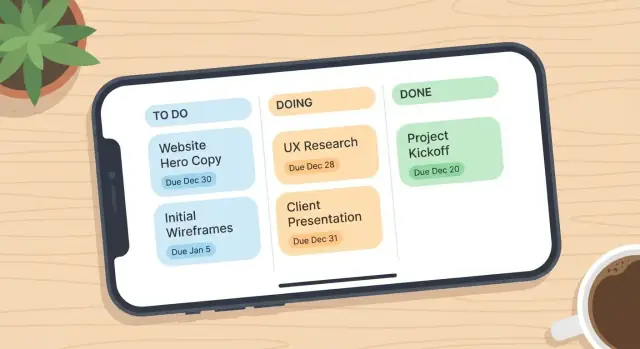
- Status: minimal halten – z. B. To do, Doing, Done (custom workflows im MVP vermeiden)
- Fälligkeitsdaten: optional pro Aufgabe, mit klarem „kein Fälligkeitsdatum“-Zustand
- Basis‑Notizen: Plain‑Text‑Feld für Kontext (keine Formatierung nötig)
Wenn du nicht erklären kannst, wie ein Feature eine dieser täglichen Aktionen verbessert, gehört es wahrscheinlich nicht in Version 1.
Nett zu haben (wähle 1–2, nicht 6)
Diese verbessern Geschwindigkeit, bringen aber UI‑Edgecases mit sich:
- Erinnerungen (lokale Notifications reichen oft fürs MVP)
- Einfache Tags (optional; zwinge keine Taxonomie auf)
- Suche (wichtig, sobald Nutzer 50+ Aufgaben haben)
- Anhänge (schwerer als erwartet: Storage, Permissions, Sync)
Regel: Füge ein Nice‑to‑have nur hinzu, wenn es Drop‑off in der ersten Woche reduziert.
Team‑Basics (optional, leicht zu überentwickeln)
Wenn Zusammenarbeit gewünscht ist, halte es schlank:
- Geteilte Projekte mit kleinem Mitgliederkreis
- @Erwähnungen in Aufgabennotizen
- Aktivitätsfeed begrenzt auf „erstellt/aktualisiert/abgeschlossen“
Vermeide Rollen, komplexe Berechtigungen und ausufernde Diskussionen im MVP.
Setup kurz halten
Beim ersten Start sollten Nutzer in unter einer Minute Aufgaben erfassen können. Biete zwei Pfade an:
- Leer starten (am schnellsten)
- Projekt‑Vorlagen (ein paar vordefinierte Listen wie „Persönliche Erledigungen“ oder „Wöchentliche Planung")
Ziel: Momentum erzeugen — weniger Konfiguration, mehr erledigte Aufgaben.
UX entwerfen: Schnelle Eingabe, schnelle Updates, geringe Reibung
Schlanke Apps stehen und fallen mit „time‑to‑done“. Wenn das Hinzufügen oder Aktualisieren einer Aufgabe mehr als ein paar Sekunden dauert, verschieben Nutzer es – und die App wird zur Nebensache.
Schlüsselbildschirme abbilden (die Map klein halten)
Ziele für eine kurze, klare Menge an Bildschirmen, die 90% des täglichen Verhaltens abdecken:
- Startseite: fokussierte Liste (Heute, Überfällig, Ausblick oder nach Projekt) mit Schnellfiltern und Suche
- Projektansicht: einfache Übersicht mit Aufgaben, leichten Fortschrittsanzeigern und schnellem „Aufgabe hinzufügen“
- Aufgabendetails: nur nötig, um die Aufgabe abzuschließen – Titel, Status, Fälligkeitsdatum, Notizen, Zuweisung (falls relevant)
- Aufgabe hinzufügen: schnelle Eingabe zuerst; optionale Felder einklappbar
- Einstellungen: Benachrichtigungen, Standardansichten, Account, Basis‑Einstellungen
Wenn „Dashboard“, „Reports“ und „Team Hub“ auftauchen, driftet man vom Schlankheitsziel ab.
Navigation offensichtlich halten
Wähle eine Navigation, die Nutzer sofort erkennen:
- Bottom Tabs funktionieren gut bei 3–5 Top‑Bereichen (Startseite, Projekte, Suche, Einstellungen).
- Eine einzige Startseite mit Filtern kann noch leichter sein: Startseite zeigt Aufgaben und Projekte mit einer oberen Filterleiste (Heute / Projekt / Status) und Suche.
Egal was, mache die „Hinzufügen“-Aktion mit einer Hand erreichbar. Ein Floating‑Add‑Button ist üblich; ein persistentes „+“ im Header funktioniert ebenfalls, wenn es konsistent platziert ist.
Für schnelle Updates entwerfen
Die meisten Interaktionen sind Updates, nicht Kreationen. Optimiere für:
- Ein‑Tap‑Statuswechsel (Checkbox zum Abschließen, Wisch für „In Arbeit“, Long‑Press für mehr Aktionen)
- Inline‑Bearbeitung für Titel und Fälligkeitsdatum — vermeide für kleine Änderungen ein komplettes Bearbeitungsformular
- Smarte Defaults: neue Aufgaben erben das aktuelle Projekt, Fälligkeitsdatum standardmäßig „keins“, Priorität optional
Ein guter Test: Kann ein Nutzer drei Aufgaben als erledigt markieren und eine umplanen in unter 15 Sekunden?
Barrierefreiheit (unverhandelbar)
Schlank heißt nicht, sich nicht anzustrengen. Baue ein paar Accessibility‑Basics ein:
- Lesbare Schrift mit Unterstützung der System‑Schriftgrößen
- Starker Kontrast für Text, Icons und Statusindikatoren
- Große Tap‑Flächen (besonders für Checkboxen, Menüs, Filter)
Diese Entscheidungen reduzieren Fehl‑Taps und Reibung für alle — genau das, was eine Produktivitäts‑UX braucht.
Datenmodell und Aufgaben‑Workflow planen
Die App wirkt schnell, wenn das zugrundeliegende Modell simpel ist. Bevor du Bildschirme oder APIs designst, entscheide, welche "Dinge" im System existieren und wie sie von Start zu Done kommen.
Kernobjekte definieren (bewusst langweilig halten)
Beginne nur mit dem, was das MVP unterstützen muss:
- User
- Projekt
- Aufgabe
- Kommentar (optional, nützlich für Kontext ohne zusätzliche Felder)
- Tag (optional; nur hinzufügen, wenn Nutzer wirklich mehr Filter als Projekte brauchen)
Wenn du unsicher bei Tag bist, überspringe ihn und prüfe später anhand der Nutzung.
Aufgabenfelder minimal halten
Eine Aufgabe sollte in wenigen Sekunden erstellbar sein. Empfohlene Felder:
- title (erforderlich)
- status (erforderlich)
- due_date (optional)
- assignee/owner (optional; bei Einzel‑Apps Standard auf aktuellen Nutzer)
- priority (optional; keine komplexe Bewertung)
Notizen können später ergänzt werden; Kommentare liefern oft Kontext, ohne das Aufgabenformular aufzublähen.
Einen kleinen, klaren Workflow designen
Begrenze Stati auf 3–5 max., damit Nutzer nicht Zeit mit dem Management verbringen. Ein praktisches Set:
- To do → Doing → Done
Wenn noch ein Status nötig ist, ziehe Blocked in Betracht — aber nur, wenn du ihn in Filtern oder Erinnerungen nutzen willst.
Zeitstempel und Audit‑Trail planen
Selbst kleine Apps profitieren von verlässlicher Historie. Füge hinzu:
- created_at, updated_at für jedes Objekt
- completed_at bei Aufgaben (gesetzt, wenn Status Done erreicht wird)
Das ermöglicht spätere Features (Aktivität, Überfällig‑Ansichten, wöchentliche Zusammenfassungen), ohne die DB neu zu designen.
Praktischen Tech‑Stack für eine kleine App wählen
Eine schlanke Tracking‑App gewinnt, wenn sie leicht zu bauen, zu warten und günstig im Betrieb ist. Optimiere für Iterationsgeschwindigkeit mehr als für theoretische Skalierung.
Plattform: Native vs. Cross‑Platform
Wenn der schnellste Weg zu „funktioniert gut auf den meisten Handys“ gefragt ist, ist Cross‑Platform meist die beste Default:
- Cross‑Platform (React Native oder Flutter): eine Codebasis für iOS und Android, schnelleres MVP, kleineres Team.
- Native (Swift + Kotlin): beste Plattform‑UI und Performance, aber zwei Apps zu pflegen.
Wenn die App hauptsächlich Listen, Formulare, Erinnerungen und Sync hat, reicht Cross‑Platform meist aus.
Backend: Managed, einfache API oder Local‑First
Drei praktikable Optionen:
- Managed Backend (Firebase/Supabase): schneller Setup für Auth, DB, Storage, Push.
- Einfache API (Node/Express, Django, o.ä.): mehr Kontrolle; du betreibst und überwachst Server.
- Local‑first (SQLite + optionaler Sync): am zuverlässigsten offline; Sync später hinzufügen, wenn das Modell stabil ist.
Für einen schlanken Tracker verringern Managed Backend oder Local‑First meist das Risiko.
Stack klein halten (Wartungskosten summieren sich)
Vermeide mehrere Datenbanken, verschiedene State‑Management‑Ansätze und von Anfang an maßgeschneiderte Analytics. Weniger bewegliche Teile bedeuten weniger Bugs und geringeren Dependency‑Churn.
Kosten‑ und Geschwindigkeits‑Checkliste
Vor Festlegung prüfen:
- Hosting‑ und DB‑Kosten für deine erwartete Nutzerzahl
- Auth (E‑Mail, Apple/Google Sign‑In) out‑of‑the‑box verfügbar
- Push‑Benachrichtigungen enthalten oder leicht integrierbar
- Backups und Basis‑Monitoring ohne zusätzliche Infrastruktur
Wenn du deinen Stack einem neuen Teammitglied nicht in fünf Minuten erklären kannst, ist er wahrscheinlich zu komplex fürs MVP.
Schnell‑MVP‑Option: mit Koder.ai bauen und iterieren
Wenn dein Ziel ist, UX und Workflow schnell zu validieren, kann eine Vibe‑Coding‑Plattform wie Koder.ai helfen, ein erstes Release schneller zu prototypen. Koder.ai generiert vollständige Anwendungen über eine Chat‑Schnittstelle (mit Planungsmodus zur Scope‑Klärung) und passt gut zur „klein halten“-MVP‑Herangehensweise: Du kannst iterativ Bildschirme wie Heute, Projekt und Aufgabendetails verfeinern, ohne Wochen von manuellem Scaffolding.
Praktische Mapping‑Punkte:
- Frontend und Mobile‑Pfad: Koder.ai unterstützt moderne Stacks (Web mit React; Mobile mit Flutter), geeignet für Listen/Form‑schwere Anwendungen.
- Backend‑Fundament: Es kann ein Go‑Backend mit PostgreSQL koppeln, passend zum einfachen Datenmodell.
- Sicherere Iteration: Snapshots und Rollbacks erlauben UX‑Experimente (z. B. Inline‑Bearbeitung vs. Vollbild), ohne Stabilität zu riskieren.
- Portabilität: Quellcode‑Export verringert Lock‑in‑Risiken beim Überschreiten des Anfangsrahmens.
Offline‑Modus und Sync ohne Kopfschmerzen behandeln
Offline‑Support fühlt sich klein an, bis Nutzer sich darauf verlassen. Bei einem schlanken Tracker geht es nicht um perfekte Offline‑Parität, sondern um vorhersehbares Verhalten, damit Leute bei schlechter Verbindung weiterarbeiten können.
Entscheide, was offline funktionieren soll (und sag es klar)
Beginne mit einem klaren Versprechen:
- Gecachte Aufgaben ansehen: zuletzt geöffnete Projekte und Listen sind offline verfügbar.
- Offline erstellen und bearbeiten: Aufgaben anlegen, abhaken, Fälligkeitsdaten ändern, Kommentare schreiben.
Wenn etwas offline nicht funktioniert (z. B. Leute einladen), deaktiviere es und erkläre in einem Satz, warum.
Wähle eine Sync‑Strategie, die du erklären kannst
Halte Sync‑Regeln so einfach, dass sie in einem Hilfetext passen:
- Last‑write‑wins ist am einfachsten: die zuletzt gemachte Änderung überschreibt ältere. Oft ausreichend für persönliche Tracker oder kleine Teams.
- Konflikt‑Prompts sind sicherer für geteilte Aufgaben, verursachen aber Reibung.
Kompromiss: Last‑write‑wins für Low‑Risk‑Felder (Status, Fälligkeitsdatum) und nur bei risikoreichen Textfeldern (Beschreibung, Notizen) nachfragen.
Sichtbare, beruhigende Zustände designen
Nutzer hassen keine Sync‑Prozesse — sie hassen Ungewissheit. Zeige konsistente Indikatoren:
- Offline, wenn keine Serververbindung besteht
- Syncing…, wenn Änderungen hochgeladen werden
- Zuletzt aktualisiert: vor 2 Min., beim Betrachten gecachter Inhalte
Zeige außerdem ein kleines „pending“‑Badge an Aufgaben, die offline bearbeitet wurden, bis die Änderung bestätigt ist.
Datenmenge minimieren, um Fehler zu reduzieren
Sync bricht am häufigsten bei zu vielen Daten. Lade nur, was der aktuelle Bildschirm braucht (Titel, Status, Fälligkeitsdatum) und hole schwere Details (Anhänge, lange Kommentare) bei Bedarf.
Kleinere Payloads bedeuten schnelleren Sync, weniger Konflikte und weniger Akkuverbrauch — genau das Gefühl, das eine schlanke App vermitteln soll.
Erinnerungen und Benachrichtigungen, die Nutzer nicht abschalten
Notifications helfen nur, wenn sie vorhersehbar und selten sind. Wenn die App bei jeder Kleinigkeit pingt, wird man sie stumm schalten.
Benachrichtigungen begrenzt und nützlich halten
Beginne mit einer kurzen, meinungsstarken Auswahl:
- Fällig heute (Morgen‑Erinnerung)
- Überfällig (einmal pro Tag, bis gelöst)
- Direkt an dich zugewiesen (nur bei direkter Zuweisung)
Alles andere (Likes, Edits, Feed‑Noise) bleibt in der App.
Nutzern Kontrolle über Lärm geben
Biete Kontrolle dort an, wo Nutzer natürlich darüber nachdenken:
- Pro‑Projekt‑Schalter: „Über dieses Projekt benachrichtigen“ an/aus
- Pro‑Benachrichtigungstyp: Fällig heute / Überfällig / An mich zugewiesen
Sichere Defaults: „An mich zugewiesen“ und „Fällig heute“ an, „Überfällig“ konservativ an.
Einfache Erinnerungen unterstützen (zeit‑ und fälligkeitsbasiert)
Zwei Erinnerungstypen decken die meisten Bedürfnisse ohne Kalenderfunktion:
- Zeitbasiert: „Wochentags um 09:00 Uhr zeigen, was fällig ist.“
- Fälligkeitsbasiert: „Erinnere mich um 10:00 Uhr am Fälligkeitstag.“
Erinnerungen schnell beim Bearbeiten einer Aufgabe setzen — idealerweise ein Tap für „Heute“, „Morgen“ oder „Am Fälligkeitstag“ plus optionale Uhrzeit.
Spam vermeiden mit Batching und Digests
Wenn mehrere Aufgaben über Nacht überfällig werden, sende nicht fünf Alerts. Fasse sie zusammen:
- Ein Eintrag: „3 Aufgaben überfällig in Client Onboarding.“
- Optionale Tageszusammenfassung zu einer gewählten Uhrzeit
Formuliere präzise und handlungsorientiert: zeige Aufgabenname, Projekt und nächsten Schritt (z. B. „Als erledigt markieren“ oder „Schlummern“).
Sicherheit, Datenschutz und Basis‑Berechtigungen
Schlank heißt nicht leichtfertig beim Vertrauen. Menschen legen reale Arbeitsdaten in deine App — Kundennamen, Deadlines, interne Notizen — daher brauchst du von Anfang an einige Basics.
Authentifizierung: die einfachste sichere Option wählen
Passe Login an deine Zielgruppe an, statt jede Methode einzubauen:
- E‑Mail Magic Link für Teams, die Passwörter hassen
- E‑Mail + Passwort für Konsumenten (benötigt Reset/Abuse‑Handling)
- SSO (Google/Microsoft/Okta) für Organisationen
Sichere Sessions (kurzlebige Access‑Tokens, Refresh‑Tokens, Geräte‑Logout) sind Pflicht.
Basisberechtigungen: Rollen nicht überdesignen
Starte mit dem kleinsten Berechtigungsmodell, das deinen Workflow unterstützt:
- Private Projekte (nur Ersteller sieht's)
- Geteilte Projekte (andere einladen)
Wenn geteilte Projekte existieren, füge Rollen nur bei echtem Bedarf hinzu:
- Owner/Admin: Mitglieder & Einstellungen verwalten
- Member: Aufgaben erstellen/aktualisieren
- Viewer (optional): nur Lesezugriff
Komplexe Pro‑Task‑Berechtigungen vermeiden — sie erzeugen UI‑Reibung und Supporttickets.
Daten verschlüsseln: in Transit und at rest
Nutze HTTPS/TLS für alle Netzwerkaufrufe und verschlüssele sensible Daten serverseitig. Auf dem Gerät speichere so wenig wie nötig; für Offline‑Zugriff nur benötigte Daten cachen und Tokens sicher (Keychain/Keystore) ablegen.
Wichtig: Keine Secrets im App‑Bundle (API‑Keys, private Zertifikate) — alles, was auf das Gerät kommt, sollte als potenziell auffindbar angenommen werden.
Datenschutz: klar und Datensparsamkeit
Erhebe nur, was nötig ist (E‑Mail, Name, Projektdaten). Mach Analytics optional wo sinnvoll und dokumentiere, was getrackt wird.
Export für Vertrauen und Portabilität
Eine Export‑Option stärkt Glaubwürdigkeit und reduziert Lock‑in‑Bedenken. Biete an:
- CSV für Tabellen und schnelle Reports
- JSON für Backups und Migrationen
Enthalten: Projekte, Aufgaben und Zeitstempel, damit Nutzer die Daten wirklich wiederverwenden können.
Analytics und Feedback‑Schleifen für kluge Iteration
Du brauchst kein „Big Data“, um eine schlanke App zu verbessern — nur einige Signale, die zeigen, was Leute wirklich tun, wo sie zögern und was kaputtgeht.
Events instrumentieren, die Erfolg abbilden
Beginne mit einer kurzen Event‑Liste:
- Create task (Kernaktion)
- Complete task (Beweis, dass die App hilft)
- Open project (Projekt‑Engagement)
Ergänze minimalen Kontext (z. B. „from quick add vs. project view"), vermeide das Sammeln von Inhaltsdaten wie Aufgabentiteln.
Frühe Reibungspunkte finden
Tracke Drop‑Offs, die auf Verwirrung oder Ärger hindeuten:
- Onboarding‑Abbruch (welcher Schritt verlassen wurde)
- Notification‑Opt‑out (nach welchem Prompt, wie schnell nach Installation)
- Time‑to‑first‑task (wie lange bis Nutzer Wert sehen)
Wenn eine Änderung Completion‑Raten verbessert, aber Opt‑Outs erhöht, kann sie eher Druck als Nutzen erzeugen.
Feedback einfach und handlungsfähig machen
Zwei einfache In‑App‑Optionen:
- Problem melden (gerät/app‑Version anhängen; Nutzer beschreiben lassen)
- Feature vorschlagen (ein Feld; optional E‑Mail)
Leite beides in ein leichtgewichtiges Triage‑System, sodass jede Meldung Bug, Experiment oder "Nicht jetzt" wird.
Analytics nutzen, um zu kürzen, nicht nur hinzuzufügen
Sieh Analytics als Werkzeug, um Ballast zu entfernen:
- Wenn ein Feature selten genutzt wird und zusätzliche Taps verursacht, verberge es unter "Erweitert" oder entferne es.
- Wenn ein Bildschirm hohe Abbrüche hat, vereinfache die Standardansicht.
Kleine, konstante Iterationen schlagen große Redesigns — besonders für Produktivitäts‑Apps, die schnell geöffnet werden.
Testplan: Zuverlässigkeit wichtiger als Extras
Eine schlanke Tracking‑App fühlt sich nur dann schlank an, wenn sie verlässlich ist. Langsamer Sync, verlorene Updates und verwirrende Zustände erzeugen schnell mentale Belastung.
Praktische Testcheckliste
Bevor du weitere Features hinzufügst, stelle sicher, dass die Kernschleife solide ist. Prüfe bei jedem Build:
- Aufgabe erstellen (mit/ohne Fälligkeitsdatum)
- Titel, Notizen, Fälligkeitsdatum, Zuweisung bearbeiten
- Status durchlaufen (To do → Doing → Done)
- Aufgaben verschieben/neu ordnen (falls unterstützt)
- Offline‑Edits: erstellen/bearbeiten/abschließen ohne Verbindung
- Wiederverbinden und Sync: Uploads und Downloads prüfen
- Konflikte: dieselbe Aufgabe auf zwei Geräten bearbeiten und dann synchronisieren
Auf echten Geräten und unter schlechten Bedingungen testen
Emulatoren sind nützlich, aber reproduzieren keine echten mobilen Bedingungen. Verwende mindestens ein paar physische Geräte und langsame Netzwerke.
Fokusbereiche:
- Langsame/instabile Verbindungen (Throttling, Flugmodus)
- App Background/Foreground während Save/Sync
- Energiesparmodus / Low Power (hintergrundtasks werden verzögert)
- Ältere OS‑Versionen und kleine Bildschirme (wenn in deiner Zielgruppe)
Edge‑Cases, die Vertrauen zerstören
Ein paar kleine Bugs können Nutzer an der ganzen Lösung zweifeln lassen:
- Doppelte Aufgaben durch Doppeltaps, Retries oder wiederholten Sync
- Zeitzonenwechsel, die Fälligkeitsdaten verschieben
- Parsing/Anzeige von Fälligkeitsdaten (Mitternachtsgrenzen, „heute“ vs. spezifisches Datum)
- Notifications zur falschen Zeit nach Zeitänderungen
Automation, wo sie sich lohnt
Automatisierte Tests auf Zuverlässigkeit fokussieren:
- Unit‑Tests für Datenmodell (Status, Fälligkeitsdaten, Sortierung)
- API‑Tests für create/update Flows und Idempotenz (Duplikate vermeiden)
- 1–2 End‑to‑End‑Tests des kritischen Pfads: erstellen → abschließen → sync
Behandle jeden Bugfix als Testfall, den du nie wiedersehen willst.
Launch‑Checkliste und erste Updates nach Release
Starten ist nicht einfach „in den Store hochladen und warten“. Ein glatter Release dreht sich um klare Positionierung, risikoarme Rollouts und schnelle Folgeaktionen basierend auf echter Nutzung.
Store‑Assets vorbereiten (bevor du Hype machst)
Schreibe Texte, die beschreiben, was die App am ersten Tag wirklich tut: schnelles Task‑Capture, zügige Updates, einfache Nachverfolgung. Vermeide „All‑in‑one“-Versprechen.
Erstelle 3–6 Screenshots, die eine kurze Geschichte erzählen:
- Ein Projekt mit ein paar Aufgaben
- Ein‑Tap‑Status‑Update
- Heute‑Ansicht (oder Äquivalent)
- Optional: Erinnerungs-/Benachrichtigungsbildschirm
Kombiniere mit einer knappen Beschreibung, wer angesprochen ist („schnelles persönliches und kleines Team‑Tracking“) und was bewusst nicht angeboten wird (keine komplexen Gantt‑Diagramme).
Onboarding auf 1–3 Schritte beschränken
Onboarding soll Wert schnell bestätigen, nicht alle Features lehren:
- Projekt erstellen (oder Beispielprojekt wählen)
- Erste Aufgabe hinzufügen
- Optional: Erinnerungen aktivieren
Wenn du ein Beispielprojekt anbietest, mach es übersichtlich und leicht löschbar — Nutzer sollten sofort Kontrolle fühlen.
Rollout planen: Risiko reduzieren, Signale erhöhen
Starte mit einer kleinen Beta und gestufter Veröffentlichung, sodass du Stabilität und Engagement beobachten kannst, ohne alle Nutzer frühen Bugs auszusetzen:
- Crash‑Monitoring und Performance‑Alerts einrichten
- First‑Run‑Funnel tracken (Install → erste Aufgabe → erstes Update)
- Support‑Kanäle und Reviews in Woche 1 täglich beobachten
Erste Updates nach Release (v1.1‑Mindset)
Sei nach dem Launch rücksichtslos fokussiert:
- Reviews lesen und wiederkehrende Themen taggen (Verwirrung, fehlendes Feature, Bug)
- Top‑Crashes und die häufigsten „kann Aufgabe nicht abschließen“-Probleme zuerst fixen
- Ein fokussiertes v1.1 mit 1–2 Verbesserungen ausliefern, die Reibung reduzieren, nicht neue Komplexität einführen
Wenn du unsicher bist, vergleiche Release‑Notes mit deinem MVP‑Scope aus früheren Abschnitten — und bleib klein.
FAQ
Was bedeutet „leichte Projektverfolgung“ eigentlich?
"Leichtgewichtig" bedeutet geringe Reibung, nicht „fehlende Basics“. Praktisch heißt das:
- Du kannst eine Aufgabe in Sekunden hinzufügen oder ändern (oft von nur einem Bildschirm).
- Die Einrichtung ist minimal (keine verpflichtenden Hierarchien, Vorlagen oder lange Einführungen).
- Die App konzentriert sich auf die tägliche Schleife: Arbeit erfassen → sehen, was als Nächstes ansteht → Fortschritt markieren.
Für wen ist eine leichte Projektverfolgungs-App am besten geeignet?
Sie eignet sich besonders, wenn Updates in kurzen Zeitfenstern passieren und man keinen Prozess-Overhead will, zum Beispiel:
- Einzelpersonen, die persönliche Projekte oder freiberufliche Arbeit managen
- Kleine Teams, die Sichtbarkeit ohne Governance wollen
- Außendienst/Fieldwork mit schlechter Konnektivität
- Studierende, die Aufgaben und Gruppenaufgaben organisieren
Welche Kernanwendungsfälle sollten in v1 berücksichtigt werden?
Eine praktische v1 sollte wiederkehrende Momente abdecken:
- Schnelles Hinzufügen von Aufgaben (Titel, Projekt, optionales Fälligkeitsdatum)
- Tägliches Check-in (Heute/Überfällig mit Ein-Tap-Aktionen)
- Schnelle Übergabe (optional: jemand zuweisen oder erwähnen)
Wenn eine Funktion diese Momente nicht unterstützt, gehört sie meist nicht ins MVP.
Welche Funktionen sind im MVP unverzichtbar?
Beginne mit der kleinsten Menge, die noch wie Projektverfolgung wirkt:
- Projekte (einfache Liste)
- Aufgaben (erstellen/bearbeiten/abschließen/wieder öffnen)
- Minimale Stati (z. B. To do / Doing / Done)
- Optionale Fälligkeitsdaten
- Basis-Notizen (Plain Text)
Diese Elemente decken die meisten täglichen Abläufe ab, ohne die App zur Komplettlösung zu machen.
Was sollte man in Version 1 bewusst nicht bauen?
Typische Dinge, die man bewusst für v1 ausschließt, weil sie UI aufblasen und Iteration verlangsamen:
- Gantt-Diagramme und Zeitachsen
- Ressourcenplanung
- Zeiterfassung
- Benutzerdefinierte Workflows und komplexe Berechtigungen
- Umfangreiche Reporting-Dashboards
Lege eine "Später"-Liste an, damit Ideen nicht verloren gehen, aber belaste das MVP nicht damit.
Welche KPIs messen am besten, ob die App funktioniert?
Metriken, die echten Wert und Gewohnheitsbildung zeigen:
- WAU (Weekly Active Users)
- Angelegte Aufgaben pro aktivem Nutzer
- Abgeschlossene Aufgaben pro aktivem Nutzer
- % der Aufgaben mit Fälligkeitsdatum (signalisiert Planung)
Kombiniere KPIs mit einem Geschwindigkeitsziel wie „Markieren als erledigt in unter 5–10 Sekunden.“
Wie gestaltet man die UX für schnelles Erfassen und schnelle Updates?
Halte die Bildschirmstruktur klein und optimiere für Updates:
- Startseite (Heute/Überfällig/Ausblick oder nach Projekt)
- Projektansicht (Aufgabenliste + Schnell hinzufügen)
- Aufgabendetails (nur notwendige Felder)
- Aufgabe hinzufügen (erst schnelle Eingabe; optionale Felder ausklappbar)
Ziele: Ein-Tap-Abschlüsse und Inline-Bearbeitungen, damit Nutzer nicht für kleine Änderungen ganze Formulare öffnen müssen.
Wie sollte das Datenmodell und der Workflow aussehen?
Beginne mit einem einfachen Satz von Objekten und Feldern:
- Objekte: User, Projekt, Aufgabe (optional: Kommentar, optional: Tag)
- Aufgabenfelder: title (erforderlich), status (erforderlich), due_date (optional), owner/assignee (optional), priority (optional)
- Zeitstempel: created_at, updated_at, completed_at
Begrenze Stati auf 3–5 max., damit Nutzer nicht Zeit mit „Management des Managements“ verbringen.
Welcher Tech-Stack ist praktisch für eine kleine Tracker-App?
Wähle je nach Balance zwischen Geschwindigkeit und Kontrolle:
- Cross‑Platform (React Native/Flutter): oft am schnellsten für List-/Form-Apps
- Managed Backend (Firebase/Supabase): schnell für Auth, DB und Push im MVP
- Local‑first (SQLite + optionaler Sync): am zuverlässigsten für Offline-Nutzung
Regel: Wenn die App hauptsächlich Aufgaben, Erinnerungen und Sync ist, halte den Stack einfach und erklärbar.
Wie sollten Offline-Modus und Sync gestaltet werden, ohne Probleme zu verursachen?
Mach Offline-Verhalten vorhersehbar und leicht erklärbar:
- Ermögliche das Anzeigen gecachter Listen und grundlegender Bearbeitungen offline.
- Nutze eine einfache Sync-Strategie (häufig Last-write-wins) und frage nur bei wirklich riskanten Konflikten nach.
- Zeige klare Zustände: „Offline“, „Syncing…“ und ein kleines „pending“-Badge für nicht synchronisierte Änderungen.
Reduziere Payload-Größe, um Ausfälle und Batterieverbrauch zu minimieren.
Wie fügt man Erinnerungen und Benachrichtigungen hinzu, die Nutzer nicht abschalten?
Beschränke Benachrichtigungen auf das Nötigste und mache sie vorhersehbar:
- Due today (Morgen-Erinnerung)
- Overdue (einmal täglich, bis erledigt)
- Assigned to you (nur bei direkter Zuweisung)
Biete Kontrolloptionen an (pro Projekt, pro Benachrichtigungstyp) und fasse mehrere Benachrichtigungen in Batches oder Tageszusammenfassungen zusammen.
Welche Sicherheits-, Datenschutz- und Berechtigungsgrundlagen sollte man abdecken?
Wähle die einfachste sichere Authentifizierung für deine Zielgruppe:
- Magic Link per E‑Mail für Teams, die Passwörter vermeiden wollen
- E‑Mail + Passwort für Konsumenten (erfordert Reset-/Abuse-Handling)
- SSO (Google/Microsoft/Okta) für Organisationen
Sorge für sichere Sessions, TLS für alle Calls und speichere Tokens sicher (Keychain/Keystore). Minimiere Datenerhebung und biete Export (CSV/JSON) an, um Vertrauen zu stärken.
Wie nutzt man Analytics und Feedback-Schleifen für kluge Iteration?
Instrumentiere wenige, aussagekräftige Events:
- Create task
- Complete task
- Open project
Sammle nur minimalen Kontext (z. B. "from quick add vs. project view") und keine sensiblen Inhalte wie Aufgabentitel. Nutze Metriken, um Funktionen zu entfernen, die selten genutzt werden und unnötige Taps erzeugen.
Wie sollte ein Testplan aussehen?
Stelle sicher, dass die Kernschleife zuverlässig ist—das ist wichtiger als neue Features. Eine praktische Checkliste für jeden Build:
- Aufgabe erstellen (mit und ohne Fälligkeitsdatum)
- Titel, Notizen, Fälligkeitsdatum, Zuweisung bearbeiten
- Status ändern (To do → Doing → Done)
- Offline bearbeiten: erstellen/bearbeiten/abschließen ohne Verbindung
- Wieder verbinden und syncen: Uploads und Downloads prüfen
- Konfliktverhalten: dieselbe Aufgabe auf zwei Geräten bearbeiten und synchronisieren
Teste auf echten Geräten und bei langsamen/verbindungsinstabilen Bedingungen.
Was gehört in die Start-Checkliste und die ersten Updates nach Release?
Bereite Store-Assets vor, die das liefern, was die App am ersten Tag wirklich tut: schnelles Erfassen, zügige Updates, einfache Verfolgung. Onboarding in 1–3 Schritten (Projekt erstellen/Beispielprojekt wählen → erste Aufgabe anlegen → optional Erinnerungen aktivieren). Rolle graduell aus (Beta → gestufte Veröffentlichung), tracke Funnel-Metriken und behebe zuerst Abstürze und kritische Probleme.