

Wie man eine Schul‑Web‑App für Schüler, Noten und Nachrichten erstellt
Erfahren Sie, wie Sie eine Schul‑Web‑App planen, gestalten und einführen — für Schülerakten, Lehrertools, Notenbücher und sichere Nachrichtenübermittlung.
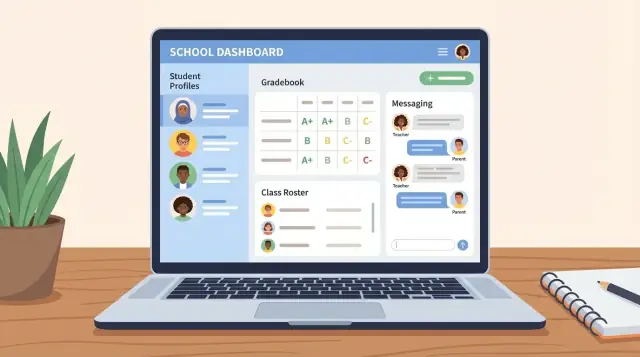
Beginnen Sie mit Zielen und realen Schulabläufen
Bevor Sie Bildschirme skizzieren oder einen Tech-Stack wählen, klären Sie, für welche Art Schule Sie bauen und wie die Arbeit tatsächlich täglich abläuft. Eine „Schulverwaltungs-Web-App“ für eine kleine Privatschule kann ganz anders aussehen als eine, die in einem K–12‑Bezirk oder einem Nachmittagsprogramm eingesetzt wird.
Definieren Sie den Schultyp und die realen Nutzer
Nennen Sie die Umgebung: K–12, bezirksweit, privat, Charter, Sprachschule, Nachhilfezentrum oder Nachmittagsbetreuung. Listen Sie dann auf, wer das System nutzt (und wie oft): Sekretariat, Lehrkräfte, Schulberater, Schüler, Eltern/Erziehungsberechtigte, Schulleitung und manchmal Bezirkspersonal.
Eine schnelle Validierung: Fragen Sie „Wer meldet sich täglich, wöchentlich oder nur am Semesterende an?“ Diese Antwort sollte Ihre Prioritäten bestimmen.
Identifizieren Sie die Kernaufgaben
Schreiben Sie die wesentlichen Aufgaben auf, die Ihre App von Tag eins unterstützen muss:
- Schüler einschreiben und Daten aktuell halten
- Klassen/Sektionen erstellen und Lehrkräfte zuweisen
- Anwesenheit und grundlegenden Fortschritt erfassen
- Noten eingeben und für Familien veröffentlichen
- Familien kontaktieren und Ankündigungen versenden
Formulieren Sie konkret und handlungsorientiert. „Kommunikation verbessern“ ist vage; „eine Klassenankündigung in zwei Klicks an Erziehungsberechtigte senden“ ist messbar.
Zeichnen Sie Schmerzpunkte im aktuellen Prozess nach
Die meisten Schulen haben bereits ein System—auch wenn es informell ist:
- Tabellenkalkulationen für Teilnehmerlisten und Noten
- Lange E‑Mail‑Threads, die den Kontext verlieren
- Papierformulare, die nachgetippt werden (und falsch gelesen werden)
- Verschiedene „offizielle Listen“ bei unterschiedlichem Personal
Dokumentieren Sie, wo Fehler auftreten und Zeit verschwendet wird. Das sind Ihre Hebel mit der größten Wirkung.
Entscheiden Sie, was Erfolg bedeutet
Wählen Sie 2–4 Erfolgskennzahlen, die Sie nach dem Start verfolgen können, z. B.:
- Einschreibedauer für neue Schüler von Tagen auf Stunden verkürzt
- Weniger Fehler in Teilnehmerlisten/Noten (und weniger manuelle Korrekturen)
- Höhere Rücklaufquoten von Erziehungsberechtigten auf Nachrichten
Diese Ziele leiten spätere Kompromisse bei der MVP‑Abgrenzung und verhindern das Bauen eindrucksvoller, aber wenig arbeitserleichternder Funktionen.
Definieren Sie Nutzer, Rollen und Berechtigungen frühzeitig
Eine Schul-App ist auf Vertrauen angewiesen: Menschen müssen wissen, wer was sehen, ändern und kontaktieren kann. Wenn Sie Rollen und Berechtigungen erst nach dem Bau festlegen, müssen Sie Bildschirme, Berichte und sogar Datenbankregeln neu schreiben.
Beginnen Sie mit realen Rollen (nicht nur „Admin“ vs. „User")
Die meisten Schulen brauchen mehr als vier Kategorien. Legen Sie die Rollen fest, die Sie am ersten Tag unterstützen—Admins, Sekretariat, Lehrkräfte, Schulberater, Schüler und Eltern/Erziehungsberechtigte—und notieren Sie, was jede Rolle ansehen, bearbeiten, exportieren und kontaktieren darf.
Oft übersehene Beispiele:
- Sekretariatsmitarbeitende dürfen Demografie und Einschreibung bearbeiten, aber nicht Noten ändern.
- Schulberater dürfen Stundenpläne und Notizen sehen, jedoch nur für zugewiesene Schüler.
- Lehrkräfte dürfen ihre Klassen kontaktieren, aber nicht die gesamte Schule.
Entscheiden Sie das „Beziehungsmodell" für Erziehungsberechtigte
Sorgerechtsverhältnisse sind selten 1:1. Planen Sie für:
- Mehrere Erziehungsberechtigte pro Schüler (und einen Erziehungsberechtigten, der mit mehreren Schülern verknüpft ist)
- Bevorzugte Kontaktmethode pro Erziehungsberechtigtem (E‑Mail vs. SMS)
- Sorgerechts-Notizen und Einschränkungen (z. B. "keine Nachrichten an diesen Kontakt"), die nur autorisiertem Personal sichtbar sind
Das beeinflusst Kontaktlisten, Benachrichtigungseinstellungen und Audit‑Logs.
Berechtigungen, die zur Schulrealität passen
Schulen ändern sich ständig. Bauen Sie Berechtigungen mit temporären und zeitlich begrenzten Zugriffen:
- Vertretungslehrkräfte (begrenzter Zugriff, automatische Ablaufzeit)
- Wechsel während des Jahres (Datensätze verschieben sich; frühere Lehrkräfte behalten Lesezugriff auf die Historie)
- Absolventen (Zugriff als Schüler endet; Zeugnisse bleiben)
Definieren Sie außerdem „Export“ getrennt von „Ansicht“. Eine Lehrkraft, die das Notenbuch sieht, ist normal; das Herunterladen einer vollständigen Teilnehmerliste mit Kontaktdaten sollte streng kontrolliert und protokolliert werden.
Modellieren Sie die Daten: Schüler, Klassen, Noten und mehr
Eine Schul‑App hängt vom Datenmodell ab. Wenn die zugrunde liegenden Objekte nicht zur Schulpraxis passen, wirkt sich das auf jede Funktion (Notenbuch, Messaging, Berichte) negativ aus.
Beginnen Sie mit den Kernentitäten
Planen Sie mindestens folgende Entitäten und deren Beziehungen:
- Schulen (wenn mehrere Standorte oder Bezirke unterstützt werden)
- Zeiträume (Jahre, Semester, Quartale, Bewertungszeiträume)
- Klassen/Sektionen (ein konkretes Kursangebot in einem Zeitraum)
- Einschreibungen (wer in welcher Klasse ist und wann)
- Nutzer (Schüler, Eltern/Erziehungsberechtigte, Lehrkräfte, Personal/Admin)
- Aufgaben und Noten (inkl. Mehrfachversuche, Missing/Late‑Kennzeichen)
- Anwesenheit (täglich und/oder periodisch)
- Nachrichten/Ankündigungen/Benachrichtigungen (mit Empfängern und Zustellstatus)
Eine nützliche Regel: Behandeln Sie Beziehungen wie Einschreibungen als eigenständige Datensätze, nicht nur als Liste am Schüler. Das ermöglicht saubere Handhabung von Transfers, Stundenplanänderungen und Mid‑Term‑Ausstiegen.
Wählen Sie Identifikatoren, die später nicht brechen
Geben Sie jedem Schüler und Mitarbeitenden eine eindeutige interne ID, die niemals wechselt. Vermeiden Sie E‑Mail als einzigen Identifier—E‑Mails ändern sich, werden geteilt oder können fehlen. Sie können E‑Mail weiterhin als Login‑Option speichern.
Machen Sie Noten konfigurierbar (aber strukturiert)
Schulen bewerten unterschiedlich. Modellieren Sie Unterstützung für Punkte vs. Prozent, Kategorien, Gewichte und Verspätet/Fehlt‑Regeln als Konfiguration pro Klasse (oder pro Schule), nicht als hartkodierte Logik.
Entscheiden Sie, was historisch bleibt
Seien Sie explizit, was langfristig aufbewahrt wird: vergangene Jahre, archivierte Klassen, Notenhistorie und zeugnisfähige Endnoten. Planen Sie schreibgeschützte Archive, damit frühere Zeiträume korrekt bleiben, auch wenn sich Richtlinien ändern.
Grenzen Sie ein MVP ab, das Sie liefern und verbessern können
Eine Schul‑Web‑App kann schnell zu „alles für alle“ wachsen. Der schnellste Weg, etwas zu liefern, das Schulen annehmen, ist ein kleines MVP, das tägliche Arbeit löst, und dann auf Basis echter Nutzung zu erweitern.
Wählen Sie das kleinste Set an Funktionen, das trotzdem vollständig wirkt
Für die meisten Schulen ist die minimal nützliche Schleife:
- Roster/Einschreibung: Wer ist in welcher Klasse und Basisdaten zum Schüler
- Notenbuch: Lehrkräfte können Punkte eintragen und veröffentlichen
- Messaging/Ankündigungen: Personal kann Familien und Schüler benachrichtigen
Diese Kombination schafft unmittelbaren Nutzen für Lehrkräfte, Sekretariat und Eltern ohne erweiterte Analytik oder individuelle Prozesse.
Wählen Sie 2–3 kritische Bildschirme pro Rolle
Gestalten Sie Ihr MVP um die Bildschirme, die Menschen jeden Tag öffnen. Zum Beispiel:
- Lehrkraft: „Meine Klassen“ → „Noteneingabe“ → „Schülerdetails (schneller Kontext)"
- Admin: „Schüler einschreiben“ → „Sektionen/Roster verwalten“ → „Schüler suchen"
- Eltern/Schüler: „Aktuelle Noten“ → „Anwesenheit/Aufgaben (falls vorhanden)" → „Nachrichten"
Wenn ein Anspruchsteller um eine Funktion bittet, ordnen Sie sie einem Bildschirm zu. Wenn Sie keinen täglichen Screen benennen können, ist es vielleicht ein V2‑Element.
Setzen Sie klare Grenzen für v1
Ein gutes MVP hat deutliche „noch nicht“-Entscheidungen. Häufige Beispiele:
- Kein custom report builder (bieten Sie stattdessen einige feste Berichte)
- Keine komplexe Regel‑Engine für Noten (nur gängige Notentypen unterstützen)
- Keine vollen LMS‑Funktionen (Aufgaben, Datei‑Abgaben, Tests) außer wenn nötig
Grenzen bedeuten nicht „nie“—sie schützen Zeitplan und vermeiden Nacharbeit.
Schreiben Sie Abnahmekriterien in einfacher Sprache
Für jede Funktion definieren Sie, was „fertig" bedeutet, so dass nicht‑technisches Personal es überprüfen kann.
Beispiel: Noteneingabe durch Lehrkraft Abnahmekriterien:
- Eine Lehrkraft kann eine Klasse auswählen und sieht die aktuelle Teilnehmerliste.
- Eine Lehrkraft kann Punkte für eine Aufgabe eingeben und speichern, ohne die Arbeit zu verlieren.
- Eltern/Schüler sehen Noten erst, nachdem die Lehrkraft auf „Veröffentlichen" klickt.
- Fehlt ein Wert, wird er als „Nicht bewertet" angezeigt (nicht als Null).
Klare Abnahmekriterien verhindern Missverständnisse und helfen, eine verlässliche erste Version zu liefern, die Sie später mit Zuversicht verbessern können.
Entwerfen Sie einfache, barrierefreie Bildschirme für beschäftigte Nutzer
Personal und Familien bewerten Ihre App nicht nach Funktionen, sondern danach, wie schnell sie eine Aufgabe zwischen Klingeln, Meetings und Abholungen erledigen können. Skizzieren Sie die wenigen Journeys, die täglich wiederholt werden:
- Einen Schüler hinzufügen und bestätigen, dass er in der richtigen Klasse und im richtigen Homeroom ist
- Eine Klasse erstellen und Schüler einschreiben
- Eine Aufgabe anlegen und Noten eingeben, ohne die Position zu verlieren
- Eine Ankündigung an die richtige Gruppe senden (und wissen, dass sie versendet wurde)
Priorisieren Sie „weniger Klicks" und klare Voreinstellungen
Zielen Sie auf Bildschirme, die die Frage beantworten: „Was mache ich als Nächstes?“ Platzieren Sie primäre Aktionen dort, wo Nutzer sie erwarten (oben rechts oder fest unten auf Mobilgeräten). Verwenden Sie sinnvolle Voreinstellungen wie aktuellen Zeitraum, heutiges Datum und die aktuelle Klasse der Lehrkraft.
Vermeiden Sie ausgefallene UI‑Muster, die Informationen verbergen. Beschäftigte Nutzer bevorzugen oft eine übersichtliche Tabelle mit starken Filtern gegenüber einem hübschen Dashboard, das sich nicht schnell bedienen lässt.
Barrierefreiheits‑Basics, die sich auszahlen
Barrierefreiheit ist eine Usability‑Verbesserung für alle. Decken Sie die Grundlagen ab:
- Lesbarer Kontrast und Schriftgrößen (insbesondere für Tabellen)
- Vollständige Tastaturnavigation (Tab‑Reihenfolge, sichtbarer Fokuszustand)
- Klare Labels und Fehlermeldungen in einfacher Sprache (kein Jargon)
Designen Sie außerdem für Unterbrechungen: Autosave von Entwürfen, Bestätigung bei destruktiven Aktionen und kurze Formulare.
Responsive Layouts für mobile Eltern
Viele Eltern nutzen Smartphones. Halten Sie die häufigsten Aktionen mobilfreundlich: Noten ansehen, Ankündigungen lesen, auf Nachrichten antworten und Kontaktdaten aktualisieren. Verwenden Sie große Tap‑Targets, vermeiden Sie horizontales Scrollen und verlinken Sie Benachrichtigungen direkt zur relevanten Ansicht (nicht nur zum Posteingang).
Eine gute Regel: Wenn ein Elternteil eine Seite nicht in fünf Sekunden versteht, vereinfachen Sie sie.
Bauen Sie das Schüler‑ und Einschreibungsmodul
Dieses Modul ist die Quelle der Wahrheit für Identität und Zugehörigkeit eines Schülers. Wenn es unordentlich ist, werden Notenbuch, Messaging und Reporting frustrierend.
Beginnen Sie mit einem praktischen Schülerprofil
Konzentrieren Sie das Profil auf das, was Personal täglich braucht:
- Demografie und Identifikatoren: rechtlicher/bevorzugter Name, Schüler‑ID, Geburtsdatum (falls nötig), Jahrgangsstufe
- Kontakte: Erziehungsberechtigte, Abholberechtigungen, Notfallkontakte, bevorzugte Sprache
- Medizinische Hinweise (nur wenn nötig): Minimalsatz speichern und Zugriff auf kleinste Gruppe beschränken
- Dokumente: Uploads wie Einschreibeformulare oder Sorgerechtsnachweise mit klaren Sichtbarkeitsregeln und Ablauf-/Archivplan
Design‑Tipp: Trennen Sie „nice to have" Felder von Pflichtfeldern, damit das Front‑Office einen Schüler schnell anlegen und Details später ergänzen kann.
Einschreibung, Platzierung und Stundenpläne
Modellieren Sie Einschreibung als Timeline, nicht als einzelnes Kontrollkästchen. Schüler wechseln Programme oder Sections.
Eine einfache Struktur, die gut funktioniert:
- Schuljahres‑Einschreibungsdatensatz (aktive Daten, Status)
- Homeroom/Advisory (eine primäre Platzierung)
- Section‑Einschreibungen (viele Klassen, jede mit Start/End‑Datum)
Das vereinfacht Stundenpläne, Roster und historische Berichte.
Anwesenheit‑Basics (falls im Scope)
Entscheiden Sie früh, ob Sie tägliche Anwesenheit, periodische Anwesenheit oder beides erfassen. Auch ein Basissystem sollte:
- Anwesend/abwesend/verspätet abbilden
- Entschuldigt vs. unentschuldigt
- Notizen und Anhänge (optional)
Audit‑Historie für Vertrauen und Nachvollziehbarkeit
Für wichtige Änderungen—Kontakte, Verschiebungen, Abmeldungen—speichern Sie ein Audit‑Log: wer was wann und (ideal) warum geändert hat. Das reduziert Streitfälle und hilft Admins, Fehler zu korrigieren, ohne zu rätseln.
Implementieren Sie das Notenbuch, das Lehrkräfte wirklich nutzen
Ein Notenbuch scheitert, wenn es wie zusätzliche Büroarbeit wirkt. Ihr Ziel ist Geschwindigkeit, Klarheit und vorhersehbare Regeln—damit Lehrkräfte in fünf Minuten Lücken nutzen können und Familien vertrauen, was sie sehen.
Beginnen Sie beim Klassenroster (und halten Sie es erreichbar)
Machen Sie Roster‑Verwaltung zum Einstiegspunkt: Klasse auswählen, sofort Schüler sehen und flache Navigation behalten.
Optional nützlich: Sitzplan oder Notizpanel (z. B. Unterstützungsbedarfe, Teilnahme‑Notizen). Halten Sie das leichtgewichtig und privat für das Personal.
Aufgabenerstellung, die zu realen Bewertungsgewohnheiten passt
Lehrkräfte denken in Kategorien (Hausaufgaben, Tests, Labor), Fälligkeitsdaten und Bewertungsmethoden. Bieten Sie:
- Aufgabenvorlagen mit konfigurierbaren Kategorien und Gewichten
- Fälligkeit und Sichtbarkeitssteuerung (Entwurf/Veröffentlichen)
- Einfache Rubrikunterstützung (Stufen + Punkte), aber erzwingen Sie keine Rubriken für jede Aufgabe
Unterstützen Sie auch „ohne Note“ Elemente (Übungsaufgaben), damit das Notenbuch Lernen verfolgen kann, ohne Durchschnitte zu verzerren.
Schnelle Noteneingabe: Behandeln Sie sie wie eine Tabelle
Der Kernbildschirm sollte ein Grid sein: Schüler als Zeilen, Aufgaben als Spalten.
Fügen Sie Massenaktionen (alle als anwesend markieren, Gruppenwerte setzen), Tastaturnavigation und Autosave mit deutlich sichtbarem Status hinzu. Ergänzen Sie Flags für Fehlt/Verspätet/Entschuldigt, die keine Fake‑Nullen erfordern.
Machen Sie Berechnungen transparent: zeigen Sie, wie Kategoriengewichte, gestrichene Werte und Overrides die Gesamtnote beeinflussen.
Schüler‑/Elternansicht, die Änderungen erklärt
Familien wollen nicht nur eine Zahl—sie wollen Kontext. Zeigen Sie:
- Was sich geändert hat (neue Note, Status aktualisiert, Kategorie neu gewichtet)
- Wann es geändert wurde und von wem (Audit‑Trail)
- Eine verständliche Erklärung des aktuellen Durchschnitts
Das reduziert Support‑E-Mails und lässt das Notenbuch fair wirken.
Ergänzen Sie Kommunikation: Messaging, Ankündigungen und Benachrichtigungen
Kommunikation entscheidet, ob eine Schul‑App hilfreich oder lästig wirkt. Unterstützen Sie zwei besonders wertvolle Modi: Direktnachrichten (für sensible, schülerspezifische Themen) und Ankündigungen (für planbare Ein‑zu‑Viele‑Updates). Halten Sie Regeln offensichtlich, damit Personal nicht befürchtet, die falschen Personen zu kontaktieren.
Messaging vs. Ankündigungen (und wer wen erreichen kann)
Definieren Sie Empfängerregeln, die zur Realität passen:
- 1:1‑Messaging: Lehrer ↔ Erziehungsberechtigte, Lehrer ↔ Schüler (falls erlaubt), Admin ↔ Personal.
- Klassen/Gruppen‑Ankündigungen: Lehrer → eingeschriebene Schüler/Erziehungsberechtigte; Admin → schulweit.
Treiben Sie Empfänger von Einschreibungen und Rollen, nicht von manuellen Listen. Das verhindert Fehler bei Klassenwechseln.
Vorlagen und Mehrsprachenunterstützung
Schulen wiederholen oft dieselben Mitteilungen: fehlende Aufgaben, Ausflüge, Stundenplanänderungen. Fügen Sie Nachrichten‑Vorlagen mit editierbaren Platzhaltern (Schülername, Fälligkeitsdatum) hinzu, damit Lehrkräfte schnell konsistente Mitteilungen senden.
Wenn die Schule mehrsprachige Familien hat, planen Sie Übersetzungsunterstützung. Das kann so einfach sein wie das Speichern einer bevorzugten Sprache und die Option, zwei Versionen zu senden, oder die spätere Integration automatischer Übersetzung—blockieren Sie die UI aber nicht davor, mehrere Sprachen zu handhaben.
Anhänge, die keinen Ärger verursachen
Anhänge sind nützlich (Einverständniserklärungen, PDFs), benötigen aber Leitplanken:
- Größenlimits und akzeptierte Dateitypen durchsetzen
- Erwägen Sie Virus‑Scanning und sicheres Vorschau-/Download‑Verhalten
- Halten Sie Speicher nach Schule und Aufbewahrungsrichtlinie organisiert
Benachrichtigungen, Zustellung und Datenschutzoptionen
Benachrichtigungen sollten konfigurierbar sein: E‑Mail, In‑App und (optional) SMS.
Bieten Sie Zustellstatus (gesendet/fehlgeschlagen) standardmäßig an. Lesebestätigungen nur wenn die Schulpolitik das zulässt und Nutzer das möchten—einige Gemeinschaften empfinden sie, besonders bei Schüler‑Nachrichten, als unangenehm.
Halten Sie Kommunikation sicher und handhabbar
Schulnachrichten können schnell von nützlich zu chaotisch kippen, wenn Sie keine Leitplanken setzen. Ziel ist, dass die richtigen Personen einfach kommunizieren können, ohne Überflutung, Belästigung oder versehentliche Weitergabe.
Definieren Sie, wer wen kontaktieren kann
Starten Sie mit klaren, einfachen Regeln, die zu Schulrichtlinien passen.
Beispiel: Lehrkräfte dürfen Erziehungsberechtigte und Schüler ihrer Klassen kontaktieren; Erziehungsberechtigte können auf Nachrichten an Personal antworten, aber nicht andere Familien kontaktieren; Schüler dürfen je nach Alter nur Lehrkräfte kontaktieren oder gar nicht. Machen Sie diese Regeln pro Schule und Jahrgangsband konfigurierbar, aber halten Sie die Standardoptionen begrenzt.
Moderation und Berichtspfad
Auch mit guten Regeln brauchen Sie einen Ablauf für „was, wenn etwas schiefgeht?".
Fügen Sie eine Melden‑Funktion an Nachrichten und Ankündigungen hinzu. Wenn jemand Inhalte meldet, protokollieren Sie: den Melder, Zeitstempel, Nachrichten‑ID, Teilnehmer und einen Snapshot des Textes. Entscheiden Sie, wer benachrichtigt wird (z. B. Schulleitung, Schulberater oder ein Compliance‑Postfach) und welche Aktionen möglich sind (prüfen, Sender stummschalten, Kontakt einschränken oder Eskalation).
Halten Sie Moderationsaktionen auditierbar: speichern Sie, wer was warum getan hat.
Spam verhindern, ohne normalen Gebrauch zu blockieren
Ankündigungen sind mächtig—und leicht missbräuchlich. Fügen Sie Ratenbegrenzungen wie „nicht mehr als X Ankündigungen pro Stunde pro Sender" und „nicht mehr als Y Empfänger pro Sendung" hinzu. Verwenden Sie einfache Schutzmechanismen wie Duplikaterkennung („Das ähnelt Ihrer letzten Ankündigung") und Drosselung nach wiederholtem Senden.
Benachrichtigungsüberlastung reduzieren
Beschäftigte Nutzer ignorieren laute Apps. Fügen Sie Ruhezeiten, kanalbasierte Präferenzen (E‑Mail vs. Push) und Digests (z. B. „Tageszusammenfassung um 17 Uhr") hinzu. Unterstützen Sie „dringende" Nachrichten, aber beschränken Sie dieses Privileg auf bestimmte Rollen, damit nicht alles dringend wirkt.
Sicherheit, Datenschutz und Compliance‑Basics
Schulen verarbeiten sensitive Daten: Identitäten, Noten, Anwesenheit, Gesundheitsnotizen und Kontaktinformationen. Behandeln Sie Sicherheit und Datenschutz als Produktfeatures, nicht als nachträgliche Checkliste. Sie brauchen keinen Anwalt, um sicherere Software zu bauen, aber klare Entscheidungen und konsequente Durchsetzung sind nötig.
Authentifizierung und Kontowiederherstellung
Wählen Sie einen Ansatz, der zu vorhandenen Schulprozessen passt:
- E‑Mail/Passwort für kleinere Schulen ohne zentrales Account‑Management
- Google‑ oder Microsoft‑Anmeldung für Bezirke, die diese Suites nutzen
- Bezirkliches SSO (SAML/OIDC) falls von der IT‑Policy gefordert
Machen Sie Passwort‑Reset und Wiederherstellung für nicht‑technische Nutzer freundlich. Verwenden Sie kurze, klare E‑Mails, vermeiden Sie verwirrende Sicherheitsfragen und bieten Sie einen admin‑unterstützten Wiederherstellungsweg für gesperrte Mitarbeitende.
Rollen, Berechtigungen und Auditierbarkeit
Definieren Sie Rollen (Lehrer, Schüler, Erziehungsberechtigter, Admin, Schulberater) und erzwingen Sie rollenbasierte Zugriffskontrolle für jede API‑Route—nicht nur in der UI. Eine Lehrkraft darf nur die Schüler sehen, die sie unterrichtet; ein Erziehungsberechtigter nur die eigenen Kinder.
Protokollieren Sie Schlüsselaktionen (Notenänderungen, Roster‑Edits, Nachrichtenversand) mit Zeitstempeln und Ausführendem. Das hilft bei Untersuchungen, Streitfällen und Support.
Datenminimierung, Aufbewahrung und Löschung
Sammeln Sie nur, was für den Workflow nötig ist. Planen Sie dann Aufbewahrungs‑ und Löschregeln mit der Schulleitung und dokumentieren Sie Entscheidungen (was behalten wird, wie lange und wer Löschung genehmigt). Bieten Sie Exportoptionen für Admins, damit Schulen Anfragen nach Unterlagen erfüllen können.
Wenn Sie FERPA‑ähnliche Erwartungen anstreben, konzentrieren Sie sich auf Least‑Privilege‑Zugriffe und klare Zustimmungsgrenzen beim Umgang mit Schülerdaten.
Wählen Sie einen wartbaren Tech‑Stack und eine Architektur
Ihr bester Stack ist der, den Ihr Team über Jahre betreiben kann: ihn einstellen, um 8 Uhr morgens während Zeugniszeiten debuggen und ohne Angst aktualisieren.
Wählen Sie den Stack, den Sie unterstützen können
Für die meisten Teams gewinnt eine langweilige, populäre Lösung:
- Backend: Django/Rails/Laravel/.NET (oder Node, wenn Ihr Team wirklich darin lebt)
- Datenbank: PostgreSQL (ideal für ein Schülerinformationssystem und Reporting)
- Frontend: einfache serverseitig gerenderte UI oder eine überschaubare React/Vue‑App für das Lehrerportal
Bevorzugen Sie klare Konventionen, gute Admin‑Tools und vorhersehbare Deployments gegenüber trendiger Komplexität.
Wenn Sie in frühen Iterationen schneller vorankommen wollen (besonders für MVPs und interne Piloten), kann eine Chat‑gesteuerte Plattform wie Koder.ai helfen, eine funktionierende React + Go + PostgreSQL‑Basis zu generieren, die Sie dann mit Rollen/Berechtigungen und den beschriebenen Workflows verfeinern. Da Sie den Quellcode exportieren können, lässt sich das in eine wartbare Langzeitarchitektur einfügen, statt Sie in eine Blackbox zu sperren.
API‑Design: vorhersehbar statt clever
Wenn Sie eine API brauchen (Mobile App, Integrationen, separates Frontend), ist REST meist am einfachsten zu pflegen. Verwenden Sie konsistente Ressourcennamen und Muster:
/students,/classes,/enrollments,/gradebooks,/messages
Dokumentieren Sie von Anfang an mit OpenAPI/Swagger, fügen Sie Paginierung und Filter hinzu und versionieren Sie vorsichtig (z. B. /v1/...). GraphQL kann gut sein, bringt aber Betriebs‑ und Sicherheitsaufwand—wählen Sie es nur bei echtem Bedarf.
Dateispeicherung für Dokumente und Anhänge
Noten und Nachrichten enthalten oft PDFs, IEP‑Dokumente und Anhänge. Speichern Sie Dateien in Objekt‑Speicher (S3 oder kompatibel), nicht in der Datenbank.
Verwenden Sie private Buckets, kurzlebige signierte URLs und Basis‑Sicherheitskontrollen (Größenlimits, erlaubte Typen, Malware‑Scan), damit Schul‑Messaging nicht zur Sicherheitslücke wird.
Planen Sie früher für Multi‑School‑Support
Auch wenn Sie mit einer Schule starten, gehen Sie davon aus, dass Sie erweitern. Fügen Sie school_id (Mandant) zu Kerntabellen hinzu und erzwingen Sie sie in jeder Abfrage. Halten Sie pro‑Schule Einstellungen (Notenskalen, Zeiträume, Standardberechtigungen) in einer eigenen Konfigurationsschicht, damit neue Schulen keinen Code‑Einsatz benötigen.
Integrationen, Importe und Reporting
Integrationen sparen Zeit oder schaffen Arbeit. Zielen Sie auf wenige, wirkungsvolle Verbindungen, die zu bestehenden Abläufen der Schulen passen.
Importe und Exporte, die Personal wirklich nutzt
Starten Sie mit CSV‑Import/Export für Kern‑Datensätze: Schüler, Erziehungsberechtigte, Klassen/Sektionen und Einschreibungen. Stellen Sie einfache Vorlagen mit klaren Spaltennamen (und Beispielen) bereit, damit Sekretariatsmitarbeitende das Format nicht raten müssen.
Ein pragmatischer Ablauf:
- „Vorlage herunterladen“-Button neben jedem Importbildschirm
- Vorschau‑Schritt mit erkannten Spalten, fehlenden Feldern und Zeilenfehlern
- Sichere „Trockenlauf“‑Validierung, bevor geschrieben wird
Unterstützen Sie auch Exporte derselben Datensätze. Auch wenn Ihre App gut ist, wollen Schulen einen Ausstiegspfad und die Möglichkeit, Daten mit Bezirk oder Prüfern zu teilen.
Benachrichtigungen über Provider (mit Präferenzen)
Statt eigene E‑Mail/SMS‑Zustellung zu bauen, integrieren Sie einen Provider und konzentrieren Ihre App darauf, wer was wann bekommt. Machen Sie Ein‑/Auswahl und Präferenzen sichtbar:
- Eltern wählen E‑Mail vs. SMS (und Ruhezeiten)
- Schüler können sich für nicht‑kritische Benachrichtigungen anmelden
- Lehrkräfte steuern Erinnerungen für Aufgaben und Ankündigungen
Das reduziert Beschwerden und hilft bei Zustimmungsanforderungen.
Optionale Kalender‑Synchronisation
Kalender‑Sync kann ein Adoptionstreiber sein: Aufgaben, Fälligkeiten und Termine in Familienkalender pushen. Halten Sie es optional und granular (pro Klasse, pro Kind), damit Kalender nicht zugespamt werden.
Reporting‑Basics, die echte Fragen beantworten
Halten Sie Berichte leichtgewichtig, aber nützlich: Notenzusammenfassungen pro Klasse, Anwesenheitssummen über Zeit und einfache Nutzungsmetriken (Logins, gelesene Nachrichten). Priorisieren Sie Filter (Zeitraum, Klasse, Schüler) und Ein‑Klick‑Exporte nach CSV.
Wenn Sie tiefer gehen wollen, fügen Sie später ein /reports‑Hub hinzu—starten Sie mit Berichten, die in unter einer Minute ausführbar sind.
Starten, Schulen einführen und iterieren
Eine Schul‑App scheitert oder gelingt beim Rollout—nicht wegen des Codes, sondern weil echte Menschen ihr vertrauen, sie verstehen und in den Alltag integrieren müssen. Planen Sie Ihre Einführung wie eine organisatorische Veränderung, nicht nur als Deployment.
Testen Sie, was Schulen wirklich bricht
Bevor Sie Nutzer einladen, testen Sie kritische Flows end‑to‑end mit realistischen Daten:
- Tägliche Workflows: Anwesenheit erfassen, Schüler einschreiben, Noten eingeben, Ankündigung versenden, Elterneingang ansehen.
- Berechtigungsprüfungen: Lehrkräfte sehen nur ihre Klassen, Eltern nur ihre Kinder, Admins haben richtige Einsicht.
- Datenintegrität: Noten berechnen korrekt, Einschreibungsänderungen hinterlassen keine verwaisten Datensätze und Änderungen sind auditierbar.
Verwenden Sie eine einfache Checkliste pro Rolle und wiederholen Sie sie bei jedem Release.
Pilotieren, dann ausrollen
Starten Sie mit einer Schule—oder einer kleinen Gruppe von Lehrkräften—bevor Sie breit ausrollen. Ein Pilot validiert Annahmen (z. B. was ein „Zeitraum" bedeutet, wie Notenskalen funktionieren und wer welche Nachrichten sendet) ohne Vertrauensverlust im gesamten Bezirk.
Während des Piloten verfolgen Sie ein paar praktische Kennzahlen: Anmeldeerfolg, Zeit zur Erledigung häufiger Aufgaben und die wichtigsten Supportfragen.
Schulungen kurz und aufgabenorientiert
Beschäftigte Nutzer wollen keine Handbücher. Bieten Sie:
- 2–3 Minuten Videos pro Aufgabe ("Aufgaben anlegen", "Nachricht senden")
- Rollenspezifische Checklisten
- Einen Erste‑Woche‑Guide, der sich auf Wichtiges und auf das, was man jetzt ignorieren kann, fokussiert
Support und Feedback‑Schleife
Richten Sie einen klaren Support‑Workflow ein: wie Nutzer Probleme melden, erwartete Reaktionszeiten und wie Updates kommuniziert werden. Platzieren Sie Kontaktoptionen in der App und auf /contact.
Schließen Sie die Schleife, indem Sie mitteilen, was gefixt wurde und was als Nächstes kommt. Wenn Sie Tarife oder Add‑Ons anbieten, halten Sie das auf /pricing transparent.
Wenn Sie in einer Umgebung bauen, in der Stabilität zählt, überlegen Sie Release‑Werkzeuge, die Rollbacks sicher machen. Plattformen wie Koder.ai bieten Snapshots und Rollback (plus Deployment/Hosting und eigene Domains), was Risiken während eines Piloten reduzieren kann, wenn Anforderungen noch im Fluss sind.
Zum Schluss: Iterieren Sie in kleinen Releases. Schulen schätzen Stabilität, lieben aber stetige Verbesserungen, die Woche für Woche Reibung reduzieren.
FAQ
Was sollte ich festlegen, bevor ich Funktionen oder einen Tech-Stack auswähle?
Beginnen Sie damit, reale tägliche Arbeitsabläufe und die Personen, die sie ausführen (Sekretariat, Lehrkräfte, Eltern, Schüler), zu skizzieren. Definieren Sie dann 2–4 messbare Erfolgskennzahlen (z. B. „Schüler in unter 15 Minuten einschreiben“, „Korrekturen der Teilnehmerlisten um 50 % reduzieren“). Diese Rahmenbedingungen machen MVP-Entscheidungen viel einfacher als ein Startpunkt, der nur aus Funktionen oder UI besteht.
Was ist ein realistisches MVP für eine Schulverwaltungs-Web-App?
Ein praktisches v1 umfasst meist:
- Roster/Einschreibung (Schüler, Erziehungsberechtigte, Klassen/Section-Zugehörigkeit)
- Notenbuch (Punkte erfassen, Gesamtnoten berechnen, für Familien veröffentlichen)
- Messaging/Ankündigungen (rollenbasierte Empfänger + Zustellstatus)
Das deckt die tägliche Schleife für Personal und Eltern ab, ohne Sie in volle LMS-Komplexität zu treiben.
Wie entwerfe ich Rollen und Berechtigungen, ohne später neu zu arbeiten?
Listen Sie reale Rollen auf (Sekretariat, Lehrer, Schulberater, Eltern/Erziehungsberechtigte, Schüler, Admin) und dokumentieren Sie, was jede Rolle ansehen, bearbeiten, exportieren und kontaktieren darf. Erzwingen Sie diese Regeln in der API (nicht nur in der UI) und fügen Sie Audit-Logs für sensible Aktionen wie Notenänderungen und Teilnehmerlisten-Edits hinzu.
Wie sollte ich Eltern/Erziehungsberechtigte und Sorgerechtsbeschränkungen modellieren?
Modellieren Sie die Erziehungsberechtigung als Many-to-Many:
- Mehrere Erziehungsberechtigte pro Schüler
- Ein Erziehungsberechtigter kann mit mehreren Schülern verknüpft sein
- Pro-Erziehungsberechtigter Einstellungen (E-Mail/SMS, bevorzugte Sprache)
- Eingeschränkte Kontakte (z. B. „nicht kontaktieren“) nur für autorisiertes Personal sichtbar
Das verhindert Fehler in Kontaktlisten und unterstützt reale Sorgerechts- und Haushalts-Szenarien.
Wie sollte ich die Schüler-Einschreibung modellieren, damit Transfers und Stundenplanwechsel funktionieren?
Behandle Beziehungen wie Einschreibungen als eigenständige Datensätze mit Start-/Enddaten. So lassen sich Wechsel, Section-Änderungen und Midterm-Abmeldungen ohne historische Fehler abbilden. Eine einfache Struktur ist:
- Einschreibung fürs Schuljahr (Status + aktive Daten)
- Homeroom/Advisory-Zuordnung
- Section-Einschreibungen pro Kurs mit Zeiträumen
Sollte ich E-Mail als primären Identifikator für Schüler und Mitarbeiter verwenden?
Vermeiden Sie, E-Mail als einzigen Identifikator zu verwenden. Erstellen Sie eine eindeutige interne ID für jeden Schüler und Mitarbeitenden, die sich nie ändert. E‑Mails können sich ändern, geteilt werden oder fehlen—insbesondere bei jüngeren Schülern—also sollten sie Login-/Kontaktattribute und nicht der Primärschlüssel sein.
Was macht ein Notenbuch, das Lehrer tatsächlich nutzen?
Lassen Sie den Noteneingabe-Bildschirm wie eine Tabelle funktionieren:
- Schüler als Zeilen, Aufgaben als Spalten
- Tastatur-Navigation und Massenaktionen
- Autosave mit sichtbarem Status
- Fehlend/spät/entschuldigt-Flags (keine erzwungenen Nullwerte)
Trennen Sie außerdem „Speichern“ von „Veröffentlichen“, damit Familien Noten nur sehen, wenn Lehrkräfte sie freigeben.
Wie verhindere ich, dass falsche Familien angeschrieben werden, wenn sich Teilnehmerlisten ändern?
Treiben Sie Empfängerregeln aus den Einschreibungen, nicht aus manuellen Listen:
- Lehrerankündigungen → aktuell eingeschriebene Schüler/Erziehungsberechtigte
- Admin-Ankündigungen → schulweit
- Direkte Nachrichten → nur erlaubte Rollenpaare (z. B. Lehrer↔Erziehungsberechtigter)
Fügen Sie Vorlagen und Zustellstatus hinzu, damit Nachrichten schnell, zuverlässig und weniger fehleranfällig sind.
Wie kann ich Schulkommunikation sicher halten und Spam oder Missbrauch vermeiden?
Fügen Sie Leitplanken hinzu:
- Klare Standardregeln „wer wen kontaktieren darf“ (pro Schule konfigurierbar)
- Ratenlimits und Warnungen bei doppelten Ankündigungen
- Ruhezeiten und Digest-Optionen zur Reduzierung von Überlastung
- Eine Melden-Funktion plus Audit-Trail für Moderation (wer gemeldet hat, was, wann und welche Aktion ergriffen wurde)
Diese Kontrollen halten Kommunikation nützlich statt chaotisch.
Welche Sicherheits- und Datenschutzgrundlagen sind für Schul-Apps am wichtigsten?
Decken Sie die Grundlagen frühzeitig ab:
- Rollenbasierte Zugriffskontrolle auf jedem Endpoint
- Starke Authentifizierung (Passwort oder Google/Microsoft/SSO) + nutzerfreundliche Wiederherstellung
- Audit-Logs für Notenänderungen, Teilnehmerlisten-Edits und Nachrichten
- Datenminimierung + dokumentierte Aufbewahrungs-/Löschregeln
Wenn Sie FERPA-ähnliche Erwartungen anstreben, priorisieren Sie Least-Privilege-Zugriff und klare Grenzen bei Schülerdaten.