

Wie man eine Schul‑Website mit klaren Einschreibungsinformationen erstellt
Schritt‑für‑Schritt‑Anleitung zur Erstellung einer Schul‑ oder Kindergarten‑Website mit klaren Einschreibungsinformationen: Seiten, Formulare, Barrierefreiheit, Datenschutz und Starttipps.
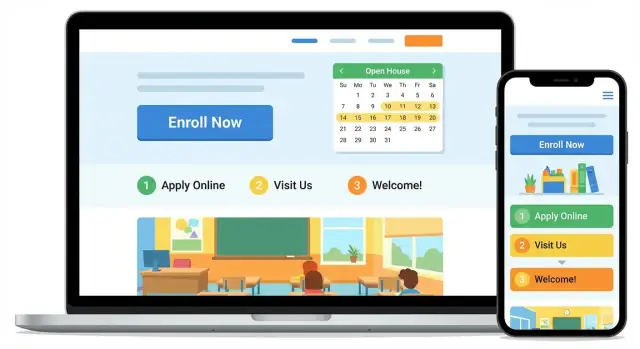
Ziele für Einschreibung und Elternkommunikation festlegen
Bevor Sie eine einzige Seite schreiben, entscheiden Sie, wie „Erfolg“ für die Einschreibung auf Ihrer Schulwebsite aussieht. Ein klares Ziel hält die Seite fokussiert auf das, was Eltern wirklich brauchen: Schritte schnell finden und sie ohne Verwirrung abschließen.
Primäres Ziel definieren
Für die meisten Schulen und Kindergärten ist das Hauptziel einfach: Interessierte Eltern sollen Eignung und Zeitpläne verstehen und die Einschritt Schritte mit minimalem Hin und Her ausführen können. Das bedeutet, dass alle wichtigen Details leicht zu finden, in klarer Sprache geschrieben und mit einer offensichtlichen nächsten Aktion versehen sein sollten (bewerben, Besichtigung anfragen, anrufen, E‑Mail senden).
Erfolgskennzahlen wählen, die Sie verfolgen können
Wählen Sie einige messbare Ergebnisse, damit Sie erkennen, ob Ihre Einschreibungsinformationen funktionieren:
- Weniger wiederholte Anrufe (z. B. „Welche Dokumente brauche ich?“)
- Mehr abgeschlossene Anfragen- oder Bewerbungsübermittlungen
- Weniger unvollständige Bewerbungen (fehlende Dokumente, nicht unterschriebene Formulare)
- Kürzere Zeit zwischen erstem Besuch und Formularübermittlung
Wenn Sie ein Formularwerkzeug verwenden, aktivieren Sie Bestätigungsseiten und grundlegende Analysen, damit Sie sehen, wo Familien abspringen.
Zielgruppen identifizieren (und was sie brauchen)
Ihre Seite ist nicht nur für Interessenten gedacht. Listen Sie die Hauptgruppen auf und die Fragen, die sie mitbringen:
- Interessierte Eltern: Schritte, Termine, Kosten, Eignung, wie man sich bewirbt
- Aktuelle Familien: Wiederanmeldung, Kalender, Kontaktinformationen
- Mitarbeitende: druckbare Ressourcen, Richtlinienlinks, Weiterleitungsanweisungen
- Gemeinschaft: Überblick über die Aufnahme, Veranstaltungen, wie man Kontakt aufnimmt
Entscheiden, was mobil zuerst funktionieren muss
Gehen Sie davon aus, dass viele Eltern von einem Telefon aus lesen und Formulare ausfüllen—oft einhändig, zwischen Aufgaben. Priorisieren Sie:
- Einen fingerfreundlichen „Bewerben / Einschreiben“-Button
- Kurze, scannbare Einschritt‑Anleitungen
- Optionen ohne Download (Webformulare statt PDFs, wenn möglich)
- Klick‑zum‑Anrufen und Klick‑zum‑E‑Mail Kontaktwege
Diese Ziele und Kennzahlen leiten jede spätere Entscheidung über Ihre Einschreibungsseite, das Online‑Einschreibungsformular und die allgemeine Elternkommunikation.
Verstehen Sie die Fragen der Eltern und die Einschreibungsreise
Einschreibungsinformationen funktionieren am besten, wenn sie dem Denken der Familien folgen: „Ist das passend für mein Kind?“ dann „Können wir uns bewerben?“ dann „Was passiert, nachdem wir eingereicht haben?“
Beginnen Sie mit den am häufigsten gestellten Fragen der Eltern
Sammeln Sie Fragen aus E‑Mails, Anrufen, Besichtigungen und Rezeption‑Notizen. Wenn Sie diese Daten noch nicht haben, starten Sie mit diesen häufigen Fragen und verfeinern Sie später:
- Altersanforderungen: Welche Geburtsdaten sind für welche Klasse/Gruppe berechtigt?
- Fristen: Wann öffnen/schließen Bewerbungen, gibt es ein rollierendes Aufnahmeverfahren?
- Gebühren und Kosten: Welche Gebühren/Tuition, Anzahlung und was ist eingeschlossen?
- Stundenplan: Welche Schulzeiten, Betreuungsoptionen und Kalender?
- Verfügbarkeitsregeln: Gibt es eine Warteliste und wie werden Plätze vergeben?
Die Elternreise abbilden (und mit Website‑Inhalten abgleichen)
Die meisten Familien durchlaufen einen vorhersehbaren Weg:
Entdecken → Passung prüfen → Eignung prüfen → Bewerben → Nächste Schritte bestätigen
Wenn Sie diesen Ablauf verstehen, kann Ihre Schulwebsite Fragen in jedem Schritt vorwegnehmen. Zum Beispiel benötigt „Passung prüfen“ oft eine kurze Programmöbersicht plus praktische Details (Mahlzeiten, Schlafzeiten, Nachmittagsbetreuung). „Bewerben“ braucht Voraussetzungen, Dokumente und eine einfache Abgabe‑Möglichkeit.
Planung für Sprache und Klarheit
Wenn Ihre Gemeinschaft mehrsprachig ist, entscheiden Sie, welche Seiten zuerst übersetzt werden müssen (in der Regel die Seite zur Einschreibung/Aufnahme, Gebühren und erforderliche Dokumente). Selbst in einer Sprache: Verwenden Sie kurze Sätze, definieren Sie schulbezogene Begriffe (wie „Vorrang bei der Einschreibung“) und vermeiden Sie Fachjargon.
Identifizieren Sie Themen, die besondere Klarheit brauchen
Bestimmte Themen erzeugen die meisten Verwirrungen—und damit die meisten Nachfragen:
- Erforderliche Dokumente und akzeptable Formate
- Schritte der Warteliste und typische Zeitrahmen (wenn Sie diese teilen können)
- Vorrangsregeln (Geschwister, Schulbezirk, Kinder von Mitarbeitenden)
- Wie Angebote versendet werden und wie lange Familien Zeit haben zu antworten
Diese Grundlagen erleichtern die Organisation der restlichen Einschreibungsinformationen—und schaffen Vertrauen bei den Eltern.
Struktur und Navigation der Website planen
Ein Elternteil, der Ihre Schulwebsite besucht, versucht in der Regel, ein paar dringende Fragen schnell zu beantworten: „Habt ihr Platz?“, „Wie melde ich mich an?“, „Was kostet es?“ und „Wen kontaktiere ich?“ Ihre Navigation sollte diese Antworten leicht auffindbar machen, ohne dass gesucht werden muss.
Beginnen Sie mit einem einfachen Top‑Menü
Halten Sie das Hauptmenü fokussiert und vertraut. Für die meisten Schulen funktioniert diese Struktur gut:
- Über uns (Mission, Campus, Team)
- Programme (Jahrgangsstufen/Altersgruppen, Curriculum, Zeiten)
- Einschreibung (wie man sich bewirbt, Schritte, Termine)
- Schulgeld/Gebühren (Preise, Rabatte, Zahlungsoptionen)
- Kontakt (Telefon, E‑Mail, Adresse, Öffnungszeiten)
Wenn Sie bereits viele Seiten haben, vermeiden Sie zusätzliche Top‑Level‑Einträge. Gruppieren Sie stattdessen verwandte Inhalte unter diesen Labels mit Dropdowns.
Schnellaktionen in der Kopfzeile hinzufügen
Platzieren Sie Handlungsoptionen mit hoher Absicht dort, wo sie immer sichtbar sind (besonders auf Mobilgeräten): Anrufen, E‑Mail, Wegbeschreibung und Einschreiben. Diese sollten von jeder Seite aus in einem Tap erreichbar sein.
- „Einschreiben“ kann auf /enrollment verlinken
- „Wegbeschreibung“ kann auf /contact verlinken
Eine Einschreibungs‑Hub‑Seite erstellen
Behandeln Sie Einschreibung als Hub, der zu jedem Schritt verlinkt: Voraussetzungen, Zeitplan, Besichtigungen, Formulare und FAQs. Eltern sollten den Prozess nicht aus verstreuten Seiten zusammensuchen müssen.
Eine gute Regel: Schlüsselseiten sollten in 1–2 Klicks von der Startseite erreichbar sein. Wenn Eltern drei oder vier Klicks benötigen, um Gebühren oder Antrags‑Schritte zu finden, arbeitet Ihre Struktur gegen sie.
Wenn Sie Ihre Website neu bauen und schnell vorankommen wollen, ohne mehrere Tools zu jonglieren, kann eine Vibe‑Coding‑Plattform wie Koder.ai helfen, einen Einschreibungs‑Hub, Navigation und Formulare per Chat‑gesteuertem Workflow zu prototypen—und dann sicher mit Snapshots und Rollback zu iterieren.
Kernseiten, die jede Schulwebsite braucht
Eine Schulwebsite funktioniert am besten, wenn Eltern die Grundlagen in wenigen Klicks beantworten können: „Ist das der richtige Ort für mein Kind?“ und „Was mache ich als Nächstes?“ Beginnen Sie mit einer kleinen Seitenauswahl, die das ganze Jahr über aktuell bleibt.
Startseite: der schnelle Überblick
Ihre Startseite sollte sofort klären:
- Wer Sie sind (Schulname und einzeilige Beschreibung)
- Betreute Jahrgänge/Altersgruppen (z. B. „Alter 3–6“ oder „K–5“)
- Standort und Öffnungszeiten
- Die nächste Einschreibungsfrist oder ein wichtiges Datum
Fügen Sie einen klaren Pfad zum nächsten Schritt hinzu, z. B. einen Button zu /enrollment oder /contact.
Über uns: Vertrauen ohne Überinformation
Eltern suchen Werte und Personen. Fügen Sie Ihre Mission, eine kurze Geschichte und was Ihren Ansatz auszeichnet hinzu.
Heben Sie Mitarbeitende respektvoll und sicher hervor: Namen, Rollen und berufliche Kurzbiografien sind ausreichend. Vermeiden Sie sensible persönliche Details (private Adressen, private Telefonnummern, persönliche Social‑Profile).
Geben Sie einen einfachen Überblick über die Räumlichkeiten—welche Bereiche es gibt und wie sie das Lernen unterstützen—ohne etwas zu veröffentlichen, das die Sicherheit gefährden könnte.
Programme / Klassen: wie ein Tag aussieht
Diese Seite reduziert Unsicherheit. Erklären Sie:
- Von welchem Alter die jeweiligen Programme betreut werden
- Stundenplanoptionen und tägliche Routine
- Besondere Leistungen (Mahlzeiten, Betreuung, Sprachförderung)
Wenn Sie Klassengrößen angeben, veröffentlichen Sie diese nur, wenn Sie sie aktuell halten können.
Kalender / Neuigkeiten: der lebendige Puls
Ein Kalender schafft Vertrauen, weil er Planung und Transparenz zeigt. Veröffentlichen Sie Schließzeiten, Veranstaltungen, Elternabende und wichtige Fristen. Wenn Aktualisierungen häufig vorkommen, trennen Sie /calendar und /news, damit Familien Termine schnell finden können.
Eine Einschreibungsseite bauen, die die großen Fragen beantwortet
Ihre Einschreibungsseite sollte sich wie eine klare Checkliste anfühlen, die Eltern in einer Sitzung abschließen können. Wenn Familien in PDFs oder mehreren Menüs suchen müssen, neigen sie eher dazu, eine E‑Mail zu schreiben (oder aufzugeben). Streben Sie eine Einzelseite an, die den Prozess erklärt, Erwartungen setzt und den nächsten Schritt offensichtlich macht.
Mit einer einfachen Einschreibungsübersicht beginnen
Öffnen Sie mit einer kurzen Zusammenfassung: wer sich bewerben kann, für welches Schuljahr Sie einschreiben und der allgemeine Zeitplan.
Fügen Sie dann eine Schritt‑für‑Schritt‑Liste hinzu, der Eltern folgen können:
- Eignung prüfen (Alter, Wohnsitz/Schulbezirk, Programmanforderungen).
- Erforderliche Dokumente sammeln.
- Bewerbung einreichen (online oder persönlich).
- An einer Besichtigung/einem Gespräch teilnehmen (falls erforderlich).
- Entscheidung erhalten und Platz bestätigen.
Halten Sie jeden Schritt bei 1–2 Zeilen und verlinken Sie zu tieferen Details auf derselben Seite (Sprung‑Links) oder zu einer relevanten Seite wie /contact.
Eignung in klarer Sprache erklären
Eltern wollen schnell wissen: „Kommen wir in Frage?“ Fügen Sie hinzu:
- Altersgrenzen: die genaue Datumsregel (z. B. „Muss am 1. September 5 Jahre alt sein“).
- Wohnsitzregeln (falls vorhanden): welche Gebiete Sie betreuen und was als Nachweis gilt.
- Erforderliche Dokumente (auf hoher Ebene): listen Sie die Basics hier (Ausweis, Adressnachweis, Impfausweis, vorherige Schulunterlagen, falls zutreffend) und verweisen Sie auf die detaillierte Liste weiter unten.
Fristen und Rückmeldefristen teilen
Geben Sie wichtige Termine an: Antragsöffnung/-schluss, Datum der Lotterie (falls verwendet) und den Zeitraum, in dem Benachrichtigungen verschickt werden. Wenn Sie Bewerbungen fortlaufend prüfen, sagen Sie das und geben Sie eine realistische Antwortzeit an (z. B. „innerhalb von 10 Arbeitstagen“).
Transparent bei Gebühren und Schulgeld sein
Listen Sie nur auf, was Sie tatsächlich anbieten:
- Anmeldegebühr: wenn $0, sagen Sie „Keine Anmeldegebühr.“
- Schulgeld und Tarife: monatliche/jährliche Optionen, Teilzeit vs. Ganztags, falls zutreffend.
- Optionale Kosten: Uniformen, Verpflegung, Nachmittagsbetreuung, Ausflüge.
- Zahlungsmethoden: Karte, Überweisung, Bargeld/Scheck, Zahlungsportal.
Wenn Sie eine detaillierte Preisaufstellung haben, verlinken Sie zu /tuition-and-fees, damit Eltern Details bestätigen können, ohne den Einschreibungsfluss zu verlassen.
Erforderliche Dokumente auflisten und das Einreichen vereinfachen
Eltern bewegen sich schneller (und fühlen sich ruhiger), wenn sie genau sehen, was benötigt wird—ohne in E‑Mails oder PDFs suchen zu müssen. Behandeln Sie Ihre Dokumentenliste wie eine einfache Checkliste, nicht wie ein juristisches Dokument.
Eine klare Dokumentencheckliste erstellen
Fügen Sie eine kurze, scannbare Liste direkt auf der Seite ein (am besten für Mobilgeräte), mit klaren Beispielen in einfacher Sprache. Zum Beispiel:
- Nachweis des Alters des Kindes (Geburtsurkunde oder Pass)
- Nachweis des Wohnsitzes (Stromrechnung oder Mietvertrag)
- Impfausweis (wo erforderlich)
- Vorherige Schul‑ oder Kitatunterlagen (falls zutreffend)
- Sorgerechts-/Vormundschaftsunterlagen (wenn relevant)
Halten Sie die Liste konkret und vermerken Sie, wenn ein Punkt nur „falls zutreffend“ ist, um Verwirrung zu vermeiden.
Einreichungsoptionen deutlich machen
Direkt unter der Liste erklären Sie, wie Dokumente eingereicht werden und welche Formate akzeptiert werden:
- Upload: PDFs oder Fotos (JPG/PNG), maximale Dateigröße
- E‑Mail: senden an ein benanntes Postfach (z. B. admissions@…)
- Persönlich: Bürozeiten und wo Sie hingehen
Wenn Sie ein Online‑Einschreibungsformular verwenden, verlinken Sie es direkt neben der Dokumentenliste (z. B. „Beim Ausfüllen hochladen: /enrollment").
Sowohl PDF‑ als auch mobilfreundliche Optionen anbieten
Stellen Sie eine ausdruckbare „Checkliste für Einschreibungsdokumente“ als PDF zur Verfügung für Familien, die Papier bevorzugen—und halten Sie dieselbe Checkliste auf der Seite für Telefonbenutzer bereit. Benennen Sie das PDF klar, damit es in Downloads leicht zu finden ist.
Erklären, was passiert, wenn etwas fehlt
Sagen Sie, was Sie als Nächstes tun und den Zeitrahmen. Beispiel: „Wenn ein Dokument fehlt, senden wir Ihnen innerhalb von 2 Arbeitstagen eine E‑Mail mit einer Liste der fehlenden Punkte. Bitte reichen Sie fehlende Dokumente bis zur angegebenen Frist ein, um den Platz Ihres Kindes zu sichern."
Einschreibungsformulare erstellen, die einfach und elternfreundlich sind
Einschreibungsformulare sind oft der Moment, in dem interessierte Eltern entweder weiter voranschreiten — oder aufgeben. Ein gutes Formular wirkt schnell, beruhigend und macht klar, was als Nächstes passiert.
Die richtige Formularstrategie wählen
Beginnen Sie mit der Entscheidung, welche Informationen Sie in dieser Phase wirklich benötigen.
Ein einfaches Anfrageformular ist am besten, wenn Ihr Prozess Besichtigungen, Anrufe oder ein erstes Gespräch beinhaltet. Es reduziert die Einstiegshürde und erhöht die Anzahl der Einreichungen.
Ein vollständiges Bewerbungsformular funktioniert, wenn Sie wirklich beim ersten Kontakt aufnehmen/platzvergeben oder wenn Sie Details benötigen, um die Eignung zu bestimmen. Wenn Sie sich dafür entscheiden, machen Sie deutlich, dass es sich um eine Bewerbung handelt (nicht nur um eine Frage) und schätzen Sie die Ausfüllzeit.
Wenn Sie unsicher sind, wählen Sie zuerst das Anfrageformular. Sie können später immer mehr Informationen anfordern.
Kurz und elternfreundlich halten
Zielen Sie auf die wenigen Felder ab, die eine schnelle Antwort erlauben:
- Name des Elternteils/Erziehungsberechtigten
- E‑Mail und/oder Telefon
- Alter des Kindes oder Geburtsmonat/Jahr
- Gewünschter Starttermin
- Programm/Standort (falls mehrere Optionen)
Vermeiden Sie lange Dropdowns und Fragen, die frühzeitig zu persönlich wirken (Haushaltsdetails, Arbeitgeber, medizinische Vorgeschichte). Wenn Sie solche Informationen später benötigen, weisen Sie dies auf der Einschreibungsseite an und fordern Sie sie nach dem ersten Schritt an.
Deutliche Einwilligungssprache einfügen
Eltern möchten wissen, wie ihre Daten genutzt werden. Fügen Sie ein kurzes Einwilligungs‑Checkbox nahe der Absenden‑Schaltfläche hinzu, in einfacher Sprache, z. B.:
„Ich stimme zu, dass [Schulname] meine Informationen zur Kontaktaufnahme bezüglich der Einschreibung und damit verbundenen Informationen verwendet. Wir verkaufen keine personenbezogenen Daten."
Verlinken Sie die Datenschutzhinweise mit einer relativen URL (zum Beispiel /privacy). Wenn Sie Marketing‑Newsletter verschicken möchten, machen Sie das als separaten Opt‑in verfügbar.
Spam‑Schutz und eine beruhigende Bestätigung hinzufügen
Formulare ziehen Spam an. Verwenden Sie CAPTCHA oder ein äquivalentes Anti‑Spam‑Tool, das mobile Nutzer nicht frustriert.
Nach der Absendung zeigen Sie eine Bestätigungsnachricht, die nächste Schritte enthält, nicht nur „Danke“. Zum Beispiel:
- Wann Sie antworten werden (z. B. „innerhalb 1 Arbeitstag“)
- Wer sich bei ihnen meldet (Büroteam, Aufnahmekoordinator)
- Was als Nächstes vorbereitet werden sollte (Tour‑Termin, Dokumente, Gebühren)
Senden Sie außerdem eine Bestätigungs‑E‑Mail, damit Eltern einen Nachweis haben—und geben Sie einen klaren Kontaktweg an, falls sie nichts hören (z. B. „Auf diese E‑Mail antworten“ oder „Rufen Sie uns an unter …“).
Wenn Sie Ihren Einschreibungsworkflow modernisieren, können Sie diese Formulare als echte Webformulare implementieren (statt PDFs) und konsistent über Seiten halten. Für Teams, die schnell bauen, kann Koder.ai Formular‑UX per Chat erzeugen und iterieren und gleichzeitig Quellcode exportierbar halten, falls Sie selbst hosten möchten.
Klare Handlungsaufrufe und Kontaktwege hinzufügen
Eltern kommen selten auf Ihre Einschreibungsseite, um sofort ein Formular in einem Zug auszufüllen. Sie wollen oft eine schnelle Antwort, eine menschliche Bestätigung oder einen einfachen nächsten Schritt. Ihre Aufgabe ist es, diesen nächsten Schritt auf jeder einschreibungsrelevanten Seite offensichtlich zu machen.
Kontaktoptionen überall platzieren
Fügen Sie auf Ihren Einschreibungsseiten (und jeder Seite, die Einschreibungsinformationen unterstützt) einen kleinen, konsistenten Kontaktblock hinzu, nicht nur auf /contact. Enthalten Sie:
- Telefonnummer (tap‑to‑call auf mobilen Geräten)
- E‑Mail‑Adresse (tap‑to‑email)
- Öffnungszeiten (und eine Notiz zur üblichen Antwortzeit)
Das reduziert Absprünge, wenn Eltern mitten im Lesen eine Frage haben und nicht erst nach dem Kontakt suchen möchten.
Eine „Besichtigung“ oder „Rückruf“‑Option anbieten
Wenn Ihr Team das leisten kann, fügen Sie eine leichte Option wie „Besichtigung buchen“ oder „Rückruf anfordern“ hinzu. Das ist besonders hilfreich für eine Kindergarten‑Website, wo Familien oft Räume sehen und das Personal treffen möchten, bevor sie Formulare einreichen.
Halten Sie es einfach: ein kurzes Formular (Name, Alter/Klasse des Kindes, gewünschte Zeit, Telefon/E‑Mail) oder ein Link zu Ihrem Terminplanungswerkzeug. Platzieren Sie es oben und erneut unten auf /enrollment, damit Eltern immer einen nächsten Schritt haben.
Standort und Logistik kristallklar machen
Viele Einschreibungsfragen sind eigentlich „Kommen wir leicht hin?“ Fügen Sie einen klaren Standortabschnitt mit hinzu:
- Adresse
- Parkhinweise
- Informationen zur Bring‑/Abholsituation (Eingang, Stoßzeiten)
Das verwandelt „Das frage ich später“ in „Lass uns diese Woche besuchen.“
Hilfreiche, relative Links an Entscheidungspunkten verwenden
Wenn Eltern bereit sind zu handeln, verlinken Sie sie direkt zur nächsten Seite—ohne sie auf eine Schatzsuche zu schicken. Verwenden Sie relative Links wie:
- Programme Übersicht: /programs
- Einschreibungsdetails und Schritte: /enrollment
- Kontakt und Büroinfo: /contact
Die besten Call‑to‑Actions sind spezifisch und beruhigend: „Verfügbarkeit prüfen“, „Besichtigung anfragen“, „Einschreibung starten“ oder „Frage stellen“. Halten Sie die Wortwahl auf Ihrer gesamten Website konsistent, damit Familien immer wissen, was als Nächstes passiert.
Inhalte schreiben und gestalten, die Vertrauen aufbauen
Eltern entscheiden schnell, ob eine Schule organisiert, fürsorglich und sicher wirkt. Ihre Inhalte sollten es einfach machen zu verstehen, was Sie anbieten, wie die Einschreibung funktioniert und wie die ersten Tage aussehen—ohne interne Abkürzungen oder Fachbegriffe.
Klare Sprache verwenden (und Neues erklären)
Schreiben Sie, als würden Sie einem Elternteil antworten, das neu an Ihrer Schule ist. Bevorzugen Sie kurze Absätze, klare Überschriften und konkrete Details („Die Bringzeit beginnt um 8:15“) statt vager Versprechen.
Wenn Sie einen Begriff verwenden müssen (z. B. „Vorbetreuung“ oder „verlängerter Tag“), fügen Sie direkt darunter eine einzeilige Erklärung hinzu.
Wichtige Details scannbar machen
Eltern überfliegen oft auf dem Handy. Setzen Sie die wichtigsten Informationen in Aufzählungen, heben Sie Fristen hervor und verwenden Sie Tabellen für Vergleiche.
Beispiel: Stunden und Gebühren (einfache Tabelle)
| Programm | Tage | Zeit | Gebühr (Beispiel) |
|---|---|---|---|
| Halbtags | Mo–Fr | 8:30–12:00 | $___ / Monat |
| Ganztags | Mo–Fr | 8:30–15:00 | $___ / Monat |
| Verlängerter Tag | Mo–Fr | 15:00–17:30 | $___ / Monat |
Fügen Sie eine kurze Anmerkung unter der Tabelle hinzu, was enthalten ist (Mahlzeiten, Materialien, Nachmittagsaktivitäten) und was nicht.
Fotos bedacht verwenden (mit Einverständnis)
Echte Fotos schaffen Vertrauen—Klassenzimmer, Spielbereiche, Schülerarbeiten und Außenbereiche helfen Eltern, sich einen normalen Tag vorzustellen.
Verwenden Sie Schülerfotos nur, wenn Sie die passende Einwilligung haben, und vermeiden Sie identifizierende Details (vollständige Namen an Garderoben, sichtbare Unterlagen, Namensschilder).
Eine einschreibungsorientierte FAQ hinzufügen
Eine kleine FAQ reduziert Nachfragen und zeigt, dass Sie an Elternbedenken gedacht haben.
Beispielhafte Fragen:
- „Was braucht mein Kind am ersten Tag / in der ersten Woche?“
- „Wie gehen Sie mit Trennungsängsten um?“
- „Wie kommunizieren Sie Updates mit Eltern?“
- „Was sind die nächsten Schritte nach Einreichung des Formulars?“
Verlinken Sie von jeder relevanten Seite zu /enrollment und schließen Sie wichtige Seiten mit einem einfachen nächsten Schritt: „Besichtigung buchen“ oder „Bewerbung starten“.
Die Website barrierefrei und mobil‑fokussiert gestalten
Familien werden Einschreibungsdetails auf dem Handy zwischen Arbeit, Erledigungen und Abholung prüfen. Wenn Ihre Seiten schwer zu lesen, langsam oder ohne Maus nicht bedienbar sind, verlieren Sie Anfragen—auch wenn Ihr Programm gut passt.
Barrierefreiheitsgrundlagen, die allen Eltern helfen
Beginnen Sie mit klarer Struktur und lesbarem Design:
- Verwenden Sie starken Farbkontrast für Text und Buttons (insbesondere für „Bewerben“ und „Kontakt“).
- Schreiben Sie klare Überschriften in der Reihenfolge (H2, H3), damit Screenreader und überfliegende Leser der Seite folgen können.
- Fügen Sie aussagekräftige Alt‑Texte für informative Bilder hinzu (z. B. „Kinder malen im Kunstunterricht“). Wenn ein Bild dekorativ ist, lassen Sie den Alt‑Text leer.
- Stellen Sie sicher, dass alles per Tastatur funktioniert: Menüs, Dropdowns, Formularfelder und Absende‑Buttons.
Verwenden Sie außerdem beschreibende Titel und Überschriften, die dem entsprechen, wonach Eltern suchen. Statt nur „Aufnahme“ erwägen Sie „Kindergarten Einschreibungsanforderungen“ oder „Einschreibungszeitplan und Gebühren“.
Wenn Ihre Schule es unterstützt, veröffentlichen Sie eine Barrierefreiheitserklärung (z. B. /accessibility). Halten Sie sie praktisch: was Sie umgesetzt haben, was sich noch verbessert und wie Familien Hilfe anfordern können.
Mobile‑First‑Performance (damit Formulare nicht abgebrochen werden)
Mobilfreundliche Einschreibungsinformationen drehen sich meist um Geschwindigkeit und Einfachheit:
- Bilder komprimieren und schwere Slider oder Hintergrundvideos vermeiden.
- Seiten schnell laden lassen und scannbar mit kurzen Absätzen gestalten.
- Kurze Formulare mit minimalen Pflichtfeldern; längere Fragen für nach dem Erstkontakt aufheben.
- Große Touch‑Ziele für Buttons und Formularelemente verwenden, keine kleinen, dicht gedrängten Links.
Testen Sie Ihre wichtigsten Einschreibungswege vor dem Start auf einem Telefon, nur mit dem Daumen und bei schwachem WLAN. Wenn es mühelos wirkt, ist es bereit.
Datenschutz und Sicherheit bei schülerbezogenen Informationen behandeln
Einschreibungsinhalte beinhalten natürlich personenbezogene Daten. Eltern teilen eher mehr und fühlen sich sicherer, wenn Ihre Website klar darlegt, was Sie sammeln, warum Sie es benötigen und wie Sie es schützen.
Sammeln Sie nur, was Sie wirklich brauchen
Kürzen Sie Ihre Formulare auf das Wesentliche für eine Erstbewerbung (z. B. Name des Kindes, Alter/Jahrgang, Kontaktangaben der Eltern). Vermeiden Sie das Anfordern sensibler Daten, es sei denn, sie sind gesetzlich in diesem Schritt erforderlich.
Beispiele für Informationen, die Sie früh (oder überhaupt nicht auf der Website) vermeiden sollten: vollständige Krankengeschichte, Kopien von Ausweisen oder detaillierte Sorgerechtsunterlagen. Wenn diese später erforderlich sind, beschreiben Sie den Prozess und sammeln Sie sie über einen sicheren, kontrollierten Kanal.
Eine klare, leicht verständliche Datenschutzerklärung veröffentlichen
Fügen Sie in der Nähe jedes Einschreibungsformulars eine kurze Datenschutzhinweis hinzu und verlinken Sie auf eine ausführlichere Seite (z. B. /privacy). Erklären Sie:
- Was Sie speichern (übermittelte Formulardaten, Anhänge, Zeitstempel)
- Warum Sie es speichern (Einschreibungsverarbeitung, Nachverfolgung)
- Wie lange Sie es aufbewahren (z. B. „90 Tage, wenn nicht aufgenommen“)
- Wer darauf zugreifen kann (nur das Aufnahmeteam)
Vermeiden Sie vage Formulierungen. Eltern wollen konkrete Angaben.
Schutz der Übertragung und Speicherung
Ihre Seite sollte überall HTTPS verwenden, besonders auf Formularseiten. Beschränken Sie den Zugriff auf Einreichungen so, dass nur autorisiertes Personal sie sehen kann.
Seien Sie vorsichtig mit E‑Mails: Das Versenden kompletter Bewerbungen und Anhänge per E‑Mail kann Daten durch Weiterleitungen und kompromittierte Postfächer exponieren. Falls E‑Mail‑Benachrichtigungen nötig sind, senden Sie eine „Neue Einreichung erhalten“‑Benachrichtigung mit einem Link zu einem sicheren Admin‑Bereich statt der vollständigen Inhalte.
Wenn Sie eine Plattform für Hosting und Deployment wählen, fragen Sie, wo Anwendungen laufen und wie Daten gespeichert werden. Zum Beispiel läuft Koder.ai global auf AWS und kann Anwendungen in verschiedenen Regionen bereitstellen—nützlich, wenn Sie Datenresidenz und Datenschutzanforderungen berücksichtigen müssen.
Zuständigkeiten festlegen: Wer empfängt, speichert und löscht Daten
Dokumentieren Sie vor dem Start den Workflow:
- Welche Rolle empfängt Einreichungen und prüft die Vollständigkeit
- Wo Daten gespeichert werden (Website‑Datenbank, sicherer Speicher, Aufnahmesystem)
- Wann und wie sie gelöscht werden (geplante Aufräumaktion, Löschung auf Anfrage)
Klare interne Regeln reduzieren Fehler und machen Ihre Datenschutzversprechen real.
Start, Test und Pflege der Einschreibungsinformationen
Eine Schulwebsite kann fertig aussehen und dennoch Familien am letzten Schritt scheitern lassen: ein defektes Formular, eine fehlende Frist oder eine nicht beantwortete Telefonnummer. Bevor Sie Ihre neuen Einschreibungsinformationen breit teilen, führen Sie einen schnellen, aber gründlichen Launch‑Check durch—und legen Sie dann eine einfache Routine fest, damit alles das ganze Jahr über aktuell bleibt.
Praktische Launch‑Checkliste
Führen Sie Ihre Prüfungen so durch, wie es ein Elternteil tun würde: auf dem Handy, am Abend, mit wenig Zeit.
- Überprüfen Sie jeden Link und Download: Einschreibeformulare, Gebühren‑PDFs, Kalender, Handbücher und jede „erforderliche Dokumente“-Liste.
- Senden Sie jedes Formular ab (einschließlich Ihres Online‑Einschreibungsformulars): Bestätigen Sie, dass es an das richtige Postfach geht, eine klare Bestätigungsmeldung zeigt und Eltern sich nicht unbedingt registrieren müssen, es sei denn, es ist wirklich nötig.
- Prüfen Sie das mobile Layout: Buttons sollten leicht zu tippen sein, Text darf nicht überlaufen und wichtige Call‑to‑Actions (Bewerben, Besichtigung buchen, Kontakt Admissions) sollten sichtbar sein, ohne suchen zu müssen.
- Korrekturlesen bei kritischen Details: Fristen, Startdaten, Altersgrenzen, Gebühren, Zeiten und Kontaktinformationen. Ein Tippfehler kann Dutzende von Elternkommunikationsproblemen verursachen.
Wenn Sie eine dedizierte Aufnahmeseite haben, stellen Sie sicher, dass sie aus der Hauptnavigation und von der Startseite erreichbar ist—Eltern sollten nicht raten müssen, wo die Einschreibung zu finden ist.
Leichte Wartungsroutine festlegen (damit Informationen vertrauenswürdig bleiben)
Veraltete Seiten untergraben stillschweigend Vertrauen, selbst wenn der Rest Ihrer Website gut gepflegt ist. Bestimmen Sie eine Verantwortlichkeit (eine Mitarbeiterrolle, nicht „alle“) und legen Sie eine Häufigkeit fest.
Eine einfache monatliche Kontrolle reicht meist aus:
- Fristen und Einschreibungsfenster (Öffnungs-/Schlussdaten, Wartelistenhinweise)
- Kalendereinträge (Hospitationen, Besichtigungen, Ferien, Sommerpausen)
- Mitarbeiterinformationen (Aufnahmekontakt, Bürozeiten, Reaktionszeiten)
- Richtliniendokumente (Gebühren, Rückerstattungen, Gesundheitsanforderungen, An‑/Abholregeln)
Für saisonale Änderungen setzen Sie Erinnerungen rechtzeitig—z. B. sechs Wochen vor Öffnung der Einschreibung und noch einmal eine Woche vor Schließung.
Wenn Ihr Team häufig Änderungen vornimmt, ziehen Sie einen Workflow in Betracht, der sichere Änderungen und schnelle Rollbacks unterstützt. Plattformen wie Koder.ai bieten Snapshots und Rollback, was das Risiko reduziert, Einschreibungswege bei Updates zu unterbrechen.
Einfache Analytics nutzen—ohne zu viel zu sammeln
Fügen Sie datenschutzfreundliche Analytics hinzu, damit Sie sehen, welche Seiten Eltern tatsächlich nutzen: Ihre Einschreibungsseite, Gebühreninfo, erforderliche Dokumente oder Terminplanung. Konzentrieren Sie sich auf Seitenaufrufe und Top‑Pfad‑Analysen, nicht auf persönliche Profile.
Das hilft Ihnen, Reibung früh zu erkennen (z. B. viele Besuche auf der Kindergarten‑Einschreibungsseite, aber wenige Formularübermittlungen) und Formulierungen, Platzierung von CTAs oder Klarheit zu verbessern—ohne unnötige Daten zu sammeln.
Wenn Sie einen schnellen Pre‑Launch‑Sweep der gesamten Seite wollen, passen Sie eine einfache /blog/school-website-checklist an und führen Sie sie bei jeder Aktualisierung der Einschreibungsinformationen aus.
FAQ
Was ist das Hauptziel der Einschreibungsinformationen auf einer Schulwebsite?
Beginnen Sie mit einem Hauptziel: helfen Sie interessierten Eltern, Eignung und Zeitpläne zu verstehen und dann den nächsten Schritt (bewerben, Besichtigung anfragen, anrufen oder E‑Mail senden) ohne Verwirrung zu machen.
Ein praktischer Prüfpunkt: Jeder abschnittsbezogene Bereich zur Einschreibung sollte eine Elternfrage beantworten und mit einer klaren nächsten Aktion enden (zum Beispiel Link zu /enrollment oder /contact).
Welche Kennzahlen sollten wir verfolgen, um zu wissen, ob Einschreibungsseiten funktionieren?
Verfolgen Sie einige Ergebnisse, die echte Reibungspunkte widerspiegeln:
- Weniger wiederholte Anrufe/E-Mails (z. B. Fragen zu Dokumenten und Fristen)
- Mehr Anfragen- oder Bewerbungsübermittlungen
- Weniger unvollständige Bewerbungen (fehlende Dokumente, nicht unterschriebene Formulare)
- Kürzere Zeit vom ersten Besuch bis zur Formularübermittlung
Wenn Sie Formulare verwenden, fügen Sie eine Bestätigungsseite und einfache Analytics hinzu, damit Sie sehen können, wo Familien abspringen.
Für wen sollte der Einschreibungsbereich geschrieben sein (außer für interessierte Eltern)?
Listen Sie Ihre Zielgruppen auf und gestalten Sie Inhalte für deren Hauptaufgaben:
- Interessierte Eltern: Schritte, Termine, Kosten, Eignung, wie man sich bewirbt
- Aktuelle Familien: Wiederanmeldung, Kalender, wichtige Kontakte
- Mitarbeitende: druckbare Ressourcen, Richtlinienlinks, Weiterleitungsanweisungen
- Gemeinschaft: Überblick, Veranstaltungen, wie man Sie erreicht
Stellen Sie dann sicher, dass die wichtigsten Seiten in 1–2 Klicks von der Startseite erreichbar sind.
Was bedeutet „mobile‑first“ tatsächlich für Einschreibungsseiten der Schule?
Gehen Sie davon aus, dass Eltern auf dem Handy lesen und Formulare ausfüllen, oft schnell und einhändig. Priorisieren Sie:
- Einen fingerfreundlichen Bewerben/Einschreiben-Button
- Kurze, scannbare Schritte (Checklist‑Stil)
- Webformulare statt PDFs, wo möglich
- Klick‑zum‑Anrufen und Klick‑zum‑E‑Mail Kontaktoptionen
Testen Sie den gesamten Ablauf mobil (auch bei schlechter WLAN‑Verbindung) vor dem Start.
Welche Navigationsstruktur macht Einschreibungsinformationen am einfachsten zu finden?
Eine einfache Struktur funktioniert für die meisten Schulen:
- Über uns
- Programme
- Einschreibung
- Schulgeld/Gebühren
- Kontakt
Fügen Sie persistente Header‑Aktionen wie Anrufen, E‑Mail, Wegbeschreibung und Einschreiben hinzu, damit Eltern von jeder Seite aus handeln können.
Was sollte eine Einschreibungs‑„Hub“ Seite enthalten?
Machen Sie /enrollment zu einem Hub, der den Prozess erklärt und zu jedem Schritt verlinkt (Voraussetzungen, Zeitplan, Besichtigungen, Formulare, FAQs).
Eine nützliche Faustregel: Gebühren, Eignung und das Antrags-/Anfrageformular sollten in 1–2 Klicks von der Startseite erreichbar sein.
Wie finden wir heraus, was Eltern wirklich auf der Einschreibungsseite brauchen?
Spiegeln Sie die Denkweise der Familien wider:
- „Ist das richtig für mein Kind?“ (Programmöbersicht, Tagesablauf, Logistik)
- „Können wir uns bewerben?“ (Eignung, Dokumente, Fristen)
- „Was passiert nach der Einreichung?“ (Nächste Schritte, Antwortzeit)
Sammeln Sie reale Fragen aus E‑Mails, Anrufen, Besichtigungen und Notizen der Rezeption und aktualisieren Sie dann die Seiteninhalte so, dass sie die Sprache der Eltern verwenden.
Wie sollten wir erforderliche Dokumente darstellen, damit Eltern nicht hängen bleiben?
Verwenden Sie eine kurze Checkliste und halten Sie sie auf der Seite scannbar:
- Geburtsnachweis (Geburtsurkunde/Pass)
- Adressnachweis (Stromrechnung/Mietvertrag)
- Impfausweis (wo erforderlich)
- Vorherige Schul‑/Kita‑Unterlagen (falls zutreffend)
- Sorgerechts‑/Vormundschaftsunterlagen (wenn relevant)
Direkt darunter: Wie man einreicht (Upload/E‑Mail/ persönlich), akzeptierte Formate, Dateigrößenlimits und was passiert, wenn etwas fehlt.
Sollten wir ein Anfrageformular oder ein vollständiges Bewerbungsformular verwenden?
Sammeln Sie nur, was Sie in dieser Phase wirklich brauchen.
- Verwenden Sie ein Anfrageformular, wenn Ihr Prozess mit einer Besichtigung oder einem Gespräch beginnt.
- Verwenden Sie ein vollständiges Bewerbungsformular nur, wenn Sie es wirklich benötigen, um die Eignung zu bestimmen oder wenn Sie nach dem Prinzip „Wer zuerst kommt“ aufnehmen.
Halten Sie frühe Formulare kurz (Elternkontakt, Alter des Kindes/Geburtsmonat‑jahr, gewünschter Starttermin) und geben Sie auf der Bestätigungsseite die erwartete Antwortzeit an.
Welche Datenschutz‑ und Einwilligungsinformationen sollten wir in Einschreibungsformularen aufnehmen?
Fügen Sie gut verständliche Einwilligungstexte nahe der Absende‑Schaltfläche hinzu und verlinken Sie zu /privacy.
Halten Sie es konkret:
- Was Sie speichern (Formulardaten, Anhänge, Zeitstempel)
- Warum Sie es speichern (Einschreibungsverarbeitung und Nachverfolgung)
- Wie lange Sie es aufbewahren
- Wer Zugriff darauf hat
Vermeiden Sie das Sammeln sensibler Daten (vollständige Krankengeschichte, Kopien von Ausweisen), es sei denn, sie sind erforderlich, und nutzen Sie HTTPS sowie eingeschränkten Personalzugang für Einreichungen.