

Wie man Schritt für Schritt eine smarte To‑Do‑Automations‑Mobile‑App baut
Lernen Sie, wie Sie eine mobile App planen, entwerfen und bauen, die To‑Dos mit Regeln, Erinnerungen und Integrationen automatisiert — inklusive Test‑ und Launch‑Tipps.
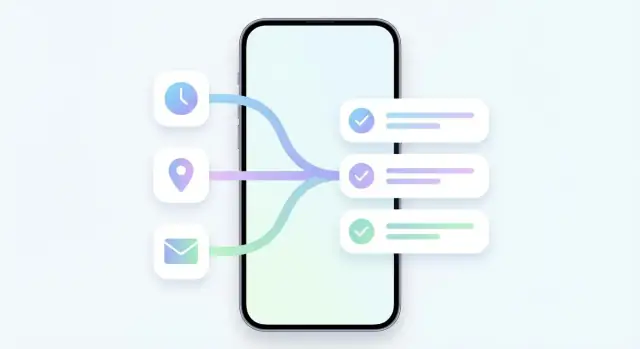
Ziel und Umfang der „smarten“ Automatisierung festlegen
Eine smarte To‑Do‑App funktioniert dann gut, wenn sie ein konkretes „Warum“ für eine klar definierte Nutzergruppe löst. Bevor Sie Features entwerfen, entscheiden Sie, für wen Sie bauen und was „smart“ in Ihrem Produkt bedeutet — sonst wird Automatisierung schnell zu einem verwirrenden Haufen Schalter.
Wählen Sie eine primäre Zielgruppe (und eine sekundäre)
Wählen Sie eine Kernpersona, auf die Sie optimieren:
- Vielbeschäftigte Professionals, die schnelle Erfassung und verlässliche Erinnerungen zwischen Meetings brauchen
- Studierende, die Deadlines, wiederkehrende Lernblöcke und flexible Stundenpläne jonglieren
- Teams, die leichte Zuweisung und gemeinsame Sichtbarkeit brauchen (wenn Sie Kollaboration unterstützen)
- Neurodivergente Nutzer, die von reduzierter Entscheidungslast, Routinen und sanften Erinnerungen profitieren
Schreiben Sie die Persona in einem Satz (z. B. „ein Vertriebsmitarbeiter, der in seinem Kalender lebt und Follow‑Ups vergisst“). Das wird Ihr Filter für jede Automationsidee.
Identifizieren Sie 3–5 schmerzhafte Momente, die es wert sind, automatisiert zu werden
Listen Sie die größten wiederkehrenden Frustrationen Ihrer Persona auf, z. B.:
- Aufgaben vergessen nach einem kurzen Gespräch oder einer Nachricht
- Priorisierung, wenn sich alles dringend anfühlt
- Wiederholung gleicher Setups (wöchentliche Reports, Rechnungen, Workouts)
- Kontextwechsel (Informationen aus E‑Mails, Kalender, Notizen kopieren)
- Fehlender Abschluss (Tasks bleiben liegen, ohne Review‑Gewohnheit)
Diese Schmerzpunkte sollten direkt auf Ihre ersten Automationsregeln und Trigger abgebildet werden.
Erfolgsmetriken definieren, die Sie tatsächlich messen
Automatisierung ist nur „smart“, wenn sie Verhalten ändert. Wählen Sie eine kleine Menge Metriken:
- Tägliche/wöchentliche aktive Nutzung (gehört die App zur Routine?)
- Abgeschlossene Tasks pro aktivem Nutzer (unterstützt sie die Ausführung?)
- Retention an Tag 7 und Tag 30 (bleibt der Wert bestehen?)
- Optional: Zeit bis zur Erfassung (Sekunden von Idee bis gespeicherter Task)
Klarstellen, was „smart“ in Ihrer App bedeutet
Wählen Sie einen Ansatz — oder kombinieren Sie sie vorsichtig:
- Regeln: „Wenn X passiert, erstelle/aktualisiere eine Aufgabe.“
- Vorschläge: „Sieht so aus, als würden Sie das wöchentlich machen — möchten Sie eine wiederkehrende Aufgabe?“
- Auto‑Scheduling: „Platziere Aufgaben in freie Kalender‑Slots."
Seien Sie explizit im Umfang. Nutzer vertrauen „smarten“ Features, wenn sie vorhersehbar, transparent und leicht abschaltbar sind.
MVP‑Features wählen, die den Automationswert nachweisen
Ein MVP für eine smarte To‑Do‑App ist nicht „eine kleinere Version von allem“. Es ist eine fokussierte Feature‑Menge, die beweist, dass Automatisierung Zeit spart, ohne Nutzer zu verwirren. Wenn Menschen nicht zuverlässig Aufgaben erfassen können und die Automationen noch am ersten Tag nicht spürbar funktionieren, kehren sie nicht zurück.
Mit den Kern‑To‑Do‑Aktionen starten
Bevor irgendwelche Automationen greifen, muss die App die Basics beherrschen:
- Aufgaben schnell hinzufügen (ein Screen, minimale Eingabe)
- Details bearbeiten (Titel, Notizen, Fälligkeitsdatum, Tags/Projekt)
- Aufgaben abschließen (mit befriedigendem Feedback und einfacher Rückgängig‑Option)
- Snooze (z. B. „später heute“, „morgen früh“)
- Wiederkehrende Aufgaben (einfache Muster wie täglich/wöchentlich/monatlich)
Diese Aktionen sind das "Testfeld", auf dem Automatisierung ihren Wert beweist.
Minimale Automatisierung, die sofort nützlich wirkt
Für v1 halten Sie Automatisierung einfach und transparent:
- If/Then‑Regeln mit einer kleinen Menge an Triggern und Aktionen (z. B. „Wenn ich eine Aufgabe mit ‚anrufen‘ hinzufüge, setze Fälligkeitsdatum auf heute 17:00 Uhr“)
- Erinnerungen und Benachrichtigungen, die verlässlich und gut steuerbar sind
- Vorlagen für wiederkehrende Task‑Sets (z. B. „Morgenroutine“, „Wöchentliche Admin“), damit Nutzer Geschwindigkeit gewinnen, ohne Regeln am ersten Tag lernen zu müssen
Das Ziel ist nicht Cleverness, sondern vorhersehbare Zeitersparnis.
Explizit festlegen, was für v1 außer Reichweite ist
Um pünktlich zu liefern, ziehen Sie eine klare Grenze bei Features, die Komplexität erzeugen:
- KI‑Aufgaben‑Schreiben oder Umschreiben
- Teamkollaboration, Zuweisungen, gemeinsame Projekte
- Tiefe Analytik und Produktivitäts‑Scores
Sie können die Nachfrage später mit leichten Experimenten (Wartelisten, Umfragen oder einer „coming soon“-Seite) validieren.
MVP‑Erfolgsziele und ein 4–8 Wochen‑Plan
Wählen Sie messbare Outcomes, z. B.:
- Nutzer erstellen mindestens 1 Regel oder Vorlage in der ersten Woche
- Automatisierung läuft erfolgreich mit einer niedrigen Fehler-/Rückgängig‑Rate
- Day‑7‑Retention verbessert sich gegenüber einer Nicht‑Automations‑Basis
Ein realistischer 4–8 Wochen‑Plan: Wochen 1–2 Core‑Task‑Flows, Wochen 3–4 Erinnerungen + wiederkehrende Tasks, Wochen 5–6 einfache Regeln + Vorlagen, Wochen 7–8 Feinschliff, Onboarding und Instrumentierung.
User‑Flows und UX für schnelles Erfassen planen
Eine smarte To‑Do‑App wirkt nur dann „smart“, wenn sie Aufwand genau in dem Moment reduziert, in dem ein Nutzer an etwas denkt. Design für Geschwindigkeit: zuerst erfassen, später organisieren, und Automatisierung sichtbar machen, ohne Nutzer zum Systemlernen zu zwingen.
Onboarding auf das erste „Aha“ ausrichten
Das Onboarding sollte in unter zwei Minuten einen klaren Gewinn liefern: Aufgabe erstellen → einfache Regel anhängen → sehen, wie sie ausgelöst wird.
Halten Sie den Flow knapp:
- Fragen Sie eine Präferenz (z. B. Arbeitszeiten oder Erlaubnis für Benachrichtigungen), nicht eine Umfrage
- Erstellen Sie eine Beispielaufgabe, die der Nutzer bearbeiten kann („Miete zahlen“), damit er vom Anfang an Erfolg hat
- Bieten Sie eine Anfänger‑Regelvorlage an („Wenn ich ein Fälligkeitsdatum hinzufüge, erinnere mich 1 Tag vorher“)
- Bestätigen Sie die Automatisierung mit einer kleinen, freundlichen Event‑Log‑Nachricht („Regel angewendet: Erinnerung geplant").
Hauptbildschirme nach echtem Verhalten gestalten
Die meisten Menschen leben in drei Bereichen:
- Inbox: Standard‑Ablage für schnelle Erfassung
- Heute: eine fokussierte Liste, die beantwortet „Was mache ich als Nächstes?“
- Projekte/Tags: optionale Struktur für Nutzer, die Organisation wollen
Fügen Sie zwei weitere Screens hinzu, die Vertrauen und Kontrolle unterstützen:
- Automation/Regeln: wo Nutzer Regeln ansehen, pausieren und bearbeiten können
- Einstellungen: minimal gehalten, mit klarer Wortwahl (technikfreie Sprache)
Eingaben schnell halten (Erfassen schlägt Perfektion)
Geschwindigkeitsfunktionen sind wichtiger als schicke Visuals:
- Quick Add von überall (persistenter „+“ oder Swipe‑Aktion)
- Natürliche Sprache für Fälligkeiten (z. B. „Alex morgen 15:00 anrufen“)
- Vorlagen für wiederkehrende Aufgabentypen („Wöchentliche Review“, „Einkaufsliste“)
- Eine leichte „Details“‑Schublade, damit Nutzer Notizen, Tags oder ein Projekt hinzufügen können, ohne den Erfassungs‑Screen zu verlassen
Grundlegende Barrierefreiheit, die allen hilft
Accessibility ist kein Extra — schneller Erfassungsfluss muss für verschiedene Hände, Augen und Kontexte funktionieren:
- Große Tap‑Targets und Abstände für Einhandbedienung
- Hoher Kontrast und gut lesbare Schriftgrößen (System‑Textskalierung unterstützen)
- Sprach‑Eingabeunterstützung für schnelles Erfassen unterwegs
- Klare Fokuszustände und Labels für Screenreader, besonders bei regelbezogenen Kontrollen
Wenn der Erfassungsflow reibungslos ist, verzeihen Nutzer frühe Feature‑Lücken — weil die App ihnen täglich Zeit spart.
Datenmodell für Tasks, Regeln und Historie entwerfen
Eine smarte To‑Do‑App lebt oder stirbt am Datenmodell. Sind die Objekte zu simpel, wirkt Automatisierung zufällig. Sind sie zu komplex, wird die App schwer zu nutzen und zu warten.
Task‑Modell: vollständig, aber nicht aufgebläht
Starten Sie mit einem Task‑Schema, das die meisten echten Arbeiten darstellen kann, ohne Nutzer in Krücken zu zwingen. Ein praktisches Basisset: Titel, Notizen, Fälligkeitsdatum (oder keines), Priorität, Tags, Status (offen/erledigt/gesnoozt) und Wiederholung.
Zwei Design‑Tipps, die schmerzhafte Migrationen später verhindern:
- Behandeln Sie Fälligkeitsdatum und Erinnerungszeit als separate Felder. Viele Tasks haben ein Fälligkeitsdatum ohne laute Benachrichtigung.
- Modellieren Sie Wiederholung explizit (Pattern + nächste Vorkommnis) statt Tasks zu kopieren. Das macht Bearbeitungen und Historie sauberer.
Regel‑Modell: Automatisierung erklärbar machen
Ihr Regel‑Modell sollte spiegeln, wie Menschen denken: Trigger → Bedingungen → Aktionen, plus einige Sicherheitskontrollen.
Zusätzlich zu Trigger/Bedingungen/Aktionen beinhalten Sie ein Zeitfenster (z. B. werktags 9–18) und Ausnahmen (z. B. „außer Tag ist Urlaub“). Diese Struktur erleichtert später das Erstellen von Vorlagen und einer Automationsbibliothek.
Ereignisprotokoll: Vertrauen ist ein Feature
Automatisierung zerstört Vertrauen, wenn Nutzer nicht wissen, warum sich etwas geändert hat. Speichern Sie ein Ereignisprotokoll, das dokumentiert, was geschah und warum:
- Zeitstempel
- Regel‑ID (oder „manuelle Bearbeitung“)
- Vorher/Nachher‑Snapshots wichtiger Felder
- Eine kurze Erklärungs‑Zeichenfolge, die Sie in der UI anzeigen können („In Heute verschoben, weil es innerhalb von 24 Stunden fällig ist.“)
Das ist gleichzeitig ein Debugging‑Tool und eine nutzerorientierte Aktivitäts‑Historie.
Datenschutz: nur speichern, was Sie rechtfertigen können
Sammeln Sie nur die minimal notwendigen Daten, um Automationen zu betreiben. Wenn Sie Berechtigungen anfragen (Kalender, Standort, Kontakte), erklären Sie klar, was die App liest, was gespeichert wird und was auf dem Gerät bleibt. Gute Privacy‑Texte reduzieren Abbruchraten genau in dem Moment, in dem Nutzer entscheiden, ob sie Ihrer Automatisierung vertrauen.
Automations‑Trigger wählen, die Nutzer wirklich brauchen
Automatisierung wirkt „smart“, wenn sie im richtigen Moment startet. Viele Apps bieten dutzende Trigger, die eindrucksvoll klingen, aber selten zu echten Routinen passen. Starten Sie mit Triggern, die dem Alltag entsprechen und leicht vorhersehbar sind.
Zeitbasierte Trigger (der tägliche Alltagshelfer)
Zeit‑Trigger decken die meisten Anwendungsfälle mit minimaler Komplexität ab: um 9:00, jeden Werktag oder nach 15 Minuten.
Sie sind ideal für Gewohnheiten (Vitamin einnehmen), Arbeitsrhythmen (Standup‑Vorbereitung) und Follow‑Ups (erinnere mich, wenn ich das nicht abgehakt habe). Zeit‑Trigger sind außerdem am einfachsten für Nutzer zu verstehen und zu debuggen.
Standort‑Trigger (großer Nutzen, hohe Sensibilität)
Ankommen/Verlassen eines Ortes kann magisch sein: „Wenn ich im Supermarkt bin, zeige meine Einkaufsliste.“
Standort verlangt jedoch Vertrauen. Fragen Sie die Erlaubnis nur, wenn der Nutzer eine standortbasierte Regel aktiviert, erklären Sie, was Sie tracken, und bieten Sie einen klaren Fallback an („Wenn Standort aus ist, bekommst du stattdessen eine Zeit‑Erinnerung“). Lassen Sie Nutzer Orte benennen („Zuhause“, „Büro“), damit Regeln natürlich lesen.
App‑ und Inhalts‑Trigger (Power ohne Komplexität)
Diese Trigger verknüpfen Tasks mit bereits genutzten Tools und Events:
- Kalender‑Event beginnt → erstelle eine „Meeting beitreten“‑Checkliste 10 Minuten vorher
- E‑Mail‑Label hinzugefügt → erstelle Task „Kunde antworten"
- Webhook empfangen → füge Task hinzu, wenn ein Formular abgeschickt wurde
Halten Sie die Liste kurz und fokussieren Sie Integrationen, die echte manuelle Arbeit eliminieren.
Manuelle Trigger (Kontrolle auf Abruf)
Nicht alles sollte automatisch laufen. Bieten Sie schnelle Wege, Regeln anzustoßen: Button, Sprachkurzbefehl, Widget oder eine einfache „Regel jetzt ausführen“‑Option. Manuelle Trigger helfen Nutzern, Regeln zu testen, verpasste Automatisierungen nachzuholen und Kontrolle zu behalten.
Automations‑Aktionen und Sicherheits‑Guardrails definieren
Automatisierung wirkt „smart“, wenn sie zuverlässig genau die wenigen Dinge tut, die Menschen wollen — ohne sie zu überraschen. Bevor Sie einen Regel‑Builder bauen oder Integrationen hinzufügen, definieren Sie eine kleine, klare Menge von Aktionen, die Ihre Engine ausführen kann, und umhüllen Sie diese mit Sicherheits‑Guardrails.
Kernaktionen, die Regeln anwenden können
Starten Sie mit Aktionen, die zu üblichen To‑Do‑Entscheidungen passen:
- Aufgabe erstellen (optional in bestimmter Liste/Projekt)
- Neu planen (z. B. „morgen um 9 Uhr“ oder „nächster Werktag")
- Priorität setzen (niedrig/mittel/hoch)
- Tag hinzufügen (oder entfernen)
- Checklisten‑Elemente erstellen (hilfreich, wenn ein Trigger eine Vorlage impliziert)
Halten Sie Aktionsparameter einfach und vorhersehbar. Zum Beispiel sollte „neu planen“ entweder ein konkretes Datum/Uhrzeit oder einen relativen Offset akzeptieren — nicht beides verwirrend gemischt.
Benachrichtigungsaktionen, die Nutzer erwarten
Benachrichtigungen sind der Moment, in dem Automatisierung in die Realität trifft: Nutzer sind beschäftigt und oft unterwegs. Fügen Sie ein paar schnelle Aktionen direkt in Erinnerungen hinzu:
- Später erinnern (Snooze mit konsistenten Optionen)
- Als erledigt markieren (Single‑Tap‑Fertigstellung)
- In wiederkehrend umwandeln (für Aufgaben, die immer wiederkehren)
Diese Aktionen sollten umkehrbar sein und keine zusätzlichen Regeln in einer Art auslösen, die Nutzer überrascht.
Aktionen über mehrere Items (mächtig, aber vorsichtig)
Einige Hochwert‑Automationen betreffen mehr als einen Task. Ein praktisches Beispiel: wenn ein Task das Tag „Arbeit“ erhält, verschiebe ihn ins Projekt Arbeit.
Cross‑Item‑Aktionen sollten auf klar abgegrenzte Operationen beschränkt sein (verschieben, batch‑taggen), um versehentliche Massenbearbeitungen zu vermeiden.
Sicherheits‑Guardrails, die Vertrauen schützen
- Schleifen vermeiden: Wenn eine Aktion ein Feld ändert, das denselben Rule‑Trigger auslöst, erkennen Sie das und verhindern Re‑Entry.
- Ratenbegrenzung: Begrenzen Sie Aktionen pro Minute pro Regel (besonders bei Massenänderungen und Benachrichtigungs‑gesteuerten Flows).
- Rückgängig für wichtige Änderungen: Bieten Sie ein sichtbares „Rückgängig“ nach Verschieben, Neuplanen und Bulk‑Updates; speichern Sie eine kurze Aktionshistorie, damit Nutzer sicher zurücksetzen können.
Wenn Nutzer sich sicher fühlen, zu experimentieren, nutzen sie Automatisierung häufiger — und lassen sie eingeschaltet.
Einen Regel‑Builder bauen, den nicht‑technische Nutzer verstehen
Ein Regel‑Builder funktioniert nur, wenn Leute sich sicher fühlen, ihn zu benutzen. Das Ziel ist, Nutzern zu erlauben, Absicht auszudrücken („hilf mir, mich zu erinnern und zu fokussieren“), ohne sie zum Denken wie Programmierer zu zwingen ("if/then/else").
Mit Vorlagen starten, nicht mit leerer Leinwand
Führen Sie mit einer kleinen Menge geführter Vorlagen ein, die gängige Bedürfnisse abdecken:
- Zeitbasiert: „Jeden Werktag um 9:00 meine Heute‑Liste zeigen“
- Standortbasiert: „Wenn ich bei der Arbeit ankomme, pinne Arbeitsaufgaben“
- Kalenderbasiert: „Wenn ich in der nächsten Stunde ein Meeting habe, schalte nicht‑dringende Erinnerungen stumm"
Jede Vorlage sollte pro Bildschirm nur eine Frage stellen (Zeit, Ort, Liste, Priorität) und mit einer klaren Vorschau enden, bevor sie gespeichert wird.
Immer eine menschenlesbare Zusammenfassung generieren
Zeigen Sie oben in jeder Regel einen Satz, den Nutzer verstehen und dem sie vertrauen können:
„Wenn ich bei der Arbeit ankomme, zeige Arbeitsaufgaben.“
Machen Sie ihn editierbar, indem man auf ein hervorgehobenes Token tippt („Arbeit“, „zeigen“, „Arbeitsaufgaben“). Das reduziert die Angst vor „versteckter Logik“ und hilft beim schnellen Scannen der Automationsbibliothek.
„Erweitert“-Modus später (optional) hinzufügen
Wenn Vorlagen funktionieren, führen Sie einen erweiterten Editor für Power‑User ein — Bedingungen gruppieren, Ausnahmen hinzufügen oder Trigger kombinieren. Halten Sie den Einstieg subtil („Erweitert") und verlangen Sie ihn nie für Kernfunktionen.
Konflikte vorhersehbar handhaben
Zwei Regeln werden sich irgendwann überschneiden (z. B. eine setzt Priorität Hoch, eine andere verschiebt in eine andere Liste). Bieten Sie eine einfache Konfliktpolitik:
- Zeigen Sie die Reihenfolge der Ausführung (welche Regel zuletzt lief)
- Erlauben Sie Regelpriorität („Diese zuerst ausführen“) oder Stop after match
- Bieten Sie sichere Standardwerte wie „Überschreibe keine manuellen Änderungen, die in den letzten X Minuten gemacht wurden"
Automatisierung erklärbar machen: „Warum ist das passiert?“
Jede automatisierte Änderung sollte einen sichtbaren Grund in der Task‑Historie haben:
„In Liste Arbeit verschoben • Weil Regel ‚Bei Ankunft Arbeit‘ um 9:02 Uhr lief."
Fügen Sie einen „Warum?"‑Link bei jüngsten Änderungen hinzu, der die genaue Regel und die Daten öffnet, die sie ausgelöst haben. Dieses einzelne Feature verhindert Frustration und baut langfristiges Vertrauen auf.
Architektur wählen: Offline‑First, Sync und Hintergrundlimits
Eine smarte To‑Do‑Automations‑App wirkt nur dann „smart“, wenn sie verlässlich ist. Das bedeutet meist einen Offline‑First‑Kern: Tasks und Regeln funktionieren sofort auf dem Gerät, auch ohne Verbindung — Sync ist ein Zusatz, kein Muss.
Lokal‑erst speichern (dann gezielt Sync hinzufügen)
Speichern Sie Tasks, Regeln und die letzte Automationshistorie in einer on‑device‑Datenbank, damit „Aufgabe hinzufügen“ sofort erfolgt und die Suche schnell ist. Wenn Sie später Accounts und Multi‑Device‑Sync hinzufügen, behandeln Sie den Server als Koordinationsschicht.
Planen Sie Sync‑Konflikte von Anfang an: Zwei Geräte können denselben Task oder dieselbe Regel editieren. Bewahren Sie Änderungen als kleine Operationen (create/update/complete) mit Zeitstempeln und definieren Sie einfache Merge‑Regeln (z. B.: „letzte Änderung gewinnt" für Titel, aber Completion ist sticky).
Hintergrundausführungslimits beachten
iOS und Android beschränken Hintergrundarbeit stark, um Akku zu schonen. Das bedeutet, Sie können sich nicht darauf verlassen, dass eine Regel‑Engine konstant läuft.
Designen Sie stattdessen um ereignisgetriebene Momente:
- Wenn der Nutzer die App öffnet (prüfen Sie fällige Items)
- Wenn eine Push/local Notification ausgelöst wird (holt den Nutzer zurück)
- Wenn das OS kurz Hintergrundzeit gewährt (nutzen Sie sie zum Syncen oder Planen)
Benachrichtigungsplanung: lokal vs. Server
Müssen Erinnerungen offline funktionieren, planen Sie sie lokal auf dem Gerät. Serverseitige Notifications sind nur für geräteübergreifende Fälle sinnvoll (z. B. Task auf dem Laptop erstellt, soll das Telefon erinnern).
Ein häufiger Ansatz ist hybrid: lokale Planung für persönliche Erinnerungen, Server‑Push für Sync‑getriggerte Alerts.
Performance‑Ziele, die Vertrauen schützen
Setzen Sie früh klare Ziele: sofortiges Erfassen, Suchergebnisse unter einer Sekunde und geringer Akku‑Einfluss. Machen Sie Automationsauswertung leichtgewichtig, cachen Sie gängige Abfragen und vermeiden Sie, bei jeder Änderung „alle Tasks“ zu scannen. Diese Architektur hält Ihre App schnell — und Ihre Automatisierung verlässlich.
Integrationen hinzufügen, die manuelle Arbeit reduzieren
Integrationen sind der Punkt, an dem eine smarte To‑Do‑App aufhört, "noch ein Ort zum Tippen" zu sein, und anfängt, wie ein persönlicher Assistent zu handeln. Priorisieren Sie Verbindungen, die wiederholtes Kopieren eliminieren und Nutzer in den Tools halten, die sie bereits nutzen.
Kalenderintegration: Arbeit planen, nicht nur listen
Eine Kalenderverbindung kann mehr als Fälligkeitsdaten anzeigen. Gute Automatisierung reduziert Planungsfriktion:
- Automatisch Vorbereitungstasks erstellen, wenn ein Meeting hinzugefügt wird (z. B. „Agenda lesen“, „Metriken sammeln“, „Pre‑Read senden"). Das kann auf Meeting‑Titel, Teilnehmer oder Schlüsselwörtern wie „Review" basieren.
- Fokuszeit blocken für Deep Work. Z. B. wenn ein Task als „Hohe Priorität“ markiert ist, kann die App einen 60–90‑minütigen Kalenderblock vorschlagen und vermeiden, ihn zu nah an bestehenden Meetings zu planen.
Halten Sie die Steuerung einfach: lassen Sie Nutzer wählen, welche Kalender gelesen/geschrieben werden dürfen, und fügen Sie klare Labels wie „Erstellt von To‑Do‑App“ hinzu, damit Kalenderänderungen nicht mysteriös wirken.
E‑Mail und Chat: Nachrichten in einem Tap zu Aufgaben machen
Die meisten Tasks entstehen in Kommunikation. Fügen Sie leichte Aktionen dort hinzu, wo Menschen ohnehin triagieren:
- Eine E‑Mail oder Nachricht mit Titel + Link zurück zum Thread in eine Aufgabe verwandeln
- Wichtige Felder automatisch übernehmen (Sender, Datums‑Hinweise wie „bis Freitag“, Anhänge)
- Schnelle Entscheidungen ermöglichen: Inbox‑Ordner/Projekt, Fälligkeitsdatum und Priorität — ohne langes Formular
Sprache und Shortcuts: schnellste Erfassung gewinnt
Unterstützen Sie schnelles Erfassen über Siri Shortcuts und Android App Actions, sodass Nutzer sagen können „Füge Aufgabe hinzu: Alex morgen anrufen“ oder eine Routine wie „Tägliche Review starten“ triggern.
Shortcuts erlauben Power‑Usern auch, Aktionen zu verketten (Aufgabe erstellen + Erinnerung setzen + Timer starten).
Wenn Sie erweiterte Integrationen als Teil bezahlter Pläne anbieten, verweisen Sie auf /features und /pricing, damit Nutzer klar sehen, was enthalten ist.
Erinnerungen, Widgets und Daily Review gestalten
Erinnerungen und Review‑Screens sind der Bereich, in dem eine smarte To‑Do‑Automations‑App entweder hilfreich wirkt — oder als störend empfunden wird. Behandeln Sie diese Features als Teil der Vertrauens‑Schicht: sie sollen mentale Last reduzieren, nicht um Aufmerksamkeit buhlen.
Benachrichtigungen, die helfen (und nicht nerven)
Machen Sie Benachrichtigungen aktionabel, zeitlich passend und respektvoll.
Aktionabel heißt, Nutzer können direkt aus der Notification erledigen, snoozen, neu planen oder „Focus starten“. Zeitlich passend bedeutet, Sie senden sie, wenn Nutzer realistisch handeln können — basierend auf Fälligkeitsdatum, Arbeitszeiten und Kontext (z. B. nicht „Zahnarzt anrufen“ um 2 Uhr nachts). Respektvoll bedeutet: klare Ruhezeiten und vorhersehbares Verhalten.
Geben Sie Nutzern auch die erwarteten Einstellungen:
- Snooze‑Defaults (z. B. 10 Min, 1 Std, morgen früh)
- Arbeitszeiten / Arbeitstage (damit Nudges zur Routine passen)
- Notification‑Kanäle (separate für „Überfällig“, „Heute“, „Automation lief“, „Fokus‑Timer beendet")
Eine Faustregel: Wenn eine Notification nicht etwas ist, das Nutzer auf dem Sperrbildschirm sehen möchten, gehört sie besser in einen Inbox‑artigen Feed.
Widgets und Schnellaktionen für schnelles Erfassen
Widgets sind kein Schmuck — sie sind der schnellste Weg von Intent zu erfasstem Task.
Bieten Sie 2–3 hochfrequente Schnellaktionen an:
- Aufgabe hinzufügen (mit Sprache oder One‑Tap Quick Add)
- Fokus starten (für die nächste Aufgabe oder eine gewählte Liste)
- Regel ausführen (z. B. „Plane meinen Tag“ oder „Verschiebe Erledigungen auf Samstag")
Halten Sie Widgets stabil: vermeiden Sie Positionsänderungen von Buttons basierend auf „smarten“ Schätzungen, da das Fehl‑Taps erhöhen kann.
Daily Review, der unterstützend wirkt
Ein Daily Review sollte kurz und beruhigend sein: „Was ist geplant, was blockiert, was kann verschoben werden." Bieten Sie eine sanfte Zusammenfassung (abgeschlossene Tasks, verschobene Tasks, Automationen, die geholfen haben) und eine sinnvolle Aufforderung wie „Wähle die Top 3."
Gamification mit Zurückhaltung
Wenn Sie Streaks oder Ziele hinzufügen, halten Sie sie optional und nachsichtig. Bevorzugen Sie sanfte Zusammenfassungen statt Druck — feiern Sie Konsistenz, bestraft Nutzer nicht für reales Leben.
Automatisierung gründlich testen (Regeln zerstören Vertrauen schnell)
Automatisierung ist nur „smart“, wenn sie vorhersehbar ist. Löst eine Regel zur falschen Zeit aus — oder gar nicht — hören Nutzer auf, ihr zu vertrauen und kehren zur manuellen To‑Do‑Liste zurück.
Testing ist hier kein Checklisten‑Item, sondern die Phase, in der Vertrauen aufgebaut wird.
Unit‑Tests: behandlen Sie Regel‑Evaluation wie einen Rechner
Starten Sie mit Unit‑Tests für die Regel‑Engine: Gegeben Eingaben (Task‑Felder, Zeit, Standort, Kalenderstatus) sollte die Ausgabe deterministisch sein (laufen/nicht laufen, Aktionsliste, nächster geplanter Lauf).
Erstellen Sie Fixtures für die kniffligen Fälle, die man sonst vergisst:
- Zeitzonen (Reiseszenarien, Geräte‑Zeitzonenwechsel)
- Randdaten (Monatsende, Schaltjahr)
- Wiederholungsmuster (jeden Werktag, "letzter Geschäftstag")
- DST‑Übergänge (fehlende Stunde / doppelte Stunde)
So reproduzieren Sie Bugs ohne zu raten, was auf dem Gerät des Nutzers passiert ist.
QA‑Szenarien: reale Phones simulieren, nicht ideale Bedingungen
Bauen Sie eine kurze Menge wiederholbarer QA‑Runs, die jeder im Team ausführen kann:
- Wiederkehrende Regeln über DST‑Änderungen
- Offline‑Modus: Tasks/Regeln erstellen/ändern, dann reconnecten und Sync‑Ergebnisse prüfen
- Berechtigungsverweigerung: Notifications aus, Kalenderzugriff abgelehnt, Standort deaktiviert — prüfen Sie elegante Fallbacks und klare Meldungen
- Hintergrundlimits: prüfen Sie, dass auf OS‑Level geplante Regeln noch laufen, wenn die App nicht offen ist
Beta‑Tests: „False Triggers“ und Verwirrung aufspüren
In der Beta geht es darum zu lernen, wo Nutzer überrascht sind.
Fügen Sie eine leichte Möglichkeit hinzu, Probleme vom Regelbildschirm zu melden: „Diese Regel lief, obwohl sie nicht sollte" / „Diese Regel lief nicht" mit optionaler Notiz.
Telemetrie (opt‑in, wo erforderlich): Zuverlässigkeit und time‑to‑aha messen
Tracken Sie Basisereignisse — sorgfältig und transparent:
- Regel‑Läufe, Übersprünge und Fehler (mit Fehlerkategorien)
- Durchschnittliche Zeit von Installation bis erster erfolgreicher Automation ("time‑to‑aha")
- Häufigste Regeltypen, die Nutzer erstellen, aber später deaktivieren
Diese Signale zeigen, was Sie zuerst beheben sollten: Genauigkeit, Klarheit oder Setup‑Reibung.
Launch, messen und die Automationsbibliothek verbessern
Eine „smarte" To‑Do‑App lebt oder stirbt am Vertrauen: Nutzer müssen das Gefühl haben, dass Automationen Zeit sparen, ohne Überraschungen zu erzeugen. Behandeln Sie die Automationsbibliothek als eigenes Produkt — vorsichtig veröffentlicht, ehrlich gemessen und basierend auf echtem Nutzerverhalten erweitert.
App‑Store / Play‑Store Launch‑Checkliste
Vor dem Release machen Sie Compliance und Erwartungen klar:
- Privacy‑Labels & Datenerklärung: dokumentieren Sie, was Sie sammeln (Analytics, Crash‑Reports, optionale Account‑Daten) und warum. Halten Sie das konsistent mit In‑App‑Erklärungen.
- Berechtigungserklärungen (just‑in‑time): Fragen Sie nicht sofort nach Kalender/Notifications/Kontakten. Bitten Sie nur dann um Erlaubnis, wenn ein Nutzer eine Funktion aktiviert, die sie braucht, und erklären Sie den Nutzen ("Damit deine ‚Meeting‑Vorbereitung‘ 30 Minuten vor Terminen geplant wird").
- Sicherheits‑Texte zur Automatisierung: Beschreiben Sie Guardrails im Store‑Text (Bestätigungen, Rückgängig, Aktivitätslog), damit Nutzer wissen, dass sie prüfen können, was passiert ist.
Onboarding, das Nutzer schnell zum Wert führt
Starten Sie das Onboarding nicht mit einer leeren Seite. Bieten Sie Beispielautomationen an, die Nutzer mit einem Tap aktivieren und dann bearbeiten können:
- „Wenn ich eine Aufgabe mit ‚anrufen‘ hinzufüge, setze eine Erinnerung für 17:00.“
- „Wenn eine Aufgabe morgen fällig ist und nicht begonnen wurde, verschiebe sie auf Heute um 9:00.“
- „Nachdem ich ‚Einkaufen‘ abgeschlossen habe, erstelle ‚Lebensmittel wegräumen‘."
Zeigen Sie eine kurze Vorschau dessen, was passieren wird, und fügen Sie einen „Sicher ausprobieren“‑Modus hinzu (z. B. läuft einmal oder erfordert Bestätigung).
Messen, was zählt (und iterieren)
Tracken Sie Metriken, die Nutzen und Vertrauen widerspiegeln:
- Regelaktivierungsrate (erstellt → aktiviert)
- Regel‑Retention (aktiviert nach 7/30 Tagen)
- Automations‑Rückgängig und manuelle Bearbeitungen nach Aktionen
- Top Trigger/Aktions‑Kombinationen und Fehlerursachen
Nutzen Sie diese Daten, um Regelvorlagen zu erstellen, die Nutzer ohnehin bauen. Wenn viele ähnliche „Kalender → Vorbereitung“-Regeln entstehen, machen Sie daraus ein geführtes Preset mit weniger Schritten.
Support‑Ressourcen, die Churn reduzieren
Automationen erzeugen Fragen. Liefern Sie Support‑Inhalte zusammen mit Features:
- eine durchsuchbare FAQ, fokussiert auf „Warum lief meine Regel nicht?"
- ein transparentes Changelog bei Verhaltensänderungen
- ein /blog Guide‑Hub, der neue Vorlagen und Best Practices erklärt, verlinkt aus der In‑App‑Hilfe
Praktische Build‑Beschleunigungs‑Notiz (optional)
Wenn Sie dieses Produkt schnell validieren wollen, kann ein "vibe‑coding"‑Workflow helfen, das erste funktionierende Prototyp‑Set (Erfassungsflows, Regeln‑UI, Erinnerungen und Analytics‑Events) zu liefern, ohne jeden Screen manuell zu bauen.
Beispielsweise kann Koder.ai eine React‑Webapp, ein Go + PostgreSQL‑Backend und sogar einen Flutter‑Mobile‑Client aus einer strukturierten Chat‑Spec generieren — nützlich, um schnell zum MVP zu kommen, Regelvorlagen zu iterieren und Quellcode zu exportieren, wenn Sie später auf eine klassische Engineering‑Pipeline umsteigen wollen.
FAQ
Was sollte ich zuerst definieren, bevor ich eine smart‑To‑Do‑Automations‑App baue?
Beginnen Sie damit, eine primäre Persona und 3–5 wiederkehrende Schmerzpunkte zu definieren, die Sie automatisieren möchten (vergessen, priorisieren, wiederkehrende Abläufe, Kontextwechsel, fehlender Abschluss). Legen Sie dann einen engen "smart"‑Umfang fest — Regeln, Vorschläge und/oder automatische Terminplanung — und messen Sie den Erfolg mit konkreten Kennzahlen wie Day‑7/Day‑30‑Retention und abgeschlossenen Tasks pro aktivem Nutzer.
Was gehört in ein v1‑MVP für eine smarte To‑Do‑App?
Konzentrieren Sie sich auf die Grundlagen plus einen klaren Automations‑Gewinn:
- Schnelles Erfassen von Tasks, Bearbeiten, Erledigen, Snooze und einfache Wiederholungen
- Zuverlässige Erinnerungen/Benachrichtigungen
- Eine kleine Menge transparenter If/Then‑Regeln und/oder Vorlagen
Vermeiden Sie in v1 komplexe Bereiche wie KI‑ Umschreiben, Team‑Zusammenarbeit oder tiefe Analytik, bis Sie nachgewiesen haben, dass Automatisierung Ihrer Kernpersona wirklich Zeit spart.
Wie gestalte ich das Onboarding, damit Nutzer schnell den Automationswert erleben?
Zielen Sie auf ein "Aha" in unter zwei Minuten: Aufgabe erstellen → einfache Regel/Vorlage anhängen → sehen, wie sie ausgelöst wird. Halten Sie das Onboarding minimal:
- Fragen Sie nach einer Präferenz (z. B. Arbeitszeiten)
- Stellen Sie eine Musteraufgabe bereit, die der Nutzer bearbeiten kann
- Bieten Sie eine Anfänger‑Automationsvorlage an
- Zeigen Sie eine klare Bestätigung (z. B. einen Eintrag im Ereignisprotokoll), damit Nutzer dem Ablauf vertrauen
Welche Hauptbildschirme sollte eine smarte To‑Do‑App priorisieren?
Bauen Sie die App um die drei Bereiche, in denen Nutzer leben:
- Inbox für schnelles Erfassen
- Heute für nächste Aktionen
- Projekte/Tags als optionaler Aufbau
Fügen Sie zwei Flächen für Vertrauen und Kontrolle hinzu:
- Automation/Regeln zum Anzeigen/Pausieren/Bearbeiten
- Historie/Ereignisprotokoll damit Nutzer „Warum hat sich das geändert?“ beantworten können
Welches Datenmodell brauche ich für Tasks, Regeln und Automations‑Historie?
Nutzen Sie ein praktikables Grundmodell, das reale Arbeitsabläufe abbildet, ohne spätere Migrationen zu erzwingen:
- Tasks: Titel, Notizen, Fälligkeitsdatum (optional), Erinnerungszeit (separat), Priorität, Tags, Status, Wiederholung
- Regeln: Trigger → Bedingungen → Aktionen plus Zeitfenster und Ausnahmen
- Historie: Zeitstempel, Regel/Manuelle Quelle, Vorher/Nachher‑Snapshots und ein Erklärungs‑String
Das macht Automatisierung vorhersehbar, debugbar und im UI erklärbar.
Welche Automations‑Trigger sind für die meisten Nutzer am nützlichsten?
Beginnen Sie mit Triggern, die verbreitet, vorhersehbar und leicht zu debuggen sind:
- Zeitbasiert (täglich/werktags/zu einer Uhrzeit)
- Manuelle Trigger („Regel jetzt ausführen“, Button, Widget, Sprachkurzbefehl)
- Einige hochwirksame Integrationen (Kalender‑Event startet, E‑Mail‑Label hinzugefügt, Webhook empfangen)
Behandeln Sie Standort als optional und nur mit ausdrücklicher Erlaubnis, mit klaren Fallbacks, wenn Standort deaktiviert ist.
Welche Automationsaktionen sollte ich unterstützen und wie halte ich sie sicher?
Halten Sie Aktionen klein, explizit und umkehrbar:
- Aufgabe erstellen, neu planen, Priorität setzen, Tag hinzufügen/entfernen, Checklisten‑Elemente erstellen
Fügen Sie Guardrails hinzu, um Vertrauen zu schützen:
- Schleifenvermeidung (Re‑Entry stoppen)
- Ratenbegrenzungen pro Regel
- Sichtbare Rückgängig‑Funktion für wichtige Änderungen und Massenaktionen
Verhindern Sie außerdem Überraschungen, indem Sie darauf achten, dass Benachrichtigungs‑Quick‑Actions nicht versehentlich Kaskaden von Regeln auslösen.
Wie baue ich einen Regel‑Builder, den nicht‑technische Nutzer verstehen?
Führen Sie mit Vorlagen und menschenlesbaren Zusammenfassungen statt einer leeren Oberfläche:
- Geführte Presets anbieten (Zeit, Ort, Kalender)
- Oben in jeder Regel eine editierbare Satz‑Zusammenfassung zeigen (z. B. „Wenn ich am Arbeitsplatz ankomme, zeige Arbeitsaufgaben.“)
- Ein „Erweitert“ später für Power‑User hinzufügen
Lösen Sie Konflikte vorhersehbar: zeigen Sie Reihenfolge, erlauben Sie Regelprioritäten und schützen Sie optional kürzliche manuelle Änderungen.
Welche Architekturentscheidungen sind für Zuverlässigkeit (Offline, Sync, Background Limits) am wichtigsten?
Gehen Sie Offline‑First, damit Erfassen und Suche sofort funktionieren, und fügen Sie Sync bewusst als Koordinationsschicht hinzu:
- Tasks/Regeln/History lokal speichern
- Kleine Operationen mit Zeitstempeln synchronisieren und klare Merge‑Politiken definieren
- Verlassen Sie sich nicht auf permanente Hintergrundausführung; planen Sie Erinnerungen lokal und prüfen Sie Regeln bei App‑Öffnung/Benachrichtigungen
Ein hybrider Ansatz (lokale Erinnerungen + Server‑Push für geräteübergreifende Änderungen) ist oft am zuverlässigsten.
Wie sollte ich Automatisierung testen, damit Regeln das Nutzervertrauen nicht zerstören?
Testen Sie die Regel‑Engine wie einen deterministischen Rechner und validieren Sie reale Bedingungen:
- Unit‑Tests für Zeitzonen, DST, Monatsenden, Wiederholungsrandfälle
- QA‑Runs für Offline→Reconnect‑Sync, verweigerte Berechtigungen und Hintergrundlimits
- In der Beta: Feedback‑Mechanismus „lief, obwohl nicht erwartet“ / „lief nicht“ direkt im Regelbildschirm
Messen Sie Zuverlässigkeit mit Regel‑Läufen/Übersprüngen/Fehlern und verfolgen Sie "time‑to‑aha" (Install → erste erfolgreiche Automation).