

Snapshots und Rollback: Speicherpunkte für große App‑Änderungen
Lerne Snapshots und Rollback, um sichere Speicherpunkte bei großen Änderungen wie Auth‑Umstellungen, Schema‑Updates und UI‑Redesigns anzulegen — mit klarer Beschriftung und Prüfungen.
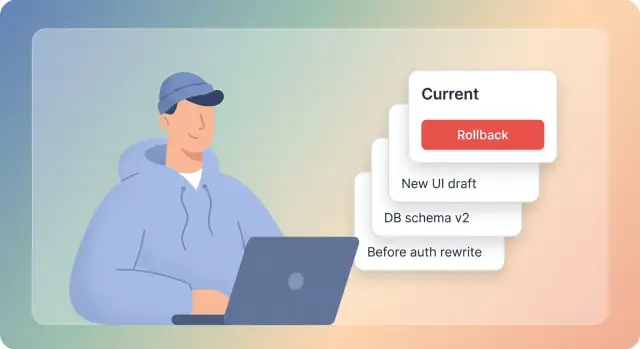
Warum Snapshots wichtig sind, wenn du schnell arbeitest
Ein Snapshot ist ein gespeicherter Zustand deiner App, zu dem du später zurückkehren kannst. Denk daran wie an einen Speicherpunkt in einem Spiel: Du kannst etwas Riskantes ausprobieren und, wenn etwas schiefgeht, genau zu dem Moment zurückkehren, als noch alles funktionierte.
Schnelles Arbeiten bedeutet meist größere, häufiger auftretende Änderungen. Diese Geschwindigkeit ist nützlich, erhöht aber die Wahrscheinlichkeit, dass du in einem halb kaputten Zustand landest, bei dem unklar ist, welche Version zuletzt gut lief. Snapshots geben dir eine saubere Ausstiegsmöglichkeit. Du kannst mit weniger Angst voranschreiten, weil du weißt, dass du ohne Rätselraten zum letzten bekannten funktionierenden Punkt zurückkehren kannst.
Sie sind besonders wichtig bei Änderungen, bei denen kleine Fehler große Auswirkungen auf die ganze App haben. Eine Auth‑Umstellung (neuer Login‑Flow, neue Rollen, neues Token‑Handling), eine Datenbankschema‑Änderung (Tabellen umbenannt, Spalten aufgeteilt, Beziehungen geändert) oder ein UI‑Redesign (neue Layout‑Komponenten, neue Routing‑Logik, neuer State‑Flow) kann an einer Stelle gut aussehen und an fünf anderen Stellen still und leise brechen, die du noch nicht geprüft hast.
Rollback ist die andere Hälfte der Idee. Rollback ist nicht „den letzten Klick rückgängig machen“. Es ist „zu einem bekannten guten Zustand zurückkehren“, damit du weiter ausliefern kannst, während du untersuchst, was schiefgelaufen ist.
Wenn du schnell über Chat‑Workflows auf einer Plattform wie Koder.ai baust, kann das Tempo noch höher sein. Das macht Snapshots wertvoller: Du kannst eine große Änderung anfordern, testen und, wenn sie nicht passt, zurückrollen und einen anderen Ansatz versuchen, ohne deine funktionierende Basis zu verlieren.
Wann du einen Snapshot erstellen solltest (und wann nicht)
Ein Snapshot ist am wertvollsten, kurz bevor du etwas machst, das sich schwer rückgängig machen lässt. Denk „vor dem Punkt ohne Rückkehr“. In der Praxis zahlt sich ein Snapshot in vier Momenten meistens aus:
- Kurz vor einer riskanten Änderung, die viele Dateien berührt.
- Direkt nachdem du einen stabilen Meilenstein erreicht hast, den du nicht verlieren willst.
- Bevor du eine wichtige Abhängigkeit oder einen Dienst upgradest oder austauschst.
- Kurz bevor du mehrere Änderungen in einen Release zusammenführst.
Wenn du unsicher bist, ob etwas riskant genug ist, achte auf dieses Gefühl: „Es ändert sich viel und ich kann die Nebenwirkungen nicht vollständig vorhersagen.“ Unklare Anforderungen, neue Bibliotheken, breite Refactorings und Zeitdruck sind gute Gründe für einen Snapshot. Es lohnt sich auch, einen Snapshot zu machen, wenn mehrere Personen am selben Bereich arbeiten—der Fortschritt einer Person sollte nicht alle anderen blockieren.
Einmalige Entscheidungen (One‑way door changes)
Erstelle einen Snapshot vor allem, was sich wie eine Einbahnstraße anfühlt, insbesondere:
- Datenmigrationen
- Auth‑ und Session‑Logik
- Zahlungsabläufe
Wenn eine Änderung Nutzer aussperren, doppelt belasten oder Daten korrupt machen könnte, erstelle vorher einen Snapshot. Nachdem du den Kernfluss verifiziert hast, erstelle einen weiteren, sodass du einen „neuen bekannten guten“ Punkt hast.
Wann du keinen Snapshot machen solltest
Snapshots werden zur Geräuschkulisse, wenn du sie für jede winzige Änderung erstellst. Überspringe sie für kleine, risikoarme Korrekturen, die du in Minuten neu machen kannst, z. B. Textänderungen oder minimale Abstandsanpassungen.
Vermeide außerdem, einen Snapshot zu erstellen, während die App offensichtlich kaputt ist, es sei denn, du kennzeichnest ihn deutlich als fehlerhaft. Sonst rollt später jemand zu einer kaputten Version zurück und verschwendet Zeit mit Fehlersuche.
Eine einfache Faustregel: Erstelle einen Snapshot an jedem sinnvollen Checkpoint. Wenn es dich ärgern würde, die letzten 30–60 Minuten Arbeit zu verlieren, oder wenn der nächste Schritt Verhalten in Produktion brechen könnte, ist das dein Zeichen.
Snapshots beschriften, damit du später den richtigen findest
Ein Snapshot ist nur nützlich, wenn du ihn in zwei Sekunden erkennst. Unter Druck sollte das Label drei Fragen schnell beantworten:
- Was hat sich geändert?
- Warum wurde es geändert?
- Ist es sicher, darauf zurückzukehren?
Ein Namensmuster, das lesbar bleibt
Wähle ein Format und bleibe dabei. Ein guter Default ist:
YYYY-MM-DD - Bereich - Zweck - Status
Das Datum sortiert natürlich, der Bereich verengt die Suche und der Zweck erzählt die Geschichte.
Beispiele, die Wochen später noch Sinn ergeben:
2026-01-09 - auth - Wechsel zu E‑Mail‑Links - entwurf2026-01-09 - db - invoices‑Tabelle hinzufügen - bereit2026-01-10 - ui - neues Dashboard‑Layout - release2026-01-11 - api - Pagination‑Bug beheben - hotfix
Was du vermeiden solltest: Labels wie „v2“, „test“, „nochmal versuchen“ oder „johns‑fix“. Sie wirken im Moment praktisch und werden später zum Ratespiel.
Das „Warum“ ins Label (nicht nur das „Was")
Zwei Snapshots können denselben Bereich betreffen, aber aus unterschiedlichen Gründen. „auth - refactor“ ist vage, aber „auth - refactor für SSO‑Support“ ist klar. Der Zweck hilft einzuschätzen, was beim Wiederherstellen eventuell nicht mehr funktionieren könnte.
Wenn das Label zu lang wird, halte das Label konsistent und füge einen Satz in die Snapshot‑Notizen (falls dein Tool das unterstützt): was du gemacht hast, warum und was nach dem Restore geprüft werden sollte.
Status‑Tags nutzen, damit niemand den falschen Snapshot wiederherstellt
Ein kleiner Satz Tags verhindert Unfälle:
entwurf– in Arbeit, kann fehlerhaft seinbereit– besteht Grundprüfungen, sicher für Weiterarbeitrelease– entspricht dem, was ausgeliefert wurdehotfix– für ein Produktionsproblem erstellt
Wenn du nur eine Regel übernimmst: Markiere nichts als release, das du nicht ohne Diskussion wiederherstellen würdest.
Verwirrung durch einfache Rechte vermeiden
Lege fest, wer Snapshots umbenennen oder löschen darf. Umbenennen ist hilfreich, weil Labels sich verbessern, sobald die Änderung verstanden ist, aber es sollte nicht chaotisch werden.
Ein praktischer Ansatz: Jeder darf Snapshots erstellen, aber nur eine kleine Owner‑Gruppe darf umbenennen oder löschen – und nur, nachdem das Team zustimmt, dass der Snapshot nicht mehr gebraucht wird. So bleibt die Timeline lesbar, gerade bei großen Änderungen wie einer Auth‑Umstellung, Schema‑Änderung oder UI‑Neugestaltung.
Wie du Snapshots organisierst, damit die Timeline nicht chaotisch wird
Snapshots helfen nur, wenn du schnell beantworten kannst: „Zu welchem soll ich zurückrollen?“ Eine saubere Timeline hängt weniger davon ab, weniger Snapshots zu machen, als davon, dass du von Projekt zu Projekt dasselbe einfache System nutzt.
Gruppiere Snapshots thematisch, nicht nach Stimmung. Die meisten großen Änderungen fallen in wenige Buckets wie Auth, Datenbank, UI und Release‑Kandidaten. Wenn du diese Buckets konstant hältst, muss dein zukünftiges Ich nicht „try‑3‑final‑final“ entschlüsseln.
Du kannst dasselbe Namensmuster wie oben nutzen oder ein Großbuchstaben‑Themenpräfix wählen, wenn das leichter zu scannen ist. Zum Beispiel:
AUTH-2026-01-09 - Session‑Rewrite - preDB-2026-01-09 - Schema v2 - known good
Wenn dein Tool Notizen unterstützt, nutze sie sparsam. Zwei bis drei Zeilen reichen:
- Ziel: was du ändern wolltest
- Risiko: was brechen könnte (Login, Migrationen, Zahlungen)
- Rollback‑Sicherheit: bekannt gut oder nur zur Referenz
Es hilft auch, zwei „Tiers“ von Snapshots zu behalten:
- Meilensteine: die kleine Menge, der du im Notfall vertraust.
- Workbench: schnelle Speicherpunkte während Experimenten.
Wenn ein Experiment beendet ist, lösche es oder archiviere es mit einem Label, das ehrlich sagt, was es ist. Die Timeline bleibt nützlich, wenn du nicht so tust, als sei jeder Snapshot sicher.
Markiere bekannte gute Snapshots bewusst. Mach das erst nach einem schnellen Sanity‑Check (App startet, Kernfluss funktioniert, keine offensichtlichen Fehler). Wenn später alles zusammenbricht, verschwendest du nicht Zeit damit herauszufinden, welcher Snapshot sicher ist.
Schritt für Schritt: Snapshots als Speicherpunkte bei großen Änderungen nutzen
Große Änderungen erscheinen riskant, weil du neuen Code mit unbekannten Nebenwirkungen mischt. Die Lösung ist unspektakulär, aber effektiv: Behandle Snapshots und Rollback wie Speicherpunkte. Geh in kleinen, umkehrbaren Schritten voran.
Ein wiederholbarer Workflow
Beginne mit einem sauberen „known good“ Moment und hinterlasse dann eine verlässliche Spur.
- Erstelle einen Basis‑Snapshot, bevor du etwas Wichtiges anfasst. Beschrifte ihn klar, z. B.
KNOWN‑GOOD main 2026-01-09. - Nimm ein kleines Stück Arbeit vor (eine Dateigruppe, eine Feature‑Scheibe, ein Migrationsschritt).
- Führe sofort schnelle Prüfungen durch, solange die Änderung noch frisch ist.
- Wenn das Stück besteht, erstelle erneut einen Snapshot. Wenn es fehlschlägt, rolle zurück und mache den Schritt kleiner.
- Behalte den besten Pfad bei und lösche oder archiviere Experimente, zu denen du nicht zurückkehren wirst.
Auf Plattformen, auf denen Snapshots günstig und Rollback schnell ist (einschließlich Koder.ai), fördert das gute Gewohnheiten. Du verlässt dich nicht mehr auf „Ich behebe es später“, weil die Wiederherstellung nicht schmerzhaft ist.
Was du nach jedem Schritt prüfen solltest
Halte die Prüfungen kurz und wiederholbar. Du führst nicht jedes Mal einen vollständigen QA‑Durchlauf durch. Du fängst offensichtliche Fehler früh ab.
- Kannst du dich ein‑ und ausloggen (oder den Haupt‑Auth‑Flow abschließen)?
- Laden Schlüsselbildschirme (Home, Einstellungen, eine Kernfunktion)?
- Funktioniert ein einfacher Create‑Read‑Update‑Flow für deine Hauptdaten?
- Gibt es laute Fehler (leere Seiten, fehlgeschlagene API‑Aufrufe, kaputte Navigation)?
Wie das bei echten großen Änderungen aussieht
Bei einer Auth‑Überarbeitung teile die Arbeit in Scheiben: neue Auth‑Konfiguration einführen, eine Route auf den neuen Guard umstellen, dann den Rest. Snapshot nach jedem Wechsel. Bricht die Session‑Verarbeitung, rolle zum letzten bekannten guten Snapshot zurück und versuche es mit einer kleineren Änderung erneut.
Bei einem Schema‑Wechsel arbeite phasenweise: füge zuerst neue Tabellen oder Spalten hinzu (kein Verhalten ändern), Snapshot, dann aktualisiere Lese‑ und Schreibzugriffe, Snapshot und erst dann entferne alte Felder. Falls Daten‑Schreibvorgänge fehlschlagen, bewahrt dich Rollback davor, zu rätseln, was sich geändert hat.
Bei einem UI‑Redesign widerstehe dem Drang, jede Seite auf einmal zu ändern. Redesign eine Schlüsselansicht, Snapshot, und übertrage das Muster auf die nächste Seite. Labels wie UI header+nav, UI dashboard v2 und UI forms cleanup verhindern später das Problem „Welcher Snapshot war der gute?".
Praktische Snapshot‑Muster für Auth, Schema und UI‑Arbeit
Große Änderungen scheitern auf banale Weise: eine fehlende Weiterleitung, eine halb durchgeführte Migration, ein Layout, das zwar auf Desktop gut aussieht, auf Mobil aber kaputt geht. Das einfachste Sicherheitsnetz ist, Snapshots genau an den Punkten zu machen, an denen du eine Grenze überschreitest, die sich nicht leicht rückgängig machen lässt.
Auth‑Umstellung: Speicherpunkte rund um Änderungen am Nutzerfluss
Auth‑Arbeit ist riskant, weil eine kleine Änderung alle aussperren kann. Erstelle Snapshots an den Punkten, an denen sich der Login‑Pfad verändert:
- Vor Flow‑Änderungen:
auth | baseline | aktuelles Login+Signup funktioniert | status: bereit - Nach Hinzufügen eines Providers (Google, Magic Link, SSO):
auth | provider X hinzufügen | status: entwurf - Nach Wechsel der Defaults (neuer Provider wird primär, neue Session‑Regeln):
auth | default wechseln | status: bereit
Halte alte und neue Versionen vergleichbar, indem du jedes Mal denselben Testpfad nutzt: neuer Nutzer registriert sich, Logout, Login, Passwort‑Reset (falls vorhanden) und ein geschützter Seitenaufruf.
Schema‑Änderung: Snapshots rund um irreversible Daten‑Schritte
Datenbankänderungen sind der Ort, wo Rollback am wichtigsten ist. Eine saubere Abfolge ist:
- Vor Migration:
db | pre‑migration | status: bereit - Nach Migration (Struktur geändert, App kann teilweise kaputt sein):
db | post‑migration | status: entwurf - Nach Backfill (Daten kopiert oder transformiert):
db | post‑backfill | status: bereit - Nach App‑Updates (Code nutzt jetzt das neue Schema):
db | app updated | status: bereit
Denk dran: Rollback kann überraschen, wenn das „Problem“ nicht nur im Code steckt. Wenn dein Schema schon vorgerückt ist, eine Umgebungsvariable geändert oder Konfiguration driftet, stellt das Wiederherstellen von Code allein das Verhalten möglicherweise nicht wieder her. Mache externe Änderungen in Namen oder Notizen sichtbar.
UI‑Redesign: Snapshots nach jedem sichtbaren Meilenstein
UI‑Arbeit wirkt oft reversibel, bis sie es nicht mehr ist. Erstelle Snapshots, wenn du einen klaren visuellen Meilenstein erreicht hast:
- Vor Layout‑Änderungen:
ui | baseline | status: bereit - Nach dem Hinzufügen neuer Komponenten:
ui | neuer Header+Cards | status: entwurf - Nach responsiven Korrekturen:
ui | responsive‑Durchgang | status: bereit
Um Versionen vergleichbar zu halten, nutze jedes Mal dasselbe kurze Demo‑Skript: drei Schlüsselbildschirme öffnen, auf Mobile‑Breite verkleinern und eine primäre Aktion ausführen (z. B. „Projekt erstellen“ oder „Checkout“).
Ein realistisches Beispiel: ein Wochenend‑Release, das fast kaputtging
Ein Solo‑Entwickler arbeitete an einer kleinen Abo‑App an einem Samstag. Der Plan klang simpel: den Login‑Flow auf ein neues Token‑Format umstellen und die Einstellungsseite mobilfreundlicher machen.
Er behandelte Snapshots und Rollback wie Speicherpunkte. Bevor er etwas Großes anfasste, erstellte er einen Snapshot und beschriftete ihn als vertrauenswürdiges Lesezeichen.
Das hielt er während des Wochenendes fest:
fri-1900_main_green(alles funktionierte, letzter ruhiger Punkt)sat-1030_auth_token_v2_start(direkt vor der Auth‑Änderung)sat-1400_settings_redesign_start(direkt vor UI‑Arbeit)sat-1730_pre_merge_smoke_pass(nach schnellen manuellen Checks)
Der Fehler traf am Samstagabend. Nach dem Merge der Auth‑Änderungen und des Redesigned Settings bekam man zwar ein Login, wurde aber in einer Schleife zum Login zurückgeschickt. Die Ursache war klein: Das neue Token wurde unter einem anderen Schlüssel gespeichert, als der Rest der App erwartete, sodass jeder Seitenaufruf wie „ausgeloggt“ aussah.
Der Stress stieg schnell, weil das Settings‑Redesign auch Profilfelder berührt hatte und eine Abfrage plötzlich leere Daten lieferte. Plötzlich war unklar, ob das Problem Auth, der Datenbankaufruf oder der UI‑State war.
Rollback machte die Sache wieder langweilig. Er rollte zu sat-1030_auth_token_v2_start zurück, bestätigte, dass das alte Login noch funktionierte, und spielte dann nur die Auth‑Änderung erneut ein, bis die Schleife weg war. Danach arbeitete er ausgehend von sat-1400_settings_redesign_start an der fehlenden State‑Behandlung auf der Settings‑Seite, ohne Auth‑Debugging zu vermischen.
Am Sonntag änderte er eine Gewohnheit: Jeder Snapshot‑Name enthielt jetzt (1) was sich änderte, (2) das Risikoniveau und (3) eine kurze „last known good“ Prüfung, z. B. ..._green_smoke. Außerdem erstellte er nach einem minimalen Arbeitstest einen zusätzlichen Snapshot, nicht nur vor riskanter Arbeit. Diese eine Regel halbierte das Panikpotenzial beim nächsten Release.
Häufige Fehler, die Verwirrung oder Datenverlust verursachen
Die meisten Snapshot‑Probleme hängen nicht am Tool, sondern daran, dass man schnell arbeitet, breit ändert und später nicht mehr weiß, was stabil und was experimentell war. Snapshots funktionieren am besten, wenn du sie wie klare Speicherpunkte behandelst, nicht wie einen zufälligen Haufen Backups.
Ein häufiger Fehler ist, den letzten bekannten guten Snapshot zu überspringen. Leute starten eine Auth‑Überarbeitung, ändern Routen, Middleware und Session‑Speicherung und denken erst danach ans Speichern. Wenn die Änderung ausufert, gibt es keinen sauberen Rückkehrpunkt.
Das Gegenteil ist auch schmerzhaft: alle paar Minuten einen Snapshot mit Namen wie „test“, „fix“ oder „ok“ machen. Du bekommst viele Speicherpunkte, aber keiner sagt, was sich änderte oder welcher sicher ist.
Rollback überrascht auch, wenn man vergisst, was außerhalb des Codes liegt. Das Wiederherstellen des App‑States hilft nicht, wenn dein Datenbankschema bereits migriert ist, eine Umgebungsvariable geändert wurde oder eine Konfigurationsdatei nach dem Snapshot editiert wurde.
Ein weiteres Muster: fehlgeschlagene Snapshots werden „nur für den Fall“ behalten und später vergessen. Tage später stellt jemand „vor UI‑Update“ wieder her und landet in einem Build, das von Anfang an kaputt war.
Schließlich rollen Teams manchmal zurück und hören dort auf. Sie gehen davon aus, dass das Problem behoben ist, testen aber nicht erneut den Basis‑Smoke. So verschickst du nach dem „Sichern“ einen anderen Fehler.
Einige Guardrails verhindern die meisten Verwirrungen:
- Erstelle einen Snapshot direkt vor dem riskanten Schritt (Migration, Auth‑Wechsel, großes Redesign).
- Benenne Snapshots mit was sich änderte und ob es Prüfungen bestanden hat (z. B.
auth‑v2‑login‑ok). - Halte externe Änderungen im Namen oder in den Notizen fest (env, config, DB‑Migration).
- Lösche oder markiere klar Snapshots, die nie in einem funktionierenden Zustand waren.
- Nach einem Rollback: führe die ein oder zwei wichtigsten Smoke‑Tests erneut aus.
Wenn du Koder.ai nutzt, ist eine hilfreiche Gewohnheit, einen Snapshot zu erstellen, nachdem du die Änderung geplant hast, aber bevor breite Edits angewandt werden. So bleiben deine „sicheren Refactorings“ wirklich sicher, weil du zu einer Version zurückkehren kannst, der du vertraust, nicht nur zu einer, die du gespeichert hast.
Kurze Checkliste: Snapshot und Rollback in 5 Minuten
Wenn du gleich etwas Riskantes anfassen willst, behandle Snapshots als Speicherpunkte, nicht als Nachgedanken. Ein paar Minuten für einen sauberen Rückkehrpunkt und eine einfache Testschleife ermöglichen schnelles Vorankommen ohne späteres Rätselraten.
Die 5‑Minuten‑Routine
- Erstelle einen sauberen Basis‑Snapshot, bevor du etwas änderst. Nenne ihn z. B.
Baseline - known good - 2026-01-09 10:15und füge eine Einzeilige Notiz hinzu, was funktioniert (Anmeldung OK, Billing‑Seite lädt). - Arbeite in kleinen Stücken (15–45 Minuten) und erstelle danach erneut einen Snapshot. Warte nicht bis zum Ende des Tages.
- Führe nach jedem Stück einen schnellen Smoke‑Test durch: anmelden, Schlüsselseiten öffnen und einen echten Datensatz erstellen oder bearbeiten. Wenn etwas fehlschlägt, stoppe und entscheide: jetzt fixen oder rollback.
- Vor Schema‑Änderungen: bestätige deinen Fluchtweg. Sorge dafür, dass du ein Backup oder eine verlässliche Code‑Export‑Strategie hast, nicht nur eine, die du „noch einrichten willst“.
- Vor dem Merge oder Deploy: markiere einen Release‑Kandidaten. Erstelle einen Snapshot wie
RC - auth rewrite - 2026-01-09 18:40, damit du bei einem Produktions‑Überraschung schnell zurückrollen kannst.
Wenn du nichts anderes machst: mach den Basis‑Snapshot und die Smoke‑Test‑Schleife. Das verhindert die meisten „Wo ist es kaputt gegangen?“-Momente.
Wenn du zurückrollst: nicht beim „es funktioniert wieder“ aufhören
Rollback ist nur die halbe Arbeit. Nachdem du zurückgesetzt hast, verifiziere, dass der Fehler wirklich weg ist (denselben Smoke‑Test), und spiele dann Änderungen gezielt vom letzten guten Snapshot aus erneut ein. Führe Stück für Stück wieder ein, damit du genau weißt, welcher Abschnitt die Probleme verursacht hat.
Nächste Schritte: mach es zur Gewohnheit (und wo Koder.ai reinpasst)
Snapshots zahlen sich nur aus, wenn sie langweilig und konsistent sind. Es geht nicht darum, mehr zu snapshotten, sondern genau an den Punkten zu speichern, deren Verlust schmerzen würde.
Eine einfache Teamregel hilft: Vereinbart, vor jeder Änderung zu snapshottedn, die Login, Datenstruktur oder gemeinsame UI‑Komponenten berührt. Arbeitest du allein, tu so, als wäre dein zukünftiges Ich ein Teamkollege.
Halte eine kurze „Golden Path“ Liste von Snapshots, denen alle vertrauen. Das ist die Menge, zu der ihr im Notfall sicher zurückrollen würdet. Halte sie klein, damit sie glaubwürdig bleibt.
Ein leichtgewichtiger Ablauf, den die meisten Teams befolgen können:
- Snapshot vor dem Start einer riskanten Änderung (sauberer Basiszustand)
- Snapshot, nachdem der neue Weg im einfachen Happy‑Case funktioniert
- Snapshot direkt vor dem Merge oder Release
- Nutze einen einheitlichen Namensstil für alle
- Lösche oder archiviere Snapshots, die nicht aufbewahrt werden sollten
Das passt gut zu Koder.ai, weil der Chat‑getriebene Flow große Änderungen schnell erzeugen kann und die Plattform Snapshots und Rollback als Teil des Workflows unterstützt. Wenn du die Planungsfunktion nutzt, um Änderungen vorzubereiten und Snapshot‑Punkte vorher festzulegen, lieferst du schneller, ohne jede riskante Änderung dauerhaft zu machen.
Nächste Aktion: Wähle eine anstehende Änderung (Auth‑Umstellung, Schema‑Änderung oder UI‑Redesign) und definiere im Voraus drei Snapshot‑Punkte:
- Baseline: letzter bekannter guter Zustand
- Zwischenpunkt: der neue Ansatz funktioniert in einem einfachen Test durchgängig
- Pre‑Release: finale Politur, bereit zum Ausliefern oder Übergeben
Mach das einmal und es wird schnell zur Routine.
FAQ
Was ist der Unterschied zwischen einem Snapshot und einem Rollback?
Ein Snapshot ist ein gespeicherter Zustand deiner App, den du später wiederherstellen kannst. Nutze ihn wie einen verlässlichen „letzten bekannten guten“ Punkt, bevor du etwas Riskantes ausprobierst.
Rollback ist die Aktion, diesen Snapshot wiederherzustellen, damit du weiter arbeiten kannst, während du das fehlerhafte Verhalten untersuchst.
Wann sollte ich einen Snapshot erstellen?
Mach einen Snapshot direkt bevor du etwas änderst, das sich nur schwer rückgängig machen lässt:
- Änderungen an Auth/Session (Login‑Flow, Rollen, Token‑Speicherung)
- Datenbankmigrationen oder Backfills
- Änderungen am Zahlungs- oder Checkout‑Prozess
- Große Refactorings, die viele Dateien berühren
Eine gute Regel: Wenn du den Verlust der nächsten 30–60 Minuten Arbeit nicht verkraften würdest, erstelle zuerst einen Snapshot.
Wann sollte ich KEINEN Snapshot erstellen?
Überspringe Snapshots bei winzigen Änderungen, die du in Minuten wieder herstellen kannst (Texte, kleine Abstände). Zu viele unwichtige Snapshots machen es schwer, den wirklich vertrauenswürdigen Punkt zu finden.
Erstelle auch keinen Snapshot, während die App offensichtlich kaputt ist – außer du markierst ihn klar als defekt oder entwurf.
Wie sollte ich Snapshots benennen, damit sie später leicht wiederherstellbar sind?
Verwende ein konsistentes Muster, das schnell „Was/Warum/Sicher?“ beantwortet:
YYYY-MM-DD - Bereich - Zweck - Status
Beispiel: 2026-01-09 - auth - Token‑Schlüssel wechseln - bereit.
Vermeide Namen wie test, v2 oder final-final – sie machen das Zurückrollen zur Ratespiel.
Was bedeuten die Labels „entwurf“, „bereit“ und „release“ praktisch?
Halte eine kleine Menge Status‑Tags und nutze sie einheitlich:
entwurf: in Arbeit, kann fehlerhaft seinbereit: besteht einen schnellen Smoke‑Testrelease: entspricht dem, was ausgeliefert wurdehotfix: für Produktionsprobleme erstellt
Wenn du nur eine Regel durchsetzt: Markiere nichts als release, das du nicht sofort und ohne Diskussion wiederherstellen würdest.
Wie verhindere ich, dass Snapshots zu einer unübersichtlichen Timeline werden?
Erstelle zwei Ebenen:
- Meilensteine: eine kurze Liste vertrauenswürdiger Snapshots (deine Standard‑Rollback‑Punkte)
- Workbench: temporäre Speicherpunkte während Experimenten
Wenn ein Experiment beendet ist, lösche oder archiviere es, damit niemand es fälschlich als sicheren Wiederherstellungspunkt nutzt.
Was ist ein einfacher Snapshot‑Workflow für große Refactorings?
Nutze Snapshots als Checkpoints zwischen kleinen, testbaren Schritten:
- Snapshot:
known good - Mach eine kleine Änderung
- Führe einen schnellen Smoke‑Test aus
- Snapshot erneut, wenn alles passt
- Falls es fehlschlägt: Rollback und die Änderung kleiner aufteilen
So verhindert man, dass ein großer Umbau die eigentliche Fehlerursache verschleiert.
Was sollte ich testen, bevor ich einen Snapshot als „bereit“ markiere?
Kurz und wiederholbar testen. Nach jedem Schritt verifiziere:
- Die App startet ohne offensichtliche Fehler
- Der Haupt‑Auth‑Flow funktioniert (Login/Logout, eine geschützte Seite)
- Eine Schlüsselansicht lädt (Dashboard/Settings/ein Kernfeature)
- Eine einfache Create/Read/Update‑Aktion für die Hauptdaten funktioniert
Wenn etwas fehlschlägt: sofort fixen oder zurückrollen, bevor du mehr darauf aufbaust.
Wie nutze ich Snapshots während einer Auth‑Überarbeitung?
Bei Auth‑Arbeiten zerlegt man den Fluss in Scheiben: neue Auth‑Konfiguration einführen, eine Route auf den neuen Guard umstellen, dann den Rest. Erstelle nach jedem Wechsel einen Snapshot. Wenn die Session‑Verarbeitung bricht, rolle zum letzten bekannten guten Snapshot zurück und versuche es mit einer kleineren Änderung erneut.
Führe immer denselben Happy‑Path‑Test durch (Neuer Nutzer registriert sich, Logout, Login, Passwort‑Reset, geschützte Seite besuchen), sodass die Ergebnisse vergleichbar sind.
Kann Rollback das Problem manchmal nicht beheben? Woran liegt das?
Nicht immer. Rollback stellt App‑Code und -State wieder her, aber manche Probleme liegen außerhalb des Codes:
- Das Datenbankschema wurde bereits migriert
- Umgebungsvariablen oder Konfigurationen haben sich geändert
- Backfills liefen teilweise durch
Wenn externe Änderungen auftreten, notiere sie im Snapshot‑Namen oder in den Notizen und plane, wie du sie sicher zurücksetzt oder erneut anwendest.