

Wie man eine standortbasierte, intelligente Erinnerungs-App entwickelt
Lerne, wie du eine mobile App planst, gestaltest, baust und veröffentlichst, die intelligente Erinnerungen beim Erreichen oder Verlassen von Orten auslöst — inklusive UX-, Datenschutz- und Test- Best Practices.
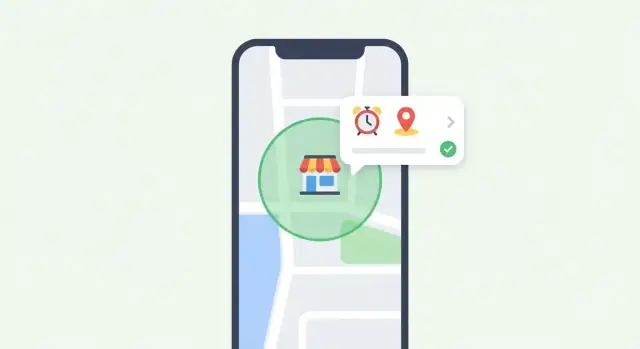
Was eine standortbasierte, intelligente Erinnerungs-App macht
Eine standortbasierte Erinnerungs-App schickt dir eine Erinnerung, wenn du an einem realen Ort ankommst (oder ihn verlässt) — statt zu einer bestimmten Zeit. Statt „Kaufe Milch um 18:00 Uhr“ stellst du „Kaufe Milch, wenn ich in der Nähe des Supermarkts bin“. Die App überwacht den Standort deines Geräts im Hintergrund und löst eine Benachrichtigung aus, wenn die Bedingung erfüllt ist.
Einfache Beispiele (was hier „intelligent“ bedeutet)
Intelligente Erinnerungen sind kontextbewusst in praktischer Hinsicht:
- Erledigungen: „Hole die Reinigung ab, wenn ich in der Nähe des Einkaufszentrums bin.“
- Pendeln: „Wenn ich das Büro verlasse, erinnere mich, zuhause anzurufen.“
- Arbeit: „Wenn ich beim Kunden eintreffe, öffne die Meeting-Checkliste.“
- Medikamentenabholung: „Wenn ich in die Nähe der Apotheke komme, erinnere mich, das Rezept einzulösen.“
- Reise-Checklisten: „Wenn ich am Flughafen ankomme, erinnere mich einzuchecken."
Hauptauslöser-Typen
Die meisten Apps unterstützen drei Auslöserarten:
- Ankommen: feuert, wenn der Nutzer ein Gebiet betritt (z. B. innerhalb von 200 Metern um einen Laden).\n- Verlassen: feuert, wenn der Nutzer ein Gebiet verlässt (nützlich für „nicht vergessen“-Erinnerungen).\n- Verweilen (stay): feuert erst, nachdem der Nutzer für eine festgelegte Zeit in einem Gebiet geblieben ist (z. B. „nach 10 Minuten im Fitnessstudio starte meinen Workout-Timer").
Genauigkeit und Akku: ein unvermeidbarer Trade-off
Standort ist nicht perfekt präzise. GPS kann genau sein, verbraucht aber Akku; Wi‑Fi und Mobilfunk sind sparsamer, aber weniger exakt — besonders innen oder in dicht bebauten Stadtbereichen.
Eine gute Erinnerungs-App setzt Erwartungen: Erinnerungen lösen innerhalb eines Bereichs aus, nicht auf der Türschwelle. Sie nutzt akkusparende Überwachungsmechanismen (z. B. OS-geförderte Geofences) und reserviert hochgenaue Ortung nur für Zeitpunkte, in denen sie wirklich nötig ist.
Definiere dein MVP und zentrale User Stories
Eine standortbasierte Erinnerungs-App kann zu einem funktionsreichen Assistenten wachsen, aber die erste Version sollte sich auf einen Job konzentrieren: zuverlässig die richtige Erinnerung am richtigen Ort auszuliefern. Schreibe zunächst eine kleine Menge User Stories aus Sicht der Nutzer — und baue nur das, was nötig ist, um diese zu erfüllen.
Kern-User-Stories (dein „Must-have“-Set)
- Erinnerung schnell erstellen: „Als Nutzer kann ich eine Erinnerung mit Titel und optionalen Notizen hinzufügen."\n- Ort wählen: „Ich kann einen gespeicherten Ort (Zuhause, Arbeit) wählen oder einen Ort auf der Karte suchen/auswählen."\n- Auslöser einstellen: „Ich kann 'bei Ankunft' oder 'bei Verlassen' wählen und einen einfachen Radius setzen."\n- Benachrichtigung erhalten und handeln: „Wenn der Auslöser eintritt, erhalte ich eine Benachrichtigung und kann sie als erledigt markieren oder snoozen."
MVP-Umfang vs. spätere Erweiterungen
Für ein MVP priorisiere Zuverlässigkeit und Geschwindigkeit gegenüber cleverer Automatisierung. Typische MVP-Funktionen: grundlegendes CRUD für Erinnerungen, ein einzelner Standortauslöser pro Erinnerung, lokale Benachrichtigungen und eine einfache Listenansicht.
Später: intelligente Vorschläge („Erinnere mich, wenn ich das nächste Mal in der Nähe einer Apotheke bin"), mehrere Orte pro Erinnerung, geteilte Listen, natürlichsprachliche Eingabe, Kalenderintegration, Widgets und komplexe Zeitpläne.
Wenn du schnell prototypen willst, bevor du in einen vollständigen Entwicklungszyklus gehst, kann eine Rapid-Prototyping-Plattform wie Koder.ai helfen, UX-Flow und Basisdatenmodell über eine Chat-gesteuerte Erstellung zu validieren — und dann schnell zu iterieren, bevor Geofencing und Hintergrundverhalten auf echten Geräten gehärtet werden.
Definiere Erfolgsmessungen früh
Wähle ein paar Kennzahlen, die du wirklich verfolgen wirst:
- Aktivierungsrate: % neuer Nutzer, die ihre erste Standort-Erinnerung erstellen.\n- Erledigungsrate: % ausgelöster Erinnerungen, die als erledigt markiert werden.\n- Retention: Nutzer, die nach 7/30 Tagen zurückkehren.
Einschränkungen, die du jetzt identifizieren solltest
Standortfunktionen haben reale Grenzen. Entscheide früh, wie du Offline-Nutzung, Akku-Sensitivität, schwache GPS-Genauigkeit (innen) und Datenschutz-Erwartungen (klare Berechtigungsaufforderungen, minimale Datensammlung) handhabst. Diese Einschränkungen prägen alle folgenden Produktentscheidungen.
Wähle das richtige Standortmodell (Places, Pins und Geofences)
Bevor du Geofencing-Logik baust, entscheide, was in deiner App ein „Ort" bedeutet. Diese Wahl beeinflusst Genauigkeit, Nutzeraufwand und wie oft Leute den Erinnerungen vertrauen (oder sie deaktivieren).
Places vs. Pins: zwei Denkmodelle
Ortsuche (Tippen von „Target", „Heathrow Terminal 5", „Starbucks") ist schnell und vertraut. Sie funktioniert gut, wenn Menschen in Namen denken und etwas Wiederverwendbares möchten.
Pin setzen ist besser, wenn der Ort persönlich ist oder nicht gut beschriftet: ein bestimmter Eingang, ein Parkplatz, die Wohnung eines Freundes innerhalb eines großen Komplexes.
Praktischerweise unterstützt du beides:
- Standardmäßig Suche (geringste Reibung)\n- „Pin setzen" für Präzision anbieten
Speichere intern sowohl das menschenfreundliche Label als auch die Koordinaten, um den Geofence darum zu legen. Ortsnamen können sich ändern; Koordinaten sind das, was das Telefon zuverlässig überwacht.
Geofence-Form: Kreisradius vs. Polygon
Für die meisten Erinnerungs-Apps ist ein Kreis (Mittelpunkt + Radius) der richtige Startpunkt: einfach zu erklären und leichter konsistent auf iOS und Android umzusetzen.
Verwende Polygone nur bei klarem Bedarf (z. B. lange Campus-Grenzen). Sie erhöhen die UX-Komplexität („zeichne das Gebiet") und viele mobile Geofencing-APIs unterstützen sie nicht direkt, sodass du eigene Hintergrundlogik benötigst.
Standardradius und benutzerfreundliche Anpassungen
Wähle einen sinnvollen Standardradius (oft 150–300 Meter für „Ankunft“) und lasse Benutzer mit Hinweisen anpassen:
- „Kleinerer Radius = präziser, kann aber bei schwachem GPS driften."\n- „Größerer Radius = zuverlässiger, kann aber früher auslösen."
Erwäge Presets wie Klein / Mittel / Groß statt eines rohen Zahlen-Sliders.
Ambiguöse Orte: Einkaufszentren, Flughäfen und mehrere Eingänge
Große Veranstaltungsorte sind knifflig: ein einzelner Punkt kann den falschen Eingang abdecken oder im Parkplatz auslösen.
Designe dagegen, indem du erlaubst:\n
- Eine „Eingang"-Option (Pin am exakten Türbereich)\n- Mehrere Geofences pro Erinnerung (z. B. „jeder Eingang")\n- Eine kurze Notiz, die beim Auslösen angezeigt wird („Nutze Tür B neben der Apotheke")
Solche Modellierungsentscheidungen vermeiden „es hat ausgelöst, aber war nutzlos", was am schnellsten das Vertrauen der Nutzer zerstört.
UX und Screens: Erinnerungen schnell erstellen
Eine standortbasierte Erinnerungs-App gewinnt oder verliert am Tempo. Wenn das Erstellen einer Erinnerung länger als ein paar Sekunden dauert, greifen Nutzer lieber zu Haftnotizen oder simplen Weckern. Designe für ein „einhändige, unter einer Minute" Erlebnis.
Minimale Screens, die du wirklich brauchst
Halte die erste Version schlank:
- Erinnerungs-Liste: anstehend und erledigt, mit Schnellaktionen (erledigen, snoozen, bearbeiten).\n- Erstellen/Bearbeiten: Hauptformular, optimiert für schnelle Eingabe.\n- Ort-Auswahl: Suche + Karte, plus einige intelligente Shortcuts.\n- Einstellungen: Benachrichtigungspräferenzen, gespeicherte Orte (Zuhause/Arbeit) und Datenschutzkontrollen.
Ein schneller Erstell-Flow (in der richtigen Reihenfolge)
Beginne mit dem, was der Nutzer sofort weiß, und frage dann Details:
- Erinnerungstext (Tastatur automatisch fokussiert).\n2. Ort (Zuhause/Arbeit, zuletzt verwendet, Favoriten oder Suche).\n3. Auslöser (Ankommen / Verlassen). Optional: Zeitfenster (z. B. „nur 9–18 Uhr").
Nutze sinnvolle Defaults, sodass die meisten Erinnerungen mit einem Tap gesetzt werden: „Ankommen" ist häufig die Standardwahl, Ton folgt Systemvorgaben.
Kleine UX-Helfer, die „smart" wirken
Füge Komfort hinzu, ohne aufdringlich zu sein:
- „Erinnere mich zu Hause/bei der Arbeit" Chips oben in der Ort-Auswahl.\n- Letzte Orte (letzte 5–10 ausgewählte Orte) und Favoriten (Stern-Icon).\n- Leichte Vorlagen wie „Einkaufen“ oder „Paket abholen" auf leeren Listen-Bildschirmen.
Leere Zustände, Fehler und Berechtigungs-Erklärungen
Plane diese Screens früh:
- Leere Liste: zeige eine primäre Aktion („Erinnerung erstellen") und ein kurzes Beispiel.\n- Kein Ort gefunden / offline: biete Neuversuch und manuelles Pin-Setzen an.\n- Berechtigung verweigert: erkläre, was nicht funktioniert, und verlinke zur App-Einstellungsseite.
Wenn du um Standortzugriff bittest, zeige einen kurzen Vor-Abfrage-Screen in klarer Sprache: was du sammelst, was nicht und wie es dem Nutzer nützt. Das baut Vertrauen auf, bevor der Systemdialog erscheint.
Standortberechtigungen und Nutzervertrauen
Standortbasierte Erinnerungen funktionieren nur, wenn Nutzer sich sicher fühlen, „Ja" zu sagen. Berechtigungen sind nicht nur technisch — sie sind Teil des Vertrauensvertrags deines Produkts. Wenn deine App zu früh, zu breit oder ohne klaren Nutzen fragt, lehnen Nutzer ab und kehren ggf. nicht zurück.
Berechtigungstypen einfach erklärt
Die Plattformen unterscheiden sich, aber grob gibt es zwei Optionen:
- Während der Nutzung (While-in-use): Die App darf den Standort nur lesen, wenn die App offen (oder aktiv genutzt) ist. Gut zum Ort wählen, Auslöser prüfen und die aktuelle Position bestätigen.\n- Immer / Hintergrund: Die App darf den Standort auch lesen, wenn die App geschlossen ist, wodurch Erinnerungen beim Ankommen/Verlassen im Alltag funktionieren.
Eine einfache Regel: Starte mit While-in-use, es sei denn, der Nutzer richtet klar eine Erinnerung ein, die im Hintergrund funktionieren muss.
Frage „just in time" und mit klarem Grund
Zeige nicht direkt beim ersten Start eine Berechtigungsabfrage. Frage im Moment des Bedarfs und erkläre den Grund in einem Satz.
Beispiel: Wenn der Nutzer auf „Speichern“ tippt, zeige einen kurzen Vor-Abfrage-Screen: „Erlaube Standort, damit wir dich erinnern können, wenn du im Laden ankommst — auch wenn die App geschlossen ist." Dann löse den Systemdialog aus.
Diese Reihenfolge lässt die Anfrage logisch statt aufdringlich wirken.
Umgang mit „verweigert"
Manche Nutzer sagen nein (oder „Einmal erlauben"). Deine App sollte dennoch nutzbar bleiben:
- Erlaube zeitbasierte Erinnerungen als Fallback.\n- Lasse Nutzer Standort-Erinnerungen anlegen, markiert als inaktiv mit dem Hinweis „Benötigt Standortzugriff".\n- Biete einen „Standort aktivieren"-Button, der zur passenden Einstellungsseite führt oder die Schritte in klarer Sprache erklärt.
Vermeide Schuldzuweisungen — Klarheit gewinnt.
iOS vs Android: gleiches Ziel, anderer Ablauf
Der Nutzerpfad ist nicht auf beiden Plattformen identisch:
- iOS empfiehlt oft einen Stufen-Flow (zuerst While-in-use, später Upgrade zu Always). iOS hat zusätzlich „Precise Location", die Geofence-Genauigkeit beeinflussen kann.\n- Android trennt Foreground- und Background-Standort typischerweise expliziter; Hintergrundzugriff ist oft ein separater Dialog oder ein Schritt in den Einstellungen.
Gestalte Berechtigungs-Screens und Hilfetexte plattformspezifisch und halte das Versprechen konsistent: erkläre, was gesammelt wird, wann und wie es der Erinnerung nützt.
Wenn du tiefer einsteigen willst, wie Hintergrundverhalten die UX beeinflusst, verlinke diesen Abschnitt mit /blog/how-geofencing-and-background-updates-work.
Wie Geofencing und Hintergrund-Updates funktionieren
Geofencing ist eine Funktion, bei der das Telefon auf „Betreten" und „Verlassen" von gespeicherten Orten (Laden, Büro, gesetzter Pin) achtet und deine Erinnerung auslöst, wenn du diese Grenze überquerst.
Der entscheidende Punkt: du läufst nicht ständig im Hintergrund. Auf iOS und Android kann das Betriebssystem Geofences für dich überwachen und deine App nur dann wecken, wenn etwas Relevantes passiert. Deshalb ist Geofencing in der Regel akkusparender als ständiges Abfragen der Position alle paar Sekunden.
Was das OS für dich übernimmt
Meist registrieren Apps eine Menge Geofences (jeweils Zentrum + Radius). Das OS übernimmt das Tracking, entscheidet, wann die Grenze überschritten wurde, und liefert ein Ereignis, das deine App in eine Benachrichtigung verwandelt.
Hintergrund-Limits (und warum sie relevant sind)
Mobile Plattformen begrenzen Hintergrundausführung stark, um Akku und Performance zu schützen. Wenn deine App versucht, kontinuierlich zu laufen, wird sie pausiert, beendet oder eingeschränkt.
Entwerfe deine Erinnerungslogik mit der Annahme:\n
- Deine App läuft nicht immer.\n- Ereignisse können verspätet eintreffen (z. B. nach Reboot, bei schlechtem Signal oder „Energiesparmodus").\n- Du brauchst ggf. ein Fallback, z. B. Standortprüfung beim App-Öffnen.
Woher die Genauigkeit wirklich kommt
Standort ist mehr als GPS. Telefone kombinieren mehrere Signale abhängig vom Angebot:\n
- GPS: gut im Freien, kann langsamer sein und viel Power benötigen.\n- Wi‑Fi-Positionierung: stark in Städten und drinnen.\n- Mobilfunk: grob, aber nahezu überall verfügbar.\n- Bewegungssensoren: helfen, Bewegung zu erkennen und unnötige Updates zu reduzieren.
Akku-schonende Strategien
Damit Erinnerungen zuverlässig sind, ohne Akku zu killen:\n
- Registriere weniger Geofences (priorisiere die nächsten Erinnerungen, nicht hunderte).\n- Verwende einen intelligenten Radius: größer auf Autobahnen, kleiner in fußläufigen Gebieten.\n- Drossle Updates: vermeide häufige Neuberechnungen; aktualisiere Geofences nur, wenn sich Erinnerungen ändern oder sich der Nutzer merklich bewegt.\n- Bevorzuge OS-Geofences gegenüber kontinuierlichem Tracking, wann immer möglich.
Benachrichtigungen, die hilfreich wirken (nicht spammy)
Eine standortbasierte Erinnerungs-App lebt oder stirbt an ihren Benachrichtigungen. Wenn Alerts zufällig, zu häufig oder zu persönlich auf dem Sperrbildschirm erscheinen, werden Nutzer sie stumm schalten — oder die App deinstallieren. Ziel ist, rechtzeitige Hinweise zu geben, die Aufmerksamkeit und Privatsphäre respektieren.
Lokale Benachrichtigungen vs Push
Die meisten standortgesteuerten Erinnerungen sollten lokale Benachrichtigungen verwenden (auf dem Gerät erzeugt). Sie sind schnell, funktionieren offline und benötigen keinen Server, der „entscheidet", wann zu erinnern ist.
Nutze Push nur sparsam — z. B. wenn Erinnerungen mit Familienmitgliedern geteilt werden, eine synchronisierte Liste sich ändert oder du einen inaktiven Nutzer reaktivieren möchtest. Wenn möglich, vermeide das Senden ortsbasierter Events an dein Backend.
Inhaltsregeln: kurz, handlungsorientiert, datenschutzfreundlich
Formuliere Benachrichtigungen wie Mikro-Anweisungen:\n
- Beginne mit der Aktion: „Wäsche abholen"\n- Füge nur leichten Kontext hinzu: „In der Nähe: Hauptstraße Reinigung"\n- Vermeide sensible Details auf dem Sperrbildschirm (besonders bei geteilten Geräten). Biete einen „Privatsmodus" an, der anzeigt: „Du hast eine Erinnerung" bis das Telefon entsperrt wird.
Nützliche Aktionen hinzufügen (damit Nutzer nicht die App öffnen müssen)
Schnellaktionen lassen Erinnerungen effizient statt störend wirken:\n
- Erledigt (sofort abschließen)\n- Snooze (z. B. 10–30 Minuten)\n- Später erinnern (eine Zeit wie „Heute Abend" wählen)\n- Liste öffnen (springe zur passenden Liste oder zum Ort)
Halte die Auswahl klein und konsistent, damit Nutzer sie lernen.
Ruhezeiten und Ratenbegrenzung
Baue Schutzmechanismen ein, um Benachrichtigungs-Müdigkeit zu verhindern:\n
- Ruhezeiten (vom Nutzer definierbar; konservatives Default)\n- Ratenbegrenzung (z. B. max. X Erinnerungen pro Stunde; fasse mehrere Erinnerungen zu einer Zusammenfassung zusammen)\n- Cooldowns, damit ein Nutzer, der eine Grenze entlang geht, nicht wiederholt Alerts bekommt
Hilfreiche Benachrichtigungen fühlen sich wie gutes Timing an — nicht wie ständiges Tracking.
Datenspeicherung, Sync und einfache Architektur
Eine standortbasierte Erinnerungs-App wirkt „smart" auf der Oberfläche, aber die Speicherschicht sollte langweilig und robust bleiben. Klare Datenstrukturen und ein einfacher Sync-Plan verhindern später die meisten Zuverlässigkeitsprobleme.
Ein einfaches Datenmodell, das du tatsächlich ausliefern kannst
Halte das Kernmodell klein und unterstütze trotzdem gängige Features:\n
- Reminder:
id,title,notes?,enabled,createdAt,updatedAt,archivedAt?\n- Location:id,label,type(place/pin/geofence),latitude,longitude,radiusMeters,placeId?\n- Trigger:id,reminderId,locationId,event(enter/exit),schedule(optionale Ruhezeiten),cooldownMinutes\n- Status / delivery:id,triggerId,state(pending/fired/snoozed),lastFiredAt?,nextEligibleAt?
Zwei Hinweise, die Kopfschmerzen sparen:\n
- Speichere
radiusMetersauf dem Location-Objekt (nicht nur im Trigger), wenn Nutzer einen Ort mehrfach verwenden können.\n2. FügecooldownMinutesfrüh hinzu, um wiederholte Benachrichtigungen zu vermeiden, wenn jemand am Rand eines Geofence schwebt.
Lokal-only vs. Cloud-Sync (und warum)
Lokal-only (SQLite/Room auf Android, Core Data/SQLite auf iOS) ist der schnellste Weg zu einem verlässlichen MVP. Funktioniert offline, kostet nichts im Betrieb und vermeidet Accounts, Passwortprobleme und viel Supportaufwand.
Füge Cloud-Sync hinzu, wenn Nutzer es wirklich brauchen: mehrere Geräte, einfacher Gerätewechsel oder ein Web-Companion.
Ein praktikabler Kompromiss: lokal-first jetzt, IDs und Timestamps so designen, dass später Sync möglich ist.
Wenn du Sync einfügst: Backend minimal halten
Wenn du Sync anbietest, braucht dein Backend typischerweise:\n
- Auth: „Sign in with Apple/Google" oder Email-Links; vermeide eigene Passwortsysteme.\n- End-to-end-Verschlüsselung (empfohlen): verschlüssele Erinnerungsinhalte clientseitig; speichere nur Ciphertext serverseitig.\n- Konfliktlösung: starte mit „last write wins" via
updatedAtund soft-deletes überarchivedAt, um Wiederbelebung gelöschter Items zu vermeiden.
Logs zur Fehlersuche — minimal und nutzerkontrolliert
Standort + Zeitstempel können schnell sensibel werden. Beschränke Diagnosen auf:\n
- letzte Standortprüfung, OS-Berechtigungsstatus, Ergebnis letzter Benachrichtigungsversuche
Mach Logs opt-in, leicht exportierbar und leicht löschbar. Das stimmt auch mit „Datenschutz durch Design" überein — siehe /blog/privacy-and-security-by-design.
Wähle deinen Tech-Stack (Native vs Cross-Platform)
Die Stack-Wahl beeinflusst Genauigkeit, Akkuverbrauch und wie zuverlässig Erinnerungen im Hintergrund ausgeliefert werden. Standortbasierte Erinnerungen sind stärker OS‑integriert als viele App-Ideen — die Trade-offs sind real.
Wann du nativ gehen solltest (Swift / Kotlin)
Wähle native Entwicklung, wenn du höchste Zuverlässigkeit für Geofencing und Hintergrundauslieferung brauchst oder dein MVP auf Features wie „Always" Standortberechtigung, präzise Ortung und differenzierte Notification-Aktionen angewiesen ist.
- iOS (Swift/SwiftUI oder UIKit): Core Location (Geofences + significant-change updates), UserNotifications.\n- Android (Kotlin): Google Play Services Location (GeofencingClient + FusedLocationProvider), NotificationCompat.
Native Entwicklung erleichtert das Einhalten plattformspezifischer UX- und Berechtigungsabläufe.
Wann Cross-Platform passt (und was es mindestens haben muss)
Cross-Platform kann funktionieren, wenn deine Erinnerungen relativ einfach sind und du bereit bist, in plattformspezifisches Feintuning zu investieren.
Unverzichtbare Bausteine:\n
- Location + Geofencing: ein Plugin, das Geofences unterstützt, nicht nur reine GPS-Abfragen (prüfe Hintergrundverhalten auf beiden OS).\n- Hintergrundausführung: Unterstützung für Hintergrundaufgaben/-services (Android Foreground Service, wo erforderlich).\n- Benachrichtigungen: lokale Benachrichtigungen mit Channels (Android), geplanten Triggern und Aktions-Buttons.
Beispiele:\n
- React Native: location/geofencing + notifee (Notifications) + Background-Task-Bibliothek.\n- Flutter: geolocator/geofence Plugin + flutter_local_notifications + Background-Execution-Plugin.
Wenn du schneller mit einem modernen Web-Stack plus mobilen Begleiter starten willst, kann Koder.ai nützlich sein: React für Web, Flutter für Mobile und ein Go + PostgreSQL Backend — praktisch für ein End-to-End-Prototyp (inkl. Auth und Sync), bevor du in tiefe plattformspezifische Optimierung gehst.
Logik teilen, OS-Unterschiede respektieren
Teile Domain-Logik (Regelauswertung, Deduplizierung, Cooldown-Timing, Erinnerungsvorlagen) in ein gemeinsames Modul, während Ortungs- und Benachrichtigungs-Delivery dünne, plattformspezifische Schichten bleiben. So vermeidest du „One-size-fits-all“-Verhalten, das unter iOS Hintergrundlimits oder Android Power-Management bricht.
Store-Richtlinien und Plattformanforderungen
Plane Compliance früh:\n
- Verwende Hintergrund-Standort nur, wenn es essentiell ist; erkläre es deutlich im Onboarding und biete In-App-Kontrollen.\n- Folge Apples Vorgaben für Location-Berechtigungsstrings und Background Modes.\n- Folge Google Play Richtlinien für Hintergrund-Standortzugriff und liefere einen legitimen Anwendungsfall.
Wenn du Hintergrund-Standort nicht rechtfertigen kannst, gestalte die App eher „bei Nutzung" plus smarte Aufforderungen — deine Review-Ergebnisse verbessern sich dadurch.
Datenschutz und Security by Design
Eine standortbasierte Erinnerungs-App wirkt magisch oder unheimlich, je nachdem, wie du mit Nutzerdaten umgehst. Baue Vertrauen, indem Datenschutzentscheidungen von Beginn an Teil von Produkt und Architektur sind — nicht eine Nachrüstung.
Datenminimierung praktizieren
Liste auf, was du wirklich brauchst, um Erinnerungen auszulösen. Oft brauchst du keine kontinuierliche Standorthistorie — nur gespeicherte Orte/Geofences und genug Zustand, um zu wissen, ob eine Erinnerung bereits ausgelöst wurde.
Speichere Standortdaten so grob wie möglich (z. B. Place ID oder Geofence-Radius statt roter GPS-Spuren). Lege Aufbewahrungsregeln fest: wenn eine Erinnerung erledigt oder gelöscht wird, entferne auch die zugehörigen Ortsmetadaten.
Transparent über Sammlung und Nutzung informieren
Erkläre in einfacher Sprache, was du sammelst und wann Standort abgerufen wird (z. B. „nur wenn Erinnerungen aktiv sind" oder „wenn du in gespeicherte Orte ein-/ausgehst"). Platziere diese Erklärung genau dort, wo Entscheidungen getroffen werden — auf dem Berechtigungs-Screen und in Einstellungen — nicht nur in juristischen Richtlinien.
Ein kurzes "Warum wir fragen"-Screen und ein Link zu /privacy reichen oft, um Misstrauen zu reduzieren und Supportfälle zu senken.
Nutzern echte Kontrolle geben
Datenschutzeinstellungen sollten leicht zu finden sein:\n
- Einzelne Erinnerungen (und ihre Orte) löschen\n- Optionale Historie oder letzte Orte löschen\n- Standort-Erinnerungen deaktivieren, ohne alles zu löschen\n- Account-Daten exportieren/löschen, falls du Accounts und Sync unterstützt
Grundlegende Security, die sich auszahlt
Schütze sensible Daten mit Verschlüsselung im Ruhezustand (besonders lokal gespeicherte Erinnerungen und Tokens). Nutze sicheren Schlüsselspeicher (Keychain auf iOS, Keystore auf Android) für Secrets und folge dem Least-Privilege-Prinzip: fordere nur Berechtigungen an, die du brauchst, und aktiviere Hintergrund-Standort nur bei aktiven Standort-Erinnerungen.
Behandle Analytics vorsichtig: logge keine rohen Koordinaten und anonymisiere Identifikatoren in Crash-Reports.
Testen: Genauigkeit, Akku und reale Edge-Cases
Standortbasierte Erinnerungen wirken in einer Demo „smart" und können im Alltag trotzdem versagen. Dein Testziel ist, drei Dinge gleichzeitig zu validieren: Trigger-Genauigkeit, Benachrichtigungszuverlässigkeit und akzeptabler Akku-Impact.
Baue eine kleine, aber gründliche Testmatrix
Beginne mit Kernszenarien und wiederhole sie an verschiedenen Orten (Innenstadt vs Vororte) und Bewegungsmustern:\n
- Ankommen vs Verlassen: bestätige, dass beide Auslöser einmal korrekt feuern und nicht in Schleifen laufen.\n- Grenzfälle: teste Erinnerungen nahe am Geofence-Rand (z. B. ein Nebengeschäft), wo GPS-Drift zu Fehl-Auslösungen führen kann.\n- Hohe Geschwindigkeit: fahre an einem Ort vorbei und schaue, ob Erinnerungen zu spät oder gar nicht auslösen, wenn du schnell unterwegs bist.
Berechtigungen, Energiespar-Modi und Konnektivität
Viele „Bugs" sind OS-Regeln in Aktion. Prüfe Verhalten, wenn:\n
- Standortberechtigung auf While Using, Precise off oder vollständig verweigert gesetzt ist.\n- Low Power Mode / Battery Saver aktiv ist (Hintergrund-Updates können verzögert werden).\n- Konnektivität schlecht ist: Flugmodus, lückenhafte Daten oder kein GPS-Fix.
Sorge dafür, dass die App elegant versagt: klare Meldungen, keine wiederholten Aufforderungen und eine offensichtliche Möglichkeit, Einstellungen zu korrigieren.
Echte Geräte schlagen Simulatoren
Simulatoren sind für Schnellchecks nützlich, aber Geofencing und Hintergrundauslieferung variieren stark nach OS-Version und Hersteller. Teste auf:\n
- Mehreren iOS-Versionen und mindestens einem älteren Gerät\n- Einer Mischung aus Android-Geräten (Pixel + ein bis zwei Hersteller-Skins)
Leichtgewichtige Überwachung früh einbauen
Vor dem Launch verkabele grundlegende Produktionssignale:\n
- Crash-Reporting und non-fatal Error-Logging\n- Überprüfungen der Benachrichtigungsauslieferung (geplant vs ausgeliefert)\n- Akku-Impact-Sampling (Sessions, Hintergrundzeit, Standort-Update-Frequenz)
Das hilft, „funktioniert nur auf meinem Gerät"-Probleme schnell nach Release zu finden.
Launch, Onboarding und laufende Wartung
Eine standortbasierte Erinnerungs-App ist mehr als "veröffentlichen und hoffen". Dein erstes Release sollte Erwartungen klären, Nutzer in unter einer Minute zur ersten nützlichen Erinnerung bringen und dir einen sicheren Weg geben, aus realer Nutzung zu lernen.
Bereite deinen Store-Eintrag vor (sei ehrlich beim Thema Standort)
Standortzugriff ist für viele Nutzer das Erste, worüber sie sich Gedanken machen. Erkläre es, bevor sie installieren.
Halte die App-Beschreibung einfach: was die App macht, wann Standort verwendet wird (z. B. "nur, um Erinnerungen auszulösen, die du setzt") und welche Wahlmöglichkeiten Nutzer haben (z. B. "Während der Nutzung" vs "Immer", falls unterstützt).\n In Screenshots zeige mindestens einen Frame des "Erinnerung hinzufügen"-Flows und einen, der die Standort-Berechtigung in einfacher Sprache erklärt. Ein kurzes FAQ im Listing (und spiegeln in-app unter /help) kann negative Bewertungen reduzieren.
Onboarding: zur ersten nützlichen Erinnerung führen
Onboarding sollte wie eine Abkürzung wirken, nicht wie ein Vortrag. Ziel: ein kurzes Tutorial, das mit einer echten erstellten Erinnerung endet — z. B. „Erinnere mich, Milch zu kaufen, wenn ich beim Supermarkt ankomme."
Ein praktischer Flow:\n
- Ort wählen (Suche oder Pin)\n2. Ankommen oder Verlassen wählen\n3. Erinnerungstext eingeben\n4. Dann die minimal nötigen Berechtigungen anfragen
Wenn der Nutzer Standort verweigert, bitte nicht schuldig wirken. Biete einen Fallback: zeitbasierte Erinnerungen oder einen „manuellen Check-in"-Modus und einen klaren Pfad, Berechtigungen später zu reaktivieren.
Sanfte Ausrollung und Feedback sammeln
Führe einen gestaffelten Rollout (kleiner Prozentsatz zuerst) durch, damit du Probleme mit Akku, Benachrichtigungen und Berechtigungs-Dialogen abfangen kannst, bevor alle Nutzer betroffen sind.
Baue leichte In-App-Prompts nach Schlüsselmomenten ein: nach der ersten ausgelösten Erinnerung, nach einer Woche Nutzung oder nachdem jemand Benachrichtigungen deaktiviert hat. Halte Umfragen bei 1–2 Fragen; längeres Feedback leite zu /feedback weiter.
Laufende Wartungs-Checkliste
Standort-Apps können bei OS-Änderungen brechen. Lege eine wiederkehrende Checkliste an:\n
- Release-Notes von iOS/Android auf Änderungen bei Standort/Benachrichtigungen prüfen\n- Berechtigungs- und „verweigert/limitiert" Szenarien erneut testen\n- Crash-Reports und „Erinnerung hat nicht ausgelöst"-Meldungen als Top-Metrik überwachen\n- Feature-Flags für riskante Änderungen (neue Geofence-Settings, neue Notification-Stile) verwenden\n- Akku-Impact auf einigen realen Geräten bei jedem Release verifizieren
Behandle Wartung als Produktaufgabe: Zuverlässigkeit macht eine Erinnerungs-App vertrauenswürdig.
FAQ
Was ist eine standortbasierte, intelligente Erinnerungs-App, einfach erklärt?
Eine standortbasierte, intelligente Erinnerung löst aus, wenn du an einem realen Ort ankommst oder weggehst, statt zu einer festen Zeit. Du legst einen Ort fest (per Suche oder Pin auf der Karte) und einen Auslöser; das Telefon benachrichtigt dich im Hintergrund, wenn diese Bedingung erfüllt ist.
Welche Auslösertypen sollte meine App zuerst unterstützen?
Die meisten Apps unterstützen:
- Ankommen (Enter): benachrichtigt, wenn du einen Geofence betrittst.
- Verlassen (Exit): benachrichtigt, wenn du einen Bereich verlässt (gut für „nicht vergessen“-Items).
- Verweilen (Dwell): benachrichtigt nur, nachdem du für eine bestimmte Zeit in einem Bereich geblieben bist.
Für ein MVP reichen in der Regel Ankommen/Verlassen; Verweilen kann später ergänzt werden.
Warum löst eine Geofence-Erinnerung nicht an einer exakten Position aus?
Weil Standortangaben ungefähr sind und von der Umgebung abhängen:
- GPS ist draußen genau, kann aber langsam sein und Akku verbrauchen.
- Wi‑Fi/Cell-Positionierung ist akkusparender, aber weniger präzise.
- Innenräume und dichte Städte führen zu Drift.
Formuliere es als „löst in einem Bereich aus“, nicht „genau an der Tür“.
Was sollte das MVP für eine erste Veröffentlichung enthalten?
Beginne mit einem klaren Ziel: zuverlässige Erinnerungen am richtigen Ort. Ein praktisches MVP enthält meist:
- Erinnerungen erstellen/bearbeiten/löschen
- Ort wählen (Suche oder Pin)
- Ein Standortauslöser pro Erinnerung (Ankommen/Verlassen)
- Lokale Benachrichtigungen mit Erledigt/Snooze Aktionen
- Eine einfache Listenansicht
Erweiterungen wie intelligente Vorschläge, geteilte Listen oder mehrere Orte pro Erinnerung kommen später.
Welche Kennzahlen sind für eine Standort-Erinnerungs-App am wichtigsten?
Definiere Erfolg mit wenigen, verfolgbaren Kennzahlen, z. B.:
- Aktivierungsrate: Anteil neuer Nutzer, die ihre erste Standort-Erinnerung erstellen
- Erledigungsrate: Anteil ausgelöster Erinnerungen, die als erledigt markiert werden
- Retention (7/30 Tage): Nutzer, die zurückkehren
Kombiniere diese Zahlen mit qualitativen Signalen wie „Erinnerung hat nicht ausgelöst“, denn Zuverlässigkeitsprobleme zeigen sich nicht immer in reinen Nutzungszahlen.
Wann sollte ich nach Standortberechtigungen fragen?
Nutze Just-in-time Anfragen:
- Frage Während der Nutzung (While-in-use), wenn der Nutzer einen Ort auswählt oder ihn prüft.
- Bitte erst um Always/Background, wenn eine gespeicherte Erinnerung auch funktionieren muss, wenn die App geschlossen ist.
Ein kurzes Vor-Abfrage-Screen erklärt in einem Satz den Nutzen und erhöht meist die Zustimmung.
Wie sollte sich die App verhalten, wenn der Nutzer Standortzugriff verweigert?
Die App sollte nicht komplett blockiert werden. Biete klare Alternativen:
- Zeitbasierte Erinnerungen als Fallback.
- Standortserinnerungen anlegen, aber inaktiv markieren mit dem Hinweis „Benötigt Standortzugriff“.
- Einen einzigen Button „Standort aktivieren“, der zu den Einstellungen führt oder erklärt, wie man es macht.
Vermeide wiederholte Systemabfragen; Transparenz wirkt besser als Druck.
Sollte meine App Ortsuche, Pins oder beides verwenden?
Ortsuche ist schnell und wiederverwendbar (z. B. „Target“, „Flughafen Terminal 5“). Pin setzen ist besser für persönliche oder unbenannte Stellen (Eingang, Parkplatz, Wohnung eines Freundes). Viele Apps kombinieren beides:
- Standardmäßig Suche anbieten (geringste Hürde)
- „Pin setzen“ für Präzision anbieten
Intern speichere sowohl die menschenlesbare Bezeichnung als auch die Koordinaten + Radius.
Wie wähle ich eine gute Standard-Geofence-Radiusgröße?
Wähle eine sinnvolle Standardeinstellung (häufig 150–300 m für Ankommen) und lasse Nutzer mit Hinweisen anpassen:
- Kleinere Radien = präziser, können bei schwachem GPS verfehlen
- Größere Radien = zuverlässiger, können aber früher auslösen
Biete lieber Presets wie Klein/Mittel/Groß anstatt rohe Meterangaben, um Entscheidungsaufwand zu reduzieren.
Was ist die beste Herangehensweise für Benachrichtigungen bei standortbasierten Erinnerungen?
Bevorzuge lokale Benachrichtigungen für die meisten standortbasierten Auslöser — sie sind schnell, funktionieren offline und brauchen keinen Server. Verwende Push nur sparsam (z. B. bei geteilten Listen oder Re-Engagement).
Gestalte Benachrichtigungen so, dass sie nützlich statt störend sind:
- Kurz und handlungsorientiert
- Optionaler Privatsmodus (Inhalt auf Sperrbildschirm verbergen)
- Schnelle Aktionen: Erledigt, Snooze
- Schutzmechanismen: Ruhezeiten, Cooldowns, Ratenbegrenzung