

Wie man eine mobile App für standortbasierte Notizen erstellt
Lerne, wie du eine mobile App für standortbasierte Notizen planst, designst und baust — essentielle Funktionen, Geofencing, Tech‑Stack‑Optionen, Datenschutz, Teststrategien und Launch.
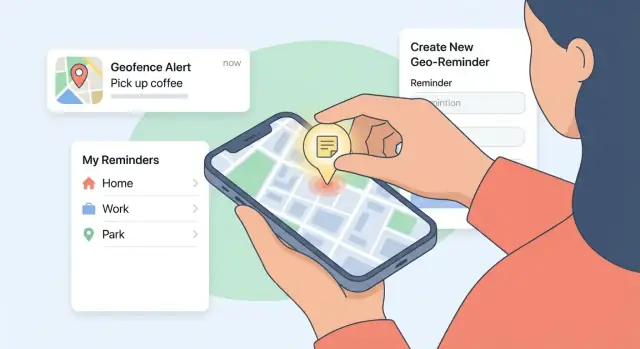
Was eine standortbasierte Notizen‑App ist (und warum Leute sie nutzen)
Eine standortbasierte Notizen‑App ist eine Notizen‑App, bei der jede Notiz an einen Ort (konkrete Adresse), eine Route (z. B. dein Arbeitsweg) oder eine allgemeine Fläche (Radius um einen Punkt) gebunden ist. Anstatt in Ordnern zu wühlen oder im entscheidenden Moment zu suchen, nutzt die App den Standort des Geräts, um die richtige Notiz automatisch anzuzeigen.
Das Kernversprechen ist einfach: zeige die richtige Notiz am richtigen Ort.
Was „an einen Ort gebunden“ wirklich bedeutet
Eine Notiz kann an eine Markierung auf der Karte, einen gespeicherten Ort (wie „Zuhause“ oder „Büro“) oder an eine kreisförmige Grenze (ein Gebiet, das du betrittst oder verlässt) gehängt werden. Wenn du diese Grenze überschreitest, kann die App eine Erinnerung oder Benachrichtigung anzeigen.
Manche Apps unterstützen auch einen „in der Nähe“‑Modus, bei dem das Öffnen der App Notizen in der Nähe deiner aktuellen Position zeigt – nützlich, wenn du keine Push‑Benachrichtigungen möchtest.
Häufige, reale Anwendungsfälle
Menschen nutzen kartenbasierte Notizen, weil Gedächtnis kontextabhängig ist. Einige gängige Muster:
- Erledigungen und Einkäufe: „Batterien kaufen“ erscheint, wenn du in der Nähe des Baumarkts bist, nicht wenn du auf der Couch sitzt.
- Reisen: Tipps für ein Viertel, Check‑in‑Infos für ein Hotel oder eine Liste von Restaurants – sichtbar, wenn du ankommst.
- Baustellen und Außenteams: standortspezifische Anweisungen, Sicherheitsnotizen oder was beim nächsten Mal zu prüfen ist.
- Lernorte: Erinnerungen an die Bibliothek, ein Hörsaalgebäude oder ein Café, in dem du meist lernst.
Erwartungen setzen: Erst MVP, dann iterieren
Es ist verlockend, mit geteilten Notizbüchern, KI‑Zusammenfassungen, kollaborativen Karten und komplexen Automationen zu starten. Für ein MVP beweist du eine Sache: dass Nutzer zuverlässig Notizen anlegen, weil der Ort sie nützlicher macht.
Konzentriere dich auf die minimale Erfahrung, die das Versprechen erfüllt – Notiz erstellen, Ort/Fläche anhängen und sie zum richtigen Zeitpunkt anzeigen. Sobald Menschen die App im echten Leben nutzen, kannst du anhand ihres Verhaltens (und ihrer Ärgernisse) iterieren: verpasste Erinnerungen, zu viele Benachrichtigungen, unübersichtliche Organisation oder Batterieprobleme.
Das MVP definieren: Nutzer, Jobs‑to‑Be‑Done und Erfolgsmetriken
Ein MVP für eine standortbasierte Notizen‑App ist nicht „eine kleinere App“. Es ist die kleinste Version, die beweist, dass Nutzer verlässlich Notizen an Orte binden und nützliche Erinnerungen zur richtigen Zeit erhalten.
1) Wähle eine primäre Zielgruppe
Such dir eine „Home“‑Zielgruppe, damit jede Feature‑Entscheidung einen klaren Ja/Nein‑Filter hat. Gute Optionen sind:
- Studierende: Campus‑Orte, Lernplätze, Sprechstunden‑Erinnerungen
- Reisende: Checklisten zu Sehenswürdigkeiten, Pack‑ und Reisehinweise
- Außenteams: Anweisungen vor Ort, Sicherheitschecklisten, Kundennotizen
- Persönliche Produktivität: Erledigungen, Einkaufslisten, „nicht vergessen beim nächsten Mal“‑Notizen
Andere Gruppen kannst du später unterstützen; das MVP sollte so wirken, als wäre es für eine Gruppe gebaut.
2) Schreibe die Kern‑Jobs‑to‑Be‑Done (3–5)
Formuliere Jobs als Ergebnisse, nicht als Features. Ein solides MVP fokussiert häufig:
- Schnell eine Notiz erstellen (in unter ~10 Sekunden).
- Einen Ort anhängen (aktuelle Position oder Suche nach Adresse).
- Eine Erinnerung erhalten beim Ankommen/Verlassen (einfaches, vorhersehbares Verhalten).
- Suchen und Verlauf prüfen (finden, was du letzte Woche in „diesem Café" geschrieben hast).
- (Optionales MVP‑Job) Erinnerungen bearbeiten oder snoozen, ohne Kontext zu verlieren.
Wenn ein Feature keinen dieser Jobs unterstützt, gehört es wahrscheinlich nach dem Launch.
3) Lege messbare Erfolgsmetriken fest
Vermeide Vanity‑Zahlen und wähle Metriken, die echtes Nutzenverhalten widerspiegeln:
- Wöchentliche aktive Nutzer (WAU): wie viele kommen wöchentlich zurück.
- Notizen pro aktivem Nutzer: ob die App zur Gewohnheit wird.
- Zugestellte Erinnerungen vs. geplante: Zuverlässigkeit der Geofence‑Erinnerungen.
- Reminder‑to‑action‑Rate: Öffnungen, Abhakungen oder Bearbeitungen nach einer Benachrichtigung.
Setze einen Basiszielwert (z. B. „70 % der geplanten Erinnerungen werden innerhalb des erwarteten Zeitfensters zugestellt“), damit du priorisieren kannst, was zuerst zu beheben ist.
4) MVP‑Scope fixieren (und Nice‑to‑haves parken)
Schreibe eine kurze „MVP beinhaltet / schließt aus“‑Liste. Häufige Nice‑to‑haves, die du aufschieben kannst: geteilte Notizen, Anhänge, fortgeschrittene Automationen, volle Kalender‑Integration und komplexe Tag‑Systeme.
Ein fokussiertes MVP verhindert Feature‑Overload und liefert klareres Feedback für Iterationen.
Kernfunktionen: Notizen, Orte, Tags und Suche
Dein MVP sollte einfach wirken: Notiz erstellen, mit Ort verbinden, schnell wiederfinden. Alles andere ist optional.
Notizen: kleine Auswahl an Typen
Starte mit Textnotizen als Default. Ergänze dann ein oder zwei Formate, die zu „unterwegs erfassen“ passen:
- Checklisten‑Notizen für Erledigungen (Einkauf, Packliste)
- Fotnotizen für visuelle Erinnerungen (Parkplatz, Produktetikett, Quittung)
- Optional: Sprachnotizen für schnelles Erfassen, wenn Tippen ungünstig ist
- Optional: ein einzelner Anhangs‑Slot (PDF/Bild) statt eines kompletten Dateimanagers
Regel: Jeder Typ muss dieselben Kernaktionen teilen – erstellen, bearbeiten, archivieren und Ort anhängen – damit die App vorhersehbar bleibt.
Orte: wie eine Notiz mit einem Standort verbunden ist
Drei übliche Wege:
- Pin auf der Karte: Punkt setzen, wo die Erinnerung feuern soll (gut für „gerade hier“).
- Gespeicherter Ort: Aus Liste wählen wie „Zuhause“, „Büro“, „Fitnessstudio“ (gut für wiederkehrende Orte).
- Adresssuche: Adresse oder Venue eingeben und auf der Karte bestätigen (gut zum Vorausplanen).
Für das MVP: Pin + Suche unterstützen. Gespeicherte Orte können leichtgewichtig sein: Nutzer können einen Ort nach der ersten Nutzung als Favorit markieren.
Organisation: flexibel, nicht schwergewichtig
Statt Nutzer in Hierarchien zu zwingen, biete schnelle Werkzeuge an:
- Tags (#einkauf, #arbeit)
- Favoriten für prioritäre Notizen
- Archiv zum Ausblenden erledigter oder nicht mehr relevanter Notizen
Ordner können warten, außer deine Recherche zeigt, dass Power‑User sie früh brauchen.
Zeit als optionale Dimension
Standortnotizen sind am stärksten, wenn Zeit optional ist. Erlaube ein Zeitfenster (z. B. „nur werktags 8–10 Uhr“) neben dem Ortsauslöser. Wenn Nutzer die Zeit weglassen, funktioniert die Notiz trotzdem.
Suche: das Feature, das alles schnell wirken lässt
Die Suche sollte Titel + Inhalt + Tags + Ortsname/Adresse abdecken. Füge einfache Filter wie „In der Nähe“, „Favoriten“ und „Archiviert“ hinzu, damit Nutzer die richtige Notiz mit zwei Taps finden.
Geofencing‑Basics: Auslöser, Radius und Benachrichtigungen
Geofencing ist einfach: Du zeichnest einen unsichtbaren Kreis um einen Ort, und die App zeigt eine Erinnerung, wenn der Nutzer den Bereich betritt oder verlässt. Für eine standortbasierte Notizen‑App verwandelt das „später merken“ in „merken, wenn ich tatsächlich dort bin“.
Den richtigen Auslöser wählen
Die meisten Apps sollten drei Auslöser unterstützen:
- Beim Betreten: „Milch kaufen“ erscheint, wenn du im Supermarkt ankommst.
- Beim Verlassen: „Schlüssel nicht vergessen“ feuert, wenn du das Haus verlässt.
- In der Nähe: eine mildere Variante des Betretens – nützlich, wenn du keine exakte Grenze willst (z. B. „Schreib John, wenn ich in der Nähe des Büros bin").
Für das MVP: Standard auf Betreten setzen; das entspricht Nutzererwartungen und ist leicht erklärbar.
Radius: Voreinstellungen, die in der Praxis funktionieren
Guter Start‑Default: 100–300 Meter. Kleinere Radien können „genau“ wirken, versagen aber in dichten Städten; größere Radien lösen zu früh aus.
Mach den Radius verstellbar mit einer einfachen Kontrolle (Klein / Mittel / Groß) statt eines technischen Meter‑Schiebers. Fortgeschrittene Nutzer können numerisch feinjustieren, wenn du eine Option anbietest.
Benachrichtigungen, die respektvoll wirken
Standort‑Erinnerungen sind nur nützlich, wenn sie nicht nerven.
- Ruhezeiten: Nutzer nachts stummschalten lassen.
- Wiederholung: entscheiden, ob eine Notiz einmal, täglich oder bei jedem Betreten auslöst.
- Snooze: „Erinnere mich in 10 Minuten nochmal“ oder „das nächste Mal, wenn ich hier bin“.
Randfälle planen
GPS kann unzuverlässig sein wegen schlechtem Signal, urbaner Schluchten und Batteriespar‑Modi, die Standort‑Updates verzögern. Behandle späte Auslöser freundlich (z. B. „Du bist in der Nähe von X angekommen“ statt „Du bist genau bei Pin Y“), und vermeide mehrfaches Spammen, wenn der Standort um die Grenze herum springt.
Datenmodell und Offline‑Erst Entscheidungen
Eine standortbasierte Notizen‑App fühlt sich „sofort“ an, nur wenn sie auch ohne Netz funktioniert. Deshalb sollten Datenmodell und Offline‑Strategie früh entschieden werden — Änderungen später sind teuer.
Lokal‑nur vs. Anmeldung
Wähle, ob die App ohne Konto funktioniert.
- Lokal‑nur (ohne Anmeldung): schnell zu liefern, geringere Privacy‑Hürden, ideal für MVP. Nachteil: kein Backup und kein Multi‑Device‑Zugriff, außer Export später.
- Anmeldung + Sync: erlaubt Geräte‑Kontinuität und sicherere Speicherung, verlangt aber Onboarding, Account‑Recovery und mehr Vertrauensarbeit.
Kompromiss: lokal‑zuerst, dann optionale Anmeldung für Backup und Sync.
Was speichern (Minimale nützliche Felder)
Die erste Version einfach und explizit halten. Ein praktischer Notizdatensatz enthält oft:
- Notizinhalt: Titel (optional), Text, Checklisten‑Flag
- Ort: Latitude, Longitude und optionaler Radius
- Place‑Label: vom Nutzer eingegebener Name oder aufgelöster Ortsname (cachen für Offline‑Anzeige)
- Metadaten: created_at, updated_at, gepinnt/archiviert und eine eindeutige ID
- Tags: Liste von Tag‑IDs oder einfachen Strings
Vermeide das Speichern roher Standorthistory. Speichere nur, was die Notiz braucht.
Offline‑first Verhalten und späterer Sync
Definiere „Offline‑Modus“ als Produktfunktion: Nutzer können Notizen erstellen, bearbeiten, taggen und suchen ohne Verbindung. Wenn das Gerät wieder online ist, synchronisiert du.
Wenn du Multi‑Device‑Support planst, kläre Konfliktauflösung vorab. Für ein MVP ist ein praktikabler Ansatz:
- Tracke
updated_atund pro‑Notizversion - Nutze „last write wins“ als Default
- Wenn beide Geräte dieselbe Notiz editieren, erstelle eine „conflicted copy“ statt stiller Überschreibung
Das hält die App verlässlich, ohne Sync zum Forschungsprojekt zu machen.
Privatsphäre, Berechtigungen und Vertrauen
Standortnotizen sind persönlich: sie können zeigen, wo jemand wohnt, arbeitet, einkauft oder seine Zeit verbringt. Wenn Nutzer der App nicht vertrauen, erteilen sie keine Berechtigungen — und sie behalten ihre Notizen nicht dort.
Nur dann um Berechtigung bitten, wenn es nützlich ist
Fordere nicht sofort Standortzugriff beim ersten Start „weil es praktisch sein könnte“. Warte, bis der Nutzer versucht, einen Ort anzuhängen oder eine Standorterinnerung zu aktivieren.
Kombiniere das System‑Prompt mit einem kurzen Vor‑Erklärungsbildschirm, der den Nutzen in einfacher Sprache sagt. Bleib konkret. Beispiel: „Wir nutzen deinen Standort, um Erinnerungen an Orten zu aktivieren, die du auswählst. Wir verfolgen deinen Standort nicht im Hintergrund, außer du aktivierst ‚Immer‘‑Erinnerungen."
While‑in‑use vs. Always‑on: Wähle die wenig intrusive Option
- While‑in‑use ist am besten zum Hinzufügen von Orten, Vorschau von Triggern auf der Karte und Prüfen von Notizen in der Nähe. Es ist leichter zu rechtfertigen und besser für Vertrauen.
- Always‑on ermöglicht Erinnerungen, wenn die App geschlossen ist, kann aber Nutzer verunsichern und erhöht potenziell den Akkuverbrauch.
Shippe zuerst mit While‑in‑use, und biete Always‑on nur an, wenn der Nutzer explizit Hintergrund‑Erinnerungen einschaltet.
Vermeide unbeabsichtigt ein Standort‑History‑Produkt zu bauen
Du brauchst in der Regel kein kontinuierliches GPS‑Logging. Speichere lieber:
- den vom Nutzer gewählten Ort (Koordinaten + Radius)
- optional: den letzten Zeitpunkt, an dem eine Erinnerung ausgelöst wurde
Alles darüber hinaus sollte einen klaren, nutzerseitigen Grund haben.
Nutzern Kontrolle in den Einstellungen geben
Gib Optionen, Trigger zu deaktivieren, Benachrichtigungsverhalten zu ändern, Notizen (und zugehörige Orte) zu löschen und Daten zu exportieren.
Ein einfacher Abschnitt „Privacy & Data“ (z. B. /privacy) hilft Nutzern, sich in Kontrolle zu fühlen — und reduziert Support‑Tickets.
UX‑Flow und Screen‑Plan (Karte + Liste richtig gemacht)
Eine standortbasierte Notizen‑App gelingt, wenn sie sich schneller anfühlt als „ich werde mich später erinnern“. Die UX sollte Entscheidungen minimieren, Kontext sichtbar halten und den nächsten Schritt offensichtlich machen.
Primäre Screens zuerst skizzieren
Karten‑Screen: Karte mit geclusterten Pins plus leichtes Bottom‑Sheet (Vorschau der gewählten Notiz/Ortes). Für „Was ist in meiner Nähe?“.
Liste: sortierbare, filterbare Liste für „Zeig mir alles“. Quick‑Filter (In der Nähe, Ausgelöst/Überfällig, Getaggt) und Suchleiste.
Notiz‑Editor: Zuerst Titel + Text, dann klarer Bereich „Orts‑Trigger“. Advanced‑Optionen einklappen.
Place‑Picker: Orte suchen, Pin setzen oder „Aktuellen Standort“ wählen. Radius‑Vorschau auf der Karte anzeigen.
Einstellungen: Benachrichtigungstoggles, Berechtigungsstatus, Datenschutzkontrollen und Link zu /privacy.
Kern‑Flow kurz halten
Ziele für einen 4‑Schritte‑Pfad:
Notiz erstellen → Ort wählen → Trigger wählen (Ankommen/Verlassen) → Speichern.
Nutze progressive Offenbarung: Standardradius (z. B. 200–300 m) und eine einzige Benachrichtigung voreingestellt. „Mehr Optionen“ für benutzerdefinierten Radius, Ruhezeiten oder Wiederholung anbieten.
Accessibility‑Basics, die sich auszahlen
Nutze gut lesbare Schriftgrößen, starken Kontrast und große Tap‑Ziele (besonders bei Map‑Pins und Radius‑Kontrolle). Unterstütze Dynamic Type (iOS) / Schrift‑Skalierung (Android). Verlasse dich nicht nur auf Farbe zur Unterscheidung von ausgelöst vs. nicht ausgelöst — füge Labels oder Icons hinzu.
Leere Zustände und kurzes Onboarding, das erklärt
Leere Zustände sollten den Nutzen in einem Satz erklären und eine Aktion anbieten: „Füge deine erste ortsgebundene Notiz hinzu.“
Haltes Onboarding kurz: ein Screen, der Ankommen/Verlassen‑Erinnerungen erklärt, dann Permission‑Prompts mit klarer Begründung (warum Standort nötig ist und wie er verwendet wird). Wenn Nutzer Berechtigungen überspringen, bleibt die App mit normalen Notizen nutzbar und zeige ein freundliches Banner, um Standort später zu aktivieren.
Tech‑Stack‑Optionen: iOS/Android, Cross‑Platform und Backend
Dein Tech‑Stack sollte dem MVP folgen, nicht umgekehrt. Eine standortbasierte Notizen‑App dreht sich um verlässliche Trigger, schnelle Suche und Vertrauen — priorisiere Plattform‑Features, die diese Stabilität liefern.
Native vs. Cross‑Platform
Native (Swift für iOS, Kotlin für Android) ist die sicherste Wahl, wenn Geofencing und Hintergrundverhalten zentral sind. Du erhältst erstklassigen OS‑Zugriff, weniger Edge‑Cases und leichteres Debugging, wenn Benachrichtigungen nicht feuern.
Cross‑Platform (Flutter oder React Native) eignet sich gut für UI (Karte + Liste + Editor) und beschleunigt MVP‑Lieferung. Nachteil: Location/Geofencing und Hintergrundausführung erfordern oft native Module — plane dafür native Arbeit ein.
Praktischer Split fürs MVP: die meisten Screens in Flutter/React Native, aber Location + Notifications mit kontrollierten nativen Plugins implementieren.
Location‑Dienste, auf die du bauen wirst
- iOS: Core Location (Region Monitoring/Geofencing, significant location changes) + lokale Notifications.
- Android: Google Play Services Location (Geofencing API, fused location provider) + Notification Channels.
Location‑Features verhalten sich unterschiedlich zwischen OS‑Versionen und Energiesparmodi — wähle einen Stack, in dem du gerätespezifische Fehler gut debuggen kannst.
Backend: optional, aber den Weg definieren
Drei übliche Optionen:
- Kein Backend (lokal‑only): schnell, privacy‑freundlich, ideal fürs MVP.
- Leichter Sync: einfache Anmeldung + Gerätesynchronisation.
- Volle Accounts: Teilen, Kollaboration und Multi‑Device‑History.
Wenn du schnell liefern und trotzdem Wachstum ermöglichen willst, kann es helfen, den kompletten Produktfluss zu prototypen (Notizen → Orte → Trigger → Einstellungen), bevor du stark engineering‑seitig investierst. Teams nutzen z. B. Koder.ai zum schnellen Prototyping und Export von Basis‑Quellcode (React, Go, Flutter), was gut zu einer Notizen‑+Geofencing‑App passt.
Wenn du Firebase wählst
Firebase ist ein verbreiteter leichter Sync‑Weg:
- Authentication für Nutzeridentität
- Firestore für Notizen/Orte/Tags
- Cloud Functions für Synchronisationsregeln (z. B. serverseitige Validierung)
Zuverlässigkeit: Analytics und Crash‑Reporting
Füge früh Crash‑Reporting hinzu (Crashlytics, Sentry). Basis‑Analytics (opt‑in möglich) hilft, Fehler wie „Benachrichtigung kam spät“ oder „Geofence hat nie ausgelöst“ zu identifizieren, sodass du die wichtigsten Probleme nach dem Launch beheben kannst.
Storage‑ und Sync‑Implementierungsdetails
Speicher‑ und Sync‑Entscheidungen formen, wie „sofort“ und „verlässlich“ sich deine App anfühlt — besonders bei schlechter Verbindung.
Wähle zuerst eine lokale Datenbank (offline‑first)
Selbst wenn du Cloud‑Sync planst, behandle die auf dem Gerät liegende DB als Quelle der Wahrheit während des normalen Gebrauchs.
Gängige Optionen:
- Android: Room (unter der Haube SQLite)
- iOS: Core Data (meistens auf SQLite aufgebaut)
- Cross‑Platform: SQLite‑Wrapper (z. B. SQLDelight) oder eingebettete DB mit mobilem Support
Designe Tabellen/Collections so, dass Lesezugriffe für Hauptscreens schnell sind: „Notizen in meiner Nähe“, „Notizen für diesen Ort“ und Suche. Füge Indexe für place_id, updated_at und normalisierte tag‑Mappings hinzu.
Verschlüsselung im Ruhezustand (wenn nötig)
Wenn Nutzer sensible Texte (Adressen, Zutrittscodes) speichern, plane Encryption at rest. Optionen: SQLCipher (SQLite) oder Plattform‑Verschlüsselungs‑APIs. Schlüssel im OS‑Key‑Store ablegen (Keychain auf iOS, Keystore auf Android), nicht in‑App speichern.
Sync‑Modell und Konfliktbehandlung
Praktische Basis: pro‑Datensatz updated_at + device_id + version.
Für Konflikte wähle bewusst:
- Last‑write‑wins (LWW): am einfachsten; funktioniert, wenn gleichzeitige Edits selten sind
- Field‑level‑merge: nicht überlappende Änderungen zusammenführen (z. B. Tags auf einem Gerät, Body auf dem anderen)
Dokumentiere die Regel und mache sie testbar; „mysteriöse“ Überschreibungen zerstören Vertrauen.
Löschen: Tombstones und Aufbewahrung
Nutze Soft Delete lokal und synce einen Tombstone (Löschmarker mit Zeitstempel). Das verhindert, dass gelöschte Notizen nach verzögerter Synchronisation wieder auftauchen.
Überlege eine Aufbewahrungsdauer (z. B. Tombstones 30–90 Tage behalten), um DB‑Wachstum zu begrenzen und trotzdem Konsistenz über Geräte zu gewährleisten.
Testen: reale Standortgenauigkeit und Zuverlässigkeit
Location‑Features versagen subtil: eine Erinnerung kommt spät, saugt Akku oder funktioniert nach einem OS‑Update nicht mehr. Tests müssen widerspiegeln, wie Menschen sich wirklich bewegen.
Kenne die Gerätebeschränkungen (bevor du deinem Code die Schuld gibst)
Mobile OS schränken Hintergrundarbeit stark ein. Deine App kann auf einem Dev‑Phone perfekt laufen und trotzdem in der Wildnis Aussetzer haben.
Wichtige Einschränkungen:
- Hintergrundlimits: Apps werden oft suspendiert, vor allem auf älteren Geräten
- Energiesparmodi: Verzögern Standort‑Updates und Notifications
- OS‑Versionen und Herstelleranpassungen: Android‑Geräte variieren stark; iOS ist konsistenter, ändert aber ebenfalls Verhalten zwischen Releases
Geofence‑Zuverlässigkeit stressen
Führe eine Matrix aus Tests durch, nicht nur einen „um den Block laufen“‑Check.
- Verschiedene Radien: klein (50–100 m), mittel (200–500 m), groß (1 km)
- Geschwindigkeiten: zu Fuß, fahrend, öffentlicher Verkehr
- Stadt vs. Land: hohe Gebäude erzeugen GPS‑Drift; ländlich kann langsamere Fixes bedeuten
Simulieren, dann auf echten Geräten verifizieren
Nutze Emulator/Simulator‑Tools für Location, um Szenarien schnell zu wiederholen (enter/exit‑Schleifen, schnelle Sprünge, lange Idle‑Zeiten). Validier dann mit Feldtests auf mehreren Telefonen, unterschiedlichen Carriern und mit/ohne WLAN.
Monitoring für stille Fehler
Tracke (anonymisiert) den Funnel rund um Location:
- Permission‑Prompts gezeigt → gewährt/abgelehnt
- Geofences erfolgreich registriert
- Notifications geplant → zugestellt
- Drop‑offs nach OS‑Updates oder App‑Upgrades
Das hilft, Zuverlässigkeitsprobleme früh zu erkennen und nach Nutzer‑Impact zu priorisieren.
Polier‑Features, die Wert hinzufügen (ohne das MVP zu brechen)
Sobald das MVP zuverlässig Notiz erstellen, mit Ort verbinden und später anzeigen kann (Suche oder Geofence), sollte Politur Geschwindigkeit und Vertrauen bringen — nicht ein zweites Produkt.
1) Gespeicherte Orte + Notiz‑Vorlagen = schnellere Erfassung
Nutzer wiederholen oft dieselben GPS‑Notizen. Füge Saved Places (Home, Office, Gym) hinzu, damit sie nicht jedes Mal pinnen müssen.
Kombiniere das mit leichten Templates:
- „Einkaufsliste“ mit Checkboxen
- „Meeting‑Notiz“ mit Titel + Teilnehmerfeld
- „Wartung“ mit Foto‑Platzhalter und Done‑Toggle
Templates reduzieren Reibung ohne die Offline‑Datenstruktur stark zu verändern — meist nur vorgestellte Texte und Tags.
2) Teilen, das simpel bleibt
Statt sofortiger Kollaboration: starte mit Export/Share:
- Notiz als Klartext teilen (oder Checkliste) via Nachrichten/Email
- Ortsverknüpfte Checkliste teilen für Erledigungen
Das schafft sofort Wert, ohne Accounts, Berechtigungen oder komplexe Konfliktauflösung zu bauen. Später kann Sharing zu „Share link“ mit Backend wie Firebase ausgebaut werden.
3) Smarte Vorschläge, die helfen (nicht gruselig wirken)
Kleine Vorschläge erhöhen Qualität ohne Kernflows zu berühren:
- Letzte Orte und häufige Standorte als Schnellwahl
- Duplikat‑Erkennung („Für diesen Ort existiert bereits eine Notiz“)
- Vorgeschlagene Tags basierend auf Vergangenheit
Halte solche Vorschläge auf Gerät, wenn möglich, aus Privacy‑Gründen, und mache sie leicht wegklickbar.
4) Widgets und Shortcuts für sofortige Notizen
Schnelles Erfassen ist eine Superkraft. Füge hinzu:
- Homescreen‑Widget: „Neue Notiz am aktuellen Ort“
- Shortcut: „Zu gespeichertem Ort hinzufügen“
Das hilft Nutzern, Notizen in Sekunden zu erstellen — bevor sie vergessen, warum sie die App öffneten — und hält das MVP fokussiert.
Kollaborative Notizen für Teams sind eine sichere Option für spätere Phasen, nachdem Zuverlässigkeit, Berechtigungen und Push‑Notifikationen sitzen.
Launch‑Checkliste und Post‑Launch‑Iterationsplan
Eine standortbasierte Notizen‑App zu veröffentlichen heißt nicht nur „in die Stores stellen und abwarten“. Der erste Release setzt Erwartungen zu Genauigkeit, Akkuverbrauch und Privatsphäre — daher sind Launch‑Materialien und Iterationsplan genauso wichtig wie der Code.
Store‑Listings, die Überraschungen vermeiden
Vor dem Einreichen bei App Store / Play Store:
- Screenshots: Karte + Liste, Notiz erstellen, Ort anhängen und „Benachrichtigen“‑Einstellungen zeigen
- Privacy‑Details in Klartext: welche Standortberechtigung (While Using / Always), warum du sie brauchst und was du speicherst
- Keywords und Positionierung: betone „Geofencing‑Erinnerungen“ und „Offline‑Standortnotizen“ nur, wenn du sie wirklich unterstützt
Wenn du eine öffentliche Preis‑/Tarifseite hast, halte sie konsistent mit In‑App‑Messaging: /pricing.
Onboarding + Hilfematerial (besonders zu Triggern)
Ein kurzes Onboarding verhindert viele schlechte Reviews. Erkläre:
- Wie Geofencing funktioniert (Ankommen vs. Verlassen, Bedeutung des Radius, Verzögerungen)
- Akku‑Tipps (z. B. Hintergrund‑Standort nicht deaktivieren, wenn Erinnerungen gewünscht sind)
- Berechtigungswiederherstellung (wie man Standort/Benachrichtigungen in den Einstellungen reaktiviert)
Erwäge eine leichte Hilfe‑Seite, die du ohne App‑Release aktualisieren kannst, z. B. /blog/geofencing-reminders-basics.
Feedback‑Loops, auf die du reagieren kannst
Biete In‑App‑Wege an für:
- Bug‑Reports (inkl. App‑Version + letzter bekannter Standort‑Timestamp)
- Feature‑Wünsche (ein Feld + optional Kontakt)
- „Diese Erinnerung hat nicht ausgelöst“‑Berichte (Notiz‑ID + Geofence‑Konfiguration erfassen)
Roadmap: MVP → Zuverlässigkeit → Wachstum
Definiere die nächsten drei Versionen vor dem Launch:
- MVP‑Fixes: Abstürze, Sync‑Probleme, Berechtigungs‑Edge‑Cases
- Zuverlässigkeit: bessere Standortgenauigkeit, Notification‑Audits, Offline‑Konfliktlösung
- Wachstumsfeatures: Teilen, Widgets, smarte Vorschläge, Integrationen — erst nach Stabilisierung der Zuverlässigkeitsmetriken
Nach dem Launch: Analytics wöchentlich prüfen und kleine Updates schnell ausliefern. Standort‑Apps gewinnen Vertrauen durch Konsistenz.
FAQ
Was sollte das MVP einer standortbasierten Notizen‑App beinhalten (und ausschließen)?
Ein MVP beweist ein zentrales Verhalten: Nutzer erstellen zuverlässig Notizen, weil der Ort sie nützlicher macht.
Nur aufnehmen:
- Schnell eine Notiz erstellen (erst Text; Checkliste optional)
- Einen Ort anhängen (Pin oder Suche)
- Beim Ankommen/Verlassen auslösen (Ankommen als Default)
- Suche per Text + Ort
Verschieben: Teilen, Anhänge, komplexe Tags/Ordner und tiefe Automationen erst, wenn echtes Nutzungsverhalten das verlangt.
Wie wähle ich die richtige Zielgruppe für eine standortbasierte Notizen‑App aus?
Wähle eine Zielgruppe, damit jede Scope‑Entscheidung ein klares Ja/Nein bekommt.
Gute MVP‑Zielgruppen:
- Persönliche Produktivität (Erledigungen, „nächstes Mal, wenn ich hier bin“)
- Studierende (Campuseinrichtungen, Lernorte)
- Reisende (Hotelhinweise, Stadtteiltipps)
- Außenteams (Checklisten vor Ort, Sicherheitsnotizen)
Formuliere 3–5 Jobs‑to‑Be‑Done für diese Gruppe und streiche alles, was sie nicht unterstützt.
Welche Erfolgsmessgrößen sind für ein location‑based notes MVP wirklich relevant?
Beginne mit messbarer Zuverlässigkeit und Gewohnheitsmetriken, nicht mit Downloads.
Praktische MVP‑Metriken:
- WAU (kommen Leute wieder?)
- Notizen pro aktivem Nutzer (wird es zur Gewohnheit?)
- Erinnerungen zugestellt vs. geplant (Geofencing‑Zuverlässigkeit)
- Reminder‑to‑action‑Rate (Öffnen, Abhaken, Bearbeiten nach Alarm)
Setze ein klares Ziel, z. B. „≥70 % der geplanten Geofence‑Erinnerungen werden im erwarteten Zeitfenster zugestellt.“
Wie gehe ich mit Standort‑Privatsphäre um, ohne Nutzer zu verunsichern?
Einfaches, konsistentes Prinzip:
- Speichere nur den vom Nutzer gewählten Ort (Lat/Lng + optional Radius)
- Löse nur bei definierten Events aus (enter/exit/nearby)
- Vermeide kontinuierliches Tracking, außer es ist ein bewusstes Feature
Erkläre in der Berechtigungserklärung kurz: „Wir nutzen deinen Standort, um Erinnerungen in der Nähe von Orten zu aktivieren, die du auswählst — wir bauen keine Standorthistorie.“
Wann sollte ich Standortberechtigungen anfordern und welches Level standardmäßig wählen?
Fordere die Berechtigung genau dann an, wenn der Nutzen sofort sichtbar ist — bevor der Nutzer einen Ort anhängt oder eine Standorterinnerung aktiviert.
Empfohlener Ablauf:
- Kurzer Vor‑Erklärungsbildschirm („Aktiviere Standort, damit wir dich beim Ankommen erinnern können.“)
- System‑Prompt anfordern
- Wenn abgelehnt, bleibt die App nutzbar (normale Notizen) und zeige ein sanftes Banner, um später zu aktivieren
Standard: „Während der Nutzung“ (While‑in‑use). Only „Immer“ (Always) anbieten, wenn der Nutzer explizit Hintergrund‑Erinnerungen einschaltet.
Welchen Geofence‑Radius und Auslösertyp sollte ich standardmäßig verwenden?
Für die meisten Fälle 100–300 Meter als Startwert.
Richtlinie:
- Zu klein: verpasst Auslöser durch GPS‑Jitter (vor allem in Städten)
- Zu groß: löst zu früh und wirkt störend
UI‑Tipp: Biete die Voreinstellungen Klein/Mittel/Groß an, mit einer erweiterten numerischen Option. Standard‑Trigger: «Ankommen» (Arrive).
Wie sollte ich das Datenmodell für Offline‑first Standortnotizen gestalten?
Behandle Offline als erstes Produktmerkmal: erstellen, bearbeiten, taggen und suchen ohne Netz.
Minimale Felder:
- Inhalt: Titel (optional), Text, Checklistenstatus
- Ort: Latitude, Longitude, Radius (wenn Erinnerungen)
- Place‑Label: zwischengespeicherter Name/Adresse für Offline‑Anzeige
- Metadaten: id, created_at, updated_at, archiviert/favorit
- Tags: Strings oder IDs
Speichere keine rohe Standorthistorie — nur was die Notiz antreibt.
Was ist der einfachste sichere Weg, Sync und Konfliktauflösung zu implementieren?
Wenn du Sync hinzufügst, lege Konfliktregeln früh fest.
Praktischer MVP‑Ansatz:
- Lokale DB ist die Quelle der Wahrheit
- Tracke
updated_at+version(optionaldevice_id) - Default: Last‑write‑wins
- Wenn beide Geräte dieselbe Notiz editieren, erstelle eine konfliktierte Kopie statt still zu überschreiben
Für Löschungen: Tombstones (Soft‑Delete) synchronisieren, damit gelöschte Notizen nicht nach verzögerter Synchronisation wieder auftauchen.
Sollte ich die App nativ oder cross‑platform bauen?
Wenn Geofencing‑Zuverlässigkeit zentral ist, reduzieren native Implementierungen Edge‑Cases.
Optionen:
- Native: Swift (iOS) + Kotlin (Android) für beste Hintergrund‑/Standortkontrolle
- Cross‑Platform: Flutter/React Native für UI‑Geschwindigkeit, aber plane native Module für Geofencing + Notifications
Gängiger Kompromiss: Cross‑Platform für Screens (Map/List/Editor) + native Location/Notification‑Layer, den du pro OS debuggen kannst.
Wie teste ich Geofencing und Erinnerungszuverlässigkeit unter realen Bedingungen?
Teste mehr als „um den Block laufen“. Location versagt unterschiedlich je Gerät, Geschwindigkeit und Umgebung.
Nützliches Test‑Matrix:
- Radien: 50–100m, 200–500m, ~1km
- Bewegung: zu Fuß, mit Auto, ÖPNV
- Orte: dichte Stadt (Urban Canyon) vs. ländlich
- Zustände: App geschlossen, Energiesparmodus, Hintergrundrestriktionen
Füge Monitoring für stille Fehler hinzu (Berechtigung gezeigt → Geofence registriert → Notification geplant → zugestellt), damit du nach dem Launch gezielt beheben kannst.