

Eine Daily‑Reset‑Checklist‑App bauen: Von der Idee bis zur Veröffentlichung
Lerne, wie du eine persönliche mobile Checklisten‑App planst, gestaltest und baust, die sich täglich zurücksetzt — inkl. Datenmodell, Reset‑Regeln, Erinnerungen und Schritten bis zum Release.
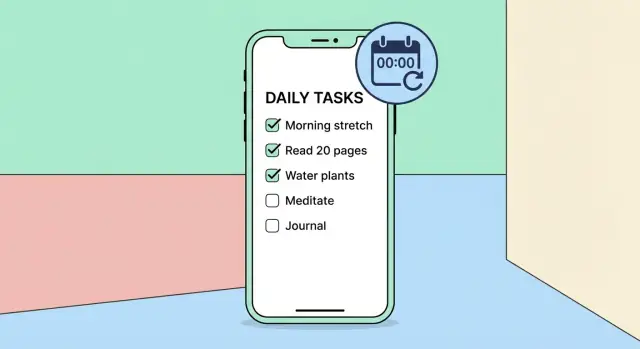
Was „Daily Reset“ bedeutet und warum Menschen es wollen
Eine „Daily‑Reset“-Checkliste ist eine Liste von Einträgen, die du tagsüber abhaken kannst und deren Häkchen automatisch gelöscht werden, sodass dieselbe Liste am nächsten Tag wieder bereitsteht. Die Kernidee ist, dass die Liste weitgehend gleich bleibt, während der Erledigt‑Status pro Tag ist.
Das unterscheidet sich von einer To‑Do‑App, in der Aufgaben einmal erledigt werden und verschwinden, und von vielen Habit‑Trackern, die sich auf Streaks, Ziele und Diagramme konzentrieren. Eine Daily‑Reset‑Checkliste geht darum, eine verlässliche Reihe von Aktionen mit so wenig Denken wie möglich durchzuführen.
Das eigentliche Ziel: wiederholbare Aktionen mit minimaler Reibung
Menschen haben einen repetitiven Alltag. Der Gewinn ist nicht „Planung“, sondern „Ausführung“. Wenn die App das Starten, schnelle Abhaken und Beenden einfach macht, wird sie Teil der Routine statt ein weiteres System, das gepflegt werden muss.
Gängige Anwendungsfälle sind:
- Morgen‑ und Abendroutinen (Dehnen, Vitamine, Journaling)
- Aufgaben, die an den meisten Tagen anfallen (Geschirr, Waschcheck, Haustierpflege)
- Medikamente und Gesundheitsschritte (mit klarem „heute eingenommen“‑Status)
- Arbeits‑Auf‑ und Abschalt‑Aufgaben (E‑Mail prüfen, Kalender prüfen, Tagesabschluss)
Für wen es gedacht ist (und für wen nicht)
Eine Daily‑Reset‑Checkliste ist für Menschen, die bereits wissen, was sie tun wollen, aber nicht auf ihr Gedächtnis vertrauen möchten. Sie passt zu Nutzern, die Geschwindigkeit und Konsistenz höher schätzen als endlose Anpassbarkeit.
Sie eignet sich nicht für Nutzer, die komplexe Projektplanung, Abhängigkeiten oder starke Priorisierung brauchen. Wenn du versuchst, beide Zielgruppen zu bedienen, bremst du meist die tägliche Erfahrung aus.
Kernanforderungen, die die Idee machen oder brechen
Um einen Platz im Tagesablauf zu verdienen, braucht das Produkt ein paar Nicht‑Verhandelbare:
- Schnell bedienbar: öffnen → abhaken → schließen, mit minimalen Taps
- Geringe Reibung: keine erzwungenen Einrichtungsschritte, kein Durcheinander, keine ständige „Aufräumarbeit“
- Funktioniert offline: die Checkliste muss auch ohne Verbindung funktionieren
Erfolgskennzahlen, die du früh messen kannst
Definiere, was „gut“ bedeutet, bevor du zu viel baust. Praktische Signale sind:
- Time‑to‑check: wie schnell ein Nutzer mehrere Einträge als erledigt markieren kann
- Abschlussrate: wie oft Nutzer einen sinnvollen Anteil der Liste fertigstellen
- Retentionssignale: wie viele Nutzer nach Tag 1, Tag 7 und Tag 30 zurückkommen
Wenn der Daily‑Reset vorhersehbar, schnell und vertrauenswürdig wirkt, hören Nutzer auf, über die App nachzudenken — und das ist das Ziel.
Wähle das richtige Produktmodell: Checkliste, Routine oder Aufgaben
Bevor du Bildschirme designst oder Code schreibst, entscheide, was deine App ist. „Daily Reset“ kann mehrere Produktmodelle beschreiben, und die falsche Wahl erzeugt verwirrende Erwartungen.
Daily‑Checkliste vs wiederkehrende Aufgaben vs Habit‑Tracker
Eine Daily‑Checkliste ist „nur für heute“: du startest jeden Tag neu und tippst Einträge als erledigt. Sie ist ideal für Routinen wie „Bett machen“ oder „Kalender prüfen“, wo das Ziel Vollständigkeit ist, nicht langfristige Streaks.
Wiederkehrende Aufgaben verhalten sich eher wie eine To‑Do‑Liste mit Fälligkeiten und Wiederholungsregeln. Nutzer erwarten Flexibilität: Tage überspringen, Fälligkeit verschieben und unfertige Items sichtbar halten. Dieses Modell ist besser für Verpflichtungen (z. B. „Miete bezahlen, monatlich“).
Ein Habit‑Tracker konzentriert sich auf Konsistenz über die Zeit. Nutzer erwarten Streaks, Charts und „Hast du es getan?“‑Historie. Wenn du keine Insights und Motivationsfunktionen planst, kann ein reiner Habit‑Tracker unvollständig wirken.
Ein pragmatischer Ansatz ist, als Daily‑Checkliste zu starten und später leichte Historie hinzuzufügen, ohne volle Habit‑Analytics zu versprechen.
Optionale, erforderliche oder zeitgebundene Einträge
Entscheide, was „erledigt“ bedeutet:
- Optional: Abschluss ist nett zu haben; kein schlechtes Gewissen, wenn übersprungen
- Erforderlich: Nutzer wollen wissen, ob sie den Tag „abgeschlossen“ haben. Das braucht eine klare End‑des‑Tages‑Zusammenfassung
- Zeitgebunden: Einträge wie „Medikament um 8:00 nehmen“ implizieren Erinnerungen und Spät/Früh‑Status
Halte das MVP einfach: standardmäßig optional, mit einem optionalen „erforderlich“‑Schalter, wenn deine Zielgruppe ihn braucht.
Eine oder mehrere Listen
Eine einzelne Liste ist am schnellsten. Mehrere Listen (Morgen / Arbeit / Abend) schaffen Klarheit, bringen aber zusätzliche UI‑Entscheidungen: Reihenfolge, Wechseln und was „fertig“ über Listen hinweg bedeutet.
Wenn du mehrere Listen anbietest, lass sie wie Tabs wirken — nicht wie separate Apps.
Können Nutzer vergangene Tage bearbeiten?
Backfilling ist mächtig, macht das Vertrauen aber komplizierter („Habe ich das wirklich gemacht?“). Für eine einfache Daily‑Reset‑App erlauben: Anzeigen vergangener Tage früh und Bearbeiten vergangener Tage nur, wenn Nutzer ausdrücklich danach fragen.
Scoping des MVP und ein praktischer Fahrplan
Eine Daily‑Reset‑Checkliste‑App gewinnt, wenn sie schneller ist als Papier, nicht wenn sie am ersten Tag jede Funktion hat. Das MVP sollte eine Sache beweisen: Nutzer können eine tägliche Checkliste erstellen, sie reibungslos abarbeiten und sich darauf verlassen, dass sie vorhersehbar zurückgesetzt wird.
MVP: Das kleinste nützliche Produkt
Halte den ersten Release eng:
- Eine Liste erstellen (z. B. „Morning Reset“) und Items hinzufügen
- Items schnell abhaken/abwählen
- Abgehakte Items gemäß einem täglichen Zeitplan automatisch zurücksetzen
- Basis‑Erinnerungen (eine pro Liste, optional)
Wenn du diese vier Dinge liefern kannst, hast du eine echte Daily‑Checkliste‑App — kein Demo.
Nett‑zu‑haben (aufsparen)
Diese können warten, bis du konsistente Nutzung siehst:
- Streaks und einfache Statistiken
- Vorlagen (vorgefertigte Routinen, Listen duplizieren)
- Widgets / Schnellaktionen
- Listen mit Familie oder Partner teilen
Nicht‑Ziele (schütze deinen Zeitplan)
Sei klar darüber, was du noch nicht baust:
- Volle Habit‑Tracker‑Funktionen (Ziele, Coaching, komplexe Analysen)
- Projektmanagement (Prioritäten, Abhängigkeiten, Kanban)
- Multi‑Device‑Kollaboration in v1
- Tiefe Anpassung der Reset‑Regeln jenseits von „täglich“
Diese Klarheit hilft auch beim Positioning: Du baust ein Checklist‑first Produkt, kein komplexes Habit‑Suite.
User Stories, die die Entwicklung leiten
Schreibe ein paar und baue genau das, was sie beschreiben:
- Als Nutzer kann ich in unter einer Minute eine tägliche Liste erstellen und Items hinzufügen.
- Als Nutzer kann ich Items mit einem Tap abhaken und sofort Feedback sehen.
- Als Nutzer setzen sich meine abgehakten Items jeden Tag ohne Verlust der Liste zurück.
- Als Nutzer kann ich eine Erinnerung setzen und sie leicht ausschalten.
- Als Nutzer kann ich die App offline nutzen und verliere keine Daten.
Ein praktischer Fahrplan
- Woche 1–2: Kern‑UI, List‑ und Item‑CRUD
- Woche 3: Daily‑Reset‑Logik + Edge‑Cases (Zeit, verpasste Tage)
- Woche 4: Erinnerungen, Offline‑Speicherung, Basis‑QA
- Woche 5: Politur, Onboarding, App‑Store‑Launch‑Checkliste‑Vorbereitung
UX und Screen‑Flow für schnelle tägliche Nutzung
Eine Daily‑Reset‑App gewinnt oder verliert in den ersten fünf Sekunden. Das UX‑Ziel: App öffnen, „heute“ sehen, tippen, erledigt — der Rest bleibt aus dem Weg, bis der Nutzer ihn aufruft.
Kern‑Screen‑Flow
Home (Heute) ist der Standard‑Landing‑Screen. Er sollte das aktuelle Datum, eine aktive Liste (oder einen klaren Listen‑Switcher) und die Items für heute anzeigen.
Die Navigation bleibt flach:
- Home (Heute) → Item hinzufügen/bearbeiten für schnelle Korrekturen
- Home (Heute) → Listen verwalten für Strukturänderungen
- Home (Heute) → Einstellungen für Reset‑Zeit, Erinnerungen und Präferenzen
Halte „Listen verwalten“ als separaten Bereich, damit organisatorische Aufgaben den täglichen Abschluss nicht unterbrechen.
Mikro‑Interaktionen, die es sofort wirken lassen
Die tägliche Nutzung ist repetitiv, daher zählen kleine Details:
- Ein‑Tap abhaken mit sofortigem visuellem Feedback (Durchstreichung, dezente haptische Rückmeldung)
- Rückgängig per kleiner Toast/Snackbar („Als erledigt markiert · Rückgängig“) damit Fehlaktionen nicht stressen
- Items neu anordnen mit Drag‑Handles und klarem „Fertig“‑Zustand; vermeide überraschendes Neusortieren beim Abhaken, es sei denn der Nutzer aktiviert es
Der Home‑Screen sollte stabil wirken. Abgeschlossene Items können einklappen oder in einen „Abgeschlossen“‑Bereich verschoben werden, aber verschwinde sie nicht ohne Option.
Barrierefreiheit, die wirklich hilft
Nutze große Tap‑Ziele (insbesondere für Häkchen), ausreichenden Kontrast und Text, der Systemschriftgrößen respektiert.
Unterstütze VoiceOver/TalkBack mit aussagekräftigen Labels („Markiere ‚Vitamine nehmen‘ als erledigt“) und vorhersehbarer Fokusreihenfolge. Verlasse dich nicht ausschließlich auf Farbe zur Statusanzeige.
Leere Zustände und erster Start
Ein leerer Screen verwirrt. Beim ersten Start zeige eine kurze Onboarding‑Karte und lade eine Beispiel‑Checkliste vor (bearbeitbar und entfernbar). Der Leere‑Zustand sollte beantworten: Was ist diese App, was mache ich als Nächstes und wo tippe ich, um mein erstes Item hinzuzufügen.
Datenmodell: Listen, Items und tägliche Abschlüsse
Eine Daily‑Reset‑App wirkt einfach, aber das Datenmodell entscheidet, ob sie bei Feature‑Wachstum einfach bleibt. Zielt auf ein Modell, das drei Fragen schnell beantworten kann: „Was soll ich heute tun?“, „Was habe ich heute erledigt?“ und „Wie ist meine Historie?“
Kern‑Entitäten
List
Ein Container für zusammengehörige Items (z. B. „Morgen“, „Work Shutdown“). Typische Felder: id, name, color (optional), createdAt.
Item
Ein Checklisten‑Eintrag, der jeden Tag erledigt werden kann. Typische Felder:
id,listIdtitleorder(für stabile Sortierung)enabled(ausblenden ohne Löschen)notes(optional)reminderTime(optional, lokale Uhrzeit)
Completion
Ein Datensatz, dass ein Item an einem bestimmten Tag gehakt wurde. Typische Felder: id, itemId, dateKey, completedAt.
Settings
Nutzer‑Präferenzen: Tag‑Startzeit (falls unterstützt), Notification‑Toggles, Backup/Sync‑Optionen.
„Heute‑Status“ speichern vs Abschlüsse nach Datum speichern
Ein veränderliches Boolean wie item.isDoneToday zu speichern ist verlockend, erzeugt aber Edge‑Cases (Mitternacht, Reisen, DST oder spätes Öffnen der App).
Ein saubererer Ansatz ist, Abschlüsse pro Datum zu speichern und den heutigen Erledigt‑Status durch die Abfrage zu bestimmen: „Gibt es einen Completion‑Eintrag für dieses Item mit dem heutigen dateKey?“ Das liefert verlässliche Historie und macht das „Reset“ im Grunde kostenlos.
List(id, name, ...)
Item(id, listId, title, order, enabled, reminderTime, notes)
Completion(id, itemId, dateKey, completedAt)
Settings(id, timeZoneMode, dayStartHour, ...)
(Behalte diesen Code‑Block unverändert.)
Zeitzonen und Sommerzeit
Verwende einen stabilen dateKey wie YYYY-MM-DD, berechnet in der aktuellen lokalen Zeit des Nutzers (oder in einer gewählten „Home“‑Zeitzone, wenn du das unterstützt). Speichere completedAt als absoluten Zeitstempel für Audit/Historie.
Vermeide „vor 24 Stunden“‑Logik bei Sommerzeitwechseln. Berechne „heute“ über Kalenderdaten in der gewählten Zeitzone, so dass kurze oder lange Tage Resets oder streak‑ähnliche Zusammenfassungen nicht kaputtmachen.
Daily‑Reset‑Logik implementieren (ohne Überraschungen)
Daily Reset ist das Feature, das Nutzer am schnellsten bemerken — wenn es stimmt, wirkt die App mühelos; wenn nicht, wirkt sie unzuverlässig. Das Ziel ist vorhersehbares Verhalten.
Wähle den Reset‑Trigger (und sei explizit)
Du hast drei sinnvolle Optionen:
- Lokales Mitternacht: Der neue Tag beginnt um 00:00 auf dem Gerät.
- Vom Nutzer gewählte Reset‑Zeit: gut für Nachtschicht‑Arbeiter (z. B. Reset um 04:00).
- Beides: Standard Mitternacht, aber eine benutzerdefinierte „Tag beginnt um“ Einstellung erlauben.
Was auch immer du wählst, zeige es deutlich in den Einstellungen und in der UI‑Formulierung („Resetet um 4:00 Uhr“).
Entscheide, was zurückgesetzt wird
Nutzer erwarten meist, dass Häkchen gelöscht werden. Alles andere sollte eine bewusste Entscheidung sein:
- Notizen: bleiben normalerweise, es sei denn, deine App behandelt Notizen als „heute‑only“.
- Timer / Dauern: nur zurücksetzen, wenn sie tägliche Summen darstellen.
Ein sicherer Default ist: nur den Abschlussstatus zurücksetzen, den Inhalt behalten.
Edge‑Cases behandeln (geschlossene App, Neustart, Reisen)
Resets müssen funktionieren, auch wenn die App zum Reset‑Zeitpunkt nicht läuft. Plane für:
- App war beim Reset geschlossen: führe beim nächsten Öffnen einen Catch‑up Reset aus.
- Handy Neustart: plane Hintergrundarbeiten nach Neustart neu ein.
- Zeitzonenwechsel / DST: basiere die Tagesgrenze auf der aktuellen lokalen Zeit des Geräts und speichere genug Info, um zu erkennen, dass die Grenze überschritten wurde.
Ein einfaches, vorhersehbares Algorithmus‑Muster
Verwende zwei Prüfungen: eine beim App‑Öffnen und eine geplante im Hintergrund.
Store:
- resetTimeMinutes (z. B. 0 für Mitternacht, 240 für 4:00 Uhr)
- lastResetDayKey (z. B. YYYY-MM-DD basierend auf lokaler Zeit + resetTime)

On app open:
- compute currentDayKey
- if currentDayKey != lastResetDayKey:
    clear daily completions
    lastResetDayKey = currentDayKey

In background:
- schedule a job/notification to run shortly after next reset boundary
- when it runs, do the same dayKey check and reschedule the next one
Der „day key“‑Ansatz verhindert Doppel‑Resets und macht das Verhalten konsistent bei verpassten Events.
Erinnerungen und Benachrichtigungen, die Nutzer nicht deaktivieren
Benachrichtigungen können eine Daily‑Checkliste unterstützend wirken lassen — oder dazu führen, dass deine App stummgeschaltet wird. Das Ziel ist, Nutzern im richtigen Moment mit möglichst wenig Lärm zu helfen.
Wähle einen Erinnerungsstil, der zur Aufgabe passt
Starte mit einem klaren Default und lass Nutzer später anpassen. Übliche Optionen:
- Ein täglicher Prompt: eine einzige „Bereit für den Reset?“ Erinnerung zur gewählten Zeit.
- Pro‑Item Erinnerungen: nützlich für zeitgebundene Einträge (Medikamente, Trainings), aber leicht überzogen einsetzbar.
- Tägliche Zusammenfassung: sanfter Check‑In wie „Du hast noch 3 Items offen“ am Abend.
Für ein MVP deckt ein täglicher Prompt plus eine optionale Zusammenfassung die meisten Bedürfnisse, ohne Benachrichtigungs‑Overload zu erzeugen.
Bevorzuge lokale Benachrichtigungen zuerst (und erkläre Permissions)
Lokale Notifications sind schnell, verlässlich und benötigen keine Server oder Konten. Wenn du um Erlaubnis bittest, sei konkret über den Nutzen: „Wir erinnern dich einmal pro Tag zur von dir gewählten Zeit.“ Frage nicht beim ersten Start; warte, bis der Nutzer eine Erinnerungszeit setzt, damit die Anfrage verdient wirkt.
Nutzer die Kontrolle geben (Ruhezeiten, Frequenz, Ton)
Biete ein einfaches Kontrollpanel:
- Ruhezeiten (oder „Nicht stören“), das Alerts während Schlaf/Arbeitszeit unterdrückt
- Ein Frequenz‑Toggle (keine / täglich / täglich + Zusammenfassung)
- Eine Tonwahl (neutral vs ermutigend), damit es nicht nervt
„Nur wenn nötig“‑Nudge hinzufügen
Eine gute Kompromissoption ist ein Nudge: schicke Erinnerung nur, wenn noch Items offen sind. Z. B. löst eine abendliche Notification nur aus, wenn die Checkliste nicht fertig ist. Das wirkt hilfreich statt spammy — und Nutzer lassen es länger an.
Offline‑First, Sync und Backups
Eine App, die Nutzer jeden Morgen öffnen, sollte sich sofort und verlässlich anfühlen. Der sicherste Weg dahin ist, das Telefon als primäre Quelle der Wahrheit zu behandeln — zumindest zunächst.
Starte offline‑first (auch wenn du später Cloud planst)
Speichere Checklisten und Abschlüsse lokal, damit die App im Flugzeug, im Keller und bei schwachem Empfang funktioniert. Lokal‑first hält auch die „öffnen → abhaken → fertig“‑Schleife schnell, weil du nicht auf Netzwerke wartest.
Ein praktisches Minimum ist:
- Lokale Datenbank (oder strukturierter lokaler Speicher) für Listen, Items und tägliche Abschluss‑Records
- Hintergrund‑sichere Writes (damit ein schneller Häkchen‑Tap nicht verloren geht, wenn die App weggewischt wird)
- Klare Ladezustände für seltene Fälle wie Erststart oder Datenmigration
Wenn du später Accounts hinzufügst: Sync‑Regeln früh entscheiden
Auch wenn du Login nicht am ersten Tag baust, gestalte deine Daten so, dass sie synchronisierbar sind. Die knifflige Stelle ist nicht das Hochladen — es ist Konfliktauflösung.
Treffe frühe Entscheidungen wie:
- Was „gewinnt“, wenn dasselbe Item auf zwei Geräten bearbeitet wird (last edit wins oder Feld‑Merge)
- Wie offline erstellte Abschlüsse auf beiden Geräten zusammengeführt werden
- Ob Löschungen permanent sind oder „tombstoned“, damit sie korrekt synchronisieren
Für eine Daily‑Reset‑App schlägt eine einfache, vorhersehbare Regel eine clevere Zusammenführung. Nutzer wollen meist, dass ihr aktueller Tag richtig aussieht.
Backups ohne Überversprechen
Nutzer fragen: „Wenn ich mein Telefon verliere, verliere ich meine Routine?“ Biete realistische Optionen:
- Geräte‑Level Backup (was das OS bereits bietet)
- Manueller Export (z. B. Dateiexport von Listen und Historie)
- Optionale Cloud‑Sync später, deutlich gekennzeichnet
Sei klar darüber, was enthalten ist (Listen, Item‑Notizen, Abschluss‑Historie) und was nicht.
Erwartungen an Privatsphäre
Tägliche Routinen können persönlich und gesundheitsnah sein. Default auf minimale Datensammlung, halte sensible Daten wenn möglich auf dem Gerät und erkläre klar, was das Gerät verlässt (besonders bei späterer Sync‑Einführung). Vertrauen ist ein Feature, kein Fußnote.
Tech‑Stack und App‑Architektur (einfach und wartbar)
Eine Daily‑Reset‑Checkliste wirkt simpel, aber berührt einige Fallstricke (Zeit, Notifications, Offline‑Nutzung). Ziel ist ein Stack, der beim Feature‑Wachstum leicht zu verstehen bleibt.
Cross‑Platform vs Native: was du tauschst
Cross‑Platform (Flutter / React Native) ist meist am schnellsten für ein MVP: eine Codebasis für iOS und Android, gemeinsame UI‑Logik und weniger doppelte Bugs. Du investierst eventuell Extraaufwand, um plattformspezifische Interaktionen zu polieren (Navigation‑Gefühl, Widgets, Accessibility‑Eigenheiten), aber für eine Checkliste ist das selten ausschlaggebend.
Native (Swift + Kotlin) liefert das vorhersehbarste Plattformverhalten und Top‑Tier UX‑Politur, besonders bei System‑Integrationen (Widgets, Siri/Shortcuts, Android‑Kacheln). Der Trade‑Off ist Aufwand: zwei Codebasen, doppelte UI‑Arbeit und mehr Koordination.
Wenn dein Kernversprechen „öffnen, tippen, fertig“ ist, ist Cross‑Platform ein praktischer Default — gehe später native, wenn du tiefere Plattformfunktionen brauchst.
Eine minimale Architektur, die dich nicht ärgert
Halte die App in drei klaren Schichten:
- UI‑Layer: Screens, ViewModels/State, Validierung, Ladezustände.
- Daten‑Layer: lokale DB, Queries, „daily completion“‑Logik, später Sync.
- Notification‑Layer: planen, abbrechen und Erinnerungen aktualisieren basierend auf Nutzer‑Einstellungen.
Diese Trennung verhindert, dass Notification‑Logik in der UI landet und erleichtert Tests für Datum/Zeit‑Verhalten.
Lokale Datenbank: wähle langweilig und verlässlich
Nutze SQLite über ein freundliches Wrapper‑Layer (Room auf Android, Core Data/SQLite auf iOS oder einem äquivalenten Plugin in Flutter/RN). Es skaliert tausende Items, unterstützt Queries wie „zeige heutige Checkliste“ und übersteht App‑Restarts ohne Überraschungen.
Einstellungs‑Speicherung: klein, schnell, explizit
Speichere Präferenzen in leichtgewichtigen Key‑Value Stores:
- Reset‑Zeit (und ob sie an Zeitzone gebunden ist)
- Notification‑Präferenzen (an/aus, Zeit, Tage)
- Theme (system/light/dark)
Halte Einstellungen an einem Ort und lass Daten/Notification‑Layer auf Änderungen hören, damit Erinnerungen und Reset‑Verhalten sofort aktualisiert werden.
Ein Hinweis zum schnelleren Bauen (ohne Grundlagen zu vernachlässigen)
Wenn du die Idee validierst und schnell vorankommen willst, hilft ein Vibe‑Coding‑Workflow — besonders für Standardteile wie List‑CRUD, Einstellungs‑Screens und ein einfacher Backend für optionalen Sync.
Beispielsweise kann Koder.ai dir helfen, Web, Server und Mobile Apps aus einem Chat‑gesteuerten Planungsflow zu generieren, mit Agenten unter der Haube. Es kann eine React Web UI, ein Go + PostgreSQL Backend und eine Flutter Mobile App erzeugen sowie Deployment/Hosting, Custom Domains und Source‑Code‑Export unterstützen. Für eine Daily‑Reset‑Checkliste kann das den Weg vom Spec → Prototyp verkürzen, während du die Kernlogik (Tagesgrenzen, offline‑First, Notification‑Verhalten) eng kontrollierst.
Datenschutz, Sicherheit und Vertrauensgrundlagen
Eine Daily‑Reset‑App enthält oft sensible Muster: Gesundheitsroutinen, Medikamentenerinnerungen, Therapieübungen oder persönliche Ziele. Vertrauen ist ein Feature. Wenn Leute befürchten, ihre Daten würden analysiert oder geteilt, verlassen sie die App — selbst bei guter UX.
Sammle nur, was nötig ist
Starte mit der Annahme, dass alles auf dem Gerät leben kann. Für viele MVPs brauchst du keine Accounts, E‑Mail, Kontaktlisten, detaillierte Analytics‑IDs oder Standortdaten.
Wenn du später Analytics hinzufügst, halte sie minimal und auf Produktqualität fokussiert (Crash‑Reports, grundlegende Feature‑Nutzung), nicht auf persönliche Inhalte. Eine einfache Faustregel: Du solltest aus gesammelten Daten nicht die Checkliste eines Nutzers rekonstruieren können.
Schütze Daten (ohne Dramatik)
Auf modernen Handys ist On‑Device‑Speicherung durch das System bei gesperrtem Gerät bereits geschützt. Baue darauf auf:
- Speichere Checklisten‑Inhalte standardmäßig lokal.
- Logge Checklisten‑Texte nicht in Debug‑Logs.
- Wenn du optional eine App‑Sperre (PIN/Biometrie) anbietest, mache sie optional und erkläre klar, was sie schützt.
Denke auch an „Shoulder‑Surfing“: eine einfache Einstellung „Verstecke erledigte Items in Sperrbildschirm‑Vorschau“ für Notifications reduziert versehentliche Offenlegung.
Sei transparent bei Berechtigungen
Fordere nur Berechtigungen an, wenn nötig, und erkläre in Klartext warum:
- Notifications: um den Nutzer zur gewählten Zeit zu erinnern.
- Kalender (nur wenn verwendet): um Aufgaben an bestimmte Termine zu legen.
Fordere keine Berechtigungen beim ersten Start, außer der Nutzer aktiviert das Feature aktiv.
Klarer Datenschutztext für Stores
Schreibe eine kurze, verständliche Datenschutzerklärung fürs Store Listing: was du speicherst, wo es gespeichert wird, was geteilt wird (idealerweise nichts) und wie Nutzer ihre Daten löschen können. Halte sie konsistent mit dem tatsächlichen Produktverhalten.
Testen: Daten, Zeitzonen und reales Verhalten
Daily‑Reset‑Apps versagen auf überraschend spezifische Weise: Die Checkliste ent‑hakt sich zur falschen Zeit, Erinnerungen kommen zu spät, oder Reisen lassen gestrige Einträge wieder auftauchen. Tests sollten weniger UI‑Politur als Zeit fokussieren.
Stress‑test der Reset‑Logik rund um die Grenze
Definiere eine Quelle der Wahrheit für „heute“ (normalerweise lokale Gerätezeit plus Benutzer‑konfigurierte Reset‑Stunde). Teste dann Verhalten an beiden Seiten dieser Grenze:
- Minuten vor Reset: Abschlüsse sollten noch für den aktuellen Tag zählen.
- Minuten nach Reset: die Liste sollte frisch sein, und gestrige Abschlüsse in der Historie erhalten bleiben.
- Verpasste Tage: wenn ein Nutzer die App drei Tage nicht öffnet, sollte die App trotzdem einen sauberen „heute“ anzeigen ohne Doppel‑Resets.
Beziehe Sommerzeit‑Wechsel (spring forward/fall back) ein und teste Reisen:
- Zeitzone vor/zurück ändern, während die App im Hintergrund ist.
- „Automatisch setzen“ an/aus schalten.
- Über Mitternacht reisen ohne die App zu öffnen.
Manuelle QA‑Checkliste: Erinnerungen + Offline
Erinnerungen sind leicht fehleranfällig. Validieren:
- Erstinstallation Permission‑Flow (erlauben/ablehnen, anschließend Änderung in Einstellungen)
- Bearbeitung der Reset‑Zeit aktualisiert geplante Notifications
- Mehrere Erinnerungen duplizieren, driften oder stoppen nicht nach Neustart
- Offline Erstellung/Abschluss funktioniert; bei Rückkehr der Verbindung gehen keine Abschlüsse verloren oder duplizieren sich
Leichte automatisierte Tests, die sich lohnen
Füge Unit‑Tests für Datums‑Mathematik (Reset‑Grenze, DST, Zeitzonen) und Datenmigrationen (alte Records laden korrekt, keine Crashes beim Upgrade) hinzu.
Beta‑Feedback‑Fragen, um Reibung zu reduzieren
Frage Tester:
- „Wann hat dich die App überrascht?“
- „War jemals unklar, was als ‚heute‘ zählt?“
- „Fühlten sich Erinnerungen akkurat und hilfreich an oder nervig?“
- „Was ist der langsamste Teil des täglichen Flows?“
Launch, Analytics und Iteration
Launch ist weniger ein einzelner Tag und mehr, die App so aufzusetzen, dass du schnell lernen kannst, ohne Nutzer zu nerven. Eine Daily‑Reset‑Checkliste sollte sich am ersten Tag ruhig und vorhersehbar anfühlen — und danach stetig besser werden.
App Store und Play Store Essentials
Vor dem Einreichen bereite Store‑Assets vor, die die Erfahrung widerspiegeln:
- Screenshots die die Kernschleife zeigen: Checkliste erstellen → heute abhaken → sieht morgen zurückgesetzt aus
- Eine klare Kurzbeschreibung, die das Versprechen fokussiert („tägliche Checklisten, die automatisch zurücksetzen“)
- Praktische Keywords (nutze Anwendungsfälle, keine Buzzwords)
- Eine einfache Support‑URL (auch eine Einseiter) plus Kontakt‑E‑Mail
Überprüfe, dass das Store‑Listing mit der Realität übereinstimmt: Wenn Benachrichtigungen optional sind, schreibe es; wenn Daten standardmäßig auf dem Gerät bleiben, hebe das hervor.
Was messen (leichtgewichtig, respektvoll gegenüber Nutzern)
Definiere wenige Events, damit du beantworten kannst: „Erreichen Nutzer den ‚Aha‘‑Moment?“ Tracke:
- Onboarding‑Abschluss (und wo Nutzer abbrechen)
- Erste Liste erstellt und erstes Item hinzugefügt
- Tägliche Nutzung: App geöffnet, Checkliste angesehen, Items abgehakt
Bevorzuge aggregierte Metriken über detailliertes Verhalten und halte Identifikatoren minimal.
Support‑Workflow und In‑App‑FAQ
Richte einen Weg für Hilfe ein: einen In‑App‑„Hilfe“‑Screen mit kurzer FAQ (Reset‑Timing, Zeitzonenverhalten, Notifications, Backups) und eine „Support kontaktieren“‑Aktion, die App‑Version und Gerätedaten mitschickt.
Iteration mit einfachem Post‑Launch‑Plan
Shippe kleine Verbesserungen in einem Rhythmus (wöchentlich oder zweiwöchentlich). Frühe Gewinne:
- Smoother UX für Erstellen und Neuordnen von Items
- Vorlagen (Morgenroutine, Abschalt‑Checkliste, Medikamente, Reinigung)
- Optionale Widgets für schnelles Abhaken ohne Öffnen der App
Lass reale Nutzung deine Roadmap leiten: Optimiere den täglichen Flow, bevor du fortgeschrittene Features hinzufügst.
Wenn du Growth experimentierst, füge leichte Mechaniken hinzu, die den Kern nicht stören — z. B. einen Empfehlungslink oder ein „Credits verdienen“ Programm für Nutzer, die Inhalte erstellen. Plattformen wie Koder.ai bieten Referral‑ und Content‑Credit‑Mechaniken; das gleiche Prinzip lässt sich vorsichtig für eine Checkliste adaptieren, solange es optional bleibt und den täglichen Flow nicht verstopft.
FAQ
Was ist eine „daily reset“ Checkliste, einfach erklärt?
Eine Daily-Reset-Checkliste behält die gleiche Menge an Einträgen, löscht aber den Erledigt-Status an einer vorhersehbaren Tagesgrenze, sodass die Liste am nächsten Tag wieder bereit ist. Der Nutzen liegt in Geschwindigkeit und Verlässlichkeit: App öffnen, abhaken, schließen — ohne die Liste täglich neu zu planen.
Worin unterscheidet sich eine daily reset Checkliste von einer normalen To‑Do‑App?
Eine To‑Do‑App erwartet, dass Aufgaben einmal erledigt werden und dann verschwinden oder archiviert werden. Eine Daily-Reset-Checkliste geht davon aus, dass Aufgaben standardmäßig wiederkehren und die zentrale Frage „Habe ich das heute gemacht?“ ist, nicht „Ist diese Aufgabe für immer erledigt?“
Worin unterscheidet sich das von einem Habit‑Tracker?
Habit‑Tracker legen meist Wert auf Streaks, Ziele, Diagramme und langfristige Konsistenz. Eine Daily-Reset-Checkliste konzentriert sich auf Ausführung mit minimaler Reibung. Du kannst später eine leichte Historie ergänzen, aber wenn du keine tiefen Analyse‑Features planst, solltest du das Produkt nicht als kompletten Habit‑Tracker positionieren.
Sollte ich das als tägliche Checkliste, wiederkehrende Aufgaben oder Hybrid bauen?
Wenn dein Kernversprechen „öffnen → tippen → erledigt“ ist, starte mit einer Daily‑Checkliste.
Wähle wiederkehrende Aufgaben (recurring tasks), wenn Nutzer brauchen:
- Fälligkeitstermine und Wiederholungsregeln
- Möglichkeit zu überspringen/verschieben
- Unvollständige Aufgaben, die über Tage sichtbar bleiben
Sollen Checklisten‑Einträge optional, erforderlich oder zeitgebunden sein?
Als Standard optional zu setzen hält das MVP einfach und reduziert Schuldgefühle.
Füge eine erforderlich‑Option nur hinzu, wenn Nutzer wirklich ein „Tag abgeschlossen“‑Signal brauchen (mit klarer Zusammenfassung).
Zeitgebundene Items vorsichtig behandeln — sie implizieren Erinnerungen, Verspätungs‑/Früh‑Zustände und höhere Benachrichtigungs‑Komplexität.
Ist eine Liste besser oder mehrere Listen?
Eine Liste ist am schnellsten und am wenigsten verwirrend. Mehrere Listen (Morgen/Arbeit/Abend) können Klarheit bringen, erzeugen aber UI‑Aufwand (Wechseln, Reihenfolge, Definition von „fertig“ über Listen hinweg).
Wenn du mehrere Listen anbietest, lass das Wechseln leichtfüßig wirken (z. B. Tabs) und halte „Listen verwalten“ aus dem täglichen Flow.
Sollten Nutzer vergangene Tage bearbeiten können?
In den meisten Fällen nicht in v1 erlauben.
Praktischer Ansatz:
- Zeige Historie früh
- Füge Backfilling/Editieren nur hinzu, wenn Nutzer es explizit verlangen
So vermeidest du Vertrauensprobleme wie „Habe ich das wirklich gemacht oder erst nachträglich eingetragen?“
Was ist das einfachste Datenmodell, das Daily Reset und Historie unterstützt?
Speichere nicht ein veränderliches isDoneToday. Speichere Abschlüsse pro Datum und leite „heute erledigt“ per Abfrage ab.
Ein einfaches Modell:
ListItemCompletion(itemId, dateKey, completedAt)
Das macht das Reset‑Verhalten vorhersehbar und liefert dir Historie „gratis“.
Wie implementiere ich Daily Reset‑Logik ohne Zeitzonen‑ und DST‑Bugs?
Sei explizit mit der Tagesgrenze:
- Lokales Mitternacht, oder
- Benutzerdefinierte „Tag beginnt um“ Zeit (z. B. 4:00 Uhr)
Verwende einen dateKey wie YYYY-MM-DD, berechnet im gewählten lokalen/Zeitzonen‑Kontext, und vermeide „vor 24 Stunden“‑Logik, damit DST und Reisen das Reset nicht kaputt machen.
Welche Erinnerungsstrategie nervt Nutzer am wenigsten?
Starte mit einer täglichen Erinnerung und (optional) einer abendlichen Zusammenfassung/Nudge nur wenn nötig.
Gute Defaults:
- Nutze lokale Benachrichtigungen (kein Konto nötig)
- Bitte erst um Erlaubnis, wenn der Nutzer eine Erinnerungszeit einstellt
- Biete Ruhezeiten und einfache Umschalter (keine / täglich / täglich + Zusammenfassung)
Wenn Benachrichtigungen störend sind, schalten Nutzer sie aus — wähle also weniger, intelligentere Erinnerungen.