

Eine unansehnliche Website professionell gestalten: Praktische Schritte zur Neugestaltung
Praktischer Schritt‑für‑Schritt‑Leitfaden, um eine unansehnliche Website schnell und systematisch professionell wirken zu lassen — schnelle Verbesserungen zu Layout, Typografie, Farben, Bildern, UX, Mobil und QA.
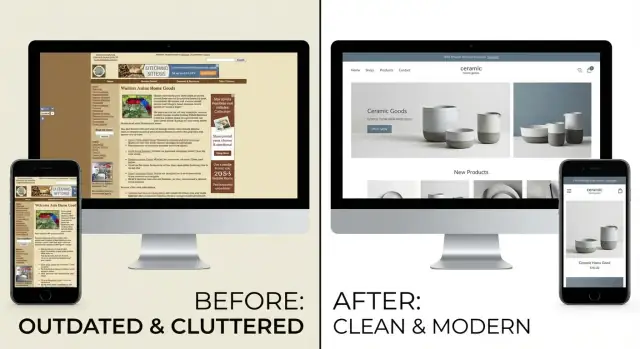
Mit Zielen anfangen, nicht mit Pixeln
Eine „professionelle“ Website ist nicht unbedingt trendy—sie wirkt vertrauenswürdig, beantwortet Fragen schnell und macht den nächsten Schritt offensichtlich. Bevor Sie Schriften oder Farben anfassen, definieren Sie, was „professionell“ für Ihre Seite bedeutet.
- Für ein lokales Dienstleistungsunternehmen kann es Glaubwürdigkeit und Anrufe bedeuten.
- Für SaaS ist es Klarheit und Anmeldungen.
- Für E‑Commerce ist es Vertrauen und begonnene Checkouts.
Schreiben Sie 3–5 Ziele (und eine primäre Aktion pro Seite)
Begrenzen Sie sich auf einige messbare Ergebnisse. Ordnen Sie dann jeder wichtigen Seite eine primäre Aktion zu—alles andere ist unterstützender Inhalt.
Beispiele:
- Startseite: „Preise ansehen“ oder „Anruf buchen“
- Leistungsseite: „Angebot anfordern“
- Produktseite: „In den Warenkorb“
- Kontaktseite: „Nachricht senden“
Hat eine Seite zwei konkurrierende Hauptaktionen, konvertiert sie in der Regel schlechter bei beiden.
Identifizieren Sie Ihren Zielbesucher und seine wichtigsten Fragen
Wählen Sie den Hauptbesuchertyp, für den Sie gestalten (nicht „alle“). Listen Sie dann die wichtigsten Fragen auf, die diese Person beantwortet haben muss, um Ihnen zu vertrauen und weiterzugehen:
- Was machen Sie genau?
- Ist das für jemanden wie mich?
- Was kostet es (oder wie wird der Preis bestimmt)?
- Wie schnell kann ich starten?
- Welche Belege haben Sie (Bewertungen, Case Studies, Garantien)?
Setzen Sie Beschränkungen, damit Sie fertig werden
Entscheiden Sie, was bleiben muss (Logo, CMS, Domain, Kernseiten), Ihr Zeitplan, Budget und Tools. Beschränkungen verhindern endlose Feinheiten und helfen Ihnen, klarere, konsistentere Entscheidungen zu treffen.
Wählen Sie Erfolgsmessgrößen jetzt
Wählen Sie 1–3 Kennzahlen, mit denen Sie das Redesign beurteilen: Bounce-Rate auf Schlüsselseiten, Formularabschlüsse, Demo‑Anfragen, Checkout‑Starts oder Anrufe. Wenn Designentscheidungen subjektiv werden, halten Sie sich an Ziele und Metriken.
Prüfen, was „hässlich“ ist (und warum)
Bevor Sie etwas neu gestalten, werden Sie konkret, was sich „hässlich“ anfühlt. Vage Ziele wie „moderner machen“ führen zu zufälligen Anpassungen. Ein schnelles Audit verwandelt Bauchgefühle in eine klare Liste von Problemen, die Sie wirklich beheben können.
20‑Minuten‑Durchgang pro Seite
Öffnen Sie Ihre wichtigsten Seiten (Startseite, Preise/Leistungen, Kontakt, meistgelesener Blogpost) und notieren Sie, was kaputt, verwirrend oder veraltet wirkt. Noch nicht lösen—nur Beweise sammeln.
Typische Warnsignale:
- Schwer lesbarer Text (winzige Schrift, geringer Kontrast, lange Absätze)
- Unordentliches Layout (uneinheitliche Abstände, zu viele Ausrichtungen, überfüllte Sektionen)
- Verwirrende Handlungsaufforderungen (zu viele Buttons, unklare Bezeichnungen, CTAs vergraben)
- Visuelle Inkonsistenz (gemischte Icon‑Stile, unpassende Foto‑Behandlungen, zufällige Farben)
Geschmack ausleihen: Beispiele sammeln
Finden Sie 5–10 Websites aus Ihrer Branche (oder angrenzend), die sauber und vertrauenswürdig wirken. Schreiben Sie zu jeder Seite einen Satz, warum sie funktioniert—„große Überschriften + großzügige Abstände“, „einfache Farbpalette“, „klare Hero‑Message“, „konsistente Buttons“. Sie kopieren nicht; Sie definieren Standards.
Inventar Ihres Ist‑Bestands
Erstellen Sie eine einfache Liste der aktuellen Seiten, Hauptsektionen, CTAs, Formulare und Content‑Lücken. So vermeiden Sie, dass Sie beim Redesign etwas Wichtiges wie Footer, Fehlermeldungen oder Dankeseiten übersehen.
Priorisieren nach Impact vs. Aufwand
Markieren Sie jedes Problem als hoch/mittel/niedrig und schätzen Sie den Aufwand. Beginnen Sie mit schnellen Gewinnen (Lesbarkeit, Abstände, Button‑Konsistenz), bevor Sie tiefgreifende Umschreibungen oder neue Templates angehen.
Erstellen Sie eine „Nicht ändern“-Liste
Schützen Sie alles, was bleiben muss: rechtliche Texte, Pflichtangaben, Kern‑Checkout/Signup‑Flows, Markenkennzeichen, Analytics‑Tags und alle validierten Conversion‑Elemente. So verhindert die Aufräumaktion, dass versehentlich Geschäftsprozesse gestört werden.
Struktur reparieren: Navigation und Seitenhierarchie
Eine Website wirkt oft „hässlich“, weil sie verwirrend ist. Bevor Sie Farben oder Fonts anfassen, beheben Sie die Struktur, damit Nutzer in wenigen Klicks finden, was sie brauchen.
Obere Navigation aufräumen
Die Top‑Navigation ist kein Sitemap—sie ist eine Entscheidungs‑Abkürzung. Formulieren Sie Labels klar, kurz und nutzerzentriert. Ersetzen Sie vage Punkte wie „Lösungen“ oder „Ressourcen“ durch eindeutige Begriffe (z. B. „Preise“, „Leistungen“, „Referenzen“, „Kontakt").
Kürzen Sie sie auf das Wesentliche. Wenn Sie nicht erklären können, warum ein Link in die Top‑Nav gehört, verschieben Sie ihn in den Footer. Häufige Footer‑Kandidaten: Karriere, Presse, rechtliche Seiten, alte Blogkategorien, Richtlinien.
Eine einfache Hierarchie erstellen (und beibehalten)
Zielen Sie auf eine vorhersehbare Struktur, bei der jede Seite eine Aufgabe und einen primären nächsten Schritt hat. Eine einfache Hierarchie könnte so aussehen:
- Home → Übersicht und Glaubwürdigkeit
- Leistungen/Produkte → was Sie anbieten
- Über uns → wer Sie sind
- Beweise → Bewertungen, Testimonials, Case Studies
- Preise (wenn möglich) → weniger Rückfragen
- Kontakt → Conversion
Halten Sie URLs konsistent und lesbar. Zum Beispiel /services/web-design statt /page?id=17 oder /Services/WebDesign. Allein Konsistenz lässt eine Seite professioneller wirken.
Jede Seite soll drei Fragen beantworten
Überprüfen Sie vor der Veröffentlichung jede Seite und bestätigen Sie die Antworten auf:
- Worum geht es hier?
- Für wen ist das?
- Was soll ich als Nächstes tun?
Ist eine Antwort unklar, fügen Sie eine Überschrift, einen Satz Kontext und einen offensichtlichen CTA hinzu.
Suche nur hinzufügen, wenn sie gerechtfertigt ist
Suche hilft, wenn es viel Content gibt (viele Artikel, Docs, Produkte). Bei kleinen Seiten schafft Suche oft nur Unordnung und legt organisatorische Schwächen offen. Verbessern Sie zuerst die Navigation; fügen Sie Suche später hinzu, wenn Nutzer sie wirklich brauchen.
Typografie: das schnellste professionelle Upgrade
Typografie ist der schnellste Weg, eine Seite absichtlich wirken zu lassen. Selbst wenn das Layout noch schwankt, signalisieren konsistente Schriften sofort: „Das ist ein echtes Unternehmen“, nicht „schnell zusammengestellt“.
Eine primäre Schrift wählen (und es einfach halten)
Beginnen Sie mit einer einzigen, gut lesbaren Schrift für alles. Wer Persönlichkeit möchte, kann eine Akzent‑Schrift für Überschriften ergänzen—aber nur, wenn Sie sie durchgängig einsetzen.
Gute Regel: Eine Schriftfamilie mit mehreren Schnitten (Regular, Medium, Bold) reicht meist aus. Vermeiden Sie fünf verschiedene Schriften; jede bringt eine neue „Stimme“ und nimmt der Seite Kohärenz.
Eine kleine Typo‑Skala definieren und sich daran halten
Legen Sie eine Basis‑Skala fest (vier Stufen genügen) und nutzen Sie sie überall:
- H1: Seitentitel
- H2: Abschnittsüberschriften
- Body: Fließtext
- Small: Bildunterschriften, rechtlicher Text, Hilfetexte
Haben Sie das einmal gesetzt, hören Sie auf zu improvisieren. Zufällige 17px‑Überschriften und 13px‑Fließtext wirken unprofessionell.
Wenn Ihr CMS das erlaubt, integrieren Sie diese Werte in die Styles, damit Redakteure nicht versehentlich neue „fast‑gleich“-Größen erzeugen.
Lesbarkeit verbessern: Zeilenhöhe und Zeilenlänge
Zwei kleine Anpassungen bringen oft mehr als ein komplettes Redesign:
- Erhöhen Sie die Zeilenhöhe im Fließtext (ein angenehmer Bereich liegt oft bei 1,5–1,7).
- Begrenzen Sie die Zeilenlänge, damit Absätze nicht über die ganze Bildschirmbreite laufen. Lange Zeilen ermüden und verwandeln die Seite in eine Textwand.
Wenn Sie nur eine Sache ändern, dann die Zeilenhöhe. Text wirkt sofort ruhiger und hochwertiger.
Textstile reduzieren (weniger ist mehr)
Professionelle Typografie bedeutet meist weniger Variationen:
- Zu viele Schriftschnitte (versuchen Sie 2–3)
- Unterstreichungen zur Hervorhebung (Unterstreichungen nur für Links)
- Großbuchstaben überall (sparsam verwenden)
- Verschiedene Hervorhebungsfarben im selben Absatz
Konsistenz ist das eigentliche Upgrade.
Kontrast und mobile Lesbarkeit prüfen
Schrift, die auf dem Desktop ok wirkt, kann auf dem Handy zerfallen. Machen Sie einen schnellen Check auf dem kleinsten Bildschirm:
- Ist der Fließtext ohne Zoomen lesbar?
- Wirken Buttons und Links deutlich anders als normaler Text?
- Steht Text auf Hintergründen mit ausreichendem Kontrast?
Simple Regel: Lesbarkeit vor Stil. Ein sauberes Typosystem ist oft der schnellste Weg, eine Website professionell wirken zu lassen.
Farbe und Kontrast ohne Überanalyse
Bei Farben gehen viele Seiten verloren — nicht weil die Farben schlecht sind, sondern weil zu viele davon unterschiedliche Bedeutungen tragen. Ziel ist keine perfekte Palette, sondern vorhersehbare Nutzung.
Mit einer winzigen Palette starten
Halten Sie es einfach:
- 1 Primärfarbe (sparsam für Markenmomente: Header, Highlights)
- 1 Akzentfarbe (für Betonung, nicht als Dekoration)
- 2–3 Neutrale (Hintergründe, Ränder, Text)
Haben Sie bereits Brandfarben, erfinden Sie sie nicht neu—begrenzen Sie nur deren Einsatz. Ein professionelles Erscheinungsbild entsteht oft dadurch, dass man häufiger „Nein“ sagt.
Eine Haupt‑CTA‑Farbe verwenden (und es ernst meinen)
Wählen Sie eine Farbe für den primären Action‑Button (z. B. „Angebot anfordern“, „Kostenlos testen“). Regeln Sie: ist es nicht die Hauptaktion, bekommt es nicht die Haupt‑CTA‑Farbe.
Sekundäre Aktionen müssen sekundär aussehen—Outline‑Buttons, neutrale Füllungen oder Textlinks genügen. Das reduziert visuelle Unruhe und hilft Nutzern, ohne Nachdenken zu handeln.
Effekte entfernen, die Ihrem Stil widersprechen
Verläufe, schwere Schatten, Neon‑Glows und zufällige Bevels sehen schnell „templatemäßig“ aus—besonders wenn sie gemischt werden. Wählen Sie eine Richtung und bleiben Sie dabei:
- Flat + subtile Schatten (modern, sauber)
- Sanfte Tiefe + konsistenter Schattenstil (freundlich, zugänglich)
Löschen Sie alles, was nicht zum Marken‑Ton passt. Unsicher? Entfernen Sie es erst und prüfen Sie, ob die UI ruhiger wirkt. Meistens tut sie das.
Kontrast validieren (besonders bei Buttons)
Niedriger Kontrast ist einer der häufigsten Gründe, warum eine Seite unprofessionell wirkt—und er schadet der Zugänglichkeit.
Schnelle Checks:
- Fließtext sollte auf hellen Hintergründen dunkel genug sein.
- Buttons müssen gut lesbare Beschriftungen haben (kein hellgrauer Text auf pastellfarbener Taste).
- Vermeiden Sie Text direkt auf unruhigen Bildern, wenn Sie nicht einen dunklen Overlay verwenden.
Einfachere Regel: Im Zweifel: dunkleren Text, helleren Hintergrund.
Wiederverwendbare UI‑Zustände einmal definieren
Professionelle Interfaces verhalten sich konsistent. Legen Sie ein kleines Set von Zuständen fest und verwenden Sie diese überall:
- Default
- Hover (etwas dunkler/heller, nicht komplett andere Farbe)
- Active/Pressed
- Disabled (klar inaktiv, aber noch lesbar)
Dokumentieren Sie diese Entscheidungen kurz, damit sie nicht auf jeder Seite neu entschieden werden.
Layout und Abstände: so wirkt es gestaltet
Eine Seite kann gute Farben und schöne Schriften haben und trotzdem amateurhaft wirken, wenn das Layout inkonsistent ist. Abstände sind das stille Qualitätsmerkmal: Wenn Dinge ausgerichtet sind, Luft haben und vorhersehbar angeordnet sind, wirkt das gesamte Interface absichtlicher.
Ein Grid wählen und beibehalten
Sie müssen Layout nicht neu erfinden. Nutzen Sie ein konsistentes Grid—viele Teams wählen 12 Spalten, weil es sich gut vom Desktop bis zum Mobil anpasst.
Wichtig ist weniger die Zahl als die Konsistenz. Entscheiden Sie, wie breit der Hauptinhalt sein soll, wo die Gutters sind und wann mehrspaltige Layouts zusammenbrechen.
Eine Abstands‑Skala erstellen (und nicht nach Augenmaß arbeiten)
Zufällige Padding‑Werte sind eine Hauptursache für den „chaotischen“ Eindruck. Wählen Sie eine einfache Skala und nutzen Sie sie überall. Beispiel: Basiseinheit 8px (8, 16, 24, 32, 48) hält Abstände kohärent.
Nutzen Sie die Skala für:
- Abschnitts‑Padding (oben/unten)
- Karten‑Innenabstand
- Abstände zwischen Überschriften und Absätzen
- Abstand zwischen Formularfeldern und Hilfetext
Weißraum hinzufügen, um visuelles Rauschen zu reduzieren
Ist alles eng gepackt, fühlen sich Nutzer überfordert—vor allem auf Marketingseiten. Mehr Weißraum heißt nicht „Platz verschwenden“, sondern verwandte Elemente gruppieren und Unzusammenhängendes trennen.
Kurze Regel: Erhöhen Sie die Abstände zwischen Sektionen mehr als die Abstände innerhalb von Komponenten. Das erzeugt einen klaren Seitenrhythmus.
Kanten ausrichten: unsichtbare Linien sichtbar machen
Scannen Sie Ihre Seite und suchen Sie nach imaginären vertikalen Linien. Richten sich Kartenkanten mit Überschriften aus? Passen Buttons zur Textspalte? Stimmen Bildränder mit Kopienachrichten überein?
Fehlende Ausrichtung lässt ein Design improvisiert wirken. Meist reicht es, Containerbreiten anzupassen und einheitliche Links‑/Padding‑Werte zu verwenden.
Komponentenmaße standardisieren
Professionelle Seiten wiederholen Muster. Definieren Sie einige Standards und verwenden Sie sie überall:
- Button‑Höhen (z. B. primäre Größe, kompakte Größe)
- Karten‑Padding und Border‑Radius
- Icon‑Größe und Strichstärke
- Bild‑Seitenverhältnisse für Thumbnails
Das reduziert Layout‑Überraschungen zwischen Seiten.
Überraschungen zwischen Seiten entfernen
Öffnen Sie 5–10 Schlüsselseiten nebeneinander. Header, Footer, Seitenbreite und Abschnitts‑Abstände sollten wie aus einem System wirken. Wenn jede Vorlage eigene Regeln hat, wirkt die Seite zusammengeflickt.
Im Zweifel: vereinfachen. Weniger Layoutvarianten, mehr Konsistenz und ein klares Abstands‑System liefern den größten „designed“-Effekt mit wenig Aufwand.
Bilder und Icons: Konsistenz schlägt Auffälligkeit
Gute Visuals müssen nicht extravagant sein. Viele „hässliche“ Seiten wirken so, weil Bilder und Icons zufällig eingesetzt werden: unterschiedliche Stile, inkonsistente Größen, merkwürdig beschnittene Motive und unscharfe Dateien. Die Lösung ist weniger, perfekte Kunst zu finden, sondern Regeln zu definieren und einzuhalten.
Ersetzen Sie niedrig‑qualitative Bilder durch konsistente, hochauflösende Alternativen
Entfernen Sie zuerst alles, was pixelig, verzerrt oder stark komprimiert aussieht. Tauschen Sie die sichtbarsten Störer zuerst aus: Hero, Produkt-/Leistungs‑Thumbnails, Teamfotos.
Streben Sie nach einer konsistenten Quelle und einem Stil (echte Fotografie vs. Illustration vs. 3D). Stile können gemischt werden—aber nur, wenn es bewusst und streng gesteuert erfolgt.
Weniger Bilder verwenden, dafür gezielt
Ein häufiger Fehler ist, Bilder zur Füllung hinzuzufügen. Jedes Bild sollte mindestens eine Aufgabe erfüllen:
- Erklären, was das Produkt/der Service ist
- Das Ergebnis zeigen (Before/After, echte Resultate)
- Vertrauen aufbauen (Team, Büro, Kunden, Screenshots)
Wenn ein Bild die Botschaft nicht unterstützt, entfernen Sie es. Einfachere Seiten mit weniger, stärkeren Visuals wirken sofort professioneller.
Einheitliche Bildverhältnisse für Listen und Karten
Gerade in Listen fällt Inkonsistenz am meisten auf (Blog‑Grids, Produktkarten, Testimonials). Wählen Sie 1–2 Seitenverhältnisse und erzwingen Sie sie:
- Quadrat (1:1) für Avatare, Logos, kleine Karten
- Landscape (z. B. 16:9 oder 3:2) für Blog‑Posts und Feature‑Bannern
Zuschneiden Sie alle Bilder entsprechend. Gleichmäßige Thumbnails lassen Ihr Layout designed wirken, auch wenn der Inhalt variiert.
Keine gemischten Icon‑Stile: eine Set wählen und beibehalten
Icons sollten aus derselben Familie stammen: gleiche Strichstärke, Eckradien, Füll‑/Outline‑Stil und Detailgrad. Mischen Sie kein dünn‑liniges Set mit dicken, gefüllten Icons.
Haben Sie ein UI‑Kit, nutzen Sie dessen Icons. Ansonsten wählen Sie ein Set und verwenden es überall (Navigation, Feature‑Listen, Buttons, Leerseiten).
Einfache Bildregeln: Zuschneiden, Hintergründe, Komprimierung
Erstellen Sie eine kleine „visuelle Regeln“-Checkliste für Ihr Team:
- Zuschneiden: Motive zentrieren; Köpfe/Hände nicht abschneiden
- Hintergründe: Einheitliche Hintergründe für Headshots (einfarbig oder sanft verschwommen)
- Komprimierung: Web‑optimierte Formate exportieren und Dateigrößen im Blick behalten
Diese kleinen Vorgaben verhindern, dass die Seite mit der Zeit wieder inkonsistent wird—und sie verbessern Performance und Politur bei der finalen Qualitätskontrolle.
Homepage aufräumen: Messaging, Beweise und CTAs
Wenn eine Seite „hässlich“ wirkt, entsteht der Eindruck meist auf der Startseite. Die gute Nachricht: Sie können sie schnell professioneller erscheinen lassen, indem Sie Messaging straffen, echte Beweise ergänzen und vereinfachen, was Sie vom Besucher verlangen.
Eine klare Satz im oberen Bereich
Im sichtbaren Bereich brauchen Sie einen Satz, der beantwortet: was Sie tun, für wen und welches Ergebnis.
Beispiele (mit eigenen Details ersetzen):
- „Buchhaltung für Freelancer—monatliche Reports in 48 Stunden.“
- „Projektmanagement für kleine Baustellen‑Teams—Projekte im Zeitplan halten.“
Vermeiden Sie vage Aussagen wie „innovative Lösungen“ oder „wir brennen dafür…"—sie verschwenden den wichtigsten Platz.
Ein einfaches Homepage‑Gerüst verwenden
Eine professionelle Startseite erzählt in klaren Abschnitten eine kurze Geschichte:
- Problem: der Schmerz, den Ihr Publikum kennt
- Lösung: was Sie anbieten, in klaren Worten
- Nutzen: 3–5 Outcomes (keine Features)
- Beweis: warum man Ihnen vertrauen kann
- Nächster Schritt: eine Hauptaktion
Diese Struktur reduziert Design‑Rauschen, weil sie vorgibt, welche Sektionen dazugehören—und welche nicht.
Beweise nur verwenden, wenn sie echt sind
Sozialer Beweis wirkt schnell, aber er schlägt fehl, wenn er unglaubwürdig erscheint. Nutzen Sie nur, was Sie belegen können.
Gute Optionen:
- Kurztestimonials mit Name, Rolle und Firma (oder „Verifizierter Kunde“ bei Datenschutzbedarf)
- Kundenlogos, die Sie zeigen dürfen
- Bewertungen (mit Link zur Quelle)
- Einfache, belegbare Zahlen („10+ Jahre“, „500+ Installationen“, „Ø Antwortzeit: 2 Std.")
Platzieren Sie Beweise in der Nähe Ihres ersten CTAs, damit sie die Entscheidung stützen.
CTAs spezifisch und konsistent gestalten
Eine unordentliche Startseite hat oft 5–10 konkurrierende Buttons. Wählen Sie eine primäre CTA und wiederholen Sie sie.
- Besser: „Preise ansehen“, „Demo buchen“, „Anruf vereinbaren“, „Kostenlos testen“
- Schlechter: „Absenden“, „Mehr erfahren“ (zu vage), „Los geht’s“ (kontextabhängig)
Bei Bedarf eine sekundäre CTA anbieten, aber deutlich sekundär gestalten (Outline‑Style, weniger Betonung) und klar abgrenzen (z. B. „2‑min Übersicht ansehen").
Ablenkungen und Unordnung entfernen
Professionelle Seiten wirken ruhig, weil sie Extras ablehnen.
Schneller Check: Entfernen oder zurückstufen Sie
- Mehrere gleichgewichtete Hero‑Buttons
- Slider/Carousels (helfen selten bei Klarheit)
- Lange Einführungsabsätze und Buzzword‑Blöcke
- Zufällige Badges, Icons und Sektionen, die die Hauptentscheidung nicht unterstützen
Wenn ein Bereich dem Besucher nicht hilft zu verstehen, Vertrauen aufzubauen oder zu handeln—streichen Sie ihn. Ihre Seite wirkt sofort sauberer, noch bevor Sie die Farbpalette anfassen.
Content und Mikrokopie, die professionell wirkt
Selbst mit sauberem Layout und besseren Farben kann eine Seite amateurhaft klingen, wenn der Text schlampig ist. Professionelle Seiten klingen konsistent, helfen beim schnellen Scannen und machen Buttons/Meldungen vorhersehbar.
Content in 60 Sekunden scanbar machen
Die meisten Besucher lesen nicht von oben nach unten—sie suchen Antworten. Brechen Sie lange Absätze in:
- Klare H2/H3‑Überschriften, die den Abschnitt zusammenfassen
- Kurze Absätze (1–3 Sätze)
- Bullet‑Listen für Schritte, Leistungen oder Vergleiche
Regel: Läuft ein Absatz auf dem Mobilgerät länger als vier Zeilen, teilen Sie ihn.
Klare Sprache verwenden (Füllwörter löschen)
Ersetzen Sie vage Phrasen durch konkrete Aussagen. Streichen Sie Buzzwords, „wir brennen für…“ und jeden Satz, der nicht bei der Entscheidungsfindung hilft.
Statt: „Wir bieten innovative Lösungen für moderne Teams.“
Versuchen Sie: „Projekte verfolgen, Dateien teilen und Freigaben anfordern—alles an einem Ort."
Wenn Sie mehrere Zielgruppen haben, stopfen Sie sie nicht in einen Satz—verwenden Sie pro Zielgruppe eine eigene Überschrift und halten Sie die Beschreibungen kurz.
Mikrokopie standardisieren: Buttons, Fehler, Leerseiten
Mikrokopie ist das kleine Detail, das Nutzer bemerken, wenn etwas schiefgeht (oder bevor sie klicken). Konsistenz schafft Vertrauen.
- Buttons: Wählen Sie einen primären Verb‑Stil und bleiben Sie dabei (z. B. „Demo buchen“, „Kostenlos testen", „Preise ansehen")
- Fehler: Sagen Sie, was passiert ist und wie man es behebt („Karte abgelehnt. Versuchen Sie eine andere Karte oder kontaktieren Sie Ihre Bank.")
- Leerseiten: Erklären Sie, warum sie leer ist und was als Nächstes zu tun ist („Noch keine Rechnungen. Erstellen Sie Ihre erste Rechnung.")
Leichtgewichtiges Styleguide erstellen
Sie brauchen kein großes Brand‑Book—ein gemeinsames Dokument mit Regeln reicht:
- Tonfall (freundlich, direkt, ohne Übertreibung)
- Großschreibung (Satzfall vs. Titel‑Fall für Überschriften/Buttons)
- Interpunktion (Punkte in Hilfetexten? Ausrufe vermeiden?)
- Zahlen, Datums‑ und Einheitendarstellung (z. B. „29 €/Monat“, „7‑tägige Testphase")
Das verhindert, dass die Seite nach fünf verschiedenen Autoren klingt.
Zuerst die Seiten aktualisieren, die wirklich zählen
Konzentrieren Sie Aufwand dort, wo Besucher entscheiden und konvertieren:
- Startseite: klares Versprechen, Beweise, eine Haupt‑CTA
- Preise: einfache Planbeschreibungen und konsistente Feature‑Bezeichnungen
- Kontakt: Erwartungen setzen („Wir antworten innerhalb 1 Werktag")
- Checkout/Signup: Ablenkungen entfernen, Labels klar machen
Für einen schnellen Gewinn: Überarbeiten Sie zuerst CTAs und Formularmeldungen—kleine Änderungen, die die Seite sofort absichtlicher wirken lassen.
Mobile‑First‑Fixes, die Sie an einem Tag schaffen
Mobile‑Probleme lassen eine Seite oft billig wirken, selbst wenn die Desktop‑Version ok ist. Mit wenigen sichtbaren Fixes verbessern Sie Nutzbarkeit und wahrgenommene Qualität deutlich.
Bei den wichtigsten Seiten anfangen
Perfektionieren Sie nicht jede Vorlage. Konzentrieren Sie sich auf Ihre Top‑Einstiegsseiten (meist Startseite, eine zentrale Produkt/Leistungsseite und Ihre Kontakt-/Lead‑Seite). Analysieren Sie die Zugriffe, wählen Sie 3–5 Seiten und reparieren Sie diese zuerst.
Zu kleine oder zu dichte Texte beheben
Kleine Schrift und gedrängte Zeilen wirken veraltet.
- Basis‑Schriftgröße ~16px (oder größer) verwenden
- Zeilenhöhe erhöhen (ca. 1.4–1.7 für Fließtext)
- Zwischen Sektionen Platz lassen, damit Inhalte nicht gestapelt wirken
Tap‑Ziele leicht bedienbar machen
Wenn Nutzer pinch‑zoomen oder fehlklicken müssen, verlieren sie Vertrauen.
- Buttons/Links sollten mit dem Daumen erreichbar sein (~44px hohe Ziele)
- Abstand zwischen benachbarten Links einbauen (besonders Navs, Footer, Karten)
- Mehrere Textlinks in einer engen Zeile vermeiden
Header und Menü für Mobil prüfen
Header, die auf dem Desktop ok sind, können auf Mobil stören.
- Wenn der Header sticky ist, darf er Titel oder CTA nicht überdecken
- Halten Sie das mobile Menü kurz; verschieben Sie unwichtige Links in den Footer
- Schließen‑Button deutlich und erreichbar machen
Hero anpassen: CTA ohne Scrollen sichtbar
Auf Mobil muss der Hero schnell beantworten: „Was ist das, und was mache ich jetzt?“
- Hero‑Höhe reduzieren, sodass der primäre CTA sofort sichtbar ist
- Headlines auf 1–2 Zeilen beschränken; lange Erklärungen unterhalb der Falz
- Vollbild‑Slider vermeiden—eine klare Message nutzen
10‑Minuten‑Test wie ein echter Nutzer
Öffnen Sie Schlüsselseiten auf mindestens einem iPhone‑ und einem Android‑Format. Versuchen Sie: Menü öffnen, Preise/Kontakt finden, primären CTA antippen, erstes Formularfeld ausfüllen. Jede Reibung ist ein Fix wert.
Performance, Accessibility und Qualitätsprüfungen
Eine Seite kann poliert aussehen und doch billig wirken, wenn sie langsam, fehlerhaft oder schwer zu benutzen ist. Ein schneller Durchgang zu Performance, Accessibility und QA liefert oft den professionellsten Eindruck schneller als visuelle Anpassungen.
Speed‑Wins, die Sie am Nachmittag schaffen
Beginnen Sie bei den größten Bremsklötzen:
- Bilder komprimieren und in passenden Abmessungen bereitstellen (keine 4000px‑Fotos für 600px‑Plätze)
- Below‑the‑fold‑Medien lazy‑laden, damit die Seite schneller bedienbar wird
- Skripte reduzieren: unnötige Analytics, alte Widgets, doppelte Bibliotheken entfernen
Falls Sie Zugriff auf CMS/Builder‑Einstellungen haben, aktivieren Sie Caching/Minifizierung—jagen Sie aber nicht nach perfekten Scores. Ziel: „schnell genug auf Mobil“.
Grundlegende Accessibility, die auch die UI verbessert
Barrierefreiheits‑Fixes machen die Seite meist durchdachter:
- Keyboard‑Focus: Tabben muss Links, Buttons und Formfelder mit sichtbarem Fokus markieren
- Alt‑Text: Sinnvolle Alt‑Texte für informative Bilder; leere Alt („") für dekorative Bilder
- Formlabels: Jedes Input braucht ein klares Label (Platzhalter zählen nicht); Fehlermeldungen müssen genau erklären, was zu tun ist
Formulare standardisieren: konsistenter Abstand, ein primärer Button‑Style und Fehlermeldungszustände, die sowohl zur Marke passen als auch lesbar bleiben.
QA‑Checkliste vor der Veröffentlichung
Führen Sie visuelle und funktionale Checks durch:
- Defekte Links, fehlende Seiten und offensichtliche 404s beheben
- Einheitliche Button‑Stile, Hover‑Zustände und Wortwahl prüfen
- Schlüssel‑Flows auf Mobil testen: Navigation, Kontaktformular, Checkout/Buchung
- Überschriften und Abstände auf gängigen Bildschirmgrößen verifizieren
Behandeln Sie das als Ihr Pre‑Launch‑Gate. Es ist der Unterschied zwischen „Redesign“ und „zuverlässig".
Launch‑Plan und laufende Pflege
Ein Redesign ist nicht „fertig“, wenn Sie auf Veröffentlichen klicken—es ist fertig, wenn es beim Wachsen der Seite professionell bleibt. Behandeln Sie den Launch wie ein kontrolliertes Release und etablieren Sie leichte Routinen, damit die Seite nicht wieder ins Chaos rutscht.
Phasenweiser Rollout (damit Sie nicht stecken bleiben)
Starten Sie mit schnellen Gewinnen, die sofort polieren, und gehen Sie dann zu tiefergehender Arbeit über, wenn die Grundlagen stabil sind.
- Phase 1: Schnellgewinne — Typografie‑Aufräumung, Abstands‑Konsistenz, Headline/Message‑Fixes, Haupt‑CTA‑Verbesserungen
- Phase 2: Kern‑Templates — fertige Startseite, Produkt/Leistungsseite, Preise/Kontakt und Standard‑Inhaltsseite
- Phase 3: Tiefere Redesigns — Navigation, Content‑Re‑Architektur, neue Komponenten, umfassender visueller Refresh
Messen Sie, was zählt (und testen Sie die wichtigsten Bereiche)
Wählen Sie einige Metriken, die an Ihre Ziele gebunden sind: CTA‑Klicks auf der Startseite, Kontakt‑Formular‑Starts/Abschlüsse, Demo‑Anfragen oder Scroll‑Tiefe auf der Preisseite.
Führen Sie A/B‑Tests nur dort durch, wo ein klarer Nutzen zu erwarten ist—meistens Headlines, primäre CTA‑Texte und Hero‑Layouts. Halten Sie Tests eng gefasst, damit Ergebnisse aussagekräftig sind.
Schneller bauen, ohne Konsistenz zu opfern
Wenn Sie Seiten neu aufbauen und Fragmentierung vermeiden wollen, helfen Tools, die aus klaren Vorgaben lauffähige UI erzeugen.
Zum Beispiel ist Koder.ai eine Vibe‑Coding‑Plattform, auf der Sie Seiten per Chat beschreiben und eine echte Web‑App (häufig React + Go/Postgres) generieren können. Nützlich für:
- Schnelles Prototyping der Informationsarchitektur und iterieren von Copy/Layout
- Sichere Änderungen mit Snapshots und Rollback beim Experimentieren
- Den Schritt von „Design‑Aufräumen“ zu „versandfertigen Seiten“ ohne langen Legacy‑Prozess
Wenn Sie solche Tools nutzen, gelten dieselben Regeln: eine Haupt‑CTA pro Seite, eine kleine Typoskala, ein Abstands‑System und ein konsistentes Komponenten‑Set.
Ihr Mini‑Designsystem dokumentieren
Damit die Seite professionell bleibt, brauchen neue Seiten Regeln. Erstellen Sie ein kurzes internes Dokument (eine Seite reicht) mit:
- Typo‑Skala (H1/H2/Body), Button‑Styles, Link‑Style
- Abstandsrichtlinien (übliche Padding/Margin‑Werte)
- Genehmigte Farben und deren Einsatz
- Wiederverwendbare Sektionen (Testimonial‑Block, Feature‑Grid, FAQ)
Regelmäßige Pflege einplanen
Legen Sie eine monatliche oder quartalsweise Checkliste fest: veraltete Inhalte löschen, kaputte Links reparieren, Screenshots/Logos aktualisieren und ungenutzte Assets entfernen.
Wenn Sie Preise häufig ändern, straffen Sie diesen Workflow und verlinken Sie klar von Schlüsselstellen (z. B. /preise), damit alte Infos nicht heimlich Vertrauen untergraben.
FAQ
Was ist der erste Schritt, um eine unansehnliche Website professionell wirken zu lassen?
Beginnen Sie damit, 3–5 messbare Ziele zu definieren und weisen Sie jeder wichtigen Seite eine Hauptaktion zu (z. B. Startseite → „Anruf buchen“, Leistungsseite → „Angebot anfordern“). Wenn Entscheidungen rein subjektiv werden, sollten Ihre Ziele und Metriken (Formularabschlüsse, Demo-Anfragen, Checkout-Starts, Anrufe) den Ausschlag geben.
Wenn eine Seite zwei „primäre“ Aktionen hat, schneidet sie in der Regel bei beiden schlechter ab — wählen Sie eine und machen Sie alles andere unterstützenden Content.
Wie prüfe ich meine Seite, ohne mich zu überfordern?
Machen Sie ein schnelles Audit und notieren Sie konkrete Auffälligkeiten statt vager Meinungen:
- Schwer lesbarer Text (zu klein, geringer Kontrast, lange Absätze)
- Unordentliches Layout (uneinheitliche Abstände, falsche Ausrichtung, überfüllte Bereiche)
- Verwirrende CTAs (zu viele Buttons, unklare Bezeichnungen)
- Visuelle Inkonsistenz (zufällige Farben, gemischte Icon-Stile, unpassende Fotos)
Priorisieren Sie die Fehler dann nach Impact vs. Aufwand, damit Sie zuerst schnelle Verbesserungen erzielen.
Welche Änderungen sorgen dafür, dass die Navigation professioneller wirkt?
Behalten Sie die Top-Navigation als Entscheidungshilfe, nicht als vollständige Sitemap. Verwenden Sie klare Labels wie „Preise“, „Leistungen“, „Referenzen“, „Kontakt“ und verschieben Sie niedrig priorisierte Links (Karriere, Presse, Rechtliches) in die Fußzeile.
Ein einfacher Test: Wenn Sie nicht erklären können, warum ein Link in die Top-Navigation gehört, sollte er wahrscheinlich nicht dort sein.
Was sollte jede Seite enthalten, damit sie poliert und vertrauenswürdig wirkt?
Scannen Sie jede Seite und stellen Sie sicher, dass sie drei Fragen beantwortet:
- Worum geht es auf dieser Seite?
- Für wen ist sie gedacht?
- Was soll ich als Nächstes tun?
Wenn eine Antwort unklar ist, fügen Sie eine direkte Überschrift, einen Satz Kontext und einen offensichtlichen CTA hinzu. Klarheit behebt oft „hässig“-Wahrnehmungen noch bevor Sie Farben oder Fonts ändern.
Was ist die schnellste visuelle Änderung, wenn meine Seite amateurhaft wirkt?
Typografie ist meist die schnellste visuelle Verbesserung:
- Verwenden Sie eine primäre Schrift (ideal: eine Familie mit mehreren Schnitten)
- Definieren Sie eine einfache Typografieskala (H1, H2, Fließtext, Klein) und improvisieren Sie nicht mit Größen
- Erhöhen Sie die Zeilenhöhe im Fließtext (häufig ~1,5–1,7)
- Begrenzen Sie die Zeilenlänge, damit Absätze nicht zu breit werden
Wenn Sie nur eine Sache ändern, erhöhen Sie die Zeilenhöhe — die Lesbarkeit wirkt sofort hochwertiger.
Wie kann ich mein Farbschema verbessern, ohne alles neu zu gestalten?
Verwenden Sie eine kleine, vorhersehbare Farbpalette:
- 1 Primärfarbe (für Markenmomente)
- 1 Akzentfarbe (sparsam zur Hervorhebung)
- 2–3 Neutralfarben (Hintergründe, Ränder, Text)
Setzen Sie außerdem eine Regel durch: nur die primäre CTA-Farbe ist für die wichtigste Aktion reserviert. Sekundäre Aktionen sollten dezent aussehen (Outline, neutraler Hintergrund, Textlink). Das reduziert visuelles Rauschen und macht die Seite absichtlicher.
Warum wirkt mein Layout unruhig, obwohl Schrift und Farben gut sind?
Hören Sie auf, Abstände nach Augenmaß zu vergeben, und nutzen Sie ein System:
- Verwenden Sie ein konsistentes Grid (häufig 12 Spalten)
- Wählen Sie eine Abstandsskala (z. B. 8 / 16 / 24 / 32 / 48)
- Richten Sie Kanten aus, sodass Überschriften, Text, Karten und Buttons auf denselben vertikalen Linien sitzen
- Standardisieren Sie Komponentenmaße (Button-Höhen, Karten-Padding, Border-Radius)
Konsistenz zwischen Templates (gleicher Header/Footer/Seitenbreite) lässt eine Seite „designed“ wirken.
Was sollte ich an Bildern und Icons ändern, damit die Seite professioneller wirkt?
Bilden Sie Regeln für Bilder und Icons:
- Ersetzen Sie verschwommene, verzerrte oder überkomprimierte Bilder (zuerst Hero und Schlüssel-Thumbnails)
- Nutzen Sie weniger Bilder, aber solche mit einer klaren Funktion (erklären, Ergebnis zeigen, Vertrauen aufbauen)
- Standardisieren Sie Thumbnail‑Seitenverhältnisse (z. B. 1:1 für Avatare, 16:9 für Blog‑Karten)
- Wählen Sie eine Icon-Familie (einheitliche Strichstärke/Radius/Fill‑Style) und verwenden Sie diese überall
Einheitliche Visuals lassen die Site kohärent wirken, auch wenn sich Inhalte unterscheiden.
Wie räume ich meine Homepage auf, damit sie glaubwürdiger wirkt?
Oben im sichtbaren Bereich (above the fold) brauchen Sie einen klaren Satz, der sagt: was Sie tun, für wen und welches Ergebnis zu erwarten ist. Strukturieren Sie die Startseite dann einfach:
- Problem → Lösung → Nutzen (3–5) → Beweis → Nächster Schritt
Nutzen Sie Beweise nur, wenn sie echt sind (Testimonials mit Namen/Rolle/Firma, erlaubte Kundenlogos, überprüfbare Zahlen) und platzieren Sie sie in der Nähe des ersten CTA. Halten Sie CTAs konkret („Preise ansehen“, „Anruf buchen“, „Kostenlos testen“).
Welche Mobile-First-Verbesserungen kann ich an einem Tag umsetzen?
Beheben Sie schnell die offensichtlich „billigen“ Signale:
- Lesbaren Fließtext (etwa 16px+ auf Mobilgeräten) mit ausreichend Zeilenhöhe
- Trefferflächen so groß, dass sie bequem mit dem Daumen erreichbar sind (≈44px hoch)
- Kompakte mobile Header/Menu; Extras in die Fußzeile verschieben
- Den CTA im Hero sichtbar, ohne zu scrollen
Machen Sie dann einen kurzen QA‑Durchlauf: Menü öffnen → Preise/Kontakt finden → CTA antippen → erstes Formularfeld ausfüllen — auf mindestens einem iPhone- und einem Android‑Gerät.
Welche Performance-, Accessibility- und QA-Checks sollte ich sofort machen?
Beginnen Sie mit den größten Zeitfressern:
- Bilder komprimieren und in richtiger Größe bereitstellen (keine 4000px-Fotos für 600px-Slots)
- Below-the-fold-Medien lazy‑laden, damit die Seite schneller bedienbar ist
- Skripte reduzieren: alte Widgets, doppelte Bibliotheken und nicht benötigte Analytics entfernen
Barrierefreiheit (Accessibility) verbessert oft gleichzeitig die UI:
- Sichtbare Keyboard-Fokus‑Zustände für Links/Buttons/Formfelder
- Sinnvolle Alt‑Texte für informative Bilder; leere Alt („") für dekorative Bilder
- Klare Formularlabels (Platzhalter ersetzen keine Labels) und präzise Fehlermeldungen
Vor dem Launch prüfen:
- Defekte Links und 404er beheben
- Einheitliche Button‑Stile und Hover‑Zustände
- Wichtige Flows auf Mobilgeräten testen (Navigation, Kontaktformular, Checkout)
- Überschriften und Abstände auf gängigen Bildschirmgrößen kontrollieren