

Von Figma zu Produktionscode: Wie KI Design‑Lücken schließt
Erfahrt, wie KI Figma‑Designs in produktionsbereiten Code überführt, indem Komponenten, Tokens und Specs gemappt werden — weniger Nacharbeit, schnellere Releases.
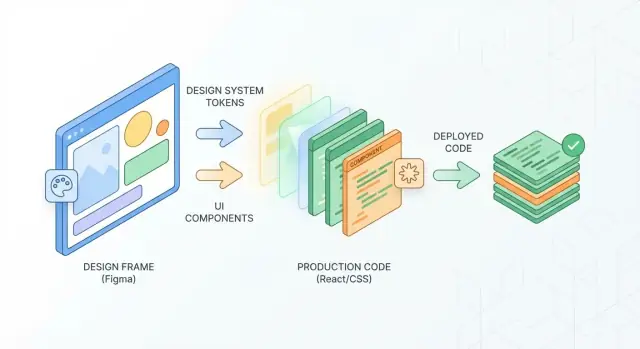
Warum die Lücke von Design zu Code noch immer entsteht
„Figma zu Produktion“ wird oft als „irgendwelches CSS exportieren und deployen“ missverstanden. In Wirklichkeit umfasst produktionsreifes UI responsives Verhalten, interaktive Zustände, echte Daten, Barrierefreiheit, Performance‑Einschränkungen und die Integration in ein Designsystem. Ein Design kann in einem statischen Frame perfekt aussehen und trotzdem dutzende Implementierungsentscheidungen offenlassen.
Was „Figma zu Produktion“ wirklich bedeutet
Ein Frontend‑Build muss Design‑Absicht in wiederverwendbare Komponenten, Tokens (Farben, Typografie, Abstände), Layoutregeln über Breakpoints hinweg und Randfälle wie langen Text, leere Zustände, Ladevorgänge und Fehler übersetzen. Zudem braucht es konsistente Interaktionsdetails (Hover, Focus, Pressed), Tastaturunterstützung und vorhersehbares Verhalten in verschiedenen Browsern.
Wo die Brüche normalerweise passieren
Die Lücke ist nicht nur ein Tool‑Problem — es fehlt oft Information oder sie ist mehrdeutig:
- Einmaliges Styling vs. wiederverwendbare Komponenten: Designer erstellen manchmal einzigartige Varianten in Figma, während Entwickler eine kleine Menge skalierbarer Komponenten brauchen.
- Auto Layout vs. echte Layout‑Constraints: Was „ausgerichtet aussieht“, kann fehlschlagen, wenn Inhalt wächst oder Container sich ändern.
- Zustände und Flows nicht vollständig spezifiziert: Hover, Focus, Disabled, Validierung und leere Zustände werden leicht übersehen.
- Token‑Drift: Ein „nah genug“ Farb‑ oder Abstands‑Wert sorgt für subtile Inkonsistenzen, die sich ausbreiten.
Warum das Zeit kostet
Jede ungelöste Design‑Entscheidung wird zu einem Gespräch, einem PR‑Kommentar oder — schlimmer — zu Nacharbeit nach QA. Diese Nacharbeit führt oft zu Bugs (Layout‑Regressionen, fehlende Fokus‑Ringe) und lässt das UI inkonsistent wirken.
Wobei KI am meisten hilft
KI reduziert die repetitiven Teile beim Überbrücken der Lücke: Frames auf vorhandene UI‑Komponenten abbilden, Token‑Inkonsistenzen markieren, Abstand und Typografie gegen Regeln prüfen und klarere Handoff‑Dokumente generieren (Props, Zustände, Akzeptanzkriterien). Sie ersetzt kein Urteilsvermögen, kann aber Mismatches früh erkennen und die Implementierung näher an der Design‑Absicht halten.
In der Praxis zeigen sich die größten Gewinne, wenn die KI an eure realen Produktionsbedingungen angeschlossen ist — eure Komponenten‑APIs, Tokens und Konventionen — damit sie kompatiblen Output erzeugt, der zu eurer Art passt, UI auszuliefern.
Was „Produktionscode“ bedeutet (und was nicht)
„Produktionscode“ heißt weniger: Pixel perfekt abbilden, vielmehr: UI ausliefern, das euer Team sicher warten kann. Wenn KI beim Konvertieren von Figma zu Code hilft, verhindert Klarheit über das Ziel viele Frustrationen.
Das Ziel: wiederverwendbare Komponenten, keine Einmal‑Screens
Ein Screen‑Export kann richtig aussehen und trotzdem eine Sackgasse sein. Produktionsarbeit zielt auf wiederverwendbare UI‑Komponenten (Buttons, Inputs, Cards, Modals), die sich zu vielen Screens zusammensetzen lassen.
Wenn ein generiertes Layout nicht als bestehende Komponenten (oder eine kleine Anzahl neuer Komponenten) ausdrückbar ist, ist es nicht produktionsreif — es ist ein Prototyp‑Snapshot.
Legt fest, was „produktionsreif“ für euer Team bedeutet
Definiert eure Messlatte in Begriffen, die alle prüfen können:
- Nutzt das Designsystem: Komponenten, Tokens, Abstands‑Skala, Typografiestile.
- Erfüllt Grundanforderungen der Barrierefreiheit: semantische Elemente, Fokuszustände, Kontrast, Beschriftungen.
- Passt zur Codebase: Namenskonventionen, Ordnerstruktur, Linting, Tests (wo nötig).
- Handhabt reale Zustände: Laden, leer, Fehler, langer Text, verschiedene Gerätegrößen.
KI kann die Implementierung beschleunigen, aber sie kann eure Konventionen nicht erraten, es sei denn, ihr legt sie fest (oder gebt Beispiele).
Was produktionsreif nicht bedeutet
Es bedeutet nicht:
- Pixel‑perfekt um jeden Preis (überall hardcodierte Werte, dupliziertes CSS).
- Alle Randfälle werden automatisch gelöst.
- Null menschliche Review.
Eine kleine, bewusste Abweichung, die Konsistenz und Wartbarkeit wahrt, ist oft besser als eine perfekte Replik, die die langfristigen Kosten erhöht.
Inputs, die KI braucht: saubere Layer, Benennungen, Styles, Tokens
KI arbeitet am besten, wenn Figma wie ein System strukturiert ist:
- Konsistente Komponenten‑Nutzung (detached Instanzen vermeiden).
- Klare Layer‑Namen (z. B.
Button/Primary,Icon/Close). - Text‑ und Farb‑Styles angewendet (nicht einzelne Hex‑Werte).
- Auto Layout und Constraints bewusst genutzt.
Schnelle Pre‑Handoff‑Checkliste für Designer
Bevor ihr an eine KI‑unterstützte Frontend‑Implementierung übergebt:
- Ersetzt „Fake“ UI durch echte Komponenten aus der Bibliothek.
- Normalisiert Abstände nach eurer Skala (keine zufälligen 13px Lücken).
- Bestätigt Varianten und Zustände existieren (hover, disabled, error).
- Stellt sicher, dass Tokens/Styles überall angewendet sind.
- Fügt nur dort Notizen hinzu, wo die Absicht nicht sichtbar ist (z. B. Animationsdauer).
Wie KI Figma‑Designs interpretiert
KI „sieht“ eine Figma‑Datei nicht wie eine Person. Sie liest Struktur: Frames, Gruppen, Layer, Constraints, Text‑Styles und die Beziehungen zwischen ihnen. Ziel ist es, diese Signale in etwas zu übersetzen, das Entwickler zuverlässig implementieren können — oft als wiederverwendbare Komponenten plus klare Layoutregeln.
Erkennen von Komponenten und Mustern
Eine robuste KI‑Pipeline beginnt damit, Wiederholungen und Absicht zu finden. Wenn mehrere Frames dieselbe Hierarchie teilen (Icon + Label, gleiche Polsterung, gleiche Eckradien), kann die KI sie als dasselbe Muster markieren — selbst wenn Namen inkonsistent sind.
Sie sucht außerdem nach typischen UI‑Signaturen:
- Buttons: eine Textebene, die zentriert in einem gefüllten Rechteck mit konsistenter Polsterung liegt
- Inputs: ein Container mit Rand/Füllung plus Platzhaltertext und optionalem Icon
- Cards: ein Hintergrundcontainer mit Elevation/Radius und gestapeltem Inhalt
Je besser eure Designsystem‑Ausrichtung, desto sicherer kann die KI diese Elemente klassifizieren.
Layers auf eure Komponentenbibliothek abbilden
Eine „Button“ zu interpretieren ist hilfreich; es auf eure Button‑Komponente abzubilden, spart aber die echte Zeit. KI vergleicht typischerweise Eigenschaften (Größe, Typografie, Farbtoken‑Nutzung, Varianten) und schlägt dann einen Komponenten‑Namen und Props vor.
Zum Beispiel könnte ein Primary‑Button werden zu:
- Komponente:
Button - Props:
variant="primary",size="md",iconLeft,disabled
Wenn die KI auf bestehende Komponenten abbilden kann, vermeidet ihr Einmal‑UI‑Code und haltet das Produkt konsistent.
Layoutregeln und Responsiveness ableiten
Figma enthält bereits Layout‑Absicht durch Auto Layout, Constraints und Abstände. Die KI nutzt das, um folgendes abzuleiten:
- Stack‑Richtung (row/column), Gap und Alignment
- Container‑Padding und Min/Max‑Größen
- „Hug“ vs. „fill“ Verhalten für responsives Resizing
Fehlen Constraints, muss die KI manchmal aus visueller Nähe raten — hilfreich, aber weniger vorhersehbar.
Specs und Implementationsnotizen generieren
Über Code‑Vorschläge hinaus kann KI entwicklerfreundliche Ausgaben erzeugen: Messungen, Typografie‑Details, Farbverweise, Komponentennutzungshinweise und Randfälle (leerer Zustand, langer Textumbruch). Denkt daran, einen Frame in eine Checkliste zu verwandeln, gegen die ein Developer bauen kann — ohne Specs für jeden Screen manuell zu schreiben.
Figma‑Dateien für KI‑unterstützte Implementierung vorbereiten
KI generiert UI‑Code schneller, wenn eure Figma‑Datei vorhersehbar ist. Ziel ist nicht, „für die Maschine zu designen“ auf Kosten der Kreativität — sondern Mehrdeutigkeiten zu entfernen, damit Automatisierung sichere Annahmen treffen kann.
Warum Benennung und Struktur wichtig sind
Die meisten KI‑Tools leiten Absicht aus Layer‑Namen, Hierarchie und wiederholten Mustern ab. Wenn ein Button Rectangle 12 in Frame 8 heißt, muss das Tool raten, ob es ein Button, eine Card oder eine dekorative Form ist. Klare Struktur macht Raten zu Matching.
Eine gute Regel: Wenn ein Entwickler fragen würde „was ist das?“, wird die KI es auch tun.
Praktische Konventionen, die helfen
Verwendet eine konsistente Struktur:
- Pages nach Feature oder Plattform (z. B.
Web,iOS,Marketing) - Sections für Flows (z. B.
Checkout,Onboarding) - Frames benannt nach Screen‑Zweck (z. B.
Checkout — Payment)
Für wiederverwendbares UI vertraut auf Komponenten + Varianten:
- Benennt Komponenten nach Rolle:
Button,Input,Card - Benennt Varianten nach Eigenschaften:
size=md,state=hover,tone=primary - Vermeidet Styling im Namen zu kodieren wie
Blue Button 2
„Mystery Layers“ und One‑Off Overrides reduzieren
Flattening und Masking sind okay — aber „Mystery Layers“ nicht. Löscht versteckte Reste, ungenutzte Gruppen und duplizierte Formen. Bevorzugt Auto Layout gegenüber manuellen Abständen und vermeidet pro‑Instanz Overrides, die stillschweigend Padding, Radius oder Schriftstile verändern.
Wenn etwas wirklich einzigartig sein muss, benennt es klar (z. B. Promo banner (one-off)), damit es nicht fälschlich als Systemkomponente behandelt wird.
Icons, Bilder und komplexe Illustrationen
Für Icons nutzt ein einheitliches Quellformat (SVG empfohlen) und konsistente Benennung (icon/chevron-right). Text in Icons nicht outlinen.
Bei Bildern markiert die Absicht: Hero image (cropped), Avatar (circle mask). Gebt Seitenverhältnisse und Safe‑Crop‑Hinweise, wenn nötig.
Komplexe Illustrationen behandelt ihr als Assets: einmal exportieren, Versionen speichern und konsistent referenzieren, damit KI nicht versucht, aufwändige Vektor‑Illustrationen als UI‑Shapes neu zu bauen.
Design‑Tokens: die gemeinsame Sprache zwischen Teams
Design‑Tokens sind die benannten, wiederverwendbaren Entscheidungen hinter einer UI — sodass Designer und Entwickler dasselbe meinen, ohne über Pixel zu streiten.
Was Tokens sind (einfach erklärt)
Ein Token ist ein Label plus ein Wert. Statt „benutze #0B5FFF“ sagt ihr color.primary. Statt „14px mit 20px Zeilenhöhe“ sagt ihr font.body.sm. Übliche Token‑Familien sind:
- Color: Brand, semantische Zustände (success/warning), Text, Surfaces
- Typography: Schriftfamilien, Größen, Gewichte, Zeilenhöhen
- Spacing: eine Skala (z. B. 4, 8, 12, 16…) für Padding und Gaps
- Radii: Eckabrundungen für Buttons, Cards, Inputs
Der Vorteil ist nicht nur Konsistenz — sondern Geschwindigkeit. Wenn ein Token sich ändert, aktualisiert das System alles auf einmal.
Wie KI bei der Extraktion und Normalisierung von Token‑Kandidaten hilft
Figma‑Dateien enthalten oft eine Mischung aus beabsichtigten Styles und Einmalwerten, die während der Iteration entstehen. KI‑Tools können Frames und Komponenten scannen und Token‑Kandidaten vorschlagen, indem sie ähnliche Werte clustern. Beispielsweise erkennt sie, dass #0B5FFF, #0C5EFF und #0B60FF wahrscheinlich dasselbe „Primary Blue“ sind und empfiehlt einen kanonischen Wert.
Sie kann Bedeutung aus der Verwendung ableiten: Die Farbe, die für Links über mehrere Screens verwendet wird, ist wahrscheinlich link, während eine Farbe, die nur in Error‑Bannern auftaucht, danger heißen sollte. Ihr legt die Namen fest, aber die KI reduziert das mühsame Audit.
Duplikate und „fast‑gleiche“ Werte vermeiden
Kleine Inkonsistenzen sind der schnellste Weg, ein Designsystem zu zerstören. Eine praktische Regel: Wenn zwei Werte bei normaler Zoomstufe visuell ununterscheidbar sind, sollten sie wahrscheinlich nicht beide existieren. KI kann Nahe‑Duplikate markieren und zeigen, wo sie vorkommen, so dass Teams konsolidieren können, ohne zu raten.
Tokens über die Zeit synchron halten
Tokens helfen nur, wenn sie in Einklang bleiben. Behandelt sie als gemeinsame Quelle der Wahrheit: ändert Tokens absichtlich (mit kurzem Changelog) und propagiert die Änderungen in Figma und Code. Manche Teams prüfen Token‑Änderungen genauso wie Komponenten‑Änderungen — leichtgewichtig, aber konsistent.
Wenn ihr bereits ein System habt, verlinkt eure Token‑Updates an denselben Workflow wie Komponenten‑Updates (siehe /blog/component-mapping-and-reuse-at-scale).
Komponenten‑Mapping und Wiederverwendung im großen Maßstab
Skalierende UI‑Lieferung ist weniger ein „Figma zu Code konvertieren“-Problem als ein „die richtigen Komponenten immer auf dieselbe Weise abbilden“-Problem. KI hilft am meisten, wenn sie zuverlässig aus der Designdatei auf vorhandenen Code‑Bestand abgleichen kann — inkl. Namen, Varianten und Verhalten.
Figma‑Komponenten auf Code‑Komponenten (und Varianten) abbilden
Gebt der KI stabile Anker: konsistente Komponentennamen, klare Varianteneigenschaften und eine vorhersehbare Bibliotheksstruktur. Wenn diese Anker existieren, kann die KI ein Mapping vorschlagen wie:
- Figma:
Buttonmit Eigenschaftensize,intent,state - Code:
<Button size=\"sm\" variant=\"primary\" disabled />" +\n
Das ist der Punkt, wo Design‑Tokens und Komponenten‑APIs aufeinandertreffen. Wenn eure Code‑Komponente variant="danger" erwartet, aber Figma intent="error" nutzt, kann die KI die Inkonsistenz markieren und eine Übersetzungsschicht (oder Namensänderung) vorschlagen, damit Mapping kein Ratespiel wird.
Fehlende Varianten erkennen, bevor sie ausgeliefert werden
Im Scale sind die teuersten Bugs „fast richtige“ Komponenten: Der Default‑Zustand sieht korrekt aus, aber Edge‑Zustände fehlen oder sind inkonsistent. KI kann eure Bibliothek scannen und Lücken hervorheben wie:
- Hover/focus/active Zustände nicht definiert
- Disabled‑Stile fehlen für bestimmte Intents
- Loading‑State existiert im Code, aber nicht in Figma (oder umgekehrt)
- Error‑State in den Designs, aber nicht von der Komponenten‑API unterstützt
Nützlich ist nicht nur eine Warnung — sondern eine konkrete To‑Do: „Füge state=loading zur Button‑Variante hinzu und dokumentiere Abstand + Spinner‑Ausrichtung."
Wiederverwendung fördern statt Lookalikes duplizieren
KI kann Nahe‑Duplikate erkennen, indem sie Struktur (Padding, Typografie, Radius) vergleicht und Wiederverwendung empfiehlt: „Dieser ‚Primary CTA‘ ist zu 95% identisch mit Button/primary/lg — benutzt die bestehende Komponente und überschreibt nur die Icon‑Platzierung.“ Das hält UI konsistent und verhindert, dass sich langsam One‑Off‑Stile einschleichen.
Neue Komponente erstellen vs. bestehende erweitern
Eine praktische Regel, die KI helfen kann durchzusetzen:
- Erweitern wenn Unterschiede Parameter sind (Größe, Icon, Intent, Zustand) und als Props/Tokens ausdrückbar sind.
- Neu erstellen wenn Verhalten, Layoutstruktur oder Zugänglichkeitssemantik sich ändert (z. B. ein Button wird zum Split‑Button oder eine Card wird zu einem interaktiven Listeneintrag mit anderen Fokusregeln).
Wenn ihr diese Regeln einmal dokumentiert, kann die KI sie wiederholt anwenden — Entscheidungen werden so von Debatten zu überprüfbaren Empfehlungen.
Von Specs zu Tasks: Handoff‑Dokumentation automatisieren
Gute Handoff‑Dokumentation heißt nicht „mehr schreiben“, sondern die richtigen Details in einem Format, das Entwickler schnell nutzen können. KI hilft, Design‑Absicht in klare Tasks, Akzeptanzkriterien und Implementationsnotizen zu überführen, die natürlich in euren bestehenden Workflow passen.
Design‑Specs in Tickets und Akzeptanzkriterien umwandeln
Statt Messungen und Verhaltensnotizen manuell zu kopieren, lasst KI task‑fertigen Text aus einem ausgewählten Frame/ einer Komponente generieren:
- Task‑Titel + Scope (was gebaut wird und was explizit out‑of‑scope ist)
- Akzeptanzkriterien in klarer Sprache (was „done“ bedeutet)
- Edge‑Cases, die oft übersehen werden (empty, loading, error, long text)
Beispiel‑Akzeptanzkriterien, die KI entwerfen kann (die ihr dann verfeinert):
- Button hat default / hover / pressed / disabled Zustände entsprechend dem Design.
- Auf Mobile wechselt das Layout zur gestapelten Variante am definierten Breakpoint.
- Text truncatet nach 2 Zeilen mit Ellipse; voller Text ist auf Desktop per Tooltip sichtbar.
Die Details erfassen, die Nacharbeit verhindern
KI ist am nützlichsten, wenn sie konsequent die „kleinen“ Regeln extrahiert, die die größten Abweichungen verursachen:
- Spacing‑Regeln: Padding, Gaps, Alignment und wann sich Abstände zwischen Varianten ändern.
- Breakpoints: was reflowt, was wrappt und was fix bleibt.
- Komponenten‑Zustände: Interaktionszustände, Fokus‑Stile, Validierungsnachrichten und Loading‑Verhalten.
Lasst die KI diese als konzise Implementationshinweise an die Komponente/den Frame hängen — kurz genug zum Überfliegen, spezifisch genug zum Coden.
Dokumentation dort auffindbar halten, wo gearbeitet wird
Dokumentation funktioniert nur, wenn Leute sie finden können.
- Fügt KI‑generierte Notizen direkt in die Ticket‑Beschreibung (Jira/Linear/etc.).
- Spiegelt die wichtigsten Entscheidungen in einer PR‑Template Checkliste, damit Reviewer dieselben Dinge überprüfen.
- Verlinkt zurück zu einer einzigen Quelle der Wahrheit (z. B. eine Handoff‑Seite wie /docs/handoff) statt Specs in mehreren Tools zu duplizieren.
Ziel: weniger Klärungs‑Threads, schnellere Schätzungen und weniger „matcht fast das Design“ UI.
Barrierefreiheit und UX‑Guardrails mit KI
Barrierefreiheit sollte kein separater „Compliance‑Sprint“ nach dem Build sein. Wenn ihr KI zusammen mit Figma und eurer Komponentenbibliothek verwendet, könnt ihr Barrierefreiheits‑ und Kern‑UX‑Regeln in fortlaufende Guardrails verwandeln — während Designs sich noch ändern und bevor Code ausgeliefert wird.
Was KI zuverlässig aus Designs erkennen kann
KI eignet sich gut als schneller Reviewer, der Figma mit bekannten Standards (WCAG‑Basics, Plattformkonventionen, eurem Pattern‑Set) vergleicht. Praktische Checks sind z. B.:
- Automatische Kontrastprüfung, Textgrößen und Fokuszustände
- Fehlende Labels, Error‑Messages und Tastaturfluss markieren
- Probleme auf spezifische Komponenten im Design zurückführen
- Barrierefreiheit als Teil der Definition‑of‑Done, nicht als späte Korrektur
Diese Checks funktionieren am besten, wenn die KI euer Designsystem kennt. Wenn z. B. eine TextField‑Komponente auf eine echte Input‑Komponente im Code abgebildet ist, kann die KI geforderte Zustände (Label, Help‑Text, Error‑State, Disabled, Focus) prüfen und warnen, wenn ein Design ein „kundenspezifisches Input‑Aussehen“ ohne die nötige Semantik nutzt.
Befunde in umsetzbare Fixes verwandeln
Ziel ist kein langer Report — sondern eine kurze Liste von Änderungen, die Designer und Entwickler sofort umsetzen können. Gute KI‑Tools verknüpfen jedes Problem mit einem konkreten Node in Figma (Frame, Komponente‑Instanz oder Variante) und schlagen kleinste praktikable Korrekturen vor, z. B.:
- „Benutze die
TextField/Error‑Variante und füge einen Error‑Message‑Platzhalter hinzu." - „Erhöhe Button‑Text auf 14px oder wechsle zum High‑Contrast‑Token."
- „Stelle sicher, dass der Fokus‑Ring auf dem Primary‑Button sichtbar ist."
Macht es zum Teil eurer Done‑Kriterien
Führt ein leichtgewichtiges Gate ein: Designs dürfen nicht als „ready for implementation“ markiert werden, bevor wichtige Accessibility/UX‑Checks bestanden sind, und PRs dürfen nicht gemerged werden, wenn die implementierte UI regressiert. Wenn Guardrails früh und häufig laufen, wird Barrierefreiheit zu einem routinemäßigen Qualitätsmerkmal — nicht zur Last‑Minute‑Herausforderung.
Qualitätsprüfungen: Design und UI konsistent halten
KI beschleunigt die Implementierung, macht es aber auch leichter, kleine Inkonsistenzen schnell auszuliefern. Die Lösung ist, „Design‑Fidelity“ wie jedes andere Qualitätsziel zu behandeln: messbar, automatisiert und auf der richtigen Ebene geprüft.
Vergleich von gebautem UI mit Design‑Absicht (visuelle Diffs)
Visuelle Diffs sind der direkteste Weg, Drift zu entdecken. Nachdem eine Komponente oder Seite implementiert wurde, erzeugt man Screenshots in einer kontrollierten Umgebung (gleiche Viewport‑Größen, geladene Fonts, deterministische Daten) und vergleicht sie mit einem Baseline.
KI kann helfen durch:
- Vorschlagen der richtigen Breakpoints und Zustände zum Erfassen (hover, error, empty, loading)
- Gruppieren von Diffs nach wahrscheinlicher Ursache (Layout vs. Typografie vs. Farbe)
- Zusammenfassen „was sich geändert hat“ in einfacher Sprache für schnellere Reviews
Abstände, Typografie und Farben früh abfangen
Die meisten „wirkt leicht anders“ Bugs kommen aus wenigen wiederkehrenden Quellen: Abstands‑Skalen, Schriftstile und Farbwerte. Statt auf eine komplette Seitenprüfung zu warten, validiert diese auf der kleinsten Einheit:
- Abstände: Padding/Margen gegen eure Token‑Skala prüfen (z. B. 4/8/12/16)
- Typografie: Schriftfamilie, Größe, Gewicht, Zeilenhöhe und Letter‑Spacing prüfen
- Farbe: Nutzung semantischer Tokens sicherstellen (z. B. text/default, bg/surface) statt harter Hex‑Werte
Wenn KI an eure Design‑Tokens angebunden ist, kann sie Mismatches bereits beim Schreiben des Codes markieren, nicht erst nach der QA.
Komponentenzentrierte QA statt Seitenzentrierter QA bevorzugen
Seiten‑QA ist langsam und laut: Eine kleine Komponenten‑Abweichung kann sich über viele Screens ausbreiten. Komponenten‑Checks machen Fidelity skalierbar — einmal korrigieren, überall profitieren.
Ein nützliches Muster sind „Komponenten‑Snapshots + Contract‑Tests“: Snapshots fangen visuelle Drift ein, während kleine Checks bestätigen, dass Props, Zustände und Token‑Nutzung konsistent bleiben.
Akzeptable Unterschiede definieren (und dokumentieren)
Nicht jede Abweichung ist ein Bug. Plattform‑Constraints (Font‑Rendering, native Controls, responsive Reflow, Performance‑Tradeoffs) erzeugen legitime Unterschiede. Vereinbart Toleranzen vorab — z. B. Subpixel‑Rundung oder Font‑Anti‑Aliasing — und legt Ausnahmen in einem kurzen Entscheidungslog fest, das von euren Handoff‑Doken verlinkt ist (z. B. /docs/ui-qa). So bleiben Reviews auf echte Regressionen statt in Pixel‑Debatten stecken.
Workflow‑Muster, die wirklich funktionieren
KI ist am nützlichsten, wenn man sie wie einen Teamkollegen mit begrenztem Auftrag behandelt, nicht als Ersatz für Design‑Urteil oder Engineering‑Verantwortung. Die folgenden Muster helfen Teams, Geschwindigkeit ohne Verlust der Konsistenz zu erreichen.
Wo KI passt: vor, während, nach der Entwicklung
Vor der Entwicklung: Nutzt KI, um die Datei vorzubereiten: fehlende Zustände identifizieren, inkonsistente Abstände, unlabeled Komponenten und Token‑Verstöße. Das ist der schnellste Gewinn, weil es Nacharbeit verhindert.
Während der Entwicklung: Nutzt KI als Implementierungsassistent: Erzeugt einen ersten UI‑Code aus ausgewählten Frames, schlagt Komponentenzuordnungen aus eurer Bibliothek vor und entwerft CSS/Token‑Mappings. Entwickler müssen weiterhin echte Daten, Routing und State einbauen.
Nach der Entwicklung: Nutzt KI zur Validierung: Vergleicht Screenshots mit Figma, markiert visuelle Diffs, prüft zugängliche Namen/Kontrast und bestätigt Token‑Nutzung. Behandelt das wie einen automatisierten Reviewer, der „Paper‑Cuts“ früh findet.
Das 3‑Personen‑Zusammenarbeitsmodell
Die verlässlichste Aufstellung ist Designer + Developer + Reviewer:
- Designer stellt sicher, dass die Figma‑Quelle sauber ist (Komponenten, Varianten, Tokens) und beantwortet Intent‑Fragen („Ist dieser Hover‑Zustand erforderlich?“).
- Developer trifft Produktionscode‑Entscheidungen (Komponentenwiederverwendung, Performance, responsive Verhalten).
- Reviewer (oft Design‑Systems‑Lead oder Senior‑Engineer) bestätigt, dass das Output zu eurem System passt und genehmigt Ausnahmen.
KI unterstützt jede Rolle, ersetzt aber nicht die finale Verantwortlichkeit.
Governance, die nicht ausbremst
Definiert leichtgewichtige Genehmigungsregeln:
- Tokens: Designsystem‑Owner genehmigt neue Tokens; alle anderen schlagen vor.
- Komponenten: Bibliotheksverantwortliche genehmigen neue Komponenten/Varianten; Feature‑Teams sollen zuerst wiederverwenden.
- Änderungen: Produktteams dürfen Layouts innerhalb erlaubter Constraints anpassen; alles, was ein neues Pattern erzeugt, braucht Review.
Schreibt diese Regeln einmal auf und verlinkt sie in euren Team‑Docs (z. B. /design-system/governance).
„KI‑generierten Drift“ verhindern
Drift entsteht, wenn das Modell Abstände, Farben oder Komponenten erfindet, die „nah genug“ sind. Reduziert das durch:
- Generierung auf existierende Komponenten und Tokens beschränken (keine rohen Hex‑Werte, kein Ad‑hoc‑Padding).
- Eine Komponenten‑Mapping‑Tabelle in PRs verlangen („Figma Card → DS Card v3").
- Automatisierte Checks, die Builds fehlschlagen lassen, wenn Nicht‑Token‑Stile auftauchen.
Wenn KI nur mit den Lego‑Bausteinen eures Systems bauen kann, bleibt Output konsistent — selbst bei hoher Geschwindigkeit.
Praktischer Rollout‑Plan (Pilot bis teamweit)
Den Rollout von KI‑unterstütztem „Figma zu Produktionscode“ behandelt ihr am besten wie jede Prozessänderung: klein anfangen, messen, dann ausweiten.
1) Wählt einen Pilot, der klein — aber real ist
Wählt einen Feature‑Bereich mit klaren UI‑Grenzen (z. B. Einstellungsseite, ein Onboarding‑Step oder eine einzelne Dashboard‑Card). Vermeidet für den ersten Lauf Kernnavigation oder stark zustandsbehaftete Flows.
Definiert Erfolgsmessgrößen vorab, z. B.:
- Time to first working UI (Design freigegeben → funktionierender Screen in der App)
- Rework‑Rate (Anzahl PR‑Zyklen durch UI/Design‑Mismatch)
- Komponentenwiederverwendung (wie viele Screens nutzen bestehende Komponenten vs. One‑Offs)
- Accessibility‑Deltas (Issues vor vs. nach KI‑Unterstützung gefunden)
2) Ein minimales „Shared Foundation“ etablieren
Bevor ihr etwas generiert, stimmt euch auf eine kleine Basis ab:
- Ein Token‑Set (Farben, Abstände, Typografie), das auf eure Code‑Variablen mapped
- Eine Starter‑Komponentenbibliothek (Buttons, Inputs, Modal, Card) mit bekannten Props
Ziel ist nicht Vollständigkeit — sondern Konsistenz. Schon ein Dutzend gut definierter Komponenten verhindert die meisten „fast richtig“ Ergebnisse.
3) Ausführen, reviewen und Feedback‑Loop einrichten
Behandelt KI‑Output als Entwurf. Dokumentiert in jedem Pilot‑PR:
- Was die KI falsch interpretiert hat (Constraints, responsive Regeln, Zustände)
- Was fehlte (loading/empty/error Zustände, Fokus‑Stile)
- Was über‑spezifiziert war (extra Wrapper, hardcodierte Werte)
Macht daraus eine kurze Checkliste neben euren Handoff‑Doks und aktualisiert sie wöchentlich.
4) Auf Team‑Ebene mit wiederholbaren Gewohnheiten skalieren
Wenn der Pilot stabil ist, weitet ihr nach Feature‑Teams aus — nicht durch „überall anschalten“. Stellt ein Template‑Repo oder ein „Golden Path“ Beispiel bereit und eine zentrale Stelle, um Learnings zu sammeln (Seite im /blog oder internes Wiki). Wenn ihr Tools evaluiert, haltet Procurement‑Hürden niedrig mit klaren Vergleichen und Budgethinweisen (/pricing).
Wenn ihr diesen Ansatz testen wollt, ohne eure Pipeline sofort umzubauen: Plattformen wie Koder.ai helfen Teams, schnell von Chat zu funktionierenden Web‑Apps zu kommen — besonders, wenn ihr auf ein Designsystem standardisiert und Output mit echten Komponenten und Tokens erwarten könnt. Koder.ai unterstützt React‑Frontends mit Go + PostgreSQL Backends (und Flutter für Mobile) und ist eine praktische Umgebung, um Design‑zu‑Produktion‑Workflows Ende‑zu‑Ende zu validieren, inklusive Iteration, Deployment und Quellcode‑Export.
Nächste Schritte, die ihr diese Woche tun könnt
Prüft eine Figma‑Datei auf Token‑Nutzung, stimmt Benennungen mit euren Code‑Variablen ab und mapped 5–10 Kernkomponenten Ende‑zu‑Ende. Das reicht, um spürbare Verbesserungen zu sehen.
FAQ
Warum entsteht die Lücke zwischen „Figma und Produktion“ trotz moderner Tools noch?
Es umfasst mehr als nur visuelle Stile:
- Responsive Layout-Regeln über Breakpoints hinweg
- Interaktive Zustände (hover/focus/pressed/disabled)
- Verhalten mit echtem Inhalt (loading/empty/error/long text)
- Barrierefreiheit (semantische Elemente, Labels, Tastaturnavigation)
- Integration mit eurem Designsystem (Komponenten + Tokens)
Ein statischer Frame kann all diese Entscheidungen nicht allein kodieren.
Was bedeutet „Produktionscode“ im Kontext von KI-generiertem UI?
„Produktionsfertig“ bedeutet vor allem Wartbarkeit und Wiederverwendbarkeit, nicht perfekte Pixel. Eine teamfreundliche Definition umfasst in der Regel:
- Aufbau aus euren bestehenden Komponenten und Tokens
- Standardmäßig zugänglich (Semantik, Fokus, Kontrast)
- Funktioniert mit echtem Content und Edge-Zuständen
- Passt zu euren Codebase-Konventionen (Linting, Ordnerstruktur, Tests)
Pixelgenaue Exporte, die Stile duplizieren und Werte hardcoden, erhöhen oft die langfristigen Kosten.
Wie kann ein Team „produktionsbereit" so definieren, dass Diskussionen vermieden werden?
Fangt mit einer überprüfbaren Checkliste an, die das Team leicht verifizieren kann:
- Designsystem-Compliance: Tokens + Komponenten-Nutzung (keine Ad-hoc-Hex-/Abstände)
- Zustandsabdeckung: default, hover, focus, active, disabled, loading, error, empty
- Responsive-Regeln: was umbricht, was stapelt, was truncatet und bei welchen Breakpoints
- Codebase-Fit: Naming, Dateistruktur, Linting und minimale Tests, wo nötig
Wenn ihr es nicht messen könnt, werdet ihr darüber in PRs streiten.
Wo erzielt KI den größten ROI im Figma‑zu‑Code‑Workflow?
KI hilft am meisten bei sich wiederholenden und prüfungsintensiven Aufgaben:
- Frames auf existierende Komponenten abgleichen (und Props vorschlagen)
- Token-Drift markieren (nahezu identische Farben/Abstände/Typographie)
- Fehlende Zustände und Variant-Lücken erkennen
- Übergabe-Artefakte entwerfen (Akzeptanzkriterien, Edge-Cases, Implementationsnotizen)
Sie ist ein Multiplikator für Konsistenz, ersetzt aber keine technischen Entscheidungen.
Wie interpretiert KI eine Figma-Datei anders als ein Mensch?
KI liest Struktur und Beziehungen, nicht „Intent“ so wie Menschen. Sie verlässt sich auf:
- Komponenteninstanzen und Varianten
- Auto Layout und Constraints
- Angewandte Text-/Farbstile (Tokens)
- Ebenenhierarchie und Benennungen
Sind diese Signale schwach (zufällige Namen, detached Instanzen, manuelle Abstände), muss die KI raten — und das Ergebnis wird unvorhersehbarer.
Was sollten Designer tun, um Figma‑Dateien für KI‑unterstützte Implementierung vorzubereiten?
Priorisiert Vorhersagbarkeit:
- Nutzt echte Komponenten (vermeidet detached/one-off Lookalikes)
- Wendet Textstile und Farbstyles überall an (keine zufälligen Hex‑Werte)
- Normalisiert Abstände auf eure Skala (z. B. 4/8/12/16)
- Definiert wichtige Varianten und Zustände (error, disabled, loading, focus)
- Bereinigt „Mystery Layers“ (unbenutzte Gruppen, versteckte Überreste)
Das macht die Generierung von „Best Guess“ zu „verlässlichem Mapping“.
Was ist Token‑Drift und warum ist das so kostenintensiv?
Token-Drift ist, wenn „nah genug“ Werte eingeschlichen werden (z. B. 12px vs. 13px Abstände, nahezu identische Blautöne). Das ist teuer, weil:
- Inkonsistenzen sich über Bildschirme aufsummieren
- Wiederverwendung schwieriger wird (Komponenten können nicht dieselben Regeln teilen)
- QA laut und unpräzise wird („leicht daneben“ überall)
KI kann Nahe‑Duplikate markieren und zeigen, wo sie vorkommen, aber das Team muss die Konsolidierungsentscheidung treffen.
Wann sollen wir eine neue Komponente erstellen vs. eine bestehende erweitern?
Eine praktische Aufteilung:
- Extend wenn Unterschiede als Props/Tokens ausdrückbar sind (Größe, Icon, Intent, Zustand).
- New component wenn sich Verhalten, Layoutstruktur oder Semantik ändert (z. B. Split‑Button, interaktives Listenelement mit anderen Fokusregeln).
KI kann vorschlagen, welcher Weg passt, aber ihr solltet eine schriftliche Regel durchsetzen, damit Entscheidungen konsistent bleiben.
Wie kann KI die Handoff‑Dokumentation verbessern, ohne mehr Arbeit zu erzeugen?
Nutzt KI, um aufgabenfertigen Text an ein Frame/Komponente zu binden:
- Scope und Out‑of‑Scope Hinweise
- Akzeptanzkriterien (Zustände, Breakpoints, Truncation‑Regeln)
- Edge‑Cases (loading/empty/error/long text)
- Mapping‑Zusammenfassung ("Figma Button → DS Button v3, props…")
Fügt die Ausgabe in Tickets und PR‑Templates ein, damit Reviewer immer dieselben Anforderungen prüfen.
Wie verhindern wir „KI‑generierten Drift" und beschleunigen trotzdem?
Behandelt es als kontinuierliches Guardrail, nicht als späte Prüfung:
- Führt Design‑Checks zur Laufzeit durch (Kontrast, fehlende Labels, sichtbare Fokus‑Zustände)
- Erzwingt Code‑Regeln (keine rohen Hex‑Werte, Abstände müssen Tokens verwenden)
- Validiert nach der Implementierung (visuelle Diffs bei vereinbarten Breakpoints/Zuständen)
Macht Ergebnisse umsetzbar: jedes Problem sollte auf eine bestimmte Komponente/Frame verweisen und eine kleinste praktikable Korrektur vorschlagen.