

Von Intent zur App: Wenn KI UI, Zustand und APIs erzeugt
Die Geschichte einer mobilen App‑Idee, die zur funktionierenden App wird, indem KI UI erzeugt, Zustand verwaltet und Backend‑Services Ende‑zu‑Ende verbindet.
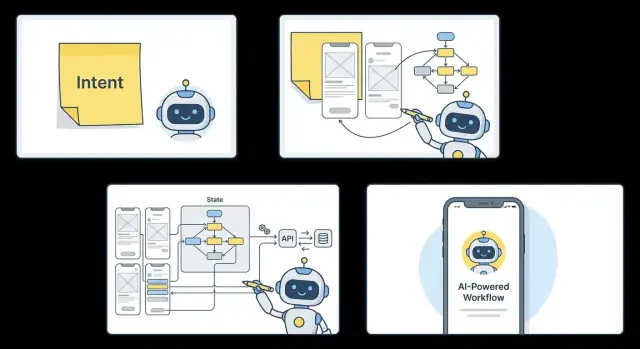
Der Intent: Ein Satz, der alles ins Rollen bringt
Eine Gründerin lehnt sich nach einem erneuten End‑of‑Quarter‑Sprint zurück und sagt: „Hilf den Außendienstmitarbeitern, Besuche schnell zu protokollieren und Folgeaktionen zu setzen, damit nichts verloren geht — ohne zusätzliche Verwaltungsarbeit.“
Dieser einzelne Satz fasst ein echtes Nutzerproblem: Notizen werden verspätet (oder gar nicht) erfasst, Folgeaktionen werden vergessen und Umsatz läuft stillschweigend davon.
Das ist das Versprechen einer KI‑unterstützten Umsetzung: Du startest mit einem Intent und kommst schneller zu einer funktionierenden mobilen App — ohne jedes einzelne Bildschirm-, Zustands‑ und API‑Detail von Hand zu verknüpfen. Kein „Zauber“, keine sofortige Perfektion, aber ein kürzerer Weg von der Idee zu etwas, das man tatsächlich auf einem Telefon starten und jemandem geben kann.
Dieser Abschnitt (und die folgende Geschichte) ist kein technisches Tutorial. Es ist eine Erzählung mit praktischen Erkenntnissen: was man sagt, welche Entscheidungen früh getroffen werden sollten und was man offenlässt, bis man den Flow mit echten Nutzern getestet hat.
Was „Intent“ wirklich bedeutet
Kurz gesagt: Intent ist das gewünschte Ergebnis, für eine konkrete Zielgruppe, unter klaren Randbedingungen.
- Ergebnis: Was ändert sich für den Nutzer? („Besuche protokolliert“, „Follow‑ups abgeschlossen“)
- Zielgruppe: Für wen genau? („Außendienstmitarbeiter“, nicht „Sales“)
- Randbedingungen: Was muss gelten? („keine zusätzliche Verwaltungsarbeit“, vielleicht auch „funktioniert auf älteren Telefonen“, „passt in ein 200‑$/Monat Budget“ oder „auditfähige Aktivitätsprotokolle“)
Guter Intent ist keine Feature‑Liste. Er ist nicht „baue mir ein mobiles CRM“. Er ist der Satz, der allen — Menschen und KI — sagt, wie Erfolg aussieht.
Das Endziel: ein versandfähiges MVP
Wenn der Intent klar ist, zielt man auf ein MVP, das mehr ist als klickbare Screens. Das Ziel ist eine versandfähige App mit echten Flows und echten Daten: Nutzer können sich anmelden, sehen die heutigen Accounts, protokollieren einen Besuch, fügen Notizen/Fotos an, legen einen nächsten Schritt fest und behandeln die üblichen Ausnahmefälle.
Alles, was danach kommt — Anforderungen, Informationsarchitektur, UI, Zustand, Backend‑Integration und Iteration — sollte diesem einen Satz dienen.
Team und Randbedingungen
Maya ist die PM und zufällige Gründerin dieses Projekts. Sie will mobile Apps nicht neu erfinden — sie will eine ausliefern, bevor die Quartalsfrist die Chance zunichte macht.
Das „Team“ passt in einen Kalendertermin: Maya, eine Designerin mit wenigen Stunden pro Woche und eine einzelne Entwicklerin, die bereits zwei andere Apps betreut. Es bleibt keine Zeit für ein 40‑seitiges Spec, Framework‑Debatten oder monatelange Workshops. Trotzdem sind die Erwartungen real: Leadership will etwas Nutzbares, keinen Demo‑Hack.
Was sie am ersten Tag wirklich haben
Mayas Startartefakte sind bescheiden:
- Eine Handy‑Notiz mit einem einparagrafigen App‑Beschreibung
- Eine grobe Skizze von drei Screens, gezeichnet während eines Meetings
- Eine kurze Liste Muss‑Funktionen: Anmelden, Liste anzeigen, in Details tippen und ein einfaches Update absenden
In ihren Notizen steht außerdem ein entscheidender Satz: „Wenn ein Nutzer die Hauptaufgabe nicht in unter zwei Minuten auf dem Telefon beenden kann, haben wir nicht das Richtige gebaut.“
Was „done“ für den ersten Release bedeutet
Für dieses MVP ist „done“ eine einzelne Nutzerreise, die Ende‑zu‑Ende funktioniert:
- Ein Nutzer meldet sich an.
- Er sieht seine personalisierte Liste.
- Er öffnet einen Eintrag.
- Er führt eine Aktion aus (protokollieren, bestätigen, anfordern oder aktualisieren).
- Er sieht Feedback, dass es geklappt hat.
Keine schicken Dashboards. Keine versteckten Menüs. Keine „wir polieren später“-Screens, die den Flow blockieren.
Die Randbedingungen, die jede Wahl prägen
Die App muss an ein bestehendes Backend angeschlossen werden — APIs, die nicht für Mobile entworfen wurden und lückenhaft dokumentiert sind. Das Budget ist knapp, also muss jeder zusätzliche Screen sich rechtfertigen.
Einige Leitplanken sind nicht verhandelbar: Audit‑Logs, klare Einwilligungen wo nötig und keine sensiblen Daten, die ungeschützt auf dem Gerät liegen.
Und die Spannung: Maya hat zehn gute Ideen und vielleicht zehn Arbeitstage. Jede Stunde, die in Debatten fließt, ist eine Stunde, die nicht dem Kernflow zur Validierung dient.
Vom Intent zu Anforderungen — ohne Spec‑Marathon
Ziel ist nicht ein perfektes Spec. Es ist schnell zu testbarer Klarheit zu kommen — welches Problem wir lösen, für wen und woran wir erkennen, dass es funktioniert.
Die erste KI‑Interaktion: klarer Intent, messbare Ziele
Du startest mit einem ungenauen Satz:
„Ich möchte eine App, die unseren Außendienstmitarbeitern hilft, Besuche zu protokollieren und Follow‑ups zu setzen.“
Dann bittest du die KI, das zu schärfen:
Prompt: „Formuliere das als Problemstatement und füge 3 Erfolgsmetriken hinzu. Kurz halten."
KI‑Ausgabe (bearbeitet):
Problemstellung: Außendienstmitarbeiter verlieren Follow‑ups, weil Besuchsnotizen und nächste Schritte verspätet (oder gar nicht) erfasst werden, was zu verpassten Umsatzchancen und inkonsistenter Kundenerfahrung führt.
Erfolgsmetriken:
- 80 % der Besuche innerhalb von 10 Minuten protokolliert
- 30 % mehr Follow‑ups, die innerhalb von 48 Stunden abgeschlossen werden
- Rückgang der „kein nächster Schritt“‑Besuche von 40 % auf unter 10 %
Nun haben wir ein Ziel, auf das das Team zielen kann — nicht nur eine Feature‑Liste.
Wenn du einen Vibe‑Coding‑Workflow nutzt (zum Beispiel in Koder.ai, wo du das Produkt im Chat beschreibst und iterativ eine funktionsfähige App generierst), zahlt sich dieser Moment aus: ein präziser Intent + Metriken wird zur „Single Source of Truth“ für alles, was das System als Nächstes erzeugt.
Rollen, Top‑Aufgaben und User Stories
Als Nächstes extrahiere Rollen und Aufgaben:
User‑Rollen:
- Primär: Außendienstmitarbeiter
- Sekundär: Verkaufsleiter
- Admin (leicht): Ops
Top‑Aufgaben:
- Primär: Besuch protokollieren, Notizen/Fotos anhängen, nächsten Schritt setzen
- Sekundär: Teamaktivität überprüfen, stagnierende Accounts erkennen
Formuliere daraus ein paar User Stories mit Akzeptanzkriterien:
- Als Außendienstmitarbeiter kann ich einen Besuch in unter 60 Sekunden protokollieren, damit ich nicht verzögere.
- Akzeptanz: Kunde ausgewählt, Zeitstempel gespeichert, Notiz ODER nächster Schritt erforderlich.
- Als Außendienstmitarbeiter kann ich ein Follow‑up planen, damit nichts untergeht.
- Akzeptanz: Fälligkeitsdatum + Erinnerung; erscheint in der „Heute“‑Liste.
Was bewusst ausgeschlossen wird
Um den ersten Release zu schützen:
- Keine kundenspezifischen Dashboards
- Keine komplexe Gebietsplanung
- Keine tiefe CRM‑Rückschreibung (nur Leseimport)
Der North‑Star‑Flow
Verankere jede Entscheidung an einem Flow:
App öffnen → „Besuch protokollieren“ → Kunde auswählen → Notiz/Foto hinzufügen → nächsten Schritt + Fälligkeitsdatum wählen → speichern → Follow‑ups erscheinen in „Heute“.
Wenn eine Anforderung diesen Flow nicht unterstützt, wartet sie auf die nächste Version.
KI übersetzt den Flow in eine Informationsarchitektur
Sobald der North‑Star‑Flow klar ist, kann die KI ihn in eine Informationsarchitektur (IA) übersetzen, die alle lesen können — ohne sofort in Wireframes oder komplexe Diagramme zu springen.
Beginne mit 3–7 Kernbildschirmen
Für die meisten MVPs reicht eine kleine Anzahl von Bildschirmen, die den primären Job vollständig unterstützen. KI schlägt meist (mit Möglichkeit zur Anpassung) eine Liste wie diese vor:
- Welcome / Onboarding (nur falls wirklich nötig)
- Home (Startpunkt, kein Sammelsurium)
- Suche / Übersicht (wie Nutzer Items finden)
- Detail (wo Entscheidungen fallen)
- Erstellen / Protokollieren (Conversion‑Schritt)
- Profil / Einstellungen (Account, Präferenzen)
Diese Liste bildet das Skelett. Alles, was darüber hinausgeht, ist später oder ein sekundärer Flow.
Navigation in Klartext abbilden
Statt abstrakt über Patterns zu debattieren, beschreibt die IA Navigation als Sätze, die man validieren kann:
- „Nutzer landen nach dem Login auf Home.“
- „Eine Tab‑Bar gibt Zugriff auf Home, Suche und Profil.“
- „Details öffnen in einem Stack, damit Zurück dich an den vorherigen Ort bringt.“
Wenn es Onboarding gibt, definiert die IA, wo es startet und wo es endet („Onboarding endet bei Home").
Hierarchie und Empty‑States pro Screen
Jeder Screen bekommt eine schlanke Gliederung:
- Primärer Inhalt (was oben steht)
- Primäre Aktion (der eine Button, der zählt)
- Sekundäre Aktionen (weniger betont)
- Empty‑State (was Nutzer sehen, wenn keine Daten da sind) und was sie als Nächstes tun können
Empty‑States sind oft die Stelle, an der Apps gebrochen wirken; formulier sie deshalb bewusst (z. B. „Heute noch keine Besuche protokolliert“ plus klarer nächster Schritt).
Wo Rollen und Personalisierung die UI ändern
Die IA markiert bedingte Views früh: „Manager sehen einen zusätzlichen Tab“ oder „Nur Ops kann Account‑Details bearbeiten“. Das verhindert Überraschungen, wenn später Berechtigungen und Zustand umgesetzt werden.
Ein prüfbares Flow‑Dokument
Das Ergebnis ist typischerweise eine einseitige Flow‑Übersicht plus Bullet‑Punkte pro Screen — etwas, das ein nicht‑technischer Stakeholder schnell absegnen kann: welche Screens existieren, wie man zwischen ihnen navigiert und was passiert, wenn Daten fehlen.
UI entsteht: Bildschirme, Komponenten und Copy‑Entwürfe
Sobald der Flow abgestimmt ist, kann die KI erste Wireframes erzeugen, indem sie jeden Schritt als „Screen‑Contract“ behandelt: was der Nutzer sehen muss, was er als Nächstes tun kann und welche Informationen gesammelt oder angezeigt werden müssen.
Vom Flow zu Wireframes
Die Ausgabe ist meist grob — Graustufenblöcke mit Labels — aber bereits um Inhaltsbedürfnisse herum strukturiert. Braucht ein Schritt Vergleich, schlägt die KI ein Grid oder Kartenlayout vor. Geht es um Fortschritt, sieht man eine klare Primäraktion und eine kompakte Zusammenfassung.
Komponentenwahl ist nicht zufällig. Sie ist auf die Aufgabe ausgerichtet:
- Listen zum schnellen Durchsuchen vieler Items (Suchergebnisse, Historie)
- Karten für scannbare Elemente mit Metadaten (Accounts, Besuche, Follow‑ups)
- Formulare für Commitment‑Momente (Besuch protokollieren, Follow‑up planen)
Die KI trifft diese Entscheidungen oft anhand der Verben im Intent: browse, choose, edit, confirm.
Design‑Beschränkungen, die es nutzbar halten
Schon in diesem Stadium sollten Generatoren Grundregeln anwenden, damit die Screens nicht „nach KI“ aussehen:
- Barrierefreiheits‑Basics: tappbare Ziele, Farbkontrast, lesbare Schriftgrößen
- Plattformkonventionen: Navigationsmuster, Back‑Verhalten, native Input‑Controls
- Lesbarkeit: kurze Zeilenlängen, klare Überschriften, vorhersehbare Abstände
Copy‑Entwürfe erscheinen neben der UI. Statt „Submit“ heißt der Button „Besuch speichern“ oder „Follow‑up planen“, passend zur Aufgabe.
Der Moment der menschlichen Überprüfung
Hier greifen Produktverantwortliche, Designerinnen oder Marketerinnen ein — nicht um alles neu zu zeichnen, sondern um Ton und Klarheit anzupassen:
- Microcopy an die Markenstimme anpassen
- Unklarheiten entfernen („Weiter“ → „Fälligkeitsdatum wählen“)
- Empty‑States und Fehlermeldungen so straffen, dass sie hilfreich wirken
Was du am Ende bekommst
Du endest nicht nur mit Bildern. Die Übergabe ist meist ein klickbarer Prototyp (Tap‑through zur Feedback‑Sammlung) oder generierter Bildschirm‑Code, mit dem das Team im Build‑Test‑Loop weiterarbeitet.
Wenn du in Koder.ai baust, wird die UI oft direkt als Teil einer funktionierenden App erzeugt (Web in React, Backend in Go mit PostgreSQL, Mobile in Flutter) und du kannst die echten Screens an einem Ort prüfen und das Flow‑Dokument als Leitplanke behalten.
Zustand kommt als Nächstes: Gedächtnis und Regeln der App
Nach der UI‑Skizze ist die nächste Frage simpel: Was muss sich die App merken und worauf muss sie reagieren? Dieses „Gedächtnis“ ist der Zustand. Er erklärt, warum ein Screen dich mit Namen begrüßt, einen Zähler behält, ein halb ausgefülltes Formular wiederherstellt oder Ergebnisse nach deinen Vorlieben sortiert.
Die Kern‑Zustandsobjekte
Die KI definiert typischerweise eine kleine Menge von Zustandsobjekten, die durch die ganze App reisen:
- User: Profildetails, Präferenzen, Rollen (z. B. Manager vs. Rep)
- Session: Auth‑Token, Ablauf, „isLoggedIn“ und Refresh‑Regeln
- Items: Domain‑Daten (Accounts, Besuche, Follow‑ups) plus Pagination‑Infos
- Filter: Suchbegriff, ausgewählte Tags, Sortierung, Datumsbereiche
- Drafts: ungesendete Notizen, unvollständige Formulare, „für später gespeichert“
Wichtig ist Konsistenz: Dieselben Objekte (und Namen) treiben alle Screens an, die sie nutzen, statt dass jeder Screen ein eigenes Mini‑Modell erfindet.
Regeln: Validierung und Formularverhalten
Formulare sind mehr als Inputs — sie sind sichtbare Regeln. Die KI kann Validierungsmuster erzeugen, die über Screens hinweg konsistent sind:
- Pflichtfelder zeigen Hilfetexte bevor du absendest („Nächster Schritt ist erforderlich“).
- Fehler sind spezifisch („Fälligkeitsdatum darf nicht in der Vergangenheit liegen") und verschwinden, sobald der Nutzer korrigiert.
- Inputs haben sinnvolle Defaults (Heute vorausgefüllt, Datumspicker eingeschränkt).
Laden, Erfolg und Fehler — überall
Für jede asynchrone Aktion (Anmeldung, Items laden, Besuch speichern) durchläuft die App vertraute Zustände:
- Loading: deaktiviere den Submit‑Button und zeige „Speichert…“
- Success: bestätige per Toast und aktualisiere die Liste sofort
- Failure: behalte die Eingaben, zeige eine freundliche Fehlermeldung und biete „Erneut versuchen“ an
Wenn diese Muster über Screens hinweg konsistent sind, wirkt die App vorhersehbar — und weniger fragil, wenn echte Nutzer unerwartet tippen.
Backend‑Integration: Echte Daten in die Erfahrung bringen
Ein Flow ist nur real, wenn er echte Daten liest und schreibt. Sobald Screens und Zustandsregeln stehen, kann die KI übersetzen, was der Nutzer tut, in das, was das Backend unterstützen muss — und dann das Wiring generieren, sodass die App vom Prototyp zum Produkt wird.
Vom Flow abgeleitete Backend‑Bedürfnisse
Aus einer typischen Nutzerreise ergeben sich meist diese Buckets:
- Auth & Identity: Registrieren, Anmelden, Session‑Refresh, Rollen
- Data CRUD: Erstellen, Abrufen, Aktualisieren, Löschen der Kern‑Datensätze (Besuche, Follow‑ups)
- Search & Filtering: Abfragen nach Stichwort, Status, Datumsbereichen
- Notifications: Push‑Tokens, Präferenz‑Einstellungen, Trigger (z. B. „Follow‑up heute fällig“)
Die KI zieht diese Anforderungen direkt aus dem UI‑Intent. Ein „Speichern“‑Button impliziert eine Mutation. Ein Listen‑Screen impliziert einen paginierten Fetch. Ein Filter‑Chip impliziert Query‑Parameter.
Mapping von UI‑Aktionen auf API‑Calls
Statt Endpoints isoliert zu bauen, leitet die Abbildung sich aus Screen‑Interaktionen ab:
- Tippe Besuch protokollieren →
POST /visits - Öffne Listen‑Screen →
GET /accounts?cursor=... - Details bearbeiten →
PATCH /visits/:id - Follow‑up als erledigt markieren →
PATCH /followups/:id
Wenn du bereits ein Backend hast, passt die KI sich daran an: REST‑Endpoints, GraphQL‑Operationen, Firebase/Firestore‑Sammlungen oder eine interne API. Wenn nicht, kann sie eine dünne Service‑Schicht generieren, die genau die UI‑Bedürfnisse abdeckt (und nichts Überflüssiges).
Schemata werden inferiert — dann bestätigt
Die KI schlägt Modelle aus UI‑Copy und Zustand vor:
Visit { id, accountId, notes, nextStep, dueAt, createdAt }
Ein Mensch bestätigt dann die Wahrheit: welche Felder erforderlich sind, was nullable ist, was indexiert werden muss und wie Berechtigungen funktionieren. Diese schnelle Überprüfung verhindert, dass „fast richtige“ Datenmodelle sich als Produkt verfestigen.
Fehler, Retries und reale Zuverlässigkeit
Integration ist ohne Failure‑Paths unvollständig:
- Timeouts und Offline‑Handling
- Retries mit Backoff für sichere Requests
- klare Nutzer‑Meldungen (und stilles Logging für Diagnosen)
- Konflikthandling (z. B. veraltete Updates)
Hier beschleunigt die KI die langweiligen Teile — konsistente Request‑Wrapper, typisierte Modelle und vorhersehbare Fehlerzustände — während das Team auf Korrektheit und Geschäftsregeln achtet.
Der Build‑Test‑Loop: schnelles Feedback ohne Chaos
Der erste „echte“ Test ist kein Simulator‑Screenshot — es ist ein Build auf einem echten Telefon, in einer Hand, mit imperfectem WLAN. Dort zeigen sich die ersten Risse.
Was auf einem echten Gerät zuerst bricht (und warum)
Meistens nicht das große Feature, sondern die Nähte:
- Tastatur‑ und Layout‑Eigenheiten: ein Button rutscht unterhalb des Bildschirms, wenn die Tastatur erscheint.
- Langsame oder schwache Netze: Ladeindikatoren, die nie stoppen, oder Screens, die Daten als sofort voraussetzen.
- Berechtigungen und OS‑Verhalten: Notifications, Kamera‑ oder Speicher‑Prompts, die den Flow unterbrechen.
Diese Fehler sind nützlich. Sie zeigen, wovon deine App wirklich abhängt.
KI‑unterstütztes Debugging: Fehlerende zurückverfolgen
Bei Ausfällen ist die KI ein Schicht‑übergreifender Detektiv. Statt UI, Zustand und API getrennt zu jagen, lässt sich der Pfad Ende‑zu‑Ende untersuchen:
- Feld‑Mismatch: UI erwartet
profile.photoUrl, Backend liefertavatar_url. - Fehlende Zustände: Du behandelst „success“ und „error“, aber nicht „empty“, „offline“ oder „partielle Daten“.
- Langsame Calls: Die UI blockiert auf einem schweren Endpoint, obwohl progressive Ladeoptionen möglich wären.
Weil die KI Flow, Screen‑Map und Datenverträge im Kontext kennt, kann sie einen einzigen Fix vorschlagen, der alle betroffenen Stellen adressiert — Feld umbenennen, Fallback‑State hinzufügen und Endpoint‑Antwort anpassen.
Instrumentiere den Loop mit Analytics an den Erfolgsmetriken
Jeder Test‑Build sollte beantworten: „Kommen wir der Metrik näher?“ Füge eine kleine Menge Events hinzu, die zu deinen Erfolgszielen passen, z. B.:
signup_started→signup_completedfirst_action_completed(dein Aktivierungsereignis)error_shownmit Grundcode (timeout, validation, permission)
Feedback wird so weniger zur Meinung und mehr zu einem messbaren Funnel.
Eine Cadence, ein Scope: iterieren ohne Thrash
Eine einfache Routine hält die Dinge stabil: täglicher Build + 20‑min Review. Jeder Zyklus nimmt ein oder zwei Fixes, und aktualisiert UI, Zustand und Endpoints zusammen. So vermeidest du halbgefertigte Features — der Bildschirm kann richtig aussehen, aber die App darf nicht daran scheitern, reale Timing‑ oder Berechtigungsprobleme zu behandeln.
Reale Details: Offline, Berechtigungen und Edge‑Cases
Sobald der Happy Path läuft, muss die App das echte Leben überstehen: Tunnele, niedriger Batteriezustand, verweigerte Berechtigungen und unvorhersehbare Daten. Hier hilft die KI, indem sie „nicht kaputt gehen“ in überprüfbares Verhalten übersetzt.
Offline‑Verhalten: nützlich, ohne zu heucheln
Kennzeichne jede Aktion als offline‑sicher oder verbindungsabhängig. Beispiel: Browsen bereits geladener Accounts, Entwürfe bearbeiten und zwischengespeicherte Historie funktionieren offline. Volltextsuche, Syncs und personalisierte Empfehlungen brauchen meist Verbindung.
Guter Default: Aus Cache lesen, in Outbox schreiben. Die UI zeigt deutlich, ob eine Änderung „lokal gespeichert“ oder „gesynct“ ist, und bietet „Erneut versuchen“, wenn Verbindung wieder da ist.
Berechtigungen: spät fragen, früh fallbacken
Fordere Berechtigungen im Moment des Bedarfs an:
- Kamera: fragen, wenn Nutzer „Foto hinzufügen“ tippt. Bei Ablehnung: „Aus Bibliothek hochladen“ oder manuelle Eingabe anbieten.
- Ort: fragen, wenn „Nahegelegene Accounts“ aktiviert wird. Bei Ablehnung: Stadt/PLZ‑Eingabe erlauben.
- Benachrichtigungen: erst nach Opt‑in für Erinnerungen anfragen, nicht beim ersten Start. Bei Ablehnung: In‑App‑Erinnerungen nutzen.
Wichtig sind sanfte Alternativen, keine Sackgassen.
Edge‑Cases: der unspektakuläre Qualitätsmultiplikator
Die KI kann Edge‑Cases schnell auflisten; das Team entscheidet die Produkthaltung:
- Leere Ergebnisse: erkläre warum und schlage einen nächsten Schritt vor (Filter ändern, Suche erweitern).
- Duplikate: sicher zusammenführen, sonst vor Erstellung warnen.
- Zeitzonen: Timestamps in UTC speichern, lokal anzeigen und explizit über Datumsgrenzen sein.
- Langsame Netze: Skeleton‑States, Timeouts mit Retries und kein endloses Drehen.
Sicherheitschecks: Security und Accessibility
Security‑Basics: Tokens im sicheren Speicher ablegen, least‑privilege‑Scopes nutzen und mit sicheren Defaults ausliefern (keine detaillierten Logs, kein „remember me“ ohne Verschlüsselung).
Accessibility‑Checks: Kontrast, Mindest‑Tap‑Flächen, dynamische Textunterstützung und sinnvolle Screen‑Reader‑Labels — besonders für icon‑only Buttons und Custom Components.
MVP ausliefern: Vom Build zur Store‑Freigabe
Beim Shipping entscheidet sich, ob ein vielversprechender Prototyp zum echten Produkt wird — oder stillsteht. Wenn die KI UI, Zustandsregeln und API‑Wiring erzeugt hat, ist das Ziel, den laufenden Build in etwas zu verwandeln, das Rezensenten (und Kunden) sicher installieren.
Release‑Schritte, die Ärger verhindern
Behandle „Release“ als kleine Checkliste, nicht als Heldentat:
- Build‑Signing: Produktions‑Keys/Certificate erzeugen, sicher speichern und CI‑Zugang ohne Geheimnisleck sicherstellen.
- Env‑Config: Dev/Staging/Prod Endpoints und Keys trennen. Analytics, Error‑Reporting und Payments (falls) auf Prod prüfen.
- Versionierung: Build‑Nummern und Marketing‑Versionen konsistent erhöhen. Jeden Release mit Changelog verknüpfen.
App‑Store‑Assets (ohne riskante Versprechen)
Auch ein simples MVP braucht passend gewählte Metadaten:
- Screenshots: Zeige den Kernflow Ende‑zu‑Ende (häufigste Gerätetypen). Wenn KI Screens halfen, Typografie, Empty‑States und finale Copy prüfen.
- Beschreibung: Erkläre die Hauptaufgabe in einfachem Deutsch. Verzichte auf nicht verifizierbare Claims.
- Datenschutzhinweise: Dokumentiere, welche Daten du sammelst und warum. Sei konkret, aber gib keine Compliance‑Versprechen, die du nicht validiert hast.
Rollout, Monitoring und Rollback
Plane den Launch wie ein Experiment.
Nutze Internal Testing zuerst, dann einen staged release (phasenweiser Rollout) zur Begrenzung der Blast‑Radius. Überwache Crash‑Rate, Onboarding‑Completion und Konversionen der Schlüsselaktion.
Definiere Rollback‑Trigger vorab — z. B. Abstürze steigen über Schwellenwert, Sign‑in‑Fehler schießen hoch oder Funnel‑Rate bricht ein.
Wenn dein Build‑System Snapshots und schnellen Rollback unterstützt (z. B. Koder.ai bietet Snapshots/Rollback neben Deployment/Hosting), wird „Undo“ zur normalen Release‑Option — kein Panik‑Move.
Wenn du Hilfe brauchst, deine MVP‑Checkliste in eine wiederholbare Release‑Pipeline zu verwandeln, siehe /pricing oder kontaktiere uns via /contact.
Was sich dadurch ändert: Rollen, Ownership und nächster Release
Wenn KI Screens, Zustand und API‑Integrationen entwirft, verschwindet Arbeit nicht — sie verschiebt sich. Teams verbringen weniger Zeit damit, Intent in Boilerplate zu übersetzen, und mehr Zeit damit zu entscheiden, was gebaut werden sollte, für wen und in welchem Qualitätsmaß.
Worin KI stark ist
KI erzeugt besonders gut zusammenhängende Ausgaben über mehrere Schichten, sobald der Flow klar ist:
- UI‑Konsistenz: wiederkehrende Muster (Header, Listen, Empty‑States) bleiben visuell abgestimmt; Copy‑Entwürfe sind schnell prüfbar.
- Zustandsmuster: vorhersehbare Verhaltensweisen — Laden, Erfolg, Fehler, Retry — treten konsistent auf.
- Integrations‑Gerüst: Request/Response‑Modelle, Endpoint‑Wrapper und Platzhalter‑Error‑Handling erscheinen früh und machen echtes Data‑Wiring schneller.
Worin Menschen das Sagen behalten
KI schlägt vor; Menschen entscheiden:
- Produkturteil: was gestrichen, verschoben oder verfeinert wird.
- Priorisierung: welche kleinste Featuremenge Wert beweist.
- Nutzer‑Empathie: Edge‑Cases, die nur im echten Leben sichtbar werden — verwirrende Terminologie, Vertrauensfragen und Momente des Zögerns.
- QA‑Sign‑off: Verhalten auf Geräten, bei schwachem Netz und mit echten Accounts prüfen.
Maintainability sicherstellen
Schnelligkeit hilft nur, wenn der Code verständlich bleibt:
- Klare Namenskonventionen für Screens, Events und API‑Methoden
- Modulare Komponenten (Inputs, Cards, Error‑Banner) wiederverwendbar statt dupliziert
- Dokumentierte Endpoints (Zweck, Parameter, Beispielantwort) nahe der Integrationsschicht
Wenn die erste Version in einer Plattform wie Koder.ai generiert wurde, ist ein praktischer Hebel die Source‑Code‑Export‑Funktion: der Übergang von „schnell generiert“ zu „teamgepflegtem Codebase“ ohne komplettes Rewriting.
Mindset für den nächsten Release
Nach dem MVP fokussieren sich Iterationen meist auf Performance (Startzeit, List‑Rendering), Personalisierung (gespeicherte Präferenzen, bessere Defaults) und tiefere Automatisierung (Test‑Generierung, Analytic‑Instrumentierung).
Für mehr Beispiele und weiterführende Artikel siehe /blog.
FAQ
Was bedeutet “Intent” im Kontext einer KI-gestützten mobilen App?
Intent ist ein einzelner Satz, der klärt:
- das Ergebnis (was sich für den Nutzer ändert)
- die Zielgruppe (für wen es ist)
- die Randbedingungen (was unbedingt erfüllt sein muss)
Es ist keine Feature-Liste; es ist die Definition von Erfolg, die UI, Zustand und APIs auf ein Ziel ausrichtet.
Wie schreibe ich eine starke Intent-Aussage für mein MVP?
Eine gute Intent-Formulierung ist konkret und messbar. Nutze diese Struktur:
- Hilf [Zielgruppe]
- bei [Aufgabe/Ergebnis]
- so dass [messbarer Effekt]
- ohne [zentrale Einschränkung/Kosten]
Beispiel: “Hilf Leitern kleiner Kliniken, Termine automatisch zu bestätigen, damit Ausfälle sinken, ohne zusätzliche Verwaltungsarbeit.”
Wodurch unterscheidet sich ein „versandfähiges“ MVP von einem reinen Prototyp?
„Versandfähig“ bedeutet, dass die App eine Kernreise mit echten Daten abschließt:
- Anmeldung funktioniert
- Kern-Listen/Detail/Aktions-Flow funktioniert Ende‑zu‑Ende
- Erfolgs‑ und Fehlerszenarien sind behandelt
- Backend‑Integration ist real (nicht nur gemockt)
Wenn Nutzer die Hauptaufgabe nicht schnell auf dem Telefon abschließen können, ist sie noch keine echte Release‑App.
Wie hilft KI, eine unordentliche Idee in Anforderungen zu verwandeln, ohne ein langes Spec zu schreiben?
Bitte die KI, deine Idee in folgende Form zu bringen:
- eine Problemstellung (was kaputt ist und warum es wichtig ist)
- 3 Erfolgsmetriken (z. B. Zeit‑bis‑Aktion, Abschlussrate, Fehlerrate)
Anschließend passe die Zahlen mit deiner Fachexpertise an—so misst du Wirkung statt Aktivität.
Was ist der schnellste Weg, Rollen, Aufgaben und User Stories für ein MVP zu definieren?
Konzentriere dich auf:
- Rollen (Primär- vs. Sekundärnutzer)
- Top‑Tasks (die wenigen Aktionen, die Wert schaffen)
- ein paar User Stories mit Akzeptanzkriterien
Halte Akzeptanzkriterien beobachtbar (z. B. “Zeitstempel gespeichert”, “Nächster Schritt erforderlich ODER Notiz erforderlich”), damit Engineering und QA schnell validieren können.
Was sollte ich bewusst für den ersten Release aus dem Scope nehmen?
Schneide alles weg, was den North‑Star‑Flow nicht unterstützt. Typische MVP‑Ausschlüsse:
- kundenspezifische Dashboards
- komplexe Planungsfunktionen
- tiefe Integrationen oder Rückschreibungen in Kernsysteme
Halte eine explizite Liste „ausgeschlossen“, damit Stakeholder wissen, was bewusst verschoben wurde.
Wie verwandele ich einen „North Star Flow“ in eine einfache Informationsarchitektur?
Beginne mit 3–7 Kernbildschirmen, die die Hauptaufgabe vollständig unterstützen:
- Startbildschirm (häufig Home)
- Suche/Übersicht (wie Items gefunden werden)
- Detailbildschirm (Entscheidungspunkt)
- Erstellen/Bestätigen/Aktualisieren (Conversion)
- Profil/Einstellungen (nur das Notwendige)
Definiere Navigation in klaren Sätzen (Tabs vs. Stack) und beschreibe Empty‑States, damit die App bei fehlenden Daten nicht kaputt wirkt.
Welchen App‑„State“ sollte ich früh definieren und warum ist das wichtig?
Zustand ist das, was sich die App merken und worauf sie reagieren muss. Übliche MVP‑Zustandsobjekte:
- User (Profil, Rollen)
- Session (Token, Ablauf, Refresh‑Regeln)
- Domain‑Items (inkl. Pagination)
- Filter (Suche, Sortierung, Tags)
- Drafts (ungesendete Entwürfe)
Standardisiere außerdem asynchrone Zustände: loading → success → failure, und bewahre Nutzereingaben bei Fehlern.
Wie mappe ich UI‑Aktionen auf Backend‑Endpoints beim Einbau echter Daten?
Arbeite von den Bildschirmen zurück:
- Listenbildschirm impliziert
GET /items(meist paginiert) - Save/Confirm‑Button impliziert
POSToderPATCH - Delete‑Geste impliziert
DELETE - Filter‑Chips implizieren Query‑Parameter
Lass die KI Schemata vorschlagen, bestätige aber Felder, Berechtigungen und Namenskonventionen (z. B. photoUrl vs. avatar_url), bevor sie im Produkt verfestigt werden.
Wie sollte ein MVP Offline‑Nutzung und Berechtigungen handhaben, ohne zu überentwickeln?
Bewerte pro Aktion, ob sie offline‑sicher oder verbindungsabhängig ist. Praktischer Default:
- Lesen aus Cache, wenn möglich
- Schreiben in ein Outbox, um Änderungen zu archivieren
Bei Berechtigungen frage im richtigen Moment (Kamera beim Foto‑Upload, Benachrichtigungen erst nach Opt‑in) und biete eine Fallback‑Option (manuelle Eingabe, In‑App‑Erinnerung), statt Dead‑Ends.