

Vorschau‑Umgebungen vs Produktion: ein sicherer Release‑Workflow
Vorschau‑Umgebungen vs Produktion: Ein einfacher Workflow, um pro Feature Preview‑URLs zu erstellen, sicher in Produktion zu promoten und bei Problemen schnell zurückzurollen.
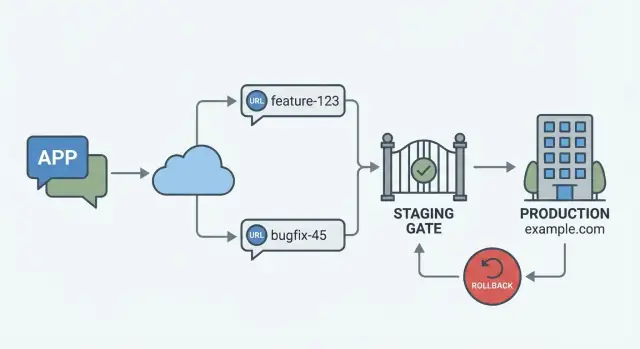
Was Vorschau und Produktion bedeuten (ohne Fachchinesisch)
Eine Vorschauumgebung ist eine temporäre Kopie deiner App, die du im Browser öffnen und mit anderen teilen kannst. Sie ist isoliert, sodass Änderungen dort die Live‑App nicht beeinflussen. Denk daran wie an eine sichere Übungsbühne, auf der eine neue Funktion angeklickt und angesehen werden kann, bevor sie für alle ausgerollt wird.
Üblich ist ein Vorschau‑URL pro Feature oder Änderung. Das macht Feedback einfach: Du schickst einen Link an eine:n Kolleg:in, eine:n Kunden:in oder an dein zukünftiges Ich, und alle sehen genau dieselbe Version.
Produktion ist die echte App. Das sehen echte Nutzer, mit echten Konten, echten Zahlungen, echten Daten und echten Erwartungen. Wenn in Produktion etwas kaputtgeht, ist das nicht nur ärgerlich — es kann verlorene Umsätze, Support‑Tickets oder Datenprobleme bedeuten.
Die Begriffe klingen technisch, aber die Idee ist einfach: Vorschau dient dem Prüfen, Produktion dem Bereitstellen.
Auch mit chatbasierten Tools bleibt die Sicherheit wichtig: Die Risiken ändern sich nicht. Selbst wenn du eine App durch Chat mit einer Plattform wie Koder.ai erstellst, lieferst du Code aus, der im Browser läuft und mit Datenbanken spricht. Eine kleine Änderung (z. B. ein Formularfeld oder eine Datenbankabfrage) kann große Auswirkungen haben, sobald echter Traffic darauf trifft.
Wenn du Vorschauen gut nutzt, bekommst du schnelleres Feedback, ohne die Live‑App zu gefährden. Du kannst eine Funktion im Kontext prüfen, offensichtliche Probleme früh erkennen und erst dann in Produktion promoten, wenn alles richtig aussieht.
Das eigentliche Problem: Änderungen sind einfach, Releases sind riskant
Eine Funktion in einem Chat‑Tool zu bauen fühlt sich oft fast sofort an. Das Risiko zeigt sich später, wenn die Änderung auf echter Infrastruktur laufen, mit echten Diensten sprechen und echte Nutzer bedienen muss. Deshalb ist Vorschau vs. Produktion nicht nur eine Hosting‑Entscheidung – es ist, wie du Überraschungen reduzierst.
Die meisten Release‑Probleme sind kein „schlechter Code“. Sie entstehen durch Unterschiede zwischen dem, was du getestet hast, und dem, was Nutzer nach dem Deploy tatsächlich sehen. Eine Seite kann in der Vorschau perfekt aussehen und in Produktion brechen, weil Produktion andere Einstellungen, andere Daten und strengere Sicherheitsregeln hat.
Die gleichen Probleme tauchen immer wieder auf:
- Defektes UI durch gecachte Assets, responsive Eigenheiten oder fehlende Build‑Einstellungen
- Fehlende oder falsche Umgebungsvariablen (API‑Keys, OAuth‑Redirects, Basis‑URLs)
- Datenbankänderungen, die nicht zu echten Daten passen (Migrationen, Constraints, alte Zeilen)
- Auth‑ und Berechtigungsprobleme (Rollen, Sessions, Cookies, Domain‑Einstellungen)
- Integrationsfehler (Zahlungen, E‑Mails, Webhooks, Rate‑Limits)
Vorschauen sind der Ort, um Verhalten und Nutzerfluss zu validieren, ohne Kunden zu riskieren. Sie sind ideal, um Layouts, Grundnavigation, Formularvalidierung und ob ein Feature Ende‑zu‑End mit Testdaten funktioniert, zu prüfen.
Einige Dinge lassen sich in Vorschauen schwer vollständig beweisen, wenn du nicht eine staging‑ähnliche Produktionsumgebung hast: Domain‑ und Cookie‑Verhalten, Live‑Zahlungsanbieter, echtes E‑Mail‑Senden und Performance unter realistischem Traffic. Diese hängen von Produktionskonfigurationen und echten Integrationen ab.
Das Ziel ist ein wiederholbarer Release‑Workflow. In Koder.ai würdest du z. B. für ein Feature eine Preview‑URL erstellen, sie mit einer:m Kolleg:in prüfen und denselben Build nach einer kurzen Checkliste in Produktion promoten. Und wenn doch etwas durchrutscht, brauchst du einen schnellen Rollback‑Pfad, sodass ein schlechter Release ein kurzes Incident bleibt, nicht ein langer Ausfall.
Deine Strategie für Preview‑URLs entwerfen
Eine gute Vorschau‑Einrichtung beantwortet vier Fragen schnell: Was hat sich geändert, wo kann ich es sehen, welche Version ist das, und wer darf es öffnen.
1) Benenne Vorschauen so, dass sie sich erklären
Lass die URL (oder Subdomain‑Label) so klingen, wie dein Team über Arbeit spricht: ein Feature‑Name oder eine Ticket‑ID. Kurz, konsistent und sicher zum Einfügen in den Chat.
prv-<ticket>-<short-feature>(Beispiel:prv-482-checkout-tax)- Verwende nur Kleinbuchstaben und Bindestriche
- Füge bei Bedarf einen Owner‑Tag hinzu (Beispiel:
prv-482-checkout-tax-alex) - Behandle
mainundprodals reservierte Wörter
Wenn du Koder.ai nutzt, hilft es, jede Preview‑URL mit einem Snapshot zu koppeln, damit die Vorschau stabil bleibt, selbst wenn später weitergearbeitet wird.
2) Verknüpfe jede Vorschau mit einer bestimmten Version
Eine Vorschau sollte auf einen einzelnen Build und eine Konfiguration zeigen, nicht auf „was gerade neueste ist“. Das bedeutet meist: eine Vorschau‑URL = ein Snapshot (oder ein commit‑ähnlicher Build).
Wenn Feedback kommt, aktualisiere die Vorschau offensichtlich: erstell einen neuen Snapshot und wechsle die Vorschau auf diesen Snapshot (oder erstell eine neue Preview‑URL). Vermeide es, heimlich zu ändern, was eine geteilte URL zeigt.
3) Entscheide, welche Daten Vorschauen nutzen
Wähle einen Standard und dokumentiere ihn:
- Beispieldaten eignen sich am besten für UI‑Reviews und Demos.
- Eine maskierte Produktionskopie eignet sich für realistische Edge‑Cases (mit Datenschutzvorkehrungen).
- Eine leere Datenbank eignet sich für Onboarding‑Flows und Migrations‑Tests.
4) Setze eine einfache Zugriffsregel
Vorschauen werden oft per Screenshot oder weitergeleiteten Nachrichten geleakt. Verwende eine klare Regel wie „nur Team‑Zugriff, außer explizit geteilt“ und setze einfache Kontrollen ein (Login erforderlich, Allowlist oder Freigabe‑Passwort).
Entscheide auch, wie lange Vorschauen bestehen (z. B. löschen nach Merge), damit alte URLs Reviewer nicht verwirren.
Schritt‑für‑Schritt: Erstelle pro Feature eine Vorschau und überprüfe sie
Eine gute Vorschau‑Einrichtung hält jede Änderung isoliert. Ein Feature = eine URL, sodass Reviewer nie raten müssen, welche Version sie sehen.
1) Starte von einer stabilen Basis
Beginne von deinem stabilsten Punkt: dem main Branch, wenn er sauber bleibt, oder dem letzten Produktionsrelease, wenn main laut ist. So bleibt die Vorschau auf das Feature fokussiert, nicht auf unzusammenhängende Änderungen.
2) Erstelle einen Feature‑Workspace und generiere eine Vorschau
Mach einen dedizierten Workspace für das Feature (z. B. „billing‑copy‑update“ oder „new‑onboarding‑step“). Deploye diesen Workspace in eine Vorschauumgebung und behandle die Preview‑URL als Heimat des Features.
Wenn du ein chatbasiertes Tool wie Koder.ai nutzt, fühlt sich hier der Workflow natürlich an: Baue das Feature in seinem eigenen Space und exportiere oder deploye eine separate Vorschau, ohne Produktion zu berühren.
3) Verifiziere die Kernflüsse, bevor du um Review bittest
Mach einen kurzen Durchlauf, der die häufigsten Fehler findet. Halte es klein und wiederholbar:
- An‑ und Abmelden
- Besuche die wichtigen Seiten, die das Feature berührt
- Führe die Hauptaktion aus (erstellen, bearbeiten, speichern, bezahlen, absenden)
- Prüfe einen Fehlerfall (falsche Eingabe, leerer Zustand, fehlende Berechtigung)
Schreibe in einem Satz, was du getestet hast. Das spart später Zeit.
4) Teile die Preview‑URL und sammle Feedback
Schicke die Preview‑URL mit einer kurzen Notiz: was sich geändert hat, wo man zuerst klicken sollte und wie „fertig“ aussieht. Bitte um konkretes Feedback (Text, Layout, Edge‑Cases) statt nur „passt das so?".
5) Iteriere: aktualisieren, redeployen, wiederholen
Setze Feedback um, redeploye und notiere, was sich zwischen den Runden verändert hat. Wenn die Vorschau freigegeben ist, solltest du eine klare Dokumentation dessen haben, was getestet wurde und warum es bereit ist.
Was du in Vorschauen testen solltest (schnell, aber sinnvoll)
Eine Vorschau ist nicht für einen kompletten QA‑Marathon gedacht. Sie fängt Fehler, die normalerweise in Produktion rutschen, weil niemand die App wie ein echter Nutzer angesehen hat.
Beginne mit den Basics: öffne die wichtigsten Seiten in Desktop‑ und Mobilansicht, klick dich durch die Navigation und stell sicher, dass du nicht auf einem leeren Bildschirm landest. Mach dann einen Happy‑Path‑Durchlauf Ende‑zu‑Ende, so wie ein Kunde es tun würde.
Ein Minimales Testset, das für die meisten Web‑Apps funktioniert:
- Seiten laden und wichtige Routen funktionieren (Home, Pricing, Account, Dashboard)
- Formulare werden abgeschickt und zeigen klares Feedback (Erfolg, Validierung, Fehlermeldung)
- Fehler sind sichtbar und sinnvoll (keine stillen Fehler, keine endlosen Spinner)
- Daten werden gespeichert und nach Reload korrekt angezeigt (erstellen, bearbeiten, löschen)
- Berechtigungen sind sinnvoll (ausgeloggte Nutzer sehen keine privaten Seiten)
Wenn deine App andere Systeme anbindet, mache pro Feature einen kleinen Integrationscheck. Sende eine Test‑E‑Mail, führe eine kleine Zahlung im Sandbox‑Modus aus, sende einen Webhook an einen Test‑Endpoint oder lade eine kleine Datei hoch und lade sie wieder herunter. Du beweist nicht jede Edge‑Case‑Kombination — du bestätigst, dass die Verkabelung intakt ist.
Vorschauen scheitern auch aus langweiligen Gründen: fehlende Einstellungen. Bestätige, dass Umgebungsvariablen und Secrets vorhanden sind und auf die richtigen (meist Sandbox‑)Dienste zeigen. Eine häufige Falle ist, dass eine Vorschau versehentlich Produktions‑Keys oder Produktionsdaten verwendet.
Führe zuletzt einen leichten Performance‑Check durch. Lade die langsamste Seite und achte auf offensichtliche Probleme: riesige Bilder, lange Lade‑Spinner, wiederholte API‑Aufrufe. Wenn es sich in einer Vorschau langsam anfühlt, fühlt es sich in Produktion noch schlechter an.
Wenn du mit Koder.ai arbeitest, mache diese Vorschau‑Checks zur Gewohnheit: öffne die Preview‑URL, arbeite die Checkliste ab und promotete erst dann. Snapshots und Rollback helfen, aber frühes Erkennen ist günstiger als nachträgliches Rückgängig‑Machen.
Sicher in Produktion promoten (ein kleines Release‑Gate)
Promoten sollte eines bedeuten: genau dieselbe Version, die du in der Vorschau geprüft hast, kommt in Produktion. Keine Last‑Minute‑Edits, keine „Quick‑Fixes“ nach Freigabe. Vorschauen geben Vertrauen; Produktion schützt Nutzer.
Ein kleines Release‑Gate macht das langweilig (im positiven Sinn). Es braucht kein Komitee, sondern eine kurze Checkliste, der du immer folgst, selbst wenn es eilig ist:
- Finaler Smoke‑Test in der Vorschau: einloggen, echten Datensatz erstellen oder bearbeiten und den Haupt‑Happy‑Path ausführen.
- Konfiguration und Secrets prüfen: Umgebungsvariablen, API‑Keys und Drittanbieter‑Callbacks stimmen mit Produktionsanforderungen überein.
- Produktionsdomain‑Verhalten prüfen: Redirects, HTTPS, Cookies und Auth‑Provider verhalten sich oft anders auf der echten Domain.
- Observability‑Basics verifizieren: Fehler sind sichtbar (Logs/Alerts) und du weißt, wo du im Fehlerfall nachsehen musst.
Datenbankänderungen verdienen besondere Vorsicht. Ein sicheres Muster ist „erst erweitern, dann einschränken“: Zuerst abwärtskompatible Änderungen (Spalte hinzufügen, neue Tabelle, doppelt schreiben). Erst wenn die neue Version stabil ist, entferne alte Spalten oder Pfade. So verringert sich das Risiko, dass ein Rollback wegen einer geänderten Datenstruktur scheitert.
Timing ist Teil der Sicherheit. Wähle eine einfache Regel und halte dich daran:
- Deploy in einer Low‑Traffic‑Zeit
- Eine Person ist für die nächste Stunde on‑call
- Kündige eine kurze Hands‑off‑Periode an, damit niemand unerwartet merged
In Koder.ai passt das gut zum Promoten einer geprüften Vorschau in Produktion und dem Vertrauen auf Snapshots und Rollback, falls der Smoke‑Test in Produktion doch ein Problem findet.
Häufige Fehler, die Überraschungen verursachen
Die meisten Release‑Probleme sind keine „neuen Bugs“. Sie entstehen durch Unterschiede zwischen Vorschau und Produktion oder durch fehlende Sicherheitsnetze, wenn etwas schiefgeht.
Wiederkehrende Fehlerquellen:
- Produktions‑Secrets in Vorschauen wiederverwenden. Eine Vorschau sollte sich wie Produktion verhalten, aber nicht die Produktionsmacht haben. Wenn Preview‑Tokens, API‑Keys oder Admin‑Credentials echte Dienste beeinflussen können, kann ein Testklick echte E‑Mails, Zahlungen oder Datenänderungen auslösen.
- Vorschau und Produktion auf dieselbe Datenbank zeigen lassen. Ein Reviewer testet ein Feature und Kunden sehen plötzlich halb fertige Datensätze oder fehlerhafte Migrationen. Gib Vorschauen eine eigene Datenquelle oder nur sicheren, schreibgeschützten Zugriff.
- Vom beweglichen Ziel deployen. Wenn du „was gerade im Editor ist“ promotest statt eines festen Snapshots, kannst du etwas anderes ausliefern als geprüft. Sperre die exakte Version, die du getestet hast, und promote diese.
- Auf einen Rollback verzichten, weil die Änderung klein ist. Kleine Änderungen brechen oft, weil sie sicher erscheinen und Checks übersprungen werden. Entscheide vorher, was Rollback bedeutet (vorheriger Snapshot, vorheriges Deployment, Feature‑Toggle) und wer es auslösen kann.
- Zu viel in einem Release bündeln. UI‑Tweaks mit Auth‑Änderungen und DB‑Updates zu mischen macht Fehler schwerer zu diagnostizieren. Halte Releases schmal, so kannst du schnell erkennen, was das Problem verursacht und es zurücknehmen.
Wenn du mit einem chatbasierten Tool wie Koder.ai baust, betrachte Vorschauen als wegwerfbar und Produktion als kontrolliert. Das Ziel: jedes Promoten ist wiederholbar und jedes Rollback langweilig.
Rollback‑Basics: Wie du schnell wiederherstellst, wenn etwas schiefgeht
Ein Rollback ist nicht einfach „alten Code wieder einsetzen“. Ein gutes Rollback stellt wieder her, worauf Nutzer angewiesen sind: die App‑Version, die Konfiguration, mit der sie läuft, und einen Datenbankzustand, der zu dieser Version passt.
Wenn du Code zurückdrehst, aber eine neue Konfiguration behältst (z. B. ein API‑Key, ein Feature‑Flag oder ein Background‑Job‑Schedule), kannst du denselben Ausfall unter einem anderen Namen erleben. Wenn du Code zurückdrehst, aber die Datenbank bereits verändert wurde, stürzt die alte App vielleicht ab oder zeigt falsche Daten.
Eine einfache Gewohnheit hilft: Erstell vor jedem Produktionsrelease einen bekannten guten Snapshot. Dieser Snapshot ist deine Sicherheitsleine. Wenn deine Plattform Snapshots und One‑Click‑Rollback unterstützt (Koder.ai tut das), behandel diesen Schritt als unverrückbar, auch bei „kleinen“ Änderungen.
Wenn etwas schiefgeht, entscheide schnell: rollbacken oder forward hotfixen.
- Rollback, wenn Nutzer blockiert sind, Daten falsch aussehen oder die Ursache unklar ist.
- Hotfix forward, wenn der Bug klein, klar und in Minuten sicher zu beheben ist.
- Bei Zweifel: zuerst rollbacken. Du kannst den Fix danach wieder einspielen.
Was ein „vollständiges“ Rollback wiederherstellen sollte
Ziele, auf einen Zustand zurückzukehren, in dem das System normal funktionierte:
- App‑Version (der exakt funktionierende Build)
- Laufzeitkonfiguration (env‑Vars, Flags, Drittanbieter‑Einstellungen)
- Datenbankkompatibilität (Migrationen, Seed‑Änderungen, eventuelle Backfills)
- Background‑Worker und geplante Tasks (oft unsichtbare Fehlerquellen)
Die menschliche Seite: Ruhe bewahren und klar kommunizieren
Markiere es als Incident, stoppe alle neuen Änderungen und benenne eine Person, die die Wiederherstellung bestätigt. Verifiziere dann die Basics: Schlüssel‑Seiten laden, Anmelden funktioniert und kritische Aktionen laufen. Sobald stabil, notiere, was den Rollback ausgelöst hat und was du vor dem nächsten Release ändern wirst.
Eine kurze Checkliste, die du für jedes Release wiederverwenden kannst
Ein Release fühlt sich sicherer an, wenn du dieselben kleinen Checks immer machst. Halte sie kurz genug, dass du sie wirklich anwendest, aber konkret genug, um übliche Probleme zu fangen.
Bevor du promotest (Vorschau → Produktion)
Nutze das direkt nachdem ein Feature fertig ist und du eine Preview‑URL hast:
- Die Preview‑URL stimmt mit dem geprüften Feature überein (richtiges Work, neuester Build).
- Umgebungsvariablen sind für die Vorschau korrekt (API‑Keys, Auth‑Einstellungen, Drittanbieter‑Callbacks).
- Die Datenquelle ist korrekt (Test‑DB für Preview, nicht versehentlich Produktion).
- Kernflüsse funktionieren Ende‑zu‑End (Anmelden, Hauptaktion, speichern, Ergebnis ansehen) mit echten Klicks.
- Produktionsbasics sind bereit: Domain/DNS und HTTPS sind gesetzt, Logs sind sichtbar und du hast einen frischen Snapshot oder Backup.
Direkt nach dem Release (und was zu tun ist, wenn es bricht)
Mach das in den ersten Minuten nach dem Livegang, solange die Änderung noch überschaubar ist:
- Führe einen 2‑Minuten Smoke‑Test in Produktion aus: Home laden, anmelden, Hauptaktion abschließen, bestätigen, dass Daten gespeichert werden.
- Prüfe Fehler und Logs auf offensichtliche Spitzen (500s, Auth‑Fehler, Payment‑Webhook‑Fehler, langsame Requests).
- Bestätige ein Schlüssel‑Signal: eine einfache Metrik (Logins, Checkouts, Nachrichten) oder ein paar reale Nutzer‑Reports.
- Wenn etwas nicht stimmt, rollbacke sofort mit deinem Deployment‑Rollback oder Snapshot‑Restore.
- Nach dem Rollback: wiederhole den Smoke‑Test und vergewissere dich, dass der Vorfall behoben ist, bevor du die Root‑Cause untersuchst.
Wenn du das ausdruckst, häng es neben deinen Release‑Button. Die beste Checkliste ist die, die du jedes Mal nutzt.
Beispielablauf: Ein Feature von Vorschau über Produktion bis Rollback
Ein kleines Team fügt einen neuen Checkout‑Schritt hinzu (z. B. „Firmenname und USt‑ID“), gebaut per Chat. Der Vertrieb möchte ihn in echten Kundengesprächen testen, bevor er live geht. Ziel ist, Vorschau und Produktion klar zu trennen und trotzdem schnell zu sein.
Sie erstellen einen Feature‑Branch und generieren einen Preview‑Build mit eigener URL, z. B. checkout‑vat.preview. Die Vorschau nutzt dieselbe Datenbankstruktur wie Produktion, aber Testdaten. Sales bekommt die Preview‑URL und ein kurzes Script: „Artikel hinzufügen, USt‑ID eingeben, Testzahlung abschließen.“
Über zwei Tage kommt Feedback: Das USt‑Feld ist unklar, und die Fehlermeldung wirkt bedrohlich. Das Team passt UI und Copy an und redeployt.
Ein einfacher Ablauf, den sie befolgen:
- Feature in separatem Branch bauen, Preview‑URL generieren und mit Sales teilen.
- Feedback sammeln, Probleme beheben und die Preview redeployen, bis alles passt.
- Kleine Release‑Gate: Smoke‑Test, Konfig‑Check und klare Freigabe.
- In einer ruhigen Phase in Produktion deployen und die ersten echten Checkouts beobachten.
Nach ~20 Minuten treten Zahlungsausfälle auf. Der Bug ist nicht im Code, sondern eine versteckte Konfig‑Variable (ein env‑Var für den Zahlungsanbieter) fehlt in Produktion.
Statt im Stress zu hotfixen, rollen sie zurück zum vorherigen Snapshot. Die Zahlungen laufen schnell wieder. Danach stellen sie die neue Version in der Preview wieder her, ergänzen dort die fehlende Konfig und durchlaufen erneut das Release‑Gate.
Im Nachgang passen sie den Prozess an, damit es nicht wieder passiert:
- Ein „erforderliche Konfig“-Check für jedes Release hinzufügen.
- Einen kleinen Produktions‑Smoke‑Test behalten, der den Payment‑Handshake prüft.
- Den Fix in die Planung aufnehmen, damit künftige Features mit der richtigen Konfig starten.
Nächste Schritte: Mach diesen Workflow zur Standardpraxis
Behandle Releases wie eine wiederholbare Routine, nicht als besonderes Ereignis. Ziel ist, dass Vorschau vs. Produktion langweilig wird: dieselben Schritte, dieselben Checks, jedes Mal.
Schreibe deine Umgebungsregeln in einfacher Sprache auf. Halte sie kurz und konkret: wie du Preview‑URLs benennst, wer Zugriff hat, welche Daten erlaubt sind und wer die Behebung von Problemen übernimmt. Für Daten hilft eine einfache Regel: Vorschauen verwenden Testdaten oder maskierte Kopien und berühren niemals echte Kundenaufzeichnungen, außer es gibt einen klaren Grund und eine Genehmigung.
Mach eine Gewohnheit unverrückbar: Jeder Produktionsrelease beginnt mit einem Snapshot und endet mit einem Smoke‑Test. Der Snapshot ist der sichere Notausgang, wenn ein Release etwas Unerwartetes bricht. Der Smoke‑Test beweist, dass die App noch für die wenigen wichtigsten Aktionen funktioniert.
Ein leichtgewichtiges Default‑Verfahren, das du wiederverwenden kannst:
- Vor dem Release: Snapshot anlegen und notieren, was sich geändert hat.
- Release: nur das promoten, was in einer Vorschau geprüft wurde.
- Nach dem Release: 2‑Minuten Smoke‑Test (Login, Kernfluss, Zahlung oder Speichern).
- Wenn etwas nicht stimmt: zuerst rollbacken, dann ruhig untersuchen.
Das Risiko sinkt schnell, wenn Änderungen klein bleiben. Bevorzuge häufige Releases mit jeweils einem Feature oder Fix. Bei großen Änderungen: teile sie in Teile, die sicher auslieferbar sind, selbst wenn die UI vor der kompletten Backend‑Logik livegeht.
Wenn du mit Koder.ai baust, setze auf Preview‑Deployments für jedes Feature, damit Reviewer eine echte URL anklicken können statt nur Screenshots zu raten. Wenn alles passt, promote in Produktion und halte Snapshots sowie Rollback bereit, damit ein schlechter Deploy zu einem schnellen Umweg statt zu einem langen Ausfall wird.
FAQ
Was ist der Unterschied zwischen einer Vorschauumgebung und Produktion?
Eine Vorschauumgebung ist eine temporäre, isolierte Kopie deiner App, die du öffnen und zum Feedback teilen kannst. Produktion ist die Live-App, auf die echte Nutzer angewiesen sind – mit echten Daten und echten Konsequenzen, wenn etwas schiefgeht.
Standardregel: Vorschau dient dem Lernen und Prüfen, Produktion dient dem Bereitstellen für Kunden.
Wann sollte ich eine Vorschau erstellen, statt direkt in Produktion zu deployen?
Erstelle eine Vorschau für jede Änderung, die beeinflusst, was Nutzer sehen oder tun: UI-Änderungen, Formulare, Auth, Abrechnung, Datenbankabfragen oder Integrationen mit Drittanbietern.
Wenn ein Fehler potenziell Support-Tickets erzeugen könnte, verdient die Änderung zuerst einen Preview-Link.
Wie soll ich Preview-URLs benennen, damit Reviewer nicht durcheinanderkommen?
Verwende ein einfaches, konsistentes Muster, das Reviewer sofort sagt, was sie sehen:
prv-<ticket>-<feature>(Beispiel:prv-482-checkout-tax)- Kleinbuchstaben + Bindestriche
- Vermeide Namen wie
prododermain
Ziel: Jemand kann die URL in den Chat kopieren und jeder weiß, worum es geht.
Wie stelle ich sicher, dass eine Vorschau genau die Version zeigt, die getestet wurde?
Eine Vorschau sollte auf einen spezifischen Build zeigen (nicht auf „immer das Neueste“).
Praktisch:
- Verknüpfe die Vorschau mit einem Snapshot/Version
- Wenn du änderst, erstell einen neuen Snapshot und redeploye
- Ändere nicht heimlich, was ein gemeinsamer Link anzeigt
So ist Feedback zuverlässig, weil alle die gleiche Version testen.
Welche Daten sollte eine Vorschauumgebung verwenden?
Wähle einen Standard und dokumentiere ihn für dein Team:
- Sample-Daten für UI-Reviews und Demos
- Maskierte Produktionskopie für realistische Edge-Cases (nur mit Datenschutzvorkehrungen)
- Leere DB für Onboarding-Flows und Migrationstests
Empfehlung: Nutze Sample-Daten, sofern kein klarer Grund besteht, Produktionsfälle zu simulieren.
Wie kontrolliere ich, wer eine Preview-URL öffnen kann?
Behandle Vorschauen als leicht teilbar und leicht zu leakende Links.
Gängige sichere Optionen:
- Login erforderlich
- Allowlist bestimmter E‑Mails/Domains
- Freigabepasswort für Kundenreviews
- Ablaufregel (z. B. löschen nach Merge)
Standard: nur Teamzugriff, außer bei expliziter Freigabe.
Was ist das Mindesttestset, das ich in einer Vorschau vor einer Review durchführen sollte?
Halte es kurz und machbar:
- An- und Abmelden testen
- Hauptaktion ausführen (erstellen/bearbeiten/bezahlen/absenden)
- Seite neu laden und bestätigen, dass Daten gespeichert sind
- Einen Fehlerfall prüfen (ungültige Eingabe/Berechtigungen)
- Schlüsselrouten auf Desktop- und Mobilansicht prüfen
Schreibe einen Satz dazu, was du getestet hast, damit Reviewer wissen, was abgedeckt ist.
Wie vermeide ich Fehler mit Umgebungsvariablen und Secrets zwischen Vorschau und Produktion?
Umgebungsvariablen verursachen viele "läuft in der Vorschau, fällt in Produktion aus"-Probleme.
Vor dem Promoten:
- Prüfe, dass erforderliche env‑Vars existieren (API‑Keys, OAuth‑Redirects, Basis‑URLs)
- Sorge dafür, dass die Vorschau Sandbox-/Test-Credentials nutzt
- Stelle sicher, dass Produktion eigene, korrekte Werte hat
- Überprüfe, ob Callback-/Redirect‑Domains zur Produktionsdomain passen
Verwende niemals Produktions‑Secrets in Vorschauen.
Wie behandle ich Datenbankmigrationen, damit Releases und Rollbacks sicher bleiben?
Nutze ein abwärtskompatibles Muster:
- Expandieren: Zuerst neue Spalten/Tabellen hinzufügen; alte Pfade weiter unterstützen
- Neue App-Version deployen
- Traffic/Usage migrieren
- Kontrahieren später: alte Spalten und Codepfade entfernen
So sinkt das Risiko, dass ein Rollback scheitert, weil die DB nicht mehr zur alten App passt.
Wenn Produktion ausfällt, soll ich zurückrollen oder vorwärts hotfixen?
Standardaktion, wenn Nutzer blockiert sind oder die Ursache unklar ist: schnell rollbacken auf die letzte bekannte funktionierende Snapshot/Version.
Hotfix nur, wenn:
- der Fehler klein und verstanden ist
- du in Minuten sicher fixen und redeployen kannst
Nach einem Rollback: führe einen kurzen Smoke-Test in Produktion (Login + Kernaktion) durch, um die Wiederherstellung zu bestätigen.