

Wie man eine Web‑App zur Verwaltung digitaler Assets und Medien erstellt
Erfahren Sie, wie Sie eine Web‑App zur Verwaltung digitaler Assets planen, bauen und launchen — Uploads, Metadaten, Suche, Berechtigungen, Workflows und sichere Speicherung.
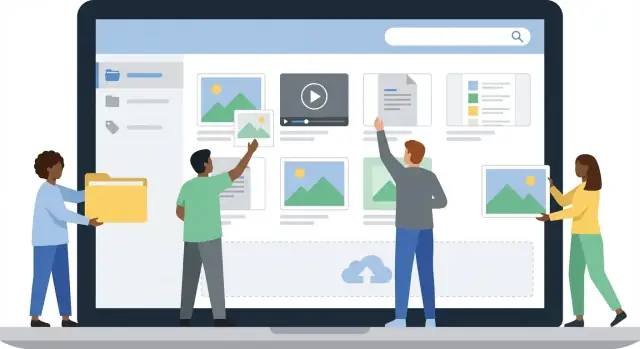
Beginnen Sie mit Zielen, Nutzern und Asset‑Typen
Bevor Sie Tools auswählen oder Screens entwerfen, klären Sie, was Sie tatsächlich verwalten — und warum. „Digitale Assets“ kann für verschiedene Teams sehr unterschiedliche Dinge bedeuten: Produktfotos, Anzeigenvideos, Podcast-Audio, Sales-Decks, PDFs, Figma-Dateien, Markenrichtlinien und sogar Freigaben/Rechte. Wenn Sie das nicht von Anfang an definieren, bauen Sie für „alles“ und befriedigen am Ende niemanden.
Definieren Sie Ihr Asset‑Universum
Schreiben Sie auf, welche Asset‑Typen Sie in Version 1 unterstützen und wie „fertig“ für jeden Typ aussieht. Ein Video könnte beispielsweise eine Untertiteldatei und Nutzungsrechte benötigen, während eine Design-Datei ein verknüpftes exportiertes PNG für die Schnellvorschau braucht.
Ordnen Sie Teams und deren tägliche Aufgaben zu
Listen Sie die beteiligten Teams (Marketing, Vertrieb, Produkt, Recht, Agenturen) und beschreiben Sie ihre wiederkehrenden Aufgaben:
- Hochladen neuer Assets nach einem Kampagnenshooting
- Finden „des neuesten genehmigten“ Logos
- Wiederverwenden der Anzeigen aus dem letzten Quartal mit korrekten Rechten
- Eine Auswahl mit einem Partner teilen
- Prüfen, wo was eingesetzt wurde
Das hilft Ihnen, nicht nur für die Upload‑Personen zu bauen, sondern auch die breite Gruppe zu berücksichtigen, die hauptsächlich sucht, prüft und herunterlädt.
Setzen Sie messbare Ziele
Machen Sie Schmerzen zu Metriken: reduzieren Sie die Zeit, ein Asset zu finden, erhöhen Sie die Wiederverwendungsrate, verringern Sie Duplikate und beschleunigen Sie Genehmigungen. Selbst einfache Baselines (z. B. „Durchschnittliche Zeit, ein Banner zu finden: 6 Minuten") halten Produktentscheidungen geerdet.
Entscheiden: Mediathek oder vollständiges DAM
Eine einfache Mediathek konzentriert sich auf Speicherung + Suche + Teilen. Ein komplettes DAM ergänzt Governance und Workflows (Reviews, Genehmigungen, Berechtigungen, Audit‑Trails). Die richtige Ambition früh zu wählen verhindert Scope Creep.
Häufige Fallstricke vermeiden
Unklare Verantwortung („Wer pflegt die Metadaten?“), inkonsistente Benennung und fehlende Schlüsselfelder (Rechte, Kampagne, Region) können die Adoption heimlich ruinieren. Behandeln Sie diese als Produktanforderungen, nicht als Hausarbeit.
Wählen Sie den richtigen Scope für Version 1
Ein digitales Asset‑Management‑Web‑App kann schnell wachsen: mehr Dateitypen, mehr Workflows, mehr Integrationen, mehr Governance. Version 1 sollte sich auf die kleinste Menge an DAM‑Funktionen konzentrieren, die echten Nutzern Wert bringt — und einen klaren Pfad zur Iteration schafft.
Wenn Sie mit einem kleinen Team schnell vorgehen, hilft es oft, die Kernflows (Upload → Tag → Suche → Teilen → Genehmigen) Ende‑zu‑Ende zu prototypen, bevor Sie in tiefe Integrationen investieren. Teams nutzen manchmal Plattformen wie Koder.ai, um schnell ein funktionierendes React + Go + PostgreSQL Basisprojekt zu iterieren und den Source‑Code anschließend für die interne Weiterentwicklung zu exportieren.
Beginnen Sie mit 3–5 zentralen User Stories
Formulieren Sie ein paar User Stories, die die Arbeit beschreiben, die Menschen Ende‑zu‑Ende erledigen müssen. Zum Beispiel:
- Upload von Assets in Stapeln (Drag‑and‑Drop), Fortschritt sehen und Duplikate vermeiden.
- Taggen oder Hinzufügen grundlegender Metadaten, damit Assets später gefunden werden.
- Suche und Filtern nach einigen Schlüsselattributen (Typ, Owner, Status).
- Teilen eines Links mit dem richtigen Zugriff (Ansehen/Download).
- Genehmigen oder Zurückweisen von Assets, bevor sie öffentlich verwendet werden.
Wenn ein Feature keine dieser Stories unterstützt, wird es wahrscheinlich nicht für v1 benötigt.
Entscheiden Sie „Must‑have“ vs „Nice‑to‑have"
Eine nützliche Regel: v1 muss die Zeit zum Auffinden von Dateien reduzieren und offensichtlichen Missbrauch verhindern. „Nice‑to‑have“-Elemente (fortgeschrittenes AI‑Tagging, komplexe Automatisierungen, viele Integrationen, individuelle Dashboards) können warten, bis Sie Nutzung validiert haben.
Definieren Sie den Asset‑Lifecycle
Selbst ein einfacher Lifecycle verhindert Verwirrung. Dokumentieren Sie etwas wie: create → review → publish → update → retire. Ordnen Sie dann zu, was in jedem Schritt nötig ist (wer darf bearbeiten, welche Status‑Labels existieren, was passiert beim Retirement).
Planen Sie Erfolgsmetriken, bevor Sie bauen
Entscheiden Sie, wie Sie Adoption nach dem Launch messen: wöchentliche aktive Nutzer, Uploads pro Woche, durchgeführte Suchen, Zeit‑bis‑zum‑Finden, abgeschlossene Genehmigungen und Nutzung von Share‑Links. Fügen Sie Analytics‑Events hinzu, die an die Kernstories gebunden sind.
Machen Sie Constraints explizit
Listen Sie Einschränkungen vorab auf: Budget, Zeitplan, Teamfähigkeiten, Compliance‑Anforderungen (z. B. Aufbewahrungsregeln, Audit‑Anforderungen) und Sicherheitsanforderungen. Klare Constraints erleichtern Scope‑Entscheidungen — und verhindern, dass v1 zu „alles auf einmal“ wird.
Uploads, Importe und Datei‑Handling gestalten
Upload ist der erste "Moment of Truth" für eine DAM‑Web‑App. Ist er langsam, verwirrend oder fehleranfällig, werden Nutzer der Bibliothek nicht vertrauen — egal wie gut die Suche später ist.
Unterstützen Sie die richtigen Wege, Dateien hinzuzufügen
Die meisten Teams brauchen mehr als einen einzelnen Upload‑Button. Planen Sie für:
- Drag‑and‑Drop für den Alltag (inkl. Ordner‑Upload, wo Browser das erlauben)
- Bulk‑Import für Migrationen (ZIP, CSV + Datei‑Mapping oder Admin‑Import‑Screens)
- API‑Uploads für andere Systeme (CMS, PIM, Kreativtools)
- Optionale Cloud‑Sync‑Connectoren (z. B. Import aus S3, Google Drive), falls es ein Kern‑Use‑Case ist
Machen Sie die Erfahrung konsistent: Fortschritt anzeigen, mehrere Items in die Warteschlange stellen und Abbrechen ermöglichen.
Formate, Limits und Validierung früh festlegen
Definieren Sie erlaubte Formate und Größenlimits pro Asset‑Typ (Bilder, Videos/Codecs, Audio, PDFs, Design‑Dateien). Validieren Sie zweimal:
- Im Client (schnelles Feedback: „Hinweis: max. 2 GB")
- Auf dem Server (Sicherheit und Korrektheit)
Vergessen Sie nicht Edge‑Cases: beschädigte Dateien, falsche Dateiendungen und „Video spielt, hat aber einen nicht unterstützten Codec.“
Deduplikation: versehentliches Chaos verhindern
Entscheiden Sie Ihre Policy:
- Strikte Dedupe (gleicher Hash = gleiche Datei; ablehnen oder auf vorhandenes Objekt verlinken)
- Weiche Warnungen („Sieht identisch aus — trotzdem hochladen?“)
- „Ähnliche Dateien“-Erkennung (optional, aufwändiger; kann für spätere Versionen warten)
Hashing (z. B. SHA‑256) ist ein praktisches Baseline‑Verfahren, aber überlegen Sie, ob für frühe Versionen Filename + Größe ausreichen.
Zuverlässigkeit: Fehler, Retries und resumable Uploads
Uploads scheitern in der Praxis — mobile Netze, VPNs, große Videos. Nutzen Sie resumable Uploads (Multipart/Chunked) für große Assets sowie automatische Retries mit klaren Fehlermeldungen. Bewahren Sie immer einen serverseitigen Upload‑Status auf, damit Nutzer später fortsetzen können.
Originale vs. abgeleitete Dateien
Behandeln Sie die Originaldatei als unveränderlich und speichern Sie sie getrennt von abgeleiteten Varianten (Thumbnails, Previews, Transcodes). Das erlaubt sicheres Re‑Processing, wenn Sie Einstellungen ändern, und vereinfacht Berechtigungen (z. B. Vorschau teilen, Original‑Download einschränken).
Metadaten, Tags und Sammlungen modellieren
Metadaten verwandeln „einen Ordner voller Dateien“ in eine brauchbare Mediathek. Wenn Sie das Modell früh gut gestalten, werden Suche und Berechtigungen einfacher und Ihr Team fragt seltener „Welches Logo ist die aktuelle Version?“
Definieren Sie Ihr Metadaten‑Modell (Pflicht vs Optional)
Trennen Sie Felder, die Sie brauchen, um ein Asset nutzbar zu machen, von Feldern, die „nice to have“ sind. Halten Sie Pflichtfelder minimal, damit Uploads sich nicht wie Bürokratie anfühlen.
Häufige Pflichtfelder:
- Titel oder Anzeigename
- Asset‑Typ (Bild, Video, Dokument, Audio)
- Owner/Team
- Status (Draft, Approved, Archived)
Häufige optionale Felder:
- Beschreibung
- Produkt/SKU
- Kampagnenname
- Ort, Talent, Fotograf usw.
Eine praktische Regel: Machen Sie ein Feld nur dann pflichtig, wenn jemand routinemäßig eine Anfrage ohne dieses Feld blockieren würde.
Tagging planen: Free‑form, kontrolliert oder beides
Free‑form Tags sind schnell und entsprechen der Denkweise der Menschen („holiday“, „banner“, „green"). Kontrollierte Vokabulare sind konsistent und verhindern Duplikate („USA“ vs „United States“ vs „US"). Viele Teams verwenden beides:
- Kontrollierte Tags für zentrale Geschäfts‑Dimensionen (Marke, Region, Kanal, Produktlinie)
- Free‑form Tags für ad‑hoc Discovery und persönliche Workflows
Wenn Sie Free‑form Tags erlauben, fügen Sie Guardrails hinzu: Autocomplete‑Vorschläge, Zusammenführungsfunktionen und eine Möglichkeit, ein populäres Free‑form‑Tag in die kontrollierte Liste zu überführen.
Struktur hinzufügen: Sammlungen, Ordner, Projekte
Verschiedene Strukturen lösen unterschiedliche Probleme:
- Ordner: vertraut, gut für Import‑Parität, kann aber in „Wo haben wir das abgelegt?“ ausarten
- Sammlungen: kuratierte Sets, in denen ein Asset in vielen Kontexten gleichzeitig leben kann (z. B. „Spring Launch“, „Homepage Hero Options")
- Projekte/Kampagnen: zeitlich begrenzte Workspaces mit Mitwirkenden, Genehmigungen und klarem Anfang/Ende
Bevorzugen Sie Sammlungen/Projekte, wenn Wiederverwendung wichtig ist.
Rechte‑ und Nutzungsfelder einbeziehen
Rechte‑Metadaten verhindern versehentliche Fehlverwendungen. Erfassen Sie mindestens:
- Lizenztyp und Quelle
- Nutzungsablaufdatum
- Erlaubte Regionen/Kanäle
- Rechteinhaber und Nachweis (Link zum Vertrag)
Machen Sie Ablaufdaten handhabbar (Warnungen, automatischer Statuswechsel oder Ausblenden beim Teilen).
Metadaten‑Extraktion automatisieren
Füllen Sie automatisch aus, was die Datei bereits weiß: EXIF/IPTC (Kamera, Captions), Dauer, Codec, Auflösung, Bildrate, Dateigröße und Checksum. Speichern Sie extrahierte Werte getrennt von manuell bearbeiteten Feldern, damit Sie Assets neu verarbeiten können, ohne absichtliche Änderungen zu überschreiben.
Suche, Filter und Smart Browsing aufbauen
Suche ist der Moment der Wahrheit in einer DAM‑Web‑App: Finden Nutzer nicht in Sekunden, werden sie Dateien neu erstellen oder Kopien in zufälligen Ordnern ablegen.
Mit vorhersehbarer Keyword‑Suche beginnen
Version 1 sollte einfache Keyword‑Suche über folgende Felder unterstützen:
- Dateiname und Dateiendung
- Tags
- Kernmetadaten (Titel, Beschreibung, Kunde/Kampagne, Produkt, Rechte/License‑Notizen)
Machen Sie das Standardverhalten verzeihend: Partial‑Matches, case‑insensitive und tolerant gegenüber Trennzeichen (z. B. sollte „Spring-2025" „spring 2025" finden). Wenn möglich, heben Sie übereinstimmende Begriffe in Ergebnissen hervor, damit Nutzer sofort sehen, warum eine Datei angezeigt wurde.
Fügen Sie die Filter hinzu, die wirklich genutzt werden
Filter verwandeln "Ich weiß, es ist hier irgendwo" in einen schnellen Pfad. Hochwertige Filter für Mediathek‑Management sind z. B.:
- Asset‑Typ (Bild, Video, Audio, Dokument)
- Datumsbereich (hochgeladen/erstellt)
- Uploader/Owner
- Kampagne/Projekt
- Lizenzstatus (approved/expired/unknown)
- Dateigröße
- Orientierung (Portrait/Landschaft/Quadrat) und Abmessungen für Bilder
Designen Sie Filter so, dass sie kombinierbar sind (Typ + Kampagne + Datum) und Nutzer sie mit einem Klick zurücksetzen können.
Sortierung: einfach und konsistent
Bieten Sie ein paar Sortieroptionen, die reale Workflows abbilden: Relevanz (bei Suche), Neueste, Meistgenutzt/Heruntergeladen und Zuletzt aktualisiert. Wenn „Relevanz“ verfügbar ist, erklären Sie sie dezent (z. B. „Treffer im Titel werden höher gewichtet").
Gespeicherte Suchen und Smart Collections
Gespeicherte Suchen („Videos, diesen Monat hochgeladen von Social") reduzieren wiederholte Arbeit. Smart Collections sind gespeicherte Suchen mit einem Namen und optionalem Teilen, sodass Teams browsen können, anstatt jedes Mal neu zu filtern.
Vorschauen und Schnellaktionen in den Ergebnissen
Aus dem Ergebnisraster/-liste sollten Nutzer Vorschauen sehen und Kernaktionen ohne zusätzliche Klicks durchführen können: Herunterladen, Teilen und Metadaten bearbeiten. Destruktive Aktionen (Löschen, Unpublish) bleiben in der Asset‑Detail‑Ansicht mit Bestätigung und passenden Berechtigungen.
Rollen, Berechtigungen und Audit‑Trails einrichten
Berechtigungen lässt sich am einfachsten richtig machen, wenn Sie sie als Produktfeature behandeln, nicht als Afterthought. Eine Mediathek enthält oft sensible Marken‑Assets, lizenzierte Inhalte und laufende Arbeiten — daher brauchen Sie klare Regeln, wer was sehen und ändern darf.
Rollen, die Menschen verstehen
Starten Sie mit einer kleinen Menge Rollen und ordnen Sie sie realen Aufgaben zu:
- Admin: verwaltet Nutzer, Rollen, Sicherheitseinstellungen und systemweite Bibliotheken
- Editor: lädt hoch, bearbeitet Metadaten, erstellt Sammlungen und kann Genehmigungen anstoßen/durchführen
- Viewer: sucht, schaut Vorschauen an und lädt Assets herunter, auf die er Zugriff hat
- External guest: eingeschränkter Zugriff, meist auf bestimmte geteilte Assets oder Sammlungen
Halten Sie Rollennamen simpel und vermeiden Sie „Custom Roles“, bis Kunden konkret danach fragen.
Berechtigungsstufen planen (Scope ist wichtig)
Die meisten Teams brauchen mindestens drei Zugriffsebenen:
- Workspace/Library‑weit: Standardzugriff auf alles in einem Arbeitsbereich
- Sammlungsbasiert: Zugriff auf einen Teilbestand (z. B. „Press Kit 2026“ oder „Product Photos – Approved")
- Asset‑Level Sharing: Einmalige Freigaben für eine einzelne Datei, ohne die ganze Sammlung offenzulegen
Gestalten Sie die UI so, dass Nutzer jederzeit in einem Blick beantworten können: „Wer kann das sehen?"
Authentifizierung und MFA
Wählen Sie einen Ansatz passend zur Zielgruppe:
- Email/Passwort für breite Kompatibilität
- SSO (SAML/OIDC) für Unternehmenskunden
- Magic Links für leichte Gastzugänge
Bei Enterprise‑Einsatz planen Sie früh MFA und Session‑Kontrollen (Geräte‑Logout, Session‑Timeouts).
Audit‑Trails und sicheres Löschen
Fügen Sie Audit‑Logs für Schlüsselereignisse hinzu: Upload, Download, Delete, Share‑Link erstellt, Berechtigungsänderungen und Metadaten‑Edits. Machen Sie Logs durchsuchbar und exportierbar.
Beim Löschen bevorzugen Sie Soft Delete mit einem Aufbewahrungsfenster (z. B. 30–90 Tage) und einem Restore‑Flow. Das reduziert Panik, verhindert versehentlichen Datenverlust und unterstützt spätere Compliance‑Workflows.
Storage, Delivery und Sicherheitsgrundlagen wählen
Ihre Speicher‑ und Delivery‑Entscheidungen prägen Leistung, Kosten und wie sicher sich die Mediathek für Nutzer anfühlt. Nailing the basics früh vermeidet schmerzhafte Migrationen später.
Trennen Sie "Dateien" von "Fakten"
Die meisten Teams sind mit zwei Schichten am besten beraten:
- Object Storage für Binärdateien (Bilder, Videos, PDFs). Skalierbar, unterstützt große Dateien und kosteneffizient.
- Datenbank für Metadaten (Titel, Tags, Rechteinformationen, wer was hochgeladen hat, Beziehungen). Halten Sie diese strukturiert, damit Suche und Berechtigungen schnell bleiben.
Speichern Sie nur Referenzen (URLs/Keys) zum Object Storage in der DB — legen Sie die eigentlichen Dateien nicht in der DB ab.
Previews, Thumbnails und deren Auslieferung
Originale in voller Auflösung sind oft zu groß für den Alltag. Planen Sie separate Pfade für:
- Thumbnails für Grid‑Views
- Previews (wasserzeichengeschützte Bilder, niedrigere Bitrate Video‑Snippets)
Gängiger Ansatz: Originale in einem "privaten" Bucket, Previews in einem "öffentlichen (oder signed)" Ort. Selbst wenn Previews zugänglich sind, koppeln Sie sie an Autorisierungsregeln (z. B. zeitlich begrenzte signierte URLs), wenn Inhalte sensibel sind.
CDN für Geschwindigkeit (und vorhersehbare Last)
Ein CDN vor Previews (und manchmal Downloads) sorgt für sofortiges Browsing weltweit und reduziert Last auf Origin‑Speicher. Entscheiden Sie früh, welche Pfade gecached werden (z. B. /previews/*) und welche strikt signiert oder nicht gecached bleiben müssen.
Verschlüsselung und Secret‑Management
- Verschlüsselung in Transit mit HTTPS überall.
- Verschlüsselung at‑rest für Objekt‑Speicher und Datenbanken.
- Speichern Sie Zugangsdaten in einem Secrets Manager (nicht im Code oder in CI‑Logs) und rotieren Sie Keys regelmäßig.
Backups und Disaster Recovery (realistische Ziele)
Definieren Sie Ziele wie RPO (wie viel Datenverlust akzeptabel ist) und RTO (wie schnell die Wiederherstellung erfolgen muss). Beispiel: „RPO: 24 Stunden, RTO: 4 Stunden" ist realistischer als „Zero Downtime“. Stellen Sie sicher, dass Sie sowohl Metadaten als auch Dateizugriffspfade wiederherstellen können — nicht nur eins von beidem.
Medienverarbeitung und Renditions behandeln
Uploads sind nur der Anfang. Eine nützliche Mediathek erzeugt "Renditions" (abgeleitete Dateien), damit Menschen schnell browsen, sicher teilen und das passende Format herunterladen können, ohne manuell zu konvertieren.
Typische Verarbeitungsschritte
Die meisten Systeme führen vorhersehbare Aufgaben aus:
- Thumbnail‑Generierung für schnelle Grid‑Views und Vorschauen
- Bild‑Resizing (small/medium/large) und Formatkonvertierung
- Video‑Transcodierung (für abspielbare MP4/HLS) und Extraktion eines Poster‑Frames
- Optionale Audio‑Waveform‑Vorschauen für Podcasts oder Voice‑Clips
Synchron vs. Hintergrund‑Jobs
Halten Sie den Upload‑Flow flott, indem Sie nur minimale Arbeit synchron ausführen (Virenscan, Basisvalidierung, Speicherung des Originals). Alles Schwere läuft als Hintergrund‑Job über Queue und Worker.
Wichtige Mechaniken früh planen:
- Retries mit Backoff für flackernde Encoder oder temporäre Storage‑Fehler
- Idempotenz (mehrfaches Ausführen eines Jobs darf keine Duplikate erzeugen)
- Klare Fehlerbehandlung (als failed markieren, Fehlermeldung speichern, Retry ermöglichen)
Das ist besonders wichtig bei großen Videos, wo Transcoding Minuten dauern kann.
UI‑Status und Nutzeraktionen
Behandeln Sie den Verarbeitungsstatus als Produktmerkmal, nicht als internes Detail. Zeigen Sie im Library‑ und Asset‑Detail‑View Zustände wie Processing, Ready und Failed an.
Wenn etwas fehlschlägt, bieten Sie einfache Aktionen an: Retry, Datei ersetzen oder Original herunterladen (falls verfügbar) sowie eine kurze, menschenlesbare Fehlermeldung.
Rendition‑Regeln und Formate
Definieren Sie Standardregeln pro Asset‑Typ: Zielgrößen, Crops und Formate (z. B. WebP/AVIF für Web‑Auslieferung, PNG für Transparenz). Für Video legen Sie Standard‑Auflösungen fest und ob ein leichtgewichtiges Preview erzeugt wird.
Wenn nötig für Compliance oder Previews, fügen Sie Wasserzeichen (Marke) oder Redaktion (Unschärfe sensibler Bereiche) als explizite Workflow‑Schritte statt als verdeckte Transformation hinzu.
Versionierung, Reviews und Genehmigungen hinzufügen
Versionierung hält eine Mediathek langfristig nutzbar. Ohne Versionierung überschreiben Teams Dateien, verlieren Historie und brechen Links in Webseiten, E‑Mails und Design‑Dateien.
Klare Versionsregeln definieren
Entscheiden Sie, was als neue Version vs. neues Asset gilt. Eine praktische Regel:
- Neue Version: gleiche Kreation, gleicher Zweck (z. B. Farbkorrektur, beschnittene Variante, aktualisierte rechtliche Zeile, re‑encoded Video)
- Neues Asset: inhaltlich deutlich abweichende Kreation oder Verwendung (z. B. neues Kampagnenkonzept, anderes Produkt, Master in anderer Sprache)
Schreiben Sie diese Regeln auf und zeigen Sie sie direkt im Upload‑UI („Als neue Version hochladen" vs „Neues Asset erstellen").
Vergleichen und Rollback (basic, aber essentiell)
Unterstützen Sie mindestens:
- Eine Versions‑Timeline (wer wann was hochgeladen hat)
- Wiederherstellen einer älteren Version als „aktuelle"
Der Vergleich kann leichtgewichtig sein: nebeneinander angezeigte Vorschauen für Bilder und wichtige technische Metadaten für Video/Audio (Dauer, Auflösung, Codec). Pixel‑für‑Pixel‑Diffing ist nicht nötig, um Wert zu liefern.
Review‑ und Genehmigungszustände
Halten Sie den Workflow einfach und explizit:
- Draft → In review → Approved oder Rejected
Sperren Sie externes Teilen und „finale“ Downloads hinter dem Approved‑Status. Entscheiden Sie, ob ein genehmigtes Asset bei einer neuen Version automatisch wieder auf Draft gesetzt wird (üblich bei compliance‑intensiven Teams) oder ob es genehmigt bleibt, bis jemand etwas ändert.
Kommentare und Notizen an Versionen binden
Machen Sie Feedback handlungsfähig, indem Sie Kommentare anhängen an:
- Das Asset insgesamt (allgemeine Hinweise)
- Eine spezifische Version ("Approve v3", "Logo‑Abstände in v2 korrigieren")
Gebrochene Links mit stabilen IDs verhindern
Verwenden Sie stabile Asset‑IDs in URLs und Embeds (z. B. /assets/12345). Die ID bleibt gleich, während die „aktuelle Version“ wechseln kann. Wenn jemand eine spezifische Version benötigt, bieten Sie versionierte Links an (z. B. /assets/12345?version=3), damit alte Referenzen reproduzierbar bleiben.
UX planen: Library‑Views, Asset‑Details und Batch‑Aktionen
Eine DAM‑Web‑App gewinnt oder verliert durch die Geschwindigkeit, mit der Menschen Assets finden, verstehen und bearbeiten können. Designen Sie einige Alltags‑Screens, die vertraut wirken und konsistent bleiben.
Kern‑Screens zuerst entwerfen
Library Grid/List View ist Ihre Home‑Base. Zeigen Sie klare Thumbnails, Dateinamen, Schlüsseldaten (Typ, Owner, Aktualisierungsdatum) und offensichtliche Auswahlkontrollen. Bieten Sie ein Grid für visuelles Browsing und eine Liste für metadatenlastige Arbeit.
Asset‑Detail‑Seite sollte beantworten: „Was ist das, ist es die richtige Datei und was kann ich als Nächstes tun?“ Inkludieren Sie eine große Vorschau, Download‑Optionen, wichtige Metadaten, Tags, Nutzungshinweise und ein leichtgewichtiges Aktivitäts‑Panel (hochgeladen von, zuletzt bearbeitet, geteilt mit).
Upload/Import Flow sollte schnell und nachsichtig sein: Drag‑and‑Drop, Fortschrittsanzeigen und Aufforderungen, Alt‑Text und grundlegende Metadaten vor dem Veröffentlichen hinzuzufügen.
Admin/Settings kann in v1 simpel sein: Nutzerverwaltung, Standard‑Berechtigungen und Metadaten‑Regeln.
Navigation simpel halten
Geben Sie Nutzern vorhersehbare Einstiege:
- Recent
- Favorites
- Shared with me
- Collections
Das reduziert Abhängigkeit von perfektem Tagging und hilft neuen Nutzern, Gewohnheiten zu entwickeln.
Accessibility‑Basics (früh planen)
Unterstützen Sie Tastaturnavigation für Bibliothek und Dialoge, halten Sie Kontrast lesbar und fügen Sie „Alt‑Text erforderlich“‑Hinweise für Bild‑Assets hinzu. Behandeln Sie Barrierefreiheit als Default, nicht als Extra.
Batch‑Aktionen ohne Unfallrisiko
Batch‑Aktionen (Taggen, Verschieben, Download) sparen Zeit. Machen Sie Multi‑Select einfach, zeigen Sie deutlich die Anzahl ausgewählter Items und fügen Sie Sicherheitsbestätigungen für riskante Aktionen (Verschieben, Löschen, Berechtigungsänderungen) hinzu. Bieten Sie wenn möglich eine Undo‑Funktion an.
Empty‑States und Onboarding
Empty‑States sollten lehren: Erklären Sie, was hier hingehört, fügen Sie eine primäre Aktion hinzu (Upload, Sammlung erstellen) und einen kurzen Tipp wie „Versuchen Sie es mit der Suche nach Kampagnenname oder Tag." Ein erster Walkthrough kann Filter, Auswahl und Teilen in unter einer Minute hervorheben.
Teilen, APIs und Integrationen ermöglichen
Eine Mediathek ist am nützlichsten, wenn Assets sicher dort hin gelangen, wo Menschen bereits arbeiten. Teilen und Integrationen reduzieren „Herunterladen, Umbenennen, Wiederhochladen“-Gewohnheiten, die Duplikate und gebrochene Links erzeugen.
Teilen, das kontrolliert bleibt
Starten Sie mit Freigabelinks, die Empfängern einfach erscheinen, aber für Admins vorhersehbar bleiben. Ein guter Baseline ist:
- Ablaufdaten (Stunden, Tage oder ein konkretes Datum)
- Passwortschutz (optional, leicht umschaltbar)
- Berechtigungen: Nur ansehen, Download erlaubt oder nur bestimmte Renditions zum Download
- Widerruf: Ein Klick, um einen Link sofort zu deaktivieren
Für externe Stakeholder erwägen Sie eine „Nur‑Review“-Erfahrung, bei der sie kommentieren oder genehmigen können, ohne interne Metadaten oder andere Sammlungen zu sehen.
Delivery‑URLs und Embeds für genehmigte Assets
Wenn Teams dasselbe Logo, Produktbilder oder Kampagnenvideos kanalübergreifend nutzen, stellen Sie stabile Delivery‑URLs (oder Embed‑Snippets) für als genehmigt markierte Assets bereit.
Behalten Sie Zugriffskontrollen im Blick: signierte URLs für private Dateien, tokenbasierte Embeds für Partner und die Möglichkeit, eine Datei auszutauschen, während die gleiche URL erhalten bleibt, wenn eine neue genehmigte Version die alte ersetzt.
Eine API, die reale Workflows abbildet
Designen Sie Ihre API um gängige Aufgaben, nicht um Datenbanktabellen. Mindestens unterstützen:
- Create/Upload, Read, Update Metadaten, Archive/Delete
- Listen von Sammlungen, Assets hinzufügen/entfernen
- Suche mit Filtern (Typ, Tags, Owner, Datum, Status)
- Erstellen von Share‑Links und Verwaltung von Ablaufdaten
Fügen Sie Webhooks für Events wie „asset uploaded“, „metadata changed“, „approved" oder „rendition ready" hinzu, damit andere Systeme automatisch reagieren können.
Praktische Integrationen früh planen
Definieren Sie die ersten Integrationen basierend darauf, wo Assets entstehen und wo sie veröffentlicht werden: CMS und E‑Commerce (Publishing), Design‑Tools (Creation) und Slack/Teams (Benachrichtigungen zu Genehmigungen, Kommentaren oder fehlerhaften Prozessen).
Wenn Sie dies als Produkt anbieten, machen Sie Integrationen und API‑Zugriff Teil Ihres Packaging — verlinken Sie auf /pricing für Pläne und /contact für Integrationssupport oder individuelle Arbeiten.
Testen, Starten und mit Feedback verbessern
Eine Mediathek kann in Demos „fertig“ aussehen und im echten Leben scheitern — meist weil Edge‑Cases bei realen Berechtigungen, echten Dateitypen und echter Last auftreten. Behandeln Sie Testen und Starten als Teil des Produkts, nicht als abschließende Checkbox.
Eine praktische Test‑Checkliste erstellen
Bauen Sie eine Checkliste, die abbildet, wie Menschen Ihre DAM‑Web‑App tatsächlich nutzen:
- Uploads & Importe: große Dateien, langsame Verbindungen, doppelte Dateinamen, Retry‑Verhalten, abgebrochene Uploads, Viren/Malware‑Scan‑Ergebnisse.
- Berechtigungen: wer kann ansehen, herunterladen, Metadaten bearbeiten, löschen und teilen — testen Sie über Rollen und Sammlungen hinweg.
- Suche & Filter: Tippfehler, Partial‑Matches, Tag‑Filter, „keine Ergebnisse“-Zustände und Performance bei großen Bibliotheken.
- Verarbeitung: Thumbnails, Renditions, Video‑Transcodes, fehlgeschlagene Jobs, Reprocessing und richtige Statusanzeigen.
- Teilen: öffentliche Links, Ablaufdaten, Passwortschutz und was passiert, wenn ein Asset verschoben oder ersetzt wird.
Monitoring vor dem Release planen
Monitoring verhindert, dass kleine Probleme zu Support‑Bränden werden:
- Error Tracking: Frontend‑ und Backend‑Fehler gruppiert nach Release.
- Job‑Queue‑Health: blockierte Worker, Backlog‑Wachstum und Verarbeitungszeit‑Perzentile.
- Speicher‑Nutzung: Gesamtes Wachstum, ungewöhnlich große Uploads und heiße Ordner/Sammlungen.
- Performance: langsame Suchen, Time‑to‑First‑Thumbnail und Download‑Latenz.
Analytics‑Events, die echte Fragen beantworten
Instrumentieren Sie Events wie upload started/completed, search performed, filter applied, downloaded, shared und approval granted/rejected. Kombinieren Sie Events mit Rolle und Sammlung (sofern erlaubt), um zu sehen, wo Workflows stocken.
Launch‑Schritte und Support‑Flow vorbereiten
Planen Sie Ihren Migrations-/Importprozess, erstellen Sie kurze Trainingsmaterialien und definieren Sie einen klaren Supportpfad (Help‑Center, interne Champions, Eskalation). Eine einfache /help‑Seite und ein „Problem melden“‑Button reduzieren sofort Reibung.
Post‑Launch Roadmap anhand von Feedback setzen
Innerhalb der ersten 2–4 Wochen werten Sie Support‑Tickets + Analytics aus, um zu priorisieren: erweiterte Suche, AI‑unterstütztes Tagging und Compliance‑Upgrades (Aufbewahrungsregeln, Audit‑Exporte oder strengere Sharing‑Kontrollen).
Wenn Sie Iterationen beschleunigen wollen, bauen Sie kleine experimentelle Slices (z. B. einen neuen Genehmigungsflow oder smartere Such‑UI) parallel. Plattformen wie Koder.ai können hier nützlich sein: Sie können Features per Chat prototypen, ein funktionierendes React‑Frontend mit Go + PostgreSQL‑Backend ausliefern und die Kontrolle behalten, indem Sie den Source‑Code exportieren, wenn Sie bereit sind, zu härten und zu skalieren.
FAQ
Was sollte ich klären, bevor ich eine digitale Asset-Management (DAM) Web-App baue?
Beginnen Sie damit, die Asset-Typen aufzuschreiben, die Sie in v1 unterstützen möchten, und die Teams, die damit arbeiten (Marketing, Vertrieb, Recht, Agenturen). Wandeln Sie Probleme in Messgrößen um — z. B. Zeit bis zum Finden, Duplikatrate, Wiederverwendungsrate und Genehmigungszeit — damit die Scope-Entscheidungen fundiert bleiben.
Wie entscheide ich zwischen einer einfachen Mediathek und einem vollständigen DAM?
Eine einfache Mediathek deckt in der Regel Speicherung, Suche, Basis-Metadaten und Teilen ab. Ein komplettes DAM ergänzt Governance: Genehmigungs-Workflows, Berechtigungen auf mehreren Ebenen, Audit-Trails und Rechte-/Nutzungssteuerung. Legen Sie das gewünschte "Ambitionsniveau" früh fest, um Scope Creep zu vermeiden.
Welche Features gehören in Version 1 vs späteren Versionen?
Wählen Sie 3–5 End-to-End-User-Stories und bauen Sie nur das, was nötig ist, um diese abzuschließen. Ein praxisnahes v1-Set ist:
- Stapel-Upload mit Fortschritt + Dedupe-Prüfungen
- Basis-Metadaten/Tagging
- Stichwortsuche + ein paar wichtige Filter
- Freigabelinks mit Zugriffskontrolle
- Einfache Review-/Approval-Flow (falls nötig)
Fortgeschrittenes AI-Tagging, komplexe Automatisierungen und viele Integrationen können warten, bis die Nutzung validiert ist.
Wie sollte ich Uploads gestalten, damit Nutzer dem System vertrauen?
Unterstützen Sie Drag-and-Drop für den täglichen Gebrauch und bieten Sie einen Migrationspfad (ZIP-Import oder CSV-Mapping) für Admin-gesteuertes Onboarding. Für große Dateien nutzen Sie resumable (chunked/multipart) Uploads mit Retries, klaren Fehlermeldungen und einem serverseitigen Upload-Status, damit Nutzer resumieren können.
Welche Datei-Validierungen und Formatregeln sollte ein DAM durchsetzen?
Validieren Sie doppelt:
- Client-seitig für schnelles Feedback (Größe/Format-Limits)
- Server-seitig für Sicherheit und Korrektheit
Planen Sie für korrupte Dateien, nicht übereinstimmende Extensions und nicht unterstützte Codecs. Bewahren Sie die Originaldatei unveränderlich auf und generieren Sie abgeleitete Vorschauen/Thumbnails separat.
Wie verhindere ich Duplikate, ohne Nutzer zu frustrieren?
Verwenden Sie Content-Hashing (z. B. SHA-256) als verlässliche Basis. Entscheiden Sie dann die Policy:
- Strict: identische Re-Uploads blockieren
- Soft: warnen und Überschreiben erlauben
In frühen Versionen liefert strikte, hash-basierte Dedupe oft den größten Nutzen bei geringster Komplexität.
Welche Metadaten sollten Pflicht- vs. optional sein?
Halten Sie Pflichtfelder minimal und trennen Sie "Must-have" von "Nice-to-have". Häufige Pflichtfelder:
- Titel/Anzeigename
- Asset-Typ
- Owner/Team
- Status (Draft/Approved/Archived)
Fügen Sie Rechte-Metadaten (Lizenzquelle, Ablauf, erlaubte Regionen/Kanäle) früh hinzu, da sie Teilen und Compliance beeinflussen.
Sollte ich Free-form Tags, kontrollierte Vokabulare oder beides verwenden?
Nutzen Sie einen hybriden Ansatz:
- Kontrollierte Vokabulare für zentrale Geschäfts-Dimensionen (Marke, Region, Kanal)
- Free-form Tags für schnelle Discovery
Fügen Sie Guardrails ein wie Autocomplete, Tools zum Zusammenführen doppelter Tags und die Möglichkeit, populäre Free-form-Tags in die kontrollierte Liste zu übernehmen.
Was macht Suche und Filterung in einer DAM-Web-App gut?
Beginnen Sie mit einer verzeihenden Stichwortsuche über Dateiname, Tags und Kernmetadaten (case-insensitive, Partial-Matches, tolerant gegenüber Trennzeichen). Fügen Sie nur die Filter hinzu, die Nutzer wirklich verwenden — Asset-Typ, Datumsbereich, Eigentümer, Kampagne/Projekt und Lizenzstatus — und machen Sie Filter stapelbar mit einem Klick "Alle löschen".
Wie sollten Rollen, Berechtigungen und Audit-Trails eingerichtet werden?
Implementieren Sie erkennbare Rollen (Admin, Editor, Viewer, External guest) und Zugriffsskopen (Workspace/Library-weite, Sammlungsbasiert, Asset-Ebene für Einzelteile). Fügen Sie Audit-Logs für Uploads/Downloads/Shares/Berechtigungsänderungen hinzu und bevorzugen Sie Soft-Delete mit einer Aufbewahrungsfrist, um versehentlichen Verlust zu reduzieren und Compliance zu unterstützen.