

Wie man eine Web‑App erstellt, die operative Tabellenkalkulationen ersetzt
Erfahren Sie, wie Sie eine Web‑App planen, entwerfen und bauen, die operative Tabellenkalkulationen ersetzt — mit besserer Datenqualität, Genehmigungen, Reporting und Zugriffskontrolle.
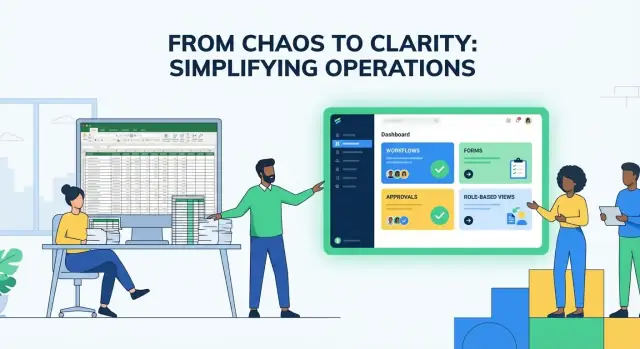
Warum Unternehmen bei operativen Prozessen über Tabellenkalkulationen hinauswachsen
Tabellenkalkulationen sind hervorragend für Analysen und einmalige Nachverfolgung. Sie geraten an ihre Grenzen, wenn eine Tabelle zum System wird, das tägliche Abläufe steuert — besonders wenn mehrere Personen dieselben Daten bearbeiten, genehmigen und daraus berichten.
Wo Tabellen anfangen zu brechen
Operative Arbeit ist repetitiv, kollaborativ und zeitkritisch. Tabellen versagen auf vorhersehbare Weise:
- Fehler multiplizieren sich: Copy/Paste‑Fehler, überschriebene Formeln, versteckte Spalten und inkonsistente Dateneingabe (z. B. „NY“, „New York“, „newyork“).
- Versionschaos: „Final_v7_reallyfinal.xlsx“ oder mehrere Google‑Sheets‑Tabs, die auseinanderdriften, sodass unklar ist, was aktuell ist.
- Berechtigungen sind grob: Man kann eine ganze Datei oder einen ganzen Tab teilen, aber schwer sagen „du darfst Anfragen einreichen, aber nicht die Gehaltsabrechnung sehen“ oder „du darfst nur deine eigenen Zeilen bearbeiten“.
- Kein echter Prüfpfad: Man sieht vielleicht, dass sich etwas geändert hat, aber nicht immer warum, wer es angefordert hat oder wie der zuvor genehmigte Wert lautete.
Wenn diese Probleme auftreten, fügen Teams Workarounds hinzu: gesperrte Zellen, extra „NICHT BEARBEITEN“‑Tabs, manuelle Prüfungen und Slack‑Nachrichten, um Änderungen zu bestätigen. Dieser Mehraufwand ist oft die eigentliche Kostenquelle.
Was „Ersatz für Tabellenkalkulationen“ in der Praxis bedeutet
Ein guter Ersatz bildet das Raster nicht einfach im Browser nach. Er verwandelt das Sheet in eine einfache operative App mit:
- Formularen für saubere Eingaben (Pflichtfelder, Dropdowns, Validierung)
- Workflows (Status, Übergaben, Genehmigungen, Benachrichtigungen)
- Reporting, das immer aktuell ist (Dashboards, Filter, Exporte)
Das Ziel ist, die Flexibilität der Tabellen zu bewahren und gleichzeitig die fragilen Teile zu entfernen.
Gute erste Zielbereiche
Operationen mit klaren Schritten und häufigen Übergaben eignen sich ideal, z. B.:
- Anfragen: Bestellanforderungen, IT‑Tickets, Urlaubsanträge, Spesengenehmigungen
- Inventar und Assets: Bestandszählungen, Gerätezuteilung, Nachbestellung
- Onboarding/Offboarding: Aufgaben nach Rolle, Fälligkeiten, Checklisten, Abnahmen
- Genehmigungen: Rabatte, Inhaltsprüfungen, Vertragsweiterleitung
Woran Erfolg aussieht
Die Veränderung wirkt, wenn Sie messbare Ergebnisse sehen: weniger manuelle Nachfragen, kürzere Zykluszeiten von Anfrage bis Abschluss und sauberere Daten (weniger Nacharbeit, weniger „was bedeutet das?“‑Kommentare). Ebenso wichtig: Das Team vertraut den Zahlen, weil es eine einzige Quelle der Wahrheit gibt.
Wählen Sie den richtigen Prozess und begrenzen Sie den Umfang Ihrer ersten App
Der schnellste Weg, Wert aus einem Tabellenersatz zu ziehen, ist, mit einem operativen Prozess zu starten, der so weh tut, dass eine Änderung gerechtfertigt ist. Wenn Sie versuchen, „alles, was wir in Excel tun“ auf einmal neu zu bauen, diskutieren Sie Randfälle statt zu liefern.
Klein anfangen: wählen Sie einen Prozess mit klarem Schmerz und ROI
Suchen Sie einen Workflow, bei dem Tabellen aktiv Zeit oder Geld kosten — verpasste Übergaben, doppelte Eingaben, langsame Genehmigungen oder inkonsistente Berichte. Gute Kandidaten sind Prozesse, die:
- Häufig vorkommen (täglich/wöchentlich)
- Mehrere Personen involvieren, die Arbeit weitergeben
- Eine Historie von „wer hat was wann geändert“ brauchen
- Zusammenbrechen, wenn jemand die falsche Zelle bearbeitet oder die falsche Vorlage nutzt
Definieren Sie, was „besser“ numerisch bedeutet. Beispiele: Zykluszeit von 5 auf 2 Tage reduzieren, Nacharbeit um 30% senken, 2 Std./Woche Konsolidierung eliminieren.
Definieren Sie die primären Nutzer und ihre Jobs‑to‑be‑done
Seien Sie präzise, wer die App zuerst nutzen wird und was diese Personen erreichen möchten. Eine einfache Methode: 3–5 Nutzer‑Aussagen schreiben:
- „Als Koordinator möchte ich eine Anfrage mit Pflichtfeldern einreichen, damit sie nicht zurückkommt."
- „Als Manager möchte ich mit Kommentar in unter einer Minute genehmigen oder ablehnen."
- „Als Finance benötige ich einen monatlichen Export, der mit unserem Kontenplan übereinstimmt."
Priorisieren Sie die Personen, die dem Prozess am nächsten sind. Wenn die App ihren Alltag erleichtert, folgt die Akzeptanz.
Listen Sie die wichtigsten Outputs auf (was das Business tatsächlich braucht)
Operative Apps sind erfolgreich, wenn sie verlässliche Outputs liefern. Erfassen Sie die Essentials vorab:
- Reports und Dashboards (z. B. Backlog, SLA, Status nach Zuständigem)
- Exporte (CSV für die Buchhaltung, wöchentliche Zusammenfassung für die Führung)
- Benachrichtigungen (E‑Mail/Slack bei Statusänderungen)
- Genehmigungen und Entscheidungs‑Punkte (wer unterschreibt, in welcher Reihenfolge)
Wenn ein Output nicht nötig ist, um den Prozess zu steuern, gehört er wahrscheinlich nicht ins MVP.
Setzen Sie Scope und Zeitrahmen
Timeboxen Sie die erste Veröffentlichung. Ein praktikabler Zielrahmen sind 2–6 Wochen für ein MVP, das den höchsten Reibungspunkt der Tabelle ersetzt. Schließen Sie nur das ein, was nötig ist, um den Prozess Ende‑zu‑Ende laufen zu lassen, und iterieren Sie dann.
Dieser Artikel führt Sie end‑to‑end — von Scoping und Workflows bis zu Berechtigungen, Automation, Reporting und Migration — damit Sie schnell etwas Nützliches ausliefern und sicher verbessern können.
Übersetzen Sie Tabellenarbeit in klare Workflows
Tabellen verbergen Ihren Prozess in Zellbereichen, informellen „Regeln“ und Nebenunterhaltungen. Bevor Sie bauen, machen Sie die Arbeit sichtbar als Workflow: Wer macht was, in welcher Reihenfolge, und was bedeutet „fertig“ bei jedem Schritt.
Kartieren Sie den echten Tabellenfluss (nicht den idealen)
Starten Sie mit einem kurzen Walkthrough des aktuellen Sheets, so wie die Leute es tatsächlich nutzen. Erfassen Sie:
- Eingaben: wo neue Anfragen starten (E‑Mail, Formular, Sales‑Handoff, Copy/Paste aus einer anderen Datei).
- Bearbeitungen: welche Spalten im Laufe der Zeit aktualisiert werden und von wem.
- Übergaben: wann der Datensatz den Besitzer wechselt (z. B. Sales → Ops → Finance).
- Genehmigungen: was Unterschrift braucht, welche Belege erforderlich sind und wo die Genehmigung heute vermerkt wird (Checkbox, Notiz oder Slack‑Nachricht).
Halten Sie die Karte konkret. „Status aktualisieren“ ist vage; „Ops setzt Status = Scheduled und weist einen Techniker zu“ ist umsetzbar.
Identifizieren Sie Fehlerpunkte, die die App verhindern soll
Während Sie den Fluss prüfen, markieren Sie die Momente, die Nacharbeit oder Verwirrung schaffen:
- Doppelte Eingabe (gleiche Anfrage wird zweimal erstellt oder in mehrere Tabs kopiert)
- Unklare Zuständigkeit („Wer soll diese Zeile aktualisieren?“)
- Fehlende Felder, die nachgelagerte Arbeit blockieren (kein Fälligkeitsdatum, fehlende Kunden‑ID)
- Konfliktierende Bearbeitungen (zwei Personen ändern dieselben Werte)
Diese Schmerzpunkte werden Ihre ersten Guardrails und Anforderungen.
Definieren Sie den Happy‑Path — und die Ausnahmen
Die meisten Teams beschreiben nur den „normalen“ Weg, aber Operations leben von Randfällen. Schreiben Sie auf:
- Happy Path: der einfachste, häufigste Ablauf von erstellt → abgeschlossen.
- Ausnahmen: Nacharbeits‑Schleifen, Stornierungen, Eskalationen, Teilabschlüsse oder „braucht Klärung".
Wenn eine Ausnahme häufiger als gelegentlich vorkommt, verdient sie einen echten Schritt im Workflow — nicht nur einen Kommentar in einer Zelle.
Wandeln Sie Ihre Karte in User Stories und Abnahmekriterien
Konvertieren Sie jeden Schritt in kleine User Stories. Beispiel:
- Als Ops‑Koordinator kann ich einen Arbeitsauftrag mit Pflichtfeldern erstellen, damit Techniker immer genug Informationen haben.
Fügen Sie testbare Abnahmekriterien hinzu:
- Pflichtfelder werden erzwungen
- Zuständigkeit ist immer sichtbar
- Statusänderungen sind auf erlaubte nächste Schritte beschränkt
- Genehmigungen protokollieren wer genehmigt hat und wann
Das ist der Bauplan für Ihre Web‑App — klar genug zum Entwickeln und zum Validieren mit dem Team, bevor die Entwicklung beginnt.
Entwerfen Sie ein Datenmodell, das sauber bleibt
Eine Tabelle kann chaotische Strukturen verbergen, weil alles in jeder Spalte leben kann. Eine Web‑App nicht: sie braucht ein klares Datenmodell (Ihre „Single Source of Truth“), damit Informationen nicht dupliziert, widersprochen oder beim Bearbeiten verloren gehen.
Wandeln Sie Tabs in echte Entitäten um
Konvertieren Sie jeden Haupt‑Sheet/Tab in eine Entität (Tabelle) mit einem einzigen Zweck. Häufige Beispiele:
- Orders (was Sie erfüllen)
- Vendors (von wem Sie kaufen)
- Requests/Tickets (Work‑Intake)
- Customers/Locations (wer/wo die Arbeit für ist)
Wenn ein Tab mehrere Konzepte mischt (z. B. ein „Master“ mit Vendor‑Infos, Bestellpositionen und Lieferdaten), trennen Sie es. Das verhindert das klassische Problem, bei dem eine Lieferantenänderung 20 Zeilen erfordert.
Definieren Sie Beziehungen mit einfachen Regeln
Die meisten operativen Systeme reduzieren sich auf wenige Beziehungstypen:
- One‑to‑many: Ein Vendor → viele Purchase Orders. Jede Bestellung hat ein
vendor_id. - Many‑to‑many: Viele Orders ↔ viele Products. Modellieren Sie das mit einer Join‑Tabelle wie OrderItems (Felder:
order_id,product_id,quantity,unit_price).
Schreiben Sie das zuerst als klare Sätze („Eine Bestellung hat viele Positionen“), und spiegeln Sie es dann in der Datenbank wider.
Wählen Sie stabile IDs und Standardfelder
Verwenden Sie nicht Namen als Identifier — Namen ändern sich. Nutzen Sie stabile IDs:
- Interne numerische/UUID
id - Lesbare
order_number(optional, formatiert)
Fügen Sie konsistente Felder über Tabellen hinweg hinzu:
status(z. B. Draft → Submitted → Approved → Completed)created_at,updated_atcreated_by,updated_by(oder Nutzer‑IDs)
Planen Sie Änderungen, ohne die Historie zu zerstören
Operative Daten entwickeln sich. Machen Sie Änderungen sicher:
- Spalten hinzufügen: lieber neue Felder als alte umnutzen
- Felder de‑aktivieren: alte Felder readonly lassen und schrittweise migrieren
- Historie behalten: wichtige Änderungen (Status, Genehmigungen) in einer Activity/ Audit‑Tabelle speichern, statt die Vergangenheit zu überschreiben
Ein sauberes Modell jetzt spart Monate an Aufräumarbeit später — und macht Reporting und Automation einfacher.
Bauen Sie benutzerfreundliche Dateneingabe mit Guardrails
Ein guter Tabellenersatz darf sich nicht langsamer anfühlen als ein Grid — er soll sicherer sein. Ziel: die Geschwindigkeit erhalten und gleichzeitig das „Anything goes“ eliminieren, das Nacharbeit und Verwirrung erzeugt.
Ersetzen Sie Freitextzellen durch geführte Formulare
Geben Sie den Anwendern zweckmäßige Eingaben statt beliebiger Texte:
- Dropdowns für Kategorien, Teams, Standorte und Gründe (so kann sich die Rechtschreibung nicht aufspalten)
- Pflichtfelder für alles, was zum Abschluss nötig ist
- Datumspicker, Währungsfelder und Masken für Telefonnummern oder IDs
- Sinnvolle Defaults (z. B. „Heute“ für Anfragedatum) zur Klickreduktion
Wenn Sie ein Tabellengefühl bewahren möchten, bieten Sie eine „editable table“‑Ansicht an — halten Sie aber jede Spalte typisiert und eingeschränkt.
Validierungsregeln, die schlechte Daten früh verhindern
Guardrails wirken am besten, wenn sie unmittelbar und konkret sind. Ergänzen Sie Validierung für:
- Formate: E‑Mails, Daten, ID‑Muster
- Bereiche: Mengen dürfen nicht negativ sein; Budgets müssen innerhalb von Grenzen liegen
- Eindeutigkeit: Duplikate bei Bestellnummern, Rechnungs‑IDs oder Asset‑Tags verhindern
- Abhängigkeiten: „Wenn reason = Replacement, dann previous asset ID ist Pflicht"
Machen Sie Fehlermeldungen handlungsfähig („Menge muss zwischen 1 und 500 liegen") und zeigen Sie sie neben dem Feld, nicht als generische Banner.
Statusgesteuerte Bildschirme (und Bearbeitungsregeln)
Tabellen spiegeln selten die Realität, dass Arbeit durch Phasen läuft. Lassen Sie in der App den aktuellen Status entscheiden, was editierbar ist:
- Draft: alles editierbar
- Submitted: nur Kommentare und Anhänge
- Approved: Bearbeitung gesperrt außer Erfüllungsfelder
Das reduziert versehentliche Änderungen und macht den nächsten Schritt offensichtlich.
Bulk‑Aktionen erhalten die Tabellen‑Geschwindigkeit
Power‑User müssen schnell arbeiten. Bieten Sie sichere Massenoperationen an wie:
- Mehrfachauswahl, um Status zu setzen, einen Besitzer zuzuweisen oder Fälligkeiten zu setzen
- Import/Copy‑Paste mit Vorschau und Validierungszusammenfassung vor dem Speichern
- „Auf alle anwenden“ für repetitive Felder
Der Nutzen: weniger Korrekturen, saubereres Reporting später und weniger Zeit beim Abgleichen der Wahrheit.
Fügen Sie Berechtigungen, Ownership und einen Audit‑Trail hinzu
Tabellen gehen oft davon aus, dass jeder mit Link alles sehen (und oft bearbeiten) kann. Eine Web‑App sollte das Gegenteil tun: mit klarer Ownership und Berechtigungen starten und nur dort öffnen, wo es nötig ist.
Definieren Sie Rollen, die Nutzer wirklich verstehen
Beginnen Sie mit einer kleinen Menge an Rollen und ordnen Sie diese realen Verantwortungen zu. Ein häufiges Setup:
- Requester: erstellt einen Datensatz, bearbeitet ihn im Draft und beantwortet Kommentare.
- Approver: prüft, genehmigt/ lehnt ab und kann Änderungen anfordern. Normalerweise können Approver keine Kernfelder ändern (um „sich selbst zu genehmigen“ zu vermeiden).
- Admin: verwaltet Einstellungen, Nutzer und Workflows; kann Fehler mit Änderungsgrund korrigieren.
- Viewer: Lesezugriff für Stakeholder, die Sichtbarkeit brauchen, aber nichts ändern sollten.
Halten Sie Berechtigungen an Verantwortungen ausgerichtet, nicht an Jobtiteln.
Zeilenebenenzugriff statt „alles oder nichts“
Die meisten operativen Apps brauchen Row‑Level Access, damit Personen nur die Einträge sehen, die sie besitzen oder für die sie verantwortlich sind. Typische Muster:
- Teams: Nutzer sehen Datensätze, die ihrem Team zugewiesen sind.
- Regionen/Abteilungen: ein Scope‑Feld begrenzt die Sichtbarkeit.
- Ownership + geteilte Zugriffe: ein einzelner Owner plus optionale Kollaboratoren.
Planen Sie das früh, damit es konsistent in Listen, Suche, Exporten und Reports wirkt.
Bauen Sie einen Audit‑Trail, dem man vertraut
Ein Audit‑Trail beantwortet: wer hat was wann geändert — und idealerweise warum. Erfassen Sie mindestens:
- Nutzer, Zeitstempel, Aktion (create/update/delete)
- Geänderte Felder (alter Wert → neuer Wert)
- Datensatz‑Identifier
Bei sensiblen Änderungen (Beträge, Lieferant, Fälligkeiten, Status) verlangen Sie einen Änderungsgrund. Das verhindert stille Korrekturen und macht Prüfungen schneller.
Grundlegende Security‑Praktiken
Berechtigungen wirken nur, wenn der Zugang gut kontrolliert ist:
- Least privilege standardmäßig (bei Viewer starten, mehr bei Bedarf gewähren)
- Starke Authentifizierung (SSO, MFA für Admins)
- Sitzungsmanagement (Timeouts, sichere Cookies, Gerät‑Abmeldung)
Gut umgesetzt schaffen Berechtigungen und Audit‑Trails nicht nur Sicherheit — sie erzeugen Verantwortlichkeit und reduzieren Nacharbeit, wenn Fragen auftauchen.
Implementieren Sie Workflow‑Automation und Genehmigungen
Tabellen „funktionieren“ oft, weil Leute wissen, was als Nächstes zu tun ist. Eine Web‑App sollte diese Unsicherheit beseitigen, indem sie den Prozess explizit und wiederholbar macht.
Modellieren Sie den Lebenszyklus mit klaren Zuständen
Definieren Sie eine einfache Zustandsmaschine für jeden Datensatz (Request, Order, Ticket etc.). Ein gängiges Muster:
- Draft → Submitted → Approved (oder Rejected)
Jeder Zustand sollte zwei Fragen beantworten: wer kann ihn ändern und was passiert danach. Halten Sie die Zustände zunächst klein; später können Sie Nuancen hinzufügen (z. B. „Needs Info“ oder „On Hold"), wenn das Team bereit ist.
Genehmigungen und Ausnahmen ohne Hacks handhaben
Genehmigungen sind selten ein einfaches „ja/nein“. Planen Sie Ausnahmen vor, damit Leute nicht zu E‑Mails und Schatten‑Tabellen zurückkehren:
- Ablehnungen mit verpflichtendem Grund und optionalen Änderungsvorschlägen
- Neu‑Zuweisungen, wenn ein Approver abwesend ist (Delegation oder Owner‑Wechsel)
- Eskalationen, wenn etwas zu lange liegt (an eine Führungskraft routen)
Machen Sie diese Pfade zu absichtlichen UI‑Aktionen, nicht zu versteckten Admin‑Korrekturen.
Benachrichtigungen, die SLAs respektieren
Automation soll rechtzeitiges Handeln unterstützen, ohne zu spammen.
Nutzen Sie eine Mischung aus:
- In‑App‑Benachrichtigungen für die tägliche Arbeit
- E‑Mail für „du musst handeln“‑Momente
- Erinnerungen basierend auf Fälligkeiten und Aging (SLA‑freundliche Zeiten)
Verknüpfen Sie Erinnerungen an Zustände (z. B. „Submitted seit 48 Stunden“) statt an beliebige Kalenderregeln.
Versteckte Logik vermeiden — Regeln sichtbar machen
Wenn Ihre App Regeln enthält wie „Über $5.000 braucht es Finance‑Genehmigung“, zeigen Sie sie dort, wo Entscheidungen getroffen werden:
- Zeigen Sie die Regel in der Nähe des Submit‑Buttons (und erklären Sie, was passiert)
- Zeigen Sie eine Approval‑Pfad‑Vorschau (wer genehmigt, in welcher Reihenfolge)
- Halten Sie eine kurze „Wie Genehmigungen funktionieren“‑Notiz in der UI und in internen Docs
Wenn Menschen die Regeln sehen, vertrauen sie dem Workflow und bauen keine Workarounds.
Erstellen Sie Reporting, das Pivot‑Tabellen ersetzt
Tabellen werden oft zur Reporting‑Schicht, weil Pivot‑Tabellen schnell sind. Eine Web‑App kann dieselbe Aufgabe übernehmen — ohne Daten in neue Tabs zu kopieren, Formeln zu brechen oder zu debattieren, welche Datei die aktuellste ist.
Dashboards für die tägliche Arbeit
Starten Sie mit Dashboards, die Menschen zum Handeln bringen, nicht nur zum Beobachten. Gute operative Dashboards beantworten: „Was muss ich jetzt tun?“
Meistens heißt das:
- Queues: mir zugewiesene Items, unzugewiesene Arbeit, oder nach Team
- Überfällige und risikobehaftete Items: Fälligkeitsüberschreitungen, blockierte Schritte, fehlende Informationen
- Durchsatz: heute/ diese Woche erledigt, durchschnittliche Zykluszeit, WIP‑Zahlen
Machen Sie diese Ansichten filterbar (nach Owner, Status, Kunde, Ort) und klickbar, damit Nutzer vom Chart direkt zu den zugrunde liegenden Datensätzen springen können.
Operative Reports, die Muster enthüllen
Nachdem die tägliche Arbeit abgedeckt ist, fügen Sie Berichte hinzu, die Trends und Ursachen zeigen:
- Flaschenhälse: wo Arbeit am längsten wartet, nach Schritt oder Team
- Fehlerraten: wie oft Items zurückgeschickt, Validierungsfehler oder Nacharbeit auftreten
- Volumen‑Trends: Saisonalität und Spitzen, die Personalbedarf beeinflussen
Halten Sie Berichtdefinitionen explizit. Ein „abgeschlossenes“ Item sollte überall dieselbe Bedeutung haben, nicht „was auch immer die Pivot‑Tabelle zuletzt gefiltert hat“.
Exporte ohne Verlust der Single Source of Truth
Finance, Partner und Auditoren brauchen oft noch CSV/XLSX. Bieten Sie kontrollierte Exporte (mit konsistenten Spaltennamen, Zeitstempeln und Filtern), damit Daten geteilt werden können, während Ihre App System of Record bleibt. Erwägen Sie gespeicherte Export‑Templates (z. B. „Month‑end invoice feed“), um wiederholte manuelle Formatierungen zu eliminieren.
Metriken früh definieren
Schreiben Sie, bevor Sie Diagramme bauen, die wenigen Metriken auf, die als kanonisch gelten — Zykluszeit, SLA‑Compliance, Wiederöffnungsrate, Backlog‑Größe. Das früh zu entscheiden verhindert das späte Problem „wir können es nicht messen" und hält alle beim Wachsen der App synchron.
Migrieren von Excel/Google Sheets ohne Arbeitsunterbrechung
Migration ist nicht nur „die Datei importieren“. Es ist eine kontrollierte Veränderung, wie Menschen täglich arbeiten — das sicherste Ziel ist daher zunächst Kontinuität, Perfektion kommt später. Eine gute Migration hält das Business am Laufen, während Sie schrittweise Tabellengewohnheiten durch verlässliche App‑Workflows ersetzen.
Importieren Sie zuerst das Bestehende (aber bereinigen Sie vorher)
Vor dem Import nehmen Sie eine Runde durch die aktuellen Spreadsheets und entfernen Dinge, die eine Web‑App nicht übernehmen sollte: doppelte Zeilen, inkonsistente Benennungen, alte Spalten, die niemand nutzt, und „magische“ Zellen mit versteckten Formeln.
Praktische Schritte:
- Schlüsselfelder standardisieren (Daten, Statuswerte, IDs, E‑Mail‑Formate)
- De‑dupe nach klarer Regel (z. B. neueste aktualisierte Zeile gewinnt)
- Spalten zuordnen zu App‑Feldern explizit (inkl. was ignoriert wird)
Wenn möglich, behalten Sie eine Kopie der „bereinigten Quelle“ als Referenz‑Snapshot, damit alle zustimmen, was migriert wurde.
Planen Sie eine wiederholbare Migration
Planen Sie die Migration wie ein kleines Release:
- Trockenläufe: importieren Sie eine Kopie in Staging und messen Sie den Prozess Ende‑zu‑Ende
- Abgleichschecks: vergleichen Sie Summen und stichprobenartige Datensätze (z. B. Bestellungen pro Monat, offene Tickets, Summen nach Status). Erstellen Sie eine kurze Checkliste, die Sie bei jedem Lauf wiederholen können.
- Rollback‑Plan: definieren Sie, was „Rückgängig“ bedeutet. Oft reicht ein DB‑Backup und die Information an das Team, am Tag weiter die Tabelle zu nutzen.
Das vermeidet ein unsauberes „wir denken, es wurde importiert"‑Szenario.
Parallelbetrieb vs. Cutover bewusst wählen
Ein Parallelbetrieb (Tabelle + App gleichzeitig) ist dann am besten, wenn Datenintegrität kritisch ist und Prozesse sich noch entwickeln. Der Nachteil ist doppelte Eingabe—halten Sie das Fenster kurz und definieren Sie, welches System für welches Feld die Quelle der Wahrheit ist.
Ein Cutover (Wechsel zu einem bestimmten Datum/Uhrzeit) funktioniert, wenn der Prozess stabil ist und die App das Wesentliche abdeckt. Es ist für das Team einfacher, aber Sie müssen bei Berechtigungen, Validierungen und Reporting vor dem Schalten sicher sein.
Schulung, die Menschen tatsächlich nutzen
Vermeiden Sie lange Handbücher. Bieten Sie:
- Vorlagen für gängige Aufgaben (z. B. „neue Anfrage“, „wöchentliches Update")
- Kurze Videos (60–120 Sekunden) für Hauptworkflows
- In‑App‑Hilfe: Tooltips, Beispielwerte und „was passiert als Nächstes“‑Hinweise in der Nähe von Buttons
Die meisten Akzeptanzprobleme sind nicht technisch — es ist Unsicherheit. Machen Sie den neuen Weg offensichtlich und sicher.
Integrieren Sie andere Tools und halten Sie Daten synchron
Tabellen leben selten alleine. Sobald Sie sie durch eine Web‑App ersetzen, wollen Sie, dass das neue System mit den Tools spricht, die Ihr Team bereits nutzt — damit niemand dieselben Daten fünfmal neu eintippt.
Beginnen Sie mit Systemen, die die Wahrheit erstellen oder konsumieren
Erstellen Sie eine kurze Liste, wovon Ihr Prozess abhängt:
- CRM (Salesforce, HubSpot): Kunden, Deals, Kontakte
- Buchhaltung (QuickBooks, Xero): Rechnungen, Zahlungen, Lieferanten
- Ticketing/Support (Zendesk, Jira): Issues, Requests, SLAs
- E‑Mail/ Kalender (Gmail/Outlook): Benachrichtigungen, Bestätigungen, Planung
Faustregel: integrieren Sie das Tool, dem die Beteiligten vertrauen. Wenn Finance dem Buchhaltungssystem vertraut, versuchen Sie nicht, das zu überschreiben — synchronisieren Sie davon.
API‑Basics (ohne Jargon)
Die meisten Integrationen bestehen aus:
- Triggers: „Wenn etwas passiert…“ (z. B. ein Deal schließt)
- Actions: „…dann tue etwas anderes“ (z. B. erstelle ein Projekt‑Record)
- Sync‑Richtung:
- One‑way: System A → System B (einfacher, sicherer)
- Two‑way: A ↔ B (mächtig, braucht klare Regeln)
Wenn Sie neu bei Automatisierung sind, ist eine hilfreiche Einführung /blog/automation-basics.
Vermeiden Sie klassische Sync‑Fehler
Integrationen brechen, wenn dasselbe Ereignis doppelt verarbeitet wird, Requests timeouts haben oder zwei Systeme uneinig sind. Planen Sie dagegen:
- Idempotenz: dieselbe Aktualisierung zweimal verarbeiten darf keine Duplikate erzeugen
- Retries: temporäre Fehler automatisch wiederholen, mit Alarm nach einer Grenze
- Konfliktauflösung: entscheiden, was passiert, wenn Werte differieren (z. B. „CRM gewinnt bei Telefonnummer; App gewinnt bei Lieferdatum")
Planen Sie zudem, wo Integrationseinstellungen leben (API‑Keys, Mappings, Sync‑Regeln). Wenn Sie Tarife oder Managed‑Setup anbieten, verweisen Sie auf /pricing für enthaltene Leistungen.
Wählen Sie einen Build‑Ansatz und bringen Sie ein MVP schnell raus
Geschwindigkeit zählt, aber auch Passgenauigkeit. Der schnellste Weg, eine operative Tabelle zu ersetzen, ist, eine kleine, funktionierende App zu liefern, die den „täglichen Schmerz“ abdeckt, und dann zu erweitern.
Wählen Sie einen Aufbauansatz (und wofür er am besten ist)
No‑Code ist ideal, wenn Ihr Prozess relativ standardisiert ist, Sie in Wochen etwas brauchen und Ihr Team Änderungen selbst verwalten will. Erwarten Sie Einschränkungen bei komplexer Logik, Integrationen und sehr spezifischen UI‑Bedürfnissen.
Low‑Code ist ein guter Kompromiss, wenn Sie Geschwindigkeit plus Flexibilität wollen — maßgeschneiderte Bildschirme, reichere Automationen und sauberere Integrationen — ohne alles von Grund auf zu bauen. Beispielsweise erlaubt eine Platform wie Koder.ai, Workflows im Chat zu beschreiben und eine vollständige Anwendung (Web, Backend, Datenbank, ggf. Mobile) zu generieren, während das Ergebnis echter, exportierbarer Source‑Code bleibt.
Custom Development ist passend, wenn Sie strenge Sicherheitsanforderungen, aufwändige Integrationen, komplexe Berechtigungen, hohen Durchsatz oder ein maßgeschneidertes Erlebnis brauchen. Es kostet initial mehr, kann sich aber lohnen, wenn der Prozess zentral für das Geschäft ist.
Praktische Regel: Wenn sich der Prozess noch häufig ändert, starten Sie mit No/Low‑Code. Wenn er stabil und geschäftskritisch ist, ziehen Sie Custom früher in Betracht.
MVP‑Checkliste (was zuerst bauen)
Das MVP sollte die Kern‑Schleife der Tabelle ersetzen, nicht jedes Tab und jede Formel.
- Kern‑Tabellen: Hauptdatensätze (z. B. Requests, Jobs, Vendors) plus minimale Referenzlisten (Status, Kategorien).
- Formulare: je ein schnelles Create/Update‑Screen pro Kern‑Datensatz mit Datenvalidierung (Pflichtfelder, Bereiche, Duplikatsprüfungen).
- Workflow: einfaches Zustandsmodell (Draft → Submitted → Approved/Rejected) mit Benachrichtigungen.
- Berechtigungen: rollenbasierter Zugriff, Record‑Ownership und ein Audit‑Trail für Schlüsseländerungen.
- Reports: 2–5 Must‑Have‑Ansichten, die tägliche Fragen beantworten (Queue, Aging, Genehmigungen ausstehend) und Pivot‑Tabellen ersetzen.
Wenn Sie mit einer Platform wie Koder.ai bauen, suchen Sie nach MVP‑freundlichen Features wie Planungsmodus, One‑Click‑Deploys und Snapshots/Rollback — damit Sie schnell iterieren können, ohne das Live‑System zu riskieren.
Testing und Qualität
Nutzen Sie realistische Probendaten. Testen Sie Randfälle: fehlende Werte, Duplikate, ungewöhnliche Daten, stornierte Items und Berechtigungsgrenzen („Kann ein Requester Datensätze eines anderen Teams sehen?"). Beenden Sie mit einem schnellen User Acceptance Test: echte Nutzer führen eine komplette Wochen‑Workflow in 30 Minuten durch.
Einführen und iterieren (ohne Chaos)
Starten Sie mit einem Team, einem Workflow und einem klaren Cutover‑Datum. Sammeln Sie Feedback als Change‑Requests, liefern Sie Updates in vorhersehbaren Rhythmen (wöchentlich/ zweiwöchentlich) und veröffentlichen Sie eine kurze „Was hat sich geändert“‑Notiz, damit die Einführung glattläuft.
FAQ
Wann sollte ein Unternehmen aufhören, den Betrieb in Tabellenkalkulationen zu führen?
Tabellenkalkulationen sind großartig für Analysen, aber sie versagen, wenn sie zum operativen System werden.
Häufige Auslöser sind häufige Übergaben, mehrere Bearbeitende, zeitkritische Genehmigungen und der Bedarf an verlässlichen Reports. Wenn Sie Zeit mit „NICHT BEARBEITEN“-Tabs, manuellen Prüfungen oder Slack‑Bestätigungen verbringen, zahlen Sie bereits die Tabellenkalkulationssteuer.
Was sind die klarsten Warnzeichen dafür, dass eine Tabellenkalkulation als operatives Werkzeug versagt?
Achten Sie auf:
- Wiederkehrende Datenfehler (Copy/Paste‑Fehler, überschriebene Formeln, inkonsistente Werte)
- Versions‑Wildwuchs (mehrere „Final“-Dateien oder auseinanderdriftende Tabs)
- Grobe Berechtigungen (keine feingranulare Bearbeitungs‑ oder Zeilenzugriffssteuerung)
- Schwache Rechenschaftspflicht (kein klares Wer/Was/Warum für Änderungen)
Wenn das wöchentlich passiert, rechnet sich eine operative App meist schnell.
Was bedeutet „Ersatz für Tabellenkalkulationen“ eigentlich?
Es heißt, die Tabelle in ein einfaches operatives System zu verwandeln mit:
- Formularen mit Validierung (Pflichtfelder, Dropdowns, typisierte Eingaben)
- Workflow‑Zuständen (Draft → Submitted → Approved/Rejected)
- Benachrichtigungen und Übergaben
- Immer aktuellen Reports (Filter, Dashboards, kontrollierte Exporte)
Ziel ist es, die Flexibilität zu erhalten und gleichzeitig fragile Bearbeitungs‑ und Versionsprobleme zu beseitigen.
Welche operativen Prozesse eignen sich am besten für den ersten Ersatz?
Beginnen Sie mit Prozessen, die repetitiv, kollaborativ und in klaren Schritten ablaufen, z. B.:
- Intake und Genehmigungen (Bestellanforderungen, Urlaub, Spesen)
- Inventar/Assets (Zuweisung, Auffüllung, Audits)
- Onboarding/Offboarding‑Checklisten
- Vertrags‑/Inhaltsrouting
Wählen Sie einen Workflow, bei dem Verzögerungen oder Nacharbeit sichtbar und messbar sind.
Wie wähle ich den richtigen ersten Workflow und Scope für ein MVP aus?
Nutzen Sie einen strengen Auswahlfilter:
- Tritt täglich/wöchentlich auf
- Hat mehrere Rollen und Übergaben
- Bricht durch kleine Fehler (falsche Vorlage, falsche Zelle)
- Benötigt Historie “wer hat wann was geändert”
Definieren Sie dann ein numerisches Ziel (z. B. Zykluszeit 5→2 Tage, 30% weniger Nacharbeit, 2 Std./Woche Konsolidierung sparen).
Wie übersetze ich einen unordentlichen Tabellenprozess in einen klaren Workflow?
Erfassen Sie den realen Fluss (nicht die ideale Version):
- Wo Datensätze starten (E‑Mail, Copy/Paste, Formular)
- Welche Felder sich im Laufe der Zeit ändern und von wem
- Wo Ownership wechselt
- Was Genehmigungen erfordern (Belege, Unterschriftsregeln)
Definieren Sie sowohl den Happy‑Path als auch die häufigen Ausnahmen (Benötigt Info, Stornierung, Eskalation), damit die App nicht auf Nebenkanäle zwingt.
Wie sollte ich ein sauberes Datenmodell entwerfen, wenn ich Tabs in eine Datenbank überführe?
Behandeln Sie jeden großen Tab als Entität (Tabelle) mit einem Zweck (z. B. Requests, Vendors, Orders).
Vermeiden Sie Duplikation durch:
- Verwendung stabiler IDs (
id, optionalorder_number) - Explizite Modellierung von Beziehungen (one‑to‑many, many‑to‑many über Join‑Tabellen)
- Konsistente Felder (
status,created_at,updated_at, user‑Referenzen)
Für die Historie: Wichtige Änderungen (Status/Genehmigungen) in einem Activity/Audit‑Log speichern statt vergangene Werte zu überschreiben.
Wie halte ich die Dateneingabe schnell und verhindere gleichzeitig schlechte Daten?
Ersetzen Sie freiform‑Zellen durch typisierte Eingaben und Validierung:
- Dropdowns für Kategorien/Standorte, um Schreibweisen zu vermeiden
- Pflichtfelder für notwendige Informationen (Fälligkeit, Kunden‑ID)
- Bereichs‑/Format‑/Eindeutigkeitsregeln (nicht negative Mengen, eindeutige Rechnungs‑IDs)
- Abhängigkeitsregeln (wenn Reason = Replacement, dann previous asset ID erforderlich)
Für Grid‑Geschwindigkeit: editable table view anbieten, aber jede Spalte einschränken.
Welche Berechtigungs‑ und Audit‑Features sollte ein Ersatz für Tabellenkalkulationen enthalten?
Nutzen Sie rollenbasierte Berechtigungen plus Zeilen‑Zugriff:
- Rollen wie Requester, Approver, Admin, Viewer
- Zeilenregeln nach Team/Region/Ownership (so sehen Nutzer nur, was sie dürfen)
Fügen Sie ein verlässliches Audit‑Protokoll hinzu:
- Wer hat was wann getan
- Alter Wert → neuer Wert
- Datensatz‑Identifier
Bei sensiblen Änderungen (Beträge, Lieferant, Fälligkeit, Status) verlangen Sie einen Änderungsgrund.
Wie migriere ich von Excel/Google Sheets, ohne den laufenden Betrieb zu stören?
Behandle Migration wie ein kontrolliertes Release:
- Erst bereinigen (Werte standardisieren, de‑dupe, ungenutzte Spalten entfernen)
- Dry‑Runs in Staging und Anzahl/ Summen abgleichen
- Parallelbetrieb vs. Cutover bewusst wählen
- Kurze Trainingsinhalte anbieten (Aufgabenvorlagen, 60–120s Videos, In‑App‑Hinweise)
Ziel: Kontinuität zuerst — die Arbeit am Laufen halten und danach iterieren, bis die App System of Record ist.