

Wie man eine Web-App für interne Genehmigungsabläufe erstellt (No-Code)
Lernen Sie, wie Sie eine interne Genehmigungs-Web-App ohne eigenen Code bauen: Schritte abbilden, Formulare gestalten, Rollen setzen, Routing automatisieren, Prüfpfade hinzufügen und sicher starten.
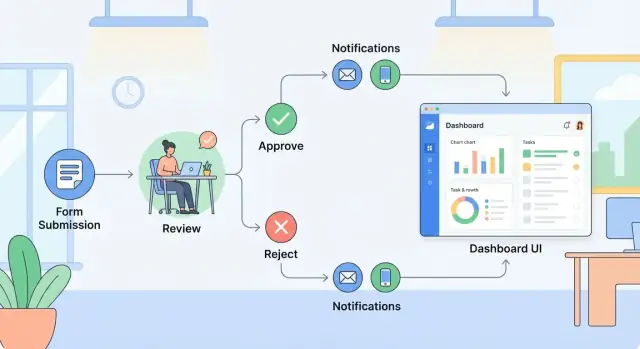
Was eine interne Genehmigungs-Web-App leisten muss
Eine interne Genehmigungs-Web-App ist ein System, das eine Anfrage von „jemand braucht etwas“ zu „eine Entscheidung wurde getroffen – und wir können es später beweisen“ bringt. Die besten Lösungen erfüllen ein paar Kernaufgaben zuverlässig, auch wenn der genaue Prozess zwischen Teams variiert.
Der Kernfluss, den Sie unterstützen müssen
Die meisten internen Genehmigungsabläufe enthalten:
- Antragseinreichung: ein Formular, das von Anfang an die richtigen Details (und Anhänge) erfasst
- Prüfung: eine oder mehrere Personen validieren die Infos, stellen Fragen oder fordern Änderungen an
- Genehmigen / Ablehnen: eine klare Entscheidung mit optionalem Grund und nächsten Schritten
- Aufbewahrung: Speicherung des Antrags, der Entscheidung, Zeitstempel und Kommentare an einem Ort
Übliche reale Beispiele
Dasselbe Muster finden Sie in vielen Prozessen:
- Bestellanforderungen (Budgetverantwortlicher → Finance → Manager)
- Content-Freigabe (Entwurf → Legal → Brand → Veröffentlichung)
- Zugriffsanfragen (Mitarbeiter → Manager → IT)
- Ausnahmen von Richtlinien (Antragsteller → Compliance → Führung)
Warum No-Code oft ausreicht
No-Code-Tools passen oft gut, weil sie Teams erlauben, schnell zu liefern, wöchentlich zu iterieren und die Verantwortung bei den Prozessinhabern zu lassen. Sie können Formulare, Routing-Regeln, Benachrichtigungen und Dashboards bauen, ohne auf eine traditionelle Entwicklungswarteschlange zu warten.
Wann Sie trotzdem Engineering-Unterstützung brauchen
Hole Ingenieure hinzu, wenn Sie Randfälle haben wie stark bedingtes Routing (viele Verzweigungen), strikte Datenresidenz-Anforderungen, spezifische SSO-Einschränkungen oder komplexe Integrationen, die Middleware und robustes Error-Handling benötigen. In vielen Organisationen kann No-Code die UI abdecken, während das Engineering die Lücken füllt.
Wenn Sie etwas näher an „custom“ wollen, ohne sich auf einen Vollbau festzulegen, kann eine vibe-coding-Plattform wie Koder.ai dazwischen stehen: Sie beschreiben den Workflow im Chat und sie generiert die App (häufig React im Frontend, Go + PostgreSQL im Backend) mit Optionen wie Quellcode-Export, Deployment/Hosting, Snapshots und Rollback – nützlich, wenn Ihr Genehmigungsprozess einfach startet, aber mit der Zeit absichern muss.
Wählen Sie einen Prozess und definieren Sie das Ziel
Bevor Sie einen Builder öffnen, wählen Sie einen internen Genehmigungs-Workflow als Pilot. Das Ziel ist, schnell Wert zu beweisen und dann dasselbe Muster für andere Genehmigungen wiederzuverwenden.
Beginnen Sie mit dem „hohe Schmerzen, geringe Komplexität“-Flow
Ein guter erster Kandidat hat üblicherweise:
- Viel Hin und Her per E-Mail oder Chat
- Eine klare Ja/Nein-Entscheidung am Ende
- Eine kleine Anzahl an Genehmigenden (1–3) und wiederholbare Schritte
Beispiele: Bestellanforderungen unter einer Schwelle, Urlaubsfreigaben, Content-/Legal-Review für eine bestimmte Vorlage oder grundlegendes Vendor-Onboarding.
Definieren Sie den Trigger (was den Prozess startet)
Seien Sie konkret, was „Einreichung“ in Ihrem Formular-zu-Genehmigungs-Prozess bedeutet:
- Wer reicht ein: ein Antragsteller, ein Manager oder ein gemeinsamer Team-Posteingang?
- Erforderliche Daten: welche Felder sind Pflicht, um eine Entscheidung zu treffen (Betrag, Kostenstelle, Lieferantenname, Fälligkeitsdatum, Begründung)?
- Anhänge: welche Dateien werden erwartet (Angebot, Vertragsentwurf, Screenshot)?
Wenn Genehmigenden routinemäßig dasselbe fehlende Detail anfordern, machen Sie es in v1 Pflicht.
Listen Sie Stakeholder und Entscheidungspunkte auf
Schreiben Sie jede beteiligte Person (oder Rolle) und wo Entscheidungen stattfinden: Prüfer, Genehmiger, Finance, Legal und etwaige Delegierte für Urlaube. Notieren Sie auch „Edge“-Entscheidungen wie „zurückschicken zur Bearbeitung“ oder „weitere Info anfordern“, denn diese treiben die meisten Nachfragen.
Legen Sie Erfolgskriterien fest (woran Sie erkennen, dass es funktioniert)
Wählen Sie 2–3 messbare Ergebnisse:
- Kürzere Durchlaufzeit (z. B. von 5 Tagen auf 2)
- Weniger Nachfragen (weniger „Wo ist das?“-Nachrichten)
- Klare Statussichtbarkeit (Antragsteller können den aktuellen Status selbst einsehen)
Mit definiertem Start, Ende und Erfolgsmessungen werden die restlichen Workflow-Automatisierungsentscheidungen deutlich einfacher.
Kartieren Sie den Genehmigungspfad, bevor Sie bauen
Bevor Sie einen Builder anfassen, zeichnen Sie den Genehmigungspfad auf einer Seite. Das verhindert „funktioniert fast“-Workflows – wo Anträge stecken bleiben, an die falsche Person geroutet werden oder ohne klares Ende hin und her springen.
Schreiben Sie ihn als einfache Schritte
Starten Sie mit einem lesbaren Rückgrat, das Sie laut vorlesen können:
Submit → Review → Approve/Reject → Close
Für jeden Schritt benennen Sie wer ihn ausführt (Rolle oder Team), was sie sehen müssen und was sie entscheiden können. Wenn Sie einen Schritt nicht in einem Satz beschreiben können, versteckt sich meist eine Gruppe von Aktionen, die getrennt werden sollten.
Entscheiden: seriell oder parallel prüfen
Klären Sie, ob Prüfungen stattfinden:
- Serial: nacheinander (Antragsteller → Manager → Finance). Gut wenn Reihenfolge wichtig ist.
- Parallel: mehrere Prüfer gleichzeitig (Security + Legal). Gut wenn Geschwindigkeit wichtig ist.
Parallele Flows brauchen eine Regel für „fertig“: alle müssen zustimmen, eine genügt oder Mehrheit. Wählen Sie das jetzt – spätere Änderungen erzwingen oft einen Neuaufbau.
Definieren Sie das Verhalten bei Ablehnung
Eine Ablehnung kann bedeuten:
- Bearbeiten und erneut einreichen: Antrag geht mit Kommentaren zurück an den Einreicher, die Historie bleibt erhalten.
- Stop: Antrag wird als abgelehnt geschlossen und ein neuer Versuch beginnt frisch.
Wählen Sie, was für Compliance und Reporting korrekt ist. „Bearbeiten und erneut einreichen“ ist üblich, aber behalten Sie trotzdem die ursprüngliche Entscheidung im Protokoll.
Ergänzen Sie reale Ausnahmen
Kartieren Sie die Nicht-Happy-Paths im Voraus:
- Dringender Pfad: eine Fast-Lane mit höherer Sichtbarkeit oder weniger Schritten
- Abwesenheit: Backup-Genehmiger oder Delegationsregel
- Timeouts: Erinnerungen, Eskalation oder automatische Übertragung nach X Tagen
Wenn Sie diese zuerst auf Papier erfassen, wird der Aufbau zur Konfiguration statt zum Raten.
Entwerfen Sie die zu erfassenden und zu speichernden Daten
Eine No-Code-Genehmigungs-App funktioniert am besten, wenn das Datenmodell einfach, konsistent und später leicht auswertbar ist. Bevor Sie Bildschirme bauen, entscheiden Sie, welche Datensätze Sie speichern und wie sie zusammenhängen.
Starten Sie mit einem kleinen Kern-Datenmodell
Für die meisten internen Genehmigungs-Workflows decken ein paar Tabellen/Collections 90 % der Bedürfnisse ab:
- Request: das Hauptobjekt, das genehmigt wird (Bestellung, Richtlinienausnahme, Reise, Einstellung, etc.)
- Person: Antragsteller und Genehmigende (oft aus dem Verzeichnis gezogen)
- Department: genutzt für Routing, Budgetierung oder Reporting
- Approval decision: Ergebnis jedes Schritts (wer entschieden hat, was, wann)
- Comments: Diskussionsnotizen, die an einen Antrag gebunden sind (manchmal an eine konkrete Entscheidung)
Behalten Sie Request als Single Source of Truth. Alles andere sollte darauf verweisen.
Pflicht- vs. optionale Felder (halten Sie v1 minimal)
Definieren Sie die Muss-Felder, die zur Weiterleitung und Entscheidung erforderlich sind. Typische Pflichtfelder sind:
- Antrags-Titel/Zusammenfassung
- Antragsteller (Person)
- Abteilung
- Betrag / Auswirkung (falls relevant)
- Benötigt-bis-Datum
- Begründung
Alles andere kann optional starten. Sie können später Felder ergänzen, wenn Sie sehen, was Genehmigende tatsächlich anfordern.
Anhänge und Aufbewahrungserwartungen
Entscheiden Sie im Voraus, welche Dokumente gespeichert werden müssen (Angebote, Verträge, Screenshots) und wie lange:
- Wenn Anhänge Beweismittel für die Entscheidung sind, speichern Sie sie beim Request.
- Legen Sie eine Aufbewahrungsregel fest (z. B. 12–24 Monate für operative Anfragen, länger bei Finance/Legal-Anforderungen).
- Klären Sie, ob Nutzer Anhänge nach der Einreichung löschen/ersetzen können.
Standardisieren Sie Status
Verwenden Sie ein kleines, klares Status-Set, damit jeder Fortschritt gleich interpretiert:
Draft → Submitted → In Review → Approved / Rejected → Completed
Vermeiden Sie zu viele individuelle Status früh. Ein konsistentes Status-Feld erleichtert Filter, Erinnerungen und Reporting erheblich.
Bauen Sie benutzerfreundliche Formulare und Seiten
Eine gute Genehmigungs-App steht oder fällt mit Usability. Wenn Nutzer das Einreichen fürchten oder nicht wissen, was als Nächstes passiert, kehren sie zur E-Mail zurück.
Die Kernbildschirme, die Sie wirklich brauchen
Die meisten internen Genehmigungs-Workflows lassen sich mit wenigen Seiten abdecken:
- Antragsformular: wo jemand einen neuen Antrag einreicht
- Antragsdetail: eine Stelle, um den Antrag zu lesen, Status zu sehen und Aktionen vorzunehmen
- Posteingang für Genehmigende: eine Warteschlange von Elementen, die auf mich warten
- Admin-Einstellungen: Kategorien, Schwellenwerte, Vorlagen und Routing-Eingaben verwalten
Halten Sie die Navigation simpel: „Neuer Antrag“, „Meine Anträge“, „Braucht meine Genehmigung“, und „Einstellungen“ (für Admins).
Formulare, die weniger fragen, aber bessere Daten erfassen
Starten Sie mit den minimalen Pflichtfeldern und nutzen Sie konditionale Felder, um das Formular kurz zu halten. Zeigen Sie z. B. „Lieferantendetails“ nur, wenn „Kaufart = Neuer Lieferant“ oder „Begründung für Ausnahme“ nur, wenn eine Richtlinien-Checkbox deaktiviert ist.
Hier glänzen No-Code-Tools: Sie können Abschnitte basierend auf Dropdowns, Beträgen oder Abteilungen ein- und ausblenden – ohne separate Formulare zu erstellen.
Machen Sie Status und nächsten Schritt offensichtlich
Auf jedem Antragsdatensatz zeigen Sie an:
- Aktueller Status (z. B. Draft → Submitted → Manager review → Finance review → Approved/Rejected)
- Wer ihn aktuell hat
- Was als Nächstes passiert (inklusive Schwelle, die eine zusätzliche Genehmigung auslösen könnte)
Ein einfacher Fortschrittsindikator plus eine Zeile „Wartet auf: <Name/Rolle>“ beseitigen die meisten „Gibt es ein Update?“-Nachfragen.
Reduzieren Sie Hin und Her mit Anleitung und Validierung
Fügen Sie kurze Hilfetexte und Beispiele direkt unter schwierigen Feldern hinzu („Hängen Sie das unterschriebene Angebot an (PDF)", "Verwenden Sie Kostenstelle wie 4102-Operations"). Nutzen Sie Validierung, um unnötige Nacharbeit zu verhindern: Pflichtanhänge für bestimmte Antragstypen, erlaubte Wertebereiche für Beträge und klare Fehlermeldungen.
Ziel ist weniger Klärungsfragen, schnellere Entscheidungen und sauberere Datensätze für das Reporting.
Legen Sie Rollen, Berechtigungen und Routing-Regeln fest
Wenn Ihre Genehmigungs-App ein Gebäude ist, sind Rollen und Berechtigungen die Schlösser und Schlüssel. Routing-Regeln sind die Wegweiser, die sicherstellen, dass jeder Antrag am richtigen Schreibtisch landet – ohne manuelles Nachlaufen.
Definieren Sie die Kernrollen (und bleiben Sie konsistent)
Starten Sie mit einer kleinen Rolle-Liste, die Sie in verschiedenen Workflows wiederverwenden:
- Antragsteller: erstellt und reicht den Antrag ein (z. B. Bestellung, Richtlinienausnahme, Urlaub)
- Prüfer: prüft Vollständigkeit und Kontext; kann zur Änderung zurückschicken
- Genehmiger: trifft die Entscheidung für einen Schritt (Manager, Abteilungsleiter, Budgetverantwortlicher)
- Finance / HR: Fachexperten für Kosten, Compliance oder personenbezogene Regeln
- Admin: verwaltet den Workflow, Felder und Zugriffe; typischerweise kein Genehmiger
Schreiben Sie in klarer Sprache auf, was jede Rolle tun darf, bevor Sie den Builder nutzen.
Fügen Sie Berechtigungen pro Schritt hinzu (anzeigen, kommentieren, bearbeiten, genehmigen)
Genehmigungen scheitern, wenn jeder alles sehen oder bearbeiten kann. Definieren Sie Berechtigungen pro Phase:
- Wer kann den Antrag und Anhänge sehen?
- Wer darf kommentieren (und sind Kommentare für den Antragsteller sichtbar)?
- Wer kann bearbeiten (in der Regel der Antragsteller vor Einreichung; beschränkte Änderungen während der Prüfung)?
- Wer kann genehmigen/ablehnen, und können sie stattdessen Änderungen anfordern?
Eine praktische Standardeinstellung: nach Einreichung sperren Sie zentrale Felder (Betrag, Lieferant, Termine) und erlauben Änderungen nur per „Zurückschicken“-Aktion.
Nutzen Sie team-basiertes Routing, damit Anträge dem Organigramm folgen
Feste Namen skalieren nicht. Bevorzugen Sie Routing-Regeln wie:
- Manager des Antragstellers genehmigt zuerst
- Dann an den Budgetverantwortlichen der Abteilung routen, falls Betrag eine Schwelle überschreitet
- Finance hinzufügen, wenn ein GL-Code gewählt wurde oder der Ausgabetyp Aufsicht verlangt
- HR für personenbezogene Anfragen (Zugriff für Subunternehmer, Vergütungsänderungen)
So bleibt der Workflow korrekt, wenn Leute kommen, gehen oder Teams wechseln.
Planen Sie Delegation und Backups, um Stillstand zu verhindern
Genehmigungen stehen oft wegen Urlaub oder überlasteten Postfächern still. Fügen Sie hinzu:
- Delegation (Genehmigende können für einen Datumsbereich einen Stellvertreter benennen)
- Backup-Genehmigende (wenn in X Tagen keine Aktion erfolgt, an eine Alternative routen)
- Eskalationsregeln (Manager-des-Genehmigers nach einem Timeout benachrichtigen)
Diese Regeln schützen den Durchsatz, ohne Kontrolle zu verlieren.
Automatisieren Sie Aufgaben, Benachrichtigungen und Erinnerungen
Automatisierung verwandelt ein simples Formular in einen verlässlichen internen Genehmigungsablauf. Ziel ist klar: wenn sich der Status eines Antrags ändert, bekommt die nächste Person sofort die richtige Aufgabe – ohne manuelles Nachlaufen oder Kopieren von Links.
Automatisieren Sie Routing bei Statusänderungen
Legen Sie Regeln wie: Draft → Submitted → Manager Review → Finance Review → Approved/Rejected fest. Jede Statusänderung sollte automatisch:
- Den Antrag dem nächsten Genehmiger (oder einem Team-Postfach) zuweisen
- Die Verantwortung aktualisieren (wer „den Ball hat“)
- Felder sperren oder freigeben (z. B. Antragsteller können Betrag nach Einreichung nicht ändern)
Halten Sie Routing-Regeln lesbar. Bei Ausnahmen (z. B. „Wenn Betrag \u003e $5.000, CFO hinzufügen") definieren Sie klare Bedingungen, die an Datenfelder gebunden sind.
Fügen Sie Benachrichtigungen hinzu, die Leute wirklich wahrnehmen
Senden Sie mindestens zwei Nachrichtenarten:
- „Benötigt Ihre Prüfung“: enthält Titel, Betrag/Typ, Fälligkeitsdatum und einen Direktlink zur Genehmigungsseite
- „Entscheidung getroffen“: benachrichtigt den Antragsteller und ggf. Beobachter mit Entscheidung, Name des Genehmigers und Kommentaren
Nutzen Sie die Kanäle, die Ihre Firma bereits nutzt – E-Mail plus Slack/Teams falls verfügbar. Halten Sie Nachrichten kurz und konsistent, damit sie nicht als Rauschen wahrgenommen werden.
Erinnerungen und Eskalation nach Frist
Genehmigungen verzögern sich, wenn niemand für Zeit verantwortlich ist. Fügen Sie hinzu:
- Eine Erinnerung X Stunden/Tage vor Fälligkeit
- Eine zweite Erinnerung nach Ablauf der Frist
- Eskalation an einen Backup-Genehmiger oder Manager, wenn nach N Tagen keine Aktion erfolgt
Machen Sie Eskalationen vorhersehbar (und sichtbar), damit Genehmigende dem System vertrauen.
Schutzmechanismen gegen Duplikate und fehlende Genehmigungen
Automatisierung sollte auch häufige Fehler verhindern:
- Blockieren Sie doppelte Anträge durch Prüfung wichtiger Felder (z. B. Lieferant + Rechnungsnummer)
- Verlangen Sie Pflichtfelder vor Einreichung
- Verhindern Sie „Schritt überspringen“, indem Statusänderungen nur über Schaltflächen wie Approve/Reject möglich sind (nicht per Freitextbearbeitung)
Solche Guardrails reduzieren Nacharbeit und sorgen dafür, dass jeder Antrag denselben Pfad durchläuft.
Fügen Sie Dashboards und Tracking für Sichtbarkeit hinzu
Eine Genehmigungs-App funktioniert nur, wenn jeder sehen kann, was wartet, was hängt und was erledigt ist – ohne Nachfragen. Dashboards verwandeln „Wo ist dieser Antrag?“ in eine Selbstbedienungsantwort.
Starten Sie mit einem Genehmigungs-Posteingang
Erstellen Sie einen zuverlässigen Ort, den Prüfer täglich nutzen. Ihre Inbox-Ansicht sollte enthalten:
- Items, die mir zugewiesen sind (mit Priorität und aktuellem Schritt)
- Bald fällig (basierend auf SLA oder gewünschtem Datum)
- Überfällig (hervorgehoben; Eskalation separat geregelt)
Halten Sie jede Zeile handlungsfähig: Antragsteller, Abteilung, Betrag/Typ, Einreichungsdatum, Fälligkeitsdatum und Ein-Klick Genehmigen/Ablehnen.
Fügen Sie Suche und Filter hinzu, die echte Fragen beantworten
Die meisten Nachfragen sind vorhersehbar: „Zeige alle offenen Anträge von Sales diesen Monat“ oder „Finde die PO, die ich letzten Dienstag eingereicht habe“. Bauen Sie Filter für:
- Antragsteller (und/oder Team des Antragstellers)
- Abteilung oder Kostenstelle
- Status (draft, submitted, in review, approved, rejected, cancelled)
- Zeitraum (eingereicht, aktualisiert, fällig)
Wenn Ihr Tool es erlaubt, fügen Sie gespeicherte Ansichten wie „Offen meines Teams“ oder „Finance-Warteschlange“ hinzu.
Messen Sie Durchlaufzeit und Engpässe – ohne sensible Details offenzulegen
Dashboards müssen nicht jedes Feld zeigen, um nützlich zu sein. Konzentrieren Sie sich auf operative Metriken:
- Durchschnittliche Zeit bis zur ersten Reaktion
- Durchschnittliche Gesamtdurchlaufzeit
- Anträge pro Schritt blockiert (z. B. „Manager-Approval“)
- Volumen-Trends (wöchentlich/monatlich)
Nutzen Sie aggregierte Werte und Dauern, damit Führungskräfte langsame Schritte erkennen, ohne vertrauliche Inhalte zu sehen.
Planen Sie Exporte und Reporting früh
Auch wenn Sie noch kein BI-Tool nutzen, machen Sie Reporting einfach:
- CSV-Export für gefilterte Listen (z. B. „im letzten Quartal genehmigt“)
- Eine einfache „Reporting“-Tabelle/View für Finance oder Compliance
- Falls verfügbar: geplante Berichte, die an eine gemeinsame Mailbox gesendet werden
Das reduziert Ad-hoc-Anfragen und hilft zu belegen, dass der Workflow sich verbessert.
Integrieren Sie Audit-Trails und Governance von Anfang an
Wenn Genehmigungen Ausgaben, Risiko oder Kundenverpflichtungen betreffen, benötigen Sie Belege – nicht nur ein finales „Approved“. Governance ist am einfachsten (und günstigsten), wenn Sie sie beim Workflow-Design hinzufügen, nicht nachdem alle das System nutzen.
Bauen Sie einen Audit-Trail, der echte Fragen beantwortet
Ihre App sollte eine klare Historie von wer was und wann getan hat aufzeichnen. Mindestens sollten protokolliert werden:
- Statusänderungen (Submitted → Approved/Rejected → Cancelled)
- Von Genehmigenden hinzugefügte Kommentare
- Feldänderungen (was sich geändert hat, alter/neuer Wert)
- Neuassignierungen oder Delegation (wer im Namen von wem genehmigt hat)
Machen Sie das Audit-Log für Admins und Prüfer sichtbar, aber nicht standardmäßig für alle Nutzer zugänglich.
Erzwingen Sie aussagekräftige Genehmigungs- und Ablehnungsnotizen
Genehmigungen ohne Kontext schaffen später Verwirrung. Fügen Sie einen optionalen Kommentar bei Genehmigung hinzu und ein pflichtiges „Ablehnungsgrund“-Feld bei Ablehnung. Das verhindert vage „Rejected“-Ergebnisse und macht Wiedereinreichungen schneller, weil der Antragsteller weiß, was zu korrigieren ist.
Ein praktisches Muster:
- Ablehnung erfordert einen Grund (Dropdown + Freitext)
- Der Grund wird in der Benachrichtigung erwähnt und im Datensatz gespeichert
- Wiedereinreichung erzeugt eine neue Version, die Historie bleibt erhalten
Datenzugriffssteuerung: Least-Privilege-Prinzip
Nutzen Sie least-privilege, damit Leute nur das sehen, was sie brauchen:
- Antragsteller sehen ihre eigenen Anträge
- Genehmigende sehen Anträge, die ihnen zugewiesen sind (und ggf. ihr Team)
- Finance/Legal sehen bestimmte Kategorien
- Admins verwalten Einstellungen und sehen die komplette Historie
Wenn Ihr Tool Row-Level-Permissions unterstützt, nutzen Sie sie. Falls nicht, trennen Sie sensible Workflows in eigene Apps.
Grundlegende Compliance: Aufbewahrung, Löschung und Zugriffsreviews
Entscheiden Sie früh, wie lange Datensätze aufbewahrt werden (z. B. 1–7 Jahre je nach Richtlinie), wie Löschungen funktionieren (Soft-Delete ist oft sicherer) und wer vierteljährlich Zugriffe prüft. Dokumentieren Sie diese Regeln auf einer kurzen internen Seite und verlinken Sie sie aus der App (z. B. /policies/approvals).
Verbinden Sie Ihre bestehenden Tools (ohne großen Engineering-Aufwand)
Genehmigungsflüsse stehen selten isoliert. Der schnellste Weg zur Akzeptanz ist, Ihre App in Systeme zu integrieren, die Nutzer bereits verwenden: Login, HR-Daten, Finanzdaten, Ticketing-Queues und Messaging.
Beginnen Sie mit Identität (SSO oder Nutzerverzeichnis)
Wenn Ihr Unternehmen Google Workspace, Microsoft Entra ID (Azure AD), Okta oder Ähnliches nutzt, aktivieren Sie SSO, damit sich Mitarbeitende kein neues Passwort merken müssen.
Über Bequemlichkeit hinaus hilft SSO bei Zugriffskontrollen: Sie können Gruppen (z. B. „Finance“, „People Ops“, „IT“) auf Rollen in Ihrer Genehmigungs-App abbilden und so manuellen Admin-Aufwand und Risiko verringern.
Kontext aus Quellsystemen ziehen (HR, Finance, Ticketing, CRM)
Die meisten Anträge benötigen Referenzdaten:
- HR: Mitarbeitername, Manager, Abteilung, Kostenstelle
- Finance/ERP: Lieferantendaten, Budgetcodes, PO-Nummern
- Ticketing: Anfragetyp, Priorität, bestehender Incident/Change
- CRM: Account-Owner, Deal-Größe, Vertragsstadium
Nutzen Sie native Connectoren, wo verfügbar, damit Ihre Formulare Felder automatisch vorbefüllen und Routing-Regeln bessere Entscheidungen treffen (z. B. Routen nach Abteilung oder Ausgabenschwelle).
Webhooks/APIs nutzen, wenn kein Connector vorhanden ist
Falls Ihr Tool keinen eingebauten Connector hat, können Sie trotzdem ohne kompletten Custom-Bau verbinden. Viele Plattformen erlauben:
- Versand eines Webhooks bei Einreichung/Genehmigung/Ablehnung
- Aufruf einer externen API, um einen Datensatz zu erstellen/aktualisieren (z. B. Ticket erstellen, CRM-Feld aktualisieren)
Halten Sie die Payload simpel: Request-ID, Antragsteller, Entscheidung, Zeitstempel und die Schlüssel-Felder, die das Zielsystem braucht.
Für Fehler planen: Wiederholungen, Alerts und manuelle Fallbacks
Integrationen schlagen fehl – Tokens laufen ab, APIs limitieren, Felder ändern sich. Bauen Sie ein:
- Automatische Wiederholungen mit klarem „failed“-Status
- Alerts an einen Admin-Kanal (E-Mail/Slack/Teams)
- Einen manuellen Fallback (z. B. Schaltfläche zum erneuten Ausführen des Sync oder eine Queue für Admins)
Das verhindert „genehmigt, aber nie ausgeführt“-Ergebnisse, die Vertrauen schnell untergraben.
Testen, starten und den Workflow verbessern
Workflow-Tests sind mehr als „funktioniert der Knopf?“ Es geht darum, ob echte Leute echte Anträge von Anfang bis Ende bewegen können, ohne Verwirrung oder Workarounds.
Testen Sie mit realistischen Szenarien (nicht nur den Happy-Paths)
Erstellen Sie eine kleine Reihe realistischer Anträge und führen Sie sie komplett durch:
- Genehmigungen und Ablehnungen (inkl. „Ablehnen mit Änderung“)
- Änderungen nach Einreichung (was darf wer ändern)
- Anhänge (Dateigrößen-Limits, Benennung, erforderliche Dokumente)
- Delegation und Abwesenheitsabdeckung (was passiert, wenn ein Genehmiger weg ist)
Beobachten Sie Engpässe: unklare Felder, fehlender Kontext für Genehmigende und Schritte, die Leute zurück in E-Mail/Chat zwingen.
Führen Sie einen Pilot durch und sammeln Sie wöchentlich Feedback
Starten Sie mit einer kleinen Gruppe – ein Team oder ein Antrags-Typ – und lassen Sie den Pilot lange genug laufen, um Randfälle zu finden (typischerweise 2–4 Wochen). Planen Sie ein kurzes wöchentliches Check-in und sammeln Sie Feedback an einem Ort (Form oder geteiltes Doc). Priorisieren Sie Fixes, die das Hin und Her reduzieren: Feldklarheit, Routing-Regeln und Benachrichtigungs-Timing.
Schreiben Sie kurze Anleitungen, die Leute wirklich lesen
Halten Sie Dokumentation knapp und praktisch:
- Welcher Bildschirm zum Einreichen vs. Prüfen
- Wie ein „guter“ Antrag aussieht (Beispiele für starke Beschreibungen und Anhänge)
- Antwort-Erwartungen (z. B. wann kommentieren vs. ablehnen)
Veröffentlichen Sie die Anleitung dort, wo Nutzer ohnehin hingehen (z. B. interne Seite wie /help/approvals).
Rollen Sie schrittweise aus und verbessern Sie datengetrieben
Erweitern Sie Gruppe für Gruppe. Nutzen Sie frühe Metriken – Durchlaufzeit, Ablehnungsgründe, Zeit in jedem Schritt – um Regeln und Formularfelder zu verfeinern. Kleine Iterationen (wöchentlich oder zweiwöchentlich) halten Vertrauen hoch und verhindern, dass der Workflow zu einem Workaround-Magneten wird.
Häufige Fehler und wie man sie vermeidet
Auch mit No-Code-Tools werden Genehmigungsflüsse ohne einige Leitplanken unordentlich. Das sind die Fehlerquellen, die Teams am häufigsten ausbremsen – und praktische Wege, sie zu vermeiden.
1) Zu groß anfangen (zu viele Schritte oder Felder)
Die Versuchung ist, alle Details „für den Fall der Fälle" zu erfassen. Ergebnis: ein Formular, das niemand ausfüllen will, und ein schwer wartbarer Genehmigungspfad.
Starten Sie einfach: minimale Felder zur Entscheidung und den kürzesten Genehmigungsweg, der Richtlinien erfüllt. Starten, beobachten, dann nur hinzufügen, was wirklich benötigt wird.
2) Unklare Verantwortlichkeit für Regeln und Zugriffe
Routing-Regeln, Genehmigerlisten und rollenbasierte Zugriffe brauchen klare Eigentümer. Ohne Besitzer sammeln sich Ausnahmen, Zugriffe veralten und Genehmigungen blockieren, wenn sich jemand verändert.
Benennen Sie einen Prozessverantwortlichen (und einen Backup). Legen Sie Änderungen hinter einen leichten Änderungsprozess (selbst eine kurze Checkliste) und prüfen Sie monatlich Genehmigergruppen und Berechtigungen.
3) Fehlende Sichtbarkeit für Antragsteller
Wenn Antragsteller Status oder nächsten Genehmiger nicht sehen können, jagen sie Leute manuell – das hebt den Zweck der Automatisierung auf.
Fügen Sie eine Statusseite mit: aktuellem Schritt, letzter Aktualisierung, nächstem Genehmiger (oder Team) und geschätztem SLA hinzu. Ergänzen Sie ein einfaches Dashboard, damit Manager Engpässe erkennen.
4) Kein Fluchtmechanismus für Ausnahmen und Dringendes
Echte Workflows haben Randfälle: dringende Anträge, abwesende Genehmigende oder Richtlinienausnahmen.
Bauen Sie sichere Ausnahmebehandlungen: ein „dringend“-Flag, das einen definierten Schnellpfad auslöst, Delegationsregeln und eine kontrollierte Übersteuerung, die einen Grund verlangt und im Audit protokolliert wird.
Wenn Sie häufige Änderungen an der Workflow-Logik erwarten (neue Schwellen, zusätzliche Genehmigende oder neue Antragsarten), wählen Sie einen Ansatz, der leicht iterierbar ist, ohne Governance zu verlieren. Viele Teams nutzen z. B. Koder.ai, um interne Workflow-Apps schnell aus einer Chat-Spezifikation zu generieren und weiterzuentwickeln, behalten dabei aber die Option für Quellcode-Export und engere Kontrollen, wenn der Prozess reift.
FAQ
Welcher interne Genehmigungsprozess eignet sich am besten als erster?
Starten Sie mit einem Workflow, der hohe Schmerzen, geringe Komplexität hat:
- Viel Hin und Her heute (E-Mail/Chat)
- Eine klare Ja/Nein-Entscheidung
- Nur 1–3 Genehmigende
Beispiele sind Bestellanforderungen unter einer Schwelle, Urlaubsanträge oder ein einfacher Zugriffsantrag. Beweisen Sie den Nutzen, und verwenden Sie dann das gleiche Muster für weitere Genehmigungen.
Welche Felder sollte ein Genehmigungsformular enthalten?
Erfassen Sie nur die Mindestdaten, die nötig sind, um zu routen und zu entscheiden. Typische Pflichtfelder:
- Titel/Zusammenfassung
- Antragsteller
- Abteilung oder Kostenstelle
- Betrag/Auswirkung (falls relevant)
- Benötigt bis (Datum)
- Begründung
Wenn Genehmigende wiederholt nach einem Detail fragen (z. B. Lieferantenname oder Angebot), machen Sie es in Version 1 verpflichtend.
Welche Seiten sind in einer No-Code-Genehmigungs-Web-App essenziell?
Die meisten Apps brauchen nur wenige Kernbildschirme:
- Neues Antragsformular
- Antragsdetailseite (Status, Kommentare, Anhänge, Aktionen)
- Posteingang für Genehmigende („braucht meine Genehmigung“-Warteschlange)
- Admin/Einstellungen (Routing-Parameter, Schwellenwerte, Vorlagen)
Halten Sie die Navigation einfach, damit Nutzer zuverlässig „Neuer Antrag“, „Meine Anträge“ und „Braucht meine Genehmigung“ finden.
Welche Status sollte ich für interne Genehmigungen verwenden?
Verwenden Sie eine kleine, standardisierte Statusliste, damit Filter, Erinnerungen und Berichte einfach sind:
- Draft
- Submitted
- In Review
- Approved / Rejected
- Completed
Wenn Sie mehr Detail brauchen, zeigen Sie den aktuellen Schritt (z. B. „Manager Review“) in einem separaten Feld statt viele Status zu erfinden.
Soll mein Genehmigungsfluss seriell oder parallel sein?
Wählen Sie nach Priorität:
- Serial (nacheinander): ideal, wenn jeder Schritt vom vorherigen abhängt.
- Parallel (gleichzeitig): ideal, wenn Geschwindigkeit zählt.
Für parallele Reviews legen Sie früh die Abschlussregel fest: alle müssen zustimmen, eine genügt oder Mehrheit — das später zu ändern, führt oft zu Mehraufwand.
Wie sollte ich mit Ablehnungen und Wiedereinreichungen umgehen?
Bestimmen Sie, was „abgelehnt“ für Ihren Prozess bedeutet:
- Bearbeiten und erneut einreichen: zurück an den Antragsteller mit Kommentaren, Historie bleibt erhalten.
- Stopp: Antrag wird als abgelehnt geschlossen; ein neuer Versuch startet frisch.
Selbst bei Bearbeiten/erneut einreichen: behalten Sie die ursprüngliche Entscheidung und den Ablehnungsgrund im Audit fest.
Wie funktionieren Rollen und Berechtigungen typischerweise in einer Genehmigungs-App?
Definieren Sie Rollen und Berechtigungen pro Phase:
- Antragsteller: erstellen/einreichen; nur vor Einreichung bearbeiten
- Prüfer: Vollständigkeit prüfen; Änderungen anfordern
- Genehmiger: genehmigen/ablehnen (Kommentar optional verpflichtend)
- Admin: verwaltet Routing, Felder und Zugänge
Eine praktische Regel: nach Einreichung sperren Sie Schlüssel-Felder (Betrag/Lieferant/Termine) und erlauben Änderungen nur über eine „Zurückschicken“-Aktion.
Wie richte ich Routing-Regeln so ein, dass sie mit der Organisation skalieren?
Nutzen Sie organisationsbasierte Regeln statt feste Namen:
- Zuerst an den Manager des Antragstellers routen
- Budgetverantwortlichen hinzufügen, falls Betrag Schwelle überschreitet
- Finance/HR/Legal je nach Kategorie, Ausgabetyp oder gewähltem Code hinzufügen
So bleibt das Routing korrekt, wenn Personen Teams oder Rollen wechseln.
Wie verhindere ich, dass Genehmigungen bei Abwesenheit stecken bleiben?
Fügen Sie von Anfang an Regeln gegen Verzögerungen hinzu:
- Delegation (stellvertretende Genehmigende für einen Datumsbereich)
- Erinnerungen vor/nach Fälligkeit
- Eskalation nach N Tagen (Backup-Genehmiger oder Manager des Genehmigers)
Machen Sie das Eskalationsverhalten sichtbar und konsistent, damit das System vorhersehbar wirkt.
Was sollte ein Audit-Trail und Governance für interne Genehmigungen beinhalten?
Protokollieren Sie genug, um „wer hat was, wann und warum“ zu beantworten:
- Statusänderungen mit Zeitstempeln
- Genehmigungsentscheidungen (Genehmiger, Ergebnis, Kommentar)
- Feldänderungen (alt/neuer Wert)
- Neuassignierungen und Delegationen
Legen Sie außerdem Aufbewahrungsfristen fest (z. B. 12–24 Monate für operative Anfragen, länger für Finance/Legal) und verwenden Sie das Least-Privilege-Prinzip, damit Nutzer nur das sehen, was sie brauchen.