

Wie Sie eine Web‑App erstellen, die manuelle Genehmigungs‑E‑Mails ersetzt
Lernen Sie, wie Sie eine einfache Web‑App bauen, die manuelle Genehmigungs‑E‑Mails durch klaren Workflow, ein Genehmigungs‑Dashboard, Benachrichtigungen und einen zuverlässigen Audit‑Trail ersetzt.
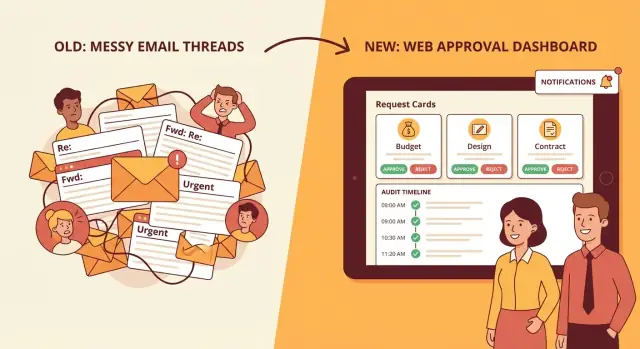
Warum Genehmigungen per E‑Mail versagen
Genehmigungen per E‑Mail wirken einfach, weil jeder ein Postfach hat. Sobald Anfragen jedoch häufiger werden oder Geld, Zugänge, Ausnahmegenehmigungen oder Lieferantenbeteiligungen involvieren, erzeugen E‑Mail‑Threads mehr Arbeit als sie ersparen.
Wie „manuelle Genehmigungs‑E‑Mails“ normalerweise aussehen
Die meisten Teams landen mit einem unübersichtlichen Mix aus:
- Einer Anfrage‑E‑Mail mit Beschreibung, Frist und „bitte genehmigen“
- Anhängen (PDFs, Screenshots, Tabellen) und Links zu gemeinsamen Laufwerken
- Reply‑All‑Diskussionen, die den Umfang verändern („eigentlich $8k statt $5k")
- Weiterleitungen an den „wirklichen“ Entscheider oder eine Vertretung („kannst du das übernehmen?“)
- Nebengesprächen im Chat und letztlich einem im Thread vergrabenen „Genehmigt“
Das Ergebnis ist ein Prozess, dem schwer zu folgen ist – selbst wenn alle helfen wollen.
Die häufigsten Schmerzpunkte
E‑Mails scheitern, weil sie keine einzige Quelle der Wahrheit bieten. Leute verlieren Zeit mit Grundfragen:
- Was ist der aktuelle Status — ausstehend, genehmigt, abgelehnt oder Änderungen erforderlich?
- Wer ist die Entscheidungsperson, und hat sie die aktuellste Version gesehen?
- Welcher Anhang ist die finale Version?
- Was genau wurde genehmigt (Betrag, Daten, Umfang, Bedingungen)?
- Können wir die Genehmigung später bei einer Prüfung, einem Streit oder einer Übergabe nachweisen?
Außerdem verlangsamt es die Arbeit: Anfragen liegen in überfüllten Postfächern, Entscheider arbeiten in unterschiedlichen Zeitzonen, und Erinnerungen wirken entweder unhöflich oder werden vergessen.
Was eine Web‑App stattdessen liefern sollte
Ein gutes Anfrage‑ und Genehmigungssystem muss nicht kompliziert sein. Mindestens sollte es schaffen:
- Klarheit: eine Anfrageseite mit den neuesten Details und unterstützenden Dateien
- Tempo: eine klare Warteschlange für Entscheider plus leichte Erinnerungen
- Verantwortlichkeit: wer entschieden hat, wann und worüber
Klein anfangen, dann iterieren
Sie müssen nicht sofort jeden Genehmigungsfluss ersetzen. Wählen Sie einen wertvollen Use Case, bringen Sie ihn Ende‑zu‑Ende zum Laufen und erweitern Sie dann anhand dessen, wie die Leute das System tatsächlich nutzen — nicht nach einem idealen Prozessdiagramm.
Für wen dieser Leitfaden ist
Dieser Leitfaden richtet sich an nicht‑technische Besitzer von Genehmigungsprozessen — Operations, Finanzen, HR, IT und Teamleiter — sowie an alle, die Risiken reduzieren und Entscheidungen beschleunigen sollen, ohne mehr Verwaltungsaufwand zu schaffen.
Wählen Sie einen Use Case und dokumentieren Sie den aktuellen Ablauf
Das Ersetzen von Genehmigungs‑E‑Mails ist am einfachsten, wenn Sie mit einem einzelnen, häufigen Use Case starten. Beginnen Sie nicht mit „wir bauen eine Genehmigungsplattform“. Beginnen Sie damit, einen schmerzhaften Ablauf zu beheben, der jede Woche passiert.
Wählen Sie ein Starter‑Szenario
Nehmen Sie ein Genehmigungsszenario mit klarem Geschäftswert, einem konsistenten Muster und einer überschaubaren Anzahl von Entscheidern. Übliche Starter sind:
- Bestellanforderungen (Software, Ausstattung, Lieferanten)
- Zugriffsanforderungen (Systeme, gemeinsame Laufwerke, Admin‑Rechte)
- Inhaltsfreigaben (Marketing‑Seiten, Richtliniendokumente)
- Urlaubsanträge
- Rechnungsfreigaben
Eine gute Regel: Wählen Sie das Szenario, das aktuell die meiste Hin‑und‑Her‑Kommunikation oder Verzögerungen erzeugt — und dessen Ergebnis leicht überprüfbar ist (genehmigt/abgelehnt, erledigt/nicht erledigt).
Kartieren Sie den aktuellen Prozess Ende‑zu‑Ende
Bevor Sie Bildschirme entwerfen, dokumentieren Sie, was heute wirklich passiert — von der ersten Anfrage bis zum finalen „abgeschlossen“. Verwenden Sie ein einfaches Zeitstrahl‑Format:
- Anfrage wird erstellt (wer schreibt sie, was löst sie aus)
- Anfrage wird gesendet (E‑Mail, CCs, Anhänge, Betreffskonventionen)
- Entscheidung wird getroffen (wer entscheidet, was sie sehen müssen)
- Nachverfolgungen passieren (Erinnerungen, Klärungsfragen)
- Abschluss erfolgt (wer führt die genehmigte Aktion aus und wie wird bestätigt)
Erfassen Sie auch die chaotischen Teile: Weiterleitungen an den „wirklichen Entscheider“, Genehmigungen im Chat, fehlende Anhänge oder „genehmigt, wenn unter $X“. Genau diese Fälle muss Ihre Web‑App abdecken.
Identifizieren Sie Stakeholder und deren Ziele
Listen Sie die Beteiligten und deren Bedürfnisse:
- Anfragender: schnelle Einreichung, klarer Status, keine ständigen Rückfragen
- Entscheider: Kontext, geringe Entscheidungsaufwände, Vertretung bei Abwesenheit
- Admin: Regeln verwalten, Fehler beheben, Durchsatz berichten
- Beobachter (optional): Sichtbarkeit ohne Entscheidungsrechte (Finanzen, Compliance)
Schreiben Sie Regeln, Schwellenwerte und SLAs auf
Dokumentieren Sie Entscheidungsregeln in einfacher Sprache:
- Wer kann was genehmigen (nach Abteilung, Kostenstelle, System)
- Schwellenwerte (z. B. Manager bis $1.000; Direktor darüber)
- Erforderliche Schritte (juristische Prüfung, Sicherheitsprüfung)
- Zielzeiten (z. B. innerhalb von 2 Arbeitstagen genehmigen)
Listen Sie erforderliche Felder und Dokumente auf
Definieren Sie für Ihren Use Case die minimalen Daten, um Rückfragen zu vermeiden: Anfragetitel, Begründung, Betrag, Lieferant/System, Fälligkeitsdatum, Kostenstelle, Anhänge und Referenzlinks.
Halten Sie es kurz — jedes zusätzliche Feld ist Reibung — und fügen Sie später „optionale Details“ hinzu, wenn der Ablauf funktioniert.
Entwerfen Sie die Workflow‑Zustände
Workflow‑Zustände sind das Rückgrat einer Genehmigungs‑Web‑App. Wenn Sie sie richtig anlegen, beseitigen Sie das „Wo steht diese Genehmigung?“-Chaos, das E‑Mail‑Threads erzeugen.
Mit dem minimalen Workflow starten
Für ein Approval‑App‑MVP halten Sie die erste Version einfach und vorhersehbar:
- Eingereicht: eine Anfrage wurde erstellt und wartet auf Prüfung
- In Prüfung: ein Entscheider hat sie geöffnet (optional, aber nützlich)
- Genehmigt / Abgelehnt: eine explizite Entscheidung ist protokolliert
- Erledigt: das System hat die Nach‑Schritte abgeschlossen (oder bestätigt, dass keine nötig sind)
Diese „einreichen → prüfen → genehmigen/ablehnen → erledigt“‑Abfolge reicht für die meisten Geschäftsprozesse. Sie können später Komplexität hinzufügen, aber Zustände nach dem Launch zu entfernen ist schmerzhaft.
Einzelstufige vs. mehrstufige Genehmigungen
Entscheiden Sie früh, ob Ihr System unterstützt:
- Einzelstufige Genehmigungen (ein Entscheider oder eine Genehmigungsgruppe). Passt zu vielen Teams und hält das Dashboard übersichtlich.
- Mehrstufige Genehmigungen (Sequenz wie Manager → Finanzen → Recht). Üblich bei Ausgaben, Verträgen oder Zugriffsanfragen.
Wenn Sie unsicher sind, starten Sie mit Einzelstufe und einem klaren Pfad zur Erweiterung: modellieren Sie „Schritte“ als optional. Ihre UI kann heute einen Entscheider zeigen, während Ihr Datenmodell später mehrstufig wird.
Optionalen „Änderungen erforderlich“ / „Info anfordern“ Loop hinzufügen
E‑Mail‑Genehmigungen stocken oft, weil ein Entscheider eine Frage stellt und die ursprüngliche Anfrage im Thread verschwindet.
Fügen Sie einen Zustand hinzu wie:
- Änderungen erforderlich (oder Info anfordern), wenn der Entscheider Updates verlangt
Machen Sie den Übergang explizit: die Anfrage geht an den Anfragenden zurück, der Entscheider ist nicht mehr verantwortlich, und das System kann zählen, wie viele Rückläufe es gab. Das verbessert auch Benachrichtigungen, weil nur die nächste verantwortliche Person informiert wird.
Definieren Sie „was nach der Genehmigung passiert“ als Teil des Zustandsdesigns
Genehmigungen enden nicht mit „Genehmigt“. Entscheiden Sie, was Ihr System danach automatisch oder manuell auslöst:
- Eine Aufgabe für die Ausführung erstellen
- Eine Zahlung oder Bestellung auslösen
- Ein Ticket in Ihrem Helpdesk aktualisieren
Wenn diese Aktionen automatisiert sind, behalten Sie einen Erledigt‑Zustand, der erst erreicht wird, wenn die Automatisierung erfolgreich ist. Scheitert die Automatisierung, führen Sie eine klare Ausnahme wie Aktion fehlgeschlagen ein, damit Anfragen nicht fälschlich als abgeschlossen erscheinen.
Vereinbaren Sie Erfolgsmetriken
Das Zustandsdesign sollte Messungen ermöglichen, nicht nur Prozessabbildung. Wählen Sie einige Metriken, die Sie von Anfang an verfolgen:
- Zykluszeit (Eingereicht → Genehmigt/Abgelehnt)
- Weniger Nachfragen (weniger „kurz nachfragen“-Nachrichten)
- Weniger verpasste Genehmigungen (reduzierte veraltete Anfragen)
Wenn Ihre Workflow‑Zustände klar sind, werden diese Metriken zu einfachen Abfragen — und Sie können schnell belegen, dass E‑Mails wirklich ersetzt wurden.
Definieren Sie Ihr Datenmodell (Anfragen, Entscheidungen, Audit‑Ereignisse)
Bevor Sie Bildschirme oder Automatisierungen entwerfen, entscheiden Sie, welche „Dinge“ Ihre App speichern muss. Ein klares Datenmodell verhindert die zwei klassischen E‑Mail‑Probleme: fehlender Kontext (was genau wurde genehmigt?) und fehlende Historie (wer sagte was und wann?).
Anfragen: das Objekt, über das alle reden
Eine Anfrage sollte den Geschäftskontext an einem Ort halten, sodass Entscheider nicht in Threads suchen müssen.
Einschließlich:
- Titel und Beschreibung (was gefragt wird und warum)
- Betrag und Kategorie (oder ein anderes Attribut, das Regeln auslöst)
- Owner (der Anfragende) und optional Kostenstelle/Projekt
- Fälligkeitsdatum (hilft bei Priorisierung)
- Anhänge (Angebote, PDFs) und Tags zum Filtern
Tipp: Halten Sie den „aktuellen Zustand“ der Anfrage (z. B. Entwurf, Eingereicht, Genehmigt, Abgelehnt) direkt in der Anfrage, aber bewahren Sie die Begründungen in Entscheidungen und Audit‑Ereignissen auf.
Genehmigungen: Entscheidungen als erstklassige Datensätze
Eine Genehmigung ist nicht nur ein Ja/Nein — es ist ein Datensatz, den Sie eventuell Monate später brauchen.
Jede Entscheidung sollte erfassen:
- Entscheidung (genehmigt / abgelehnt / Änderungen erforderlich)
- Entscheider (User‑ID, nicht nur ein Namensstring)
- Zeitstempel (wann entschieden wurde)
- Kommentare (menschliche Erklärung)
- Bedingungen (z. B. „genehmigt bis $5.000" oder „genehmigt wenn Lieferant X")
Unterstützen Sie mehrstufige Genehmigungen, speichern Sie eine Genehmigungsstufe (Sequenznummer oder Regelname), damit Sie den Pfad rekonstruieren können.
Benutzer, Rollen und optionale Teams
Halten Sie Rollen früh einfach:
- Anfragender erstellt und reagiert auf Änderungen
- Entscheider trifft Entscheidungen
- Admin konfiguriert Richtlinien und Zugriff
Wenn Ihr Unternehmen nach Abteilungen arbeitet, fügen Sie Gruppen/Teams optional hinzu, sodass eine Anfrage an „Finanzentscheider“ geroutet werden kann statt an eine einzelne Person.
Audit‑Log: eine unveränderliche Ereignis‑Timeline
Ein AuditEvent sollte nur angehängt werden. Überschreiben Sie es nicht.
Verfolgen Sie Ereignisse wie: erstellt, aktualisiert, Anhang hinzugefügt, eingereicht, angesehen, entschieden, neu zugewiesen, wieder geöffnet. Speichern Sie wer es tat, wann und was sich geändert hat (eine kurze „Diff“ oder Referenz zu den aktualisierten Feldern).
Benachrichtigungen: Abonnements und Kanäle
Modellieren Sie Benachrichtigungen als Abonnements (wer will Updates) plus Lieferkanäle (E‑Mail, Slack, In‑App). So reduzieren Sie Spam später leichter: Sie können Regeln wie „nur bei Entscheidung benachrichtigen“ hinzufügen, ohne das Kern‑Workflow‑Modell zu ändern.
Planen Sie die wichtigsten Bildschirme und die User Experience
Wenn Leute eine Anfrage oder Genehmigung nicht in unter einer Minute erledigen können, kehren sie zu E‑Mails zurück. Ihr Ziel ist eine kleine Menge offensichtlicher, schneller und nachsichtiger Bildschirme.
1) Formular zur Antragseinreichung
Starten Sie mit einer „Neue Anfrage“ Seite, die den Anfragenden Schritt für Schritt führt.
Verwenden Sie klare Validierung (inline, nicht erst nach dem Absenden), sinnvolle Standardwerte und leicht verständliche Hilfetexte („Was passiert als Nächstes?“). Datei‑Uploads sollten Drag‑and‑Drop, mehrere Dateien und übliche Limits (Größe/Typ) unterstützen, die vor Fehlern erklärt werden.
Fügen Sie eine Vorschau der „Zusammenfassung“ hinzu, die Entscheider sehen, damit Anfragende lernen, wie gute Einreichungen aussehen.
2) Entscheider‑Inbox (Genehmigungs‑Dashboard)
Entscheider brauchen ein Postfach, kein Spreadsheet. Zeigen Sie:
- Eine Warteschlange mit Filtern (Team, Anfragetyp, Status) und Schnellsuche
- „Aging“‑Indikatoren (z. B. eingereicht vor 2 Tagen) und Prioritäts‑Signale
- Eine kompakte Zeilenansicht mit Anfragendem, Betrag/Risikohinweis und nächster Aktion
Machen Sie die Standardansicht „Meine ausstehenden“, um Rauschen zu reduzieren. Halten Sie diesen Bereich auf Entscheidungen fokussiert: Entscheider sollen schnell scannen, öffnen und handeln können.
3) Anfrage‑Detailseite
Hier wird Vertrauen geschaffen. Kombinieren Sie alles, was zur Entscheidung nötig ist:
- Eine Timeline mit Ereignissen (eingereicht, bearbeitet, eskaliert, genehmigt/abgelehnt)
- Kommentare, die an die Anfrage gebunden bleiben (kein verlorener E‑Mail‑Kontext)
- Anhänge mit schneller Vorschau/Download
- Entscheidungsbuttons, die schwer versehentlich zu klicken sind (Genehmigen / Änderungen anfordern / Ablehnen)
Fügen Sie Bestätigungsdialoge für destruktive Aktionen (Ablehnen, Abbrechen) hinzu und zeigen Sie, was als Nächstes passiert („Finanzen wird benachrichtigt“).
4) Admin‑Ansichten (leichtgewichtig, nicht einschüchternd)
Admins benötigen typischerweise drei Werkzeuge: Anfrage‑Vorlagen verwalten, Entscheider zuweisen (nach Rolle/Team) und einfache Richtlinien setzen (Schwellen, Pflichtfelder).
Halten Sie Admin‑Seiten getrennt vom Entscheider‑Flow, mit klaren Bezeichnungen und sicheren Vorgaben.
5) Barrierefreiheit und Klarheit
Designen Sie fürs Überfliegen: starke Labels, konsistente Statusanzeigen, lesbare Zeitstempel und hilfreiche Empty‑States („Keine offenen Genehmigungen – prüfen Sie ‚Alle‘ oder passen Sie die Filter an“). Stellen Sie Tastaturnavigation, Fokuszustände und aussagekräftige Schaltflächentexte sicher (nicht nur Icons).
Zugriffskontrolle und Sicherheits‑Basics
E‑Mail‑basierte Genehmigungen scheitern teilweise, weil Zugang implizit ist: wer den Thread weitergeleitet bekommt, kann mitreden. Eine Web‑App braucht das Gegenteil — klare Identität, klare Rollen und Schutzmechanismen, die „Hoppla“‑Momente verhindern.
Authentifizierung: wie sich Leute anmelden
Wählen Sie eine primäre Login‑Methode und machen Sie sie einfach.
- SSO (SAML/OIDC): am besten für Firmen mit Google Workspace, Microsoft Entra ID, Okta etc. Verringert Passwortrisiken und macht Offboarding automatisch.
- E‑Mail‑Magic‑Links: gut für externe Entscheider oder Gelegenheitsnutzer. Links sollten kurzlebig und einmalig nutzbar sein.
- Passwortbasierte Anmeldung: geeignet für kleine Teams, erfordert aber starke Passwörter und Reset‑Flows. Optional MFA später hinzufügen.
Welche Methode auch immer, stellen Sie sicher, dass jede Genehmigungsaktion an eine verifizierte Nutzeridentität gebunden ist — kein „Genehmigt ✅" aus einem nicht nachvollziehbaren Postfach.
RBAC: wer sehen, bearbeiten, genehmigen, administrieren darf
Definieren Sie Rollen früh und halten Sie sie einfach:
- Anfragender: erstellt Anfragen, lädt Anhänge hoch, sieht Status
- Entscheider: kann innerhalb zugewiesener Bereiche genehmigen/ablehnen
- Admin: verwaltet Richtlinien, Routing und Nutzerzugriff
Nutzen Sie das Prinzip der minimalen Rechte: Nutzer sollen nur Anfragen sehen, die sie erstellt haben, die ihnen zur Genehmigung zugewiesen sind oder die sie administrieren. Das ist besonders wichtig bei Gehaltsinformationen, Verträgen oder Kundendaten.
Konflikte und riskante Genehmigungen verhindern
Entscheiden Sie, ob Sie Separation of duties erzwingen:
- Keine Selbstgenehmigung: verhindern Sie, dass ein Antragsteller seine eigene Anfrage genehmigt (oder innerhalb der eigenen Kostenstelle genehmigt).
- Delegationsregeln: erlauben Sie temporäre Vertretungen, dokumentieren Sie aber, wer in wessen Namen gehandelt hat.
Sessions, Speicherung und grundlegender Missbrauchsschutz
Sichern Sie Sessions mit kurzen Idle‑Timeouts, sicheren Cookies und klarem Sign‑out.
Bei Anhängen nutzen Sie sichere Dateispeicherung (private Buckets, signed URLs, Virenscans wenn möglich) und vermeiden Sie, Dateien per E‑Mail zu versenden.
Fügen Sie grundlegendes Rate‑Limiting für Logins und sensible Endpunkte (z. B. Magic‑Link‑Anfragen) hinzu, um Brute‑Force und Spam zu reduzieren.
Benachrichtigungen, die E‑Mail‑Threads ersetzen (ohne Spam)
E‑Mail‑Threads scheitern, weil sie drei Jobs mischen: den nächsten Entscheider alarmieren, Kontext liefern und die Entscheidung aufzeichnen. Ihre Web‑App sollte Kontext und Historie auf der Anfrageseite halten und Benachrichtigungen nur nutzen, um Leute zum richtigen Zeitpunkt zurückzuholen.
Die drei essenziellen E‑Mail‑Benachrichtigungen
Nutzen Sie E‑Mail für das, was es gut kann: verlässliche Zustellung und einfache Suche.
- Zuweisung: „Sie sind Entscheider für Anfrage #123.“ Enthält einen einzigen Button/Link zurück zur Anfrageseite (z. B. /requests/123).
- Erinnerungen: nur wenn ein Element tatsächlich überfällig ist (gemäß SLA), nicht „jeden Tag bis erledigt".
- Entscheidungsergebnisse: benachrichtigen Sie den Anfragenden (und optional Beobachter), wenn die Anfrage genehmigt/abgelehnt wurde, mit Link zum finalen Datensatz.
Jede Nachricht sollte kurz sein, den Anfragetitel, das Fälligkeitsdatum und einen klaren Call‑to‑Action zurück zur Quelle der Wahrheit enthalten: /requests/:id.
Slack/Teams für Tempo: handlungsfähige und link‑getriebene Nachrichten
Chat‑Tools sind gut für schnelle Entscheidungen — wenn die Aktion im System erfasst wird.
- Senden Sie eine actionable message (Genehmigen/Ablehnen Buttons, wenn unterstützt), die die Entscheidung im System protokolliert.
- Immer einen Deep Link zur Anfrage (/requests/123) beifügen für Kontext, Anhänge und Kommentare.
- Posten Sie Entscheidungsergebnisse an den Anfragenden per DM oder in einem dedizierten Kanal, je nach Präferenz.
Erinnerungen, Eskalation und Urlaubsvertretung
Definieren Sie eine einfache Policy:
- Erinnerungsplan: z. B. 24 Stunden vor Fälligkeit, dann bei Fälligkeit
- Eskalationsregeln: nach X Stunden überfällig Manager benachrichtigen oder an Backup zuweisen
- Urlaubsvertretung: temporäre Delegaten erlauben, damit Arbeit nicht stockt
Benachrichtigungs‑Spam durch Design vermeiden
Nutzen Sie Präferenzen (E‑Mail vs Chat, ruhige Zeiten), Batching (eine Zusammenfassung für mehrere ausstehende Punkte) und optionale tägliche/wöchentliche Digests (z. B. „5 Genehmigungen warten“). Ziel: weniger Pings, höhere Relevanz, und jeder Ping verweist zurück auf die Anfrageseite — nicht auf einen neuen Thread.
Bauen Sie einen Audit‑Trail, dem Sie vertrauen können
E‑Mail‑Genehmigungen scheitern bei Prüfungen, weil der „Beleg“ in Postfächern, Weiterleitungen und Screenshots verstreut ist. Ihre App sollte eine einzige, verlässliche Historie schaffen, die vier Fragen jederzeit beantwortet: was ist passiert, wer hat es getan, wann und von wo.
Was Sie aufzeichnen sollten (und warum)
Für jede Anfrage erfassen Sie Audit‑Ereignisse wie: erstellt, bearbeitet, eingereicht, genehmigt, abgelehnt, storniert, neu zugewiesen, Kommentar hinzugefügt, Anhang hinzugefügt/entfernt und Policy‑Ausnahmen.
Jedes Ereignis sollte speichern:
- Akteur: User‑ID, Rolle zum Zeitpunkt und ggf. „im Auftrag von"
- Zeitstempel: in UTC, zusätzlich angezeigt in der Zeitzone des Betrachters
- Quelle: IP‑Adresse, Gerät/Browser‑Fingerprint oder User‑Agent und App‑Kanal (Web/Mobile/API)
- Kontext: welche Felder sich geändert haben, alter Wert → neuer Wert, und etwaige Entscheidungsnotizen
Protokolle manipulationssicher machen
Nutzen Sie ein append‑only Audit‑Log: ändern oder löschen Sie vergangene Ereignisse nicht — fügen Sie nur neue hinzu. Für stärkere Garantien verketten Sie Einträge mit einem Hash (jedes Ereignis speichert den Hash des vorherigen) und/oder kopieren Logs in schreibgeschützten Speicher.
Legen Sie eine Aufbewahrungsrichtlinie früh fest: bewahren Sie Audit‑Ereignisse länger auf als Anfragen (für Compliance und Streitbeilegung) und dokumentieren Sie, wer sie einsehen darf.
Versionierung verhindert „Er hat gesagt, sie hat gesagt"
Genehmigungen hängen oft davon ab, wie die Anfrage zur Entscheidungszeit aussah. Bewahren Sie eine Versionshistorie editierbarer Felder (Betrag, Lieferant, Daten, Begründung) auf, damit Reviewer Versionen vergleichen und sehen, was sich zwischen Einreichung und Genehmigung geändert hat.
Exporte und Reporting
Prüfer wollen selten Screenshots. Bieten Sie:
- CSV‑Export zur Analyse
- PDF‑Zusammenfassung zum Anheften an Compliance‑Tickets
- API‑Zugriff für Governance‑Tools (read‑only, scoped Tokens)
Wie das Streitfälle und Nacharbeit reduziert
Wenn alle dieselbe Timeline sehen — wer was wann und von wo geändert hat — gibt es weniger Hin‑und‑Her, weniger „verlorene Genehmigungen“ und schnellere Klärung, wenn etwas schiefgeht.
Integrationen und Automatisierung nach der Genehmigung
Genehmigungen sind nur nützlich, wenn sie den nächsten Schritt zuverlässig auslösen. Sobald eine Anfrage genehmigt (oder abgelehnt) ist, sollte Ihre App das System of Record aktualisieren, die richtigen Leute benachrichtigen und eine saubere Spur hinterlassen — ohne manuelles Copy‑Paste in andere Tools.
Anbinden der Systeme, die Sie bereits nutzen
Starten Sie mit dem Zielsystem, in dem die Arbeit tatsächlich stattfindet. Häufige Ziele:
- Ticket‑Tools (Ticket erstellen/schließen, Priorität setzen, Entscheidungsdaten anhängen)
- HRIS (Mitarbeiterattribute aktualisieren, Policy‑Ausnahmen speichern, Onboarding‑Schritte auslösen)
- Buchhaltung (Rechnung erstellen, Ausgabe als genehmigt markieren, Kostenstellen zuweisen)
- CRM (Rabatte, Verlängerungen, Vertragsausnahmen genehmigen)
Ein praktisches Muster: die Approval‑App ist die Entscheider‑Schicht, während das externe Tool das System of Record bleibt. Das hält Ihre App einfacher und reduziert Duplikate.
Inbound‑Kanäle: Anfragen einfach erstellen
Wenn Leute Anfragen nicht schnell erstellen können, kehren sie zu E‑Mails zurück.
- Formulare: ein geführtes Webformular für Menschen (mit Pflichtfeldern, Dropdowns, Vorlagen)
- API: ermöglichen Sie internen Tools, Anfragen programmatisch zu erstellen (nützlich für IT und Ops‑Automatisierung)
- E‑Mail‑Weiterleitung: eine Brücke für Migration — an eine eindeutige Adresse weiterleiten, Schlüsselinfos parsen und einen Entwurf erstellen, den jemand bestätigt
E‑Mail‑Weiterleitung ist besonders hilfreich beim Rollout; behandeln Sie sie als Intake‑Methode, nicht als Genehmigungs‑Thread.
Outbound‑Aktionen: Entscheidungen in automatisierte Arbeit verwandeln
Nach einer Entscheidung lösen Sie Aktionen in mehreren Stufen aus:
- Webhooks für near‑real‑time Updates an interne Dienste
- Zapier/Make für schnelle, low‑code Automatisierung bei häufig wechselnden Anforderungen
- Custom‑Integrationen für hochvolumige oder sensible Workflows, bei denen Zuverlässigkeit und Kontrolle wichtig sind
Machen Sie ausgehende Aktionen idempotent (bei Wiederholung unproblematisch) und protokollieren Sie jeden Versuch im Audit‑Trail, damit Fehler nicht unsichtbare Arbeit erzeugen.
Dateien: Speicherung, Scanning und Berechtigungen
Genehmigungen beinhalten oft Anhänge (Angebote, Verträge, Screenshots). Speichern Sie Dateien in einem dedizierten Storage‑Provider, führen Sie Virenscans beim Upload durch und erzwingen Sie Download‑Berechtigungen basierend auf der Sichtbarkeit der Anfrage. Verknüpfen Sie jede Datei mit der Anfrage und der Entscheidung, damit Sie beweisen können, was geprüft wurde.
Wenn Sie Verpackungsoptionen für Integrationen und Datei‑Handhabung vergleichen wollen, siehe /pricing.
Rollout‑Plan: MVP, Pilot und Migration von E‑Mails
Die Einführung einer Genehmigungs‑Web‑App ist eher ein Belegungsprozess als ein „großer Launch“. Ein klarer Rollout‑Plan verhindert zudem, dass Nutzer beim ersten Reibungspunkt zu E‑Mails zurückkehren.
1) Mit einem brauchbaren MVP starten
Wählen Sie einen Anfragetyp (z. B. Bestellanforderung) und eine Entscheidergruppe (z. B. Abteilungsleiter). Halten Sie die erste Version fokussiert:
- Ein einfaches Anfrageformular mit nur essenziellen Feldern
- Genehmigen / Ablehnen mit verpflichtendem Kommentar
- Grundlegende Benachrichtigungen (Anfrage eingereicht, Entscheidung getroffen, Erinnerung)
Ziel ist es, den E‑Mail‑Thread für einen Workflow Ende‑zu‑Ende zu ersetzen, nicht alle Geschäftsregeln am ersten Tag zu modellieren.
Wenn Tempo der Engpass ist, prototypen Teams dieses MVP manchmal auf Plattformen wie Koder.ai: den Ablauf im Chat beschreiben, eine React‑UI mit Go + PostgreSQL Backend generieren lassen und schnell mit Snapshots/Rollbacks iterieren. Wenn Sie bereit sind, können Sie Quellcode exportieren, deployen und Custom Domains hinzufügen — nützlich, um von „Pilot“ zu einem echten internen System zu wechseln ohne kompletten Legacy‑Pipeline‑Umbau.
2) Pilot laufen lassen und gegen E‑Mail messen
Pilotieren Sie mit einem kleinen Team, das genug Volumen zum schnellen Lernen hat, aber nicht so viel, dass Fehler teuer werden. Vergleichen Sie während des Pilots das neue System mit dem alten E‑Mail‑Prozess:
- Time‑to‑decision (wie lange Genehmigungen dauern)
- Anzahl der Klärungs‑Hin‑und‑Wieder (Back‑and‑forth)
- Verpasste Genehmigungen und „wer hat das genehmigt?“‑Momente
Holen Sie wöchentlich Feedback ein und führen Sie eine Liste von Änderungen — liefern Sie Updates gebündelt statt täglich überraschend.
3) Migration: in‑flight E‑Mail‑Genehmigungen bewusst handhaben
Entscheiden Sie im Voraus, was mit Anfragen mitten im Thread passiert:
- Option A: Diese per E‑Mail fertigstellen und nur neue Anfragen in der App starten
- Option B: Sie in der App neu erstellen mit Tag „migriert" und wichtigen Kontext anhängen
Welche Option auch immer, veröffentlichen Sie eine Regel, halten Sie sich daran und kommunizieren Sie das Stichtagsdatum.
4) Schulung, die die Zeit der Leute respektiert
Skippen Sie lange Workshops. Bieten Sie ein einseitiges Cheat‑Sheet, ein paar Anfrage‑Vorlagen und kurze Office‑Hours in der ersten Woche an.
5) Auf realer Nutzung basierend iterieren
Nach dem Pilot erweitern Sie auf den nächsten Anfragetyp oder Entscheiderkreis. Priorisieren Sie Verbesserungen, die Reibung reduzieren: bessere Feld‑Defaults, klarere Statusbezeichnungen, intelligentere Erinnerungen und einfache Berichte für Manager.
Häufige Fallstricke und wie man sie vermeidet
Die meisten Teams scheitern nicht, weil sie keine Genehmigungs‑Web‑App bauen können — sie scheitern, weil das neue System dieselben E‑Mail‑Probleme mit einer schöneren UI reproduziert. Diese Probleme scheitern wiederholt und hindern ein System; praktische Vermeidungsstrategien helfen.
Fallstrick 1: Unklare Ownership und „wer genehmigt?“‑Verwirrung
Wenn niemand beantworten kann „wer ist jetzt verantwortlich für diese Anfrage?", werden Sie weiterhin Verzögerungen haben — nur im Dashboard statt im Postfach.
Vermeiden Sie das, indem Sie die Verantwortung in jedem Zustand explizit machen (z. B. Eingereicht → Ausstehend Manager → Ausstehend Finanzen → Genehmigt/Abgelehnt) und indem Sie einen verantwortlichen Entscheider anzeigen (auch wenn andere nur einsehen können).
Fallstrick 2: Fehlender Kontext (und Kommentar‑Ping‑Pong)
E‑Mail‑Genehmigungen scheitern, wenn der Entscheider Basics fragen muss: Umfang, Kosten, Fälligkeitsdatum, Links, frühere Entscheidungen.
Vermeiden Sie das, indem Sie Pflichtfelder durchsetzen, Schlüsselartefakte einbetten (Links, PDFs) und beim erneuten Einreichen ein strukturiertes „Was hat sich geändert?“ verlangen. Halten Sie Kommentare an die Anfrage gebunden, nicht verteilt über Notification‑Threads.
Fallstrick 3: Zu viele Schritte und Ausnahmen am ersten Tag
Teams übermodellieren Prozesse oft mit bedingtem Routing, Randfallzweigen und langen Reviewer‑Ketten. Das Ergebnis sind langsame Genehmigungen und ständige Regeländerungen.
Vermeiden Sie das, indem Sie einen Use Case wählen und ein MVP mit wenigen Zuständen launchen. Tracken Sie echte Ausnahmen und fügen Sie Regeln schrittweise hinzu.
Fallstrick 4: Performance‑Engpässe, die sich wieder wie E‑Mail anfühlen
Wenn die App langsam lädt („Meine Genehmigungen“), kehren Leute zu E‑Mails zurück.
Vermeiden Sie das, indem Sie schnelle Inbox‑Queries planen (z. B. filter nach zugewiesenem Entscheider + Status), Volltextsuche scoped und indexiert anbieten und sinnvolle Limits für Anhänge setzen (Größenlimits, asynchrone Uploads, Hintergrund‑Virenprüfung).
Fallstrick 5: Keine Governance für Vorlagen und Regeländerungen
Wenn jeder Benachrichtigungstexte oder Routing‑Regeln ändern kann, schwindet Vertrauen — besonders bei Audit‑Anforderungen.
Vermeiden Sie das, indem Sie einen Owner für Vorlagen und Workflow‑Automationen benennen, Änderungen prüfen lassen und Konfigurationsänderungen im Audit‑Trail protokollieren.
Fallstrick 6: Ohne Messung live gehen
Wenn Sie den Impact nicht nachweisen können, leidet die Akzeptanz.
Vermeiden Sie das, indem Sie Basismetriken von Anfang an tracken: mediane Genehmigungszeit, häufige Ablehnungsgründe, Backlog‑Größe und Nacharbeitszyklen (Wiedereinreichungen). Sichtbarmachen für Prozess‑Owner.
Nächste Features, die es wert sind geplant zu werden (aber nicht zwingend v1)
Sobald der Kernfluss stabil ist, priorisieren Sie Delegation (Urlaubsvertretung), bedingtes Routing basierend auf Betrag/Typ und mobile‑freundliche Genehmigungen, die Entscheidungen schnell halten ohne mehr Spam‑Benachrichtigungen zu erzeugen.
FAQ
Wann sollten wir Genehmigungs-E-Mails durch eine Web-App ersetzen?
Nutzen Sie eine Web-App, wenn Genehmigungsanfragen häufig vorkommen, sensible Details enthalten oder eine später überprüfbare Dokumentation brauchen. E-Mails können für gelegentliche, einfache Anfragen funktionieren, werden aber schwer nachzuverfolgen, sobald Personen E-Mail-Verläufe weiterleiten, Anhänge ändern oder mehrere Genehmigende hinzufügen.
Welchen Genehmigungsprozess sollten wir zuerst automatisieren?
Beginnen Sie mit einer häufigen Anfrageart, etwa der Genehmigung von Einkäufen, Zugriffsrechten, Rechnungen oder Urlaub. Wählen Sie einen Ablauf mit einer klaren Entscheidung und einer kleinen Gruppe von Genehmigenden, damit Sie den gesamten Prozess testen können, ohne alle Ausnahmen auf einmal lösen zu müssen.
Welche Workflow-Status brauchen wir?
Halten Sie die erste Version einfach: Eingereicht, bei Bedarf In Prüfung, Genehmigt oder Abgelehnt sowie Erledigt. Fügen Sie Änderungen erforderlich hinzu, wenn Genehmigende häufig weitere Informationen brauchen. Jeder Status sollte zeigen, wer für die nächste Aktion zuständig ist.
Welche Informationen sollte ein Antragsformular erfassen?
Erfassen Sie nur die Details, die eine genehmigende Person für ihre Entscheidung braucht, etwa Titel, Begründung, Betrag, Fälligkeitsdatum, Kostenstelle, Anbieter oder System sowie unterstützende Dateien. Zu viele Felder schrecken von Einreichungen ab. Fügen Sie optionale Details erst hinzu, wenn sich ein tatsächlicher Bedarf zeigt.
Was sollte ein Dashboard für Genehmigende anzeigen?
Geben Sie Genehmigenden eine Standardansicht mit dem Namen Meine offenen Anfragen. Jede Zeile sollte die anfragende Person, den Anfragetyp, den Betrag oder ein Risikosignal, das Fälligkeitsdatum, den aktuellen Status und eine direkte Möglichkeit zum Öffnen der vollständigen Anfrage zeigen.
Wie erstellen wir einen Prüfpfad für Genehmigungen?
Protokollieren Sie jede Entscheidung mit der verifizierten Benutzer-ID der genehmigenden Person, dem Zeitstempel, der Entscheidungsart, Kommentaren, Bedingungen und der Version der Anfrage, die sie geprüft hat. Führen Sie zusätzlich eine separate, ausschließlich ergänzte Ereignishistorie für Bearbeitungen, Zuweisungen, Dateiänderungen und Statusänderungen.
Wie sollte die Zugriffskontrolle funktionieren?
Nutzen Sie klare Rollen: Anfragende erstellen und aktualisieren ihre eigenen Anfragen, Genehmigende entscheiden nur innerhalb ihres zugewiesenen Bereichs, und Administratoren verwalten Weiterleitungen und Zugriffe. Verhindern Sie Selbstgenehmigungen, wenn Interessenkonflikte relevant sind, und protokollieren Sie jede Delegierung, damit Prüfer sehen können, wer gehandelt hat.
Wie können Benachrichtigungen E-Mails ersetzen, ohne Spam zu erzeugen?
Senden Sie eine Benachrichtigung, wenn jemand eine Anfrage erhält, wenn sie überfällig wird und wenn eine Entscheidung getroffen wird. Platzieren Sie den vollständigen Kontext, Kommentare und Dateien auf der Anfrageseite. So bleiben Benachrichtigungen kurz und neue E-Mail-Verläufe werden nicht zur Dokumentation.
Was sollte nach der Genehmigung einer Anfrage passieren?
Senden Sie die Entscheidung nach der Genehmigung an das System, in dem die Arbeit weitergeht, etwa ein Ticket-, Buchhaltungs-, HR- oder CRM-Tool. Gestalten Sie jede automatisierte Aktion so, dass sie sicher wiederholt werden kann, und protokollieren Sie das Ergebnis einschließlich Fehlern in der Zeitleiste der Anfrage.
Wie führen wir eine Genehmigungs-App ein, ohne die Arbeit zu stören?
Führen Sie einen kleinen Pilotversuch mit einer Anfrageart und einer Gruppe von Genehmigenden durch. Messen Sie die Entscheidungszeit, Rückfrageschleifen, überfällige Anfragen und Fragen dazu, wer was genehmigt hat. Schließen Sie bestehende E-Mail-Verläufe entweder per E-Mail ab oder erstellen Sie sie in der App mit einer Kennzeichnung als migriert neu. Legen Sie anschließend ein klares Stichtagsdatum fest.