

Web-App zur Nachverfolgung interner Richtlinienzustimmungen erstellen
Lernen Sie, wie Sie eine Web-App planen und bauen, die Mitarbeiter-Richtlinienbestätigungen mit Rollen, Erinnerungen, Versionshistorie und prüffähigen Berichten nachverfolgt.
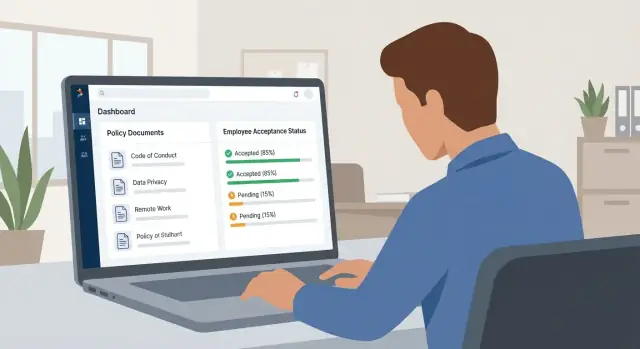
Was Policy-Acceptance-Tracking löst
Policy-Acceptance-Tracking ist der Prozess, zu dokumentieren, dass eine bestimmte Person eine bestimmte interne Richtlinie in einer bestimmten Version zu einem bestimmten Zeitpunkt anerkannt hat. Denken Sie an „Mitarbeiter-Richtlinienbestätigungen“, aber so gespeichert, dass es durchsuchbar, konsistent und später leicht nachzuweisen ist.
Wer es nutzt (und warum)
Verschiedene Teams haben unterschiedliche Gründe:
- HR: Handbuch-Updates, Verhaltenskodex, Remote-Arbeit, Leistungen und Urlaubsregeln.
- IT/Security: zulässige Nutzung, Passwort/2FA-Standards, Gerätemanagement und Datenverarbeitung.
- Legal/Compliance: regulatorische Richtlinien, Interessenkonflikte und Hinweisgeber-Verfahren.
- Manager: Bestätigung, dass ihr Team erforderliche Bestätigungen abgeschlossen hat — insbesondere nach Änderungen.
Warum E-Mail- und PDF-Unterschriften versagen
E-Mail-Threads und „Antworten zur Bestätigung“-Workflows wirken einfach — bis Sie echten, sauberen Nachweis brauchen.
Häufige Fehlerquellen sind:
- Verlorene oder verstreute Belege: Antworten liegen in persönlichen Postfächern, gemeinsamen Mailboxen oder alten Tickets.
- Keine Versionskontrolle: Sie können nicht nachweisen, welchen genauen Wortlaut jemand akzeptiert hat, nachdem Updates erfolgt sind.
- Schwache Berichterstattung: Die Frage „Wer hat das neueste Update noch nicht akzeptiert?“ wird manuelle Arbeit.
- Schwer zu auditieren: Einen verlässlichen Datensatz für eine interne Prüfung oder externe Audit zusammenzustellen, kann Tage dauern.
Ziel einer Tracking-App
Ihre Web-App sollte prüffähige Akzeptanzaufzeichnungen liefern: eine klare, manipulationsresistente Antwort auf:
- Wer hat akzeptiert
- Welche Richtlinie
- Welche Version
- Wann (und idealerweise aus welchem System/Session)
Dies ist oft eine praktische E-Signatur-Alternative für interne Richtlinien, bei denen ein formales Signatur-Tool überdimensioniert wäre.
Erwartungen setzen: klein anfangen
Starten Sie mit einem MVP, das das Wesentliche erfasst (Richtlinie, Version, Nutzer, Zeitstempel) und grundlegende Erinnerungen unterstützt. Wenn das steht, fügen Sie Automatisierung (SSO, Zugriffskontrolle, Eskalationen) und stärkere Berichte/Exporte hinzu, wenn der Bedarf steigt.
Anforderungen und Stakeholder definieren
Bevor Sie Bildschirme entwerfen oder eine Tech-Stack auswählen, klären Sie, für wen das System ist und was „akzeptiert“ rechtlich und operativ in Ihrer Organisation bedeutet. Das verhindert Nacharbeit, wenn HR, Security und Legal Lücken bemerken.
Stakeholder identifizieren (und deren Ziele)
Die meisten Tools zur Verfolgung von Richtlinienzustimmungen bedienen vier Kernzielgruppen:
- Mitarbeiter: benötigen einen klaren, schnellen Weg, eine Richtlinie auf jedem Gerät einzusehen und zu bestätigen.
- Richtlinienverantwortliche (HR, Security, Legal, Finance): müssen Updates veröffentlichen, die richtige Zielgruppe ansprechen und den Abschluss sehen.
- Admins (IT, People Ops): verwalten Nutzer, Gruppen, Integrationen und Ausnahmen (Austritte, Auftragnehmer, Namensänderungen).
- Prüfer / Manager: benötigen Belege — wer hat was wann unter welcher Version akzeptiert — ohne Datensätze zu bearbeiten.
Erfassen Sie die Erfolgskriterien jeder Gruppe. Beispiel: Security könnte „Akzeptanz innerhalb von 7 Tagen nach Einstellung“ wichtig finden, während HR „gilt für bestimmte Standorte“ anstrebt.
Definieren, was als „Akzeptanz“ gilt
Seien Sie explizit über das erforderliche Beweisniveau:
- Checkbox + Absenden (übliches Minimum): „Ich habe gelesen und stimme zu“ mit Zeitstempel.
- Name eintippen: erhöht die Intention und reduziert „versehene Klicks“-Argumente.
- OTP / Re-Auth-Schritt: nützlich für höheres Risiko ohne vollständige E-Signatur.
- E-Signatur-Alternative: wenn Legal stärkere Nichtabstreitbarkeit verlangt, dokumentieren Sie die Mindestkontrollen (Identitätsprüfung, manipulationssichere Logs).
Schreiben Sie die Regel auf: Ist Akzeptanz gültig, wenn der Richtlinientext verfügbar, aber nicht geöffnet war? Oder muss der Nutzer scrollen/anzeigen?
Richtlinientypen und Umfang auflisten
Beginnen Sie mit den Richtlinien, die Sie nachverfolgen werden: Verhaltenskodex, Informationssicherheit, Remote Work, NDA-Zusatz und lokale/regulatorische Bestätigungen. Notieren Sie, ob Richtlinien nach Land, Einheit, Rolle oder Beschäftigungsart (Mitarbeiter vs. Auftragnehmer) variieren.
Compliance-Anforderungen, die unterstützt werden müssen
Bestätigen Sie mindestens Erwartungen zu:
- Audit-Trail und Unveränderbarkeit der Akzeptanzereignisse
- Aufbewahrungsdauer (und was danach passiert)
- Exporte (CSV/PDF) und wer sie erstellen darf
- Belege, die für interne Prüfungen vs. externe Audits benötigt werden
Wenn Sie bereits verwandte Prozesse haben (Onboarding-Checklisten, HRIS-Workflows), notieren Sie sie jetzt, damit Sie für spätere Integrationen gestalten können.
Den Akzeptanz-Workflow abbilden
Ein klarer Workflow hält Bestätigungen konsistent und prüffähig. Beginnen Sie mit dem einfachsten Pfad und fügen Sie optionale Schritte nur hinzu, wenn es einen Grund gibt (regulatorisch, Risiko oder Schulungsbedarf).
Der einfachste End-to-End-Fluss
-
Richtlinie veröffentlichen: Ein Admin markiert eine Richtlinie als „Aktiv“ und setzt ein Wirksamkeitsdatum.
-
Mitarbeiter benachrichtigen: Das System sendet eine E-Mail/Slack/Teams-Nachricht mit einem Link zur Richtlinie.
-
Mitarbeiter akzeptiert: Der Mitarbeiter meldet sich an, liest die Richtlinie und klickt auf „Ich bestätige.“ Timestamp und Richtlinienversion werden aufgezeichnet.
-
Bericht: Compliance oder HR sieht Abschlussraten und exportiert Listen der Akzeptanzen.
Dieser Ablauf reicht für viele Organisationen — besonders wenn Sie verlässlich nachweisen können, wer welche Version wann akzeptiert hat.
Optionale Schritte, die zu erwägen sind
Quiz oder Verständnisprüfungen
Verwenden Sie ein kurzes Quiz, wenn die Richtlinie Sicherheit, Finanzen oder reguliertes Verhalten betrifft. Speichern Sie Quiz-Ergebnis und Bestehen/Nichtbestehen und entscheiden Sie, ob Akzeptanz ohne Bestehen erlaubt ist.
Bei Updates erneut bestätigen
Wenn eine Richtlinie geändert wird, entscheiden Sie, ob es sich um eine kleinere Änderung (keine erneute Bestätigung) oder eine materielle Änderung (erneute Bestätigung erforderlich) handelt. Ein praktischer Ansatz ist, nur dann eine erneute Bestätigung auszulösen, wenn der Veröffentlicher für die neue Version „erfordert Acknowledgement“ auswählt.
Manager-Follow-up
Falls Manager-Sichtbarkeit erforderlich ist, fügen Sie eine leichte Ansicht hinzu, in der Manager sehen, wer überfällig ist und Erinnerungen senden oder Ausnahmen vermerken können.
Akzeptanzfenster und Eskalationen
Definieren Sie ein Standardannahmefenster (z. B. 14 Tage ab Benachrichtigung) und Eskalationsregeln wie:
- Erinnerung nach 7 Tagen, falls nicht akzeptiert
- Zweite Erinnerung nach 12 Tagen
- Eskalation am Tag 14 an Manager oder HR
Halten Sie Ausnahmen explizit: Beurlaubung, Auftragnehmer oder rollenbasierte Ausnahmen.
Sollte Akzeptanz Zugriff sperren?
Bei höherem Risiko können Sie verlangen, dass vor der Nutzung bestimmter Tools eine Bestätigung erfolgt (z. B. Abrechnungssystem, Customer-Data-Platform). Dokumentieren Sie das im Workflow: „Bei Überfälligkeit Zugriff einschränken“ vs. „Zugriff erlauben, aber eskalieren.“ Wählen Sie die am wenigsten störende Option, die das Risiko reduziert.
Richtlinientext, Versionierung und Change Control
Damit Akzeptanzaufzeichnungen einer Prüfung oder internen Überprüfung standhalten, muss jede Akzeptanz auf eine genaue, unveränderliche Richtlinienversion verweisen. „Ich habe den Verhaltenskodex akzeptiert“ ist vage; „Ich habe Verhaltenskodex v3.2 (wirksam 2025-01-01) akzeptiert“ ist prüfbar.
Behandeln Sie jede veröffentlichte Richtlinienversion als unveränderlich
Richtlinien werden oft nach der Veröffentlichung bearbeitet (Tippfehler, Formatierung, Klarstellungen). Wenn Ihre App nur „den neuesten Text“ speichert, können ältere Akzeptanzen stillschweigend unter den Datensätzen wechseln.
Stattdessen erstellen Sie bei jeder Veröffentlichung eine neue Version und speichern diese Version schreibgeschützt:
- Speichern Sie einen unveränderlichen Snapshot (häufig als generiertes PDF), oder
- Speichern Sie das gerenderte HTML genau so, wie es bei der Akzeptanz angezeigt wurde (und sperren Sie es).
So ist reproduzierbar, „was der Mitarbeiter gesehen hat“, selbst wenn die Richtlinie später aktualisiert wird.
Metadaten, die mit jeder Version erfasst werden sollten
Trennen Sie Richtlinieninhalt von Richtlinienidentität. Eine stabile Policy ID (z. B. HR-COC-001) verbindet alle Versionen.
Für jede veröffentlichte Version speichern Sie:
- Versionsnummer (v1.0, v1.1 usw.)
- Wirksamkeitsdatum (wann sie gilt)
- Verantwortlicher (Team/Person)
- Änderungszusammenfassung (kurz in Klartext: „was geändert wurde“)
Diese Metadaten schaffen Vertrauen: Mitarbeiter sehen, was neu ist und warum sie erneut bestätigen sollen.
Regeln für erneute Bestätigung definieren (major vs. minor)
Nicht jede Änderung sollte einen neuen Bestätigungszyklus auslösen. Definieren Sie einfache Regeln:
- Wesentliche Änderung (Inhalte, Pflichten, Sanktionen, Sicherheitsschritte): erneute Bestätigung erforderlich.
- Kleine Änderung (Formatierung, Rechtschreibung, defekte Links): keine erneute Bestätigung.
Implementieren Sie dies als „re-accept required“-Flag pro Version, mit einem kurzen Grund, der auf dem Bestätigungsbildschirm angezeigt wird.
Datenmodell: Was Sie speichern müssen
Ein klares Datenmodell macht Policy-Acceptance-Tracking verlässlich, durchsuchbar und prüffähig. Ziel: Zu jedem Zeitpunkt die Frage beantworten zu können „Wer musste was bis wann akzeptieren und welchen Beleg haben wir?"
Kern-Tabellen/Objekte
Planen Sie mindestens für diese Objekte (Namen können je nach Tech-Stack variieren):
- Users: Mitarbeiter-Identität (häufig synchronisiert aus HR oder Ihrem IdP). Inkl. Mitarbeiter-ID, E-Mail, Name, Status (aktiv/terminated) und optionale Attribute wie Abteilung, Standort und Manager.
- Policies: die langlebige „Container“-Entität (z. B. Verhaltenskodex). Enthält Titel, Verantwortlichen, Kategorie und Status (Entwurf/Veröffentlicht/Zurückgezogen).
- PolicyVersions: jede veröffentlichte Revision. Speichern Sie Versionsnummer, Veröffentlichungsdatum, Wirksamkeitsdatum und einen Inhaltsverweis (HTML/Markdown oder Datei-Speicherzeiger).
- Assignments: wer welche PolicyVersion akzeptieren muss. Hier passiert das Targeting (nach Abteilung/Standort, Gruppe oder einzelnen Nutzern), plus Fälligkeitsdatum und Regeln.
- Acceptances: das Bestätigungsereignis, verknüpft mit User + policyVersion + assignment.
- Reminders (optional): geplante Benachrichtigungen, zuletzt gesendet, Eskalationsstufe.
Status und Targeting
Modellieren Sie den Status pro Nutzer pro Version, nicht nur pro Richtlinie:
- pending (zugewiesen, aber nicht akzeptiert)
- accepted (diese Version akzeptiert)
- expired (Akzeptanz nicht mehr gültig wegen neuer, erforderlicher Version)
- exempt (explizit nicht erforderlich, mit Grund)
Um zielgerichtete Zuweisungen zu unterstützen, speichern Sie Abteilung/Standort entweder im User-Datensatz oder über Join-Tabellen (Departments, Locations, UserDepartments).
Evidence-Felder (Ihr „Beweismaterial")
In Acceptances erfassen Sie:
- Akzeptanz-Zeitstempel (Serverzeit)
- policyVersionId (die genau akzeptierte Textversion)
- optional IP-Adresse und User-Agent (nur wenn Ihre Datenschutzrichtlinie das erlaubt)
- Akzeptanzmethode (Web, Mobil, Kiosk)
- optional ein „I agree“-Statement / Versionshash, wenn Sie zusätzliche Integritätschecks wollen
Authentifizierung, Rollen und Zugriffskontrolle
Eine Policy-Acceptance-App ist nur so vertrauenswürdig wie ihre Identitäten und Berechtigungen. Jedes „Ich bestätige“ sollte der richtigen Person zugeordnet werden, und es muss klare Kontrollen geben, wer was ändern kann.
Anmeldemöglichkeiten
Für die meisten mittelgroßen und großen Organisationen verwenden Sie Single Sign-On, damit Identitäten mit Ihrer HR-/IT-Quelle der Wahrheit übereinstimmen:
- SSO (OIDC oder SAML): am besten für zentralen Zugang, weniger Passwörter und einfacheres Offboarding.
- E-Mail + Passwort: akzeptabel für kleine Organisationen ohne IdP, aber fügen Sie wenn möglich MFA hinzu.
Wenn Sie beide unterstützen, bevorzugen Sie SSO und halten Passwort-Login als Fallback für Auftragnehmer oder Pilot-Teams bereit.
Rollen und Berechtigungen
Halten Sie Rollen einfach und an realen Verantwortungen ausgerichtet:
- Employee: kann zugewiesene Richtlinien sehen, akzeptieren und seine eigene Historie einsehen.
- Policy owner: kann Entwürfe erstellen und bearbeiten, Updates vorschlagen und Abschluss für seine Richtlinien überwachen.
- Admin: verwaltet Nutzer, weist Owner zu, konfiguriert Einstellungen und kontrolliert Veröffentlichungen.
- Auditor (read-only): kann Datensätze durchsuchen und Exporte erstellen, darf aber keine Richtlinien oder Zuweisungen ändern.
Zugriffsregeln, die Fehler verhindern
Definieren Sie einige harte Regeln in Ihrer Autorisierungsschicht:
- Nur Admins können veröffentlichen (oder unpublish/retire).
- Owner können entwerfen und Genehmigungen anfordern, dürfen jedoch nach Veröffentlichung die Historie nicht umschreiben.
- Auditoren können exportieren, aber Exporte sollten protokolliert und idealerweise eingeschränkt sein (Datumsbereich, Abteilung).
Offboarding und Aufbewahrung von Aufzeichnungen
Wenn ein Nutzer das Unternehmen verlässt, löschen Sie keine Akzeptanzaufzeichnungen. Stattdessen:
- Deaktivieren Sie das Konto (oder verlassen Sie sich auf IdP-Disablement).
- Bewahren Sie Akzeptanzen mit unveränderlichen Referenzen (User-ID + Anzeigename/E-Mail zum Zeitpunkt) auf.
- Beschränken Sie den Zugriff auf Profile von ausgeschiedenen Nutzern auf Admins/Auditoren, während historische Belege prüffähig bleiben.
UX-Bildschirme, die Ihre App haben sollte
Gute UX sorgt dafür, dass „wir haben ein Richtlinienportal“ zu „Mitarbeiter erledigen Bestätigungen pünktlich“ wird. Halten Sie die Anzahl der Bildschirme klein, machen Sie nächste Schritte offensichtlich und erleichtern Sie spätere Nachweise.
Mitarbeiter-Bildschirme
1) Meine Richtlinien (Dashboard)
Das ist der Startbildschirm für die meisten. Zeigen Sie zugewiesene Richtlinien mit:
- Fälligkeitsdatum und Dringlichkeit (z. B. „Fällig in 5 Tagen")
- Status (Nicht begonnen / Geöffnet / Akzeptiert)
- Eine klare Primäraktion („Prüfen & akzeptieren")
Fügen Sie einfache Filter für „Überfällig“ und „Abgeschlossen“ sowie Suche für größere Organisationen hinzu.
2) Lesen & Akzeptieren
Halten Sie das Leseerlebnis ablenkungsfrei. Zeigen Sie Titel, Version, Wirksamkeitsdatum und einen prominenten Bestätigungsbereich am Ende.
Wenn Sie ein PDF anzeigen, machen Sie es mobil lesbar: responsiver Viewer, Zoom-Steuerung und einen „PDF herunterladen“-Fallback. Ziehen Sie außerdem eine HTML-Version für Barrierefreiheit in Betracht.
3) Akzeptanz-Historie
Mitarbeiter sollten sehen können, was sie akzeptiert haben und wann. Zeigen Sie Richtlinienname, Version, Akzeptanzdatum/-zeit und einen Link zur akzeptierten Version. Das reduziert Supportanfragen wie „Können Sie bestätigen, dass ich das erledigt habe?".
Admin / Owner-Bildschirme
1) Richtlinien-Editor
Admins müssen einen Richtlinien-Datensatz anlegen, Inhalte hochladen und eine kurze Zusammenfassung („Was hat sich geändert?“) für zukünftige Re-Akzeptanz-Zyklen schreiben.
2) Veröffentlichen & Zielgruppe zuweisen
Trennen Sie Entwurf und Veröffentlichung. Der Veröffentlichungsbildschirm sollte versehentliches Versenden der falschen Version erschweren und klar zeigen, wer zugewiesen wird (Abteilungen, Standorte, Rollen oder „alle Mitarbeiter").
Manager-Bildschirm (optional)
Eine einfache „Team-Completion“-Seite reicht oft: Abschlussrate, Überfälligenliste und eine Ein-Klick-Funktion, Nachfass-Nachrichten zu senden.
Barrierefreiheits-Basics
Verwenden Sie klare, einfache Sprache in UI-Labels, stellen Sie Tastaturnavigation sicher, unterstützen Sie Screenreader (korrekte Überschriften und Button-Labels) und sorgen Sie für hohen Kontrast. Gestalten Sie mobil-first, damit Mitarbeiter Bestätigungen auch ohne Laptop erledigen können.
Audit-Trail und Nachweis der Akzeptanz
Ein Audit-Trail ist nur nützlich, wenn er glaubwürdig ist. Prüfer (und interne Ermittler) wollen eine manipulationsresistente Geschichte: welche Richtlinienversion gezeigt wurde, wer sie empfangen hat, welche Aktionen stattfanden und wann.
Was einen Audit-Trail glaubwürdig macht
Ein starker Trail hat vier Eigenschaften:
- Unveränderliche Ereignisse: einmal aufgezeichnet, sollten Ereignisse nicht bearbeitet oder gelöscht werden. Falls etwas „korrigiert“ werden muss, fügen Sie ein neues Ereignis hinzu, das die Korrektur erklärt.
- Vertrauenswürdige Zeitstempel: zeichnen Sie serverseitige Zeitstempel (inkl. Zeitzone) für jedes Ereignis auf. Clientseitige Zeiten sind manipulierbar.
- Akteurs-Identität: speichern Sie, wer die Aktion ausgeführt hat (Mitarbeiter, Manager, Admin oder System), plus Identifikatoren wie User-ID und Authentifizierungsmethode.
- Kontext: erfassen Sie Policy-ID + genaue Version, die angezeigt wurde, und den Zuweisungskontext (Team, Standort, Rolle), der den Nutzer ins Ziel schickte.
Ereignisse, die Sie protokollieren sollten
Mindestens erfassen Sie:
- Richtlinie veröffentlicht (inkl. Versionsnummer und Wirksamkeitsdatum)
- Zuweisung erstellt/geändert (wer zugewiesen wurde und durch welche Regel oder Admin-Aktion)
- Erinnerung gesendet (Kanal, Empfänger und verwendete Vorlage/Version)
- Akzeptanz eingereicht (Nutzer, Zeitstempel, Richtlinienversion und ob Web/Mobil)
Sie können Events wie „Richtlinie archiviert“, „Nutzer deaktiviert“ oder „Deadline geändert“ hinzufügen, aber halten Sie Kernereignisse konsistent und durchsuchbar.
Schutzmechanismen, die prüffähige Aufzeichnungen sichern
Vermeiden Sie Funktionen, die Vertrauen untergraben:
- Akzeptanzen nicht aus der UI/DB löschen: erlauben Sie das nicht. Ist ein Datensatz ungültig, markieren Sie ihn als voided mit Grund und protokollieren Sie, wer das tat.
- Korrekturen per Admin-Notiz: lassen Sie Admins eine Notiz/ein Ereignis anhängen (z. B. „Nutzer meldete falsches Konto; Akzeptanz neu zugeordnet") statt das Original zu bearbeiten.
- Evidenz-Felder: IP-Adresse (wenn angemessen), User-Agent und ein Übermittlungs-Hash können den Nachweis stärken, ohne eine vollständige E-Signatur zu erfordern.
Lesebestätigungen vs. Akzeptanznachweis
Ein „Read“-Signal (Seite geöffnet, gescrollt, Verweildauer) ist eine Lesebestätigung. Es hilft bei Training und UX, beweist aber keine Zustimmung.
Eine Akzeptanz ist stärker, weil sie eine explizite Handlung (Checkbox + Absenden, Namen eintippen oder „Ich bestätige“-Button) aufzeichnet, die an eine spezifische Richtlinienversion gebunden ist. Optimieren Sie für explizite Bestätigungen und behandeln Sie Lesebestätigungen als ergänzende Metadaten.
Benachrichtigungen, Erinnerungen und Eskalationen
Benachrichtigungen sind der Unterschied zwischen „wir haben eine Richtlinie veröffentlicht“ und „wir können nachweisen, dass Mitarbeiter zugestimmt haben“. Behandeln Sie Messaging als Teil des Workflows, nicht als Nachgedanken.
Kanäle wählen, die zur Arbeitsweise passen
Die meisten Teams nutzen mehr als einen Kanal:
- E-Mail für formelle, durchsuchbare Aufzeichnungen
- Slack/Teams für schnelle Aktionen und höhere Antwortraten
- In-App-Benachrichtigungen für Nutzer, die bereits im Portal sind (insbesondere Admins und Manager)
Ermöglichen Sie Admins, Kanäle pro Richtlinienkampagne ein- oder auszuschalten, damit risikoarme Updates nicht das Unternehmen zuspammen.
Erinnerungsregeln entwerfen (und wann stoppen)
Eine gute Kadenz ist vorhersehbar und begrenzt. Beispiel: initiale Benachrichtigung, Erinnerung nach 3 Tagen, dann wöchentlich bis zum Fälligkeitsdatum.
Definieren Sie Stoppbedingungen klar:
- Sofort stoppen nach Akzeptanz (oder nach aufgezeichneter Befreiung)
- Stoppen nach Kampagnenende
- Stoppen nach Deprovisionierung oder wenn der Nutzer nicht mehr in Scope ist
Für überfällige Nutzer fügen Sie Eskalationsschritte hinzu (Mitarbeiter → Manager → Compliance-Postfach). Eskalationen sollten zeitbasiert sein (z. B. 7 Tage überfällig) und immer das Fälligkeitsdatum enthalten.
Vorlagen nutzen, die zur Handlung führen
Erstellen Sie Vorlagen, die automatisch enthalten:
- Richtlinienname
- Version/Wirksamkeitsdatum
- Fälligkeitsdatum (falls relevant)
- Einen einzelnen Aktionslink zur Akzeptanzseite (z. B. /policies/123/accept)
Halten Sie den Text kurz, spezifisch und kanalübergreifend konsistent.
Lokalisierung nicht vergessen
Wenn Ihre Belegschaft mehrsprachig ist, speichern Sie Vorlagenübersetzungen und senden nach bevorzugter Sprache des Nutzers. Mindestens sollten Betreffzeilen und Call-to-Action lokalisiert werden und auf eine Standardsprache zurückgegriffen werden, wenn eine Übersetzung fehlt.
Reporting, Dashboards und Exporte
Reporting ist der Punkt, an dem Ihre App zur praktischen Compliance-Lösung wird. Ziel ist nicht, Nutzer mit Charts zu überfrachten — sondern wiederkehrende Fragen schnell zu beantworten: „Sind wir fertig?“, „Wer ist spät?“ und „Können wir das für diese spezifische Richtlinienversion beweisen?"
Wichtige Kennzahlen
Starten Sie mit Metriken, die direkt Handlungen ermöglichen:
- Abschlussrate pro Richtlinienversion (akzeptiert / zugewiesen)
- Überfällige Nutzer (Anzahl und Liste), idealerweise gruppiert nach Manager oder Team
- Akzeptanzen über Zeit (Tages-/Wochen-Trend)
- Optional: Time-to-Accept (Median Tage von Zuweisung bis Akzeptanz)
Halten Sie diese Kennzahlen auf einem Dashboard sichtbar, damit HR/Compliance den Status auf einen Blick sehen.
Filter und Drill-Downs
Machen Sie jede Zahl klickbar, damit Nutzer in die zugrunde liegenden Personen und Datensätze hineindrillen können. Übliche Filter:
- Abteilung / Team
- Standort / Site
- Richtlinie und Richtlinienversion
- Zeitraum (Zuweisungsdatum, Fälligkeitsdatum oder Akzeptanzdatum)
- Status (akzeptiert, ausstehend, überfällig, befreit)
Wenn Sie Auftragnehmer oder mehrere Arbeitertypen unterstützen, fügen Sie einen Filter für Arbeitertyp nur hinzu, wenn er für Zuweisungen und Reporting relevant ist.
Exporte und „Audit-Pakete"
Exporte sind oft der schnellste Weg, eine interne Audit-Anfrage zu erfüllen:
- CSV-Export für Tabellenanalysen (inkl. stabile IDs, Zeitstempel und Richtlinienversion)
- PDF-Export für eine menschenlesbare Zusammenfassung
- Audit-Paket-Ansicht pro Richtlinienversion: eine Einzelseite, die Wesentliches bündelt — Richtlinienname + Version, Veröffentlichungs-/Wirksamkeitsdaten, wer zugewiesen war, wer akzeptiert hat (mit Zeitstempeln) und wer noch ausstehend/überfällig ist
Gestalten Sie das Audit-Paket so, dass es mit einem Klick als PDF gespeichert werden kann. Wenn Sie eine separate Audit-Trail-Seite haben, verlinken Sie von dort (z. B.: „Vollständige Ereignishistorie ansehen").
Über-Collection vermeiden
Reporting sollte nicht dazu verleiten, zusätzliche personenbezogene Daten „für den Fall“ zu sammeln. Melden Sie nur, was nötig ist, um Akzeptanz nachzuweisen und Nachverfolgung durchzuführen:
- Bevorzugen Sie Abteilung/Standort vor sensiblen Attributen.
- Vermeiden Sie das Offenlegen unnötiger persönlicher Details (Name, Arbeits-E-Mail/ID sind in der Regel genug).
- Halten Sie Freitext-Felder aus Exporten fern, es sei denn, sie sind essenziell und kontrolliert.
Eine schlanke Reporting-Schicht ist leichter zu sichern und für Compliance meist ausreichend.
Sicherheit, Datenschutz und Datenaufbewahrung
Eine Policy-Acceptance-App wird bei Audits und HR-Streitigkeiten zur Quelle der Wahrheit — behandeln Sie sie also wie ein System of Record. Treffen Sie Sicherheits- und Aufbewahrungsentscheidungen explizit, dokumentiert und leicht erklärbar.
Sicherheitsgrundlagen (nicht verhandelbar)
Verwenden Sie überall HTTPS (auch in internen Umgebungen) und aktivieren Sie HSTS, damit Browser nicht auf HTTP zurückfallen.
Härten Sie Sessions: secure, httpOnly Cookies, kurze Idle-Timeouts für Admin-Nutzer, CSRF-Schutz und sichere Passwort-Reset-Flows (auch wenn Sie hauptsächlich SSO nutzen). Melden Sie sich geräteübergreifend ab, wenn jemand offboarded wird.
Wenden Sie Least-Privilege an. Die meisten Mitarbeiter müssen nur Richtlinien sehen und Bestätigungen abgeben. Reservieren Sie Veröffentlichen, Versionsänderungen und Exporte für einen kleinen Kreis und überprüfen Sie diese Zuweisungen regelmäßig.
Datenschutz: nur das sammeln, was Sie rechtfertigen können
Vermeiden Sie „nice-to-have“-Tracking (präzise Geräte-Fingerprints, permanente Standortdaten, übermäßige IP-Historie), es sei denn, Sie haben einen klaren Compliance-Grund. Für viele Organisationen reichen User-ID, Zeitstempel, Richtlinienversion und minimale Metadaten.
Wenn Sie IP-Adresse oder User-Agent zur Betrugsprävention speichern, seien Sie transparent: erklären Sie, was Sie erfassen, warum und wie lange Sie es aufbewahren. Stellen Sie sicher, dass interne Hinweise und Datenschutzdokumente das tatsächliche Verhalten der App widerspiegeln.
Datenaufbewahrung (und wie sie prüfbar ist)
Definieren Sie Aufbewahrung nach Datentyp: Richtliniendokumente, Akzeptanzereignisse, Admin-Aktionen und Exporte. Bewahren Sie Akzeptanzdaten so lange auf, wie es rechtlich/HR-technisch erforderlich ist, und löschen oder anonymisieren Sie sie danach konsistent.
Dokumentieren Sie Aufbewahrungsregeln an einem admin-lesbaren Ort (idealerweise eine interne Seite wie /security), damit Sie die Frage „Wie lange bewahren Sie das auf?“ ohne Code-Recherche beantworten können.
Backups und Disaster Recovery
Sichern Sie sowohl Datenbank als auch hochgeladene Richtliniendateien und testen Sie Wiederherstellungen regelmäßig. Führen Sie eine prüffähige Backup-Historie (wann, wo und ob erfolgreich) und speichern Sie unveränderliche Bezeichner für Datensätze (Unique IDs und created-at Zeitstempel). Beschränken Sie, wer überschreiben oder Daten löschen/purgen darf.
Build-Plan: MVP-Umfang, Tech-Wahl und Tests
Mit einem MVP starten, das Compliance-Wert beweist
Ihre erste Version sollte eine Frage beantworten: „Können wir nachweisen, wer welche Richtlinienversion wann akzeptiert hat?“ Alles andere ist optional.
MVP-Umfang (4–6 Wochen für ein kleines Team):
- Admin kann eine Richtlinie erstellen, eine Version veröffentlichen und die Zielgruppe auswählen (alle oder spezifische Gruppen).
- Mitarbeiter kann zugewiesene Richtlinien sehen und auf „Ich bestätige" klicken (mit Zeitstempel).
- System speichert versionierte Akzeptanzaufzeichnungen und erzeugt einen einfachen Export (CSV) für Audits.
- Basis-Erinnerungen (z. B. E-Mail nach 3 und 7 Tagen) und ein Abschluss-Dashboard.
Wenn Sie schneller als mit einem traditionellen Build vorankommen wollen, kann ein "vibe-coding"-Workflow helfen: z. B. Koder.ai ermöglicht, den Kern der App (React UI, Go Backend, PostgreSQL) aus einer chatgesteuerten Spezifikation zu generieren und dann iterativ mit Planning Mode, Snapshots/Rollback und Source-Code-Export weiterzuentwickeln, wenn Sie das Code-Ownership übernehmen möchten.
Ein einfacher, praxisorientierter Stack
Wählen Sie einen Stack, den Sie leicht besetzen und bereitstellen können:
- Server: Node.js (NestJS oder Express) oder Python (Django).
- Datenbank: PostgreSQL.
- UI: React (Next.js) oder ein server-gerendertes Django-UI, wenn Sie weniger bewegliche Teile wollen.
- Background-Jobs: BullMQ (Node) oder Celery (Python) für Erinnerungen und Eskalationen.
- Auth: SSO via OIDC/SAML (starten Sie, wenn möglich, mit OIDC).
Phasenweise bauen (damit Sie nicht ins Stocken geraten)
Phase 1 (MVP): Akzeptanzen, Versionierung, Exporte, Basis-Erinnerungen.
Phase 2: HRIS-Directory-Sync (z. B. Workday/BambooHR) für automatische Provisionierung und Group-Mapping; Manager-Views; Eskalationen.
Phase 3: umfangreicheres Reporting, API-Integrationen und Verbesserungen im Richtlinien-Authoring.
Integrationsideen: Nachtlicher Sync von Nutzerattributen aus dem HRIS; Erstellen von Tickets in Jira/ServiceNow wenn Deadlines verstrichen sind; Pläne/Tarife auf /pricing anzeigen; ergänzender Beitrag wie /blog/policy-versioning-best-practices.
Test-Checkliste (nicht überspringen)
- Rollenzugriffsrechte: Admins vs Manager vs Mitarbeiter; least-privilege durchsetzen.
- Re-accept bei Versionen: neue Version veröffentlichen und bestätigen, dass Nutzer erneut zustimmen müssen; alte Akzeptanzen bleiben unveränderlich.
- Erinnerungen: korrekte Empfänger, Timing, Stop-Bedingungen und keine Erinnerungen nach Akzeptanz.
- Export-Genauigkeit: CSV zeigt korrekte Version, Zeitstempel und Nutzer-IDs; entspricht Dashboard-Zahlen.
- Edge-Cases: ausgeschiedener Mitarbeiter via HRIS-Sync entfernt; Nutzer wechselt Abteilung; Zielgruppe ändert sich mittendrin.
FAQ
Was ist Policy-Acceptance-Tracking und wie unterscheidet es sich von E-Mail- oder PDF-Unterschriften?
Policy-Acceptance-Tracking zeichnet eine explizite Bestätigung auf, die an eine bestimmte Person, eine bestimmte Richtlinienversion und einen bestimmten Zeitstempel gebunden ist. Es ist darauf ausgelegt, durchsuchbar und prüffähig zu sein — im Gegensatz zu E-Mail-Antworten oder verstreuten PDFs, die schwer zu versionieren, zu berichten und später nachzuweisen sind.
Was sollte als gültige „Zustimmung“ in der App zählen?
Beginnen Sie mit dem Mindestnachweis, den Sie benötigen:
- Checkbox + Absenden (Basis)
- Name eintippen (stärkerer Willensnachweis)
- Re-Auth/OTP-Schritt (bei höherem Risiko)
Legen Sie fest und dokumentieren Sie, ob „Richtlinie war zugänglich“ ausreicht oder ob Sie verlangen, dass der Nutzer die Seite ansieht/scrollt, bevor die Bestätigungs-Schaltfläche aktiv wird.
Warum brauche ich unveränderliche Richtlinienversionen für prüffähige Zustimmungen?
Versionierung macht Ihre Nachweise belastbar. Jede veröffentlichte Richtlinie sollte eine unveränderliche Version erzeugen (z. B. v3.2, wirksam ab 2025-01-01) und Zustimmungen müssen auf diese Version verweisen. Andernfalls können Änderungen am „aktuellen Text“ stillschweigend verändern, wozu jemand zugestimmt hat.
Welche Kern-Tabellen oder Objekte sollte die Datenbank enthalten?
Ein praktikables MVP-Datenmodell enthält in der Regel:
- Users
- Policies (stabile ID wie HR-COC-001)
- PolicyVersions (unveränderliche Snapshots)
- Assignments (wer welche Version bis wann akzeptieren muss)
- Acceptances (das Ereignis)
- Reminders (optional)
Diese Struktur erlaubt die Frage zu beantworten: Wer wurde anvisiert, welche Version war erforderlich und welchen Nachweis gibt es?
Welche Evidence-Felder sollte ein Akzeptanzdatensatz speichern?
Minimale Felder:
- Serverseitiger Zeitstempel (mit Zeitzone)
- User-ID und policyVersionId
- Akzeptanzmethode (Web/Mobil/Kiosk)
Optional (wenn durch Datenschutzrichtlinie gerechtfertigt): IP-Adresse und User-Agent. Vermeiden Sie das Sammeln zusätzlicher persönlicher Daten „nur für den Fall“.
Wie sollten Authentifizierung und Rollen für eine Policy-Acceptance-App eingerichtet sein?
Verwenden Sie SSO (OIDC/SAML) wenn möglich, damit Identität mit Ihrer Quelle der Wahrheit übereinstimmt und Offboarding verlässlich ist. Halten Sie Rollen einfach:
- Employee: zugewiesene Richtlinien ansehen/akzeptieren
- Policy owner: entwerfen und überwachen (keine Umschreibung der Historie)
- Admin: veröffentlichen, zuweisen, Einstellungen verwalten
- Auditor: nur Lesen, Suche/Export
Protokollieren Sie Exporte und beschränken Sie, wer veröffentlichen oder Versionen zurückziehen darf.
Was ist der einfachste End-to-End-Akzeptanz-Workflow zur Implementierung?
Typischer Ablauf:
- Richtlinienversion veröffentlichen (mit Wirksamkeitsdatum)
- Zielgruppe und Fälligkeitsdatum zuweisen
- Benachrichtigen per E-Mail/Slack/Teams
- Mitarbeiter akzeptiert; Zeitstempel + Version aufzeichnen
- Bericht & Export
Optionale Schritte (Quiz, Manager-Follow-up, Eskalationen) nur bei Bedarf hinzufügen.
Wie funktionieren Erinnerungen und Eskalationen normalerweise, ohne zu spammen?
Definieren Sie ein Standardfenster (z. B. 14 Tage) und automatisieren Sie eine begrenzte Kadenz:
- Erste Mitteilung
- Erinnerung nach X Tagen
- Eskalation am Fälligkeitsdatum (Manager/HR/Compliance)
Stoppen Sie Erinnerungen sofort nach Akzeptanz, Befreiung, Deprovisionierung oder Kampagnenende. Halten Sie Ausnahmen explizit (Urlaub, Auftragnehmer, nicht betroffene Rollen).
Welche UX-Screens sind für Mitarbeiter und Admins Pflicht?
Wesentliche Mitarbeiteransichten:
- My Policies Dashboard (Fälligkeitsdatum, Status, primäre CTA)
- Read & Accept (Titel, Version, Wirksamkeitsdatum, klare Bestätigung)
- Acceptance History (was, welche Version, wann, Link zur akzeptierten Version)
Admin-Oberflächen sollten Entwurf vom Veröffentlichen trennen, um versehentliches Versenden falscher Versionen zu vermeiden.
Welche Reporting- und Exportfunktionen machen die App für Compliance und Audits nützlich?
Kernberichte sollten beantworten: „Sind wir fertig?“, „Wer ist spät?“ und „Können wir diese Version nachweisen?“. Einschließlich:
- Abschlussrate pro Richtlinienversion
- Überfällige Liste (nach Manager/Team gruppierbar)
- Filter nach Abteilung, Standort, Status, Datumsbereich
- CSV-Export mit stabilen IDs, Versionen, Zeitstempeln
Erwägen Sie eine „Audit-Paket“-Ansicht pro Version, die sich als PDF speichern lässt.