

Web- und Mobile-Workflow für Büro- und Außenteams
Erfahren Sie, wie Sie einen Web- und Mobile-Workflow gestalten, der Verwaltungsarbeit auf dem Desktop belässt und Außendienstmitarbeitern schnelles Erfassen, Genehmigen und Aktualisieren ermöglicht.
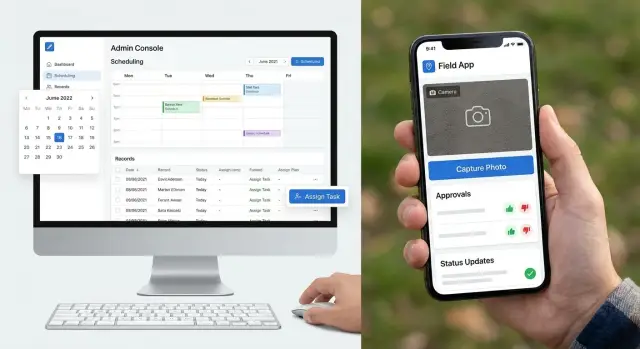
Warum ein geteilter Workflow oft scheitert
Ein einziger Workflow für Web und Mobile wirkt auf dem Papier aufgeräumt. In der Praxis führt er allerdings oft zu Reibung.
Büro- und Außendienstmitarbeiter erledigen meist unterschiedliche Aufgaben. Leute am Schreibtisch haben einen großen Bildschirm, eine Tastatur und Zeit, Details zu prüfen. Sie müssen vielleicht Datensätze vergleichen, die Historie ansehen, lange Formulare bearbeiten oder durch mehrere Tabs navigieren, bevor sie eine Entscheidung treffen. Solche Arbeiten passen zu einem Desktop, weil er Raum und Kontext bietet.
Außendienstmitarbeiter arbeiten mittendrin in anderen Tätigkeiten. Sie sind draußen, sprechen mit Kunden, laufen zwischen Aufträgen oder aktualisieren einen Datensatz einhändig am Telefon. In solchen Momenten zählt Geschwindigkeit mehr als Detailtiefe. Sie müssen ein Foto machen, einen Status bestätigen, eine Aufgabe freigeben oder in Sekunden eine kurze Notiz hinzufügen.
Wenn beide Gruppen dieselbe Oberfläche bekommen, verlieren beide Seiten. Ein Desktop-ähnlicher Bildschirm auf dem Handy wirkt überladen und langsam. Eine mobilorientierte Ansicht auf dem Desktop vernachlässigt oft Kontext und macht Büroarbeit umständlich.
Die typischen Probleme sind leicht zu erkennen. Mobile Nutzer sehen zu viele Felder für Aufgaben, die nur wenige schnelle Aktionen brauchen. Büroarbeitende sehen nicht genug Historie oder Details, um die Arbeit richtig zu prüfen. Zusätzliche Schritte werden eingebaut, um ein Team zu befriedigen, und verlangsamen das andere.
Das Problem ist nicht die gemeinsame Datenbasis. Teams sollten unbedingt dieselben Daten teilen. Das Problem ist, sie zum Teilen derselben Ansicht, derselben Reihenfolge und derselben Detailtiefe zu zwingen. Gutes Workflow-Design behält eine einzige Quelle der Wahrheit, bietet aber jedem Team die Schritte, die zu seiner Arbeitsweise passen.
Was auf dem Desktop hingehört
Wenn eine Aufgabe Raum, Vergleich oder sorgfältige Prüfung braucht, bleibt sie auf dem Desktop.
Planung ist ein gutes Beispiel. Ein Manager muss oft das ganze Team, offene Jobs, Zeiten und Konflikte auf einen Blick sehen. Das ist auf einem großen Bildschirm viel leichter als auf einem Telefon.
Detaillierte Bearbeitungen gehören ebenfalls auf den Desktop. Wenn jemand viele Felder ausfüllen, Notizen prüfen, Fehler beheben oder mehrere Datensätze in einem Zug aktualisieren muss, machen Tastatur und breiteres Layout die Arbeit schneller und genauer.
Desktop ist in der Regel der richtige Ort für:
- Planung von Terminen und Arbeitslast
- lange Formulare und detaillierte Bearbeitungen von Datensätzen
- Dokumenten- und Berichtprüfung
- Rollen, Einstellungen, Berechtigungen und Audit-Historie
Die Dokumentenprüfung ist eine weitere typische Desktop-Aufgabe. Einen Bericht lesen, Versionen vergleichen oder prüfen, ob etwas vollständig ist, braucht Konzentration. Auf dem Handy neigen Menschen eher zum Überfliegen und übersehen kleine Details.
Einstellungen und Berechtigungskontrollen sollten ebenfalls im Büro auf dem Desktop bleiben. Änderungen an Rollen, Zugriffsrechten und Genehmigungsregeln betreffen alle, daher brauchen diese Aktionen klarere Bildschirme, Warnungen und eine vollständige Aufzeichnung, wer was geändert hat.
Audit-Prüfungen folgen demselben Muster. Man muss oft eine Ereigniskette zurückverfolgen, Zeitstempel vergleichen, Statusänderungen prüfen und bestätigen, wer einen Schritt genehmigt hat. Das ist leichter, wenn der komplette Datensatz sichtbar ist.
Eine einfache Regel funktioniert gut: Wenn eine Aufgabe detailliert, risikoreich oder selten ist, beginnen Sie damit, sie auf dem Desktop zu belassen. Ein Außendienstmitarbeiter kann den Jobstatus per Telefon aktualisieren, aber fünf Termine verschieben und den Tag neu zuordnen sollte am Schreibtisch passieren.
Was auf das Mobilgerät gehört
Mobile Geräte sollten Arbeit behandeln, die im Moment passiert. Sie sind am besten für schnelle Aktionen geeignet, nicht für lange Prüfungen oder datenintensive Einstellungen.
Überlegen Sie, was Außendienstmitarbeiter vor Ort, im Lager oder beim Kunden brauchen. Sie müssen Nachweise erfassen, Fortschritt bestätigen und zügig weiterziehen.
Die nützlichsten mobilen Aktionen sind einfach: ein Foto machen, eine kurze Notiz hinzufügen, eine Unterschrift erfassen und einen Job als begonnen oder abgeschlossen markieren. Jede dieser Aktionen sollte nur wenige Taps erfordern.
Wenn jemand lange Updates auf einem Telefon tippen muss, ist der Prozess zu schwer. Nutzen Sie Checkboxen, kurze Textfelder, Sprachnotizen wenn passend, und klare Aktionsschaltflächen wie Genehmigen, Ablehnen, Angekommen, Verzögert oder Abgeschlossen.
Mobile funktioniert am besten, wenn Aktionen klein und klar bleiben:
- schnelle Foto-, Notiz- und Unterschriftenerfassung
- One-Tap- oder Two-Tap-Statusaktualisierungen
- kurze Genehmigungen mit eindeutigen Labels
- Benachrichtigungen nur, wenn jemand tatsächlich reagieren muss
Genehmigungen auf dem Handy sollten auf Entscheidungen beschränkt sein, die schnell getroffen werden können. Ein Manager könnte einen Besuch genehmigen, eine Lieferung bestätigen oder eine Zeitänderung aus einer Benachrichtigung heraus akzeptieren. Er sollte nicht fünf Bildschirme öffnen müssen.
Auch bei Benachrichtigungen ist Zurückhaltung wichtig. Senden Sie sie bei Terminänderungen, fehlenden Informationen, abgelehnter Arbeit oder allem, was den nächsten Schritt blockiert. Wenn jede kleine Aktualisierung eine Push-Benachrichtigung auslöst, hören die Leute auf, sie zu beachten.
Ein guter Test ist einfach. Stellen Sie sich einen Techniker vor, der bei Regen, mit schlechtem Empfang und nur einer freien Hand einen Einsatz beendet. Kann er in unter einer Minute ein Foto hochladen, eine kurze Notiz hinzufügen, die Unterschrift des Kunden einholen und den Auftrag abschließen? Wenn ja, funktioniert der mobile Flow wahrscheinlich gut.
Den Flow vom fertigen Ergebnis her planen
Guter Workflow beginnt am Ende. Bevor Sie Bildschirme oder Verantwortlichkeiten kartieren, definieren Sie, was „fertig“ tatsächlich bedeutet.
Dieser Endzustand kann ein abgeschlossener Serviceauftrag, ein genehmigter Besuch oder ein rechnungsfähiger Datensatz ohne fehlende Details sein. Wenn das klar ist, arbeiten Sie rückwärts. Wenn das finale Ergebnis Kundennotizen, Fotos, eine Statusänderung und Managerfreigaben erfordert, sollte jedes Element einen eindeutigen Besitzer und einen klaren Moment haben, in dem es hinzugefügt wird.
Eine praktische Methode ist, zuerst den finalen Datensatz zu definieren und dann jede Übergabe zwischen Büro und Feld zu markieren. Danach weisen Sie Besitz für jeden Datenpunkt zu, entfernen Stellen, an denen dieselben Informationen doppelt erfasst werden, und behalten alle Updates in einem gemeinsamen Auftragsdatensatz.
Dieser gemeinsame Datensatz ist wichtiger als viele Teams erwarten. Desktop und Mobile können sehr unterschiedlich aussehen, sollten aber trotzdem auf denselben Auftrag, Besuch oder Task verweisen. Wenn das Büro eine Version bearbeitet, während das Feldteam eine andere aktualisiert, entstehen schnell Fehler.
Beispielsweise sollte, wenn ein Außendienstmitarbeiter einen Auftrag von „Vor Ort" auf „Abgeschlossen" ändert, das Büroteam denselben Status sofort in seiner Ansicht sehen. Der Mitarbeiter sollte nicht erst eine Nachricht senden und später dieselbe Aktualisierung wieder eintragen müssen.
Sobald der Flow auf dem Papier passt, testen Sie ein echtes Beispiel von Anfang bis Ende. Verwenden Sie kein perfektes Demo-Szenario. Nehmen Sie einen normalen Job und beobachten Sie, wo Menschen zögern, Fragen stellen oder Informationen erneut eingeben.
Die typischen Problempunkte sind bekannt: eine Übergabe ohne klaren Besitzer, ein Pflichtfeld, das nur ein Team sehen kann, Statusbezeichnungen, die unterschiedlich interpretiert werden, oder Notizen, die in Chat, E-Mail und App kopiert werden.
Übergaben deutlich machen
Ein Workflow funktioniert nur, wenn Übergaben klar sind. Wenn unklar ist, wer den nächsten Schritt übernimmt, stockt die Arbeit, Termine verschieben sich und dieselbe Aufgabe wird von mehreren Personen bearbeitet.
Beginnen Sie bei der Aufgabenerstellung. In den meisten Teams sollte der erste Datensatz von der Person mit dem meisten Kontext kommen, meist jemand im Büro. Sie kann Kundendaten, Auftragsnotizen, Dateien und Fristen ohne Eile eingeben. Außendienstmitarbeitende sollten diese Informationen nicht auf einem Handy neu aufbauen müssen, während sie vor Ort stehen.
Entscheiden Sie danach, wer was ändern darf. Termine, Budget, Umfang und Kundenversprechen gehören meist zu einem Manager, Dispatcher oder Büroverantwortlichen. Mobile Nutzer können Notizen hinzufügen, Ankunft bestätigen, Fotos hochladen und Arbeit als erledigt markieren, sollten aber nicht still Änderungen vornehmen können, die andere Teams betreffen.
Statusbezeichnungen sind ebenso wichtig. Vermeiden Sie Begriffe, die zu allgemein sind. Jeder Status sollte sagen, was passiert ist und was als Nächstes geschehen soll.
Ein einfacher Status-Flow könnte so aussehen:
- Neue Anfrage – Büroteam prüft den Auftrag
- Geplant – Datum ist gesetzt und Mitarbeitender zugewiesen
- Vor Ort – Außendienst hat begonnen
- Wartet auf Genehmigung – Büroteam oder Kunde muss den nächsten Schritt bestätigen
- Abgeschlossen – Arbeit ist fertig und bereit für Abrechnung oder Abschluss
Die genaue Wortwahl ist weniger wichtig als die gemeinsame Bedeutung. Jeder sollte denselben Status gleich lesen.
Es hilft außerdem, nach jedem Update die nächste Aktion anzuzeigen. Wenn ein Außendienstmitarbeiter einen Auftrag als „Wartet auf Genehmigung" markiert, sollte das System deutlich machen, dass nun ein Manager Kosten, Zeit oder Zusatzarbeit prüfen muss. Wenn das Büro das Datum ändert, sollte der Mitarbeiter diese Änderung sofort sehen und nicht erst später per Telefon erfahren.
Ein einfaches Beispiel aus dem Feldservice
Stellen Sie sich eine kleine Heizungs- und Klimatechnik-Firma vor. Das Büroteam kümmert sich um Planung, Kundendaten, Angebote und Abrechnung auf dem Desktop. Der Techniker im Van braucht nur den nächsten Auftrag, die Adresse, den Ansprechpartner und eine einfache Möglichkeit, zu berichten, was passiert ist.
Der Tag beginnt im Büro. Ein Koordinator bucht einen Reparaturauftrag auf dem Desktop, weil mehr eingegeben werden muss: Kundengeschichte, Servicetyp, Zeitfenster, Teilehinweise und interne Kommentare. Das geht mit Tastatur, größerer Ansicht und Zugriff auf mehrere Datensätze gleichzeitig leichter.
Ist die Buchung gespeichert, bekommt der Techniker den Auftrag auf dem Mobilgerät. Die Ansicht auf dem Telefon bleibt kurz und übersichtlich: Adresse, Arbeitszeit, Kunden-Telefonnummer und eine kleine Checkliste für Ankunft, Arbeitsbeginn und Abschluss. Der Techniker braucht nicht jede Backoffice-Information.
Vor Ort findet der Techniker ein defektes Bedienfeld. Statt einen langen Bericht zu schreiben, nutzt er die App, macht ein paar Fotos, fügt eine kurze Notiz hinzu und markiert, dass Zusatzarbeiten nötig sind. Das dauert weniger als eine Minute – wichtig, wenn er im Flur steht oder draußen arbeitet.
Im Büro prüft jemand das Anliegen auf dem Desktop oder über ein Manager-Dashboard. Er vergleicht die Fotos, schaut das ursprüngliche Angebot an, bestätigt die Preisgestaltung und genehmigt die Extraarbeit. Desktop ist hier besser, weil die Entscheidung mehr Kontext braucht.
Nach der Genehmigung sieht der Techniker die Aktualisierung auf dem Mobilgerät und schließt den Auftrag ab. Wenn er ihn als erledigt markiert, sehen alle denselben Endstatus. Das Büro weiß, der Besuch ist fertig, der Manager sieht genehmigte Arbeiten als abgeschlossen, der Kunden-Datensatz ist abrechnungsbereit und der Techniker kann ohne Anruf zum nächsten Job weiterfahren.
Das ist der Wert, wenn man den Flow nach Gerät trennt: Desktop übernimmt die schwere Verwaltungsarbeit, Mobile die schnellen Aktionen im Feld.
Häufige Fehler, die man vermeiden sollte
Die meisten Workflow-Probleme entstehen, wenn versucht wird, beide Geräte identisch arbeiten zu lassen.
Ein häufiger Fehler ist, die Mobile-App in ein komplettes Desktop-Formular zu verwandeln. Muss ein Außendienstmitarbeiter durch Dutzende Eingaben scrollen, nur um ein Foto hochzuladen und einen Besuch abzuschließen, verlangsamt das den Prozess und erhöht Fehler.
Ein weiterer Fehler ist, auf Desktop und Mobile unterschiedliche Statusbezeichnungen zu verwenden. Wenn das Büro „Wartet auf Genehmigung" sieht, die App aber „In Prüfung" anzeigt, fangen Leute an zu raten. Einheitliche Labels sind wichtig, weil Übergaben darauf basieren.
Doppelte Dateneingabe ist ebenfalls problematisch. Kundenadresse, Auftragsnummer oder eine Notiz aus einem vorherigen Schritt sollten automatisch übernommen werden. Nachtippen kostet Zeit und führt zu Widersprüchen.
Teams vergraben oft wichtige Details hinter zu vielen Bildschirmen. Muss ein Techniker vier Taps machen, um Standortanweisungen oder den aktuellen Genehmigungsstand zu finden, kann er etwas Wichtiges übersehen. Die Basics sollten sofort sichtbar sein.
Viele Teams starten außerdem zu breit und zu früh. Ein Prozess, der in einer Besprechung gut aussieht, kann im Van, auf der Baustelle oder bei schwachem Empfang scheitern. Ein kurzer Realwelt-Pilot zeigt, wo Nutzer wirklich stecken bleiben.
Eine hilfreiche Regel lautet: Kopieren Sie nicht den Desktop-Prozess auf Mobile. Straffen Sie ihn für die Situation. Behalten Sie nur, was Menschen hilft, die Aufgabe dort abzuschließen, wo sie stehen.
Kurze Checks vor dem Rollout
Vor dem Start testen Sie den Workflow mit echten Nutzern, nicht nur mit denen, die ihn entworfen haben. Ein Prozess kann auf dem Papier klar wirken und trotzdem versagen, sobald ein überlasteter Büro-Admin oder ein Außendienstmitarbeiter ihn im Eifer des Gefechts benutzt.
Beginnen Sie mit der Hauptaufgabe, die jede Gruppe am häufigsten erledigt. Kann ein neuer Nutzer sie ohne lange Erklärung abschließen, ist der Workflow vermutlich bereit.
Prüfen Sie ein paar Basics:
- Kann ein neuer Nutzer die Hauptaufgabe von Anfang bis Ende ohne Hilfe erledigen?
- Kann das Büropersonal fehlende, verspätete oder nicht zugewiesene Jobs in einer Ansicht erkennen?
- Hinterlässt jede Genehmigung eine klare Aufzeichnung, wer sie wann gemacht und was sich geändert hat?
- Kehren mobile Updates an einen gemeinsamen Ort zurück, statt in Texten, E-Mails und App-Notizen verteilt zu sein?
- Kann jemand einen einfachen Fehler, wie falschen Status oder Foto am falschen Auftrag, ohne Admin-Unterstützung beheben?
Diese Checks klingen klein, fangen aber teure Probleme auf. Ein Außendienstmitarbeiter mag ein Update absenden können, doch wenn das Büroteam es nicht sofort sieht, scheitert die Übergabe trotzdem. Eine Genehmigung mag formal funktionieren, doch wenn niemand sie später nachverfolgen kann, werden Streitigkeiten schwieriger zu lösen.
Ein einfacher Testfall hilft: Erstellen Sie einen Fake-Job, schicken Sie ihn an Mobile, genehmigen Sie ihn, ändern Sie den Status, fügen Sie einen Fehler ein und korrigieren Sie ihn. Beobachten Sie, wie lange das auf Desktop und Telefon dauert. Wenn ein Schritt in einem Test langsam oder verwirrend wirkt, wird er im Alltag schlimmer erscheinen.
Achten Sie besonders auf Fehlerkorrektur. Menschen drücken falsche Knöpfe, wählen den falschen Kunden oder laden die falsche Notiz hoch. Gutes Workflow-Design geht nicht von perfekten Nutzern aus. Es macht kleine Fehler leicht rückgängig.
Bauen, testen, dann ausweiten
Fangen Sie klein an. Wählen Sie ein Team, einen Workflow und ein klares Ziel. Versuchen Sie nicht, jede Ansicht für jede Rolle auf einmal zu verändern – dann verliert man den Überblick darüber, was wirklich funktioniert.
Ein starker Pilot könnte einen Bürokoordinator und eine Außendienstmannschaft involvieren, die denselben Jobprozess unterschiedlich nutzen. Desktop-Seite übernimmt Planung, Bearbeitungen und Ausnahmen. Mobile-Seite kümmert sich um schnelles Erfassen, Genehmigungen und Statusupdates.
Verlassen Sie sich nicht nur auf Meinungen. Messen Sie ein paar einfache Kennzahlen: Zeit bis zum Abschluss einer Aufgabe, Anzahl Fehler oder fehlender Details, Aufgaben, die stecken bleiben, und Punkte, an denen Nutzer aufhören und zu Anrufen oder Nachrichten wechseln.
Beobachten Sie dann die Nutzung. Ein Manager kann sagen, der Desktop-Bildschirm sei in Ordnung, doch die reale Nutzung zeigt vielleicht zu viele Klicks. Ein Techniker sagt eventuell, die App sei simpel, doch in hellem Sonnenlicht oder bei schwachem Empfang kann ein zusätzlicher Schritt problematisch werden.
Ändern Sie das Design basierend auf realer Nutzung, nicht auf Vermutungen. Kleine Anpassungen zählen oft am meisten: ein kürzeres Formular, eine größere Schaltfläche, weniger Pflichtfelder oder ein klareres Statuslabel.
Halten Sie jede Testphase kurz. Eine oder zwei Wochen reichen meist, um Muster zu erkennen. Dann entscheiden Sie, ob der Flow beibehalten, überarbeitet oder auf ein zweites Team ausgeweitet wird.
Wenn Sie beide Seiten schnell prototypen möchten, kann eine Plattform wie Koder.ai helfen. Sie ermöglicht es Teams, Web-, Server- und Mobile-Apps aus Chat zu erstellen, was nützlich ist, wenn Sie einen Desktop-Admin-Flow und einen mobilen Feld-Flow testen wollen, ohne lange auf einen traditionellen Build zu warten.
Der sicherste Rollout-Plan ist simpel: Testen Sie einen Prozess, messen Sie ihn, beheben Sie Schwachstellen und weiten Sie erst dann aus. So erhalten Sie einen Workflow, den Menschen tatsächlich nutzen wollen.
FAQ
Sollten Büro- und Außendienstteams denselben Workflow nutzen?
Geben Sie beiden Teams denselben Auftragsdatensatz, passen Sie jedoch die Ansichten und Schritte an ihre Arbeit an. Büromitarbeiter benötigen Details und Kontext, Außendienstmitarbeiter schnelle Aktionen auf dem Smartphone.
Welche Aufgaben sollten auf dem Desktop bleiben?
Planung, lange Formulare, die Prüfung von Berichten, Berechtigungen, Einstellungen und den Prüfverlauf sollten auf dem Desktop bleiben. Diese Aufgaben brauchen mehr Platz, eine sorgfältige Prüfung und oft mehrere gleichzeitig geöffnete Datensätze.
Was sollten Außendienstmitarbeiter mobil erledigen?
Nutzen Sie Mobilgeräte für Aktionen, die während des Auftrags stattfinden: Fotos, kurze Notizen, Unterschriften, Ankunftsmeldungen und den Abschlussstatus. Jede Aktion sollte mit nur wenigen Fingertipps erledigt sein.
Wie bilden wir einen Desktop- und mobilen Workflow ab?
Definieren Sie zunächst, was ein abgeschlossener Auftragsdatensatz enthalten muss. Weisen Sie dann jeder Aktualisierung einen Verantwortlichen zu, kennzeichnen Sie jede Übergabe und entfernen Sie Stellen, an denen Informationen doppelt eingegeben werden.
Wie halten wir Desktop- und Mobilgeräte-Daten synchron?
Verwenden Sie für jede Aktualisierung einen gemeinsamen Auftrags-, Besuchs- oder Aufgabendatensatz. Wenn ein Techniker mobil einen Status ändert, sollte das Büro dieselbe Änderung sofort in seiner Desktopansicht sehen.
Wie sollten wir Auftragsstatus benennen?
Verwenden Sie kurze, präzise Namen, die zeigen, was passiert ist und wer als Nächstes handelt. Beispielsweise zeigt „Wartet auf Genehmigung“ dem Außendienstmitarbeiter, dass die Arbeit pausiert, und dem Büroteam, dass es sie prüfen muss.
Wer sollte Auftragsdetails ändern dürfen?
Lassen Sie mobile Nutzer Informationen aus dem Außendienst aktualisieren, etwa Notizen, Fotos, Ankunft und Abschluss. Änderungen an Terminen, Budgets, Umfang und Kundenzusagen sollten genehmigten Bürorollen vorbehalten sein.
Wie können wir eine Außendienst-App einfacher nutzbar machen?
Halten Sie den Ablauf auf dem Smartphone kurz, zeigen Sie Standortanweisungen und den aktuellen Status früh an und vermeiden Sie lange Formulare. Testen Sie die App unter realen Bedingungen, auch bei schlechtem Empfang, hellem Licht und einhändiger Nutzung.
Was sollten wir vor der Einführung testen?
Führen Sie einen realistischen Auftrag von der Erstellung bis zum Abschluss durch. Beziehen Sie eine Genehmigung, eine Statusaktualisierung, einen absichtlichen Fehler und eine Korrektur ein. Beobachten Sie dann, wo Nutzer zögern oder die App für Anrufe und Nachrichten verlassen.
Wie sollten wir den neuen Workflow einführen?
Beginnen Sie ein oder zwei Wochen lang mit einem Team und einem häufigen Prozess. Erfassen Sie Bearbeitungszeit, fehlende Details, feststeckende Aufgaben und Fehler. Beheben Sie dann die Schwachstellen, bevor Sie weitere Teams einbinden.