

Wie Sie eine Web‑App für Buchhaltungs‑/Steuerkanzleien bauen — Mandanten, Dokumente und Fristen
Schritt‑für‑Schritt‑Plan zum Entwurf und Aufbau einer sicheren Web‑App für Buchhaltungs‑/Steuerkanzleien, um Mandanten zu verwalten, Dokumente zu speichern und Fristen nachzuverfolgen.
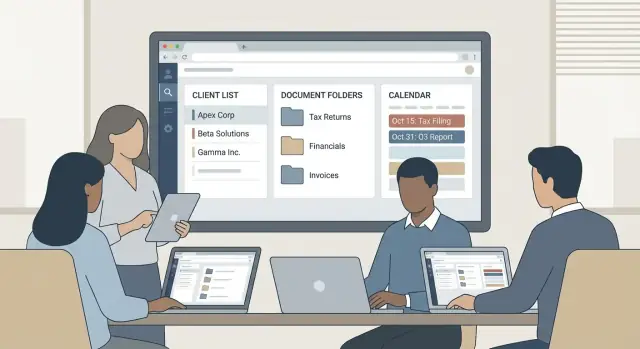
Ziele der App und Scope für v1 festlegen
Bevor Sie Features oder einen Tech‑Stack wählen, entscheiden Sie genau, für welche Kanzlei Sie bauen — und was „fertig“ für Version 1 bedeutet.
Buchhaltungs‑Apps scheitern oft, weil sie am ersten Tag alles sein wollen (CRM, Dateiablage, Abrechnung, Workflow, Messaging). Eine fokussierte v1 liefert schneller, wird verlässlicher angenommen und liefert echte Nutzungsdaten, die nächste Schritte leiten.
Mit Kanzleityp und dem echten Schmerz beginnen
Eine Steuerpraxis, eine Buchhaltungs‑Werkstatt und eine Prüfungsabteilung „verwalten Dokumente und Fristen“, aber ihre tägliche Arbeit unterscheidet sich deutlich.
Zum Beispiel:
- Steuer‑Kanzleien legen Wert auf Intake‑Organizer, Dokumentennachverfolgung, E‑Signaturen und Fristen‑Sichtbarkeit.
- Buchhaltung‑Firmen brauchen wiederkehrende Monats‑Checklisten, Probleme mit Bankfeeds und schnelle Mandantenfragen.
- Prüfung/Assurance‑Teams benötigen PBC‑Listen (Provided By Client), rollenbasierte Zugriffe und lückenlose Prüfpfade.
Wählen Sie für v1 einen primären Kanzleityp. Schreiben Sie dann die 3–5 wichtigsten Probleme auf, formuliert als Ergebnisse (z. B. „Mandanten laden Dokumente hoch, ohne E‑Mail‑Threads“ statt „ein Portal bauen").
Muss‑haben vs. Nice‑to‑have (v1 schützen)
Ein praktischer Weg zum Scope ist, festzulegen, was an Tag 1 unbedingt wahr sein muss, damit die App nützlich ist.
Beispiele für Muss‑Funktionen (typisches v1):
- Mandanten‑Arbeitsbereich mit sicherem Upload/Download von Dateien
- Fristenliste mit einfachen Stati (nicht gestartet / in Arbeit / wartet auf Mandant / erledigt)
- Einfache Aufgabenverteilung für Mitarbeitende
- Benachrichtigungen „wir brauchen etwas von Ihnen“
- Rollenbasierte Zugriffskontrolle für Mitarbeiter vs. Mandanten
Nice‑to‑have (wenn möglich verzögern):
- Volles CRM, Rechnungsstellung, Zeiterfassung
- Komplexe Workflow‑Builder und Automatisierungen
- Benutzerdefinierte Berichts‑Builder
- Multi‑Entity‑Berechtigungen mit Randfall‑Ausnahmen
Wenn eine Funktion nicht wöchentlich von Ihrer Ziel‑Kanzlei genutzt würde, ist sie wahrscheinlich kein v1‑Feature.
Erfolgskennzahlen definieren (damit Sie messen können, ob es „funktioniert“)
Setzen Sie 3–4 messbare Metriken, die Sie nach einem Pilot überprüfen können:
- Weniger verpasste Fristen: Reduktion um X% innerhalb eines Quartals
- Zeitersparnis: X Stunden/Woche weniger für Nachverfolgung von Dokumenten und Status
- Schnellere Mandantenreaktionen: Durchschnittliche Antwortzeit von X Tagen auf Y
- Portal‑Adoption: X% der Mandanten reichen Dokumente über die App ein (statt per E‑Mail)
Metriken halten Scope‑Entscheidungen geerdet, wenn neue Ideen auftauchen.
Einschränkungen früh identifizieren
Notieren Sie Einschränkungen, die jede Entscheidung prägen:
- Budget und Zeitrahmen (z. B. „8 Wochen für einen Pilot mit 10 Mandanten“)
- Teamgröße und Skillset
- Hosting‑Präferenzen (nur Cloud vs. regionale Anforderungen)
- Compliance‑Erwartungen (auch wenn v1 keine formalen Zertifizierungen anstrebt)
Entscheiden, was Sie nicht bauen werden (explizit)
Um den Scope zu kontrollieren, fügen Sie in Ihrem Planungsdokument eine „Nicht in v1“-Liste hinzu und behandeln Sie sie als Verpflichtung. Hier parken Sie verlockende Extras—Abrechnung, erweiterte Automationen, tiefe Integrationen—bis der Kern‑Flow (Mandant, Dokument, Frist) bewiesen ist.
Benutzerrollen, Berechtigungen und Genehmigungsflüsse abbilden
Bevor Sie Bildschirme entwerfen, entscheiden Sie, wer was darf. Buchhaltungs‑Apps scheitern selten wegen fehlender Features, sondern weil der Zugriff entweder zu offen (Risiko) oder zu restriktiv (Reibung) ist.
Mit einer klaren Rollendefinition starten
90% der Kanzleianforderungen lassen sich mit fünf Rollen abdecken:
- Kanzleiinhaber (Partner): volle Sichtbarkeit über Mandanten, Mitarbeiteraktivität und Kanzleeinstellungen
- Manager: verwaltet einen Mandantenbestand, prüft Arbeiten, weist Aufgaben zu, genehmigt sensible Aktionen
- Sachbearbeiter: führt Aufgaben aus, lädt Dokumente hoch/anforderungen, erstellt Entwürfe
- Admin: übernimmt Mandanten‑Onboarding, Support für Abrechnung und nicht‑buchhalterische Aufgaben
- Mandant: eingeschränkter Zugriff auf eigene Dokumente, Anfragen, Aufgaben und Nachrichten
Berechtigungen nach Objekten definieren, nicht nach Bildschirmen
Denken Sie in Kernobjekten: Mandanten, Dokumente, Aufgaben/Fristen, Nachrichten, Abrechnung. Für jede Rolle definieren Sie Aktionen wie anzeigen, erstellen, bearbeiten, löschen, teilen, exportieren.
Einige praktische Regeln für Sicherheit und Nutzbarkeit:
- Mandanten‑Zugriff standardmäßig strikt: Ein Mandant darf nur Datensätze sehen, die seinem Mandantenkonto zugeordnet sind. Vermeiden Sie „alle Dokumente durchsuchen“ für Mandanten.
- Mitarbeiter arbeiten, Manager veröffentlichen: Mitarbeiter können entwerfen, hochladen und vorbereiten; Manager (oder Inhaber) genehmigen alles, was die Kanzlei verlässt.
- Admins koordinieren, nicht überschreiben: Admins dürfen Nutzer einladen, Zugriffe zurücksetzen und Abrechnungsdetails verwalten, sollten aber keine Einreichungen elektronisch unterschreiben oder prüfungskritische Einträge löschen können.
Genehmigungsflüsse für sensible Aktionen einplanen
Planen Sie explizite Genehmigungsschritte für:
- Löschen oder Entfernen (Dokumente, Mandantendatensätze, abgeschlossene Arbeiten)
- Externes Teilen (öffentliche Links, E‑Mail‑Anhänge, externe Kollaboratoren)
- E‑Signatur‑Workflows (Versenden von Signaturanfragen, nochmaliges Versenden, Ungültigmachen)
- Datenexport (Massen‑Downloads, Berichtsexporte)
Ein gängiges Muster: Mitarbeiter initiiert → Manager genehmigt → System protokolliert die Aktion.
Rollenwechsel und Offboarding sauber handhaben
Personen kommen und gehen—Ihre App muss das sicher regeln.
- Beim Ausscheiden eines Mitarbeiters Zugang sofort deaktivieren und Eigentum neu zuweisen für Aufgaben, Mandanten und Dokumentanforderungen.
- Historische Aktivitäten bleiben mit dem ursprünglichen Benutzer im Prüfprotokoll erhalten, zeigen aber „inaktiver Benutzer“ in der UI.
- Wechselt ein Mitarbeiter die Rolle, übernehmen Sie die neue Rolle sofort und verlangen Sie ggf. Neuzustimmung für offene sensible Aktionen.
Dieses Up‑Front‑Mapping verhindert Sicherheitslücken und macht spätere Features (Mandantenportal, Teilen) vorhersehbar.
Kernworkflows entwerfen (Onboarding → Lieferung)
Eine gute Web‑App für Kanzleien wirkt „offensichtlich“, weil die Kern‑Workflows dem tatsächlichen Arbeitsfluss entsprechen. Bevor Sie Features hinzufügen, kartieren Sie die wenigen Pfade, die wöchentlich passieren—machen Sie diese schnell, konsistent und schwer zu verpatzen.
1) Mandanten‑Onboarding (von „Lead“ zu aktivem Mandanten)
Starten Sie mit einer Aktion: Mandant erstellen. Danach sollte die App das Personal durch eine wiederholbare Checkliste führen:
- Basisdaten erfassen (Rechtsform, Steuerjahr, Kontakte)
- Einen Engagement‑Bestätigungs‑Schritt aufnehmen (auch nur „bestätigt“ + Datum)
- Erste Infos anfordern (Vorjahreserklärungen, Buchhaltungszugang, Ausweis etc.)
- Dokumente an einem Ort sammeln, verknüpft mit dem Mandanten‑Datensatz
Ziel ist, verstreute E‑Mails zu vermeiden: Onboarding sollte die ersten Aufgaben, Dokumentenanforderungen und Fristen erzeugen.
2) Dokumentenanforderungs‑Workflow (anfragen, erinnern, empfangen, prüfen)
Dokumentensammlung verursacht Verzögerungen—machen Sie diesen Ablauf explizit:
- Mitarbeiter wählt eine Anforderungsliste (Template nach Service: 1040, Gehaltsabrechnung, Umsatzsteuer)
- Mandant erhält eine klare Checkliste und lädt direkt zu den Anforderungspunkten hoch
- Automatische Erinnerungen laufen, bis Punkte erledigt sind (mit „schlummern“-Option)
- Interne Prüfungsstufe: Elemente als Akzeptiert, Klärungsbedarf oder Abgelehnt markieren
- Optionale Genehmigung: ein Senior prüft und gibt frei, bevor Arbeit weitergeht
So entsteht eine Single Source of Truth: was angefordert wurde, was eingegangen ist und was noch blockiert.
3) Arbeitsverfolgung (Aufgaben, Notizen und Status ohne Rauschen)
Halten Sie Status einfach und aussagekräftig:
Nicht gestartet → In Arbeit → Wartet auf Mandant → Wartet auf interne Prüfung → Erledigt
Jede Aufgabe sollte unterstützen:
- Interne Kommentare (nicht für Mandanten sichtbar)
- Mandanten‑sichtbare Notizen (wenn geteilt)
- Anhänge, die genau an die Aufgabe/Anforderung gebunden sind
Machen Sie es einfach, „was als Nächstes“ für jeden Mandanten auf einen Blick zu sehen.
4) Fristen‑Workflow (Verantwortung + Nachweis der Erledigung)
Fristen sollten mit drei Feldern erstellt werden, die Verwirrung verhindern: Fälligkeitsdatum, Verantwortlicher, Liefergegenstand. Dann:
- Den zugewiesenen Verantwortlichen (und Backup) benachrichtigen, wenn das Datum näher rückt
- Einen Abschlussmarker verlangen (z. B. Einreichungs‑Bestätigungsnummer, Zeitstempel oder hochgeladenen Nachweis)
- Änderungen protokollieren, wenn Fälligkeitsdaten oder Eigentümer wechseln
5) Offboarding (sauber abschließen, Compliance beachten)
Beim Abschluss von Arbeiten sollte Offboarding kontrolliert ablaufen: Mandant archivieren, bei Bedarf Schlüsseldaten exportieren, Portalzugang entziehen und Aufbewahrungsregeln anwenden (was behalten, wie lange, wer wiederherstellen darf).
Datenmodell und Informationsstruktur planen
Ein klares Datenmodell verhindert, dass Ihre App in „eine Ansammlung von Bildschirmen“ ausartet. Wenn Sie die Struktur früh richtig anlegen, werden Funktionen wie Fristenverfolgung, Dokumentensuche und ein sauberes Mandantenportal viel leichter umzusetzen — und schwieriger zu zerstören.
Mit den Kern‑Entitäten starten
Halten Sie v1 einfach und benennen Sie Dinge so, wie die Kanzlei sie bereits nennt:
- Mandant: das Unternehmen oder die Privatperson, die Sie betreuen
- Kontakt: Personen, die mit dem Mandanten verbunden sind (Inhaber, Buchhalter, Ehepartner)
- Engagement: eine Arbeitseinheit (Steuererklärung 2025, monatliche Buchhaltung, Prüfung)
- Aufgabe und Frist: Arbeitspunkte und Fälligkeitsdaten, die an ein Engagement gebunden sind
- Dokument: hochgeladene Dateien, generierte PDFs, ausgefüllte Formulare
- Nachricht: Konversationen oder Threads, die einem Mandanten oder Engagement zugeordnet sind
Diese Struktur ermöglicht Praxismanagement‑artige Workflows und sicheren Mandantendokumentenaustausch, ohne Sie in ein ERP‑ähnliches System zu drücken.
Beziehungen festlegen (und durchsetzen)
Die häufigsten Beziehungen sind einfach:
- Ein Mandant → viele Engagements (Steuerjahre, wiederkehrende Monatsservices, Sonderprojekte)
- Ein Engagement → viele Aufgaben/Fristen/Dokumente/Nachrichten
Bei Dokumenten machen Sie es leicht, die Frage „Wofür ist das?“ zu beantworten, indem Sie jede Datei an ein Engagement und ein Jahr/Zeitraum binden (z. B. 2024, Q1 2025). Diese Entscheidung verbessert Reporting, Archivierung und Ihren Prüfpfad.
Suche von Anfang an funktional machen
Buchhalter leben von der Suche. Planen Sie, welche Felder indexiert und sichtbar sind:
- Mandantenname, Kontaktname
- Steuerjahr / Zeitraum
- Formular‑Kategorie (z. B. 1099, K‑1)
- Status (Angefordert, Empfangen, Geprüft, Signiert)
- Zugewiesener Mitarbeiter
Leichte Tagging‑ und Aufbewahrungsregeln hinzufügen
Verwenden Sie ein einfaches Tag‑System für schnelles Filtern: „W‑2“, „Bankauszüge“, „Signiert“. Tags sollten strukturierte Felder ergänzen, nicht ersetzen.
Definieren Sie Aufbewahrungs‑ und Archivierungsregeln, um Unordnung zu reduzieren: Archivieren Sie geschlossene Engagements nach einer gesetzten Zeit, bewahren Sie finale Liefergegenstände länger als Roh‑Uploads auf und erlauben Sie Admins, Sperren/Holds anzuwenden.
Dokumentenmanagement bauen, das Buchhalter wirklich nutzen
Buchhalter brauchen keinen generischen „Datei‑Tresor“. Sie brauchen ein vorhersehbares System, das das Anfordern, Finden, Prüfen und Nachweisen dessen, was eingegangen ist, schneller macht—besonders bei nahenden Fristen.
Dateien wie ein Produkt speichern, nicht als Ordnermüll
Ein praktikables Muster ist Datenbank‑Metadaten + Objektspeicher für die eigentlichen Dateien. Die DB hält Mandanten/Engagement‑IDs, Dokumenttyp, Zeitraum (Steuerjahr), Status, Hochlader, Zeitstempel und Versionslinks. Objektspeicher (z. B. S3‑kompatibel) macht Uploads schnell und skalierbar und erlaubt Aufbewahrungs‑ und Verschlüsselungsregeln.
Diese Aufteilung erleichtert Suche, Filterung und Prüfberichte, weil Sie Metadaten abfragen statt „durch Ordner zu browsen“.
Ordnerstruktur, die zur Buchhaltungsarbeit passt
Buchhalter denken in Jahr + Engagement. Bieten Sie eine Standardstruktur an wie:
- 2025 → Steuererklärung → Quell‑Dokumente
- 2025 → Buchhaltung → Bankauszüge
Fügen Sie standardisierte Namensregeln hinzu, damit die Listen lesbar bleiben: MandantName_2025_W2_JohnDoe.pdf, BankStmt_2025-03.pdf usw. Lassen Sie Admins Vorlagen pro Servicelinie setzen und bei Upload Namensvorschläge machen.
Versionierung: ersetzen, aber Historie behalten
Mandanten laden oft die falsche Datei hoch. Erlauben Sie „Datei ersetzen“, während frühere Versionen für Mitarbeiter verfügbar bleiben. Sperren Sie bei Bedarf eine Version als „für Einreichung verwendet“, damit Sie immer nachweisen können, auf welcher Datei die Erklärung basierte.
Prüfstatus deutlich machen
Fügen Sie eine einfache Status‑Pipeline hinzu, die realen Abläufen entspricht:
uploaded → in review → accepted/rejected
Fordern Sie bei Ablehnung einen Grund an (z. B. „Seiten fehlen“, „falsches Jahr“) und benachrichtigen Sie den Mandanten mit One‑Click‑Reupload.
Downloads für sensible Dokumente steuern
Bieten Sie für Mitarbeiter berechtigungsbasierte Downloads und Aktivitätsprotokollierung. Für sehr sensible PDFs optionale Wasserzeichen (Mandantenname, E‑Mail, Zeitstempel) und die Möglichkeit, Massen‑Downloads für bestimmte Rollen zu sperren. Diese Kontrollen reduzieren Risiko, ohne normale Arbeit zu erschweren.
Fristen-, Aufgaben‑ und Erinnerungssystem erstellen
Verpasste Fristen resultieren selten aus „Vergessen“—meist ist die Arbeit über E‑Mails, Tabellen und Köpfe verteilt. Ihre App sollte jeden Service in eine wiederholbare Timeline mit klarer Verantwortlichkeit und vorhersehbaren Erinnerungen verwandeln.
Fristentypen modellieren (wiederverwendbar)
Unterstützen Sie ab Start ein paar typische Fristen‑„Formen“, damit Kanzleien bei jeder neuen Aufgabe nicht alles neu erfinden müssen:
- Einmalige Einreichungen (z. B. persönliche oder Unternehmenssteuer)
- Monatlicher Abschluss (rekursiv, oft mit mehreren internen Schritten)
- Payroll (strikte wiederkehrende Termine, je nach Mandanten‑Zahlungsplan)
- Wiederkehrende Erinnerungen (z. B. „Bankauszüge sammeln“ am 5.)
Jede Frist sollte speichern: Fälligkeitsdatum, Mandant, Servicetyp, Verantwortlicher, Status und ob sie mandanten‑bedingt blockiert ist.
Aufgabenvorlagen pro Service nutzen
Buchhalter denken in Checklisten. Lassen Sie Admins Templates wie „Personalsteuer‑Checkliste“ anlegen mit Aufgaben wie „W‑2 anfordern“, „Adresse und Angehörige bestätigen“, „Erklärung erstellen“, „Zur E‑Signatur senden".
Beim Erstellen eines neuen Engagements generiert die App automatisch Aufgaben, weist Standardrollen zu und setzt relative Daten vor (z. B. „Dokumente anfordern: 30 Tage vor Einreichung“). So erzielen Sie konsistente Abläufe ohne Mikromanagement.
Benachrichtigungen, die helfen (kein Spam)
Unterstützen Sie standardmäßig In‑App und E‑Mail; SMS nur bei ausdrücklicher Zustimmung. Halten Sie die Steuerung einfach: pro Nutzer (Kanäle) und pro Aufgabentyp (Events). Triggern Sie Erinnerungen für bevorstehende Fristen, mandanten‑blockierte Items und erledigte Meilensteine.
Eskalationsregeln ohne Spam
Bauen Sie eine oder zwei Eskalationsstufen: Wenn eine Aufgabe X Tage überfällig ist, benachrichtigen Sie den Zuständigen; nach Y Tagen den Manager. Bündeln Sie Benachrichtigungen in einer Tagesübersicht, wenn möglich, und vermeiden Sie wiederholte Pings, wenn sich nichts geändert hat.
Ein Kalender + „Heute/Diese Woche“‑Queue
Ein Kalender hilft bei der Planung, aber der Alltag braucht eine priorisierte Queue. Bieten Sie Heute und Diese Woche‑Listen, sortiert nach Dringlichkeit, Mandantenwirkung und Abhängigkeiten—so wissen Mitarbeitende immer, was als Nächstes zu tun ist.
Mandantenportal gestalten, das Nachfragen reduziert
Ein Mandantenportal gelingt, wenn Mandanten drei Fragen ohne E‑Mail beantworten können:
Was brauchen Sie von mir? Was habe ich bereits geschickt? Wie geht es weiter?
Das Ziel ist nicht, interne Praxismanagement‑Bildschirme zu replizieren, sondern Mandanten eine kleine Menge klarer Aktionen und einen offensichtlichen Status zu geben.
Mandantenansicht bewusst simpel halten
Beschränken Sie die Hauptnavigation auf vier Bereiche, die Mandanten sofort verstehen:
- Requests (was Sie von ihnen brauchen)
- Uploads (was sie bereitgestellt haben, mit Belegen)
- Messages (kontextgebundene Konversationen)
- Status (wo die Dinge stehen und was als Nächstes kommt)
Mehr führt häufig zu Verwirrung und „Nur‑mal‑nachfragen“‑E‑Mails.
Geführter Upload‑Flow (damit Sie nutzbare Dokumente bekommen)
Viele Rückfragen entstehen, weil Mandanten das Falsche im falschen Format oder ohne Kontext hochladen. Statt eines generischen "Dateien hochladen"‑Buttons nutzen Sie einen geführten Flow, der:
- Genau anzeigt, was pro Anforderung hochgeladen werden soll (z. B. „2024 W‑2“)
- Beispiele zeigt („Foto des kompletten Formulars, alle vier Ecken sichtbar")
- Akzeptierte Formate definiert (PDF, JPG/PNG, Max‑Größe)
- Leichte Klärungsfrage stellt, wenn nötig (z. B. „Für Sie oder Ihren Ehepartner?“)
Nach dem Upload zeigen Sie eine Bestätigung und speichern einen unveränderlichen „empfangen“‑Zeitstempel. Dieses Detail reduziert Nachfragen erheblich.
Sichere, engagement‑gebundene Nachrichten
Nachrichten sollten an Mandant + spezifisches Engagement/Aufgabe gebunden sein, nicht an ein allgemeines Postfach. So geht „Wo ist meine Erklärung?“ nicht in anderen Threads verloren.
Ein praktikables Muster: Antworten innerhalb der relevanten Anforderung erlauben und automatisch zugehörige Dokumente und Statuskontext in den Thread einbinden. Das hält Konversationen kurz und durchsuchbar.
„Wie geht es weiter“ klar kommunizieren
Machen Sie das Portal proaktiv:
- Ein Offene Punkte‑Panel („2 Items werden von Ihnen benötigt")
- Eine Erwartete Bearbeitungszeit‑Notiz („Nach Erhalt dauert die Prüfung typischerweise 2–3 Werktage")
- Eine klare Abschlussmeldung („Alle Dokumente erhalten—Ihre Erklärung ist jetzt in Vorbereitung")
Auch wenn Zeitangaben Schätzungen sind, schätzen Mandanten eine Orientierung.
Für mobile Uploads optimieren
Viele Mandanten laden per Smartphone hoch. Optimieren Sie für:
- Ein‑Tap Kameraaufnahme
- Automatische Zuschneide‑Hilfen („alle Ecken sichtbar halten")
- Schnelle Uploads mit Fortschrittsanzeigen
- Einfaches Retry bei Verbindungsabbruch
Ein reibungsloses mobiles Erlebnis führt zu weniger späten Einreichungen und weniger "Ist das angekommen?"‑Mails.
Sicherheits-, Datenschutz‑ und Prüfungsgrundlagen
Buchhaltungs‑Apps verarbeiten Ausweise, Steuerunterlagen, Bankdaten und Payroll‑Dateien—Sicherheit darf nicht nachträglich gedacht werden. Entwerfen Sie minimale Zugriffsrechte, machen Sie Aktionen nachvollziehbar und gehen Sie davon aus, dass jeder geteilte Datei‑Link irgendwann weitergeleitet wird.
Starke Authentifizierung (ohne Adoption zu brechen)
Setzen Sie MFA für Mitarbeiter standardmäßig. Mitarbeiterkonten haben in der Regel breite Sichtbarkeit über viele Mandanten, daher ist das Risiko größer. Für Mandanten bieten Sie MFA optional an und empfehlen es, ohne den Login so zu verkomplizieren, dass die Nutzung sinkt.
Passwort‑Resets sollten takeover‑resistent sein: Rate‑Limiting, kurzlebige Token und Benachrichtigungen bei Änderungen an Wiederherstellungsdaten.
Verschlüsselung und sichere Speicherung
Verschlüsseln Sie Daten in Transit mit HTTPS—ohne Ausnahme. Verschlüsseln Sie nach Möglichkeit auch Daten im Ruhezustand und vergessen Sie nicht Backups.
Backups sind oft die schwächste Stelle: Stellen Sie sicher, dass sie verschlüsselt, zugriffskontrolliert und routinemäßig auf Restore getestet werden.
Prüfprotokolle, die „wer hat was wann?“ beantworten
Führen Sie Audit‑Logs für Schlüsselereignisse: Login, Datei‑Upload/Download, Teilen, Berechtigungsänderungen, Löschungen. Machen Sie Logs durchsuchbar nach Mandant, Nutzer und Zeitbereich, damit Admins Streitfälle schnell klären (z. B. „Wurde dieses Dokument tatsächlich heruntergeladen?“).
Minimal‑Berechtigungen und Link‑Kontrollen
Nutzen Sie rollenbasierte Zugriffskontrolle, damit Mitarbeitende nur die Mandanten sehen, die sie betreuen, und Mandanten nur ihren eigenen Arbeitsbereich. Für Freigabelinks bevorzugen Sie ablaufende Links und optionale Passcodes; protokollieren Sie Link‑Erstellung und Zugriff.
Konsultieren Sie zudem Compliance‑ und Rechtsberater für spezifische Vorgaben (Aufbewahrungsfristen, Meldepflichten, regionale Datenschutzanforderungen).
Integrationen, die Buchhalter erwarten (ohne Überbau)
Integrationen können eine App „nativer“ erscheinen lassen—sie können aber auch Zeit fressen. Ziel ist, Reibung in den engsten Momenten (Fristen, Genehmigungen, Dokumentnachverfolgung) zu reduzieren, ohne ein komplettes Ökosystem in v1 zu bauen.
Mit 1–2 wertvollen Integrationen starten
Wählen Sie Integrationen, die tägliche manuelle Arbeit sofort reduzieren. Für viele Kanzleien sind das Kalender/E‑Mail‑Sync und E‑Signatur. Alles andere kann als „Phase zwei“ geplant werden, sobald Sie reales Nutzungsverhalten sehen.
Praktische Regel: Wenn die Integration weder Follow‑Ups reduziert noch verpasste Fristen verhindert noch Mandantenfreigaben beschleunigt, ist sie wahrscheinlich kein v1‑Kandidat.
Kalender‑ und E‑Mail‑Sync für Fristen und Erinnerungen
Zwei‑Wege‑Sync mit Google Calendar oder Microsoft 365 macht Ihre Fristen dort sichtbar, wo Mitarbeitende ohnehin schauen.
Halten Sie es in v1 einfach:
- Erstellen/aktualisieren Sie Events aus Ihrem Aufgaben‑ und Fristensystem
- Pushen Sie Erinnerungsbenachrichtigungen (und protokollieren Sie sie)
- Vermeiden Sie den Bau eines vollständigen E‑Mail‑Clients—unterstützen Sie das Versenden von Vorlagen und das Aufzeichnen des Ergebnisses
E‑Signatur für Engagement‑Letters und Formulare
Falls Signaturen Teil Ihres Workflows sind, integrieren Sie einen gängigen Anbieter, damit Mandanten ohne Drucken/Scannen unterschreiben können. Wichtig ist, das signierte PDF automatisch ins Dokumentenmanagement zu speichern und einen Prüfpfad (wer unterschrieb, wann, welche Version) zu protokollieren.
Accounting/Tax‑Tool‑Touchpoints (Import/Export)
Statt tiefer, brüchiger Integrationen beginnen Sie mit praktischen Import/Export‑Punkten:
- Exportieren Sie Mandantendaten für nachgelagerte Systeme
- Importieren Sie Schlüsseldateien (z. B. Trial Balance, Reports) in den Mandantenarbeitsbereich
Zahlungen und Rechnungsstellung (nur wenn Geschäftsmodell passt)
Wenn Monetarisierung über die App geplant ist, fügen Sie grundlegende Zahlungslinks oder Rechnungsfunktionen hinzu. Ansonsten halten Sie die Abrechnung separat und prüfen Sie sie später wieder.
Für mehr zur Entscheidung, was in v1 gehört, siehe /blog/define-v1-scope.
Praktischer Tech‑Stack und Architektur
Ihre Technologieentscheidungen sollten ein Ziel verfolgen: eine verlässliche v1 ausliefern, die Buchhalter und Mandanten tatsächlich nutzen. Der beste Stack ist meist der, den Ihr Team warten, dafür Leute einstellen und zuverlässig deployen kann.
Einen Stack wählen, der zum Team passt
Bewährte Optionen sind z. B.:
- React + Node.js: gut für Teams mit JavaScript‑Fokus; schnelle UI‑Iteration
- Django (Python): starke Admin‑Tools, reifes Ökosystem, ideal für datenlastige Apps
- Rails (Ruby): produktive Konventionen, besonders für CRUD‑zentrierte Praxismanagement‑Features
Priorisieren Sie langweilige Essentials: Authentifizierung, rollenbasierte Zugriffe, Dateispeicher, Hintergrundjobs und Reporting.
Wenn Sie die frühe Entwicklung beschleunigen wollen (Portal + Dokumentenworkflow), kann eine „vibe‑coding“ Plattform wie Koder.ai ein praktischer Shortcut sein: Sie beschreiben Workflows im Chat, generieren eine React‑Webapp mit Go + PostgreSQL‑Backend unter der Haube und iterieren schnell im „Planungsmodus“, bevor Sie sich auf Implementierungsdetails festlegen. Wenn Sie bereit sind, können Sie den Quellcode exportieren und mit Ihrem Team übernehmen.
Mit einem Monolithen starten (und skalierbar planen)
Für die meisten Kanzlei‑Apps ist ein modularer Monolith der schnellste Weg zu v1. Heben Sie „Services später“ als Option auf, nicht als Voraussetzung.
Praktische Regel: Teilen Sie erst in Services, wenn ein Systemteil wirklich unabhängiges Skalieren oder Deployment benötigt (z. B. schwere OCR‑Verarbeitung). Bis dahin: eine App, eine DB, saubere interne Module (Dokumente, Aufgaben, Mandanten, Audit‑Logs).
Umgebungen und reproduzierbare Deployments
Richten Sie früh Dev, Staging und Produktion ein, damit Sie Deployment‑Probleme nicht mitten in der Steuer‑Saison entdecken.
- Dev: lokale Einrichtung, mit Sample‑Daten befüllt
- Staging: production‑ähnliche Konfiguration für UAT mit ein paar echten Nutzern
- Production: eingeschränkter Zugang, Monitoring, Backups, Incident‑Runbooks
Automatisieren Sie Deployments über eine Pipeline (auch eine einfache), damit Releases konsistent und umkehrbar sind.
Dateiverarbeitung als Kernfeature planen
Buchhaltungsworkflows drehen sich um PDFs und Scans—behandeln Sie Dateiabläufe als erste‑Klass‑Architektur:
- PDF‑Vorschauen (serverseitiges Rendering oder generierte Thumbnails)
- OCR für gescannte Dokumente (Hintergrundjobs; extrahierter Text für Suche speichern)
- Virenscan beim Upload, bevor Dateien verfügbar werden
Nutzen Sie asynchrone Verarbeitung, damit Uploads sofort wirken und Nutzer weiterarbeiten können.
Hosting und Backups mit klaren Recovery‑Schritten
Wählen Sie ein Hosting, das Sie erklären und supporten können. Die meisten Teams sind mit einem großen Cloud‑Provider und managed DB gut bedient.
Dokumentieren Sie den Recovery‑Plan: was gesichert wird (DB + Dateispeicher), wie oft, wie Restores getestet werden und die angestrebte Wiederherstellungszeit. Ein Backup, das nie wiederhergestellt wurde, ist nur Hoffnung.
Testen, Pilot‑Rollout und Nutzerschulung
Eine erfolgreiche Kanzlei‑App ist erst fertig, wenn Mitarbeitende und Mandanten sie während einer echten Fristwoche sicher nutzen können. Behandeln Sie Test, Pilot und Schulung als einen verbundenen Plan.
Workflows in Akzeptanzkriterien verwandeln
Schreiben Sie vor dem Testen einfache Akzeptanzkriterien für jeden Kernworkflow, damit alle wissen, was „funktioniert“ heißt.
Beispiele:
- Upload: Mandant kann eine 50MB‑PDF hochladen, sieht eine Erfolgsmeldung und die Datei erscheint im richtigen Mandantenordner mit zugeordnetem Jahr/Engagement.
- Prüfung: Mitarbeiter kann Änderungen anfordern, Mandant erhält eine Benachrichtigung und die Konversation ist an das Dokument gebunden (nicht in E‑Mail vergraben).
- Fristenabschluss: Wenn Aufgaben als erledigt markiert werden, ändert sich der Fristenstatus, Erinnerungen stoppen und ein Audit‑Eintrag wird erstellt.
Diese Kriterien werden Ihre QA‑Checkliste, Pilot‑Scorecard und Trainingsgrundlage.
Berechtigungen wie beim Angreifen testen
Berechtigungsfehler sind der schnellste Weg, Vertrauen zu verlieren. Testen Sie Rollen umfassend, um Cross‑Client‑Datenexposition zu verhindern:
- Als jede Rolle einloggen (Admin, Partner, Mitarbeiter, Mandant)
- Überprüfen, was sie sehen, herunterladen, bearbeiten und löschen können
- Sicherstellen, dass Mandanten niemals andere Mandanten sehen können—weder via Suche, Shared Links noch „zuletzt verwendet“
Prüfen Sie außerdem, dass das Audit‑Log Schlüsselaktionen mit korrektem Nutzer und Zeitstempel erfasst.
Performance‑Checks mit realistischen Kanzlei‑Szenarien
Buchhalter laden nicht nur einzelne Dateien hoch. Testen Sie Performance für:
- Massen‑Uploads (mehrere PDFs, Scans, ZIP‑Exporte)
- Spitzenlasten mit vielen Erinnerungen und Benachrichtigungen
- Suche und Filterung über tausende Dokumente
Pilot‑Rollout und Schulung, die haften bleibt
Pilotieren Sie mit einer kleinen Anzahl Kanzleien (oder mehreren Teams innerhalb einer Kanzlei) und sammeln Sie wöchentliches Feedback. Halten Sie die Schleife eng: Was verwirrte Nutzer, was brauchte zu viele Klicks, was machen sie weiterhin per E‑Mail?
Bereiten Sie Schulung in drei Schichten vor: eine One‑Pager‑Quick‑Start‑Anleitung, ein paar kurze Videos (2–3 Minuten) und In‑App‑Tips für Erstaktionen wie „Laden Sie Ihr erstes Dokument hoch“ oder „Anforderung erstellen“. Fügen Sie eine einfache /help‑Seite hinzu, damit Nutzer immer wissen, wohin sie sich wenden können.
Preisgestaltung, Support und ein klarer nächster Schritt
Preisgestaltung und Support sind keine „Launch‑Nachgedanken“. Bei einer Kanzlei‑App prägen sie, wie Kanzleien das Produkt annehmen, wie selbstbewusst sie es Mandanten gegenüber einführen und wie viel Zeit Ihr Team für vermeidbare Fragen aufwendet.
Preis einfach halten (im Einklang mit Kanzleiprozessen)
Wählen Sie eine primäre Preisachse und machen Sie sie offensichtlich:
- Pro Kanzlei: am einfachsten verständlich und budgetierbar; gut, wenn Nutzung vorhersehbar ist
- Pro Seat: Kosten orientieren sich an internen Nutzern; passt zu rollenbasierter Kontrolle, wenn nur einige Nutzer Admin‑Funktionen brauchen
- Pro Mandant: skaliert mit Kanzlei‑Wachstum; attraktiv, wenn das Mandantenportal der Hauptwerttreiber ist
Wenn Sie Modelle mischen, tun Sie es vorsichtig (z. B. Basis pro Kanzlei + optionale Seats). Vermeiden Sie Preisgestaltung, die einen Taschenrechner erfordert—Buchhalter schätzen Klarheit.
Klar sein, was inkludiert ist
Kanzleien werden die gleichen Fragen stellen—beantworten Sie sie im Plan:
- Speicherlimits und was dazugehört (besonders bei Versionierung)
- Anzahl Mandanten und ob archivierte Mandanten zählen
- Feature‑Grenzen: Fristenverfolgung, E‑Signatur‑Workflow, Automationen, Integrationen
- Supportstufen: Antwortziele, Kanäle und ob Onboarding‑Hilfe enthalten ist
Ziel: weniger Überraschungen, wenn Kanzleien mit sicherem Mandantendokumentenaustausch und wiederkehrenden Fristen arbeiten.
Support‑Workflows vorbereiten, bevor Sie sie brauchen
Support ist Teil des Produkterlebnisses. Richten Sie ein:
- Ticketing mit Kategorien, die reale Probleme abbilden (Login/Zugriff, Dokumentenanforderungen, Erinnerungen, Integrationen)
- SLA‑Ziele je nach Plan (z. B. „nächster Werktag“ vs. „gleicher Tag")
- Eskalationspfad für Sicherheits‑/Datenschutzfälle und Prüfprotokoll für Dokumentfragen
Definieren Sie außerdem, was „Erfolg“ im Support bedeutet: Zeit bis zur ersten Antwort, Zeit bis zur Lösung und häufige Anfragen, die Sie in UI‑Verbesserungen umwandeln sollten.
Eine einfache, ehrliche Roadmap teilen
Käufer von Praxismanagement‑Software mögen Richtung. Veröffentlichen Sie eine leichte Roadmap (z. B. vierteljährliche Liste) und aktualisieren Sie sie regelmäßig. Seien Sie klar, was verbindlich vs. explorativ ist—das reduziert Verkaufsdruck und setzt realistische Erwartungen.
Mit einem klaren nächsten Schritt abschließen
Lassen Sie die Lesenden nicht raten. Verweisen Sie auf Plan‑Details und Vergleichsoptionen auf /pricing, und bieten Sie einen direkten Pfad an: Demo anfordern, Test starten oder Onboarding buchen.
Wenn Ihr unmittelbares Ziel ist, Workflows mit echten Nutzern zu validieren (bevor Sie einen Vollbau starten), ziehen Sie in Betracht, v1 in Koder.ai zu prototypisieren: Dort können Sie das Mandantenportal, Dokumentenanforderungen und Fristenverfolgung in Tagen iterieren und den Code exportieren, wenn Sie zur Produktionsreife übergehen.
FAQ
Wie verhindere ich, dass der Umfang von v1 beim Bau einer Web‑App für eine Buchhaltungskanzlei explodiert?
Definieren Sie v1 für einen einzelnen Kanzleityp (Steuer, Buchhaltung oder Prüfung) und 3–5 ergebnisorientierte Probleme.
Ein nützlicher Test: Wenn eine Funktion nicht wöchentlich von Ihren Zielanwendern verwendet wird, bleibt sie außerhalb von v1 und wird auf eine „Nicht in v1“-Liste gesetzt, um den Umfang zu schützen.
Welche Erfolgsmesswerte sollten wir verwenden, um zu wissen, dass die App „funktioniert“?
Wählen Sie 3–4 Metriken, die Sie direkt nach einem Pilotprojekt prüfen können, zum Beispiel:
- Reduktion verpasster Fristen um X%
- Stunden/Woche eingespart beim Nachverfolgen von Dokumenten
- Durchschnittliche Reaktionszeit von Kunden (X Tage → Y Tage)
- % der Mandanten, die über das Portal hochladen (statt per E‑Mail)
Wenn Sie das innerhalb eines Quartals nicht messen können, ist es meist kein guter v1‑Erfolgsmesswert.
Welche Benutzerrollen sollten wir in einer ersten Version einbinden?
Beginnen Sie mit fünf Rollen, die die meisten Kanzleien abdecken:
- Partner / Inhaber
- Manager
- Sachbearbeiter / Buchhalter
- Admin
- Mandant
Definieren Sie Berechtigungen nach Objekt (Mandanten, Dokumente, Aufgaben/Fristen, Nachrichten, Abrechnung), nicht nach Bildschirm, damit die Sicherheit konsistent bleibt, wenn die UI wächst.
Welche Aktionen sollten in einer Buchhaltungs‑App Manager‑Genehmigungen erfordern?
Setzen Sie Genehmigungen für Aktionen, die schwierig rückgängig zu machen oder risikoreich sind, z. B.:
- Löschen/Löschen von Dokumenten oder Mandantendatensätzen
- Externes Teilen (öffentliche Links, E‑Mail‑Anhänge)
- Versenden/Annullieren von E‑Signatur‑Anfragen
- Massenexporte/Downloads
Ein einfaches Muster funktioniert gut: Mitarbeiter initiiert → Manager genehmigt → System protokolliert das Ereignis.
Welche Kernworkflows sollten wir vor dem Erstellen von Bildschirmen entwerfen?
Zuerst die wöchentlichen Pfade abbilden:
- Mandanten‑Onboarding‑Checkliste
- Dokumentenanfragen (anfordern → erinnern → empfangen → prüfen)
- Arbeitsverfolgung mit einfachen Status
- Fristen‑Verantwortung + Nachweis der Erledigung
- Offboarding (Archivieren, Zugänge entziehen, Aufbewahrung)
Wenn diese Abläufe schnell und „offensichtlich“ wirken, lässt sich der Rest des Produkts sicherer und einfacher ergänzen.
Welche Datenmodellstruktur eignet sich am besten für Mandanten, Dokumente und Fristen?
Nutzen Sie eine kleine Menge Kern‑Entitäten und erzwingen Sie die Beziehungen:
- Mandant → viele Engagements
- Engagement → viele Aufgaben/Fristen/Dokumente/Nachrichten
Verknüpfen Sie Dokumente jeweils mit einem Engagement und einem Jahr/Zeitraum, damit die Frage „Wofür ist das?“ sofort beantwortet werden kann (verbessert Archivierung und Suche).
Wie sollten wir hochgeladene Dokumente speichern und organisieren?
Planen Sie „Metadaten in der Datenbank + Dateien im Objektspeicher“. Speichern Sie in der DB Mandanten‑/Engagement‑IDs, Zeitraum, Status, Hochlader, Zeitstempel und Versionsverweise; die eigentlichen Bytes liegen in S3‑kompatiblem Speicher.
So bleiben Suche und Prüfpfad zuverlässig, während Uploads schnell und skalierbar sind.
Wie handhaben wir Dokumentenprüfung, Neu‑Uploads und Versionierung ohne Chaos?
Machen Sie es explizit und leichtgewichtig:
- Status wie
uploaded → in review → accepted/rejected - „Datei ersetzen“ erlauben, dabei vorherige Versionen aufbewahren
- Optionales Locken einer Version als „für Einreichung verwendet“
- Ablehnungsgrund + Ein‑Klick‑Neu‑Upload für Mandanten
Das reduziert Rückfragen und bewahrt den Nachweis, was empfangen und verwendet wurde.
Was macht ein Mandantenportal tatsächlich so, dass es E‑Mails und Nachfragen reduziert?
Die Portal‑Ansicht sollte drei Fragen ohne E‑Mail beantworten:
- Was benötigen Sie von mir?
- Was habe ich bereits gesendet?
- Wie geht es weiter?
Begrenzen Sie die Navigation auf Requests, Uploads, Messages und Status. Nutzen Sie geführte Uploads (Formate, Beispiele, Klärungsfragen) und zeigen Sie einen unveränderlichen „Empfangen“-Zeitstempel, um Nachfragen zu vermeiden.
Welche Sicherheits‑ und Prüfungsfunktionen sind für v1 unverzichtbar?
Beginnen Sie mit den Essentials, die echtes Risiko verringern:
- MFA für Mitarbeiter standardmäßig; MFA für Mandanten optional, aber empfohlen
- HTTPS überall; Verschlüsselung im Ruhezustand (inkl. Backups)
- Audit‑Logs für Login, Upload/Download, Teilen, Berechtigungsänderungen, Löschungen
- Ablaufende Freigabelinks + Zugriffprotokollierung
Veröffentlichen Sie einen Supportpfad für Zugriffs‑ und Datenschutzvorfälle (z. B. auf /help), damit Nutzer wissen, wohin sie sich wenden können.