

So erstellen Sie eine Website für ein Kunden‑Lernportal
Erfahren Sie, wie Sie ein Kunden-Lernportal planen, bauen und starten: Inhaltsstruktur, LMS‑Funktionen, Design, Zugriffssteuerung, Analytics und laufende Aktualisierungen.
Was eine Kunden-Lernportal-Website leistet
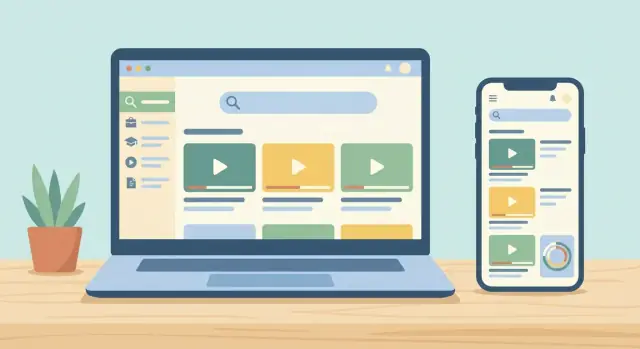
Eine Kunden-Lernportal-Website ist ein zentraler Ort, an dem Kunden lernen, wie sie Ihr Produkt nutzen — und viele gängige Probleme selbst lösen. Sie kombiniert typischerweise Training‑Inhalte (geführte Kurse, Onboarding‑Checklisten, zertifizierungsähnliche Lernpfade) mit Self‑Service‑Hilfe (durchsuchbare Wissensdatenbank, FAQs, Troubleshooting‑Artikel).
Training + Self‑Service (gemeinsam)
Ein Help‑Center beantwortet Fragen, wenn etwas schiefgeht oder unklar ist. Training verhindert viele dieser Fragen, indem es früh den richtigen Ablauf lehrt.
Wenn Sie beides in einem Portal vereinen, können Kunden nahtlos von „Ich stecke fest“ zu „Ich möchte das richtig lernen“ wechseln, ohne zwischen getrennten Sites oder Tools springen zu müssen.
Häufige Ziele, um die Teams ein Portal aufbauen
Die meisten Kunden-Lernportale werden zur Unterstützung einiger zentraler Geschäftsergebnisse erstellt:
- Schnelleres Onboarding: neue Nutzer bringen Sie mit Schritt‑für‑Schritt‑Anleitungen schnell zur „ersten Erfolgsmeldung“.
- Höhere Feature‑Adoption: Kunden zeigen, was möglich ist, und lernen, wie man erweiterte Funktionen nutzt.
- Weniger Support‑Tickets: repetitive Fragen reduzieren sich durch klare, durchsuchbare Antworten und geführtes Lernen.
- Mehr selbstsichere Kunden: Nutzern wird ein verlässlicher Ort geboten, um zu lernen, nachzulesen und sich weiterzuentwickeln.
Wen das Portal bedient (und warum das zählt)
Ein Portal muss normalerweise mehrere Zielgruppen bedienen, jede mit unterschiedlichen Bedürfnissen und Berechtigungen:
- Neue Nutzer, die ein schnelles Onboarding und einfache Schritt‑für‑Schritt‑Anleitungen benötigen.
- Power‑User, die tiefere Best Practices, Use Cases und fortgeschrittene Trainings suchen.
- Admins, die Einstellungen, Rollen, Sicherheit, Abrechnung und Governance verwalten.
- Partner (Wiederverkäufer, Agenturen, Implementierer), die Enablement‑Materialien und co‑gebrandete Anleitung benötigen.
Die Zielgruppen früh zu definieren hilft, ein Portal zu vermeiden, das „technisch vollständig“ ist, aber schwer zu navigieren.
Was Sie im Rest dieses Guides erwartet
Dieser Artikel folgt dem Lebenszyklus eines erfolgreichen Portals: Planen (Ziele, Zielgruppen, Inhalte), Bauen (Struktur, Plattform, Features, Zugriff), Starten (Tests und Rollout) und Verbessern (Analytics, Iteration und Skalierung). Jeder Schritt soll Ihnen helfen, ein Portal zu schaffen, das Kunden tatsächlich nutzen — und weiterhin nutzen.
Ziele, Zielgruppen und Erfolgsmessgrößen festlegen
Bevor Sie Tools auswählen oder Lektionen schreiben, klären Sie, was das Portal für Kunden und Ihr Team verändern soll. Ein Kunden-Lernportal funktioniert am besten, wenn es wenige fokussierte Ergebnisse, eine definierte Zielgruppe und messbare Signale hat, die zeigen, was als Nächstes verbessert werden muss.
Wählen Sie 2–3 wichtige Ergebnisse
Beginnen Sie mit einer kurzen Liste primärer Ergebnisse, die Sie in einem Meeting verteidigen können. Typische Beispiele sind schnelleres Onboarding, höhere Produktadoption und weniger repetitive Supportanfragen. Halten Sie die Liste klein: Wenn alles ein Ziel ist, ist nichts ein Ziel.
Ein hilfreicher Prompt: „Nachdem Kunden dieses Portal 30 Tage genutzt haben, was sollte für sie einfacher sein?"
Definieren Sie die Zielgruppe (und für wen es nicht ist)
Schreiben Sie Ihre Hauptsegmente und deren Bedürfnisse auf:
- Neue Admins, die das Produkt zum ersten Mal einrichten
- Endnutzer, die schnelle, aufgabenbasierte Anleitungen brauchen
- Power‑User, die erweiterte Workflows und Zertifizierungen wollen
Notieren Sie auch Einschränkungen: Brauchen Sie mehrere Sprachen oder regionsspezifische Versionen? Wenn Sie regulierte Branchen bedienen, erfassen Sie Compliance‑Anforderungen früh (Datenschutz, Aufbewahrungspflichten, Barrierefreiheitsanforderungen, Freigabeprozesse für Inhalte).
Ziele in einfache Metriken überführen
Wählen Sie Metriken, die leicht zu erfassen und zu erklären sind. Gute Einstiegsgrößen sind:
- Kursabschlüsse und Lektionen‑Abschlussrate
- Time‑to‑first‑value (wie schnell neue Kunden ein sinnvolles Ergebnis erreichen)
- Ticket‑Deflection (Reduktion bei „Wie mache ich…?“‑Anfragen)
Vermeiden Sie Vanity‑Metriken wie Gesamtseitenaufrufe, sofern sie nicht mit echtem Verhaltenswandel verbunden sind.
Stakeholder und Verantwortlichkeiten abstimmen
Customer Education berührt mehrere Teams. Stimmen Sie im Vorfeld Rollen und Freigaben zwischen Support, Customer Success, Produkt und Marketing ab. Legen Sie fest, wer welche Metrik besitzt, wer Updates veröffentlicht und wie oft Sie Ergebnisse prüfen (monatlich funktioniert für die meisten Teams gut).
Inhalte planen: Themen, Formate und Zuständigkeiten
Ein Kunden-Lernportal steht oder fällt mit dem, was Sie veröffentlichen — und wie zuverlässig es aktuell bleibt. Bevor Sie Tools wählen oder Seiten designen, entscheiden Sie, welche Inhalte Sie anbieten, für wen und wer sie pflegt.
Wählen Sie Ihre Kern‑Inhaltsarten
Beginnen Sie mit einer Liste der Formate, die Sie unterstützen. Die meisten Portale mischen „schnelle Antworten“ mit „geführtem Lernen“. Übliche Bausteine sind:
- Artikel für ein Help‑Center und Self‑Service‑Support
- Kurze Videos für häufige Aufgaben
- Kurse innerhalb eines LMS für Kunden (oder kursähnliche Sammlungen im CMS)
- Webinare und Aufzeichnungen für tiefere Walkthroughs
- Release Notes für fortlaufende Produktänderungen
Das verhindert, dass Ihr Portal nur eine Wissensdatenbank oder nur Kurse ist — Kunden brauchen oft beides.
Themen an der Customer Journey ausrichten
Organisieren Sie Themen danach, was Kunden erreichen wollen, nicht nach Ihren internen Teams. Ein einfacher, effektiver Pfad ist:
Einrichtung → erster Erfolg → erweiterte Nutzung
Für jede Phase schreiben Sie auf:
- Welche Entscheidungen Kunden treffen müssen
- Welche Aufgaben sie erledigen müssen
- Welche Fehler zu Tickets oder Churn führen
Dieser Ansatz verbindet Onboarding‑Inhalte natürlich mit weiterem Skill‑Aufbau und unterstützt ein Modell „Wissensdatenbank und Kurse“, bei dem Artikel sofortige Fragen beantworten und Kurse Best Practices vertiefen.
Zuständigkeiten und Update‑Regeln definieren
Portale verwittern, wenn Zuständigkeiten unklar sind. Erstellen Sie ein leichtgewichtiges Modell für Content‑Ownership:
- Autor: erstellt den Inhalt (Support, CS, Product Marketing oder Fachexperten)
- Reviewer: überprüft die Richtigkeit (Produkt oder Engineering)
- Publisher: sorgt für Stil, SEO und Platzierung (Enablement oder Docs)
- Updater: verantwortet Aktualisierungen und Deprecations
Fügen Sie eine Liste von „Update‑Triggern“ hinzu (neues Feature, UI‑Änderung, Policy‑Änderung, häufige Suchanfrage, wiederkehrendes Support‑Ticket), sodass Wartung ereignisgetrieben statt wunschgetrieben erfolgt.
Ein realistisches MVP planen
Um schneller zu starten, verpflichten Sie sich zu einem MVP:
- Ihre Top 10 Fragen als fertig ausgearbeitete Artikel
- Einen Onboarding‑Kurs, der Nutzer zu einem klaren ersten Erfolg führt
Das reicht aus, um Ihre Informationsarchitektur, Suchverhalten und erste Lern‑Analytics zu validieren, bevor Sie skalieren.
Portalstruktur und Lernpfade erstellen
Ein Kunden-Lernportal funktioniert am besten, wenn Menschen eine einfache Frage schnell beantworten können: „Wohin gehe ich als Nächstes?“ Ihre Struktur und Lernpfade geben diese Antwort — egal ob jemand brandneu ist, bei einer bestimmten Aufgabe steckt oder sich weiterentwickeln möchte.
Navigation, die sich scannen lässt, entwerfen
Beginnen Sie mit einer kleinen Menge oberster Kategorien, basierend darauf, was Kunden tun wollen (nicht wie Ihre Organisation aufgebaut ist). Fügen Sie dann Unterkategorien für häufige Aufgaben hinzu und verwenden Sie Tags für bereichsübergreifende Themen (Integrationen, Abrechnung, Admin, Troubleshooting).
Halten Sie Kategorienamen klar und konsistent. Wenn Sie Inspiration brauchen, werten Sie Support‑Tickets und Onboarding‑Calls auf wiederkehrende Begriffe aus.
„Start hier“-Pfad und rollenbasierte Pfade ergänzen
Erstellen Sie einen klaren „Start hier“-Onboarding‑Pfad mit den minimalen Schritten, um schnell Nutzen zu erzielen (Einrichtung → erster Erfolg → nächster Meilenstein). Ergänzen Sie dann rollenbasierte Pfade (z. B. Admin, Manager, Endnutzer, Entwickler), damit Kunden nicht selbst alles filtern müssen.
Ein gutes Muster ist:
- Start hier (universell)
- Rollenpfade (was sie tun müssen)
- Use‑Case‑Pfade (warum sie das Produkt nutzen)
Festlegen, wie Kurse und Artikel zueinander stehen
Definieren Sie die Beziehung zwischen Kursen und Ihrer Wissensdatenbank früh:
- Nutzen Sie Artikel für einzelne Antworten und Kurse für strukturierte Ergebnisse.
- Verlinken Sie Artikel als Ressourcen in Lektionen und setzen Sie Voraussetzungen, wenn ein Konzept wirklich auf einem anderen aufbaut.
- Vermeiden Sie doppelte Erklärungen an zwei Stellen — wählen Sie eine „Quelle der Wahrheit“ und verlinken Sie dorthin.
Benennungsstandards festlegen, damit Inhalte konsistent bleiben
Setzen Sie einfache Regeln, die Ihr ganzes Team befolgt: Titelformat, Groß‑/Kleinschreibung, Produktterminologie und Tag‑Konventionen. Ein leichtgewichtiger Styleguide verhindert, dass „Settings“, „Configuration“ und „Setup“ zu drei unterschiedlichen Wegen zum selben Ziel werden.
Wesentliche Funktionen für die Website auswählen
Ein Kunden-Lernportal ist dann erfolgreich, wenn es einfach zu nutzen, leicht zu pflegen und tatsächlich eine Reduktion der Supportlast bewirkt. Bevor Sie Plattformen vergleichen, definieren Sie die Feature‑Liste, die Ihre Website am ersten Tag liefern muss — und was warten kann.
Must‑haves für Lernende
Beginnen Sie mit den Grundlagen, die Inhalte auffindbar und nutzbar machen:
- Schnelle Suche, die relevante Ergebnisse liefert (Kurse, Lektionen, Artikel, PDFs) und Tippfehler toleriert.
- Filter und Sortierung (nach Produkt, Rolle, Schwierigkeit, „neu/aktualisiert“, Format).
- Mobile‑freundliche Seiten mit lesbarer Typografie, fingerfreundlicher Navigation und schnellen Ladezeiten.
Wenn Nutzer Antworten nicht in 10–20 Sekunden finden, verlassen sie die Seite und eröffnen stattdessen ein Ticket.
Lernfunktionen (Tiefe ohne Reibung)
Wenn Ihr Portal strukturierte Trainings enthält, priorisieren Sie:
- Fortschrittsverfolgung (was gestartet, abgeschlossen ist und was als Nächstes kommt)
- Quizze/Wissenschecks, um Schlüsselschritte zu festigen und Verständnis zu bestätigen
- Zertifikate (optional), wenn Kunden einen Nachweis der Komplettierung benötigen (Partner, regulierte Branchen, Onboarding‑Programme)
Halten Sie Abschlüsse sichtbar, aber nicht aufdringlich — Lernen soll unterstützend wirken, nicht wie Hausaufgaben.
Support‑Funktionen, die Tickets reduzieren
Portale funktionieren am besten, wenn sie mit Support verbunden sind:
- Klare Kontaktoptionen (Chat, E‑Mail, Ticketformular), wenn Inhalte nicht ausreichen
- Eskalationspfade (wann Support vs. Account‑Team kontaktieren; welche Infos benötigt werden)
- Feedback‑Buttons auf jeder Seite („War dies hilfreich?“ + kurzer Kommentar), um Lücken schnell zu erkennen
Admin‑Funktionen, die das Portal handhabbar halten
Für Ihr Team sind diese Funktionen unverzichtbar:
- Rollen und Berechtigungen (Autoren, Reviewer, Admins; eingeschränkte Bereiche für Premium‑Kunden)
- Entwürfe und Freigaben, damit unfertige Aktualisierungen nicht live gehen
- Versionierung, um Änderungen zurückzusetzen und nachzuvollziehen, was wann aktualisiert wurde
Wenn Sie einen praktischen nächsten Schritt wollen: Listen Sie Ihre „Must‑haves“ und testen Sie sie in einem kleinen Demo‑Portal, bevor Sie sich für den kompletten Build entscheiden.
Die richtige Plattform wählen: CMS, LMS oder Hybrid
Ihre Plattformwahl bestimmt, wie schnell Sie starten, wie leicht die Wartung ist und ob Ihr Portal von ein paar Onboarding‑Guides zu einem vollständigen Kundenlernprogramm wachsen kann.
Option 1: CMS + Lern‑Plugin
Am besten, wenn Ihr Portal inhaltszentriert ist (Artikel, Leitfäden, Videos) und Sie Lernfunktionen als Add‑on möchten.
Sie erhalten flexibles Design, starke SEO und einfache Publishing‑Workflows. Fügen Sie ein Lern‑Plugin für Grundfunktionen wie Kursseiten, Quizze und einfache Fortschrittsverfolgung hinzu. Nachteil: Reporting und Zertifikate sind oft limitiert, und Plugins können mit dem Wachstum Wartungsaufwand erzeugen.
Option 2: Dediziertes LMS
Am besten, wenn Lernanforderungen nicht verhandelbar sind: strukturierte Kurse, Kohorten, Aufgaben, Zertifikate und detaillierte Learning‑Analytics.
Ein LMS bringt meist User‑Management, Einschreibungen und Reporting mit, kann aber bei Marketing‑Seiten, Branding‑Flexibilität oder Wissensdatenbank‑Navigation Kompromisse erzwingen, sofern Sie nicht stark anpassen.
Option 3: Help Center + Kurse (Hybrid)
Am besten, wenn Sie sowohl Self‑Service‑Support als auch formales Training brauchen.
Eine Hybrid‑Lösung koppelt ein Help‑Center/Wissensdatenbank mit einem LMS (oder Kurs‑Modul). Das ist bei Onboarding häufig: Nutzer suchen schnelle Antworten und folgen dann geführten Lernpfaden für tiefere Fähigkeiten.
Integrationen, die Sie priorisieren sollten
Unabhängig vom Weg planen Sie:
- SSO (SAML/OIDC), um Login‑Reibung zu reduzieren
- CRM (z. B. Account‑Tiering für Zugriffskontrolle)
- Produkt‑Analytics, um Lernen mit Feature‑Adoption zu verbinden
- E‑Mail, um Einschreibungen, Erinnerungen, Ankündigungen und „beende dein Onboarding“‑Erinnerungen zu automatisieren
Bauen vs. Kaufen
Wenn Sie schnell mit kleinem Team starten müssen, reduziert Kaufen (LMS oder Help‑Center) Wartungsaufwand. Wenn Branding, SEO und maßgeschneiderte Flows entscheidend sind — und Sie fortlaufende Updates stemmen können — ist ein CMS oder Hybrid oft besser.
Wenn Sie ein Custom‑Build erwägen, aber keinen langen Engineering‑Zyklus wollen, kann eine Vibe‑Coding‑Plattform wie Koder.ai ein praktischer Mittelweg sein: Sie können Ihre Portalanforderungen im Chat beschreiben (Informationsarchitektur, gated Bereiche, Dashboards, Suchverhalten) und schnell eine funktionierende Web‑App generieren, mit Option, den Quellcode zu exportieren und selbst zu hosten. Das ist besonders nützlich, wenn Sie ein Portal möchten, das eng mit Ihrem Produkt integriert ist (SSO, konto‑basierte Zugriffsregeln, individuelle Analytics‑Events), ohne mehrere Plugins zusammenzustückeln.
Wenn Sie Kosten‑ und Fähigkeits‑Abwägungen treffen, sehen Sie /pricing für Entscheidungsunterstützung.
Zugriff, Logins und Berechtigungen regeln
Zugriffssteuerung macht aus einem generischen Portal „Ihr“ Portal — zugeschnitten auf unterschiedliche Zielgruppen, gleichzeitig leicht auffindbar und nutzbar.
Öffentlich vs. geschützt (und was Suchmaschinen sehen sollen)
Teilen Sie Inhalte in zwei Eimer:
- Öffentlich: Produktübersichten, Einstieg‑Artikel, FAQs, grundlegendes Troubleshooting. Diese Inhalte können von Google indexiert werden und unterstützen Self‑Service.
- Geschützt: kostenpflichtige Kursmodule, kundenexklusive Aufzeichnungen, Implementierungs‑Vorlagen, Partner‑Zertifizierungen und alles, was proprietäre Workflows offenlegt.
Eine praktische Regel: Das „Was“ öffentlich machen, das „Wie genau“ schützen. Für geschützte Seiten nutzen Sie Platform‑Einstellungen, um Indexierung zu verhindern (noindex) und vermeiden, dass Dateien über direkte URLs zugänglich sind.
Nutzerrollen und ihre Berechtigungen definieren
Halten Sie Rollen zuerst einfach und erweitern Sie später:
- Kunde: Zugriff auf Onboarding‑Pfade, rollenbasierte Kurse, relevante Dokumentation
- Partner: Zugriff auf Partner‑Enablement, Co‑Selling‑Ressourcen, Zertifizierungsinhalte
- Intern: Zugriff auf interne Playbooks, Entwurfsinhalte, Support‑nur‑Artikel
- Admin: Nutzer, Berechtigungen, Content‑Publishing, Reporting verwalten
Entscheiden Sie, ob Berechtigungen pro Kurs, pro Kategorie oder pro Bereich gesetzt werden (empfohlen: pro Bereich für Klarheit).
Authentifizierungsoptionen, die zu Ihrem Stack passen
Wählen Sie das leichteste Login, das Ihre Sicherheitsanforderungen erfüllt:
- E‑Mail + Passwort: am einfachsten, aber mit Reibung und Reset‑Aufwand
- SSO (SAML/OIDC): ideal für B2B‑Kunden mit Okta, Azure AD, Google Workspace
- Magic Links / Einmalcodes: geringe Reibung, gut für Gelegenheitslernende
Proprietäre Materialien und Aufzeichnungen schützen
Servieren Sie Aufzeichnungen und Downloads von geschützten Seiten, idealerweise mit ablaufenden Links. Erwägen Sie Wasserzeichen auf Zertifikaten oder PDFs und Beschränkungen nach Rolle, um versehentliches Teilen zu reduzieren.
Design für Klarheit, Branding und Accessibility
Ein Kunden-Lernportal sollte sich wie eine natürliche Erweiterung Ihres Produkts anfühlen: vertraut, ruhig und gut scannbar. Gutes Design ist keine Dekoration — es hilft Lernenden, das Richtige zu finden, Vertrauen in die Anleitung zu haben und Aufgaben ohne zusätzlichen Support abzuschließen.
Erstellen Sie einen leichtgewichtigen Styleguide (und nutzen Sie ihn)
Starten Sie mit einer einseitigen Styleguide, die dafür sorgt, dass jeder Artikel und jede Lektion konsistent bleibt, auch wenn viele Personen beitragen.
Definieren Sie:
- Überschriftenregeln (H2 für Seitentitel, H3 für Abschnitte, kurz und spezifisch)
- Screenshot‑Standards (gleiche Browsergröße, konsistente Callouts, sensible Daten unkenntlich machen)
- Stimme und Ton (freundlich, direkt, kein Jargon ohne Definition)
- Terminologie (je Feature ein Name — vermeiden Sie, dass „Projekt/Workspace/Account“ dasselbe bedeutet)
Konsistenz lässt Ihr Help‑Center vertrauenswürdig wirken und reduziert Zweifel wie „Ist das veraltet?".
Verwenden Sie Vorlagen für Lektionen und Artikel
Vorlagen verhindern Schreibblockaden und helfen Lesern, zu wissen, was sie erwartet.
Eine praktische Struktur für Onboarding‑Inhalte und Kurse:
- Ziel: was der Lernende danach kann
- Wann nutzen: typisches Szenario oder Auslöser
- Schritte: nummeriert, je Schritt eine Aktion
- Troubleshooting: Top‑3 Fehler und schnelle Lösungen
- Nächste Schritte: Link zur nächsten Lektion, Checkliste oder verwandtem Thema
Dieses Format funktioniert sowohl für Wissensdatenbankartikel als auch für Kurse und ist leicht zu pflegen.
Lesbarkeit optimieren (und klare CTAs)
Halten Sie Absätze kurz, nutzen Sie beschreibende Zwischenüberschriften und machen Sie Schlüsselaktionen deutlich. Buttons und Links sollten exakt aussagen, was als Nächstes passiert (z. B. „Onboarding‑Kurs starten“ oder „Admin‑Checkliste herunterladen“), nicht „Hier klicken“.
Setzen Sie Visuals gezielt ein: ein Screenshot, um die richtige Ansicht zu bestätigen, ein annotiertes Bild, um eine Einstellung hervorzuheben, oder ein 30–60‑Sekunden‑Clip, wenn Bewegung wichtig ist.
Barrierefreiheit von Anfang an berücksichtigen
Barrierefreiheit verbessert Lernen für alle und sorgt dafür, dass Ihre Self‑Service‑Inhalte geräteübergreifend funktionieren.
Priorisieren Sie:
- ausreichenden Farbkontrast für Text und Buttons
- Alt‑Texte für aussagekräftige Bilder (leere Alt‑Texte für dekorative Bilder)
- Tastatur‑Navigation für Menüs, Modals und Kurssteuerungen
Testen Sie, wenn möglich, einige Schlüssel‑Seiten nur mit Tastatur und Screenreader, bevor Sie breit veröffentlichen.
Auffindbarkeit: Suche und SEO einrichten
Ein Kunden-Lernportal reduziert Support nur, wenn Leute die richtige Antwort finden — entweder über Google oder die interne Suche. Richten Sie beides früh ein, denn Strukturentscheidungen (URLs, Seitentypen, Gating) beeinflussen die Auffindbarkeit.
SEO‑Basics, die späteren Aufwand sparen
Beginnen Sie mit sauberen, vorhersehbaren URLs, die Ihre Informationsarchitektur widerspiegeln. Verwenden Sie Pfade wie /help/billing/invoices oder /academy/onboarding/getting-started statt langer Query‑Strings.
Fügen Sie konsistente Seitentitel und Meta‑Descriptions hinzu, besonders für Hilfeartikel mit hoher Suchintention (Einrichtung, Troubleshooting, Preisfragen). Generieren Sie eine XML‑Sitemap, reichen Sie sie in der Google Search Console ein und definieren Sie Canonical‑Regeln, damit Duplikate (Druckansichten, gefilterte Listen, Tracking‑Parameter) nicht mit der Hauptseite konkurrieren.
Entscheiden, was indexiert werden soll
Nicht alles im Portal sollte öffentlich sein. Eine gängige Aufteilung:
- Indexierbar: öffentliche Hilfedokumente, Glossarseiten, Release Notes (gut für Self‑Service und organische Auffindbarkeit)
- Nicht indexierbar: geschützte Lektionen, kundenexklusive Vorlagen, Inhalte mit Account‑Bezug
Für geschützte Bereiche verwenden Sie noindex und sorgen dafür, dass Anmeldeseiten nicht indexiert werden. So landet Suchtraffic auf zugänglichen Seiten.
Interne Verlinkung nutzen, um Lernen zu leiten
Interne Links helfen Besuchern, von „Ich habe ein Problem“ zu „Ich verstehe den Ablauf“ zu kommen. Verlinken Sie beispielsweise:
- einen Troubleshooting‑Artikel → die passende Konzeptlektion
- eine Onboarding‑Checkliste → das nächste Modul
- eine Feature‑Übersicht → detaillierte How‑to‑Schritte
Behalten Sie relative Links (z. B. /help/integrations/slack) und aktualisieren Sie sie, wenn Sie Inhalte umorganisieren.
Machen Sie die Suche nützlich — auch bei Misserfolg
On‑Site‑Suche ist der Ort, an dem frustrierte Nutzer landen. Behandeln Sie „Keine Ergebnisse“‑Anfragen mit:
- Rechtschreibvorschlägen und Synonym‑Matching (z. B. „SSO“ vs. „single sign‑on")
- empfohlenen Starter‑Artikeln (Top‑Onboarding, Top‑Troubleshooting)
- einem klaren Weg zum Support, wenn die Anfrage auf ein dringendes Problem hinweist
Eine gute „Keine Ergebnisse“-Seite kann eine Sackgasse in eine erfolgreiche Sitzung verwandeln.
Lernen messen und mit Analytics verbessern
Analytics verwandelt Ihr Portal von einer Inhaltsbibliothek in ein System, das Sie kontinuierlich verbessern können. Richten Sie Messungen früh ein, damit Sie Lernaktivität mit Kunden‑Outcomes verbinden können (weniger Tickets, schnelleres Onboarding, höhere Feature‑Adoption).
Web‑Analytics + Lern‑Events verbinden
Nutzen Sie Web‑Analytics, um Navigation und Auffindbarkeit zu verstehen, und ergänzen Sie sie um lernspezifische Events, um Fortschritt zu messen.
Definieren Sie eine kleine Menge Schlüssel‑Events, die Erfolg repräsentieren, z. B.:
- Account erstellt / erster Login
- Kurs gestartet
- Lektion abgeschlossen
- Quiz bestanden (falls relevant)
- Zertifikat erworben
- Help‑Center‑Artikel als gelöst markiert (z. B. „War dies hilfreich?“ = Ja)
Wenn Sie mehrere Tools (CMS + LMS) nutzen, stellen Sie sicher, dass Events konsistente Identifikatoren teilen (User, Account, Tarif, Produktbereich), damit Sie Lernverhalten segmentübergreifend vergleichen können.
Was Leute suchen und wo sie abbrechen verfolgen
Achten Sie besonders auf:
- Suchbegriffe: Was Kunden eintippt, zeigt Intent und Lücken. Verfolgen Sie „Keine Ergebnisse“-Suchen und fügen/benennen Sie Inhalte so, dass sie der Kundensprache entsprechen.
- Populäre Seiten und Kurse: Halten Sie diese aktuell; sie beeinflussen die meisten Nutzer.
- Abbruchpunkte: Identifizieren Sie Lektionen, an denen Nutzer aussteigen, und kürzen, umschreiben oder aufteilen.
- Abschlussraten: Vergleichen Sie nach Thema und Format, um zu sehen, was funktioniert.
Leichtgewichtige Feedback‑Schleifen einbauen
Kombinieren Sie Verhaltensdaten mit direktem Feedback:
- Sternebewertungen oder „War dies hilfreich?“ auf Artikeln
- Eine kurze Mikro‑Umfrage am Ende eines Kurses („Hat Ihnen das geholfen, X abzuschließen?“)
Erkenntnisse in einen Update‑Plan überführen
Erstellen Sie einen einfachen monatlichen Review: Top‑Suchen, Top‑Exits, am schlechtesten bewertete Items, einflussreichste Kurse. Nutzen Sie diese Liste, um Fixes und neue Inhalte zu priorisieren, und veröffentlichen Sie ein kurzes Changelog in /help, damit Kunden Verbesserungen wahrnehmen.
Portal testen, pilotieren und launchen
Ein reibungsloser Launch ist weniger eine große Enthüllung als das Entfernen von Reibung, bevor Kunden darauf zugreifen. Behandeln Sie Testen, Pilotieren und Launch als Workflow: prüfen Sie die Grundlagen, validieren Sie mit echten Nutzern und rollen Sie dann mit klaren Anleitungen aus.
Praktische QA‑Checkliste erstellen
Bevor Außenstehende das Portal sehen, führen Sie eine wiederholbare Checkliste durch:
- Links und Navigation: keine Dead‑Ends, Breadcrumbs funktionieren, CTAs führen zu richtigen Seiten
- Berechtigungen und Zugriff: jede Rolle sieht exakt das, was sie sehen soll (und sonst nichts). Testen Sie ein neues Kundenkonto, einen Power‑User und einen internen Admin.
- Mobile‑Erlebnis: zentrale Flows (Suche, Lektionen‑Wiedergabe, Quizze, Downloads) funktionieren auf kleinen Bildschirmen
- Ladezeit: große Videos, PDFs, interaktive Module verlangsamen Seiten nicht stark
- Formulare und Integrationen: Kontaktformulare, Feedback‑Surveys, Support‑Ticket‑Handoffs senden korrekt
Dokumentieren Sie Probleme zentral, weisen Sie Verantwortliche zu und testen Sie gefixte Punkte erneut.
Pilot mit einer kleinen Kundengruppe
Wählen Sie 10–30 Kunden, die Ihrer Zielgruppe entsprechen (inkl. einiger „Produkt‑Neulinge“). Geben Sie ihnen 3–5 konkrete Aufgaben — z. B. Onboarding abschließen, eine Antwort per Suche finden, ein Zertifikat erwerben — und sammeln Sie Feedback via kurzer Umfrage und einigen Interviews.
Fragen Sie:
- „Wo hätten Sie erwartet, diese Inhalte zu finden?“
- „Wonach haben Sie gesucht?“
- „Was war unklar oder überflüssig?"
Launch mit klarer Kommunikation und Einstiegspunkten
Bereiten Sie Launch‑Botschaften vor, die Kunden dort abholen, wo sie bereits sind:
- In‑App‑Links: persistenter Help/Learn‑Eintrag und kontextuelle Links auf Schlüsselbildschirmen
- E‑Mail‑Sequenz: Ankündigung + „Start hier“‑Leitfaden + Erinnerungen für nicht abgeschlossene Onboardings
- Onboarding‑Checklisten: ein einfacher Pfad, der auf den ersten Lernpfad zeigt
Wenn Sie Vorlagen für Rollout‑Mails und Onboarding‑Flows brauchen, lagern Sie unterstützende Ressourcen zentral in /blog/, damit Teams sie wiederverwenden können.
Über Zeit pflegen und skalieren
Der Launch des Portals ist der Beginn der Arbeit, nicht das Ende. Ein Portal bleibt nützlich, wenn es Ihr Produkt, die Kundenfragen und die Kapazität des Teams, es aktuell zu halten, abbildet.
Vorhersehbaren Review‑Rhythmus aufbauen
Setzen Sie einen Content‑Review‑Plan, damit Ihre meistbesuchten Seiten nicht unbemerkt veralten:
- Top‑Seiten monatlich prüfen (Onboarding‑Guides, Getting‑Started, zentrale Troubleshooting‑Artikel)
- Quartalsweise eine Portal‑Weitssicht durchführen, um ältere Kurse, Videos, PDFs zu checken
Behandeln Sie How‑To‑Artikel als beweglicher als strukturierte Lernpfade.
Updates an das Kundenempfinden koppeln
Planen Sie Aktualisierungen um Produkt‑Releases und wiederkehrende Kundenfragen herum. Eine einfache Gewohnheit: Fügen Sie jedem Release einen „Portal‑Checklist“ hinzu (was hat sich geändert, welche Lektionen brauchen Updates, welche Screenshots müssen erneuert werden). Nutzen Sie Support‑Tickets und Suchanfragen, um zu erkennen, was Kunden lernen wollen, aber nicht finden.
Ein backlog pflegen, den Sie wirklich abarbeiten können
Erstellen Sie ein Backlog für Verbesserungen, damit Sie nicht improvisieren müssen, wenn Stakeholder „mehr Training“ verlangen. Beispiele:
- Neue Kurse für häufige Use Cases
- Erweiterte Tracks für Power‑User
- Zertifizierungen (optional) für Partner oder Admins
Priorisieren Sie Items, die Self‑Service‑Support reduzieren und Onboarding‑Abschlüsse verbessern.
Kontinuität sichern, wenn Teams wechseln
Dokumentieren Sie Workflows, damit das Portal aktuell bleibt, auch wenn Personen wechseln. Definieren Sie, wer welchen Inhaltsbereich besitzt, wie Updates angefragt werden und was „fertig“ bedeutet (überprüft, getaggt, in einen Lernpfad aufgenommen, angekündigt). Ein leichtgewichtiger Playbook und Templates halten Qualität konsistent, ohne Sie auszubremsen.
Wenn Sie bereit sind, fügen Sie eindeutige Änderungsnotizen und einen Bereich „Was gibt's Neues“ (z. B. /help/whats-new) hinzu, um wiederkehrende Lernende zu binden.
FAQ
Was ist eine Website für ein Kunden-Lernportal?
Ein Kunden-Lernportal kombiniert geführtes Training (Onboarding-Pfade, Kurse, Quizze, Zertifikate) mit Self‑Service-Hilfe (Wissensdatenbank, FAQs, Troubleshooting). Das Ziel ist, dass Kunden an einem Ort von „Ich stecke fest“ zu „Ich verstehe den richtigen Ablauf“ wechseln können.
Welche Ziele sollten wir vor dem Aufbau des Portals setzen?
Wählen Sie 2–3 messbare Ziele, die Sie verteidigen können, z. B.:
- Schnellere Einarbeitung (kürzere Time-to-First-Value)
- Höhere Feature‑Nutzung (mehr Nutzung wichtiger Funktionen)
- Weniger wiederkehrende Support-Fälle (Ticket‑Deflection)
Definieren Sie dann, was nach 30 Tagen Portalnutzung besser sein soll, und legen Sie passende Metriken fest.
Wie entscheiden wir, für wen das Portal gedacht ist?
Beginnen Sie mit den Zielgruppen, die Sie bedienen müssen, und notieren Sie, was jede am meisten braucht:
- Neue Nutzer: Quick‑Start‑Schritte und Anleitung für den ersten Erfolg
- Power‑User: Best Practices, erweiterte Workflows, tiefere Anwendungsfälle
- Admins: Einrichtung, Sicherheit, Rollen, Abrechnung, Governance
- Partner: Enablement‑Materialien und Zertifizierungs‑Pfad
Schreiben Sie auch auf, für wen das Portal nicht gedacht ist, damit Navigation und Berechtigungen später nicht unübersichtlich werden.
Welche Inhaltsarten sollte ein Kunden-Lernportal enthalten?
Nutzen Sie ein gemischtes Inhaltsmodell:
- Artikel für einzelne Fragen und Troubleshooting
- Kurse/Pfade für strukturierte Lernergebnisse (Onboarding, Rollenablement)
- Kurzvideos für schnelle Aufgaben‑Demos
- Webinare/Aufzeichnungen für tiefergehende Walkthroughs
- Release Notes für fortlaufende Änderungen
So vermeiden Sie, dass das Portal nur „Wissensdatenbank“ oder nur „Kurse“ wird – Kunden brauchen oft beides.
Wie sollten wir Navigation und Lernpfade strukturieren?
Strukturieren Sie nach dem, was Kunden erreichen wollen, nicht nach Ihrer Organisationsstruktur. Ein einfaches, skalierbares Schema ist:
- Einrichtung
- Erster Erfolg
- Erweiterte Nutzung
Innerhalb jeder Phase legen Sie rollenbasierte Pfade an (Admin, Endnutzer, Entwickler usw.) und verlinken unterstützende Hilfsartikel.
Was ist ein realistisches MVP, um ein Portal schnell zu starten?
Ein realistisches MVP umfasst:
- Top 10 Kundenfragen als ausgefeilte, durchsuchbare Artikel
- Einen Onboarding‑Kurs/Pfad, der Nutzer zu einem klaren ersten Erfolg führt
Starten Sie damit, validieren Sie Suchverhalten und Abschlussmetriken und bauen Sie dann basierend auf Support‑Tickets, Top‑Suchen und Abbruchpunkten aus.
Welche essenziellen Funktionen sollte die Portal-Website haben?
Priorisieren Sie grundlegende Funktionen, die Reibung reduzieren:
- Schnelle, fehlertolerante Suche über Artikel und Lerninhalte
- Filter/Sortierung nach Rolle, Produktbereich, Schwierigkeit und Aktualität
- Mobile‑freundliche UX (lesbar, fingerfreundlich, schnell)
- Fortschrittsverfolgung (bei Kursen)
- Feedback auf jeder Seite („War dieses hilfreich?“)
- Rollen/Berechtigungen + Entwürfe/Freigaben + Versionierung zur Wartbarkeit
Sollten wir ein CMS, ein LMS oder eine Hybrid‑Plattform nutzen?
Wählen Sie nach Bedarf:
- CMS + Lern‑Plugin: flexibel beim Design und Publizieren; Reporting ist meist leichter begrenzt
- Dediziertes LMS: stark bei Einschreibungen, Kursen, Zertifikaten, Analysen; ggf. aufwändig für Help‑Center‑Navigation
- Hybrid (Help Center + Kurse): ideal, wenn Sie schnelle Antworten und strukturierte Trainings benötigen
Planen Sie in jedem Fall Integrationen wie SSO, CRM‑Zugriffsregeln, Produkt‑Analytics und E‑Mail‑Automatisierung.
Wie gehen wir mit Logins, Berechtigungen und geschützten Inhalten um?
Teilen Sie Inhalte früh in öffentlich vs. geschützt auf:
- Öffentlich: Übersichten, Einstieg, grundlegende FAQs/Troubleshooting (indexierbar)
- Geschützt: kostenpflichtige Module, kunden‑exklusive Aufzeichnungen/Vorlagen, Partner‑Zertifizierungen, proprietäre Workflows
Definieren Sie einfache Rollen (Kunde, Partner, Intern, Admin) und nutzen Sie die leichteste Authentifizierung, die Ihre Sicherheitsanforderungen erfüllt (SSO, Magic Links, E‑Mail/Passwort). Für geschützte Seiten verhindern Sie Indexierung (z. B. noindex) und vermeiden offene Download‑URLs.
Wie messen wir Erfolg und verbessern das Portal langfristig?
Richten Sie Messungen so ein, dass Lernen mit Ergebnissen verknüpft werden kann:
- Verfolgen Sie Events wie Kurs gestartet/abgeschlossen, Quiz bestanden, und Artikel als hilfreich markiert
- Prüfen Sie monatlich Top‑Suchen, No‑Result‑Anfragen und Abbruchpunkte
- Nutzen Sie die Erkenntnisse zur Priorisierung: Top‑Seiten aktualisieren, Inhalte umbenennen, schwache Lektionen kürzen oder aufteilen
Interne Verlinkung (z. B. Troubleshooting → Konzeptlektion) hilft Nutzern zu folgen; behalten Sie relative Links wie /help/... bei.