

Wie man eine Website für ein SaaS‑Enablement‑Portal erstellt
Erfahren Sie, wie Sie ein SaaS‑Enablement‑Portal planen, gestalten und bauen — von Inhalten und UX bis zu Authentifizierung, Sicherheit und Analytics.
Was ein SaaS Customer Enablement Portal leisten sollte
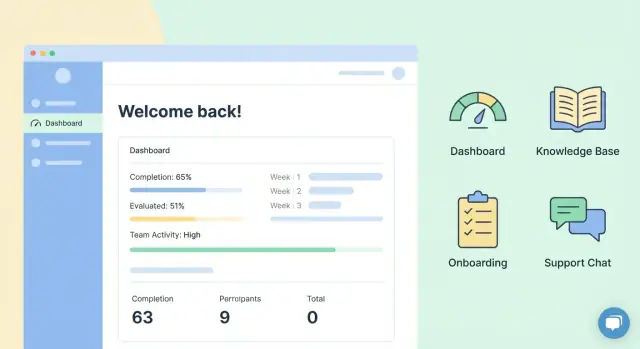
Ein Customer Enablement Portal ist der Ort, an dem Kunden Ihr Produkt erfolgreich nutzen — ohne auf Ihr Team warten zu müssen. „Enablement“ vereint typischerweise drei Bedürfnisse: Onboarding (Einrichtung und Aktivierung), Training (Workflows und Funktionen lernen) und Support (Probleme lösen und Antworten finden).
Definieren Sie „Enablement“ für Ihr Produkt
Beginnen Sie mit einer einfachen Aussage, wie Erfolg für einen neuen Kunden aussieht. Zum Beispiel: „Ein Admin kann Datenquellen verbinden, Teammitglieder einladen und innerhalb von 30 Minuten seinen ersten Bericht veröffentlichen.“ Diese Definition steuert, was das Portal enthalten sollte: Setup‑Anleitungen, rollenbasierte Checklisten, Feature‑Walkthroughs, Fehlerbehebung und Best‑Practice‑Beispiele.
Die Ergebnisse, die Ihr Portal erzeugen sollte
Ein gutes Portal ist nicht einfach „mehr Inhalte“. Es sollte messbare Ergebnisse erzielen:
- Schnellere Time‑to‑Value (Kunden erreichen ihre erste sinnvolle Wirkung schneller)
- Weniger Support‑Tickets (Fragen per Self‑Service beantwortet)
- Höhere Adoption (mehr Kunden nutzen Kernfunktionen konstant)
Um diese Ergebnisse zu unterstützen, sollte das Portal den nächsten Schritt offensichtlich machen, Suchaufwand reduzieren und Informationen aktuell halten.
Für wen das Portal ist
Die meisten SaaS‑Produkte haben mehrere Zielgruppen, und das Portal sollte das widerspiegeln:
- Admins: Einrichtung, Berechtigungen, Abrechnung, Integrationen, Governance
- Endbenutzer: tägliche Aufgaben, Tipps, How‑tos, Vorlagen
- Partner/Reseller: Enablement‑Kits, Co‑Selling‑Ressourcen, Zertifizierungen
- Interne Teams: Support‑Playbooks oder Release‑Notes (falls Sie diese einbinden)
Erfolgsmetriken, die Sie verfolgen sollten
Wählen Sie eine kleine Metrikmenge, die Sie monatlich prüfen, z. B.:
- Aktivierungsrate und Time‑to‑first‑value
- Feature‑Nutzung der „Kern“‑Aktionen (Ihre Adoptionsziele)
- Ticket‑Deflection (Views/Suchen vs. erstellte Tickets)
- Inhaltseffektivität (Hilfreich‑Votes, Absprungrate, Suchverfeinerungen)
Wenn diese Metriken früh definiert sind, bleiben Entscheidungen zu Inhalt, UX und Zugriff fokussiert auf den Kundenerfolg.
Beginnen Sie mit Nutzern, Aufgaben und Customer Journey
Ein großartiges Enablement‑Portal ist keine Bibliothek — es ist eine Abkürzung. Bevor Sie über Seiten, Tools oder Templates entscheiden, klären Sie für wen das Portal ist, was diese Nutzer tun wollen und wann sie Hilfe brauchen.
Definieren Sie 3–5 Schlüssel‑Personas (und ihre Top‑Aufgaben)
Halten Sie Personas pragmatisch: Fokus auf Ziele, Kontext und Entscheidungsbefugnis — nicht auf Demografie. Für ein typisches SaaS‑Portal sehen Sie oft:
- Admin/Owner (richtet das Konto ein): Integrationen verbinden, Team einladen, Berechtigungen setzen, Abrechnung konfigurieren.
- Endbenutzer (nutzt das Produkt täglich): Kernworkflows ausführen, Fehler beheben, „Wie mache ich…?“ lernen.
- Champion/Power User (treibt Adoption): Best Practices teilen, neue Features ausrollen, andere schulen.
- IT/Security (genehmigt das Tool): Compliance‑Dokumente prüfen, SSO einrichten, Datenaufbewahrung, Vendor‑Risiko.
- Executive/Manager (misst den Wert): Dashboards, ROI‑Leitfäden, Renewal‑Bereitschaft.
Für jede Persona schreiben Sie die Top 5 Aufgaben als Verben („Benutzer einladen“, „Daten exportieren“, „SSO einrichten“). Diese Aufgaben werden zu Hauptkandidaten für Ihre Portalnavigation.
Kartieren Sie die Journey‑Phasen, die Sie unterstützen müssen
Organisieren Sie Bedürfnisse nach Phase, damit Ihr Portal zur richtigen Zeit die richtigen Fragen beantwortet:
- Pre‑Signup: Produktübersicht, Preisgrundlagen, Sicherheitsübersicht, FAQs
- Onboarding: Quickstart, Setup‑Checklist, First‑Success‑Meilensteine
- Adoption: Feature‑Guides, Templates, typische Workflows, Fehlerbehebung
- Expansion: Fortgeschrittene Use‑Cases, Integrationen, Team‑Rollout‑Kits
- Renewal: Wertzusammenfassung, Reporting, Support‑Pläne, Roadmap‑Hinweise
Sammeln Sie echte Fragen aus den Teams (nicht nur Vermutungen)
Holen Sie die häufigsten und kostspieligsten Fragen aus Support‑Tickets, Chat‑Transkripten, Sales‑Calls und CSM‑Notizen. Suchen Sie nach Mustern wie „Integration‑Setup“, „Verwirrung bei Berechtigungen“ oder „warum schlägt das fehl?“. Diese Cluster definieren oft die ersten Wissensdatenbank‑Kategorien.
Entscheiden Sie, was ins Portal gehört vs. ins Produkt vs. in E‑Mails
Einfache Regel:
- Wenn es während der Aufgabe benötigt wird, legen Sie es in‑product (Tooltips, Inline‑Setup).
- Wenn es Referenzmaterial ist, legen Sie es im Portal ab (How‑tos, Policies, Videos).
- Wenn es zeitkritisch ist, nutzen Sie E‑Mail (Aktivierungs‑Hinweise, Renewal‑Erinnerungen) und verlinken Sie auf das Portal für Details.
Planen Sie Struktur und Inhaltstypen des Portals
Ein großartiges Enablement‑Portal wirkt offensichtlich: Nutzer landen, wählen den richtigen Pfad und schließen eine Aufgabe schnell ab. Das beginnt mit einer klaren Struktur und einer kleinen Menge wiederholbarer Inhaltstypen — so skalieren Sie, ohne das Portal zur Ablage zu machen.
Wählen Sie die Kernsektionen (und halten Sie sie stabil)
Die meisten SaaS‑Portale funktionieren am besten mit 4–6 Top‑Level‑Bereichen, die selten ändern. Eine häufige, effektive Auswahl ist:
- Getting Started: schnelles Setup, erster Wert, „Day‑One“‑Checklist
- Guides: How‑to‑Artikel nach Feature oder Job‑to‑be‑done gruppiert
- Academy: Kurse, Zertifizierungen, Aufzeichnungen
- Release Notes: Was sich geändert hat, was zu tun ist, Links zu Docs
- Support: Fehlerbehebung, bekannte Probleme, Kontaktoptionen
Diese Bezeichnungen sollten den Wörtern entsprechen, die Kunden tatsächlich verwenden. Wenn Ihr Produkt „Workspaces“ heißt, nennen Sie die Docs nicht „Projects“.
Planen Sie Navigation für neue und fortgeschrittene Nutzer
Nutzen Sie zwei Navigationsebenen:
- Top‑Navigation für die stabilen Bereiche oben
- Innerhalb‑der‑Sektion‑Navigation, die beide Skill‑Level unterstützt: „Basics“ vs. „Advanced“ oder „Quick wins“ vs. „Deep dives“
Fügen Sie am Ende wichtiger Seiten eine „Empfohlene nächste Aktion“ ein (z. B. „SSO einrichten“, „Team einladen“, „Nutzung verfolgen“). Das reduziert Sackgassen, ohne einen starren Lernpfad zu erzwingen.
Definieren Sie wartbare Inhaltstypen
Wählen Sie ein kleines Toolkit und wenden Sie es konsistent an:
- Artikel (jeweils eine Aufgabe pro Seite)
- Checklisten (Setup oder Rollout‑Schritte)
- Videos (kurz und themenspezifisch)
- Vorlagen (E‑Mails, Rollout‑Pläne, Success‑Pläne)
- FAQs (nur für wirklich wiederkehrende Fragen)
Weisen Sie Ownership und Review‑Regeln zu
Jeder Bereich braucht eine benannte Verantwortungsperson und eine Review‑Cadence. Fügen Sie auf jeder Seite eine einfache Regel hinzu: Owner, Last reviewed und Next review date. Das verhindert Zombie‑Content und macht Updates zur alltäglichen Praxis statt zur jährlichen Aufräumaktion.
UX‑Design für schnelles Self‑Service
Große Enablement‑Portale wirken auf den ersten Blick einleuchtend. Ziel der UX ist Geschwindigkeit: helfen Sie Kunden, die richtige Antwort oder den nächsten Schritt in Sekunden zu finden, nicht in Minuten.
Eine Homepage, die „Wo fange ich an?“ beantwortet
Behandeln Sie die Homepage wie ein Control‑Panel, nicht wie eine Marketingseite. Enthalten Sie:
- Eine prominente Suchleiste (oben zentriert) mit einem Hinweis wie „Setup, Abrechnung, Integrationen durchsuchen…“
- Schnellzugriffe zu häufigen Aufgaben (z. B. „Team einladen“, „Salesforce verbinden“, „Berichte exportieren“)
- Eine Onboarding‑Checklist, die den Fortschritt anzeigt (3–7 Schritte genügen)
- Aktuelle Updates: Release Notes, wichtige Änderungen und kommende Webinare — kurz und übersichtlich
Wenn Sie mehrere Produkte oder Pläne haben, fügen Sie einen einfachen Produkt-/Workspace‑Wechsler hinzu, damit Kunden nicht nach dem richtigen Bereich suchen müssen.
Verwenden Sie einfache Sprache und vorhersehbare Layouts
Labels sollten der Sprache der Kunden entsprechen, nicht internen Begriffen. Zum Beispiel funktioniert „Benutzer hinzufügen“ oft besser als „Provisioning“, und „Integrationen verbinden“ ist klarer als „Ecosystem“.
Halten Sie Seitenlayouts konsistent:
- Immer dieselbe Position der linken Navigation
- Gleiche Platzierung für „Last updated“, „Estimated time“ und „Next step“
- Einheitlicher Stil für Callouts (Tipp / Warnung / Erforderlich)
Diese Konsistenz reduziert die kognitive Belastung und macht das Portal leicht erlernbar.
Design fürs Scannen, nicht fürs Lesen
Die meisten Besucher scannen Inhalte. Unterstützen Sie dieses Verhalten mit:
- Kurzen, beschreibenden Überschriften („Schritt 2: Domain hinzufügen“) statt vagen Titeln („Konfiguration")
- Nummerierten Schritten bei Verfahren, mit einer Aktion pro Schritt
- Kleinen Callouts für Voraussetzungen und typische Stolperfallen
Wenn eine Seite lang ist, fügen Sie ein sticky Inhaltsverzeichnis hinzu, damit Nutzer direkt zur benötigten Sektion springen können.
Barrierefreiheits‑Basics, die Sie nicht überspringen können
Ein schnelles Self‑Service‑Erlebnis muss für alle funktionieren:
- Ausreichender Kontrast für Text und Buttons
- Volle Tastaturnavigation (sichtbare Fokuszustände, logische Tab‑Reihenfolge)
- Lesbare Schriftgrößen und Zeilenabstände (keine dichten Textwände)
Diese Basics verbessern außerdem die Nutzung auf Mobilgeräten, bei heller Umgebung oder für müde Nutzer — genau dann, wenn Self‑Service mühelos funktionieren muss.
Aufbau einer wartbaren Wissensdatenbank
Eine Wissensdatenbank funktioniert nur, wenn sie aktuell bleibt. Ziel ist es, das Erstellen, Aktualisieren und Archivieren von Inhalten alltäglich zu machen — damit Ihr Team es nicht bis zum Chaos aufschiebt.
Erstellen Sie ein einfaches Content‑Modell
Starten Sie mit wenigen Kategorien, die zu Kunden‑Zielen passen (nicht Ihrer Organisationsstruktur), und fügen Sie Tags für flexible Filterung hinzu.
Definieren Sie ein paar wiederverwendbare Artikeltemplates, damit jede Seite vertraut wirkt:
- How‑to (Schritte + erwartetes Ergebnis)
- Troubleshooting (Symptom → Ursache → Lösung)
- Concept/FAQ (Was ist es, wann nutzt man es, häufige Fragen)
Templates reduzieren die Editierzeit und erleichtern das Scannen für den Leser.
Legen Sie Schreibregeln fest, die das ganze Team nutzen kann
Konsistenz schlägt „perfekte“ Texte. Veröffentlichen Sie einen kurzen Styleguide und verlinken Sie ihn im Editor.
Nützliche Regeln für Enablement‑Inhalte:
- Schritte kurz halten (eine Aktion pro Schritt)
- Annotierte Screenshots sparsam einsetzen, nur wenn sie die UI klarer machen
- Kurze „Warum das wichtig ist“‑Hinweise, wenn ein Schritt Ergebnisse beeinflusst (Abrechnung, Sicherheit, Datenintegrität)
- Voraussetzungen (benötigte Rolle, aktivierte Einstellungen) oben angeben
Fügen Sie „Next best action“‑Links hinzu
Jeder Artikel sollte dem Leser helfen, weiterzukommen. Enden Sie mit 2–4 relevanten Links wie:
- Weiteres Setup: /onboarding/next-steps
- Verwandtes Feature: /kb/feature-overview
- Fehlerbehebung: /kb/common-errors
- Support kontaktieren (falls nötig): /support
Diese Links reduzieren Sackgassen und halten Kunden im Self‑Service.
Erfassen Sie Feedback und Probleme, solange es frisch ist
Fügen Sie unten ein leichtes Prompt ein:
- „War das hilfreich?“ (Ja/Nein)
- Optionales Kommentarfeld und eine „Problem melden“‑Aktion
Leiten Sie Meldungen an einen klaren Owner (Docs, Support Ops oder PM) mit SLA weiter, damit Korrekturen erfolgen, bevor ein Artikel zur Last wird.
Geführtes Onboarding und Lernpfade erstellen
Ein gutes Enablement‑Portal speichert nicht nur Artikel — es führt Kunden aktiv zum Erfolg. Ziel ist, jemanden vom ersten Login zum produktiven Einsatz zu führen mit minimaler Verwirrung und minimalem Supportaufwand.
Erstellen Sie Pfade nach Rolle und Ziel
Beginnen Sie mit rollenbasierten Tracks, denn die ersten Wochen eines Admins unterscheiden sich stark von denen eines Endbenutzers.
- Admins: Setup, Integrationen, Berechtigungen, Datenimport, SSO‑Basics
- Endbenutzer: tägliche Workflows, Inhalte erstellen, Berichte ausführen, Zusammenarbeit
Darauf aufbauend können Sie Use‑Case‑Pfade anbieten (z. B. „Genehmigungen automatisieren“ vs. „Wöchentlichen Bericht bauen“), sodass Kunden den für sie passenden Intent wählen.
Nutzen Sie Checklisten, Meilensteine und Zeitangaben
Jeder Pfad sollte endlich wirken. Fügen Sie eine kurze Checkliste mit Meilensteinen wie „Datenquelle verbinden“ oder „Team einladen“ hinzu. Geben Sie Zeitangaben (5 Minuten, 20 Minuten), um Zögern zu verringern und Planung zu erleichtern.
Halten Sie Schritte klein und leicht erfassbar. Wo möglich, verlinken Sie jeden Schritt zu einem einzelnen, fokussierten Guide (statt zu langen Sammelartikeln). Wenn Sie Onboarding‑E‑Mails oder In‑App‑Prompts haben, verweisen Sie auf dieselben Meilensteine, um Fortschritt zu verstärken.
Setup‑Guides und „Quick Wins“ einbauen
Frühe Erfolge reduzieren Abbrüche. Stellen Sie sicher, dass jeder Track enthält:
- Produkt‑Setup‑Guides: Integrationen, Rollen/Berechtigungen, SSO‑Basics, Datenimport‑Vorlagen
- Quick Wins: erstes Projekt, erster Bericht, erste Automation, erstes erfolgreiches Teilen/Export
Beenden Sie jeden Quick Win mit „Was kommt als Nächstes?“‑Links, die Nutzer natürlich zum nächsten Meilenstein oder zu einem tieferen Kurs in Ihrem /help-center führen.
Authentifizierung, Rollen und Zugriffskontrolle
Ihr Enablement‑Portal lebt von Vertrauen: Kunden müssen schnell die richtigen Inhalte erreichen, während Sie sicherstellen müssen, dass private Docs, Trainings und Kontodaten nicht offen zugänglich sind.
Wählen Sie ein Login‑Modell, das zu Ihren Inhalten passt
Entscheiden Sie zuerst, was öffentlich und was privat sein soll.
- Public + private Bereiche eignen sich, wenn Sie SEO‑freundliche Hilfsartikel, Release Notes und Getting‑Started‑Seiten möchten, aber kontospezifische Anleitungen, Partner‑Playbooks oder Premium‑Trainings schützen wollen.
- Vollständig gated ist sinnvoll, wenn die meisten Inhalte kundenspezifisch oder vertraglich sind oder wenn Materialien nur einem bestimmten Nutzerkreis zugänglich gemacht werden.
Wenn Sie unsicher sind, wählen Sie öffentliche Grundlagen (Überblick, Onboarding‑Basics) und schützen Sie alles, was Konfiguration, Preisstufen oder Kundendaten betrifft.
SSO (SAML/OIDC) unterstützen und Identitätsfelder definieren
Enterprise‑Kunden erwarten oft Single Sign‑On.
- Planen Sie SAML 2.0 und/oder OIDC je nach Zielmarkt ein.
- Entscheiden Sie, welche Felder Sie speichern müssen, um Identitäten zuverlässig zuzuordnen: typischerweise E‑Mail, vollständiger Name, Company/Account‑ID und optional Rolle, Region oder Plan‑Tier.
Definieren Sie auch Edge‑Cases: E‑Mail‑Wechsel, doppelte Konten in Tochtergesellschaften und eingeladene Nutzer, die ihren Zugang noch nicht aktiviert haben.
Rollen und Berechtigungen: einfach, aber explizit
Mappen Sie Berechtigungen an reale Workflows, nicht an Organigramme. Praktische Basis:
- Viewer: Lesezugriff auf Inhalte und Lernpfade
- Editor: Artikel und Kursinhalte erstellen/aktualisieren (ggf. mit Freigabe)
- Admin: Nutzer, Rollen, Integrationen und Einstellungen verwalten
- Partner: eingeschränkter Zugriff auf Partner‑Enablement‑Inhalte
Wo möglich, fügen Sie eine zweite Dimension hinzu wie konto‑basierter Zugriff (nur Inhalte für das eigene Unternehmen sehen) und tier‑basierter Zugriff (nur Features des eigenen Plans sehen).
Sicherheitsgrundlagen, die Nutzer bemerken werden
Setzen Sie klare Defaults: Passwortregeln, Session‑Timeouts und Kontowiederherstellung.
Halten Sie Recovery‑Flows einfach (Magic Link oder E‑Mail‑Reset), protokollieren Sie kritische Auth‑Events und bieten Sie eine kurze „Probleme beim Login?“‑Seite, die Nutzer an /support mit dem richtigen Kontext weiterleitet.
Sicherheits- und Compliance‑Essentials
Ein Enablement‑Portal enthält oft Support‑Konversationen, Kontodetails, Trainingsfortschritt und manchmal sensible Anhänge. Behandeln Sie Sicherheit als Kernbestandteil der Portal‑UX: Kunden sollen sich sicher fühlen und Ihr Team klare Kontrollen haben.
Least‑privilege (secure by default)
Starten Sie mit „deny by default“ und öffnen Sie Zugriffe nur, wo nötig. Definieren Sie Rollen, die echten Kunden‑Teams entsprechen (Owner, Admin, Member, Read‑only) und seien Sie strikt dabei, was jede Rolle sehen und tun darf.
Gute Defaults reduzieren Fehler:
- Neue Nutzer haben minimale Rechte bis zur expliziten Erweiterung
- Inhalte sind privat, sofern nicht als öffentlich vorgesehen
- Admin‑Aktionen beschränken Sie auf vertrauenswürdige Rollen
Compliance‑Bereitschaft ohne Überversprechen
Viele SaaS‑Käufer fragen nach SOC 2, GDPR und Datenverarbeitung. Sie können sich früh vorbereiten — auch ohne Zertifikat — indem Sie Praktiken dokumentieren und security‑orientierte Tools nutzen.
Vermeiden Sie Behauptungen wie „SOC 2 compliant“, wenn Sie keinen Report haben. Beschreiben Sie stattdessen, was Sie tatsächlich tun: Verschlüsselung in Transit, Zugriffskontrollen, Aufbewahrungsrichtlinien und Umgang mit Datenanfragen.
Audit‑Logs, die Sie wirklich nutzen
Audit‑Logs unterscheiden Raten von Wissen. Protokollieren Sie wesentliche Portal‑Aktionen mit Timestamp und Akteur:
- Logins und fehlgeschlagene Login‑Versuche
- Nutzer‑Einladungen und Rollenänderungen
- Inhaltserstellung/Edits/Publizierung
- Datenexporte und Berechtigungsänderungen
Machen Sie Logs durchsuchbar und exportierbar für interne Reviews.
Veröffentlichen Sie eine einfache Security‑Seite
Erstellen Sie eine kurze, leicht verständliche Security‑Seite und verlinken Sie sie im Footer (z. B. /security). Enthalten Sie:
- Wo Daten gespeichert werden und wie sie geschützt sind
- Wie Kunden Sicherheitsprobleme melden
- Ihren Ansatz zu Privatsphäre und Datenanfragen
- Eine hochrangige Zusammenfassung von Kontrollen (ohne sensitive Details)
Integrationen mit Produkt, Support und Kundendaten
Ein Portal wirkt intelligent, wenn es mit den Systemen verbunden ist, die Kunden bereits nutzen. Ziel ist nicht, alles zu integrieren, sondern Dead‑Ends zu entfernen und den nächsten Schritt offensichtlich zu machen.
Docs, API‑Referenzen und Systemstatus verbinden
Wenn Ihr Help‑Center, Produkt‑Docs und API‑Docs an verschiedenen Orten leben, springen Kunden zwischen Tabs und verlieren Kontext.
Verlinken Sie die canonical Quellen direkt in der Portalnavigation (und behalten Sie stabile URLs): Produkt‑Docs, API‑Docs, Release Notes und Status‑Seite. Wenn diese Properties separate Sites sind, sorgen Sie für kohärente Experience mit konsistenten Bezeichnungen, Breadcrumbs und klaren „Zurück zum Portal“‑Links (z. B. /docs, /api, /status).
Planen Sie die Support‑Handoff (ohne Flow zu zerstören)
Self‑Service funktioniert, bis es nicht mehr funktioniert — dann wollen Kunden schnell Hilfe.
Designen Sie klare Eskalationspfade:
- Artikel → „Noch festgefahren?“ Prompt mit vorgeschlagenen Artikeln
- Wenn ungelöst → Ticket‑Formular mit vorausgewähltem Artikel
- Bei Dringlichkeit → Live‑Chat‑Option zu Geschäftszeiten
Füllen Sie so viel wie möglich vor: Seiten‑URL, Artikel‑ID, Produktbereich und ein kurzes Feld „Was Sie versucht haben“. Das reduziert Rückfragen und hilft Support beim schnellen Triage. Kontaktpunkte können /contact oder /support sein.
Kundekontext synchronisieren, um Relevanz zu erhöhen
Wenn möglich, übergeben Sie Account‑Kontext an das Portal: Plan‑Tier, aktivierte Features, Region und Renewal‑Phase. Damit können Sie:
- Nur relevante Setup‑Guides anzeigen (z. B. SSO‑Docs für Enterprise‑Pläne)
- Integrationen ausblenden, die ein Kunde nicht nutzen kann
- Onboarding‑Checklisten empfehlen, die zu aktivierten Features passen
Starten Sie klein: Selbst ein Plan‑Tier‑Flag verbessert die Relevanz deutlich und hält das Portal einfach.
Suche, Discovery und Personalisierung
Ein Enablement‑Portal funktioniert nur, wenn Antworten in Sekunden gefunden werden. Selbst die beste Wissensdatenbank scheitert, wenn Nutzer Hilfe suchen müssen wie in einem Aktenschrank. Behandeln Sie Suche und Discovery als Kernfeatures Ihres SaaS‑Portals.
Machen Sie Suche zum Standard
Setzen Sie eine prominente Suchleiste auf jeder Seite (insbesondere Homepage, Artikelseiten und Onboarding‑Einstiegspunkte). Optimieren Sie für schnelle Intentionen:
- Autocomplete mit populären Queries, Artikeltiteln und Aufgaben („API‑Key zurücksetzen“, „Team einladen")
- Filter nach Produktbereich, Rolle, Plan, Plattform und Inhaltstyp
- Synonyme und Abkürzungen so, dass „SSO“, „single sign‑on“ und „SAML“ denselben Kerninhalt liefern
Verwenden Sie „No results“ als Content‑Roadmap
Ihr „No results“‑Report ist einer der schnellsten Wege, Self‑Service‑Abdeckung zu verbessern. Tracken Sie:
- Top‑Queries ohne Treffer
- Queries, die zu schnellen Bounces führen
- Queries, die wiederholt in ein Support‑Ticket münden
Daraus entstehen Maßnahmen: fehlende Artikel erstellen, bestehende Seiten mit besseren Überschriften erweitern oder eine kurze FAQ‑Sektion auf stark frequentierten Seiten ergänzen.
Ergebnisse lesbar und vertrauenswürdig machen
Suchergebnisse sollten Unsicherheit beseitigen. Ziel:
- Klare, aufgabenfokussierte Titel (kein interner Jargon)
- Kurze Zusammenfassungen, die zeigen, welche Frage der Artikel beantwortet
- Sichtbare Metadaten, wenn nützlich (Aktualisierungsdatum, Produktbereich, Anfänger/Erfahren)
Wenn Nutzer nicht erkennen können, welches Ergebnis sie anklicken sollen, eröffnen sie stattdessen ein Ticket.
Personalisierung ohne Inhalte zu verstecken
Personalisierung soll Nutzern helfen, schneller voranzukommen, nicht das Portal in Fragmente zerteilen. Leichte Empfehlungen:
- Vorgeschlagene Artikel basierend auf populären Seiten und der Rolle des Nutzers (Admin vs. Endbenutzer)
- „Next best“ Trainingsmodule für eine Trainings‑Academy (z. B. Onboarding‑Checklist → Feature‑Deep‑Dive)
Bieten Sie immer einen einfachen Weg, alle Inhalte zu durchsuchen, damit Power‑User über Empfehlungen hinaus erkunden können.
Analytics und kontinuierliche Verbesserung
Ihr Enablement‑Portal ist nach dem Launch nicht fertig. Die schnellsten Portale sind jene, die Inhalte wie ein Produkt behandeln: messen, verstehen und kleine, regelmäßige Änderungen vornehmen.
Tracken Sie Events, die echten Fortschritt zeigen
Starten Sie mit einer kleinen Menge Schlüssel‑Events, die Kundenerfolg widerspiegeln, nicht Vanity‑Metriken:
- Article view (mit Artikel‑ID, Kategorie und „War das hilfreich?“)
- Completion eines Guides, Tutorials oder Kursmoduls
- Checklist done (z. B. Onboarding‑Checklist‑Item abgeschlossen)
- Support contact ausgelöst aus dem Portal (Chat geöffnet, Ticket erstellt, „Support kontaktieren“ geklickt)
Fügen Sie Kontext hinzu: Account‑Tier, Rolle, Produktplan und Herkunft (In‑App, E‑Mail, Suche).
Dashboards bauen, die die Frage beantworten: „Bekommen Kunden schneller Wert?“
Einige Dashboards decken die meisten Tagesentscheidungen ab:
- Adoption und Top‑Content: welche Seiten nutzen neue vs. bestehende Kunden
- Drop‑off‑Punkte: wo brechen Nutzer Lernpfade oder Checklisten ab
- Time‑to‑Value: Zeit von erstem Portal‑Besuch bis zu einem sinnvollen Meilenstein
- Deflection‑Indikatoren: welche Artikel Supportkontakte reduzieren und welche sie erzeugen
Machen Sie diese Dashboards für Support und Customer Success sichtbar, damit Verbesserungen nicht isoliert passieren.
Kleine, kontrollierte Experimente durchführen
Nutzen Sie Erkenntnisse, um eine Änderung nach der anderen zu testen und den Effekt über 1–2 Wochen zu messen:
- Einen neuen Onboarding‑Pfad für eine bestimmte Persona veröffentlichen
- CTA ändern („Setup starten“, „Onboarding buchen“, „Vorlage testen")
- Überschriften und Seitenstruktur verbessern, damit sie zur Suche passen
Dokumentieren Sie Änderung und Wirkung (Completion‑Rate, Drop‑Off, Supportkontakte), damit Lernen kumuliert.
Daten nutzen, um Inhalte zu aktualisieren oder zu retire
Führen Sie einen leichten Monats‑Rhythmus: aktualisieren Sie Seiten mit hohem Traffic und geringer Hilfreich‑Bewertung, und entfernen Sie veraltete Seiten, die Nutzer verwirren oder auf alte UI verweisen. Ein kleineres, aktuelles Portal übertrifft meist ein großes, veraltetes Portal.
Technologiewahl, Launch‑Checkliste und Roadmap
Ihr Portal braucht nicht den perfekten Stack — es braucht einen Stack, der zu Ihrer Liefergeschwindigkeit, der Content‑Pflege und der benötigten Produktintegration passt.
Wählen Sie einen Build‑Ansatz
CMS‑first (z. B. Headless oder traditionelles CMS): Gut, wenn das Portal inhaltsintensiv ist und nicht‑technische Teams häufig publizieren. Kombinieren Sie es mit Auth/SSO und einer Suchschicht.
Portal‑Plattform (zweckmäßige Help/Academy‑Portale): Für Teams, die Out‑of‑the‑box‑Funktionen wollen — KB, Kategorien, Lernpfade, Ticket‑Deflection‑Widgets, Basis‑Analytics — mit minimalem Engineering. Einschränkung: weniger UI‑Flexibilität.
Custom App (Framework + APIs): Ideal bei tiefer Personalisierung, komplexen Rollen oder enger In‑Product‑Integration. Planen Sie höheren Bau‑ und Wartungsaufwand und definieren Sie klar, was custom sein muss und was gekauft werden kann.
Wenn Sie die Portal‑UX und IA schnell validieren möchten, können Sie mit Koder.ai prototypen. Koder.ai erzeugt vollständige Anwendungen aus einem chatbasierten Workflow (häufig React fürs Web, Go + PostgreSQL fürs Backend, Flutter fürs Mobile), sodass Teams ein funktionierendes Portal‑Skelett (Navigation, rollenbasierte Seiten, Suchabläufe, Admin‑Editoren) aufsetzen und anschließend den Code in ihre Pipeline überführen können.
Launch‑Checkliste (Minimum „Ready to ship")
Vor der Ankündigung führen Sie ein fokussiertes QA durch:
- Content QA: Genauigkeit, Screenshots entsprechen aktueller UI, „Last updated“ sichtbar
- Broken Links: interne Navigation und externe Referenzen
- Mobile Checks: Schlüsselabläufe (Suche, Lesen, Login) auf kleinen Screens
- Permissions: prüfen, dass jede Rolle nur das sieht, was vorgesehen ist (inkl. Preview/Draft)
- Search‑Sanity: Top‑20‑Queries liefern sinnvolle Ergebnisse; keine leeren Zustände ohne Guidance
- Performance: Seiten laden schnell; keine übergroßen Bilder oder Skripte
Für ein einfaches Go/No‑Go erstellen Sie eine Ein‑Seiten‑Checklist, die Ihr Team abzeichnet und in /blog oder Ihrem internen Wiki ablegt.
Governance planen, damit das Portal nicht verfällt
Weisen Sie Owner für jeden Inhaltsbereich zu, setzen Sie Review‑Daten (z. B. alle 90 Tage) und verfolgen Sie Versionen für größere Guides. Ein leichter Content‑Kalender (Was ist neu, was wird aktualisiert, was wird archiviert) verhindert das Anwachsen veralteter Artikel.
Praktische 30/60/90‑Tage‑Roadmap
30 Tage: Kern‑IA, Top‑Onboarding‑Guides und meistgefragte Support‑Artikel veröffentlichen; Basis‑Analytics instrumentieren.
60 Tage: Suche verbessern, Templates/Playbooks hinzufügen, rollenbasierte Landing‑Pages einführen, Support‑Workflows integrieren.
90 Tage: Lernpfade erweitern, Personalisierung hinzufügen, Navigation A/B‑testen und regelmäßige Inhaltsaudits basierend auf Suche und Ticket‑Daten einführen.
FAQ
What is a SaaS customer enablement portal (and how is it different from a help center)?
Ein Enablement-Portal hilft Kunden, Erfolg zu erreichen ohne auf Ihr Team zu warten, indem es kombiniert:
- Onboarding: Einrichtung und erste Aktivierung
- Training: Workflows und Funktionen lernen
- Support: Fehlerbehebung und Antworten
Es sollte um Ergebnisse gestaltet sein wie schnellere Time-to-Value, weniger Tickets und höhere Adoption — nicht nur um „mehr Inhalte“.
How do I define “enablement” for my specific product?
Formulieren Sie einen ein‑Satz‑Erfolgsausdruck für einen neuen Kunden und bauen Sie das Portal darum herum auf.
Beispiel: „Ein Admin kann Datenquellen verbinden, Teammitglieder einladen und innerhalb von 30 Minuten seinen ersten Bericht veröffentlichen.“
Daraus lassen sich die Essentials ableiten: Einrichtungs‑Anleitungen, rollenbasierte Checklisten, Walkthroughs, Fehlerbehebung und Best‑Practice‑Beispiele.
What metrics should I track to know if the portal is working?
Wählen Sie eine kleine Menge Metriken, die Sie monatlich prüfen und an Kundenergebnissen ausrichten:
- Aktivierungsrate und Time-to-first-value
- Nutzung Ihrer Kernaktionen (Adoptionsziele)
- Ticket‑Deflection (Suchen/Views vs. erstellte Tickets)
- Inhaltseffektivität (Hilfreich‑Stimmen, Absprungrate, Suchverfeinerungen)
Instrumentieren Sie diese früh, damit das Portal auf Evidenz statt auf Meinungen wächst.
Which personas should a SaaS enablement portal support?
Beginnen Sie mit 3–5 praxisnahen Personas und listen Sie ihre Top‑Aufgaben als Verben (z. B. „Benutzer einladen“, „Daten exportieren“, „SSO einrichten“). Häufige Personas sind:
- Admin/Owner
- Endbenutzer
- Champion/Power User
- IT/Security
- Führungskraft/Manager
Diese Aufgaben werden zu den wichtigsten Navigations‑ und Inhaltskandidaten.
How should I map portal content to the customer journey?
Ordnen Sie Portal‑Inhalte nach Customer Journey‑Stufen, damit Kunden zur richtigen Zeit die richtige Hilfe erhalten:
- Pre‑Signup
- Onboarding
- Adoption
- Expansion
- Renewal
Stellen Sie sicher, dass jede Stufe klare nächste Schritte hat (Checklisten, Meilensteine, „Empfohlene nächste Schritte“), um Sackgassen zu vermeiden.
What should go in the portal vs. in-product vs. email?
Merken Sie sich diese Faustregel:
- In‑Produkt: alles, was während der Aufgabe benötigt wird (Tooltips, Inline‑Setup, kontextuelle Hinweise)
- Portal: Referenzmaterial (How‑tos, Richtlinien, Videos, Templates)
- E‑Mail: zeitkritische Hinweise (Aktivierungs‑Reminders, Renewal‑Mails) mit Links zurück ins Portal
So bleibt das Portal nützlich, ohne kritische Workflows zu unterbrechen.
What’s a good structure for an enablement portal website?
Die meisten SaaS‑Portale funktionieren am besten mit 4–6 stabilen Top‑Level‑Bereichen, z. B.:
- Getting Started
- Guides
- Academy
- Release Notes
- Support
Verwenden Sie die Sprache der Kunden (kein interner Jargon) und fügen Sie innerhalb der Bereiche Navigation wie „Basics“ vs. „Advanced“ hinzu. Beenden Sie wichtige Seiten mit einer „Empfohlenen nächsten Aktion“.
How do I design the portal UX for fast self-service?
Setzen Sie auf Geschwindigkeit:
- Prominente Suchleiste auf Homepage und Schlüsselseiten
- Schnellzugriffe auf häufige Aufgaben (Integrationen, Einladungen, Exporte)
- Konsistente Layouts und klare, einfache Bezeichnungen
- Schreiben fürs Scannen: nummerierte Schritte, kurze Überschriften, Voraussetzungen oben
Bei langen Artikeln hilft ein Inhaltsverzeichnis, damit Nutzer direkt zur richtigen Stelle springen können.
How do I keep portal content up-to-date and maintainable over time?
Halten Sie die Wissensdatenbank pflegbar mit leichter Governance:
- Kleines Content‑Modell (Kategorien + Tags)
- Standardisierte Templates (How‑to, Troubleshooting, Concept/FAQ)
- Seitenmetadaten: Owner, Last reviewed, Next review date
- Feedback‑Prompts („War das hilfreich?“ + Problem melden)
So vermeiden Sie verwaiste Inhalte und machen Updates zur Routine.
What authentication, roles, and access controls should an enablement portal include?
Treffen Sie eine Entscheidung, was öffentlich ist und was geschützt wird, und halten Sie Rollen einfach und explizit:
- Wählen Sie Public + Private Bereiche (SEO + geschützte Inhalte) oder ein vollständig gated Portal
- Unterstützen Sie SAML/OIDC SSO, wenn Sie an Enterprise‑Kunden verkaufen
- Definieren Sie Basisrollen (Viewer, Editor, Admin, Partner) und erwägen Sie Account‑/Tier‑basierte Zugriffe
- Implementieren Sie sichtbare Sicherheitsgrundlagen: Passwortregeln, Session‑Timeouts, einfache Recovery
Behandeln Sie Sicherheit als Teil der UX: Kunden sollen schnell das Richtige finden, ohne private Materialien offenzulegen.
How do I handle security and compliance in a portal?
Beginnen Sie bei „deny by default“ und öffnen Sie Zugriffe nur, wo nötig. Definieren Sie Rollen, die echten Teamaufgaben entsprechen (Owner, Admin, Member, Read‑only) und seien Sie streng mit Sicht‑ und Aktionsrechten.
Gute Defaults reduzieren Fehler:
- Neue Nutzer haben minimale Rechte, bis sie explizit erweitert werden
- Inhalte sind privat, außer sie sind ausdrücklich als öffentlich gedacht
- Admin‑Aktionen (Rollenänderungen, Einladungen, Exporte) nur für vertrauenswürdige Rollen
Bereiten Sie Compliance‑Informationen vor (verschlüsselte Übertragung, Zugriffskontrollen, Aufbewahrungsrichtlinien) und vermeiden Sie ungesicherte Aussagen wie „SOC 2 compliant“, wenn Sie keinen Bericht haben. Stattdessen beschreiben Sie die tatsächlich getroffenen Maßnahmen.
How should the portal integrate with product, support, and customer data?
Integrieren Sie die Systeme, die Kunden bereits nutzen, damit das Portal kontextbezogen und nützlich wirkt:
- Verlinken Sie canonical Quellen: Produktdokumentation, API‑Docs, Release Notes, Status‑Seite (z. B. /docs, /api, /status)
- Definieren Sie klare Eskalationspfade: Artikel → „Noch Probleme?“ → Ticket‑Formular (Artikel vorausgefüllt) → Live‑Chat bei Dringlichkeit
- Übergeben Sie Kundenkontext (Plan‑Tier, aktivierte Features, Region), um relevante Guides anzuzeigen und irrelevante Integrationen auszublenden
Selbst kleine Flags (z. B. Plan‑Tier) verbessern die Relevanz stark, ohne das Portal zu verkomplizieren.
How do I approach search, discovery, and personalization?
Suchfunktionen sind Kernfunktionalität:
- Platzieren Sie eine prominente Suchleiste auf jeder Seite
- Autocomplete mit populären Queries, Artikel‑Titeln und Aufgaben
- Filter nach Produktbereich, Rolle, Plan, Plattform und Inhaltstyp
- Synonyme (z. B. „SSO“, „single sign‑on“, „SAML“) zusammenführen
Nutzen Sie „No results“-Berichte als Roadmap: Top‑Queries ohne Treffer, Queries mit schnellen Bounces oder solche, die oft zu Tickets führen. Gestalten Sie Suchergebnisse vertrauensstiftend: klare, aufgabenfokussierte Titel, kurze Zusammenfassungen und nützliche Metadaten (aktualisiert, Bereich, Anfänger/Experte). Personalisierung darf nicht fragmentieren — immer einen Weg geben, alles zu durchsuchen.
How do I use analytics to improve the portal?
Messen Sie Ereignisse, die echten Fortschritt zeigen, nicht nur Vanity‑Metriken:
- Article view (mit Artikel‑ID, Kategorie, „War das hilfreich?“)
- Completion eines Guides, Tutorials oder Kursmoduls
- Checklist done (z. B. Onboarding‑Checklist Item abgeschlossen)
- Support contact ausgelöst aus dem Portal (Chat/Ticket/Contact Click)
Ergänzen Sie Events mit Kontext: Account‑Tier, Rolle, Produktplan und Herkunft (In‑App, E‑Mail, Suche). Bauen Sie Dashboards für Adoption, Drop‑off, Time‑to‑Value und Deflection. Führen Sie kleine, kontrollierte Experimente (neue Onboarding‑Pfad, CTA‑Änderung, Überschriftenverbesserung) und dokumentieren Sie, was sich geändert hat und welche Metriken reagierten.
Nutzen Sie Daten, um Inhalte zu aktualisieren oder zu archivieren: monatlich die Seiten mit hohem Traffic und geringer Hilfreich‑Bewertung aktualisieren und veraltete Seiten entfernen.
What tech stack choices and launch checklist should I consider?
Wählen Sie einen Stack, der zu Ihrer Liefergeschwindigkeit, der Content‑Pflege und der gewünschten Produktintegration passt:
- CMS‑first (headless oder traditionell): Gut für inhaltslastige Portale, nicht‑technische Teams publizieren viel
- Portal‑Plattform (fertige Help/Academy): Viele Features out‑of‑the‑box (KB, Lernpfade, Ticket‑Deflection), weniger UI‑Flexibilität
- Custom App (Framework + APIs): Für tiefe Personalisierung, komplexe Rollen und enge Produktintegration; höherer Entwicklungsaufwand
Wenn Sie die UX/IA schnell validieren wollen, können Sie mit Koder.ai prototypen. Koder.ai erzeugt vollständige Anwendungen aus chatbasierten Workflows (häufig React im Web, Go + PostgreSQL im Backend, Flutter für Mobile), sodass Teams ein funktionierendes Portal‑Skelett aufsetzen und später Quellcode exportieren können.
Launch‑Checkliste (Minimum):
- Content QA: Genauigkeit, Screenshots passen zur UI, „Last updated“ sichtbar
- Broken Links: interne Navigation und externe Referenzen
- Mobile Checks: Suche, Lesen, Login auf kleinen Bildschirmen
- Permissions: jede Rolle sieht nur das, was sie sehen darf (inkl. Preview/Draft)
- Search Sanity: Top‑20‑Queries liefern sinnvolle Ergebnisse; keine leeren Zustände ohne Anleitung
- Performance: schnelle Ladezeiten, keine übergroßen Bilder/Skripte
Governance: Owner für Bereiche, Review‑Intervalle (z. B. 90 Tage), Versionsverfolgung für große Guides und ein leichter Content‑Kalender.
Praktischer 30/60/90‑Day‑Plan:
- 30 Tage: Core IA, Top‑Onboarding‑Guides, meistgefragte Support‑Artikel, Basis‑Analytics
- 60 Tage: Suche verbessern, Templates/Playbooks, rollenbasierte Landing‑Pages, Support‑Integration
- 90 Tage: Lernpfade erweitern, Personalisierung, A/B‑Tests der Navigation, regelmäßige Inhaltsaudits