

Wie man eine Website für ein Software‑Tool mit interaktiven Demos baut
Planen, gestalten und starten Sie eine Website für ein Software‑Tool mit interaktiven Demos, die Nutzer schnell aufklären, Verkaufshemmnisse reduzieren und die Anmeldungen mit klaren CTAs verbessern.
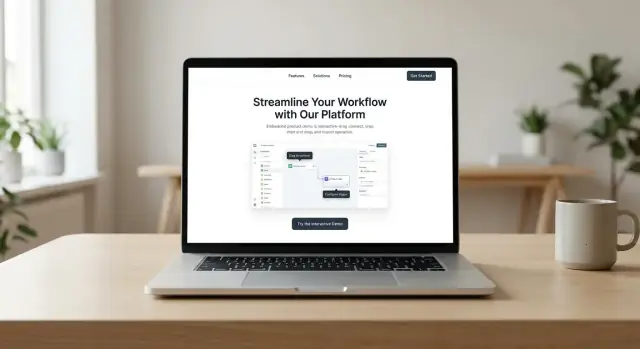
Was eine interaktive Demo‑Website erreichen sollte
Eine interaktive Demo‑Website ist nicht nur eine hübschere Broschüre. Ihre Aufgabe ist es, einem Besucher zu ermöglichen, Ihr Produkt so schnell zu erleben, dass er entscheiden kann: „Ja, das löst mein Problem — und ich sehe, wie.“
Was „interaktive Demo“ bedeutet (und was nicht)
Je nach Produkt und Zielgruppe kann eine interaktive Demo verschiedene Formen annehmen:
- Geführte Tour: ein Schritt‑für‑Schritt‑Walkthrough mit Hinweisen und Hervorhebungen.
- Click‑through Demo: eine realistische UI, die man anklicken kann, ohne echte Daten oder Backend‑Aktionen.
- Sandbox: eine sichere, zurücksetzbare Umgebung, in der Nutzer echte Workflows ausprobieren können.
- Eingebettete App: eine reduzierte Version Ihres Produkts direkt auf einer Seite (oft hinter einem kleinen Gate).
Was sie nicht ist: ein langes Video, das den Nutzern erzählt, was passieren würde, „wenn Sie hier klicken“. Interaktiv bedeutet, der Besucher kann etwas tun.
Die Ergebnisse, die Ihre Website liefern muss
Bevor Sie Seiten designen oder Flows bauen, definieren Sie die Geschäftsergebnisse, für die Ihre Demo‑Website verantwortlich ist. Übliche Outcomes sind:
- Self‑serve Signups (product‑led growth)
- Trial‑Starts mit genug Kontext zur schnellen Aktivierung
- Gebuchte Meetings für höherpreisige Deals
- Self‑serve Aktivierung (Nutzer schließen nach der Demo eine Schlüsselfunktion ab)
Ihre interaktive Demo sollte das Outcome unterstützen. Manchmal heißt das, einen Besucher zu /pricing zu schicken, manchmal zu /demo und manchmal direkt in ein Trial.
Wer muss was zuerst sehen
Verschiedene Segmente kommen mit unterschiedlichen „Erstfragen“. Endnutzer wollen wissen, wie es in ihren täglichen Ablauf passt, Manager interessieren sich für ROI und Adoption, technische Evaluatoren schauen nach Integrationen und Sicherheit.
Ihre Seite sollte jede Gruppe zum richtigen Demo‑Einstiegspunkt routen.
Was dieser Beitrag abdecken wird
Im Weiteren zerlegen wir die Website‑Struktur, die Demos unterstützt, wie man den richtigen Demo‑Typ und die Platzierung wählt, wie man conversion‑orientierte Texte schreibt, wie man Demo‑Engagement trackt und wie man über Zeit launcht und verbessert.
Beginnen Sie mit Zielgruppe, Use‑Cases und dem Aha‑Moment
Eine interaktive Demo funktioniert nur, wenn sie die wirkliche Frage des Besuchers beantwortet: „Ist das etwas für jemanden wie mich und löst das mein Problem?“ Bevor Sie Screens oder Flows gestalten, entscheiden Sie, wen Sie ansprechen und was diese Person innerhalb der ersten Minute verstehen soll.
Wählen Sie 1–2 primäre Personas (und formulieren Sie ihre Fragen)
Wählen Sie die kleinste Menge an Personas, die den Großteil von Umsatz und Produktadoption antreibt. Übliche Picks für B2B‑Tools sind:
- Endnutzer: „Macht das meine tägliche Arbeit schneller?“ „Ist es leicht zu lernen?“
- Manager: „Wird mein Team es tatsächlich nutzen?“ „Wie lange dauert die Einführung?“
- Einkäufer/Procurement: „Ist es sicher?“ „Wie flexibel sind Preise und Verträge?“
Schreiben Sie deren Top‑3 bis ‑5 Fragen in klarer Sprache. Ihre Demo sollte sie sichtbar beantworten, nicht nur behaupten es im Text.
Jobs‑to‑be‑done und den „Aha‑Moment“ definieren
Listen Sie die Kernaufgaben auf, bei denen Ihr Produkt hilft (keine Features). Für jede Aufgabe identifizieren Sie den genauen Moment, in dem der Nutzen klickt — den Aha‑Moment. Beispiele:
- „Ich habe meine Datenquelle verbunden und in 60 Sekunden ein sauberes Dashboard.“
- „Ich habe den Workflow automatisiert und Genehmigungen leben nicht mehr in E‑Mails.“
- „Ich habe die Ursache mit einer Abfrage statt fünf Tools gefunden.“
Bauen Sie die Demo so, dass sie diesen Moment schnell erreicht, mit minimaler Einrichtung und wenig Lesen.
Entscheiden Sie Ihre Top‑3 Nutzerpfade (und halten Sie sie konsistent)
Die meisten Websites benötigen nur drei primäre Pfade:
- Demo ausprobieren → Trial starten (für bereit handelnde Besucher)
- Beweis sehen → Gespräch buchen (für höherpreisige oder komplexe Verkäufe)
- Vergleich → Pricing (für Evaluatoren, die Alternativen prüfen)
Erstellen Sie eine einfache Messaging‑Hierarchie
Nutzen Sie eine klare Reihenfolge: für wen → was es tut → warum es anders ist. Wenn Sie das nicht in zwei kurzen Sätzen über dem Fold sagen können, muss die Demo später zu viel Arbeit erledigen.
Website‑Struktur, die Demos unterstützt
Eine Website mit interaktiven Demos funktioniert am besten, wenn die Struktur auf jeder Seite eine Frage beantwortet: „Was soll ich als Nächstes ausprobieren?“ Navigation und Seitentemplates sollten die Demo wie einen natürlichen Schritt erscheinen lassen — nicht wie ein abgeschottetes Ziel.
Kernseiten (und was jede leisten sollte)
Homepage
Führen Sie mit einer klaren Wertversprechung und bieten Sie dann einen primären Einstieg in die Demo (z. B. „Produkt im Browser ausprobieren“). Fügen Sie Social Proof nahe diesem Einstieg hinzu — Logos, ein kurzes Testimonial oder Kernmetriken — und behalten Sie eine konsistente primäre CTA bei.
Produktseiten
Organisieren Sie Features nach Ergebnissen (z. B. „Review‑Zeit reduzieren“, „Fehler verhindern“, „Schneller berichten“) statt einer langen Feature‑Liste. Für jedes Ergebnis fügen Sie einen Mini‑Demo‑Ausschnitt ein.
Wenn eine interaktive Demo nicht laden kann (Mobilgerät, Privacy‑Tools), bieten Sie als Fallback ein GIF oder einen kurzen Clip, damit Besucher den Nutzen trotzdem verstehen.
Use‑Case‑Seiten
Erstellen Sie rollen‑ oder branchenfokussierte Seiten (z. B. „Für Operations“, „Für Finance“, „Für Agenturen“), die einen zugeschnittenen Demo‑Flow vorbereiten. Diese Seiten sollten schnell Relevanz bestätigen und dann direkt in das passende Erlebnis verlinken — vermeiden Sie, alle zurück zu einer generischen Demo zu schicken.
Kommerzielle und Vertrauensseiten, die Reibung reduzieren
Pricing‑Seite
Machen Sie Stufen und enthaltene Features leicht erfassbar, fügen Sie ein fokussiertes FAQ hinzu und verlinken Sie „In der Demo sehen“ für jede Stufe, damit Käufer Unterschiede ohne Rätselraten validieren können.
Trust‑Seiten
Veröffentlichen Sie einfache Sicherheits‑, Datenschutz‑ und Compliance‑Basics (und Support‑Erwartungen). Schon eine schlanke /security und /privacy Seite kann Demo‑Abbrüche verhindern.
Ressourcen, die Self‑Serve‑Lernen unterstützen
Fügen Sie ein /resources‑Hub hinzu, das auf Docs, Helpcenter, Templates und Onboarding‑Guides verweist. Verknüpfen Sie Ressourcen zurück in die Demos („Probieren Sie diese Vorlage in der Demo aus“), um das Lernen praktisch zu halten.
Homepage‑Layout und Messaging, die konvertieren
Ihre Homepage hat eine Aufgabe: dem richtigen Besucher helfen zu verstehen, was er bekommt, und ihn das schnell erleben zu lassen.
Verfassen Sie einen Hero, der den Klick verdient
Führen Sie mit Ergebnis + Zielgruppe + Time‑to‑Value — nicht mit einer Feature‑Aufzählung.
Beispielpattern:
„Schließen Sie Monatsabschlüsse für Multi‑Entity‑Teams in 15 Minuten — nicht in 2 Tagen.“
Folgen Sie mit einer unterstützenden Zeile, die die Kategorie nennt und Unklarheiten beseitigt (was es ist und für wen). Setzen Sie dann die primäre Aktion dorthin, wo die Augen bereits sind.
Demo und CTA zusammenbringen (nicht konkurrierend)
Wenn Ihre Homepage einen Demo‑Einstieg hat (Embed, Modal oder „Guided Tour“), platzieren Sie die primäre CTA direkt daneben:
- Demo ausprobieren (primär)
- Free Trial starten (sekundär)
Das reduziert Entscheidungsfriktion: Besucher können jetzt erkunden oder sich verpflichten, wenn sie bereit sind.
Abschnitte kurz halten — und Beweise direkt nach Behauptungen zeigen
Verwenden Sie scannbare Überschriften und kompakte Abschnitte. Nach jeder großen Behauptung zeigen Sie sofort Beweis, damit Besucher nicht nach Glaubwürdigkeit suchen müssen:
- Eine Kennzahl (Zeitersparnis, Adoption, ROI)
- Eine Kundenlogo‑Zeile
- Ein starkes Testimonial mit messbarem Ergebnis
Die Reihenfolge zählt: Behauptung → Beweis → nächster Schritt.
Sticky CTA, die die Demo respektiert
Auf längeren Homepages kann eine Sticky CTA helfen, stellen Sie aber sicher, dass sie die Demo nicht überdeckt (besonders auf Mobilgeräten). Erwägen Sie eine kompakte Leiste mit einer einzigen Aktion („Demo ausprobieren“), die sich zusammenklappt, wenn die Demo sichtbar ist.
Eine zugängliche Alternative zur interaktiven Demo anbieten
Nicht jeder kann oder will eine interaktive Demo nutzen. Bieten Sie in der Nähe des Demo‑Einstiegs eine klare Alternative:
- Kurzes Video‑Walkthrough
- Screenshot‑Karussell
- Texttranskript oder Schritt‑für‑Schritt‑Zusammenfassung
Das macht die Seite inklusiv und verhindert verlorene Konversionen, wenn die Demo gerade nicht passt.
Den richtigen interaktiven Demo‑Typ und die Platzierung wählen
Die beste interaktive Demo ist diejenige, die ein Erstbesucher schnell abschließen kann und die die tatsächliche Nutzung Ihres Produkts spiegelt. Entscheiden Sie vor dem Bau Format und Position, damit das Erlebnis absichtlich wirkt — nicht aufgepfropft.
Das richtige Demo‑Format wählen
Verschiedene Formate passen zu unterschiedlichen Produkten und Käuferphasen:
- Click‑through Tour: leichtgewichtig, eine geführte Slideshow innerhalb einer realistischen UI. Gut für erste Besucher und Produkte mit klarem Workflow.
- Live Sandbox: echte, editierbare Umgebung (oft limitiert). Am besten, wenn Hands‑On‑Wert verkauft — halten Sie sie sicher und schnell.
- Vorgefüllter Workspace: Sandbox mit bereits vorhandenen Beispieldaten. Ideal für Tools, die ohne Setup leer wirken (CRMs, Analytics, Projekttools).
- Geführter Walkthrough: schrittweise Aufgaben mit Prompts („Klicken Sie hier, um einen Bericht zu erstellen“). Gut, um wiederholbare Workflows zu lehren, ohne vollständige Anmeldung zu erzwingen.
Wenn Ihr Produkt komplexe Einrichtung erfordert, schafft ein vorgefüllter Workspace meist am schnellsten das „Ich verstehe“‑Gefühl.
Bestimmen Sie, wo die Demo lebt
Die Platzierung beeinflusst Engagement und Performance:
- Eingebettet auf der Seite: höchste Sichtbarkeit; ideal für Homepage oder wichtige Use‑Case‑Seiten.
- Modal (öffnet beim Klick): hält Seiten sauber, nützlich für „Demo ausprobieren“‑Buttons über dem Fold.
- Eigenständiger Pfad (z. B. /demo): am einfachsten, um Fokus, Anleitungen und sauberes Analytics‑Tracking zu ermöglichen.
Viele Teams kombinieren ein Teaser‑Embed auf der Homepage mit einer dedizierten /demo‑Seite für das vollständige Erlebnis.
Szenarien fokussiert halten — und mit einem klaren nächsten Schritt schließen
Planen Sie 1–3 Demo‑Szenarien basierend auf Top‑Use‑Cases (nicht das Feature‑Katalog). Fügen Sie Fortschrittsindikatoren, Zurück/Weiter‑Kontrollen und ein klares End‑State hinzu: „Free starten“, „Call buchen“ oder „Preise ansehen“.
Für Mobilgeräte designen
Interaktive Demos können auf kleinen Bildschirmen beengt wirken. Erwägen Sie einen leichteren Flow, größere Tap‑Targets oder einen Fallback (z. B. ein kurzes Video), damit mobile Besucher den Nutzen trotzdem verstehen.
Demo‑Flows designen, die lehren ohne zu überfordern
Eine großartige interaktive Demo fühlt sich wie ein geführter Erfolg an, nicht wie eine Feature‑Tour. Ziel ist es, Besucher schnell zum Aha‑Moment zu führen und ihnen dann einen klaren Pfad zum Vertiefen anzubieten.
Das Flow‑Skript wie eine Mini‑Story schreiben
Bevor Sie bauen, schreiben Sie die Demo als Abfolge kleiner Momente. Für jeden Schritt definieren Sie:
- User‑Intent (was versucht der Nutzer zu erreichen)
- Aktion (was er klickt/eingibt)
- Erwartetes Ergebnis (was sich auf dem Bildschirm ändert)
- Microcopy (eine kurze Zeile, die erklärt, was zu tun ist und was der Nutzen ist)
Halten Sie die Sprache konkret: „Projekt erstellen“, „Einen Kollegen einladen“, „Einen Bericht generieren“ — nicht „Leveragen Sie Collaboration‑Capabilities“.
Schritte kurz halten und schnelle Erfolge zuerst zeigen
Zielen Sie auf 5–8 Schritte für den Kernfluss. Zeigen Sie früh ein bedeutendes Ergebnis (z. B. ein aktualisiertes Dashboard, eine ausgelöste Automation, einen Bericht), dann bieten Sie optional einen „Advanced“-Zweig für Power‑Features.
Nutzen Sie progressive Tiefe: Lehren Sie ein Konzept pro Schritt und vermeiden Sie mehrere Entscheidungen auf einmal.
Realistische Beispieldaten verwenden (ohne Risiko)
Gute Demodaten erzählen eine einfache Geschichte: Firmenname, ein paar Datensätze, klare Labels und glaubhafte Zahlen. Vermeiden Sie sensible, proprietäre oder zu realitätsnahe Kundendaten. Besucher sollen sofort verstehen, was sie sehen.
Kontextuelle Hilfe ohne Lärm
Nutzen Sie Tooltips sparsam und kurze „Warum das wichtig ist“‑Notizen, wenn ein Schritt willkürlich wirken könnte. Für tiefere Erklärungen verlinken Sie zu optionalen Inhalten wie /docs/getting-started oder /blog/demo-onboarding.
Mit einem klaren nächsten Schritt enden
Lassen Sie die Demo nicht auf einem toten Bildschirm enden. Schließen Sie mit einer primären CTA (Trial starten oder Account erstellen) und 1–2 sekundären Optionen (Call buchen, Setup‑Guide unter /docs/setup), passend zu dem, was der Nutzer gerade erreicht hat.
UI, Performance und Accessibility‑Basics
Eine großartige Demo kann trotzdem unterperformen, wenn das umgebende UI inkonsistent, langsam oder schwer zu nutzen ist. Behandeln Sie die Demo als Teil des Produkterlebnisses: Die gleiche Sorgfalt gehört auf die Seite, auf der sie liegt.
UI‑Konsistenz (damit die Demo „real“ wirkt)
Nutzen Sie ein einfaches Designsystem und halten Sie es in Site und Demo‑Container einheitlich: Farben, Typografie, Abstände, Buttons, Formularfelder und Icon‑Stil. Konsistenz reduziert kognitive Last — Besucher konzentrieren sich auf den Nutzen, nicht darauf, die UI neu zu lernen.
Wenn Ihr Produkt ein UI‑Kit hat, verwenden Sie es. Wenn nicht, definieren Sie eine kleine Komponentenbasis (Primary Button, Secondary Button, Input, Card, Modal) und nutzen Sie sie überall.
Performance als Feature
Interaktive Demos scheitern oft, weil zu viel Code geladen wird. Halten Sie den Initial‑Load leicht und lassen Sie schwerere Assets erst dann laden, wenn die Demo gestartet wird.
- Lazy‑load Demo‑Assets (Szenarien, Step‑Content, Recordings) erst bei Bedarf.
- Medien komprimieren (SVGs, WebP/AVIF, optimierte Videos) und Animationen dezent halten.
- Script‑Bloat reduzieren: Unbenutzte Libraries entfernen, Bundles splitten und doppelte Analytics‑Tags vermeiden.
Eine schnell startende Demo wirkt vertrauenswürdig. Eine, die stottert, wirkt riskant.
Accessibility von Anfang an einbauen
Accessibility verbessert nicht nur Compliance — sie erhöht die Usability für alle.
Stellen Sie sicher:
- Volle Tastatur‑Navigation (Tab‑Reihenfolge, sichtbarer Fokus, keine „Keyboard‑Traps").
- Lesbarer Kontrast und skalierbarer Text (keine winzige Type innerhalb der Demo).
- Untertitel oder Transkripte für Audio/Video.
- Reduced‑Motion‑Support für Nutzer, die auf reduzierte Animationen eingestellt haben.
Vertrauenssignale in Demo‑Nähe (ohne Aufmerksamkeit zu stehlen)
Platzieren Sie leichte Proof‑Elemente nahe dem Demo‑Einstieg: Kundenlogos (wenn erlaubt), ein kurzes Testimonial, ein Rating‑Badge oder eine Ein‑Zeilen‑Kenngröße (z. B. „Onboarding‑Zeit um 32 % gesenkt“). Halten Sie es knapp — die Demo bleibt der Star.
Die Demo darf nie „kaputt“ wirken
Nutzer verzeihen Laden, aber nicht Verwirrung. Fügen Sie klare Lade‑, Leere‑ und Fehlerzustände hinzu:
- Loading: Progress oder Skeleton‑UI anzeigen, damit es intentional wirkt.
- Error: Erklären, was passiert ist, in einfacher Sprache, und bieten Sie einen Retry an.
- Fallback: Wenn die Demo nicht läuft (Device, Browser, Blocker), bieten Sie einen alternativen Pfad wie „Sehen Sie das 2‑min Walkthrough“ oder „Key Screens ansehen“.
Implementierungsoptionen und technische Überlegungen
Die Wahl, wie Sie Ihre interaktive Demo bauen, ist ein Trade‑off zwischen Geschwindigkeit, Authentizität und laufendem Aufwand. Die beste Herangehensweise hängt davon ab, wie komplex Ihr Produkt ist und wie viel „echte“ Funktionalität ein Besucher braucht.
Option A: Overlay‑/Tour‑Tools (am schnellsten)
Overlay‑basierte Tour‑Tools liegen über Ihrer UI (oder einer Replik) und führen Nutzer mit Tooltips, Hervorhebungen und Schritt‑Prompts.
Sie sind ideal, wenn das Ziel ist, Navigation, Kernkonzepte und das „Warum“ hinter Features zu erklären — ohne ein funktionierendes Backend zu benötigen. Sie lassen sich leicht A/B‑testen und bei Copy‑Änderungen updaten.
Die Einschränkung ist die Authentizität: Besucher können keine echten Outputs erzeugen, Daten integrieren oder Edge‑Cases testen.
Option B: Eine echte Sandbox (am überzeugendsten)
Eine Sandbox ist eine dedizierte Demo‑Umgebung mit einem sicheren Backend und vorkonfigurierten Daten (Beispiel‑Accounts, Dashboards, Beispielprojekte). Das ist das naheste Erlebnis an echter Produktnutzung.
Um das überschaubar zu halten, designen Sie einen „Golden Path“‑Datensatz, der zuverlässig Outcomes demonstriert (nicht nur Klicks). Erwägen Sie automatische Resets (z. B. nachts), damit die Demo nicht degradiert.
Diese Option erfordert mehr Engineering‑Aufwand, kann sich aber für komplexe B2B‑Tools lohnen, bei denen Käufer Beweis statt Versprechen brauchen.
Option C: Aufgezeichnete „Fake‑Interaktive“ Demos (geringste Kosten)
Diese Demos nutzen eine Voraufzeichnung mit klickbaren Hotspots. Nutzer haben das Gefühl von Exploration, aber Sie kontrollieren jeden Schritt.
Stark, wenn die UI häufig wechselt oder wenn Sie vorhersehbare Performance auf jedem Gerät wollen. Nachteil: geringe Flexibilität — alles außerhalb des Skripts funktioniert nicht.
Wo Koder.ai helfen kann (besonders früh)
Wenn Sie schnell iterieren, können Tools wie Koder.ai nützlich sein, um Demo‑Erlebnisse und Microsites zu prototypen, ohne eine vollständige Engineering‑Pipeline aufzubauen. Weil Koder.ai eine Vibe‑Coding‑Plattform ist, die Web‑Apps per Chat erstellt (typischerweise React im Frontend, Go + PostgreSQL im Backend), können Teams schnell eine Demo‑Route (z. B. /demo) aufsetzen, geführte Flows testen und den Quellcode exportieren, wenn es Zeit ist, die Lösung zu industrialisieren.
Das ersetzt nicht die Notwendigkeit einer isolierten Sandbox für produktionsreife Demos — aber es verkürzt die Schleife „Idee → nutzbare Demo“, was beim Messaging‑ und Flow‑Experimentieren viel wert ist.
Sicherheits‑ und Zuverlässigkeitsgrundlagen
Interaktive Demos können eine Angriffsfläche werden. Mindestens:
- Demo‑Daten vom Produkt trennen und keine echten Kunden‑Datensätze exposen.
- Endpoints rate‑limiten und Bot‑Schutz ergänzen, wo angemessen.
- Account‑Enumerierung verhindern (nicht offenbaren, ob eine E‑Mail/ein Nutzer existiert; generische Meldungen verwenden).
Achten Sie auch auf Performance: Demos sollen schnell laden und Wiederholungen gut handhaben — nichts tötet Interesse schneller als ein stockender „Try it now“‑Button.
Wartungsplan (nicht verhandelbar)
Versionieren Sie Demos parallel zu Produkt‑Releases. Behandeln Sie die Demo wie eine Produktfläche: Sie braucht QA, Changelogs und klare Eigentümerschaft.
Planen Sie monatliche Checks, um sicherzustellen:
- Die Demo entspricht noch der aktuellen UI und Terminologie.
- Vorkonfigurierte Daten intakt sind und Flows erfolgreich durchlaufen.
- Integrationen, Berechtigungen und Reset‑Jobs korrekt arbeiten.
Analytics: Demo‑Engagement und Konversionen messen
Interaktive Demos machen Spaß beim Zuschauen — aber Sie brauchen Daten, um zu wissen, ob sie Besucher wirklich zu Signups, Trials oder Sales‑Calls bewegen. Messen Sie Engagement (nutzen Leute die Demo?) und Impact (verändert sich die Konversionsrate?).
Definieren Sie die relevanten Events
Starten Sie simpel und konsistent. Für die meisten Demo‑Websites geben Ihnen diese Events ein klares Bild, ohne Tracking‑Chaos zu schaffen:
- Demo start (erste Interaktion oder Klick auf „Start demo“)
- Step view (jeder angezeigte Bildschirm/Schritt)
- Wichtige Interaktionen (z. B. Filter angewendet, Bericht generiert, Integration gewählt)
- Demo‑Completion (erreichtes beabsichtigtes Endziel)
- CTA‑Klick (Signup, „Book a demo“, Trial starten)
Benennen Sie Events klar (z. B. demo_started, demo_step_viewed, demo_completed) und fügen Sie Properties wie Demo‑Typ, Use‑Case, Traffic‑Quelle und Gerät hinzu.
Den Funnel End‑to‑End tracken
Richten Sie einen Funnel ein, der echte Intentionspfade abbildet:
Page view → demo start → demo completion → signup/trial/booking
Achten Sie auf zwei Signale: wo der größte Abbruch passiert (oft ein spezifischer Schritt) und welche Traffic‑Quellen Completions liefern — nicht nur Starts.
Testen, was Verhalten ändert
Führen Sie A/B‑Tests auf den Flächen mit höchstem Hebel durch: Homepage‑Headline, primäre CTA‑Beschriftung und Demo‑Einstiegspunkte (Hero‑Button vs. In‑Page‑Modul vs. Exit‑Intent). Halten Sie Tests fokussiert und tracken Sie dieselben Funnel‑Metriken, damit Ergebnisse vergleichbar bleiben.
Sitzungsaufzeichnungen: nützlich, aber mit Vorsicht
Aufzeichnungen zeigen Verwirrung, die Analytics nicht offenbaren. Maskieren Sie Eingabefelder, vermeiden Sie das Erfassen sensibler Daten und bieten Sie Opt‑Outs, wo nötig. Wenn Sie Recordings nutzen, dokumentieren Sie das in Ihrer Datenschutzerklärung (Link aus dem Footer).
Ein einfaches Dashboard, das Ihr Team nutzt
Ein leichtgewichtiges Dashboard sollte zeigen: Demo‑Start‑Rate, Completion‑Rate, Top‑Drop‑Off‑Schritte, CTA‑Klick‑Durchsatz und Top‑konvertierende Traffic‑Quellen. Wöchentlich prüfen und Erkenntnisse in die nächste Iteration einfließen lassen (siehe /blog/launch-checklist-and-continuous-improvement).
SEO und Inhalte, die die richtigen Besucher bringen
SEO für eine demo‑getriebene Website bedeutet nicht Traffic‑Jagd — es geht darum, Menschen anzuziehen, die bereits nach einer Lösung wie Ihrer suchen, und sie schnell in die Demo zu bringen.
Beginnen Sie mit „eine Seite, eine Intention“ Keywords
Wählen Sie pro Seite ein primäres Keyword (z. B. „interaktive Produktdemos“ auf einer dedizierten Demo‑Seite und Ihr „Software Tool Website“‑Angle auf der Homepage). Halten Sie die Seite fokussiert, damit klar ist, was der Besucher als Nächstes tun soll.
Machen Sie interne Links explizit und hilfreich. Ihre Kernseiten sollten natürlich auf /demo (jetzt ausprobieren) und /pricing (Kosten verstehen) verweisen, ohne dass Nutzer suchen müssen.
Inhalte erstellen, die der Suche von Käufern entsprechen
Erstellen Sie eine kleine Sammlung unterstützender Artikel, die echte Evaluationsfragen beantworten:
- Use‑Case‑Beiträge (z. B. „Wie Teams X nutzen, um Y zu erreichen“) die mit einem klaren Pfad zu /demo enden.
- Vergleiche (X vs Y), die erklären, für wen jede Option geeignet ist und zu /pricing verlinken.
- „How it works“‑Artikel, die Unsicherheit reduzieren und die Demo vorbereiten.
Behauptungen genau und spezifisch formulieren — vermeiden Sie vage Superlative. Wenn Sie Ergebnisse nennen, erklären Sie Kontext (Teamgröße, Zeitrahmen, Voraussetzungen) oder präsentieren Sie sie als Beispiele.
Schema nur dort einsetzen, wo es zutrifft
Strukturierte Daten können Ihr Erscheinungsbild in der Suche verbessern. Gängige Optionen:
- SoftwareApplication Schema auf Produktseiten
- FAQ Schema auf Seiten, die wirklich FAQs enthalten
Die Demo als Distributions‑Asset umnutzen
Verwandeln Sie Ihre interaktive Demo in kurze Clips für Social Posts und E‑Mail‑Onboarding. Ein 20–40 Sekunden „Show, don’t tell“‑Snippet erreicht oft besser als eine lange Feature‑Liste — und sollte immer auf /demo verweisen.
Lead‑Magnete nur nutzen, wenn sie die Demo‑Pfad unterstützen
Templates, Checklisten oder Beispielprojekte funktionieren, wenn sie jemandem helfen, in der Demo erfolgreich zu sein. Wenn ein Lead‑Magnet vom Produkt‑Test ablenkt, schadet er der Konversion.
CTAs, Lead‑Capture und Sales‑Handover
Eine großartige interaktive Demo erzeugt Momentum — Ihre Aufgabe ist, dieses Momentum in den richtigen nächsten Schritt für jeden Besucher zu verwandeln. Eine einzige CTA reicht nicht, weil nicht jeder bereit ist zu kaufen (oder auf die gleiche Weise zu kaufen).
CTAs nach Intent anbieten (nicht nur nach Funnel‑Stufe)
Platzieren Sie mehrere, klar differenzierte Aktionen in Demo‑Nähe und am Ende wichtiger Demo‑Momente:
- Demo ausprobieren (niedrigste Reibung): für Leute, die Fit validieren.
- Free Trial starten: für Hände‑an‑Evaluatoren, die echte Daten und einen eigenen Workspace wollen.
- Call buchen: für Käufer, die Pricing, Sicherheit oder Procurement‑Fragen haben.
- Sales kontaktieren: für Enterprise‑ oder Multi‑Stakeholder‑Gespräche.
Beschriftungen wörtlich halten. „Get started“ ist vage; „Free Trial starten“ ist klar.
Smartes Routing zur Reibungsreduktion
Routen Sie Personen basierend auf vorhandenen Signalen (Seite, Demo‑Pfad, Firmengröße, gewählter Use‑Case). Ein einfacher Faustregel‑Ansatz:
- Self‑serve‑Intent → Trial‑Signup oder Instant‑Account
- Komplexer Intent (Sicherheit, Integrationen, mehrere Teams) → Call buchen
Wenn Sie Scheduling nutzen, verlinken Sie direkt zu /book-a-demo oder dem relevanten Kalender‑Step statt zu einer generischen /contact Seite.
Leads nur erfassen, wenn es hilft
Fügen Sie ein kurzes Qualifikationsformular nur wenn nötig (z. B. für Call‑Buchungen, Preis‑Anfragen, Enterprise‑Leads). Halten Sie es minimal: Name, Business‑E‑Mail, Firma und ein Dropdown wie „Teamgröße“. Vermeiden Sie lange Formulare, es sei denn, die Daten sind wirklich erforderlich.
Fügen Sie Zusicherungen neben der CTA hinzu — aber nur wenn sie wahr sind: „Keine Kreditkarte erforderlich“, „Jederzeit kündbar“, „Dauert 2 Minuten“.
Post‑Demo „Nächste Schritte“ Seite erstellen
Lassen Sie Nutzer nach der Demo nicht ins Leere laufen. Leiten Sie sie zu einer dedizierten Seite mit:
- Klaren nächsten Aktionen (Trial, Call, Sales)
- Setup‑Ressourcen (Quickstart, Templates, Integrationen)
- Einer Zusammenfassung dessen, was sie gerade gesehen haben
Hier übergibt Marketing an Produkt (Trial) oder Sales (Call), ohne Momentum zu verlieren.
Launch‑Checklist und kontinuierliche Verbesserung
Eine interaktive Demo‑Website zu launchen ist eher wie ein neues Ladengeschäft öffnen: Alles sollte am Tag eins funktionieren, und dann optimieren Sie anhand echten Nutzerverhaltens.
Pre‑Launch‑Checklist (das Unschöne, das Sie rettet)
Vor dem Launch führen Sie eine strikte QA‑Passage durch, fokussiert auf das Demo‑Erlebnis:
- End‑to‑End QA jedes Demo‑Schritts (inkl. Edge‑Cases wie Page‑Refresh, Back‑Button, Demo‑Restart).
- Mobile und Tablet‑Tests (nicht nur responsive Layout — prüfen Sie Taps, Tastatur‑Verhalten und Scrollen innerhalb der Demo).
- Speed‑Tests auf echten Geräten und langsamen Verbindungen; Demos, die zögern, wirken kaputt.
- Link‑Checks in Navigation, CTAs und Post‑Demo‑Buttons (bes. „Call buchen“, „Trial starten“, Pricing‑Links).
- Copy‑Konsistenz: Stellen Sie sicher, dass das Versprechen auf der Homepage dem in der Demo gezeigten entspricht.
Feedback‑Loop in der Demo bauen
Fügen Sie am Ende (oder nach wichtigen Schritten) eine leichte Aufforderung hinzu: „War diese Demo hilfreich?“ mit Ja/Nein und optionalem Textfeld.
Wenn jemand „nein“ antwortet, fragen Sie eine Follow‑up: Was wollten Sie tun? Das zeigt schnell Reibungspunkte wie verwirrende Terminologie, fehlenden Kontext oder einen Schritt, der nicht zur Produkt‑UI passt.
Iterations‑Cadence planen
Behandeln Sie Demo‑Skripte als lebende Assets. Setzen Sie eine einfache Routine (z. B. monatliche Review plus ein schnelles Update, wann immer die Produkt‑UI sich ändert). Führen Sie ein kleines Changelog, damit Marketing, Product und Sales synchron bleiben.
Häufige Fallstricke
Zu viele Schritte, ein unklarer Abschluss‑CTA, langsames Laden und inkonsistente Botschaften sind die größten Conversion‑Killer. Wenn Leute die Demo beenden, aber nicht wissen, was sie als Nächstes tun sollen, hat die Demo ihre Arbeit getan — die Seite nicht.
Empfohlene nächste Lektüren
Machen Sie es Besuchern leicht, weiterzumachen: Verlinken Sie zu /pricing, /blog und /docs (wenn vorhanden) entsprechend ihrer Absicht.
Wenn Sie schnell bauen und iterieren, prototypen Sie Demo‑Flows (und unterstützende Seiten) zunächst in einem Tool wie Koder.ai und exportieren Sie den Quellcode, sobald Sie den Aha‑Moment und den Konversionspfad validiert haben.
FAQ
Was sollte eine interaktive Demo-Website erreichen?
Eine interaktive Demo-Website sollte Besuchern helfen, den Nutzen schnell zu erleben, damit sie entscheiden können, ob das Produkt ihr Problem löst.
In der Praxis sollte sie:
- Benutzer in unter einer Minute zur Aha-Erkenntnis führen
- Verschiedene Personas auf den richtigen Pfad leiten (Trial, Pricing, Gespräch)
- Demo-Momentum in einen klaren nächsten Schritt umwandeln (Signup, Buchung, Evaluierung)
Was zählt als „interaktive Demo“ (und was nicht)?
Eine echte interaktive Demo lässt Besucher etwas tun — durch eine klickbare UI, eine geführte Aufgabe oder einen Sandbox‑Workflow.
Sie ist keine lange Video‑Präsentation, die nur beschreibt, was passieren würde, wenn man klicken würde. Wenn der Nutzer nicht interagieren (klicken/Tippen/Eingeben) kann, ist es keine interaktive Demo.
Wie wähle ich die richtige Zielgruppe für meine Demo‑Website aus?
Beginnen Sie mit 1–2 primären Personas (z. B. Endnutzer + Manager) und formulieren Sie deren wichtigste Fragen in einfacher Sprache.
Stellen Sie dann sicher, dass Ihre Demo diese Fragen sichtbar beantwortet — durch Aktionen und Ergebnisse, nicht nur durch Werbetext.
Wie definiere ich die „Aha‑Erkenntnis“ für eine interaktive Demo?
Kartieren Sie Ihre Jobs-to-be-done und definieren Sie den genauen Moment, in dem der Nutzen klickt (die „Aha‑Erkenntnis“).
Gestalten Sie die Demo so, dass Nutzer sie mit minimaler Einrichtung erreichen:
- Daten vorbefüllen, wenn das Produkt sonst leer aussieht
- Einen schnellen Erfolg vorneweg zeigen (Dashboard, Automation, Bericht)
- Lesen und Entscheidungen minimieren
Welche Kern‑Benutzerpfade sollte meine Website unterstützen?
Die meisten demo‑getriebenen Websites funktionieren am besten mit drei Hauptpfaden:
- Demo ausprobieren → Trial starten
- Beweise sehen → Gespräch buchen
- Vergleichen → Pricing
Halten Sie diese Pfade in Navigation und CTAs konsistent, damit jede Seite die Frage beantwortet: „Was sollte ich als Nächstes ausprobieren?“
Wie wähle ich den richtigen Typ interaktiver Demo?
Wählen Sie das Format, das zu Komplexität und Käuferphase passt:
- Click‑through Tour für schnelle, leichte Bewertungen
- Geführter Walkthrough zum schrittweisen Erlernen eines Workflows
- Vorgefüllter Workspace wenn die Einrichtung sonst den Wert verbirgt
- Live‑Sandbox wenn praktische Erfahrung den Beweis liefert
Bei komplexer Einrichtung erzeugt ein vorgefüllter Workspace oft am schnellsten das „Jetzt verstehe ich‘s“-Gefühl.
Wo sollte die Demo auf der Seite leben — eingebettet, Modal oder auf /demo?
Gängige Platzierungen und wann sie sinnvoll sind:
- Eingebettet: höchste Sichtbarkeit (Homepage, wichtige Use‑Case‑Seiten)
- Modal: hält Seiten aufgeräumt und wirkt sofortig
- Dedizierter Pfad (z. B.
/demo): ideal für Fokus, Anweisungen und sauberes Tracking
Eine praktische Kombination ist ein Teaser‑Embed auf der Homepage und ein vollständiges Erlebnis auf /demo.
Wie entwerfe ich einen Demo‑Flow, der lehrt, ohne zu überfordern?
Zielen Sie auf 5–8 Schritte im Kernfluss und schreiben Sie die Demo wie eine kleine Geschichte:
- Intent → Aktion → Ergebnis → eine kurze Microcopy‑Zeile
Zeigen Sie früh einen schnellen Erfolg, lehren Sie ein Konzept pro Schritt und bieten Sie statt Überfrachtung einen optionalen „Advanced“‑Zweig an.
Wie mache ich eine interaktive Demo schnell ladend und zuverlässig?
Interaktive Demos scheitern oft an der Performance. Behandeln Sie Geschwindigkeit als Vertrauensmerkmal.
Praktische Maßnahmen:
- Assets lazy‑laden erst nach „Start demo“
- Medien komprimieren und subtile Animationen verwenden
- Bundles splitten und ungenutzte Skripte/duplizierte Analytics entfernen
- Klare Lade‑ und Retry‑Zustände anzeigen, damit nichts „kaputt“ wirkt
Welche Analytics sollte ich für eine interaktive Demo‑Website verfolgen?
Messen Sie sowohl Engagement als auch Impact mit einem einfachen Funnel:
Page view → demo start → demo completion → CTA‑Klick (Trial/Buchung)
Nützliche Events:
demo_starteddemo_step_vieweddemo_completed- Wichtige Interaktionen (z. B. Filter angewendet, Bericht generiert)
Analysieren Sie wöchentliche Drop‑offs und nutzen Sie Erkenntnisse, um Skript, CTA‑Platzierung oder Messaging zu optimieren.