

Website für einen Vertical‑SaaS‑Bildungs‑Hub erstellen
Praktischer Leitfaden zum Planen, Gestalten und Starten einer Website für einen Vertical‑SaaS‑Bildungs‑Hub: Struktur, Inhaltsarten, Tech‑Stack, SEO, Analytics und Pflege.
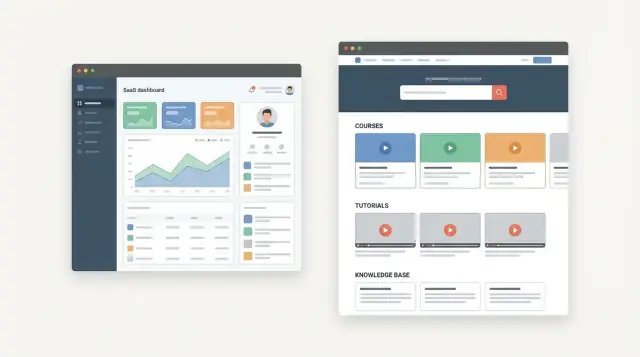
Ziele und Umfang für einen Vertical‑SaaS‑Bildungs‑Hub festlegen
Bevor Sie Seiten skizzieren oder ein CMS auswählen, definieren Sie, was „Bildungs‑Hub" für Ihr Produkt und Ihre Branche bedeutet. Für manche Vertical‑SaaS‑Unternehmen ist es in erster Linie eine Wissensdatenbank und Produktdokumentation; für andere ist es eine Academy mit Kursen, Zertifizierungen, Templates, Sprechstunden‑Webinaren und Implementierungs‑Playbooks. Ihr Umfang sollte widerspiegeln, wie Kund*innen Ihr Produkt tatsächlich lernen — nicht nur, was Wettbewerber veröffentlichen.
Zweck des Hubs definieren (und was er nicht ist)
Formulieren Sie einen einzeiligen Missionssatz und listen Sie die Inhaltsarten auf, die Sie in Version 1 unterstützen werden.
Beispiel: „Klinik‑Admins vom Signup bis zur ersten erfolgreichen Terminbuchung in unter 30 Minuten bringen.“ Diese Mission weist natürlich auf Quick‑Start‑Guides, kurze Videos und rollen‑spezifische Checklisten hin — statt langer Theorieartikel.
Definieren Sie auch, was der Hub beim Start nicht leisten wird (z. B. „kein Community‑Forum v1“, „keine Zertifizierung v1“, „kein Partner‑Portal“). Das verhindert Scope Creep.
Vertical und zu bedienende Rollen klären
Vertical‑SaaS hat fast immer mehrere Nutzerrollen mit unterschiedlichen Zielen und Berechtigungen. Kartieren Sie Ihre primären Rollen (z. B. Admins, Manager, Frontline‑Mitarbeitende, Endkundinnen/Schülerinnen, Partner/Wiederverkäufer) und entscheiden Sie, für wen der Hub zuerst gedacht ist.
Um den Umfang kontrolliert zu halten, priorisieren Sie 1–2 Rollen beim Launch und fügen die übrigen hinzu, sobald Sie Daten darüber haben, was Reibung reduziert.
Erfolgsmessgrößen festlegen
Wählen Sie Metriken, die Kundenergebnisse widerspiegeln, nicht nur Content‑Produktion. Übliche Hub‑Metriken für Vertical‑SaaS sind:
- Activation: Anteil, der nach Nutzung des Hubs zentrale Einrichtungsschritte abschließt
- Time‑to‑value: Zeit vom ersten Login bis zum ersten „Gewinn“ (gebuchter Job, gesendete Rechnung, zugewiesene Klasse usw.)
- Support deflection: weniger Tickets zu Themen, die durch Artikel/Kurse abgedeckt sind
- Retention / expansion: höhere Verlängerung, mehr Feature‑Adoption, mehr Seats
Einschränkungen früh dokumentieren
Seien Sie ausdrücklich bezüglich Teamgröße, Budget und Timeline. Listen Sie auch Compliance‑ und rechtliche Anforderungen Ihrer Branche (Datenschutzregeln, Aufbewahrungspflichten, Barrierefreiheitsanforderungen, Partner‑Branding‑Regeln). Diese Einschränkungen prägen Inhaltsformate, Moderation und die Frage, ob Sie Community‑Diskussionen hosten können.
Entscheiden, was öffentlich vs. nur für Kund*innen ist
Teilen Sie Inhalte in:
- Öffentlich (SEO, Evaluationshilfe, allgemeine „How it works“‑Themen)
- Nur für Kund*innen (kontospezifische Einrichtung, erweiterte Workflows, interne Richtlinien)
Diese Entscheidung beeinflusst Navigation, Suche und Authentifizierung — und hilft Ihnen, später nicht noch einmal grundlegend umbauen zu müssen, wenn Sie gatedes Onboarding oder Partner‑Training hinzufügen.
Zielgruppe und Lernreise kennen
Ein Bildungs‑Hub funktioniert, wenn er widerspiegelt, wie echte Kund*innen Ihr Produkt lernen — nicht, wie Ihre Org‑Chart strukturiert ist. Definieren Sie, wen Sie unterrichten, was sie erreichen wollen und welche Hindernisse typischerweise auftreten.
Rollen und ihre Jobs‑to‑be‑done identifizieren
In Vertical‑SaaS kann dieselbe Funktion für verschiedene Personen unterschiedliche Bedeutungen haben. Zerlegen Sie Ihre Zielgruppe nach Rolle (und Seniorität) und listen Sie die wichtigsten Aufgaben auf, bei denen jede Rolle Unterstützung braucht:
- Einrichtung und Erstanpassung (Admins, IT, Implementation‑Partner)
- Tägliche Workflows (Frontline‑User, Operations)
- Reporting und Audits (Manager, Analyst*innen)
- Abrechnung und Kontoverwaltung (Inhaber, Finance)
Dieses rollenbasierte Blickfeld hilft, generische Inhalte zu vermeiden und stattdessen Anleitungen zu erstellen, die zur Arbeitsweise der Kund*innen passen.
Fragen aus der Praxis sammeln
Raten Sie nicht, was Nutzer*innen brauchen — ernten Sie es. Ziehen Sie wörtliche Fragen aus Support‑Tickets, Sales‑Calls, Customer‑Success‑Notizen und Onboarding‑Sessions. Achten Sie auf wiederkehrende Formulierungen, Verwirrung an denselben Screens und „fast funktioniert“‑Szenarien.
Übersetzen Sie diese Fragen in Seitentitel und suchmaschinenfreundliche Überschriften. Wenn Kund*innen fragen „Wie exportiere ich wöchentliche Compliance‑Reports?“, ist das wahrscheinlich die beste Überschrift.
Lernpfade von Anfänger bis Fortgeschrittene abbilden
Die meisten Hubs benötigen mindestens drei Lernstufen:
- Beginner: Vokabular, erster Login, das Minimum, um Wert zu erzielen
- Intermediate: gängige Workflows, Teamprozesse, Standardreports
- Advanced: Automatisierungen, komplexe Berechtigungen, Integrationen, Skalierung
Machen Sie die Progression explizit mit „Erste Schritte“‑Pfaden und klaren Voraussetzungen, damit sich niemand verloren fühlt.
Vertical‑spezifische Blocker dokumentieren
Vertical‑SaaS bringt einzigartige Reibung: Branchenterminologie, Regulierungen und Integrationen mit Legacy‑Tools. Benennen Sie diese früh mit klaren Erklärungen in Alltagssprache und konkreten, domänenspezifischen Beispielen.
Konsistente, zugängliche Tonalität wählen
Schreiben Sie wie eine hilfreiche Teamkollegin/ein hilfreicher Teamkollege: kurze Sätze, klare Definitionen und Beispiele, die zum Arbeitsalltag Ihrer Kund*innen passen. Vermeiden Sie interne Jargon‑Begriffe — auch wenn sie intern üblich sind.
Informationsarchitektur und Navigation planen
Ein Vertical‑SaaS‑Bildungs‑Hub steht oder fällt damit, wie schnell Menschen die richtige Antwort finden — und wie sicher sie anschließend weiterlernen können. Bevor Sie mehr Inhalte schreiben, entscheiden Sie, wie der Hub organisiert ist und wie Nutzer*innen sich darin bewegen.
Kern‑Hubs (Top‑Level‑Sektionen) auswählen
Die meisten Teams sind mit einer kleinen Menge vorhersehbarer Ziele erfolgreich:
- Getting Started (Einrichtung, erster Login, Kernkonzepte)
- How‑To (aufgabenorientierte Anleitungen)
- Troubleshooting (Fehler, Edge‑Cases, „Warum funktioniert das nicht?“)
- Academy (strukturierte Kurse, Zertifizierungen, längere Lernpfade)
- Release Notes (Was hat sich geändert, was ist als Nächstes zu tun)
Halten Sie die Top‑Navigation stabil. Neue Inhalte sollten normalerweise innerhalb dieser Hubs Platz finden statt zusätzliche Top‑Level‑Tabs hinzuzufügen.
Navigation fürs Browsen und Suchen gestalten
Manche Besucher*innen erkunden gerne; andere sind in Eile und suchen sofort. Unterstützen Sie beides:
- Platzieren Sie globale Suche prominent auf jeder Seite.
- Nutzen Sie Hub‑Landingpages, die „häufige Aufgaben“, „gängige Probleme“ und „Neu beim Produkt?“‑Einstiegsoptionen zeigen.
- Fügen Sie klare Breadcrumbs hinzu, damit Nutzer*innen jederzeit wissen, wo sie sich befinden.
Eine Taxonomie wählen, die der Denkweise der Kund*innen entspricht
Definieren Sie Kategorien, die reale Nutzungsweisen widerspiegeln:
- Features (Billing, Scheduling, Reporting)
- Workflows (Onboarding eines Kunden, Rechnungen abgleichen)
- Rollen (Admin, Manager, Frontline‑Mitarbeitende)
- Integrationen (QuickBooks, Slack, SSO)
- Branchenterminologie (Fachsprache, regulierte Prozesse)
Dokumentieren Sie diese Regeln, damit Autor*innen Inhalte konsistent taggen.
Dead‑Ends mit Voraussetzungen und „Empfohlenen nächsten Schritten“ vermeiden
Jeder Artikel sollte beantworten: Was sollte die Leserin/der Leser als Nächstes tun? Fügen Sie hinzu:
- Voraussetzungen (Accounts, Berechtigungen, erforderliche Einstellungen)
- Empfohlene nächste Schritte (nächster Schritt im Workflow, verwandtes Troubleshooting)
Das reduziert Support‑Tickets, die durch fehlenden Kontext entstehen.
Konsistentes URL‑Muster planen
Wählen Sie eine vorhersehbare Struktur, die über Jahre wachsen kann, z. B.:
/getting-started/…/how-to/…/troubleshooting/…/academy/…/release-notes/…
Vermeiden Sie Datumsangaben oder interne Teamnamen in URLs. Stabile Muster erleichtern Wartung, SEO und Cross‑Linking später erheblich.
Inhaltsformate wählen und wiederverwendbare Templates erstellen
Ein Vertical‑SaaS‑Hub funktioniert am besten, wenn Inhalte konsistent wirken — damit Nutzer*innen scannen, vertrauen und schnell handeln können. Dokumentieren Sie zunächst eine kleine Menge unverzichtbarer Formate und standardisieren Sie dann die Produktion jedes Formats.
Formate auswählen, die zu realen Workflows passen
Die meisten Teams benötigen eine Mischung aus schneller Hilfe und tieferer Ausbildung:
- Artikel für Schritt‑für‑Schritt‑Aufgaben, Troubleshooting und „Wie es funktioniert“‑Erklärungen
- Kurzvideos für visuelle Aktionen (Einstellungen, Berechtigungen, Genehmigungen) und „einmal schauen, gleich machen“‑Aufgaben
- Interaktive Touren für Erst‑Onboarding und Feature‑Discovery im Produkt
- PDFs für compliance‑freundliche Handouts, Checklisten oder Admin‑Setup‑Guides
Starten Sie nicht mit allen Formaten gleichzeitig. Wählen Sie 2–3, die Sie aktuell halten können.
Templates definieren, damit Inhalte skalieren
Erstellen Sie ein Template pro Format. Für schriftliche Anleitungen sorgt eine einfache Struktur für hohe Qualität:
- Für wen (Rolle, Plan, Berechtigungen)
- Ergebnis (wie Erfolg aussieht)
- Voraussetzungen (Daten, Zugänge, Einstellungen)
- Schritte mit konsistenten Screenshots und UI‑Beschriftungen
- Häufige Fehler und wie man sie vermeidet
- Nächste Schritte (wahrscheinlichste Folgeaufgaben)
Legen Sie Regeln für Screenshot‑Stil fest (Zuschneiden, Sensitive Daten verwischen, Klicks hervorheben) und eine erwartete Längenspanne.
Standards einmal festlegen, leicht durchsetzen
Einigen Sie sich auf Lesbarkeit, inklusive Sprache und Barrierefreiheits‑Basics (deskriptive Überschriften, Alt‑Text‑Richtlinien für wichtige Bilder, klare Linktexte). Standards halten den Hub kohärent, wenn mehr Autor*innen beitragen.
Backlog an Produktworkflows aufbauen
Listen Sie die Top‑10–20 Nutzeraufgaben (z. B. „Daten importieren“, „Teammitglieder einladen“, „Reports erstellen“) und erstellen Sie Content‑Briefs für jede. Das hält den Hub fokussiert auf das, was Kund*innen tatsächlich tun.
Eigentümer und Review‑Cadence zuweisen
Definieren Sie, wer schreibt, wer freigibt und wie oft Inhalte überprüft werden (monatlich für schnell ändernde Features, vierteljährlich für stabile Bereiche). Gemeinsame Verantwortung von Produkt, Support und Marketing verhindert veraltete Dokumentation und erhält die Glaubwürdigkeit der Kundenschulung.
Hub‑UX gestalten: schnelle Antworten plus geführtes Lernen
Ein großartiger Bildungs‑Hub bedient zwei sehr unterschiedliche Nutzerzustände: „Ich brauche in 30 Sekunden eine Antwort“ und „Ich möchte das gründlich lernen“. Ihre UX sollte beides unterstützen, ohne Nutzer*innen in den falschen Flow zu zwingen.
Homepage als Dispatcher bauen
Behandeln Sie die Homepage als Verteiler, nicht als Marketingseite. Platzieren Sie oben eine prominente Suchleiste, gefolgt von klar beschrifteten Top‑Aufgaben (z. B. „Team einladen“, „Abrechnung verbinden“, „Sync‑Fehler beheben“). Wenn Ihr Produkt mehrere Rollen bedient, fügen Sie rollenbasierte Pfade hinzu, damit sich Nutzer*innen schnell selbst identifizieren können (z. B. Admin, Instructor, Director).
„Erste Schritte“‑Seiten pro Persona hinzufügen
Erstellen Sie eine kurze „Erste Schritte“‑Seite pro Persona (z. B. Klinik‑Admin vs. Praktiker; Lehrer vs. Schulleiter). Jede Seite sollte beantworten:
- Was diese Person typischerweise zuerst tun muss
- Die 3–5 Kernworkflows, die sie wiederholt
- Die häufigsten Einrichtungsfehler
Halten Sie diese Seiten kurz und führen Sie Benutzer*innen in tiefergehende Module.
Geführtes Lernen mühelos gestalten
Für Serieninhalte (Kurse, Onboarding‑Tracks, Zertifizierungen) verwenden Sie ein klares Modul‑Layout mit:
- Fortschrittsanzeigen (inkl. „Weiter dort, wo Sie aufgehört haben“)
- Geschätzter Zeit pro Modul und Gesamtzeit
- Einem konsistenten „Nächster Schritt“ am Ende jeder Lektion
Für reale Rahmenbedingungen gestalten
Wenn Ihre Nutzer*innen im Feld arbeiten, auf geteilten Geräten oder mit geringer Bandbreite, priorisieren Sie schnell ladende Seiten, gut lesbare Typografie und touch‑freundliche Elemente. Vermeiden Sie schwere Embeds, wenn eine leichte Alternative reicht.
Vertrauensbasics dezent hinzufügen
Fügen Sie Autorin (oder Team), „zuletzt aktualisiert“‑Datum und Versionshinweise dort hinzu, wo es relevant ist. Das stärkt Vertrauen und hilft Nutzerinnen zu entscheiden, ob die Anleitung zur aktuellen Produktversion passt.
CMS und Tech‑Stack auswählen, der zum Team passt
Ihr Hub bleibt nur frisch, wenn die Menschen, die ihn pflegen, schnell und sicher veröffentlichen können. Stimmen Sie das CMS darauf ab, wie Ihr Team bereits arbeitet — und wählen Sie dann den kleinsten Tech‑Stack, der Ihre Anforderungen erfüllt.
Content‑Editing: WYSIWYG vs. Markdown
Wenn Fachexpert*innen (Support, CS, Trainer) häufig veröffentlichen, reduziert ein WYSIWYG‑Editor Reibung. Wenn Ihr Team bereits in Markdown schreibt, behalten Sie diesen Workflow — besonders für technische Setup‑Guides und Changelogs.
Definieren Sie Anforderungen:
- Rollen und Berechtigungen: wer Entwürfe, Freigaben, Veröffentlichungen bearbeiten darf
- Workflows: Entwürfe, Reviews, geplante Veröffentlichungen, Content‑Ownership
- Versionierung: einfache Rollbacks und Änderungshistorie für kritische Artikel
Plattformwahl: All‑in‑one vs. Headless
Eine All‑in‑one‑Docs/Academy‑Plattform bringt Sie schneller an den Start mit integrierter Suche, Navigation und Templates. Ein Headless‑CMS plus Custom‑Frontend lohnt sich, wenn Sie engere Markensteuerung, kundenspezifische Lernpfade oder tiefe Integration mit Ihrer Produktseite brauchen.
Faustregel: Wenn Ihr Team kein Frontend warten kann oder will, bevorzugen Sie eine All‑in‑one‑Plattform.
Wenn Sie doch ein maßgeschneidertes Erlebnis wollen, aber keinen langen Build‑Cycle, kann eine vibe‑coding‑Plattform wie Koder.ai ein praktischer Mittelweg sein: Sie können ein React‑basiertes Hub‑Frontend prototypen (und dann ausliefern), es an ein Go + PostgreSQL‑Backend anbinden und über chatgesteuertes „Planungs‑Modus“ iterieren statt bei Null zu starten. Sie ist auch nützlich, um interne Admin‑Tools für Content‑Ops (Importe, Tagging, Review‑Queues) zu bauen, mit Source‑Code‑Export und Rollback‑Optionen für sichere Änderungen.
Auth, SSO und Bereiche nur für Kund*innen
Wenn Sie kundenspezifische Kurse, Zertifizierungen oder Premium‑Implementierungs‑Guides anbieten wollen, planen Sie Authentifizierung früh ein. Ziehen Sie SSO (SAML/OIDC) in Betracht, damit Nutzer*innen ohne zusätzliche Logins zwischen App und Hub wechseln können.
Lokalisierung und Übersetzungsworkflow
Wenn Sie mehrere Sprachen unterstützen, wählen Sie Tools, die strukturierte Inhalte, sprachspezifische URLs und einen klaren Übersetzungsprozess (menschlich, maschinell oder hybrid) handhaben. Nachträgliche Lokalisierung ist teuer.
Hosting‑Fundamentals
Egal ob managed oder custom: sorgen Sie für starke Geschwindigkeit, Uptime, Backups und eine Staging‑Umgebung zum Testen von Änderungen vor dem Go‑Live.
Hub mit Produktwebsite und Onboarding verbinden
Ihr Hub sollte sich nicht wie eine separate „Content‑Insel“ anfühlen. Eng verbunden mit Marketing‑Site und In‑App‑Onboarding reduziert er Verwirrung, verkürzt Time‑to‑Value und bietet den nächsten sinnvollen Schritt, ohne dass Nutzer*innen suchen müssen.
Abstimmen, was der Hub Besucher*innen finden hilft
Definieren Sie die Kernfragen, die Besucher*innen von Ihrer Produktseite mitbringen. Viele sind in Evaluations‑ oder Troubleshooting‑Stimmung. Stellen Sie sicher, dass der Hub klar abdeckt:
- Kernfeatures und „Wie es funktioniert“‑Erklärungen
- Preise und Planunterschiede (mit einem deutlichen Link zu /pricing)
- Integrationen und Setup‑Guides (besonders für häufige Tools Ihrer Nische)
- Sicherheits‑, Datenschutz‑ und Compliance‑Zusammenfassungen (für Nicht‑Jurist*innen geschrieben)
Diese Klarheit hilft Marketing‑Seiten, auf die richtigen Lerninhalte zu verlinken — und umgekehrt.
Klare CTAs ohne Seiten zu Werbeflächen zu machen
Jede größere Hub‑Seite sollte ein oder zwei relevante Calls‑to‑Action bieten. Halten Sie sie spezifisch und situationsgerecht:
- Evaluationsinhalte: „Trial starten“ und „Demo anfragen“
- Troubleshooting: „Support kontaktieren“ und „Status/ bekannte Probleme anzeigen“ (falls vorhanden)
- Plan/Limit‑Inhalte: „Pläne vergleichen“ → /pricing
Platzieren Sie CTAs dort, wo sie Sinn machen (Ende eines Artikels, Sidebar oder nach einem Schlüsseld Abschnitt). Vermeiden Sie CTAs nach jedem Absatz.
Kontextuelle Verlinkung zwischen Inhalten und Produktseiten
Verlinken Sie Lerninhalte mit Produktseiten und umgekehrt, basierend auf Nutzer*innen‑Intention:
- Feature‑Seite → „2‑Minuten‑Setup‑Guide“ oder „Gängige Workflows“‑Artikel
- Integrationsseite → Integrations‑Tutorial, benötigte Berechtigungen, Troubleshooting
- Hub‑Artikel → relevante Feature‑Seite für tiefere Details oder Plananforderungen
Ziel ist Hilfe, nicht SEO‑Spam: verlinken Sie nur, wenn es dem Leser wirklich beim Zielerreichen hilft.
Onboarding‑Handoffs nach Signup erstellen
Nach der Registrierung routen Sie Nutzer*innen in den passenden Lernpfad basierend auf Rolle, Branchen‑Segment oder Use Case. Beispielsweise:
- Kurzer „Ziel wählen“‑Schritt in‑app, der auf den passenden Hub‑Pfad verlinkt
- Willkommens‑Email‑Sequenz, die auf einen Starter‑Track und eine „nächste Aktion“ verweist
Leichtgewichtiges Feedback auf Schlüsselseiten
Fügen Sie auf stark frequentierten Artikeln und Onboarding‑Schritten ein simples „War das hilfreich?“‑Prompt hinzu. Kombinieren Sie es mit einem optionalen Kommentarfeld, um fehlende Schritte, verwirrende Begriffe oder falsche Annahmen zu erfassen — und verbessern Sie so kontinuierlich den Hub.
Suche und Self‑Service‑Support‑Pfade aufbauen
Self‑Service funktioniert nur, wenn Menschen die richtige Antwort in Sekunden finden — und wenn sie sicher zum nächsten Schritt wechseln können, falls nicht.
Für reale Suchmuster designen
Die meisten Nutzer*innen durchsuchen nicht Kategorien; sie tippen, was sie auf dem Bildschirm sehen. Priorisieren Sie eine On‑Site‑Suche in der Header‑Leiste und innerhalb des Support‑Bereichs und machen Sie Ergebnisse nützlich:
- Filter für Produktbereich, Rolle, Plan und Inhaltstyp (How‑To, Troubleshooting, Referenz)
- Tags, um verwandte Artikel über Module hinweg zu verbinden (z. B. „Importe“, „Berechtigungen“, „Abrechnung")
- Eine Synonymliste für Branchenterminologie, Akronyme und gängige falsche Begriffe
Für Vertical‑SaaS ist diese Synonymliste ein Super‑Tool: mappen Sie „CPT“, „Procedure Code“ und „Service Code“ (oder Ihre Branchentypischen Begriffe) auf dieselben Ergebnisse, damit Kund*innen nicht Ihren Fachausdruck erraten müssen.
Troubleshooting‑Flows, denen Nutzer*innen folgen können
Erstellen Sie wiederholbare „Symptom → Ursache → Lösung“‑Seiten für häufige Probleme. Schreiben Sie Symptome in der Nutzersprache („Rechnung wird nicht gesendet“, „Sync bleibt bei 0% stehen") und strukturieren Sie Lösungen als kurze, testbare Schritte.
Wenn reiner Text Fehler begünstigt, fügen Sie annotierte Screenshots oder 10–20‑Sekunden‑Clips hinzu, die genau zeigen, wo zu klicken ist und wie Erfolg aussieht.
Eskalation klar und niedrigschwellig machen
Self‑Service sollte mit einer sauberen Übergabe enden, wenn nötig:
- Fügen Sie „Noch fest?“‑Blöcke mit Links zu einem Support‑Formular oder /contact hinzu.
- Füllen Sie Kontextfelder vor, wenn möglich (Artikel‑Titel, Suchanfrage, Produktbereich), um Rückfragen zu minimieren.
- Schlagen Sie vorher die nächste beste Ressource vor (z. B. „Berechtigungs‑Checkliste“ oder „Admin‑Setup").
Gut gemacht reduzieren Suche und Support‑Pfade Tickets und geben Kund*innen das Gefühl, gut betreut zu sein.
SEO‑Strategie für einen Vertical‑SaaS‑Bildungs‑Hub
SEO funktioniert am besten, wenn sie widerspiegelt, wie Kund*innen über ihre Arbeit denken — nicht, wie Ihr Produktmenü organisiert ist. Beginnen Sie damit, Suchnachfrage auf reale Workflows abzubilden und verwandeln Sie diese Karte in eine Reihe hilfreicher Seiten.
Keyword‑Cluster rund um Workflows aufbauen
Erstellen Sie Keyword‑Cluster, die End‑to‑End‑Aufgaben Ihrer Nische abbilden (z. B. „Monatsabschluss“, „Compliance‑Audit durchführen“, „Feldteams einplanen") und unterstützen Sie jedes Cluster mit wenigen eng verbundenen Seiten:
- Ein „Pillar“‑Leitfaden für den Workflow
- Unterstützende Artikel für Schritte, Edge‑Cases und Troubleshooting
- Glossare nur, wenn sie Terminologie erklären, nach der Menschen tatsächlich suchen
Dieser Ansatz fängt breite und spezifische Intentionen ein, ohne dass alle Seiten um dieselben Keywords konkurrieren.
Titel und Einleitungen auf Suchintention ausrichten
Wählen Sie für jede Seite eine primäre Suchanfrage und stimmen Sie die Absicht in den ersten Zeilen ab:
- Bei „how to…“‑Anfragen: mit Ergebnis und Voraussetzungen einleiten
- Bei „what is…“: kurz definieren und ein Beispiel geben
- Bei „Template/Checklist“: die Datei bereitstellen und erklären, wie sie genutzt wird
Bevorzugen Sie spezifische Titel („Wie man X in Y abgleicht: Schritt‑für‑Schritt") statt vager („Abgleich‑Leitfaden").
Schema verwenden, wenn es passt
Wenn Ihr CMS strukturierte Daten unterstützt, fügen Sie passende Schema‑Markups hinzu:
- FAQ für kurze Q&A‑Abschnitte
- HowTo für Schritt‑für‑Schritt‑Anleitungen mit klaren Schritten und Ergebnissen
Fügen Sie Schema nur hinzu, wenn die Seite diese Struktur wirklich enthält.
Dünne Seiten vermeiden durch Konsolidierung und Belege
Wenn zwei Seiten stark überlappen, kombinieren Sie sie zu einer stärkeren Ressource. Fügen Sie Fallstricke, „Wie gute Umsetzung aussieht“ und konkrete Beispiele hinzu, damit der Inhalt vollständig wirkt.
Skalierbare interne Verlinkungsregeln erstellen
Definieren Sie einfache Regeln für Redakteur*innen:
- Beenden Sie jeden Guide mit Verwandten Guides (innerhalb desselben Workflow‑Clusters)
- Fügen Sie einen Nächsten Schritt‑Link zur wahrscheinlichsten Folgeaufgabe hinzu (z. B. von Setup → erster Lauf)
- Verwenden Sie konsistente Anchor‑Texte, die das Ziel beschreiben
Das hilft Suchmaschinen, Themenbeziehungen zu verstehen, und hält Leser*innen im Lernfluss.
Barrierefreiheit, Datenschutz und Sicherheits‑Basics
Ein Hub funktioniert nur, wenn Kund*innen ihn tatsächlich nutzen können — unabhängig von Gerät, Fähigkeiten oder Umgebung — und wenn sie ihm ihre Daten anvertrauen können. Behandeln Sie Accessibility, Privacy und Security als Anforderungen, nicht als Feinschliff.
Accessibility: Lernen für alle nutzbar machen
Beginnen Sie mit Basics, die das Erlebnis für alle verbessern:
- Klare Überschriftenstruktur (H2 → H3 → H4) für Screenreader und Schnellleser
- Ausreichender Farbkontrast für Text, Buttons und Callouts
- Bedeutungsvolle Linktexte („Checkliste herunterladen“ statt „hier klicken")
- Vollständige Tastaturnavigation für Menüs, Suche, Akkordeons und Videoplayer
- Alt‑Text für informative Visuals (und leere Alt‑Texte für rein dekorative Elemente)
Bei Videolektionen: Untertitel und Transkript bereitstellen. Transkripte helfen zudem der Suche und machen Inhalte schneller durchsuchbar.
Privacy: weniger sammeln, mehr erklären
Entscheiden Sie, welche Daten Sie erheben (Analytics, Cookie‑Präferenzen, Feedback‑Formulare, Chat‑Transkripte) und dokumentieren Sie das in einfacher Sprache. Verlinken Sie im Footer auf /privacy und /cookies und halten Sie Consent‑Optionen konsistent zwischen Hauptseite und Hub.
Für Feedback‑Formulare: Sammeln Sie nur, was nötig ist. Wenn eine E‑Mail optional ist, sagen Sie das.
Security: sichere Voreinstellungen und kontrolliertes Risiko
Hubs enthalten häufig Embeds, Formulare und Drittanbieter‑Skripte. Verwenden Sie sichere Voreinstellungen:
- Beschränken Sie Third‑Party‑Skripte auf das Nötigste und prüfen Sie sie regelmäßig
- Sperren Sie Embeds (nur genehmigte Anbieter) und vermeiden Sie, dass Contributor beliebigen iframe‑Code einfügen
- Schützen Sie Formulare mit Validierung und Missbrauchsabwehr (Rate‑Limiting, Spam‑Prevention)
Fügen Sie bei Bedarf inhaltliche Haftungsausschlüsse hinzu (z. B. „Keine Rechts‑/Medizinische Beratung")—besonders bei Templates, Rechnern und Policy‑Guides.
Analytics und Feedback‑Loops zur kontinuierlichen Verbesserung
Analytics verwandelt Ihren Hub von einer „Content‑Bibliothek“ in ein System, das sich wöchentlich verbessert. Ziel ist nicht, jede Metrik zu erfassen, sondern wenige wiederkehrende Fragen zu beantworten: Finden Menschen, was sie brauchen? Reduziert der Hub Supportaufwand? Bringt er Nutzer*innen zur Aktivierung und zur Conversion?
Relevante Nutzerreisen tracken
Richten Sie zwei primäre Pfade ein, die Sie messen:
- Hub → Signup/Demo: Welche Seiten und Lernpfade gehen einer Demo‑Anfrage oder einem Trial voraus? Nutzen Sie klare Events (z. B. „CTA geklickt“, „Demo‑Formular abgesendet") und konsistente UTM‑Tags.
- App → Hub‑Nutzung: Wenn Nutzer*innen Hilfe aus dem Produkt öffnen: was lesen sie anschließend und kehren sie in die App zurück, um die Aufgabe abzuschließen?
Diese Sicht hilft, „Assist“‑Inhalte zu identifizieren — Seiten, die nicht direkt konvertieren, aber Schlüsselaktionen unterstützen.
Content‑Performance (und Schmerzpunkte) messen
Neben Pageviews priorisieren Sie Signale, die Verwirrung aufdecken:
- Suchanfragen innerhalb des Hubs
- Zero‑Result‑Searches (und was Nutzer*innen danach suchen)
- Verweildauer + Exit‑Rate bei Aufgabenartikeln (hohe Zeit + hohe Exits kann bedeuten „noch fest")
Koppeln Sie diese Signale mit Support‑Insights: verfolgen Sie Top‑deflect‑Themen (Artikel, nach denen kein Ticket erstellt wurde) und Bereiche, in denen Kund*innen trotz Lesen wiederholt verwirrt sind.
Einfaches Dashboard + wöchentliche Routine
Erstellen Sie ein Dashboard, dem das ganze Team vertraut: Top‑Einstiegsseiten, Top‑Suchen, Zero‑Results, Hub→Demo‑Assists und Deflection‑Indikatoren. Führen Sie dann ein 30‑minütiges Wochenmeeting mit kurzer Agenda:
- Was ist aufgefallen (Anstiege/Abnahmen)?
- Wo finden Nutzer*innen keine Antworten?
- Was muss diese Woche gefixt werden?
Feedback‑Loop schließen
Fügen Sie leichtgewichtiges Feedback auf Schlüsselseiten hinzu („War das hilfreich?“ + optionaler Kommentar) und einen Weg, veraltete Schritte zu melden. Nutzen Sie das Input, um Bearbeitungen gegenüber neuen Seiten zu priorisieren — oft bringen Umschreiben von Titeln, Verbesserung der ersten 10 Zeilen, Ergänzen fehlender Voraussetzungen oder Aktualisieren von Screenshots die größten Verbesserungen.
Launch‑Plan und laufende Pflege
Ein guter Launch dreht sich weniger ums „Seiten veröffentlichen“ und mehr darum, dass Menschen am ersten Tag zuverlässig die richtige Antwort finden — und dass der Hub nach jedem Produkt‑Change aktuell bleibt.
Launch‑Checkliste (vor der Ankündigung)
Führen Sie eine abschließende Prüfung mit Marketing und Support durch. Konzentrieren Sie sich auf die unglamourösen Punkte, die Verwirrung verhindern:
- Redirects: alte URLs zu neuen mappen (besonders bei Migration einer KB/Docs)
- Metadata: Titel und Beschreibungen für Schlüsselseiten (Getting Started, pricing‑nahe Guides, Top‑Workflows)
- Broken Links: Site crawlen und 404s/fehlerhafte Anker beheben
- Sitemap: generieren und einreichen; prüfen, dass nur öffentliche, indexierbare Seiten enthalten sind
- Indexierung: robots‑Regeln, Canonical‑Tags und Crawler‑Zugänglichkeit prüfen
Governance: Wer ist wofür verantwortlich
Weisen Sie klare Verantwortlichkeiten zu: eine Person accountable für Hub‑Struktur und Subject‑Owner für große Bereiche (Onboarding, Billing, Integrationen). Definieren Sie Freigaben (wer publiziert) und Update‑Trigger, die an Releases gekoppelt sind — neue Features, umbenannte UI‑Labels oder geänderte Berechtigungen sollten automatisch Content‑Aufgaben erzeugen.
Änderungsprotokolle, denen Leser*innen vertrauen
Für Schlüssel‑Guides (Setup, kritische Workflows, Compliance) führen Sie ein leichtes Change‑Log: was sich geändert hat, wann und warum. Das reduziert Support‑Tickets und hilft Kundenteams beim Nachtrainieren ohne Raterei.
Vierteljährliche Audits (frisch halten)
Planen Sie Audits, um zu prüfen auf:
- veraltete Screenshots
- umbenannte Features
- defekte Embeds (Videos, Formulare, externe Widgets)
Roadmap für Inhaltswachstum
Veröffentlichen Sie eine einfache „Was kommt als Nächstes"‑Seite, damit Kund*innen und interne Teams wissen, was zu erwarten ist: nächste Rollen, nächste Workflows, nächste Integrationen. Das macht Pflege zu einem sichtbaren, geplanten Programm statt zu Last‑Minute‑Reparaturen.
FAQ
Was sollte ein Vertical‑SaaS‑Bildungs‑Hub in Version 1 enthalten?
Beginnen Sie mit einem einzeiligen Missionssatz, der direkt an Kundenergebnisse anknüpft (z. B. „Admins in 30 Minuten zur ersten erfolgreichen Arbeitsroutine führen“). Beschränken Sie v1 auf 1–2 Hauptrollen und 2–3 Inhaltsformate, die Sie realistisch aktuell halten können. Nutzen Sie Support‑Tickets und Onboarding‑Notizen, um die ersten 10–20 „Jobs“ auszuwählen, die Sie abdecken.
Welche Erfolgsmetriken sind für einen Bildungs‑Hub am wichtigsten?
Trennen Sie Metriken in Lernaktivität und Produktergebnisse:
- Activation: % der Nutzer, die nach Nutzung des Hubs zentrale Einrichtungsschritte abschließen
- Time-to-value: Zeit vom ersten Login bis zum ersten „Erfolg“
- Support deflection: weniger Tickets zu Themen, die Sie abdecken
- Retention/expansion: höhere Verlängerungsraten, mehr Feature‑Adoption, mehr Seats
Verlassen Sie sich nicht nur auf Seitenaufrufe; sie zeigen nicht, ob Nutzer erfolgreich waren.
Wie entwerfe ich Inhalte für mehrere Rollen in einem Vertical‑SaaS?
Vertical‑SaaS‑Nutzer haben unterschiedliche Rechte und Ziele. Erstellen Sie rollenbasierte „Erste Schritte“-Pfade (z. B. Admin, Manager, Frontline) und passen Sie jeden Pfad an:
- was sie zuerst tun müssen
- die 3–5 Workflows, die sie wiederholen
- häufige Einrichtungsfehler, die vermieden werden sollten
Starten Sie mit den obersten 1–2 Rollen, um Scope Creep zu verhindern.
Welche Informationsarchitektur funktioniert am besten für einen SaaS‑Bildungs‑Hub?
Nutzen Sie eine kleine, vorhersehbare Menge oberster Bereiche und halten Sie diese stabil:
- Getting Started
- How‑To
- Troubleshooting
- Academy (Kurse/Zertifizierungen)
- Release Notes
Wenden Sie dann konsistente Tags an (Rolle, Feature, Workflow, Integration, Branchentermini), damit Suche und „empfohlene nächste Schritte“ im gesamten Hub funktionieren.
Welche Inhalte sollten öffentlich und welche nur für Kunden zugänglich sein?
Treffen Sie die Entscheidung früh—sie beeinflusst Navigation, Suche und Authentifizierung.
- Öffentlich: SEO‑freundliche „Wie es funktioniert“‑Seiten, Evaluationsinhalte, gängige Workflows
- Nur für Kunden: kontospezifische Einrichtung, erweiterte Workflows, interne Richtlinien
Wenn Sie später gatedes Onboarding oder Partner‑Training erwarten, planen Sie das jetzt, um IA‑ und URL‑Umstrukturierungen zu vermeiden.
Welche Inhaltsformate sollte ich priorisieren (Artikel, Videos, Kurse, PDFs)?
Beginnen Sie mit Formaten, die realen Workflows entsprechen und leicht zu pflegen sind:
- Artikel für Schritt‑für‑Schritt‑Aufgaben und Troubleshooting
- Kurzvideos für „einmal anschauen, dann machen“ UI‑Aktionen
- Optional: interaktive Touren (im Produkt) und PDFs (Compliance‑Checklisten)
Wählen Sie 2–3 Formate für den Launch; Konsistenz schlägt Vielfalt.
Wie erstelle ich Templates und Standards, damit Inhalte skaliert werden können?
Standardisieren Sie jedes Format, damit mehrere Autor*innen konsistenten Support liefern können. Für schriftliche Anleitungen ist eine wiederholbare Struktur:
- Who this is for (Rolle/Berechtigung)
- Outcome
- Prerequisites
- Steps (mit konsistenten UI‑Bezeichnungen)
- Common mistakes
- Next steps (Links)
Legen Sie außerdem Screenshot‑Regeln (Zuschneiden, Sensitive Daten verwischen) und eine Review‑Cadence (monatlich/vierteljährlich nach Volatilität) fest.
Wie wähle ich zwischen einer All‑in‑one‑Plattform und einem Headless‑CMS?
Wählen Sie nach dem Prinzip: Wer veröffentlicht am meisten und wer pflegt das Frontend?
- All‑in‑one Docs/Academy‑Plattform: schneller Start; eingebaute Suche und Navigation
- Headless CMS + Custom Frontend: besser für maßgeschneiderte Lernpfade und Markensteuerung
Stellen Sie außerdem sicher, dass Rollen/Berechtigungen, Draft→Review‑Workflows, Versionierung/Rollback und eine Staging‑Umgebung vorhanden sind.
Wie mache ich die Suche effektiv für vertical‑spezifische Terminologie?
Behandle Suche als primäre Navigation für dringende Nutzer:
- Platziere globale Suche in der Header‑Leiste auf jeder Seite
- Füge Filter hinzu (Produktbereich, Rolle, Plan, Inhaltstyp)
- Pflege eine Synonymliste (Branchentermini, Akronyme, „falsche Wörter“)
- Verfolge Zero‑Result‑Searches und behebe Lücken schnell
Kopple die Suche mit klarer Eskalation („Still stuck?“ → /contact) und sofern möglich mit vorausgefülltem Kontext.
Was sind die unverzichtbaren Accessibility‑, Privacy‑ und Security‑Praktiken für einen Bildungs‑Hub?
Bauen Sie die Anforderungen in Ihre Basisanforderungen ein:
- Accessibility: klare Überschriftenstruktur, Tastaturnavigation, beschreibende Links, Untertitel/Transkripte für Videos
- Privacy: minimiere Datenerhebung; verlinke auf /privacy und /cookies; erkläre Feedback‑Formulare klar
- Security: beschränke Third‑Party‑Skripte, schütze Einbettungen, sichere Formulare (Validierung/Rate‑Limiting)
Fügen Sie bei Bedarf deutliche Haftungsausschlüsse hinzu (z. B. „Keine Rechtsberatung“).