

Website‑Geschwindigkeit für Einsteiger: Was tatsächlich die Ladezeit verbessert
Ein einsteigerfreundlicher Leitfaden, welche Maßnahmen wirklich die Ladezeit einer Website verbessern: Bilder, Caching, Hosting, Code und Core Web Vitals – plus schnelle Maßnahmen zum sofort Ausprobieren.
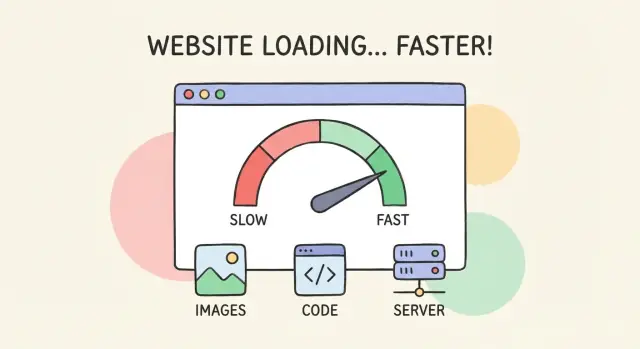
Was „Website-Geschwindigkeit“ wirklich bedeutet
Wenn Leute sagen „meine Website ist langsam“, meinen sie normalerweise eines von zwei Dingen:
- Die Seite braucht zu lange, bis etwas angezeigt wird, oder
- Sie sieht fertig aus, fühlt sich aber träge an (Buttons reagieren verzögert, Bilder poppen spät rein, die Seite springt herum).
„Ladezeit“ ist keine einzelne Stoppuhrzahl. Eine Seite lädt in Phasen: dein Browser fordert Dateien an (HTML, Bilder, Fonts, Skripte), lädt sie herunter und verwandelt sie dann in eine nutzbare Seite. Du kannst es dir vorstellen wie das Öffnen eines Geschäftes: Tür aufschließen, Lichter an, Regale bestücken und schließlich bereit sein, Kunden zu bedienen.
Warum Geschwindigkeit wichtig ist (mehr als nur „nett")
Geschwindigkeit beeinflusst:
- Nutzer: langsame Seiten sind auf Mobilgeräten und bei instabilen Verbindungen stressig. Leute verlassen die Seite früher und vertrauen ihr weniger.
- SEO: Google nutzt geschwindigkeitsbezogene Signale (inklusive Core Web Vitals) als Teil der Page-Experience. Eine schnellere Seite rangiert nicht automatisch auf Platz 1, aber eine langsame kann dich ausbremsen.
- Conversions: jede zusätzliche Verzögerung verursacht Reibung—weniger Anmeldungen, weniger Käufe, weniger Formularsendungen.
Erwartungen setzen: die meisten Gewinne kommen von wenigen Baustellen
Du brauchst keine 50 Mikro-Optimierungen. Für die meisten Einsteigerseiten kommen die größten Verbesserungen von einer kurzen Liste: Bilder, zu viel JavaScript/CSS, Drittanbieter-Widgets und Server-/Hosting-Antwortzeit.
Was dieser Leitfaden behandelt (und was nicht)
Dieser Leitfaden konzentriert sich auf praktische, risikoarme Schritte, die die reale Seitenladezeit verbessern—insbesondere auf Mobilgeräten. Er geht nicht tief in fortgeschrittene Themen wie das komplette Umschreiben deiner App-Architektur, den Aufbau eigener Caching-Schichten oder Performance-Budgeting für große Engineering‑Teams. Ziel ist es, dir Änderungen zu helfen, die du wirklich abschließen und verifizieren kannst, ohne deine Website zu zerstören.
Wichtige Geschwindigkeitsmetriken, ohne Fachchinesisch
Wenn Leute „meine Seite ist langsam“ sagen, meinen sie meist eines von drei Dingen: der Hauptinhalt erscheint spät, die Seite fühlt sich träge an, oder das Layout springt immer wieder. Googles Core Web Vitals lassen sich gut auf diese Beschwerden abbilden.
Die drei Core Web Vitals
LCP (Largest Contentful Paint): wie lange es dauert, bis das größte „Haupt“-Element (oft ein Hero-Bild oder ein Überschriftenblock) erscheint. Ist das LCP hoch, starren Nutzer auf eine größtenteils leere Seite.
INP (Interaction to Next Paint): wie schnell die Seite nach einer Nutzerinteraktion (Tap, Klick, Tippen) reagiert. Ist INP hoch, fühlt sich die Seite klebrig an—Buttons reagieren spät, Menüs öffnen verzögert.
CLS (Cumulative Layout Shift): wie stark die Seite beim Laden springt. Wenn Text verrutscht und du einen Button verfehlst, ist das CLS.
TTFB: die „erste Antwort“-Zeit
TTFB (Time to First Byte) ist, wie lange dein Server (und alles dazwischen) braucht, um überhaupt etwas zurückzuschicken. Ein langsamer TTFB verzögert alles andere: Bilder können nicht anfangen zu laden, Fonts nicht, und LCP wird meist schlechter. TTFB-Probleme deuten oft auf Hosting, schwere Backend-Arbeit oder fehlendes Caching hin.
Labortests vs. reale Nutzerdaten
Labortests (wie Lighthouse) simulieren einen Seitenaufruf unter festgelegten Bedingungen. Sie sind großartig zum Debuggen und für Vorher-/Nachher‑Vergleiche.
Echte Nutzerdaten (auch Feld‑Daten genannt, z. B. CrUX in PageSpeed Insights) spiegeln wider, was Besucher tatsächlich erleben. Das ist am wichtigsten für die Frage: „Fühlt es sich für echte Menschen schnell an?“
„Gut genug“-Zielwerte für Einsteiger
- LCP: ziele auf ≤ 2,5s (bis 4,0s braucht Nacharbeit)
- INP: ziele auf ≤ 200ms (bis 500ms braucht Nacharbeit)
- CLS: ziele auf ≤ 0,10 (über 0,25 problematisch)
- TTFB: ziele auf ≤ 0,8s (über 1,8s fühlt sich oft langsam an)
Wie du deine Seite misst, bevor du etwas änderst
Wenn du „optimierst“ ohne Basislinie, verschwendest du leicht Zeit—oder machst die Seite aus Versehen langsamer. Nimm dir 20 Minuten zum Messen, dann weißt du, welche Änderungen geholfen haben.
PageSpeed Insights ausführen (schnelle Realitätssprüfung)
Nutze PageSpeed Insights für einen schnellen Schnappschuss. Es meldet Feld‑Daten (reale Nutzererfahrung, wenn verfügbar) und Labordaten (eine simulierte Messung). Achte auf:
- Mobil‑ vs. Desktop-Ergebnisse (Mobil ist meist der Schmerzpunkt)
- Die Liste „Opportunities“ (gut für Ideen, aber keine starre To‑Do‑Liste)
- Ob der Test Feld‑Daten für deine URL hat
Für tiefere Labortests führe Lighthouse in Chrome aus:
- DevTools öffnen → Lighthouse
- Mobile und Performance wählen
- 2–3 Mal laufen lassen und das mittlere Ergebnis verwenden (Tests schwanken)
WebPageTest für die „Wasserfall“-Ansicht
Wenn du sehen willst, was die Seite verzögert, ist WebPageTest eines der klarsten Tools. Die Wasserfallansicht zeigt jede Datei in der Lade-Reihenfolge—HTML, Bilder, Fonts, Skripte und Drittanbieter‑Tags—und wo der Browser wartet.
Starte mit einer wichtigen Seite (Homepage oder Top‑Landingpage) und teste:
- First View (kalter Cache) und Repeat View (gecacht)
- Möglichst mit einem mobilen Geräteprofil
Testbedingungen dokumentieren (damit Ergebnisse aussagekräftig sind)
Schreib für jeden Test auf:
- Gerät (Laptop, ein Mittelklasse‑Telefon etc.)
- Netzwerk (WLAN, 4G, gedrosselte Einstellungen)
- Standort (Test‑Region in WebPageTest)
- Exakte URL (inkl. Parameter)
Eine einfache Before/After‑Checkliste
Führe ein kleines Protokoll (z. B. Tabelle): Datum, genutztes Tool, URL, Ergebnisse und was geändert wurde. Ändere jeweils nur ein oder zwei Dinge und teste dann unter denselben Bedingungen erneut.
Wenn du an einer App arbeitest (nicht nur einer statischen Seite), hilft eine sichere Möglichkeit, Performance‑Experimente zu deployen und zurückzusetzen. Plattformen wie Koder.ai (die React/Go‑Apps aus Chat‑Workflows generieren und hosten können) sind nützlich, weil du Snapshots machen, Änderungen testen und bei Problemen roll backen kannst.
Die häufigsten Gründe, warum Seiten langsam laden
Langsame Seiten haben selten nur ein Geheimproblem. Meistens stapeln sich einige verbreitete „Gewichts‑ und Verzögerungs“-Probleme—besonders auf Mobilgeräten.
1) Bilder, die größer sind als nötig
Bilder sind oft der schwerste Teil einer Seite. Ein einzelnes Hero‑Bild, das in der falschen Größe exportiert wurde (oder in einem älteren Format), kann Megabytes und Sekunden hinzufügen.
Häufige Ursachen:
- Ein 4000px‑breites Foto hochladen, obwohl die Anzeigegröße 1200px ist
- PNGs für Fotos verwenden statt moderner Formate wie WebP/AVIF
- Dasselbe große Bild sowohl an Desktop als auch an Mobil ausliefern
2) Zu viel JavaScript (und zu viele Add‑ons)
JavaScript kann verzögern, wie schnell eine Seite nutzbar wird. Selbst wenn die Seite „sichtbar“ ist, kann sie sich träge anfühlen, während Skripte geladen, geparst und ausgeführt werden.
Drittanbieter‑Skripte sind oft Schuldige: Chat‑Widgets, Popups, Heatmaps, A/B‑Testing‑Tools, Ad‑Tags und Social‑Embeds. Jedes kann zusätzliche Netzwerkaufrufe erzeugen und kritische Browserarbeit verzögern.
3) Langsames Hosting oder schwere Serverarbeit
Manchmal wartet der Browser auf den Server, bevor er überhaupt beginnen kann, die Seite zu laden. Das zeigt sich oft als langsame Initialantwort (TTFB). Ursachen: unterdimensioniertes Hosting, ausgelastete Datenbanken, unoptimierte Themes/Plugins oder Seiten, die bei jedem Besuch dynamisch erzeugt werden.
4) Kein Caching + zu viele Requests
Wenn deine Seite jeden Besuch von Null starten lässt, werden wiederkehrende Besucher bestraft. Ohne Caching baut der Server Seiten immer wieder neu auf und der Browser lädt Dateien, die sich selten ändern, erneut herunter.
Viele kleine Dateien (Fonts, Skripte, Styles, Tracker) erzeugen zusätzlichen „Request‑Overhead“. Auch wenn jede Datei klein ist, summiert sich die Wartezeit.
Die gute Nachricht: diese Ursachen sind behebbar—und meist bekommst du die größten Gewinne, wenn du sie in dieser Reihenfolge angehst.
Bilder: der schnellste, zuverlässigste Performance‑Gewinn
Wenn du nur eine Performance‑Verbesserung machst, dann bei den Bildern. Auf vielen Einsteigerseiten machen Bilder den Großteil des heruntergeladenen „Gewichts“ einer Seite aus—vor allem auf Mobilgeräten. Die gute Nachricht: Bild‑Fixes sind meist sicher, schnell und erfordern keine Designänderung.
1) Bilder auf die angezeigte Größe skalieren
Ein häufiger Fehler ist, ein riesiges Foto hochzuladen (z. B. 4000px breit) und es auf 800px darzustellen. Der Browser muss trotzdem die große Datei herunterladen.
Exportiere Bilder nah an der maximalen Größe, in der sie tatsächlich auf deiner Seite erscheinen. Wenn dein Blog‑Content‑Bereich z. B. 800px breit ist, lade keine 3000–4000px Bilder „für den Fall“ hoch.
2) Moderne Formate verwenden (WebP/AVIF)
JPEG und PNG funktionieren weiterhin, aber moderne Formate liefern oft die gleiche Qualität bei deutlich kleinerer Dateigröße.
- WebP ist breit unterstützt und ein guter Standard.
- AVIF kann noch kleiner sein, Encoding dauert manchmal länger und die Unterstützung variiert noch.
Wenn dein CMS oder ein Bild‑Plugin automatisch WebP/AVIF mit Fallbacks ausliefern kann, ist das ideal.
3) Bilder komprimieren und unnötige Metadaten entfernen
Komprimierung ist dort, wo die meisten sofortigen Ladezeitgewinne passieren. Ein „visuell identisches“ Bild lässt sich oft um 30–70 % verkleinern.
Entferne auch Metadaten, die du nicht brauchst (Kamerainfos, Standortdaten). Das ändert nicht das Aussehen, reduziert aber Bytes.
Praktische Regel: komprimiere, bis die Qualität merklich nachlässt, und gehe dann eine Stufe zurück.
4) Responsive Images (srcset) für Mobil vs. Desktop
Mobilnutzer sollten nicht Desktop‑große Bilder herunterladen. Responsive Bilder erlauben dem Browser, die passende Größe basierend auf der Bildschirmbreite auszuwählen.
Wenn dein System mehrere Bildgrößen automatisch erzeugt, stelle sicher, dass dein Theme sie korrekt nutzt. Im HTML suchst du nach srcset (mehrere Versionen) statt einer einzigen riesigen Datei.
Schnelle Checkliste
Bevor du zu fortgeschritteneren Feinheiten (z. B. CSS‑Minifizierung) übergehst, prüfe deine wichtigsten Bilder:
- Sind sie auf die Anzeigegröße skaliert?
- Werden sie, wenn möglich, als WebP/AVIF ausgeliefert?
- Sind sie sinnvoll komprimiert?
- Bekommt Mobil eine kleinere Version?
Mach diese vier Dinge konsequent, und Ladezeiten und Core Web Vitals verbessern sich in vielen Fällen sofort.
Lazy Loading und Priorisierung des Above‑the‑Fold
Lazy Loading bedeutet, dass deine Seite einige Bilder (und manchmal Iframes) erst dann herunterlädt, wenn sie nahe daran sind, im Sichtbereich zu erscheinen. Das kann die initiale Ladezeit reduzieren, weil der Browser nicht alles auf einmal holt—besonders hilfreich auf langen Seiten mit vielen Bildern unterhalb der Falz.
Wann Lazy Loading hilft
Lazy Loading ist besonders nützlich für:
- Produkt‑Grids, Blogposts und Landingpages mit viel Inhalt unterhalb der ersten Ansicht
- Eingebettete Videos/Karten, die nicht sofort gebraucht werden
- Mobile Besucher mit langsamen Verbindungen
Richtig eingesetzt reduziert es die anfängliche Arbeit und lässt die Seite schneller wirken.
Lazy‑Loading nicht für das Hero verwenden (LCP schützen)
Dein größtes Above‑the‑Fold‑Bild ist oft das Hero-Bild. Wenn du es lazy‑loadest, wartet der Browser eventuell zu lange, bis er die Anfrage stellt, und das kann LCP verschlechtern.
Faustregel: Lazy‑load niemals das Haupt‑Hero‑Bild oder etwas Kritisches in der ersten Ansicht (Überschriftbild, primäres Produktbild, Top‑Banner).
Layout‑Sprünge mit Breite/Höhe verhindern
Lazy Loading kann versehentlich „Springen“ verursachen, wenn Bilder geladen werden. Um CLS zu verhindern, reserviere immer Platz:
- Setze
widthundheightauf Bilder, oder - Verwende CSS mit einem festen Seitenverhältnis
So bleibt das Layout stabil, während Bilder geladen werden.
Preload, wenn es wirklich wichtig ist
Wenn ein Above‑the‑Fold‑Bild oder eine Schriftart entscheidend für den ersten Eindruck ist, ziehe Preloading in Betracht, damit der Browser sie früh anfordert. Nutze Preload sparsam—zu viel Preloading kann Bandbreite konkurrieren und nach hinten losgehen.
Wenn du eine Checkliste bevorzugst, kombiniere das mit deinem Mess‑Schritt in /blog/how-to-measure-site-speed-before-you-change-anything.
Caching‑Basics: Wiederkehrende Besuche deutlich schneller machen
Caching ist die Art, wie der Browser sagt: „Das habe ich schon heruntergeladen—kann ich das wiederverwenden?“ Statt bei jedem Seitenaufruf dasselbe Logo, CSS oder JavaScript neu zu laden, behält der Browser eine lokale Kopie für eine Weile. Das macht Wiederholungsbesuche merklich schneller und spart Daten—vor allem auf Mobilgeräten.
Browser‑Caching, einfach erklärt
Wenn deine Seite eine Datei (z. B. styles.css oder app.js) sendet, kann sie auch Anweisungen mitschicken, wie lange diese Datei wiederverwendet werden darf. Wenn der Browser sie z. B. 30 Tage behalten darf, lädt ein Nutzer beim nächsten Besuch diese Dateien sofort vom Gerät, nicht vom Server.
Das beschleunigt nicht den allerersten Besuch, aber es macht deutlich schneller:
- Den zweiten Klick auf eine Seite
- Wiederkehrende Besuche in den nächsten Tagen/Wochen
- Nutzer mit instabilen Verbindungen
Cache‑Header für „statische“ Dateien setzen
Statische Dateien sind Dinge, die nicht bei jeder Anfrage wechseln: Bilder, CSS, JavaScript, Fonts. Diese eignen sich hervorragend für längere Cache‑Zeiten.
Was du anstreben willst (konzeptionell):
- CSS/JS/Bilder: lange cachen (Wochen/Monate)
- HTML‑Seiten: vorsichtig cachen (oft kurz), weil Inhalte sich ändern können
Dein Host, CMS oder Framework bietet oft einen einfachen Schalter „Static asset caching“. Wenn du mit einem Entwickler arbeitest, bitte ihn, geeignete Cache-Control-Header für Assets zu setzen.
Versionierte Dateinamen, damit Updates nicht hängen bleiben
Eine verbreitete Sorge ist: „Wenn wir Dateien einen Monat cachen, wie bekommen Nutzer morgen das Update?“ Die Lösung sind versionierte Dateinamen.
Statt ewig app.js zu verwenden, kann dein Build-Prozess bzw. Entwickler etwas wie ausgeben:
app.3f2a1c.jsstyles.a81b09.css
Wenn sich der Inhalt ändert, ändert sich der Dateiname, der Browser behandelt ihn als neue Datei und lädt ihn sofort—während ältere Versionen sicher zwischengespeichert bleiben.
Ein Wort zu Service Workern (fortgeschritten)
Service Worker können Caching weiter vorantreiben, weil deine Seite kontrollieren kann, was wann gespeichert wird—manchmal sogar Offline‑Funktionalität. Sie können aber auch verwirrende „stale content“-Probleme verursachen, wenn sie schlecht implementiert werden. Für Einsteiger sind Service Worker ein fortgeschrittenes Thema—großartig, wenn du klare Ziele hast und jemand Erfahrenen, der sie pflegt.
CDNs erklärt: Wann sie helfen (und wann nicht)
Ein CDN (Content Delivery Network) ist ein Netz von Servern in verschiedenen Regionen, die die Dateien deiner Seite von einem Knotenpunkt näher am Besucher ausliefern. Statt dass jede Anfrage bis zu deinem einzigen Hosting‑Server reisen muss, werden viele Anfragen „in der Nähe“ beantwortet.
Was ein CDN tatsächlich macht
CDNs sind am besten darin, statische Assets zu beschleunigen—Dateien, die nicht bei jeder Anfrage wechseln—wie Bilder, CSS, JavaScript, Fonts und Videos. Diese Dateien lassen sich auf CDN‑Server kopieren („cachen“) und für viele Besucher wiederverwenden.
Wer am meisten profitiert: Seiten mit Besuchern aus vielen Städten/Ländern, medienlastige Seiten und Unternehmen mit Paid‑Kampagnen, die Traffic aus aller Welt schicken.
Wie CDNs Latenz für globale Besucher reduzieren
Entfernung verursacht Verzögerung. Steht dein Server in einem Land und der Besucher auf einem anderen Kontinent, dauert jede Anfrage länger. Ein CDN reduziert diese Verzögerung, indem es gecachte Dateien von einem Edge‑Server näher am Besucher liefert—das verbessert meist die Seitenladezeit und kann Core Web Vitals helfen, besonders auf Mobilverbindungen.
Statische Assets vs. dynamische Seiten
- Statische Assets: ideal für CDNs. Aggressiv cachen.
- Dynamische Seiten (Warenkorb, Konto): lassen sich oft nicht komplett cachen, oder nur teilweise. Einige CDNs bieten „dynamic acceleration“, das ist aber fortgeschrittener und kein garantierter Gewinn.
Häufige Stolperfallen
Falsch gesetzte Cache‑Header können das Caching komplett verhindern (oder zu kurz machen). Das Gegenproblem ist veralteter Cache: du aktualisierst eine Datei, aber Besucher bekommen weiterhin die alte Version. Vermeide das mit Cache‑Busting‑Dateinamen (z. B. app.1234.js) und lerne die Purge‑Funktion deines CDNs.
Ein CDN ersetzt nicht das Beheben von schweren Bildern, aufgeblähten Skripten oder langsamen Hosting—aber es kann ein starker Verstärker sein, wenn die Grundlagen stehen.
CSS und JavaScript trimmen, ohne die Seite zu zerstören
CSS und JavaScript sind oft das „unsichtbare Gewicht“, das eine Seite verlangsamt. Anders als Bilder sieht man das Problem nicht immer—aber der Browser muss die Dateien trotzdem herunterladen, parsen und ausführen.
Minify von CSS und JavaScript (was es ändert und was nicht)
Minifying entfernt überflüssige Leerzeichen, Kommentare und Formatierung. Die Dateien werden meist kleiner und schneller zu laden.
Was es ändert: Dateigröße.
Was es nicht ändert: wie viel Arbeit der Browser leisten muss, um den Code zu parsen und auszuführen. Wenn deine Skripte beim Laden viel tun, behebt Minify das nicht—betrachte es als schnellen, einfachen Gewinn, aber nicht als Allheilmittel.
Unbenutztes CSS entfernen und nur das ausliefern, was die Seite braucht
Viele Seiten laden ein „All‑in‑One“-Stylesheet mit Regeln für Seiten, Komponenten und Features, die die aktuelle Seite gar nicht nutzt. Dieses Extra‑CSS wird trotzdem heruntergeladen und kann das Rendern verlangsamen.
Praktischer Ansatz:
- Wenn du einen Page Builder oder ein großes Theme nutzt, suche nach Optionen wie „Assets pro Seite laden“ oder „nur verwendetes CSS laden“.
- Mit einem Entwickler: bitte um „critical CSS“ (kleine Styles für die erste Ansicht) und verzögertes Laden des restlichen CSS.
Ziel: die Homepage sollte nicht das Gewicht der kompletten Seite tragen.
Nicht‑kritisches JavaScript defer/async laden
Einige Skripte blockieren, dass die Seite interaktiv wird, weil der Browser anhält, um sie auszuführen.
deferist meist die beste Wahl für eigene Skripte, die bis nach dem Parsen des HTML warten können.asynceignet sich für unabhängige Skripte (häufig Drittanbieter), die nicht von anderem Code abhängen.
Wenn du unsicher bist, beginne damit, alles zu deferen, was nicht für die erste Ansicht nötig ist (Menüs, Animationen, Slider, zusätzliche Tracking‑Skripte).
Schwere Bibliotheken und große Frameworks einschränken
Große Bibliotheken können hunderte KB (oder mehr) hinzufügen. Bevor du ein weiteres Plugin oder Framework hinzufügst, frag dich:
- Lässt sich die Funktion mit simplerem Code lösen?
- Lässt sich eine Bibliothek entfernen, die nur auf einer Seite gebraucht wird?
Weniger Skripte bedeutet meist weniger Überraschungen—besonders für mobile Performance, wo CPU‑Zeit genauso zählt wie Downloadgröße.
Drittanbieter‑Skripte: kleine Widgets, große Verzögerungen
Drittanbieter‑Skripte sind alles, was deine Seite von fremden Servern lädt. Sie sind beliebt, weil sie Features schnell hinzufügen—aber sie können auch einige der größten, am wenigsten vorhersehbaren Ursachen für langsame Ladezeiten sein.
Häufige Schuldige (und warum sie stören)
Meist verursachen Probleme einige Kategorien:
- Analytics und Tracking (Google Analytics, Pixel, Tag Manager)
- Chat‑Widgets (Live‑Chat, Chatbots)
- Ads und Retargeting (Ad‑Netzwerke, Header Bidding)
- Embeds (YouTube‑Videos, Social‑Posts, Karten, Bewertungs‑Widgets)
Diese Skripte laden oft zusätzliche Dateien, führen viel JavaScript aus und blockieren manchmal das Finishen der Seite.
„Long Tasks“ und blockierende Skripte erkennen
Öffne Chrome DevTools → Performance, zeichne einen Seitenaufruf auf und achte auf:
- Long tasks (lange Blöcke auf dem Main‑Thread). Das bedeutet meist: JavaScript hält die Seite beschäftigt.
- Skripte, die früh laufen (bevor man scrollen oder klicken kann) und das Rendering verzögern.
Du kannst auch Lighthouse (DevTools → Lighthouse) ausführen und nach Empfehlungen wie „Reduce JavaScript execution time“ und „Eliminate render-blocking resources“ schauen.
Drittanbieter‑Skripte weniger schädlich machen
Einige Einsteiger‑Wins:
- Nach Interaktion laden: initialisiere Chat, Reviews oder Video‑Embeds erst, wenn der Nutzer klickt, scrollt oder ein Panel öffnet.
- Nicht‑essentielle Tags verzögern: wenn ein Skript nicht für die erste Ansicht nötig ist, starte es nicht im kritischen Laden.
Schwere Embeds durch leichte Vorschauen ersetzen
Statt ein komplettes YouTube/Facebook/Map‑Embed sofort zu laden, zeige eine einfache Vorschau (Thumbnail + Play‑Button). Lade das echte Embed erst beim Klick.
So bleibt die Seite schnell—vor allem auf Mobilgeräten—ohne die Funktion komplett zu entfernen.
Hosting und Server‑Performance: TTFB einfach erklärt
TTFB (Time to First Byte) ist die Zeit, die dein Server braucht, um zu beginnen, zu antworten, nachdem der Browser eine Seite angefragt hat. Denk daran als „wie lange bis die Küche anfängt zu kochen“, nicht wie lange bis das komplette Essen fertig ist.
Eine optisch gut gestaltete Seite kann sich trotzdem langsam anfühlen, wenn TTFB hoch ist—besonders auf mobilen Netzen, wo jede Verzögerung deutlicher spürbar ist.
Was TTFB typischerweise verlangsamt
TTFB hängt meist mit serverseitiger Arbeit zusammen, die vor dem Senden erledigt werden muss:
- Server‑Verarbeitungszeit: dein Seitencode muss laufen, die Seite zusammenbauen und die Antwort erzeugen.
- Datenbank‑Verzögerungen: jede Abfrage (besonders viele kleine) fügt Zeit hinzu.
- Cache‑Misses: wenn nichts gecached ist, muss der Server die Seite komplett neu bauen.
Selbst bei optimierten Bildern und Skripten kann eine langsame Serverantwort den Browser mit einem leeren Bildschirm warten lassen.
Einfachster Gewinn: serverseitiges Caching für dynamische Seiten
Wenn deine Seite mit einem CMS gebaut ist oder dynamisch Inhalte erzeugt, bringt serverseitiges Caching oft die größte TTFB‑Verbesserung. Statt die gleiche Seite für jeden Besucher neu aufzubauen, kann der Server eine fertige Version speichern.
Praktische Beispiele:
- Blogposts und Marketingseiten, die nicht minütlich wechseln, cachen.
- Page Caching oder „Full‑Page Cache“, wo dein System das unterstützt.
- Bei Shops/Mitgliederseiten: cache, was möglich ist (Kategorie‑Seiten, ausgeloggte Seiten) und sei selektiv bei personalisierten Bereichen.
Kompression nicht vergessen (Brotli/Gzip)
Aktiviere Brotli (vorzugsweise) oder Gzip für textbasierte Dateien wie HTML, CSS und JavaScript. Das reduziert die Datenmenge über das Netzwerk und verbessert die gefühlte Geschwindigkeit—vor allem bei wiederkehrenden Seitenaufrufen und auf Mobilgeräten.
Wann das Hosting upgraden?
Besseres Hosting kann TTFB deutlich verringern, aber es ist klug, zuerst offensichtliche Frontend‑Probleme zu beheben (riesige Bilder, zu viele Drittanbieter, schweres JavaScript). Wenn der Browser Megabytes herunterladen muss, macht schnelleres Hosting die Seite nicht wirklich „schnell“.
Nachdem du die Grundlagen behandelt hast, kann ein Hosting‑Upgrade (mehr CPU/RAM, getunte Datenbank, bessere Laufzeit) der letzte Schritt sein, der deine Seite durchgängig flink macht.
Wenn du ein neues Produkt baust und von Anfang an weniger Hosting‑Variablen willst, erwäge eine managed Plattform mit sinnvollen Voreinstellungen. Beispielsweise hostet Koder.ai Apps global auf AWS und unterstützt Deployments, Custom Domains und Rollbacks—praktisch, wenn du Performance‑Änderungen regionsübergreifend testen oder Datenschutzanforderungen erfüllen musst.
Ein praktischer 1‑Woche‑Speed‑Plan für Einsteiger
Du brauchst keinen riesigen Projektplan, um Website‑Geschwindigkeit zu verbessern. Du brauchst eine einfache Reihenfolge, eine Möglichkeit zu prüfen, dass du nichts kaputtmachst, und eine Vorliebe für zuverlässige Maßnahmen, die die Ladezeit reduzieren.
Die 1‑Woche‑Reihenfolge: messen → Bilder → Caching → JavaScript trimmen
Tag 1: Messen (bevor du etwas berührst).
Wähle 2–3 wichtige Seiten (Homepage, wichtige Landingpage, beliebter Blogpost/Produktseite). Führe aus:
- PageSpeed Insights (Core Web Vitals im Fokus)
- Chrome DevTools Lighthouse
Notiere deine Baseline für Mobile und Desktop. Wenn möglich, teste auch auf einem echten Handy (z. B. dein eigenes) über Mobilfunk—das zeigt oft Probleme, die Labortests verbergen.
Tage 2–3: Bilder reparieren (schnellster, verlässlichster Gewinn).
Priorisiere:
- Große Bilder komprimieren und moderne Formate (WebP/AVIF) verwenden
- Bilder auf die tatsächlich angezeigte maximale Größe skalieren
- Sicherstellen, dass das Haupt‑„Hero“‑Bild schnell lädt (das fällt Nutzern oft als Erstes auf)
Teste erneut, nachdem du nur ein paar Bilder aktualisiert hast, um den Effekt zu sehen.
Tage 4–5: Caching aktivieren (macht Wiederholungsbesuche deutlich schneller).
Aktiviere einfaches Browser‑Caching und Server/Page‑Caching, wo passend. Ziel: regeneriere oder lade nicht dieselben Assets bei jedem Besuch neu. Verifiziere, dass Rückkehrer die Seite merklich schneller sehen.
Tage 6–7: JavaScript ausdünnen (oft der größte langfristige Gewinn).
Suche nach:
- Unbenutzten Plugins/Features (entfernen statt „optimieren“)
- Schwere Slider/Animationen, die wenig zur Conversion beitragen
- Zusätzliche Tracking‑Tags, die du nicht mehr brauchst
Kleine Änderungen hier können Interaktivität und Core Web Vitals stark verbessern—vor allem auf Mobilgeräten.
Einfache Regressionschecks nach jeder Änderung
Nach jedem größeren Edit (Bilder, Caching, Skripte) mache drei schnelle Prüfungen:
- Führe dieselben Tests erneut aus auf denselben Seiten und vergleiche mit der Tag‑1‑Baseline.
- Klicke dich durch die Seite wie ein Besucher (Formulare, Checkout, Menüs). Performance‑Gewinne sind nichts wert, wenn die Bedienbarkeit leidet.
- Mobil zuerst prüfen: wenn es nur auf Desktop schnell ist, ist es nicht wirklich schnell.
Wann du Hilfe holen solltest
Wenn du Bilder und Caching optimiert hast und immer noch anhaltend hohes TTFB siehst, deutet das oft auf Hosting/Server‑Setup, eine langsame Datenbank oder schwere Backend‑Arbeit hin. Hol dir auch Hilfe, wenn deine Seite eine komplexe App ist (Membership, Marktplatz, viel Personalisierung), wo „einfach cachen“ nicht reicht.
Wenn du eine tiefergehende Anleitung zur Serverantwortzeit möchtest, siehe /blog/ttfb-explained.
FAQ
Was bedeutet „Website-Geschwindigkeit“ für einen Besucher?
Website-Geschwindigkeit bedeutet normalerweise zwei Dinge:
- Wie schnell die Seite sinnvolle Inhalte anzeigt (damit man nicht auf einen weißen Bildschirm starrt).
- Wie schnell sie interaktiv wird (Klicks, Tippen und Scrollen reagieren ohne Verzögerung).
Eine Seite kann „geladen aussehen“, aber sich trotzdem langsam anfühlen, wenn JavaScript noch beschäftigt ist oder sich das Layout verschiebt.
Welche Metriken sind für Einsteiger am wichtigsten (LCP, INP, CLS)?
Core Web Vitals korrespondieren mit typischen Nutzer-Beschwerden:
- LCP: wann der Hauptinhalt (oft ein Hero-Bild oder eine Überschrift) erscheint.
- INP: wie schnell die Seite nach einem Klick/Tippen/Tippen reagiert.
- CLS: wie stark das Layout während des Ladens springt.
Die Verbesserung dieser Kennzahlen verbessert meist die gefühlte Geschwindigkeit, nicht nur die Punktzahl.
Was sind „gute“ Zielwerte für Core Web Vitals und TTFB?
Verwende diese praktischen Zielwerte als Orientierung:
- LCP: ≤ 2,5s (bis 4,0s ist Nacharbeit nötig)
- INP: ≤ 200ms (bis 500ms ist Nacharbeit nötig)
- CLS: ≤ 0,10 (über 0,25 problematisch)
- TTFB: ≤ 0,8s (über 1,8s fühlt sich oft langsam an)
Betrachte sie als Richtwerte — verbessere zuerst die schlechteste Kennzahl.
Wie sollte ich meine Seitengeschwindigkeit messen, bevor ich Änderungen vornehme?
Beginne mit einer Basislinie, damit du nicht rätst:
- Starte mit PageSpeed Insights (mobile zuerst; achte auf Feld- vs. Labordaten).
- Führe Lighthouse 2–3 Mal aus und nutze das mittlere Ergebnis.
- Nutze WebPageTest für die Wasserfallansicht, um zu sehen, was blockiert.
Notiere Gerät, Netzwerk, Standort, exakte URL und ändere jeweils nur 1–2 Dinge vor dem Retest.
Was sind die häufigsten Gründe, warum eine Seite langsam lädt?
Die häufigsten Ursachen sind meist:
- Zu große/unkomprimierte Bilder
- Zu viel JavaScript/CSS, besonders durch Plugins und Themes
- Drittanbieter-Skripte (Chat, Popups, Einbettungen, Tracking)
- Langsame Serverantwort (TTFB) durch Hosting, fehlendes Caching oder schwere Backend-Arbeit
Diese Reihenfolge zu bearbeiten liefert oft die schnellsten Erfolge.
Warum sind Bilder normalerweise der schnellste Performance-Gewinn?
Weil Bilder oft die größten Dateien einer Seite sind und sowohl Downloadzeit als auch LCP beeinflussen. Konzentriere dich auf vier Grundlagen:
- Auf die maximal angezeigte Größe zuschneiden (nicht 4000px für einen 800px-Slot).
- WebP/AVIF einsetzen, wenn möglich.
- Komprimieren: bis zur sichtbaren Qualitätsverschlechterung, dann eine Stufe zurück.
- Responsive Bilder (
srcset) verwenden, damit Mobilgeräte kleinere Dateien erhalten.
Diese Änderungen sind meist risikoarm und sofort messbar.
Wann sollte ich Lazy Loading verwenden und was darf ich niemals lazy-loaden?
Lazy Loading hilft bei Inhalten unterhalb der ersten Bildschirmhälfte, kann aber LCP schaden, wenn es falsch eingesetzt wird.
Praktische Regeln:
- Lazy-load Bilder/Iframes, die beim ersten Laden nicht im Sichtbereich sind.
- Nicht lazy-loaden das Hero-/größte Above-the-Fold-Bild.
- Vermeide CLS, indem du Platz reservierst (
width/heightoder ein CSS-Seitenverhältnis).
Wenn etwas für die erste Ansicht kritisch ist, ziehe gezieltes Preloading in Betracht.
Wie beschleunigt Caching eine Website und was sollte ich cachen?
Caching beschleunigt hauptsächlich Wiederholungsbesuche (zweite Seite, Rückkehr):
- Längere Cache-Zeiten für statische Assets (Bilder, CSS, JS, Fonts).
- HTML mit Bedacht cachen (häufig kürzer), da Inhalte sich ändern können.
- Nutze versionierte Dateinamen (z. B.
app.3f2a1c.js), damit starke Caching-Regeln Nutzer nicht auf alte Dateien festlegen.
Richtig eingesetzt reduziert Caching Downloads und Serverarbeit ohne Update-Probleme.
Brauche ich ein CDN und wann hilft es wirklich?
Ein CDN hilft besonders, wenn Besucher über verschiedene Regionen verteilt sind und viele statische Dateien ausgeliefert werden.
Am besten geeignet für: Bilder, CSS, JavaScript, Fonts (cachable Assets).
Achte auf falsche Cache-Header (keine Caching-Effekte) und veraltete Inhalte (nutze Cache-Busting-Dateinamen und CDN-Purge-Funktionen). Ein CDN ersetzt nicht das Optimieren von Bildern/Skripten, sondern verstärkt die Grundlagen.
Was ist ein praxisnaher 1‑Woche-Plan, um die Website-Geschwindigkeit ohne Schäden zu verbessern?
Ein einfacher Ablauf, den man tatsächlich abschließen kann:
- Tag 1: Messen (2–3 wichtige Seiten) und Baseline notieren.
- Tage 2–3: Bilder optimieren (Größe, Komprimierung, moderne Formate, responsive Varianten).
- Tage 4–5: Browser- + Server-/Seiten-Caching aktivieren.
- Tage 6–7: JavaScript und Drittanbieter-Skripte reduzieren (ungenuztes entfernen; nicht-kritisches aufschieben).
Nach jedem Schritt unter gleichen Bedingungen retesten und die Seite manuell prüfen, damit nichts kaputtgeht.