

Wie man eine Website für ein Tool erstellt, das Tabellenkalkulationen ersetzt
Lerne, wie du eine Website für ein Tool planst, gestaltest und launcht, das Tabellenkalkulationen ersetzt — klare Botschaft, zentrale Seiten, Onboarding, SEO und Vertrauen.
Mit dem Problem anfangen, nicht mit den Features
Wenn du Tabellen ersetzt, sollte deine Website nicht mit „Tabellen“, „Filter“ oder „API‑Zugang“ anfangen. Besucher haben bereits ein Tool, das das kann. Wonach sie suchen, ist Erleichterung von den konkreten Schmerzen, die Tabellen verursachen, sobald ein Prozess geteilt, wiederholt oder geschäftskritisch wird.
Nenne das Tabellenproblem, das du löst
Sei explizit. Tabellen versagen auf vorhersehbare Weise:
- Fehler und versteckte Logik (jemand ändert eine Formel, eine Zellreferenz bricht oder Kopieren/Einfügen verändert stillschweigend Daten)
- Versionschaos ("Final_v7_really_final.xlsx" und widersprüchliche Änderungen)
- Langsame Berichterstattung (manuelle Konsolidierung, veraltete Zahlen, End‑der‑Woche‑Hektik)
- Kein echter Workflow (Genehmigungen, Übergaben und Berechtigungen werden mit Kommentaren und Tabs angeklebt)
Schreibe deine Einstiegsbotschaft wie eine Diagnose, nicht wie eine Feature‑Liste:
Hör auf, der neuesten Datei hinterherzulaufen. Erhalte eine einzige Quelle der Wahrheit mit klarer Zuständigkeit und Genehmigungen.
Beschreibe, für wen es gedacht ist und welche Aufgabe erledigt werden soll
Definiere die Zielgruppe in klarer Sprache: welche Teams, Rollen und typische Unternehmensgröße.
Beispiele: Operations‑Manager, die Anfragen verfolgen; Finance‑Teams, die Ausgaben sammeln; HR, das Onboarding‑Checklisten verwaltet.
Dann nenne die Aufgabe:
Strukturierte Daten erfassen, zur Genehmigung routen und sofort Bericht erstatten — ohne Tabellengewirr.
Auf Ergebnisse fokussieren, nicht auf Fähigkeiten
Liste 3–5 Ergebnisse, die Menschen tatsächlich wollen: Geschwindigkeit, Genauigkeit, Sichtbarkeit, Verantwortlichkeit, Auditierbarkeit. Diese werden zu deinen Versprechen auf der Startseite und zu Abschnittsüberschriften.
MVP vs. „später“ Features definieren
Halte den Umfang überschaubar, indem du eine Linie ziehst:
- MVP: Dateneingabe‑Formulare, geteilte Ansichten, Basis‑Berechtigungen, Export, einfache Genehmigungen
- Später: komplexe Automatisierungen, erweiterte Analysen, tiefe Integrationen, individuelle Rollen pro Feld
Ein klares MVP macht dein Produkt leichter erklärbar — und deine Website leichter konvertierbar.
Wenn du das Produkt von Grund auf baust, hilft ein Entwicklungsansatz, der den MVP‑Umfang ehrlich hält. Beispielsweise kann eine Vibe‑Coding‑Plattform wie Koder.ai nützlich sein, um schnell einen Tabellen‑Workflow per Chat in eine datenbankgestützte App zu verwandeln — bei gleichzeitiger Möglichkeit, Quellcode zu exportieren und mit Snapshots und Rollbacks zu iterieren, während Anforderungen wachsen.
Spreadsheet‑Workflows in App‑Workflows überführen
Bevor du Seiten gestaltest oder Copy schreibst, übersetze, was Menschen tatsächlich tun in Excel oder Google Sheets, in einen klaren, wiederholbaren App‑Ablauf. Die meisten Tabellen‑„Systeme“ folgen demselben Muster:
Eingabe → Prüfung → Genehmigung → Bericht
Das Ziel ist nicht, das Raster nachzubauen — sondern das Ergebnis zu erhalten und das Chaos zu entfernen.
Beschreibe zuerst den realen Workflow
Wähle eine Tabelle, die wichtig ist (Stundenzettel, Inventar, Anfragen, Budgets) und schreibe auf:
- Wer gibt Daten ein (und wie oft)
- Wer prüft sie (und wie sieht „gut“ aus)
- Wer genehmigt (und welche Regeln gelten)
- Wer konsumiert das Ergebnis (Wochenbericht, Dashboard, Export)
Das wird zum Rückgrat deines App‑Workflows: „einreichen“, „prüfen“, „genehmigen“ und „berichten“.
Identifiziere, wo Tabellen versagen
Statt jede Kleinigkeit aufzuzählen, konzentriere dich auf die Hauptfehlerpunkte, die Teams konstant verlangsamen:
- Kopieren/Einfügen erzeugt Duplikate und fehlende Zeilen
- Formeln werden bearbeitet, überschrieben oder driftet zwischen Versionen
- Mehrere Tabs werden inkonsistent („Welche Tabelle ist die Quelle der Wahrheit?“)
- Zugriffskontrolle ist grob (alle sehen/bearbeiten zu viel)
Liste die drei wichtigsten Probleme, über die Nutzer sich beschweren. Diese werden zu deinen Top‑Produktanforderungen und zu den stärksten Aussagen auf deiner Seite.
Entscheide: Formular, Tabelle oder Bericht
Für jeden Schritt entscheide, was die App bieten sollte:
- Formular für konsistente Dateneingabe (gleiche Felder, Pflichtprüfungen)
- Tabelle zum Überprüfen und Filtern von Datensätzen
- Bericht für Zusammenfassungen (Summen, Trends, Ausnahmen)
Setze eine einfache Erfolgsmetrik
Definiere einen messbaren Erfolg, z. B. „spare 2 Stunden pro Manager pro Woche“ oder „reduziere Eingabefehler um 50%“. Das hält dein Build fokussiert — und gibt deiner Website ein konkretes Versprechen.
Positionierung und Kernbotschaften definieren
Deine Website konvertiert nur, wenn klar ist, für wen das Produkt ist und warum es besser ist als „einfach in Sheets bleiben“. Positionierung ist der Filter, der deine Texte fokussiert.
Wähle die Zielgruppe für die Startseite: Käufer oder Endnutzer
Wähle einen primären Leser für die Startseite und schreibe direkt für ihn.
- Käufer (Ops‑Leads, Team‑Leiter, Gründer) interessieren sich für Kontrolle, Sichtbarkeit, Standardisierung und Risikoreduzierung.
- Endnutzer (Koordinatoren, Admins, Außendienstmitarbeiter) wollen Geschwindigkeit, weniger Fehler und nicht gegen chaotische Dateien kämpfen.
Du kannst beide bedienen, aber entscheide, wessen Frage du zuerst beantwortest. Eine klare „für Teams, die…“‑Aussage verhindert, dass deine Botschaft wie ein generisches Ersatz‑Tool klingt.
Schreibe einen Ein‑Satz‑Wertversprechen
Nutze eine einfache Struktur: was es ersetzt + der Hauptnutzen.
Beispiel‑Formel:
Ersetzt geteilte Tabellen durch eine datenbankgestützte Web‑App, die die Daten deines Teams genau hält und Genehmigungen nachverfolgbar macht.
Das funktioniert, weil es die Alternative (Excel/Sheets) nennt und ein Ergebnis (Genauigkeit + reibungslosere Prozesse) verspricht, nicht nur eine Liste von Features.
Füge drei unterstützende Punkte hinzu (Ergebnisse, keine Technik)
Halte sie konkret und menschlich. Wenn du versucht bist, „Berechtigungen“ zu sagen, übersetze das ins Ergebnis.
- Weniger Fehler und Nacharbeit: keine kaputten Formeln, doppelte Zeilen oder versehentliche Änderungen.
- Schnellere Übergaben: strukturierte Anfragen, Genehmigungen und Status‑Updates ohne Versionschaos.
- Klare Zuständigkeit: jeder sieht, wofür er verantwortlich ist und was auf ihn wartet.
Verpflichte dich zu einer klaren CTA
Wähle eine einzige primäre Aktion und wiederhole sie konsistent. Beispiele:
- Demo buchen (gut für teurere Team‑Verkäufe)
- Kostenlos testen (gut für Self‑Service)
Alles auf der Seite sollte diesen Schritt unterstützen — besonders, wenn du ein Workflow‑Tool für Teams bewirbst, die von Tabellen zu einer Web‑App wechseln.
Website‑Struktur und Kernseiten planen
Ein Tabellen‑Ersatz braucht eine Website, die schnell eine Frage beantwortet:
Passt das zu unserem Team‑Prozess, ohne zu zerstören, was bereits funktioniert?
Die einfachste Herangehensweise ist, Seiten um die Kriterien zu organisieren, mit denen Käufer den Wechsel bewerten: Ergebnisse, Workflows, Beweise und nächste Schritte.
Startseite: den Wechsel in Sekunden verkaufen
Deine Startseite sollte mit einem klaren Wertversprechen beginnen (was verbessert sich gegenüber Excel/Sheets) und dann sofort 3–5 gängige Anwendungsfälle zeigen. Füge leichtes Social Proof hinzu (Logos, kurze Zitate, Zahlen) nahe der Spitze und wiederhole einen primären Call‑to‑Action (Trial starten, Demo buchen) über die Seite verteilt.
Produktseite: Features nach Workflow‑Phase gruppieren
Vermeide eine lange „Feature‑Liste“. Strukturiere die Produktseite stattdessen nach Phasen, die Menschen erkennen:
- Daten erfassen (Formulare)
- Organisieren und validieren (Regeln, Pflichtfelder)
- Anzeigen und zusammenarbeiten (gefilterte Ansichten, Kommentare)
- Zugriff steuern (Berechtigungen, Genehmigungen)
- Bericht und Export (Dashboards, CSV/PDF nach Bedarf)
So wirkt das Produkt wie eine Workflow‑App, nicht wie „eine bessere Tabelle“.
Anwendungsfälle: an Teams und Prozesse richten
Erstelle eine Use‑Case‑Seite mit Abschnitten für Ops, Finance, HR, Inventar und andere Kernzielgruppen. Jeder Use‑Case sollte enthalten: das Problem, den Vorher/Nachher‑Workflow und ein konkretes Beispiel (was getrackt wird, wer genehmigt, was berichtet wird).
Preisgestaltung (oder „Kontakt für Sales“): klar halten
Die Preisstruktur sollte einfach zu verstehen sein: was enthalten ist, wie sich Seats rechnen und welche Team‑Größe zu welchem Plan passt. Wenn du Sales‑geführt bist, sollte die „Talk to sales“‑Seite trotzdem zeigen, was Käufer bekommen und was nach Absenden des Formulars passiert.
Wenn du mehrere Stufen anbietest, mache die Progression deutlich. (Koder.ai, zum Beispiel, hält das mit Free, Pro, Business, Enterprise einfach — ein Ansatz, der gut zu „ausprobieren → im Team übernehmen → unternehmensweit standardisieren“ passt.)
Hilfe, Kontakt und Vertrauensseiten
Ein kleines Help‑Center reduziert Reibung: Setup‑Schritte, häufige Aufgaben und Fehlerbehebung. Füge Kontakt, Sicherheits‑ und Datenschutzseiten hinzu — besonders, wenn du Tabellen für sensible Arbeit ersetzt.
Eine Startseite designen, die den Wechsel verkauft
Deine Startseite ist nicht der Ort, jede Funktion zu erklären. Sie entscheidet in Sekunden, ob dein Tool der „offensichtliche nächste Schritt“ nach Excel oder Google Sheets ist.
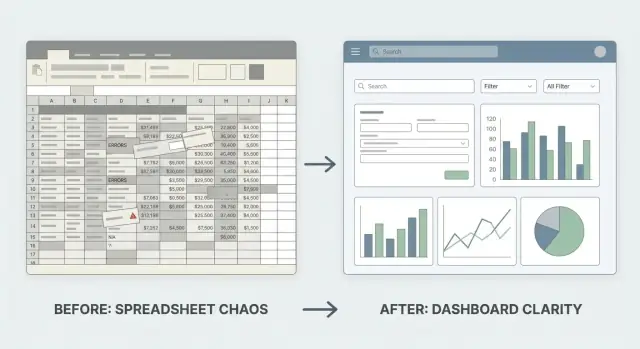
Mit einem klaren Vorher vs. Nachher führen
Eröffne mit einem einfachen Vergleich, der vertraut wirkt:
- Vorher: „Eine Datei, 12 Versionen, kaputte Formeln, unklare Besitzer.“
- Nachher: „Eine Quelle der Wahrheit, geführte Eingaben, Genehmigungen und Berichte.“
Wenn du Visuals nutzt, halte sie sehr einfach: eine chaotische Spreadsheet‑Ansicht links, ein sauberes Formular + Dashboard rechts, jeweils mit einzeiliger Beschriftung. Ziel ist sofortige Wiedererkennung, kein UI‑Tour.
Screenshots zeigen, die den Wechsel beweisen
Wähle Screenshots, die zeigen, womit Tabellen Probleme haben:
- Formulare, die Menschen zur richtigen Eingabe führen (Pflichtfelder, Dropdowns, Validierung)
- Berechtigungen, die zeigen, wer ansehen vs. bearbeiten vs. genehmigen darf
- Reports/Ansichten, die gefilterte Listen, Summen und Status zeigen — mit realistischen Beispieldaten
Vermeide „leere App UI“ Screenshots. Benutze realistische Beispieldaten, damit Besucher ihren Workflow hineinprojizieren können.
Erkläre, wie du häufige Tabellenfehler verhinderst
Ein kurzer, einfacher Block verkauft viel. Zum Beispiel:
- Verhindert, dass jemand die Arbeit eines anderen überschreibt
- Stoppt ungültige Einträge (falsche Daten, fehlende IDs, Duplikate)
- Hält Formeln und Geschäftsregeln konsistent
- Protokolliert Änderungen und Zuständigkeiten automatisch
Bleib konkret: „Keine versehentlichen Zeilenlöschungen mehr“ schlägt „verbesserte Datenintegrität“.
Kurze „So funktioniert’s“‑Abfolge
Ein vierstufiger Ablauf funktioniert gut, gerade für Tabellen‑Ersatz:
Import → Bereinigen → Nutzen → Berichten
Schreibe einen Satz pro Schritt. Lass es schnell und reversibel wirken („Importiere dein Sheet in Minuten“, „Duplikate mit Vorschlägen beheben“, „Formulare und Genehmigungen nutzen“, „Berichte ohne manuelle Pivots erzeugen").
CTA nach jedem großen Block platzieren
Mach es den Leuten nicht schwer, aktiv zu werden. Nach Hero, Beweis‑Screenshots und „So funktioniert’s“ wiederhole eine klare CTA wie:
- „Tabelle importieren“
- „Ein Beispiel‑Workflow ansehen“
- „Kurze Demo buchen"
Passe die CTA an die Intention an: frühe CTAs sollten niedrigschwellig sein, spätere können Demo oder Test anfragen.
Produkt‑UX um Formulare, Ansichten und Berechtigungen bauen
Tabellen sind populär, weil sie flexibel sind: Leute tippen überall, kopieren/fügen schnell und sortieren, um Antworten zu finden. Ein Ersatztool muss diese Geschwindigkeit behalten — und gleichzeitig das Durcheinander verhindern, das entsteht, wenn „alles erlaubt“ ist. Der einfachste Weg ist, die UX um drei Bausteine zu gestalten: Formulare (wie Daten reinkommen), Ansichten (wie Daten gefunden und genutzt werden) und Berechtigungen (wer was darf).
Formulare: Dateneingabe einfacher als ein Raster machen
Ein großartiges Formular fühlt sich an wie eine geführte Tabellen‑Zeile.
Nutze smarte Voreinstellungen, damit Nutzer nicht über repetitive Felder nachdenken müssen (heutiges Datum, aktuelles Projekt, zuletzt genutzter Wert). Füge Validierungen hinzu, die häufige Fehler verhindern (Pflichtfelder, Zahlenbereiche, eindeutige IDs) und erkläre in klarer Sprache, was zu korrigieren ist.
Halte Formulare schnell: Tastaturnavigation, Autofill, und zeige nur die Felder, die jetzt relevant sind. Wenn ein Formular speichert, bestätige das klar und ermögliche „noch eines hinzufügen“, ohne den mentalen Kontext zu verlieren.
Ansichten: Abruf soll sofort sein, nicht eine Schnitzeljagd
Menschen speichern Daten nicht nur — sie holen sie ständig wieder hervor.
Biete Filter, Suche und Sortierung, die sofort wirken. Geh einen Schritt weiter mit gespeicherten Ansichten wie „Meine offenen Anfragen“, „Wartet auf Genehmigung“ oder „Diese Woche überfällig“. Diese sollten leicht zu erstellen und zu teilen sein, sodass Teams dieselbe Quelle der Wahrheit nutzen, ohne Kopien zu verteilen.
Für Tabellen‑Nutzer inkludiere mindestens eine vertraute Ansicht: eine Tabelle mit sinnvollen Spaltenbreiten, fixierten Kopfzeilen und schnellen Inline‑Bearbeitungen (wo erlaubt).
Massenaktionen: Momente abdecken, in denen Tabellen stark sind
Tabellen sind stark, wenn Nutzer viele Änderungen gleichzeitig vornehmen müssen.
Unterstütze Import/Export (CSV/Excel), Mehrfachauswahl‑Bearbeitungen (Owner/Status für 50 Einträge aktualisieren) und einfache Bulk‑Workflows (archivieren, taggen, neu zuweisen). Zeige eine Vorschau vor dem Anwenden und ermögliche, wann immer möglich, Rückgängig.
Berechtigungen und Historie: Verwirrung und „wer hat das geändert?“ reduzieren
Füge früh Rollen und Berechtigungen hinzu: Viewer, Editor, Approver, Admin. Beschränke sensible Felder und verhindere Standard‑Weise versehentliche Änderungen.
Inkludiere Änderungsverlauf pro Datensatz (was wurde geändert, wann, von wem). Dieses Feature ersetzt viel Detektivarbeit in Tabellen.
Zusammenarbeit: Arbeit in Bewegung halten
Mach Kollaboration Teil des Datensatzes: Kommentare, @Erwähnungen, Zuweisungen und Genehmigungen. Wenn der Workflow im Item sichtbar ist — nicht im separaten Chat — hören Teams auf, die Tabelle als Message‑Board zu nutzen, und fangen an, dein Tool zur Aufgabenerledigung zu verwenden.
Onboarding und Migration von Excel/Sheets einfach machen
Menschen verlassen Tabellen nicht, weil sie Veränderung lieben — sie tun es, weil die Datei unter realer Zusammenarbeit zusammenbricht. Dein Onboarding sollte das Risiko minimieren und die ersten 10 Minuten vertraut machen.
Ein „Loslegen“‑Flow, der zum Erfolg führt
Erstelle einen einfachen, geführten Pfad: Anmelden → Template wählen → Daten importieren. Vermeide es, Nutzer in einen leeren Workspace zu werfen.
Eine gute Erst‑Erfahrung bietet zwei Optionen:
- Mit Template starten (für gängige Workflows: Inventar, Content‑Kalender, Anfragen, Onboarding‑Tracker)
- Meine Tabelle importieren (für Nutzer mit einer bestehenden Datei)
Import, der respektiert, wie Tabellen genutzt werden
Spreadsheet‑Import ist der Punkt, an dem Vertrauen gewonnen oder verloren wird. Mache das Mapping explizit: zeige die Tabellen‑Spalten links und die App‑Felder rechts mit klaren Voreinstellungen.
Sei spezifisch und freundlich bei Fehlern. Statt „Import fehlgeschlagen“ sag, was passiert ist und wie man es behebt:
- „3 Zeilen übersprungen: fehlender Pflichtwert ‚Status'“
- „Datumsformat in Spalte D nicht erkannt. Beispiel: 2025-12-26"
Nutzer ohne Verpflichtung probieren lassen
Stelle Beispieldaten in Templates bereit, damit die App sofort lebendig wirkt. Vorbefüllte Beispiele helfen, zu verstehen, wie „gut“ aussieht (Status, Zuständige, Fälligkeiten), bevor die Migration beginnt.
Tooltips und Empty‑States, die lehren
Jeder Empty‑State sollte beantworten: „Was soll ich als Nächstes tun?“ Füge kurze Tooltips bei wichtigen Aktionen hinzu (Reihe hinzufügen, Ansicht erstellen, teilen, Berechtigungen setzen) und schlage den nächsten besten Schritt vor.
Nützliche Willkommens‑E‑Mail
Sende eine Willkommensmail mit:
- Einer kurzen Setup‑Checkliste (3–5 Schritte)
- Links zu Dokumentation und Migrations‑Guide
- Erinnerung, wo Templates und Import‑Tools zu finden sind
Wenn Onboarding und Migration sicher wirken, wird der Wechsel eher ein Upgrade als ein Projekt.
Vertrauen gewinnen: Sicherheit, Datenschutz und Datenkontrolle
Menschen nutzen Tabellen, weil sie sich „eigen“ und verständlich anfühlen. Wenn du sie davon überzeugen willst, zu wechseln, muss deine Website klar erklären, wo ihre Daten liegen, wer sie sehen kann und was passiert, wenn etwas schiefgeht.
Daten‑Speicherung und Zugriff einfach erklären
Sag einfach, wo die Daten gespeichert werden (z. B. „in unserer Cloud‑Datenbank“ oder „im Workspace eures Unternehmens“), ob sie pro Account getrennt sind und wer Zugriff hat. Vermeide vage Aussagen. Erkläre die alltägliche Bedeutung: „Nur eingeladene Nutzer können Datensätze sehen oder bearbeiten“ und „Admins steuern, was jede Rolle tun kann“.
Dedizierte Security‑Seite mit überprüfbaren Details
Eine kurze Security‑Seite schafft Vertrauen, weil sie praktische Fragen beantwortet:
- Authentifizierung: E‑Mail/Passwort, SSO falls unterstützt, MFA‑Optionen
- Backups: Häufigkeit der Backups und Wiederherstellungsprozess bei versehentlichem Löschen
- Rollen und Berechtigungen: was Admin, Editor und Viewer dürfen
Sei faktisch — liste nur auf, was aktuell existiert.
Wenn du auf verwalteter Cloud‑Infrastruktur läufst, sage das klar. Koder.ai läuft zum Beispiel global auf AWS und kann Apps in verschiedenen Regionen deployen, um Datenresidenzbedürfnisse zu unterstützen — genau diese konkreten Details fragen Käufer, wenn sie von Tabellen weg wollen.
Datenschutz und Datenhoheit klarstellen
Mach deine Datenschutzhinweise scan‑freundlich. Kläre, ob du Daten verkaufst (idealerweise: nein), wie du Kundendaten nutzt, um den Dienst zu betreiben, und was passiert, wenn ein Account geschlossen wird. Wenn Kunden ihre Daten exportieren können, sage es und beschreibe das Format.
Kontrolle zeigen: Audit‑Trails, Logs und Berechtigungen
Wenn du Audit‑Trails oder Aktivitätslogs hast, zeige sie. Leute, die Tabellen ersetzen, wollen Nachvollziehbarkeit: wer hat einen Wert geändert, wann und wie war der vorherige Wert. Wenn du Feld‑ oder Tabellen‑Level‑Berechtigungen unterstützt, erkläre das in ein oder zwei Beispielen.
Einfache Support‑Versprechung
Füge eine klare Support‑Notiz hinzu: welche Kanäle du anbietest (E‑Mail, Chat, Ticketsystem) und ein typisches Antwortfenster (z. B. „innerhalb 1 Werktag“). Das nimmt die Angst, nach dem Wechsel hängen zu bleiben.
Preisgestaltung und Packaging, die zu Tabellenalternativen passen
Preis ist Teil deiner Produktbotschaft. Für einen Tabellen‑Ersatz ist die beste Preisgestaltung die, die Nutzer ihrem Manager in einem Satz erklären können.
Ein Modell wählen, das Nutzer erwarten
Die meisten tabellengesteuerten Teams denken in Zugriff und Besitz. Deshalb wirken pro Nutzer (Seat) und pro Workspace/Team‑Preismodelle vertraut.
Wenn deine Kosten hauptsächlich mit Datenvolumen steigen, kannst du eine zweite Dimension wie Datensätze, Zeilen oder Speicher hinzufügen — aber halte es als einfache Begrenzung pro Stufe statt als komplizierten Rechner.
Eine praktische Regel: wähle eine primäre Metrik (meist Seats) und nutze 1–2 unterstützende Limits (z. B. Records, Automation Runs, Integrationen).
Stufen so darstellen, dass sie „für wen“ sind, nicht nur Features listen
Benutze Stufennamen nach Publikum und Zweck:
- Solo: für eine Person, die einen persönlichen Tracker ersetzt
- Team: für einen geteilten Workflow mit klarer Zuständigkeit
- Company: für mehrere Abteilungen, Kontrollen und Admin‑Bedarf
Zeige pro Stufe 4–6 Kernlimits, die reale Kaufentscheidungen beantworten: inkludierte Seats, Anzahl Workspaces, Records/Zeilen, Berechtigungen, Audit‑History, Supportlevel. Vermeide, jede Kleinigkeit zu listen — das erschwert die Entscheidung.
Den Einwand „Tabellen sind kostenlos“ direkt adressieren
Füge eine kurze Vergleichsbox ein, die den Trade‑off erklärt:
- Risiko: versehentliche Überschreibungen, kaputte Formeln, keine Quelle der Wahrheit
- Zeit: manuelles Kopieren/Einfügen, Versionschaos, Genehmigungsjagd
- Kontrolle: Berechtigungen, Änderungsverlauf, vorhersehbare Workflows
Du argumentierst nicht, dass Tabellen schlecht sind — du erklärst, warum Teams aus ihnen herauswachsen.
Preis‑FAQ, die Reibung reduziert
Baue eine FAQ zu Kaufhemmnissen ein:
- Was zählt als Seat? Zahlen Viewer/Guests mit?
- Können wir klein anfangen und später upgraden?
- Wie handhaben wir Auftragnehmer oder temporären Zugriff?
- Was passiert, wenn Limits überschritten werden?
Mache die Preis‑Seite gut sichtbar in der Top‑Navigation und wiederhole „Preise ansehen“ oder „Test starten“ CTAs auf wichtigen Seiten, damit Besucher sie nicht suchen müssen.
Anwendungsfälle, Templates und Beispiele, die konvertieren
Die meisten wechseln nicht wegen einer Feature‑Liste — sie wechseln, weil sie ihren eigenen chaotischen Workflow erkennen und eine sauberere Art sehen, ihn zu betreiben. Deine Website sollte dieses Erkennen schnell machen.
Für jeden Kern‑Use‑Case eine Seite erstellen
Behandle jeden Use‑Case wie eine Mini‑Story mit klarem Ergebnis. Kurz und teambezogen (wer macht was, wann und warum es wichtig ist). Gute Use‑Case‑Seiten lesen sich oft wie:
Hier ist das Problem in Tabellen → hier ist der Workflow in der App → hier ist das Endergebnis.
Beispiele, die gut konvertieren:
- Intake und Tracking (IT‑Anfragen, Facilities, HR)
- Genehmigungen (Bestellanforderungen, Content‑Freigaben)
- Audits und Compliance‑Checklisten
- Inventar‑ und Asset‑Tracking
Reale Workflow‑Beispiele zeigen (keine generischen Behauptungen)
Nutze ein konsistentes Beispiel und führe es durch.
Ein einfaches Diagramm ist besser als lange Absätze:
Request submitted → Auto-routes to approver → Approved items appear in a report
        ↓                 ↓                         ↓
     Form page        Permissioned view         Dashboard/export
Füge dann 3–5 Screenshots mit erläuterndem Text hinzu: welche Felder es gibt, wer was sehen kann, was automatisch passiert und was als Nächstes zu tun ist.
Templates als „Hier starten“ erlebbar machen
Templates sollten auf Ergebnisse ausgerichtet sein, nicht auf Objekte. Statt „Inventartabelle“ lieber „Büroausstattung mit Check‑in/out und Alerts verfolgen“. Füge eine kurze Zeile „Funktioniert am besten, wenn…“ hinzu, damit Leute sich selbst qualifizieren.
Wenn du eine Plattform nutzt, um schnell zu bauen, sind Templates auch interne Beschleuniger — vorgefertigte Workflows, die man klonen und anpassen kann. In Koder.ai starten Teams oft mit einer einfachen Spezifikation im Chat, nutzen den Planning Mode, um Anforderungen zu fixieren, und iterieren mit Snapshots, damit Änderungen reversibel sind.
CTAs passend zur Intention
Nutze Handlungsaufforderungen passend zum Moment:
- „Dieses Template ausprobieren“ (für hands‑on Besucher)
- „Einen Demo‑Workflow ansehen“ (für Evaluatoren)
- „Sprechen Sie mit uns über Ihren Prozess“ (für komplexe Teams)
Plaziere CTAs nach dem Workflow‑Diagramm und erneut nach den Ergebnissen (Zeitersparnis, weniger Fehler, klarere Zuständigkeiten).
SEO und Analytics für Leute, die Tabellen ersetzen wollen
Menschen, die „aus Tabellen rauswollen“, suchen selten nach deinem Produktnamen — sie suchen nach ihrem Problem. Deine Aufgabe ist, für diese Intention sichtbar zu sein und zu messen, ob die Seite tatsächlich zum Wechsel bewegt.
Intent‑Keywords targetieren (nicht nur generische Begriffe)
Starte mit Suchanfragen, die ein Team, eine Funktion oder einen Workflow enthalten. Diese haben oft höhere Kaufabsicht als breite Begriffe wie „Spreadsheet alternative". Beispiele:
- „Tabellenkalkulation ersetzen für Operations"
- „Excel‑Tracker durch Webapp ersetzen"
- „Datenerfassungsformular statt Tabelle"
- „Workflow‑App für Teams ohne Tabellen"
Erstelle eine einfache Keyword‑zu‑Seite‑Map, sodass jede Seite eine klare Aufgabe hat (eine primäre Abfrage, ein paar Varianten) statt alles auf die Startseite zu stopfen.
SEO‑freundliche Titel, H1s und Meta‑Descriptions
Schreibe Titel und H1s so, wie Menschen das Problem formulieren:
- Title: „Tracker aus Tabellen in eine einfache Workflow‑App überführen“
- H1: „Bring deine Nachverfolgung aus Tabellen raus — ohne Flexibilitätsverlust“
Meta‑Descriptions sollten ein konkretes Ergebnis versprechen (weniger Fehler, Berechtigungen, Audit‑History, schnellere Übergaben) und zum Seiteninhalt passen.
Interne Verlinkung, die die Reise leitet
Verlinke Use‑Case‑Seiten, Templates/Beispiele, Docs und Blogposts so, dass Besucher sich selbst informieren können. Nutze beschreibenden Ankertext wie „Inventar‑Anfragen Genehmigungen“ statt „hier klicken“. Halte Navigation konsistent, damit Suchmaschinen (und Nutzer) verstehen, was wichtig ist.
Vergleichsseiten — mit Vorsicht
Vergleichsseiten können gut konvertieren, aber vermeide unbewiesene Behauptungen. Bleibe bei klaren, verifizierbaren Unterschieden: Berechtigungen, Änderungsverlauf, datenbankgestützte Datensätze, strukturierte Formulare und rollenbasierte Ansichten.
Analytics‑Ziele, die Kaufabsicht abbilden
Richte Events und Funnels ein für:
- Anmeldungen und Demo‑Anfragen
- Aktivierungsaktionen (z. B. erste Tabelle/Workflow erstellt, Team eingeladen, Datei importiert)
Miss die Konversionsrate jeder Landing‑Page, nicht nur Traffic, und nutze die Daten, um Messaging und Seitenstruktur zu verfeinern.
Launch‑Checkliste und was nach dem Release zu verbessern ist
Eine Website für einen Tabellen‑Ersatz live zu schalten ist mehr als „deploy“. Dein erstes Ziel ist, die Erfahrung so glatt zu machen, dass Besucher den Wechsel verstehen, eine Demo anfragen und das Produkt ohne Reibung testen können.
Pre‑Launch‑Checkliste (das, was Conversions kaputtmacht)
Beginne mit Performance und Usability — das sind die stillen Deal‑Breaker.
- Schnelle Ladezeiten sicherstellen: Bilder komprimieren, ungenutzte Skripte entfernen, Tracking‑Tags minimal halten
- Mobile Nutzbarkeit prüfen: Navigation, Sticky‑Header und besonders Formulare (Feldgrößen, Tastaturen, Datumsauswähler)
- Klare Fehlerzustände für jedes Formular: Inline‑Meldungen, zugängliche Labels und ein „was als Nächstes“‑Hinweis
- Lead‑Capture einrichten: einfaches Demo/Formular, Bestätigungsnachricht und Spam‑Schutz (Rate‑Limits, Honeypot, CAPTCHA wenn nötig)
Checks am Launch‑Tag (30 Minuten, die Stunden sparen)
Mach einen kompletten Durchlauf wie ein echter Besucher:
- Auf der Startseite landen → das Versprechen in 10 Sekunden verstehen.
- Preise oder „Demo buchen“ finden → Formular ausfüllen → Bestätigung erhalten.
- Einen Schlüsselworkflow im Produkt ausprobieren (oder interaktive Vorschau) auf Desktop und Mobile.
Bestätige außerdem: Analytics‑Events feuern einmal (nicht doppelt), E‑Mails landen im richtigen Postfach und Kontakt‑Adressen sind überwacht.
Was nach dem Release zu verbessern ist (einfacher Iterationsplan)
Sammle schnell Feedback, aber jag jedem Wunsch nicht nach. Nutze einen leichten Wochenrhythmus:
- Demo‑Formular‑Abbruchraten und Scroll‑Tiefe prüfen
- 5–10 Session‑Replays oder Support‑Threads beobachten, um verwirrende Formulierungen zu finden
- Kurze Umfrage nach Onboarding („Was haben Sie vorher verwendet?“ „Was hat blockiert?")
Priorisiere Änderungen, die Unsicherheit reduzieren: klarere Migrationsbotschaften, stärkere Beispiele/Templates und weniger Schritte bis zum ersten erfolgreichen Workflow. Liefere jede Woche eine kleine Verbesserung, messe sie und halte den Loop kurz.
Wenn dein Produktteam schnell arbeitet, sind operationale Sicherheitsmaßnahmen wichtig: Snapshots, Rollbacks und verlässliche Deployments verringern das Risiko, nach dem Launch Kernworkflows zu brechen. Plattformen wie Koder.ai bauen diese Iterationsmechaniken in den Entwicklungsprozess ein, was besonders hilfreich ist, wenn du Tabellen ersetzt, auf die Teams täglich angewiesen sind.
FAQ
Was sollte eine Website für eine Tabellenkalkulations‑Alternative zuerst sagen?
Führe mit einer klaren Diagnose des Problems, das dein Besucher bereits kennt, ein und verbinde das dann mit einem Ergebnis.
- Nenne den Fehler: Versionschaos, gebrochene Formeln, langsame Reports, unklare Zuständigkeiten
- Versprich Entlastung: eine einzige Quelle der Wahrheit, geführte Eingaben, Genehmigungen, sofortige Berichte
- Stütze das danach mit Funktionen (Formulare, Ansichten, Berechtigungen) als Beweis
Wie mache ich deutlich, für wen das Produkt gedacht ist?
Beschreibe den Käufer in klarer Sprache (Team/Rolle/Firmengröße) und die Aufgabe, die er erledigen will.
Beispiel: „Operations‑Manager in 20–200‑Mitarbeiter‑Firmen, die Anfragen sammeln, Genehmigungen weiterleiten und Status berichten müssen — ohne der neuesten Tabelle nachzujagen.“
Welche Ergebnisse sollte ich statt Funktionen betonen?
Wähle 3–5 Ergebnisse und mache sie zu den Versprechen deiner Startseite und zu Abschnittsüberschriften.
Typische Ergebnisliste:
- Weniger Fehler und Nacharbeit
- Schnellere Übergaben und Genehmigungen
- Klare Zuständigkeiten und Rechenschaft
- Sichtbarkeit von Status und Engpässen
- Auditierbarkeit (wer hat wann was geändert)
Wie entscheide ich, was MVP ist und was „später“ kommt?
Ziehe eine klare Grenze zwischen dem, was unbedingt nötig ist, um die Tabelle zu ersetzen, und dem, was später kommen kann.
- MVP: Formulare, geteilte Ansichten, Basis‑Berechtigungen, Export, einfache Genehmigungen
- Später: komplexe Automatisierungen, erweiterte Analysen, tiefe Integrationen, granulare Rollen
Ein kleineres MVP ist leichter zu erklären und konvertiert meist besser.
Wie mappe ich einen Tabellen‑Workflow in einen App‑Workflow?
Übersetze, was Leute heute tun, in einen einfachen Ablauf, den du bauen und erklären kannst.
Die meisten Tabellen‑„Systeme“ passen in:
- Eingabe → Prüfung → Genehmigung → Bericht
Schreibe auf, wer jeden Schritt macht, wie oft und wie „gut“ aussieht. Dann gestalte die App so, dass sie den Ablauf unterstützt — nicht das Raster.
Welche Seiten braucht eine Website zur Tabellen‑Ersetzung?
Nutze eine Seitenstruktur, die Käufer wiedererkennen, wenn sie den Wechsel bewerten.
Empfohlene Kernseiten:
- Startseite (Versprechen + Anwendungsfälle + CTA)
- Produkt (nach Workflow‑Stufen gegliedert, nicht Feature‑Liste)
- Anwendungsfälle (Problem → Vorher/Nachher → Ergebnis)
- Preisgestaltung oder Ansprechpartner fürs Sales (klare Inhalte und nächste Schritte)
- Hilfe/Kontakt + Vertrauen (Security, Privacy, Terms)
Welche Screenshots sollte ich verwenden, um den Wechsel zu beweisen?
Zeige die Momente, in denen Tabellen scheitern — und wie dein Produkt das verhindert.
Gute Screenshots betonen:
- Formulare mit Pflichtfeldern, Dropdowns, Validierung
- Berechtigte Ansichten (wer sehen/bearbeiten/genehmigen kann)
- Reale Reports/Totale/Status mit realistischen Beispieldaten
Vermeide leere UIs; Besucher müssen ihren eigenen Workflow erkennen können.
Wie reduziere ich Reibung beim Onboarding und beim Import aus Excel/Sheets?
Mache die ersten 10 Minuten sicher und vertraut.
Enthalten sollte sein:
- Geführter Start: Anmelden → Template wählen oder importieren → erster Workflow
- Spalten‑zu‑Feld‑Mapping mit klaren Vorgaben
- Konkrete Importfehler (was ist schiefgelaufen + wie beheben)
- Beispieldaten, damit die App sofort „lebendig“ wirkt
Welche Vertrauens‑ und Sicherheitsinfos sollte ich auf der Website veröffentlichen?
Sei explizit und sachlich, in klarer Sprache.
Auf einer Security/Trust‑Seite abdecken:
- Wo die Daten gespeichert werden und wie sie pro Account getrennt sind
- Rollen (Viewer/Editor/Approver/Admin) und was jede Rolle darf
- Änderungsverlauf pro Datensatz (wer/was/wann)
- Backups und Wiederherstellung grundlegende Infos
- Support‑Kanal und typische Antwortzeit
Wie gehe ich mit dem Einwand um: „Tabellen sind doch kostenlos“?
Erkläre den Trade‑off und mach die Preisstruktur leicht intern zu erklären.
Funktionierende Taktiken:
- Nutze ein vertrautes Modell (meist pro Nutzer/Sitz), optional mit einfachen Limits
- Füge ein kurzes Feld hinzu, das Risiko/Zeit/Kontrolle‑Kosten von Tabellen zusammenfasst
- Beantworte Kauf‑Hürden in einer kleinen FAQ (Seats vs. Viewer, Upgrades, Überziehungen, externe Mitarbeitende)
Wenn du eine Preis‑Seite hast, verlinke sie deutlich in der Top‑Navigation (z. B. /pricing).