

Wie Teams Websites, Dashboards und Formulare ohne technisches Setup erstellen
Erfahren Sie, wie Teams Websites, Dashboards und Formulare ohne Server oder aufwändige Einrichtung erstellen — gängige Tools, Workflows, Grenzen und praktische Best Practices.
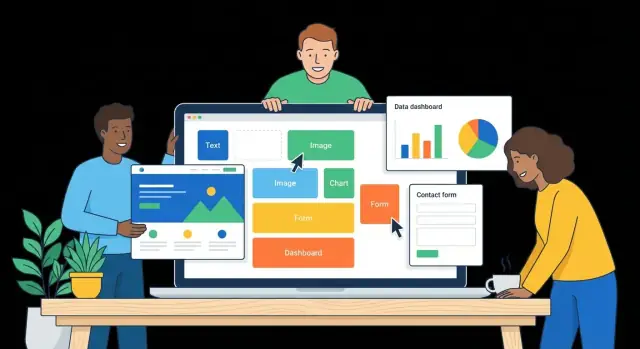
Was „keine technische Einrichtung“ in der Praxis bedeutet
Wenn Menschen sagen, sie hätten eine Seite, ein Dashboard oder ein Formular „ohne technische Einrichtung“ gebaut, meinen sie meist, dass sie die Infrastruktur dahinter nicht selbst vorbereiten mussten.
In der Praxis heißt „ohne Setup“ nicht „ohne technisches Denken“. Es bedeutet, dass das Tool die Teile verbirgt (oder automatisiert), die Teams normalerweise ausbremsen: Provisionierung, Deployments, Auth-Verknüpfungen und Datenbankwartung.
Was für Sie übernommen wird
Die meisten No-Setup-Tools bündeln die schwer zu startenden Teile im Produkt:
- Hosting und Publishing: Ihre Seiten und Apps werden von der Plattform des Anbieters ausgeliefert, sodass Sie keine Server mieten, DNS konfigurieren oder Deployments managen müssen.
- Logins und Berechtigungen: Benutzerkonten, Passwort-Resets und grundlegende Zugriffskontrollen sind eingebaut, oft mit einfachen Schaltern wie „öffentlich“, „nur Team“ oder „nur per Einladung“.
- Speicher und Datenbanken: Daten werden in den eigenen Tabellen des Tools gespeichert oder über geführte Integrationen angebunden, statt dass Sie eine Datenbank installieren und pflegen.
- Backups, Updates und Uptime: Der Anbieter betreibt das System, spielt Updates ein und überwacht die Verfügbarkeit.
Dieses „ohne Setup“-Erlebnis ist bei kleinen Teams und ausgelasteten Abteilungen beliebt, weil es Übergaben reduziert. Marketing kann eine Landingpage veröffentlichen, ohne auf IT zu warten. Operations kann KPIs ohne Data-Engineering-Ticket verfolgen. HR kann an einem Nachmittag ein internes Anfrageformular starten.
Wie das im Alltag aussieht
Ein paar typische Beispiele:
- Eine einfache Marketing-Seite: Vorlage wählen, Abschnitte per Drag-and-Drop bearbeiten, bei Bedarf eine eigene Domain verbinden und auf „Veröffentlichen“ klicken.
- Ein KPI-Dashboard: An eine Tabelle oder Analytics-Quelle anschließen, Metriken wählen und einen Link mit rollenbasiertem Zugriff teilen.
- Ein Antragsformular: Felder bauen, einfache Regeln hinzufügen (Pflicht-/bedingte Fragen), Einreichungen an E-Mail, ein Sheet oder einen Workflow weiterleiten.
Was dieser Beitrag abdeckt (und was nicht)
Dieser Beitrag erklärt die Muster hinter No-Setup-Builds — wie Menschen planen, Daten verbinden, designen und veröffentlichen.
Er verspricht nicht, dass ein einzelnes Tool alles kann, und er garantiert nicht, dass Sie niemals technische Hilfe brauchen, wenn Anforderungen komplex werden.
Wer diese Tools baut (und warum)
Die meisten „keine technische Einrichtung“-Produkte entstehen nicht bei Hobbyisten, sondern bei Teams, die den Schmerz kennen, Wochen auf eine kleine Änderung zu warten.
Die Hersteller sind meist ein Mix aus Produktingenieuren, Designern und Growth-Teams, die Reibung für Alltagsarbeit entfernen wollen — nicht Entwickler ersetzen.
Die Macher hinter No-Setup-Plattformen
SaaS-Unternehmen bauen viele der bekannten Tools: No-Code-Website-Builder, Online-Formular-Builder oder Wege, Dashboards ohne Code zu erstellen. Ihr Ziel ist einfach: Veröffentlichen, Daten sammeln und Insights teilen möglich machen, ohne Server, Deployment-Pipelines oder einen Spezialisten in Bereitschaft.
Interne Plattform-Teams großer Firmen erstellen ebenfalls „Self-Serve“-Kits — genehmigte Vorlagen, Komponenten und Datenkonnektoren — damit Mitarbeitende sicher alles bauen können, was sie brauchen. Das wird oft als Citizen Development bezeichnet: Nicht-Techniker befähigen, kleine, wertvolle Tools schnell auszuliefern.
Warum sie das tun (über „Benutzerfreundlichkeit“ hinaus)
Der stärkste Antrieb ist Geschwindigkeit bei gleichzeitiger Konsistenz. Teams wollen, dass jede:r eine Seite oder einen Workflow zusammenbauen kann, aber Brand-, Berechtigungs- und Datenregeln eingehalten werden.
Häufige Anwendungsfälle lenken das Tool-Design in sehr konkrete Richtungen:
- Marketing für Landingpages und Content-Hubs
- Ops und HR, die Anfragen und Genehmigungen sammeln
- Sales, die Lead-Capture und Account-Views bauen
- Customer Support für Intake-Formulare und interne Dashboards
- Gründer, die Ideen schnell validieren
Ein weiterer Treiber ist Kosten und Ownership: Teams wollen ohne Server veröffentlichen und Übergaben reduzieren. Wenn ein Kampagnenformular ein neues Feld braucht, kann Marketing es heute ändern — ohne Ticket.
Wenn Sie Ihre eigenen Bedürfnisse kartieren, hilft es, mit dem Job-to-be-done zu starten (Seite, Dashboard oder Formular) und Tools nach der Frage zu bewerten, wer sie täglich pflegt. Eine schnelle Checkliste kann neben Ihren Vorlagen unter /blog/tool-selection-checklist liegen.
Die wichtigsten Tool-Kategorien
Die meisten No-Setup-Projekte fallen in einige Tool-Familien. Sie überlappen oft, sind aber jeweils auf einen anderen Job optimiert — Seiten veröffentlichen, Eingaben sammeln oder Daten in Entscheidungen verwandeln.
Website-Builder
Ein No-Code-Website-Builder konzentriert sich auf Seiten und Publishing. Sie starten mit Vorlagen, ziehen Abschnitte per Drag-and-Drop und passen Stile für Schriftarten und Farben an.
Praktische Features sind Navigation, mobilfreundliche Layouts, einfache SEO-Einstellungen (Titel, Beschreibungen, saubere URLs) und eingebautes Hosting, damit Sie auf „Veröffentlichen“ klicken können, ohne Server zu berühren.
Formular-Builder
Ein Online-Formular-Builder dreht sich um das Erfassen strukturierter Informationen mit minimaler Reibung. Wichtige Funktionen sind bedingte Logik (Fragen ein-/ausblenden), Validierungen, Datei-Uploads und Benachrichtigungen (E-Mail/Slack) bei Einreichung.
Viele unterstützen auch „Post-Submit“-Aktionen wie das Erstellen einer Aufgabe, das Hinzufügen einer Zeile in ein Spreadsheet oder das Auslösen eines Genehmigungsschritts.
Dashboard-/BI-Tools
Wenn Sie Dashboards ohne Code bauen möchten, spezialisieren sich BI-ähnliche Tools auf Diagramme, Filter und Teilen. Typische Workflows: an eine Datenquelle anschließen, Metriken auswählen, interaktive Filter (Datumsbereiche, Segmente) hinzufügen und eine Ansicht für Teamkollegen veröffentlichen.
Berechtigungen sind hier wichtig: Führungskräfte sehen Zusammenfassungen, Operatoren möglicherweise Zeilen-Details.
Vibe-Coding-Plattformen (eine moderne „Escape Hatch“)
Es gibt auch eine neuere Kategorie zwischen klassischem No-Code und voll custom Entwicklung: Vibe-Coding-Plattformen.
Beispielsweise lässt Koder.ai Sie beschreiben, was Sie wollen, in einer Chat-Oberfläche und generiert eine echte Anwendung (Web, Backend oder Mobile) mit Code unter der Haube. Das ist nützlich, wenn Drag-and-Drop-Tools an ihre Grenzen stoßen, Sie aber trotzdem die Infrastruktur nicht von Grund auf aufsetzen wollen.
Praktisch kann diese Kategorie helfen, wenn Sie wollen:
- einen schnelleren Weg zu einer individuellen UI als mit vorlagenlastigen Buildern,
- ein strukturierteres Backend (z. B. PostgreSQL) statt „Tabellen im Tool",
- oder die Möglichkeit, Quellcode zu exportieren, falls Sie die Plattform übersteigen.
All-in-one vs. Best-of-breed
All-in-one-Plattformen bündeln Seiten, Formulare und Dashboards an einem Ort — schnellere Einrichtung, weniger Integrationen und ein einheitliches Login. Best-of-breed-Stacks erlauben, das stärkste Tool für jede Aufgabe zu wählen (Site-Builder + Formular-Tool + BI), was flexibler sein kann, aber mehr Konnektoren und Governance erfordert.
Der wiederkehrende Trade-off ist Geschwindigkeit vs. Anpassbarkeit: Je schneller das Tool startklar ist, desto eher müssen Sie Ihren Prozess an seine Einschränkungen anpassen.
Ein einfacher Planungs-Workflow, der Nacharbeit vermeidet
No-Setup-Tools wirken sofort — bis Sie dieselbe Seite dreimal neu bauen, weil das Ziel unklar war.
Ein wenig Planung am Anfang hält Ihre Seite, Ihr Dashboard oder Formular einfach genug, um zu veröffentlichen, und strukturiert genug, um zu wachsen.
1) Beginnen Sie mit der kleinstmöglichen nutzbaren Version
Formulieren Sie einen Satz, der das Ergebnis definiert: „Qualifizierte Leads erfassen“, „Wöchentliche Umsätze vs. Ziel verfolgen“ oder „Mitarbeitende können PTO beantragen“. Dann definieren Sie die kleinste Version, die dieses Ergebnis noch liefert.
Eine nützliche Regel: Wenn Sie es nicht an einem Tag launchen können, ist es wahrscheinlich nicht die kleinste Version.
2) Listen Sie die genauen Inputs und Outputs auf
Nacharbeit entsteht oft durch fehlende Felder oder unklare Zielgruppen. Machen Sie eine schnelle Inventur:
- Inputs (was Sie sammeln): Felder, Datei-Uploads, Kategorien, Pflicht vs. optional
- Outputs (was angezeigt wird): Metriken, Diagramme, Tabellen, Bestätigungsnachrichten, E-Mail-Benachrichtigungen
- Zielgruppen: wer einreicht, wer prüft, wer genehmigt
Seien Sie spezifisch: „Unternehmensgröße (1–10, 11–50, 51–200, 200+)“ ist besser als „Größe“.
3) Skizzieren Sie den Nutzerfluss (bevor Sie designen)
Auf Papier oder in einer Notizen-App legen Sie den Klick-für-Klick-Pfad fest:
- Wo Nutzer landen
- Was sie tun (ansehen, filtern, einreichen)
- Was „Erfolg“ bedeutet (Bestätigungsseite, E-Mail-Beleg, Link zum nächsten Schritt)
Das verhindert, dass Sie schöne Seiten bauen, die Menschen nicht zur Fertigstellung führen.
4) Entscheiden Sie früh, was öffentlich vs. privat ist
Markieren Sie jede Seite und jeden Datensatz als öffentlich, intern oder rollenbeschränkt.
Zugriffsregeln nachträglich zu ändern kann bedeuten, Berechtigungen, Ansichten und sogar URLs neu erstellen zu müssen.
5) Definieren Sie Erfolgsmessgrößen, die Sie wirklich tracken können
Wählen Sie 1–3 Kennzahlen, die an das Ziel gekoppelt sind: Abschlussrate, eingesparte Zeit pro Anfrage, Anmeldungen pro Woche oder „% der Dashboards, die wöchentlich angesehen werden“. Wenn Sie es nicht messen können, können Sie es nicht verbessern.
Daten verbinden ohne Entwickler
Die meisten No-Setup-Tools brauchen trotzdem Daten. Der Unterschied ist, dass Sie sie über geführte Schritte anbinden — keine Server, keine Credentials-Dateien, keine DB-Admin-Oberflächen.
Häufige Quellen, die Sie anschließen können
Für viele Teams liegt der erste Datensatz bereits in einer Tabelle (Google Sheets, Excel). Danach sind verbreitete Quellen CRMs (HubSpot, Salesforce), Zahlungs-Tools (Stripe) und Supportplattformen (Zendesk, Intercom).
Viele No-Code-Produkte bieten eine Konnektor-Galerie, in der Sie Zugriff authorisieren und dann die Tabellen, Listen oder Objekte auswählen.
Wie Konnektoren und Importe normalerweise funktionieren
Es gibt zwei gängige Muster:
- Sync (automatische Aktualisierungen): Das Tool aktualisiert nach Zeitplan oder nahezu in Echtzeit. Ideal für Dashboards und „Live“-Listen.
- Manuelle Importe (Einmal- oder gelegentlich): Sie laden eine Datei hoch oder ziehen eine Momentaufnahme, wenn Sie sie brauchen. Gut für Audits, Quartalsberichte oder Prototypen.
Wenn Sie eine öffentliche Seite oder einen Formular-Workflow bauen, achten Sie auf die Aktualisierungsfrequenz — ein stündlicher Sync wirkt für Nutzer, die Instant-Updates erwarten, oft „defekt“.
Datenbereinigung-Grundlagen, die Stunden sparen
No-Code-Tools sind verzeihend, aber unordentliche Daten ergeben trotzdem unordentliche Ergebnisse. Schnelle Hebel:
- Konsistente Benennungen: „Customer ID“ sollte nicht gleichzeitig als „CustId“ auftreten.
- Standardformate: Datumsformat (YYYY-MM-DD), Telefonnummern, Währungen.
- Fehlende Werte behandeln: Entscheiden Sie, ob Leerwerte „Unbekannt“, null oder ausgeschlossen werden.
Berechtigungen: ansehen, bearbeiten, exportieren
Die meisten Plattformen erlauben Zugriffskontrolle auf drei Ebenen: wer ansehen, wer bearbeiten und wer exportieren/herunterladen darf.
Behandeln Sie Exportrechte vorsichtig — Exporte umgehen oft In-App-Einschränkungen.
Wann Sie technische Hilfe brauchen
Ziehen Sie einen Entwickler oder Datenexperten hinzu, wenn Sie komplexe Joins über mehrere Quellen, eine eigene API oder strenge Datenregeln (Deduping, Validierung, Audit-Trails) benötigen, die der eingebaute Konnektor nicht sauber durchsetzen kann.
Seiten, Dashboards und Formulare so gestalten, dass Leute sie abschließen
Gute Self-Serve-Ergebnisse beginnen mit einer einfachen Wahrheit: Menschen „nutzen kein Tool“, sie versuchen, eine Aufgabe zu erledigen.
Ob Sie einen No-Code-Website-Builder, einen Online-Formular-Builder oder Drag-and-Drop-Reporting-Tools nutzen — Designentscheidungen sollten Aufwand und Unsicherheit reduzieren.
Mit einer Vorlage starten, dann gnadenlos kürzen
Vorlagen bringen Sie schnell zu einem funktionierenden Entwurf — besonders beim Erstellen ohne technisches Setup.
Behandeln Sie die Vorlage als Gerüst, nicht als endgültige Lösung.
Halten Sie die Navigation einfach: eine Hauptaktion pro Seite (z. B. „Einen Call buchen“, „Anfrage einreichen“ oder „Report ansehen“). Hilfslinks sind ok, dürfen aber nicht mit dem nächsten Hauptschritt konkurrieren.
Formulare, die Leute tatsächlich abschließen
Formulare scheitern, wenn sie zu viel, zu früh fragen.
Reduzieren Sie Felder auf das, was Sie wirklich brauchen. Wenn ein Feld das weitere Verhalten nicht ändert, entfernen Sie es.
Verwenden Sie intelligente Defaults (heutiges Datum, Land basierend auf Standort, „gleich wie Rechnungsadresse“). Bei längeren Formularen zeigen Sie Fortschritt („Schritt 2 von 4“) und gruppieren verwandte Fragen, damit Nutzer nicht in einem endlosen Scroll stecken.
Dashboards, die eine Frage gut beantworten
Beim Versuch, Dashboards ohne Code zu bauen, ist die Versuchung groß, alle verfügbaren Charts einzubauen.
Stattdessen wählen Sie 5–10 Kernmetriken, die mit einer Entscheidung verbunden sind, die diese Woche getroffen werden kann.
Fügen Sie Filter sparsam hinzu. Jeder Filter erhöht Komplexität und das Risiko von Fehlinterpretationen. Starten Sie mit ein oder zwei (Datumsbereich, Region) und erweitern Sie nur bei Bedarf.
Mobile-Freundlichkeit (nicht verhandelbar)
Testen Sie vor dem Teilen auf einem Telefonbildschirm:
- Findet jemand die primäre Aktion sofort?
- Stapeln sich Formfelder sauber ohne winzige Tap-Flächen?
- Bleiben Diagramme und Tabellen lesbar ohne seitliches Scrollen?
Diese kleinen Entscheidungen verwandeln Business-Self-Serve-Apps von „netter Idee“ in vertrauenswürdige Werkzeuge, die Menschen tatsächlich nutzen.
Datenschutz, Sicherheit und Zugriffssteuerung — Grundlagen
No-Setup-Tools machen es einfach, ein Formular zu veröffentlichen oder ein Dashboard in Minuten zu teilen — genau deshalb sind Datenschutz und Zugriffskontrolle wichtig.
Eine einfache Regel hilft: Behandeln Sie jede neue Seite, jedes Formular oder jede Datenverbindung so, als müssten Sie sie einem Kunden, Ihrem Chef und einem Regulator erklären.
Beginnen Sie mit Datenminimierung
Sammeln Sie nur das, was nötig ist, um das Ergebnis zu liefern. Wenn ein Kontaktformular nur eine Antwort per Mail erfordert, brauchen Sie selten Adresse, Geburtsdatum oder andere „Extras“. Weniger Daten reduziert Risiko, vereinfacht Compliance und erhöht die Bereitschaft zur Fertigstellung.
Einfache Einwilligungs- und Datenschutzhinweise
Wenn Sie personenbezogene Daten sammeln, fügen Sie nahe der Absende-Schaltfläche einen kurzen Hinweis ein, der erklärt:
- welche Daten gesammelt werden
- warum sie gesammelt werden
- wie lange sie gespeichert werden
- wer kontaktiert werden kann, um Daten löschen oder korrigieren zu lassen
Vermeiden Sie juristischen Jargon. Menschen sollten den Hinweis verstehen, ohne zur Richtlinie zu wechseln (ein Link zu /privacy ist jedoch sinnvoll, wenn relevant).
Grundlegende Zugriffskontrolle, die wirklich funktioniert
Viele Vorfälle passieren, weil ein „temporärer Freigabelink“ permanent wird. Bevorzugen Sie strukturierte Zugriffe:
- Rollen: Viewer vs. Editor vs. Admin (Bearbeitungsrechte einschränken)
- Freigabelinks: Passwortschutz verwenden, wenn möglich
- Ablauf: Enddatum für geteilte Links und Gastzugänge setzen
Wenn Ihr Tool es unterstützt, aktivieren Sie Zwei-Faktor-Authentifizierung und Firmen-Login (SSO), damit Zugänge automatisch enden, wenn jemand das Unternehmen verlässt.
Vorsicht bei Tabellen und Exporten
Tabellen sind praktisch, werden aber leicht weitergeleitet, kopiert und falsch abgelegt.
Vermeiden Sie es, sensible Daten (Gesundheit, Finanzen, Regierungs-IDs, Passwörter) in Tabellen zu legen, außer sie sind geschützt und zugriffskontrolliert. Behandeln Sie exportierte Dateien wie vertrauliche Dokumente.
Dokumentieren Sie Eigentum und Speicherort
Schreiben Sie, auch in einer einfachen Checkliste, auf:
- wo die Daten gespeichert sind (Tool/Konto/Workspace)
- wer sie besitzt (Person und Team)
- wer Zugriff hat und wie dieser gewährt wird
Diese kleine Gewohnheit vereinfacht Audits, Übergaben und Incident-Response erheblich.
Qualitätssicherung und Governance für Self-Serve-Builds
Self-Serve-Tools machen das Veröffentlichen einfach — genau deshalb ist etwas Governance sinnvoll.
Das Ziel ist nicht, die Leute aufzuhalten, sondern „stille“ Fehler zu verhindern (falsche Zahlen, defekte Formulare, öffentliche Seiten mit veralteten Infos) und Änderungen vorhersehbar zu machen.
Beginnen Sie mit einer einzigen Quelle der Wahrheit
Wählen Sie einen Ort, an dem Schlüssel-Felder und Metriken offiziell liegen: eine primäre Tabelle, Datenbanktabelle oder CRM-Objekt.
Dokumentieren Sie es in einfacher Sprache (z. B.: „Umsatz = Closed-Won-Deals aus dem CRM, nicht Rechnungen").
Wenn Teams dieselbe Zahl aus unterschiedlichen Quellen ziehen, widersprechen Dashboards schnell. Eine einzige Quelle reduziert Debatten, Nacharbeit und Ad-hoc-Fixes.
Nutzen Sie Versionierung wie bei Dokumenten
Behandeln Sie Builds als Draft vs. Published.
Draft ist zum Bearbeiten, Testen und Feedback holen. Published ist, was echte Nutzer sehen.
Stellen Sie sicher, dass Ihr Tool:
- bewusstes Veröffentlichen erlaubt (nicht automatisch)
- Rollbacks zu vorherigen Versionen zulässt
- kurze Release-Notes hinterlässt ("Preise-Felder aktualisiert; Formularlogik für Region geändert"), damit andere verstehen, was sich geändert hat
Einige Plattformen bieten „Snapshots“ und One-Click-Rollback. Wenn Sie ein geschäftskritisches Produkt bauen, sind solche Features wichtiger, als sie anfangs scheinen.
Leichte Genehmigungen für risikoreiche Änderungen
Nicht jede Änderung braucht ein Meeting, aber public-facing Seiten und geschäftskritische Formulare sollten einen klaren Genehmiger haben (oft Marketing, Ops oder Finance).
Eine einfache Regel hilft: interne Dashboards sind self-serve; externe Seiten/Formulare brauchen Review.
Halten Sie eine praktische Test-Checkliste bereit
Vor dem Veröffentlichen prüfen Sie kurz:
- Links: Navigation, Buttons und ausgehende Links
- Formularlogik: Pflichtfelder, bedingte Fragen, Bestätigungen
- Berechnungen: Summen, Filter, Datumsbereiche, Rundungen
- Berechtigungen: wer kann ansehen/bearbeiten und was anonyme Nutzer sehen
Erstellen Sie einen Mini-Style-Guide
Konsistenz ist Qualität.
Schreiben Sie eine kurze Style-Guide-Seite zu Schriftarten, Farben, Button-Stilen, Feldbezeichnungen und Namenskonventionen für Dashboards und Metriken.
So verhindern Sie, dass „jede Seite anders aussieht“ und erleichtern Übergaben, wenn mehrere Personen im selben Workspace bauen.
Veröffentlichen, Teilen und Ergebnisse verfolgen
Wenn Ihre Seite, Ihr Dashboard oder Formular funktioniert, ist der nächste Schritt: es für andere zugänglich machen — und sicherstellen, dass Sie wissen, ob es hilft.
Veröffentlichungsoptionen (ohne Serverarbeit)
Die meisten No-Setup-Tools bieten drei gebräuchliche Veröffentlichungswege:
- Eigene Domain (z. B. yourcompany.com) für öffentliche Kampagnenseiten
- Unterseiten innerhalb einer bestehenden Website (z. B. /support/intake-form), wenn Marketing konsistente Navigation möchte
- Embeds/Widgets, die Sie in eine andere Seite oder ein Portal einbetten können — nützlich für Formulare, Rechner oder kleine Dashboards
Bevor Sie auf „Veröffentlichen“ klicken, entscheiden Sie: öffentlich, jeder mit Link oder nur angemeldete Teammitglieder.
SEO-Grundlagen, die wirklich zählen
Wenn die Seite auffindbar sein soll, überspringen Sie nicht die Basics:
- Setzen Sie einen klaren Seitentitel und eine einzige H1-Überschrift, die zur Suche passt.
- Schreiben Sie eine kurze Meta-Description, die den Nutzen in einfacher Sprache erklärt.
- Prüfen Sie Index-Einstellungen: Manche Seiten sollten auf „noindex“ (interne Dashboards, Testversionen, partner-exklusive Formulare) stehen.
Nutzung und Conversions tracken
Suchen Sie nach eingebauter Analytics oder einfachem Event-Tracking, damit Sie beantworten können: „Wird das genutzt?"
Tracken Sie ein paar sinnvolle Punkte:
- Form-Conversions (Beginn vs. Einreichungen)
- Dashboard-Nutzung (einmalige Betrachter, genutzte Filter, Exporte)
- Content-Performance (Klicks auf primäre Buttons, Scroll-Tiefe, falls verfügbar)
Behalten Sie konsistente Namenskonventionen (z. B. Form_Submit_LeadIntake), damit Berichte lesbar bleiben.
Benachrichtigungen und Übergaben
Self-Serve-Tools verbinden oft Aktionen mit Ergebnissen: Sende eine Bestätigungs-E-Mail, poste in einen Chat, erstelle einen CRM-Lead oder aktualisiere ein Sheet.
Nutzen Sie diese Übergaben, um „jemand soll das Dashboard prüfen“-Workflows zu vermeiden.
Breakage reduzieren, wenn sich Daten ändern
Datenquellen entwickeln sich. Um Überraschungen zu vermeiden, bevorzugen Sie stabile Identifikatoren (IDs statt Namen), vermeiden Sie harte Kodierungen von Spaltenpositionen und nutzen Sie gespeicherte Views oder Schemas, wenn vorhanden.
Wenn das Tool es anbietet, aktivieren Sie Alerts für fehlgeschlagene Syncs und behalten Sie einen kleinen „Test-Datensatz“, der fehlende Felder frühzeitig markiert.
Wo No-Setup-Tools an ihre Grenzen stoßen (und was zu tun ist)
No-Setup-Tools sind großartig, um schnell eine Seite, ein Dashboard oder ein Formular live zu bekommen — aber einige Probleme tauchen auf, sobald echte Nutzer und echte Daten da sind.
Wenn Sie die gängigen Fehlerquellen kennen, verhindern Sie, dass „schnell“ zu „fragil“ wird.
Harte Limits, die sich nicht per Drag-and-Drop lösen lassen
Die meisten Tools stoßen an eine Decke bei fortgeschrittener Anpassung: komplexe bedingte Logik, ungewöhnliche Berechnungen, eigene UI-Komponenten oder stark maßgeschneidertes Branding.
Performance kann ebenfalls zum Thema werden bei großen Datensätzen, hohem Traffic oder vielen gleichzeitigen Editor:innen.
Was zu tun ist: Definieren Sie früh eine Liste mit „Must-haves vs. Nice-to-haves“. Wenn Sie wissen, dass Sie benutzerdefinierte Logik oder hohe Datenmengen brauchen, wählen Sie ein Tool mit Escape-Hatch (APIs, Plugins oder Low-Code-Option) oder planen Sie einen gestuften Ansatz: zuerst Self-Serve, dann kritische Teile neu bauen.
Verborgene Kosten: Sprawl, Duplikate und unklare Eigentümerschaft
Teams enden oft mit mehreren Formular-Buildern, mehreren Dashboards und derselben Kundendatei in dreifacher Ausfertigung.
Mit der Zeit weiß niemand mehr, welche Version die Quelle der Wahrheit ist, und kleine Änderungen werden riskant.
Was zu tun ist: Setzen Sie eine einfache Eigentümer-Regel (ein App-Owner, ein Daten-Owner). Führen Sie ein leichtes Inventar (Name, Zweck, Owner, Datenquelle, letzte Überprüfung). Ziehen Sie vor, an eine zentrale Datenquelle anzudocken statt CSVs zu importieren.
Accessibility-Lücken, auf die Sie achten sollten
Standardvorlagen können Basics vermissen: ausreichender Kontrast, klare Feldbeschriftungen, fehlerbezogene Meldungen, vollständige Tastaturnavigation.
Diese Probleme senken Abschlussraten — und können rechtliche Risiken erzeugen.
Was zu tun ist: Testen Sie mit Tastatur-only, prüfen Sie Kontraste und stellen Sie sicher, dass jede Eingabe ein sichtbares Label hat. Nutzen Sie eingebaute Accessibility-Checks, falls Ihr Tool diese bietet.
Compliance- und Prüfungsanforderungen
Wenn Sie regulierte Daten verarbeiten (Gesundheit, Finanzen, Bildung, Kinder), brauchen Sie möglicherweise formelle Prüfungen für Speicherung, Aufbewahrung, Audit-Logs und Anbieterbedingungen.
Was zu tun ist: Binden Sie Security/Privacy früh ein, dokumentieren Sie, welche Daten Sie sammeln, und beschränken Sie den Zugriff nach Rollen. Im Zweifel fügen Sie einen kurzen Genehmigungsschritt vor der Veröffentlichung hinzu.
Den richtigen Weg wählen: No-Code, Low-Code oder Custom
No-Code-Tools sind ideal, wenn Geschwindigkeit und Einfachheit zählen. Die „richtige“ Wahl hängt davon ab, wie einzigartig Ihr Workflow ist, wie sensibel Ihre Daten sind und wie weit das Projekt wachsen soll.
Wann No-Code ausreicht
Wenn Ihr Ziel eine Marketing-Seite, ein einfaches internes Dashboard oder ein geradliniger Formular-Workflow ist, gewinnt No-Code meist: Sie können schnell starten, mit dem Team iterieren und fortlaufende Serverpflege vermeiden.
Anzeichen, dass Sie Custom-Entwicklung brauchen
Denken Sie über Low-Code oder Custom nach, wenn Sie benötigen:
- Wirklich einzigartige Workflows, die nicht in Vorlagen passen (mehrstufige Genehmigungen, komplexe Preisregeln, ungewöhnliche Berechtigungen)
- Strenge Sicherheits-/Compliance-Anforderungen (feingranulare Audit-Logs, Datenresidenz, eigene Verschlüsselung, stark regulierte Umgebungen)
- Skalierungs- und Performance-Bedürfnisse (große Datenmengen, hoher Traffic, komplexes Reporting über mehrere Systeme)
Ein praktischer Hybrid-Ansatz
Ein häufiger Weg: mit No-Code validieren, dann Teile schrittweise ersetzen.
Beispiel: Behalten Sie das No-Code-Frontend und tauschen Sie die Datenebene aus; oder behalten Sie den Formular-Builder und verlagern Automatisierungen in einen gemanagten Workflow-Service.
Eine moderne Variante ist die Nutzung einer Vibe-Coding-Plattform wie Koder.ai als Brückenebene: Sie können über Drag-and-Drop hinausgehen, ohne die traditionelle, setup-intensive Pipeline aufzubauen. Besonders nützlich, wenn Sie eine React-basierte Web-App mit einem Go + PostgreSQL-Backend ausliefern und die Option behalten wollen, später Quellcode zu exportieren.
Wie man ein klares Übergabe-Briefing schreibt
Wenn Sie Entwickler oder Agenturen einbinden, schreiben Sie ein kurzes Briefing mit:
- Nutzern und Rollen (wer kann ansehen/bearbeiten/veröffentlichen)
- Dem genauen Workflow (Schritt-für-Schritt, inkl. Ausnahmen)
- Datenquellen (welche Systeme, wie oft aktualisiert)
- Erfolgsmessgrößen (eingesparte Zeit, Fehlerreduktion, Conversion)
- Screenshots/Wireframes der aktuellen No-Code-Version
Fragen an Anbieter vor dem Commitment
Fragen Sie nach Export-Optionen, API-Limits, Berechtigungskontrollen, Preisentwicklung bei zunehmender Nutzung und was passiert, wenn Sie die Plattform verlassen müssen.
Wenn Ihr Use-Case geschäftskritisch ist, fragen Sie auch nach operativen Features: eigene Domains, Deployment-/Hosting-Optionen, Snapshots und Rollback sowie ob der Anbieter Workloads in bestimmten Regionen betreiben kann, um Datenschutz- und grenzüberschreitende Transferanforderungen zu unterstützen.
Nächste Schritte
Erstellen Sie eine einfache Anforderungsliste und vergleichen Sie Optionen damit. Wenn Sie einen Startpunkt wollen, sehen Sie /pricing oder stöbern Sie in /blog nach tool-spezifischen Guides.
FAQ
Was bedeutet „keine technische Einrichtung“ tatsächlich?
In der Regel bedeutet das, dass Sie die zugrunde liegende Infrastruktur nicht selbst einrichten oder verwalten müssen (Server, Deployments, Datenbankinstallationen, Auth-Systeme). Der Anbieter hostet die Anwendung, übernimmt Updates und stellt gebrauchsfertige Bausteine (Vorlagen, Konnektoren, Berechtigungen) bereit, sodass Sie schnell veröffentlichen können.
Welche Teile werden von No-Setup-Tools normalerweise für einen erledigt?
Typischerweise:
- Hosting, Publishing und grundlegende Deployments
- Benutzeranmeldungen, Einladungen und rollenbasierte Zugriffssteuerung
- Eingebaute Speicherung/Tabellen oder geführte Datenbank-Integrationen
- Backups, Updates, Monitoring und Verfügbarkeit
Sie treffen weiterhin die Entscheidungen: was gebaut wird, welche Daten verwendet werden und wer Zugriff hat.
Wer profitiert am meisten vom Bauen ohne Setup?
Das Modell passt gut, wenn Geschwindigkeit und häufige Änderungen wichtig sind:
- Marketing-Landingpages und Content-Hubs
- Intake-/Anfrageformulare für Ops/HR/Support
- Einfache KPI-Dashboards, die mit einem Team geteilt werden
Wenn Sie komplexe Logik, strenge Compliance-Controls oder sehr große Datenmengen brauchen, planen Sie früher für Low-Code/Custom-Unterstützung.
Was unterscheidet Website-Builder, Formular-Builder und Dashboard-Tools?
Ein Website-Builder optimiert für Seiten und Publishing (Vorlagen, Navigation, responsive Layouts, einfache SEO und Hosting). Ein Formular-Builder optimiert für strukturierte Eingaben (Validierungen, bedingte Logik, Benachrichtigungen, Weiterleitung). Ein Dashboard-/BI-Tool optimiert für Analyse (Diagramme, Filter, Berechtigungen und Teilen).
Sollte ich eine All-in-one-Plattform oder einen Best-of-breed-Stack wählen?
All-in-one ist meist dann sinnvoll, wenn Sie weniger Integrationen, ein Login und einen konsistenten Workflow wünschen (Seite + Formular + einfache Berichte). Best-of-breed ist besser, wenn Sie das stärkste Tool für jede Aufgabe wollen, aber deutlich mehr Arbeit in Konnektoren, Governance und Berechtigungen investieren müssen.
Wie vermeide ich Nacharbeit beim Erstellen einer Seite, eines Formulars oder Dashboards?
Verwenden Sie einen einfachen Planungsablauf:
- Formulieren Sie einen Satz für das Ergebnis (Job-to-be-done)
- Definieren Sie die kleinstmögliche Version, die Sie in einem Tag starten können
- Listen Sie genaue Eingaben (Felder) und Ausgaben (Metriken/Benachrichtigungen) auf
- Skizzieren Sie den Klickpfad des Nutzers bevor Sie designen
Das verhindert, dass Sie ein hübsches Asset bauen, das die Aufgabe nicht abschließt.
Wie verbinden Teams Daten ohne Entwickler?
Entscheiden Sie zuerst:
- Sync (Auto-Refresh nach Zeitplan/nahe Echtzeit) für Dashboards und Live-Listen
- Manuelle Importe (Snapshots) für Audits, Prototypen oder gelegentliche Berichte
Machen Sie dann einen schnellen Daten-Check: konsistente Feldnamen, standardisierte Datums-/Währungsformate und ein Plan für fehlende Werte.
Welche Berechtigungen sollte ich für Self-Serve-Builds einrichten?
Planen Sie Zugriffe auf drei Ebenen:
- Wer kann Daten/Seiten ansehen
- Wer kann bearbeiten oder Logik ändern
- Wer kann exportieren/herunterladen (oft am riskantesten)
Bevorzugen Sie rollenbasierten Zugriff und ablaufende Gastlinks. Falls möglich, aktivieren Sie SSO und Zwei-Faktor-Authentifizierung, damit der Zugriff bei Austritt automatisch endet.
Welche Designentscheidungen erhöhen die Abschlussraten für Formulare und Dashboards?
Fokussieren Sie auf die Aufgabe:
- Eine primäre Aktion pro Seite (keine konkurrierenden Links)
- Reduzieren Sie Formularfelder auf das, was die nächsten Schritte beeinflusst; verwenden Sie Defaults und Fortschrittsanzeigen für längere Formulare
- Für Dashboards: wählen Sie 5–10 Metriken, die Entscheidungen unterstützen, und starten Sie mit 1–2 Filtern
Testen Sie vor dem Teilen immer auf Mobilgeräten, um unlesbare Diagramme und schwer zu bedienende Eingaben zu vermeiden.
Wann brechen No-Setup-Tools zusammen und erfordern technische Hilfe?
Häufige Auslöser sind:
- Komplexe Joins über mehrere Datenquellen oder aufwändiges Deduping/Validieren
- Eigene APIs oder tiefere Integrationen außerhalb der Konnektorgalerie
- Strenge Compliance-Anforderungen (Audit-Logs, Datenresidenz, regulierte Daten)
- Performance-/Skalierungsanforderungen (große Datensätze, hohes Traffic-Volumen)
Ein pragmatischer Hybrid-Ansatz ist: zuerst No-Code starten, dann nur die Engpass-Schicht (meist Daten oder Automatisierung) ersetzen, sobald der Workflow validiert ist.