

WhatsApp‑Commerce für D2C: Chat bis Bestellbestätigung
WhatsApp‑Commerce für D2C: Ablauf vom Produktempfang bis zur Bestellbestätigung mit Click‑to‑WhatsApp, Katalog‑Sharing und linkbasiertem Checkout bei sauberen Daten.
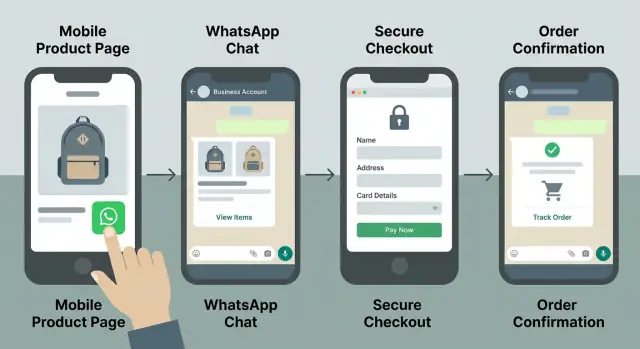
Was Sie erreichen wollen (einfach erklärt)
Wenn jemand auf einen WhatsApp‑Button tippt, will er vor allem eines: schnell und klar weiterkommen. Eine schnelle Frage stellen, das richtige Produkt sehen und zur Zahlung gelangen, ohne sich zu wiederholen oder Stunden zu warten.
Die meisten D2C‑Marken verlieren Bestellungen in der Lücke zwischen Chat und Zahlung. Übliche Ursachen sind langsame Antworten, zu viele Fragen am Anfang, unübersichtliche Produktinformationen oder ein Checkout, der sich vom Gespräch losgelöst anfühlt. Sobald es sich nach Arbeit anfühlt, springen Leute ab.
„Saubere Kundendaten“ bedeutet einfach, dass Sie Details erfassen, die Sie später tatsächlich nutzen können, ohne raten zu müssen. Praktisch sind das konsistente Felder wie Name, Telefonnummer, Lieferadresse, E‑Mail (optional), gewählte Variante, Menge und Zustimmung zu Updates. Es heißt auch, Freitext‑Chaos zu vermeiden, etwa drei Schreibweisen derselben Stadt oder fehlende Wohnungsnummern.
Ein solider WhatsApp‑Bestellfluss hat einen kurzen, wiederholbaren Pfad:
- Einstieg: Click‑to‑WhatsApp mit einer vorgefüllten Nachricht, die die Absicht erklärt
- Discovery: einfache Möglichkeit zu browsen oder Optionen anzufordern (Katalog, Bestseller oder geführte Fragen)
- Datenerfassung: leichter Weg, das Wesentliche in der richtigen Reihenfolge zu sammeln
- Zahlung: linkbasierter Checkout, der dem im Chat Vereinbarten entspricht
- Bestätigung: Zusammenfassung der Bestellung und was als Nächstes passiert (Lieferung, Support, Rückgabe)
Halte es schnell, indem du eine Frage nach der anderen stellst, klare Buttons oder kurze Antworten anbietest (wie „1, 2, 3“) und den Checkout erst nach Auswahl eines konkreten Produkts und einer Variante anbietest. Ein guter Flow fühlt sich wie eine hilfreiche Verkäuferin an, nicht wie ein Formular.
Grenzen des Flows zuerst definieren
Bevor du Nachrichten und Buttons schreibst, ziehe eine klare Grenze um das, wofür dein WhatsApp‑Flow verantwortlich ist. Wenn die Grenze unscharf ist, werden Chats lang, Details gehen verloren und Übergaben verwirren Käufer.
Beginne mit den Einstiegsquellen. Ein Käufer kann über eine bezahlte Anzeige, einen Button auf der Website, einen QR‑Code auf einem Flyer oder einen Beileger in der Verpackung kommen. Jeder Einstiegspunkt sollte eine klare Aufgabe haben. Ein Anzeigen‑Tap kann mit einem konkreten Produkt starten. Ein QR‑Code auf der Verpackung kann direkt zu Nachbestellungen oder Support führen.
Listen Sie als Nächstes die Entscheidungen auf, die Sie für eine Bestellung sammeln müssen. Halte es kurz und nicht verhandelbar, und behandle alles andere als optional.
Entscheiden, was im Chat bleibt vs. auf einer Seite
Eine einfache Regel: Nutze WhatsApp für schnelle Entscheidungen und Sicherheit, und eine Seite für strukturierte Daten und Zahlung. Chat ist ideal für Varianten‑ und Mengenwahl, Beantwortung von Fragen und Bestätigung der Absicht. Eine Seite eignet sich besser für Adresse, Versandoptionen und Checkout, weil Formulare Fehler reduzieren.
Nutze diese Grenz‑Checkliste, um diszipliniert zu bleiben:
- Was den Chat auslöst (Anzeige, Seite, QR, Beileger) und was die erste Nachricht enthalten soll
- Die Mindestfelder: Variante, Menge, Name, Telefon, Adresse, Zahlungswahl
- Wo jeder Schritt stattfindet: in WhatsApp, auf einer linkbasierten Checkout‑Seite oder in deinem Ops‑Tool
- Was „Erfolg“ bedeutet: Bestellung bestätigt und saubere Kundendaten erfasst
- Deine Restriktionen: Support‑Zeiten, Teamgröße, Rückgaberichtlinien, Steuer‑ und Datenschutzanforderungen
Schreibe diese Grenzen auf eine Seite. Sie werden zur Referenz für Texte, Automatisierung und Übergabe an die Erfüllung.
Click‑to‑WhatsApp: Die erste Nachricht soll die Arbeit machen
Der größte Gewinn in einem Click‑to‑WhatsApp‑Funnel ist einfach: Der Käufer sollte nicht erklären müssen, warum er hier ist. Wenn die erste Nachricht bereits Produktkontext und Absicht enthält, werden Antworten schneller und leichter nachzuverfolgen.
Vorfüllung einer Nachricht, die Kontext trägt
Für jede Kampagne oder Produktgruppe fülle eine kurze Nachricht vor, die (1) was sie gesehen haben und (2) was sie als Nächstes wollen enthält. Halte es natürlich, wie etwas, das eine Person tippen würde.
Beispiel:
“Hi! Ich komme aus der Winter Hoodie‑Anzeige. Ich hätte gern die Größenangabe und den Preis für Größe M.”
Diese eine Zeile bestätigt das Produkt, setzt die Frage und macht es leicht, ohne Raten zu antworten.
Um die Quelle sauber zu erfassen, füge ein kompaktes Tag hinzu, das du später parsen kannst (oder in dein CRM kopierst). Halte es konsistent und unaufdringlich, z. B. Ref: IG_CreatorA_Hoodie oder Ref: QR_StoreShelf_01. Verwende ein anderes Muster pro Quelle: Kampagne, Landingpage, Creator, QR oder Verpackungsbeileger.
Plane für wiederkehrende Käufer. Rückkehrende Kunden schicken oft „Hey“ oder „Brauche nochmal eines.“ Dein Flow sollte das erkennen (per Telefonnummer‑Abgleich, Bestellungssuche oder einer kurzen Frage) und einen Schnellpfad anbieten wie „Nachbestellen“ oder „Meine Bestellung verfolgen“.
Setze Erwartungen in der ersten Antwort, damit der Chat sicher und vorhersehbar wirkt:
- Typische Reaktionszeit (z. B.: „Wir antworten innerhalb von 10 Minuten während der Geschäftszeiten“)
- Was im Chat möglich ist (Empfehlungen, Größenhilfe, Bestellstatus)
- Was als Nächstes passiert (Katalog, Checkout‑Link, Bestätigung)
- Welche Infos du abfragen wirst (Name, Liefer‑Postleitzahl, E‑Mail falls nötig)
Produktauswahl im Chat, ohne zu überfrachten
Discovery auf WhatsApp sollte sich wie eine hilfreiche Verkäuferin anfühlen, nicht wie ein endloser Scroll. Ziel ist, jemanden schnell zum richtigen Artikel zu führen – mit so wenigen Nachrichten wie möglich.
Beginne damit zu entscheiden, wie du Produkte zeigst. Ein WhatsApp‑Katalog funktioniert gut, wenn Leute browsen wollen und du klare Kategorien hast. Eine kurze kuratierte Liste im Chat ist besser, wenn die Person von einer bestimmten Anzeige, einem Influencer‑Post oder mit klarer Absicht kam (z. B. „Geschenk unter 50 $“ oder „beste gegen Akne“). Du kannst beides kombinieren: sende zuerst eine kuratierte Liste und biete dann den Katalog an, wenn sie weiterstöbern möchten.
Teile Produkte in kleinen Chargen. Drei bis sechs Artikel reichen meist als Auswahl ohne Entscheidungs‑Überforderung. Für jeden Artikel nenne nur, was beim Vergleichen hilft:
- Produktname und Preis
- Eine zentrale Option (Größe, Nuance, Packungsgröße)
- Hauptnutzen (für wen es ist oder welches Problem es löst)
- Ein einfacher nächster Schritt („Antwort 1, 2 oder 3“)
Stelle dann eine kurze Frage, um die Auswahl weiter einzuschränken, bevor du die nächste Gruppe sendest. Sie sollte mit einem Tipp beantwortbar sein: Größe (S/M/L), Farbe (schwarz/weiß), Bundle (Einzel/2er), oder Ziel („besser schlafen“ vs. „mehr Energie“).
Plane für Ausverkäufe, ohne das Gespräch zu blockieren. Wenn ein Artikel nicht verfügbar ist, sage es klar und nenne zwei nahe Alternativen und warum sie passen (gleicher Schnitt, gleicher Wirkstoff). Biete ein sauberes Fallback wie „Warteliste“ oder „Nächstbeste Option zeigen“ an.
Saubere Kundendaten erfassen und doch gesprächig bleiben
Saubere Daten machen den Fluss wiederholbar. Der Trick ist, sie so zu erheben, wie eine gute Kassiererin es tun würde: nur das Nötigste fragen, in der Reihenfolge, in der du es brauchst, und es leicht halten.
Beginne mit dem Minimum, das dir erlaubt, eine Bestellung anzulegen und den Kunden zu kontaktieren. Ein einfaches Muster: erst den Artikel bestätigen, dann die Details erfassen.
Frage nach Details in einem konsistenten Format
Stelle nicht fünf Fragen auf einmal. Frage eins, zeige ein Beispiel und warte. Verwende immer die gleiche Formulierung, damit Kunden das Muster lernen.
Ein praktisches Antwortformat, das du wiederverwenden kannst:
- Name: Vorname Nachname
- Stadt:
- E‑Mail (optional):
Für Produktwahlen erfasse die Auswahl strukturiert statt „Ich will das blaue“. Zum Beispiel: „Antworte mit: SKU, Variante, Menge“ und zeige ein Beispiel wie „TSHIRT01, Black‑M, 2“. Wenn du einen Katalog hast, spiegele dieselbe Benennung im Chat, damit die Worte des Kunden deinen Datensätzen entsprechen.
Bestätige, was du erfasst hast, bevor du zur Kasse sendest
Bevor du einen Checkout‑Link sendest, fasse in einer kurzen Nachricht zusammen, was du verstanden hast: Artikel, Variante, Menge, Name, Stadt und der nächste Schritt. Diese eine Bestätigung verhindert die meisten „falsche Größe“‑ und „falsche Adresse“‑Tickets.
Beispiel:
„Verstanden: TSHIRT01 Black‑M x2 für Sam Lee in Austin. Nächster Schritt: Ich sende einen Checkout‑Link zur Zahlungs‑ und Versandangabe.“
Entscheide, wo diese Daten gespeichert werden, damit der Support sie später findet. Halte eine Quelle der Wahrheit (auch wenn du mehrere Tools nutzt) und stelle sicher, dass sie für Nachkäufe und Rückgaben wiederverwendbar ist.
Linkbasierter Checkout: richtig an WhatsApp anbinden
Chat ist großartig zum Auswählen. Zahlungen und Adressen brauchen in der Regel ein Formular. Ein linkbasierter Checkout gibt dir Struktur (Summen, Versandregeln, Zahlungs‑Schritte), ohne die Erfahrung zu zerstören – vorausgesetzt der Handoff ist bewusst.
Wenn du den Checkout‑Link sendest, übermittle genug Kontext, damit die Seite wie eine Fortsetzung des Chats wirkt. Das heißt typischerweise Warenkorb‑Inhalte, ausgewählte Varianten, Menge, ein zugesagter Rabattcode und ein einfaches Source‑Tag (z. B. „wa_ad“ oder „wa_catalog“). Das hilft im Reporting und verhindert, dass der Kunde erklären muss, was er will.
Halte das Checkout‑Formular kurz, verschiebe aber keine Essentials mit dem Hinweis „fragen wir im Chat später“. Das führt zu fehlenden Versanddetails und mehr Hin‑und‑Her.
Sorge dafür, dass der Checkout erfasst:
- Vollständiger Name (wie er auf dem Label stehen soll)
- Telefonnummer (mit Ländercode, einfacher Validierung und ggf. Zustimmungstext)
- Lieferadresse (separate Felder für Wohnungsnummer, Stadt, Postleitzahl)
- E‑Mail (optional, aber validiert, falls erhoben)
- Lieferhinweise (optional, aber kurz gehalten)
Abbrüche sind normal. Plane dafür: Wenn der Käufer die Zahlung nicht abschließt, sende eine WhatsApp‑Folgenachricht, die den genauen Warenkorb referenziert und eine einfache Frage stellt (z. B. „Soll ich die Größe für dich reservieren?“). Wenn die Zahlung fehlschlägt, gib einen klaren Retry‑Pfad, keinen Dead End.
Nach der Zahlung zeige eine Bestätigungsseite mit einem klaren „Zurück zu WhatsApp“‑Schritt. Die Rückkehrnachricht sollte Bestellnummer, kurze Artikelzusammenfassung und was als Nächstes passiert (Versandzeitraum und Support‑Optionen) enthalten, damit Kunden nicht fragen: „Ist es durchgegangen?"
Schritt‑für‑Schritt: Discovery bis Bestätigung
Ein guter WhatsApp‑Flow versteht schnell, was der Käufer will, ist klar über den nächsten Schritt und verlangt strikt Bestätigung der Details, bevor Geld den Besitzer wechselt.
Schritt 1: Einstieg per Tap zur ersten Nachricht. Der Chat kommt mit einer vorgefüllten Nachricht an, die Kontext (Produkt, Kampagne oder Absicht) liefert. Das reduziert Verwirrung und hilft beim Routing.
Schritt 2: Eine Intent‑Frage. Antworte mit einer kurzen Wahlfrage, die der Käufer mit einem Tipp beantworten kann: browsen, nachbestellen, Bestellung verfolgen oder Support.
Schritt 3: Produkte zeigen und Auswahl erfassen. Teile eine kleine Auswahl (3–5) der besten Treffer und bitte um eine eindeutige Antwort wie „Sende 1, 2 oder 3.“ Wenn du Katalog‑Sharing nutzt, kombiniere es mit einer einfachen Frage: „Welche Größe und wie viele?“
Schritt 4: Warenkorb im Chat bestätigen. Formuliere Artikelname, Variante, Menge, Preis und Lieferstadt neu und bitte um eine einzige Bestätigung wie „Confirm.“
Schritt 5: Checkout‑Link senden und Erwartungen setzen. Erkläre in einem Satz, was als Nächstes passiert: Adresse und Zahlung dort ausfüllen, danach bestätigst du die Bestellung in WhatsApp.
Schritt 6: Zahlung und Bestellung bestätigen. Sende eine kurze Bestätigung mit Bestellnummer, Artikeln, Gesamtsumme, Lieferzeit und wie man Hilfe bekommt.
Beispiel:
„Bestellung #1842 bestätigt: 2x Vitamin C Serum 30ml. Gesamt $48. Versand in 24 Stunden.“
Bestellbestätigung und Post‑Purchase‑Nachrichten, die Tickets reduzieren
Die Bestellbestätigung nimmt Zweifel weg. Sende sie nur nach erfolgter Zahlung (bei Prepaid) oder nach ausdrücklicher Bestätigung der Details (bei COD). Wenn du sie zu früh sendest, fragen Leute „Ist das durchgegangen?“ Sendest du sie zu spät, könnten sie neu bestellen.
Halte die Bestätigung kurz, scannbar und vollständig. Eine gute Nachricht beantwortet die wichtigsten Fragen, bevor sie zu Supportanfragen werden.
Füge jedes Mal Folgendes hinzu:
- Bestell‑ID und Zeitstempel
- Artikel, Mengen und Gesamtsumme (bezahlt oder zahlbar, inkl. Versand)
- Lieferprognose als einfacher Bereich (z. B. 2–4 Werktage)
- Lieferadress‑Zusammenfassung (letzte Zeile reicht, um Fehler zu entdecken)
- Einen einzigen Hilfebefehl (ein Keyword oder Quick Reply wie „Change address")
COD vs. Prepaid braucht eine zusätzliche Zeile. Bei Prepaid: Zahlungsstatus („Bezahlt“) und Methode bestätigen. Bei COD: zahlbaren Betrag nennen und um eine einfache Bestätigung bitten wie „Antwort YES zur Bestätigung von COD.“ Wenn keine Bestätigung innerhalb einer Zeit (z. B. 30 Minuten) kommt, sende eine Erinnerung und pausiere dann Updates.
Nach der Bestätigung fahre eine einfache Status‑Schleife, damit Kunden nicht fragen „Wo ist meine Bestellung?“ Beschränke dich auf wenige, aussagekräftige Updates: gepackt, versandt, zugestellt. Jede Aktualisierung sollte Bestell‑ID und die aktuelle ETA wiederholen.
Mache Supportwege deutlich. Statt „Kontaktiere uns für Hilfe“ biete spezifische Aktionen an:
- Rückgabe oder Umtausch: Bestell‑ID + Grund + Foto (falls nötig)
- Adressänderung: nur vor dem Status „gepackt“ erlauben und die neue Adresse bestätigen
- Lieferproblem: Ein‑Tap‑Meldung wie „Verspätet“ oder „Falscher Artikel"
Beispielnachricht:
„Bestellung #18473 bestätigt. 2 Artikel. Gesamt: $42 bezahlt. ETA: Di–Do. Adresse: 22 Pine St. Antworte: CHANGE ADDRESS, RETURN oder STATUS.“
Häufige Fehler, die zu Abbrüchen führen
Die meisten WhatsApp‑Commerce‑Probleme entstehen, wenn man Leute zu viel, zu früh tun lässt. Wenn sich die ersten 60 Sekunden wie ein Formular anfühlen, verlassen viele Käufer den Chat.
Chat ist kein kompletter Storefront‑Ersatz. Er ist am besten geeignet, eine Entscheidung zu lenken, Details zu bestätigen und an den Checkout zu übergeben.
Probleme, die oft zu Abbrüchen oder chaotischen Bestellungen führen:
- Vollständigen Namen, Adresse und E‑Mail zu erheben, bevor das Interesse bestätigt ist. Starte mit der Absicht, dann frage nur das Nötigste für den nächsten Schritt.
- Warenkorb‑Bestätigung überspringen. Wenn du Artikel, Variante, Menge, Preis und Versand nicht vor dem Checkout wiederholst, bekommst du falsche Bestellungen und Rückerstattungen.
- Einen generischen Checkout‑Link senden ohne Kontext. Wenn er nicht an einen konkreten Warenkorb und Chat‑Session gebunden ist, bricht die Nachverfolgung und Support kann Zahlungen nicht zu Nachrichten zuordnen.
- Variantenformate mischen. Wenn eine Nachricht „M“ nutzt, eine andere „Medium“ und eine dritte „40“, wird die Datenbasis unbrauchbar für Suche und Erfüllung.
- Kein Fallback, wenn Antworten langsam kommen. Ein stiller Chat fühlt sich verlassen an, selbst wenn du später antwortest.
Kleine Korrekturen verhindern den Großteil davon. Nutze ein konsistentes Format zur Erfassung von Varianten (Size: M, Color: Black). Bestätige den Warenkorb in einer sauberen Nachricht, dann sende den Checkout. Sammle Details in logischer Reihenfolge: zuerst Lieferstadt, dann Adresse, E‑Mail nur wenn nötig.
Beispiel: Ein Käufer fragt „Habt ihr den Hoodie in Schwarz?“ Antworte nicht mit fünf Fragen. Zeige die Option Schwarz, frage nach Größe, und sende dann eine Warenkorb‑Zusammenfassung:
„Black Hoodie, Size M, Qty 1, Total $59, Versand morgen. Antwort YES zum Checkout oder CHANGE zum Bearbeiten.“
Wenn niemand verfügbar ist, sollte eine Auto‑Reply Erwartungen setzen und die nächste Aktion anbieten (Katalog, Öffnungszeiten oder ein Keyword wie „TRACK“ oder „HELP").
Schnellcheckliste vor dem Launch
Mach eine Trockenübung mit einem Freundetelefon. Jeder Chat sollte mit Kontext starten, saubere Details sammeln und mit einer Bestellung enden, die dem entspricht, was der Käufer gesehen hat.
Erste Nachricht und Datenhygiene
- Die Eröffnungsnachricht sollte zeigen, was sie geklickt haben (Produkt oder Kollektion) und woher sie kamen (Ad‑Set, Creator, E‑Mail) in einem konsistenten Tag‑Format.
- Erfasse den Namen des Käufers immer gleich und bestätige die Telefonnummer, die für Updates genutzt wird.
- Frage Variantenangaben in klaren Worten (Größe, Farbe, Packung) und wiederhole sie, sodass der Käufer mit „ja“ bestätigen oder korrigieren kann.
- Bestätige die Menge explizit, inklusive Bundles.
Checkout und Bestätigung
- Der Checkout sollte mit dem richtigen Warenkorb und Gesamtbetrag öffnen, inklusive Versand und zugesagtem Rabatt.
- Nach der Zahlung sollte das Ergebnis in WhatsApp erscheinen (bezahlt, fehlgeschlagen oder abgebrochen), damit der Käufer nicht erklären muss, was passiert ist.
- Deine Bestätigungsnachricht sollte enthalten, was als Nächstes passiert: Versandfenster, wie die Adresse zu ändern ist und ein einziges Keyword für Support.
Ein schneller Praxistest: Wähle ein beliebtes Produkt, nimm eine ungewöhnliche Variante, kaufe 2 Stück und breche dann die Zahlung ab. Wenn deine WhatsApp‑Antworten ruhig und korrekt bleiben, bist du bereit.
Beispiel‑Flow: Von der Anzeige zur bestätigten Bestellung
Ein Käufer sieht eine Instagram‑Anzeige für deinen Bestseller, tippt auf „Nachricht senden“ und landet in WhatsApp. Hier spielt der Kanal seine Stärken aus: schnelle Entscheidungen, ein klarer nächster Schritt und kein Raten.
Du antwortest mit einem kurzen Einstieg, der eine Sache fragt:
- „Danke fürs Interesse am Cloud Tee. Welche Größe möchtest du: S, M, L, XL?“
Sie antworten „M.“ Du stellst eine letzte Frage, um die Variante zu fixieren:
- „Super. Welche Farbe: Black oder Sand?“
Nach der Wahl bietest du ein kleines Add‑on, nicht den ganzen Store:
- „Passt gut zu: Everyday Shorts, Light Hoodie, Socks (3‑Pack) oder dem Summer Bundle (Tee + Shorts). Antworte 1–4 oder ‚nur das Tee‘.“
Sie wählen das Bundle. Du bestätigst den Warenkorb in einer Nachricht:
- „Warenkorb: Cloud Tee (M, Black) + Everyday Shorts (M, Black). Gesamt: $68. Antworte YES zum Checkout oder tippe EDIT zum Ändern von Größe/Farbe.“
Wenn sie YES antworten, sendest du den linkbasierten Checkout und setzt Erwartungen:
- „Hier ist dein Checkout‑Link. Nach der Zahlung bestätige ich das Lieferfenster hier im Chat.“
Die Zahlung gelingt. Du sendest eine Bestätigungsnachricht mit Lieferfenster und Support‑Shortcut:
- „Bestätigt. Bestellung #18492. Voraussichtliche Lieferung: Di–Do. Antworte TRACK für Updates.“
Was du jetzt sauber und nützlich hast: die Ad‑Quelle, gewählte Größe/Farbe, betrachtete Artikel, finaler Warenkorb, Checkout‑Status, Telefonnummer, Name und Adresse aus dem Checkout sowie eine klare Bestell‑ID. Das reicht für Retargeting (Leute, die Sand angeschaut, aber nicht bezahlt haben) und schneller Support (Variante, Bestellnummer, Lieferzeit im selben Thread).
Nächste Schritte: implementieren, messen, verbessern
Schreibe die erste Version auf eine Seite: wo der Klick startet, was der Kunde in WhatsApp sieht, wann du den Katalog teilst, wann du nach Details fragst und wo der Checkout passiert. Wenn du es nicht in einem Blick darstellen kannst, macht es wahrscheinlich zu viel.
Entscheide, was du am ersten Tag automatisierst und was manuell bleibt. Ein gängiges Starter‑Setup ist eine automatisierte Begrüßung, Produkt‑Prompts und grundlegende Datenerfassung, mit einem Menschen für Edge‑Cases (Sonderwünsche, Ausverkauf, Adressfragen). Erhöhe die Automatisierung, wenn Muster sichtbar werden.
Einigt euch früh auf ein kleines Datenmodell, damit saubere Kundendaten beim Wachsen nicht auseinanderfallen:
- Customer: name, phone, city, consent status
- Cart: items, quantities, notes
- Order: payment status, delivery address, fulfillment state
- Source tags: campaign, influencer code, returning vs new
Richte dann Reporting ein, das zwei Fragen beantwortet: Wo springen Leute ab und was fragen sie am häufigsten? Tracke einige Punkte (Ad‑Klick bis erste Antwort, Produktansicht bis Warenkorb, Warenkorb bis Checkout‑Start, Checkout‑Start bis Zahlung). Tagge eingehende Nachrichten in wenige Themen, damit du Antworten straffen und wiederholte Fragen reduzieren kannst.
Wenn du einen maßgeschneiderten Chat‑zu‑Checkout‑Flow baust (insbesondere wenn du Feldkonsistenz Ende‑zu‑Ende willst), kann Koder.ai (koder.ai) dir helfen, die Logik schnell zu prototypisieren und später den Source‑Code zu exportieren.
Wähle eine wöchentliche Routine: Metriken prüfen, die Top‑20‑Chats lesen, eine Nachricht und eine Regel anpassen und die Änderung ausrollen.
FAQ
Was sollte die erste Click‑to‑WhatsApp‑Nachricht sagen?
Verwende eine kurze, vorgefüllte Nachricht, die was sie angeklickt haben und was sie als Nächstes wollen enthält.
Beispiel: „Hi! Ich komme aus der Winter Hoodie‑Anzeige. Kannst du mir Preis und Größenangabe für Größe M schicken?“
Füge ein kleines Source‑Tag hinzu wie Ref: IG_Hoodie_01, damit du verfolgen kannst, wo die Chats herkamen, ohne danach fragen zu müssen.
Welche Kundendaten sind die „Must‑have“-Felder für eine WhatsApp‑Bestellung?
Behalte ein striktes Minimum, damit du die Bestellung ohne Rückfragen anlegen kannst:
- Produkt + Variante + Menge
- Name
- Telefon (steht meist schon zur Verfügung)
- Lieferstadt + vollständige Adresse
- Zahlungswahl (prepaid oder COD)
- Zustimmung zu Updates (falls in deinem Markt erforderlich)
Sammle alles andere nur, wenn es direkt bei Lieferung oder Support hilft.
Was gehört in WhatsApp vs. auf eine Checkout‑Seite?
Default‑Regel: Nutze den Chat für Entscheidungen und Sicherheit, nutze eine Seite für strukturierte Daten und Zahlung.
In WhatsApp: Produktauswahl, Variante, Menge, kurze Q&A und finale Warenkorb‑Bestätigung.
Auf einer Seite: Adressfelder, Versandoptionen, Steuern und Zahlung — Formulare reduzieren Fehler.
Soll ich einen WhatsApp‑Katalog nutzen oder Produkte direkt im Chat senden?
Beginne mit einer kuratierten Liste, wenn die Intention klar ist (produktbezogene Anzeige), und nutze den Katalog, wenn die Person breit browsen möchte.
Praktischer Ablauf:
- Schicke 3–6 treffende Vorschläge im Chat mit „Antwort 1/2/3“
- Stelle eine einschränkende Frage (Größe, Farbe, Budget, Ziel)
- Biete den Katalog nur an, wenn sie mehr sehen wollen
Wie vermeide ich unordentliche Varianten‑Daten wie „Medium“ vs. „M"?
Verwende ein einheitliches Format und spiegele es überall wider (Chat, Ops‑Sheet, Checkout).
Gutes Muster:
- „Size: M, Color: Black, Qty: 2“
Vermeide Mischungen wie „M / Medium / 40“ in verschiedenen Nachrichten. Konsistenz macht Fulfillment und Reporting sauberer.
Was sollte meine „Warenkorb‑Bestätigung“ Nachricht enthalten?
Bestätige den Warenkorb immer in einer kurzen Nachricht bevor du zur Zahlung weiterleitest.
Enthalten sein sollten:
- Artikel + Variante + Menge
- Preis/Gesamt (und Versand, falls zutreffend)
- Lieferstadt
- Eine klare Aktion: „Antwort CONFIRM um zur Kasse zu gehen“
Das verhindert falsche Größen und reduziert Rückerstattungs‑/Support‑Tickets.
Wie gehe ich mit Prepaid vs. Cash‑on‑Delivery (COD) in WhatsApp um?
Bei Prepaid: bestätige erst nach erfolgreicher Zahlung und sende dann Bestellnummer, Artikel, bezahlten Gesamtbetrag und ETA.
Bei COD: bestätige zuerst die Details und bitte um eine explizite COD‑Bestätigung wie „Antwort YES um COD $42 zu bestätigen“. Wenn keine Bestätigung innerhalb des Fensters kommt, pausiere die Bestellung statt sie automatisch anzunehmen.
Wie behandle ich ausverkaufte Artikel, ohne den Verkauf zu verlieren?
Sei direkt und biete sofort zwei nahe Alternativen an.
Beispiel:
- „Black Hoodie in M ist heute ausverkauft. Ich kann Black in L (weiterer Sitz) oder Navy in M (gleiche Passform) anbieten. Antworte 1 oder 2.“
Wenn beides nicht passt, biete eine klare Alternative: „Warteliste“ oder „zeige nächstbestes Produkt“, nicht eine offene Diskussion.
Wie hole ich abgebrochene Checkouts zurück, ohne Kunden zu nerven?
Folge mit Kontext und einer einzigen einfachen Frage:
- Beziehe dich auf den genauen Warenkorb (Artikel + Variante)
- Frage eine einzige, gering‑schwierige Frage: „Soll ich die Größe für dich reservieren?“
- Bei fehlgeschlagener Zahlung: sende einen neuen Checkout‑Link zum erneuten Versuch statt den Kunden neu anfangen zu lassen
Begrenze Erinnerungen (z. B. eine Nachfass‑Nachricht), damit es nicht als Spam wirkt.
Wie kann Koder.ai helfen, wenn ich einen individuellen WhatsApp‑Bestellfluss möchte?
Wenn du einen eigenen Chat‑zu‑Checkout‑Flow bauen möchtest, nutze ein Tool, das dir hilft, Schritte und Datenfelder durchgängig zu standardisieren.
Koder.ai (koder.ai) kann dir helfen, die WhatsApp‑Flow‑Logik (Prompts, Routing, Datenerfassung, Handoff an Checkout) schnell zu prototypen und später den Source‑Code zu exportieren, wenn du die Lösung weiterführen willst.