

Wie KI Layout und Absicht erkennt und Designs in UI‑Code verwandelt
Erfahre, wie KI aus Designs Layout, Hierarchie und Nutzerabsicht ableitet und daraus UI‑Code generiert — plus Grenzen, Best Practices und Prüftipps.
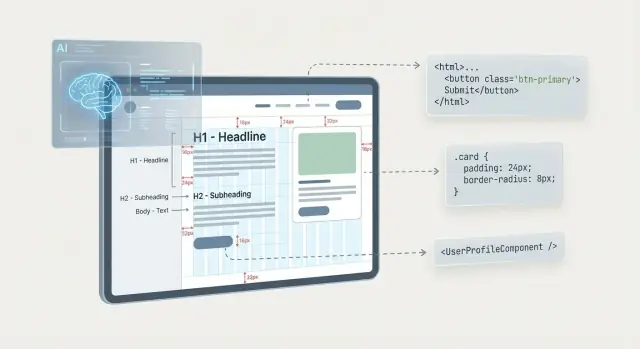
Was „Design to code“‑KI wirklich bedeutet
„Design to code“‑KI übersetzt eine visuelle Designidee — normalerweise einen Figma‑Frame oder einen Screenshot — in ausführbaren UI‑Code. Es geht nicht um „perfekten Code“, sondern um einen brauchbaren ersten Entwurf, der Struktur, Styling und grundlegendes Verhalten einfängt, damit ein Mensch ihn verfeinern kann.
Was tatsächlich übersetzt wird
Im Kern bildet das System das Abzubildende auf die übliche UI‑Struktur ab.
- Layout: Wo Elemente sitzen, wie sie ausgerichtet sind, Abstände, Grids und Gruppierungen von Containern.
- Hierarchie: Was primär vs. sekundär wirkt (Headlines vs. Captions, Hauptbuttons vs. Links) und wie Sektionen verschachtelt sind.
- Absicht: Wofür ein Element „steht“ (Submit‑Button, Detailkarte, Eingabefeld).
- Komponenten: Wiederkehrende Muster, die zu wiederverwendbaren Bausteinen werden können (Buttons, Nav‑Bars, Cards, Formularzeilen).
Was die KI ableiten kann vs. was Sie spezifizieren müssen
Die KI kann gängige Muster erraten: eine Reihe von Icons ist wahrscheinlich eine Toolbar; ein gestapeltes Label + Input ist vermutlich ein Formularfeld; konsistente Styles deuten auf eine wiederverwendbare Komponente hin. Sie kann auch responsive Verhaltensweisen anhand von Constraints und Abständen schätzen.
Aber typischerweise müssen Sie angeben, was Pixel allein nicht garantieren: echte Komponenten‑Namen, Design‑Tokens (Farben/Typo‑Skalen), Zustände (Hover/Disabled/Error), Breakpoints, Datenregeln und tatsächliche Interaktionen (Validierung, Navigationsziele, Analytics).
Erwartungen setzen
Behandeln Sie das Ergebnis als Ausgangspunkt. Erwarten Sie, Struktur zu prüfen, Ad‑hoc‑Styles durch Tokens zu ersetzen, an Ihre Komponentenbibliothek anzupassen und iterativ zu verbessern. „Design to code“ beschleunigt — es ersetzt nicht das Design‑ und Engineering‑Urteil.
Welche Eingaben die KI nutzt, um ein Design zu verstehen
KI kann Produktregeln nicht aus einem „schönen Bildschirm“ ableiten. Sie arbeitet mit den Belegen, die Sie liefern — manche Eingaben beschreiben Pixel, andere Struktur. Dieser Unterschied bestimmt oft, ob Sie sauberen UI‑Code oder brüchige absolute Positionen erhalten.
Screenshots und statische Mockups: welche Informationen fehlen
Ein Screenshot ist die dünnste Eingabe: Er enthält Farben und Formen, aber keine expliziten Fakten darüber, was ein Button vs. ein Label ist, was wiederverwendbar ist oder wie das Layout sich anpassen sollte.
Aus reinen Pixeln muss die KI Grenzen erraten (wo ein Element endet und ein anderes beginnt), Textstile, Abstandsregeln und sogar, ob eine „Karte" ein Baustein oder mehrere separate Teile ist. Sie kann Constraints nicht ableiten — Responsivität bleibt meist Spekulation.
Figma/Sketch‑Exporte: Frames, Layer, Constraints, Styles
Wenn die KI auf die Designdatei zugreifen kann (oder einen strukturierten Export, der Struktur erhält), gewinnt sie wichtige Metadaten: Frames, Gruppen, Layer‑Namen, Auto‑Layout‑Einstellungen, Constraints und Text/Style‑Definitionen.
Hier wird Layout mehr als Geometrie. Ein Figma‑Frame mit Auto Layout kommuniziert z. B. „stapele diese Elemente vertikal mit 16px Abstand“ weit klarer als jeder Screenshot. Konsistente Layer‑Namen helfen außerdem, Elemente UI‑Rollen zuzuordnen (z. B. „Primary Button“, „Nav Item“, „Input/Error").
Design‑Systeme: Tokens, Komponenten, Namenskonventionen
Ein angebundenes Design‑System reduziert Ratespiel. Tokens (Farben, Abstände, Typografie) lassen die KI Code erzeugen, der eine gemeinsame Quelle referenziert statt hartkodierter Werte. Verfügbare Komponenten (Buttons, Felder, Modals) bieten fertige Bausteine und klarere Grenzen für Wiederverwendung.
Schon kleine Konventionen — wie Variantenbezeichnungen (Button/Primary, Button/Secondary) und semantische Tokens (text/primary statt #111111) — verbessern das Komponenten‑Mapping.
Geschriebene Spezifikationen: User Flows, Akzeptanzkriterien, Edge Cases
Specs liefern das „Warum“ hinter der UI: Hover‑Verhalten, Lade‑ und Empty‑Zustände, Validierungsregeln, Tastaturverhalten und Fehlermeldungen.
Ohne das erzeugt die KI meist nur eine statische Momentaufnahme. Mit Specs kann die Ausgabe Interaktions‑Hooks, Zustandsbehandlung und realistischere Komponenten‑APIs enthalten — näher an dem, was ein Team ausliefern und pflegen kann.
Wie KI Layout und Struktur interpretiert
Design‑to‑Code‑Tools nehmen einen Bildschirm nicht wie ein Mensch wahr; sie versuchen, jede Ebene als Layout‑Regel zu erklären: Reihen, Spalten, Container und Abstände. Je klarer diese Regeln sind, desto weniger verlässt sich die Ausgabe auf brüchige Positionierung.
Erkennung von Grids, Spalten und Abständen
Die meisten Modelle schauen nach wiederkehrender Ausrichtung und gleichen Lücken. Teilen mehrere Elemente dieselbe linke Kante, Grundlinie oder Mittellinie, behandelt die KI sie oft als Spalte oder Grid‑Spur. Konsistente Abstände (z. B. 8/16/24px) deuten darauf hin, dass Layout mit Stack‑Gaps, Grid‑Gutters oder tokenisiertem Spacing ausgedrückt werden kann.
Weicht der Abstand leicht ab (15px hier, 17px dort), kann die KI das Layout als „manuell“ einstufen und auf absolute Koordinaten zurückgreifen, um pixelgenaue Distanzen zu wahren.
Erkennen von Containern und verschachtelten Gruppen
Die KI sucht nach visuellen „Einschlüssen": Hintergründe, Ränder, Schatten und padding‑artige Lücken, die auf einen Container hinweisen. Eine Karte mit Hintergrund und innerem Abstand ist ein klares Signal für ein Elternelement mit Kindern.
Von dort mappt sie Struktur oft auf Primitive wie:
- vertikale Stacks (Listen, Formulare)
- horizontale Reihen (Toolbars, Navigation)
- verschachtelte Gruppen (Card → Header → Actions)
Saubere Gruppierung in der Designdatei hilft, Eltern von Geschwistern zu unterscheiden.
Interpretation von Constraints: fix vs. flexibel
Enthält das Design Constraints (Pinning, Hugging, Fill), nutzt die KI diese, um zu entscheiden, was sich streckt und was fix bleibt. „Fill“‑Elemente werden typischerweise flexibel (z. B. flex: 1), während „hug“ auf inhaltsgroße Elemente abbildet.
Warum absolute Positionierung auftaucht (und warum sie riskant ist)
Absolute Positionierung erscheint meist, wenn das Modell Beziehungen nicht sicher mit Flow‑Layouts ausdrücken kann — oft wegen inkonsistenter Abstände, überlappender Layer oder fehlender Ausrichtung. Sie kann bei einer Bildschirmgröße korrekt wirken, aber Responsivität und Textgrößenanpassung zerstören.
Ein schneller Gewinn: Konsistenz bei Abständen
Eine kleine Abstands‑Skala und ein klares Grid erhöhen die Chance, dass die KI sauberen Flex/Grid‑Code produziert statt Koordinaten. Konsistenz ist nicht nur ästhetisch — sie ist maschinenlesbares Muster.
Wie Hierarchie aus visuellen Hinweisen abgeleitet wird
KI „versteht“ Hierarchie nicht im menschlichen Sinn; sie leitet Wichtigkeit aus Mustern ab, die typischerweise darauf hinweisen. Je klarer Ihr Design diese Signale kommuniziert, desto wahrscheinlicher ist es, dass die generierte UI Ihrer Absicht entspricht.
Typografie als Rangordnung
Typografie ist einer der stärksten Hinweise. Größere Schrift, stärkeres Gewicht, höherer Kontrast und großzügigere Zeilenhöhe signalisieren normalerweise höhere Priorität.
Beispiel: Eine 32px fette Überschrift über einem 16px regulären Absatz ist ein klares „Heading + Body“‑Muster. Schwieriger wird es, wenn Stile kaum abweichen — z. B. 1–2px Unterschied oder gleiche Gewichtung mit unterschiedlicher Farbe. Dann könnte die KI beide als normalen Text kennzeichnen oder das falsche Überschriftenniveau wählen.
Gruppierung: Nähe und gemeinsame Container
Hierarchie wird auch aus räumlichen Beziehungen abgeleitet. Elemente, die näher beieinander sind, ausgerichtet und durch Weißraum von anderem Inhalt getrennt, werden als Gruppe behandelt.
Gemeinsame Hintergründe (Cards, Panels, getönte Bereiche) wirken wie visuelle Klammern: Die KI interpretiert sie oft als Container wie section, aside oder ein Component‑Wrapper. Ungleichmäßiges Padding oder inkonsistente Abstände können zu versehentlicher Umgruppierung führen — z. B. wenn ein Button an die falsche Karte angehängt wird.
Wiederholung deutet auf Komponenten hin
Wiederkehrende Muster — identische Karten, Listeneinträge, Reihen oder Formularfelder — sind starke Hinweise auf wiederverwendbare Komponenten. Schon kleine Unterschiede (Icon‑Größe, Radius, Textstil) können die KI dazu bringen, mehrere Einmal‑Versionen statt einer Komponente mit Varianten zu generieren.
Betonung: primäre vs. sekundäre Aktionen
Buttons kommunizieren Absicht durch Größe, Füllung, Kontrast und Position. Ein ausgefüllter Button mit starkem Kontrast wird normalerweise als primäre Aktion behandelt; Outlined‑ oder Text‑Buttons werden sekundär. Wenn zwei Aktionen gleich betont aussehen, kann die KI erraten, welche primär ist — und dabei falsch liegen.
Von visueller Hierarchie zu semantischer Struktur
Schließlich versucht die KI, Hierarchie in Semantik zu übersetzen: Überschriften (h1–h6), gruppierte Bereiche (section) und sinnvolle Cluster (z. B. „Produktdetails“ vs. „Kaufaktionen“). Klare typografische Schritte und konsistente Gruppierung machen diese Übersetzung deutlich zuverlässiger.
Wie die KI Nutzerabsicht und Interaktionen vermutet
Modelle sagen Intent voraus, indem sie Gesehenes mit Mustern aus vielen UIs abgleichen: gängige Formen, Labels, Iconografie und Platzierungs‑Konventionen.
Erkennen vertrauter UI‑Muster
Bestimmte Anordnungen deuten stark auf spezifische Komponenten hin. Ein horizontaler Streifen oben mit Logo links und Textlinks rechts ist wahrscheinlich eine Navigation. Eine Reihe gleich breiter Items mit einem hervorgehobenen Item wird oft zu Tabs. Wiederholte Boxen mit Bild, Titel und kurzem Text lesen sich als Karten. Dichte Grids mit ausgerichteten Headern und Zeilen werden zu Tabellen.
Diese Annahmen beeinflussen Struktur: Ein „Tab“ impliziert ausgewählten Zustand und Tastaturnavigation, während eine „Reihe von Buttons" dies nicht tut.
Interaktivität ableiten
Die KI sucht nach Hinweisen, die üblicherweise Interaktion kennzeichnen:
- Button‑ähnliche Formen (gefüllte Hintergründe, abgerundete Rechtecke, starker Kontrast)
- Link‑Styling (blauer Text, Unterstreichung) oder Platzierung in Navs
- Inputs (Ränder, Placeholder, Cursor‑Indikatoren)
- Affordance‑Icons (Chevron für Dropdowns, Lupe für Suche, „⋯“ für Menüs)
Dann weist sie Verhaltensweisen zu: Klick, Menü öffnen, navigieren, submitten, expand/collapse. Je deutlicher das Design interaktive von statischen Elementen unterscheidet, desto genauer die Ausgabe.
Zustände verstehen (und wenn Intention unklar ist)
Zeigt das Design mehrere Varianten — Hover, Active/Selected, Disabled, Error, Loading — kann die KI sie auf zustandsbehaftete Komponenten abbilden (z. B. disabled Buttons, Validationsmeldungen, Skeleton‑Loader). Sind Zustände nicht explizit, lässt sie sie meist weg.
Ambiguität ist häufig: Ist eine Karte klickbar oder informativ? Ist ein Chevron dekorativ oder ein Disclosure‑Control? In solchen Fällen klären Sie per Naming, Annotation oder separaten Frames, die die Interaktion demonstrieren.
Wie Design in UI‑Primitiven und Komponenten übersetzt wird
Hat die KI eine plausible Lesart von Layout, besteht der nächste Schritt darin, „wie es aussieht“ in „was es ist“ zu übersetzen: semantisches HTML, wiederverwendbare Komponenten und konsistentes Styling.
Von Layers zu Struktur (und Rollen)
Die meisten Tools mappen Design‑Layer und Gruppen in einen DOM‑Baum: Frames werden zu Containern, Text‑Layer zu Überschriften/Absätzen und wiederkehrende Items zu Listen oder Grids.
Ist die Intention klar, kann die KI bessere Semantik anhängen — z. B. wird eine Top‑Bar zu einem <header>, Logo und Links zu einem <nav>, und eine klickbare Karte zu einem <a> oder <button>. ARIA‑Rollen lassen sich manchmal ableiten (wie role='dialog' für ein Modal), aber nur bei eindeutigem Muster; sonst ist sicherere Ausgabe reines HTML plus TODOs für Accessibility‑Review.
Komponenten‑Grenzen ziehen
Um nicht eine riesige Datei zu erzeugen, versucht die KI, die UI in Primitive zu schneiden:
- Atome: Buttons, Inputs, Icons, Tags
- Moleküle: Suchleisten, Formularzeilen, Listeneinträge
- Templates/Sektionen: Hero‑Blöcke, Pricing‑Tables, Page‑Shells
Wiederkehrung, konsistentes Padding/Typografie und gruppierbarer Klickbereich sind Signale für eine Komponente. Fehlerquellen sind Über‑Fragmentierung (zu viele winzige Komponenten) oder Unter‑Fragmentierung (alles einmalig hardcodiert).
Styling: CSS vs. Utilities vs. CSS‑in‑JS
Der Generator wählt meist einen Ansatz basierend auf Ziel‑Stack oder Defaults:
- Plain CSS / Modules: klare Trennung, einfach zu bearbeiten
- Utility‑Klassen: schnell und konsistent, aber verbose Markup
- CSS‑in‑JS: Styles neben Komponenten, kann ohne Token‑Disziplin laut werden
Tokens statt Pixel
Hochwertige Ausgabe nutzt Design‑Tokens — Farben, Abstände, Radius, Schatten — sodass Code konsistent bleibt, wenn das Design sich verändert. Ein striktes Pixelmatching führt oft zu One‑off‑Werten (z. B. 13px Abstände, fast identische Grautöne), die zwar richtig aussehen, aber schwer wartbar sind.
Praktischer Kompromiss: Bewahren Sie Hierarchie und Abstandsrhythmus, normalisieren Sie dann in Tokens und wiederverwendbare Komponenten und refaktorisieren Sie in der Review‑Phase weiter (siehe /blog/how-to-review-and-refactor-generated-ui-code).
Responsivität: von fixen Frames zu adaptiven UIs
Designdateien sehen oft „fertig“ aus, weil sie bei ein paar festen Frame‑Größen gezeichnet sind (z. B. 1440 und 375). Code darf das nicht voraussetzen. Ein Design‑to‑Code‑Tool muss entscheiden, wie die UI zwischen Breiten reagiert, mithilfe von Hinweisen und Defaults.
Wie Breakpoints abgeleitet (oder geraten) werden
Enthält Ihr Design mehrere Versionen derselben Seite (Desktop/Tablet/Mobil) und ist die Struktur konsistent, kann die KI sie ausrichten und erkennen, wo Layoutregeln wechseln. Ohne Varianten fällt sie meist auf gängige Breakpoints zurück und behandelt die Frame‑Größe als „Basis“, was zu holprigen Sprüngen führen kann.
Wrap‑, Stack‑ und Reflow‑Entscheidungen
Die KI erkennt Muster: wiederkehrende Karten in einem Grid, gleiche Abstände, Ausrichtung. Daraus kann sie ableiten, dass ein 3‑Spalten‑Grid zu 2 Spalten und dann zu 1 Spalte wird. Probleme entstehen, wenn das Design auf manuellen Nudges basiert — Elemente sehen ausgerichtet aus, sind es aber nicht wirklich — denn die KI kann nicht entscheiden, ob das Absicht war.
Dynamischer Inhalt: langer Text und Lokalisierung
Die meisten Designs verwenden kurze, ordentliche Texte. In echten Produkten ist das anders. KI‑generierter UI‑Code setzt oft fixe Breiten/Höhen oder kürzt zu aggressiv.
Ein kurzer Test:
- 2–3× längere Titel (deutsche Zusammensetzungen, offizielle Namen)
- mehrzeilige Buttons und Fehlermeldungen
- größere Textgrößen (OS‑Accessibility‑Einstellungen)
Responsive Bilder und Medien
Die KI kann den pixelgenauen Zuschnitt aus dem Design übernehmen, aber responsive UIs brauchen Regeln: Seitenverhältnis beibehalten, entscheiden wie gezoomt/gekürzt wird und wann Bilder herunter skaliert oder neu positioniert werden. Fehlt die Spezifikation, erwarten Sie ein „fill“‑Verhalten, das wichtige Bereiche zuschneidet.
Praktische Checks
Bevor Sie der Ausgabe vertrauen, prüfen Sie in sehr kleinen Breiten, auf sehr großen Monitoren und auf Zwischenbreiten. Überschneidet sich etwas, wird abgeschnitten oder unleserlich, ist meist Layout‑Intent unklar — nicht „schlechter Code“ — und ein Signal, die Constraints im Design zu präzisieren.
Accessibility: Signale, Lücken und schnelle Verbesserungen
KI kann Pixel überraschend gut in UI‑Code übersetzen, aber Barrierefreiheit ist oft der Punkt, an dem „sieht gut aus" nicht mit „funktioniert für alle“ übereinstimmt. Viele Anforderungen sind nicht in einem statischen Frame sichtbar; das Modell braucht explizite Signale.
Was die KI aus dem Design ableiten kann
Einige barrierefreundliche Entscheidungen sind sichtbar und lassen sich oft in besseres HTML übertragen:
- Kontrast und Betonung: große, fette Texte werden oft zu Überschriften; kontraststarke Buttons zu primären Aktionen.
- Labels neben Inputs: ein Textlabel oberhalb/links vom Feld wird häufig als Feld‑Label erkannt.
- Hinweise zur Fokusfolge: ein klarer LTR, top‑to‑bottom Aufbau kann zu einer vernünftigen DOM‑Reihenfolge führen.
Was die KI nicht zuverlässig ableiten kann
Andere Anforderungen sind nicht sichtbar:
- Tastaturfluss und Fallen: Modale, Menüs und Custom‑Widgets brauchen explizites Focus‑Management.
- Aussagekräftige Labels: ein Placeholder „Email“ ist nicht dasselbe wie ein zugängliches Label; Intention wie „Search products“ vs. „Search site“ kann unklar sein.
- Zustands‑Ansagen: Fehler, Lade‑ und dynamische Updates brauchen ARIA‑Muster, die nicht offensichtlich sind.
Häufige Lücken im generierten Code
Erwarten Sie Lücken wie fehlende label/for‑Verknüpfungen, falsche Überschriftenebenen, klickbare <div>s ohne Tastaturunterstützung, schwache Fokus‑Styles und Icons ohne Textalternative.
Schnellcheckliste vor dem Ausliefern
- Überschriften bilden eine logische Gliederung (
h1→h2→h3). - Landmarks existieren (
header,nav,main,footer) und sind nicht dupliziert. - Bilder/Icons haben passende
alt‑Attribute (oderalt=''wenn dekorativ). - Sichtbare Fokus‑Styles sind vorhanden und haben ausreichenden Kontrast.
- Inputs haben zugeordnete Labels und klare Fehlermeldungen.
Wann man eine explizite Accessibility‑Spezifikation hinzufügt
Fügen Sie eine kurze Spec bei Modals, Drawern, komplexen Formularen, Custom Selects, Drag‑and‑Drop oder allem mit nicht trivialen Zuständen hinzu. Schon ein paar Notizen wie „trap focus in modal“, „Esc schließt“ und „inline errors werden angekündigt“ verbessern den generierten Code erheblich.
Wo KI‑generierter UI‑Code oft falsch liegt
KI kann UI‑Code erzeugen, der auf den ersten Blick nah dran ist, aber kleine Interpretationsfehler summieren sich schnell. Die meisten Probleme entstehen durch „vernünftige Annahmen“, wenn das Design Regeln nicht klar codiert.
Abstände, die nicht zum Design passen
Häufige Beschwerde: Abstände passen nicht — Buttons wirken leicht versetzt, Sektionen atmen zu viel oder Karten sind gedrängt. Das passiert, wenn Padding bei ähnlichen Elementen inkonsistent ist oder Auto‑Layout/Constraints mit manuellen Nudges gemischt wurden. Das Modell kann ein Muster (z. B. „überall 16px“) inferieren und Ausnahmen überschreiben — oder versehentliche Ausnahmen beibehalten.
Über‑Nesting und unordentlicher DOM
Generierter Markup hat oft zu viele Wrapper. Jede visuelle Gruppierung wird zu einem weiteren <div>. Das macht Styling, Debugging und manchmal Rendering schwieriger. Sie merken es, wenn eine einfache Karte fünf geschachtelte Container hat, nur um ein Icon und einen Titel auszurichten.
Komponentenaufspaltung, die den Punkt verfehlt
Die KI kann Komponenten zu granular aufsplitten (jedes Label eine Komponente) oder zu monolithisch bleiben (ganzer Screen als eine Komponente). Ursache sind unklare Grenzen: Sind wiederkehrende Muster nicht identisch, kann das Modell keine gemeinsame Komponente extrahieren.
Typografie‑Drift
Typografie driftet oft, weil Design‑Textstile nicht sauber auf Code abgebildet werden. Subtile Unterschiede in Zeilenhöhe, Letterspacing oder Gewicht gehen verloren, und Fallback‑Fonts ändern Metriken zwischen Umgebungen. Daher bricht eine Überschrift, die in Figma passt, plötzlich im Code um.
Fehlende Interaktionszustände
Fehlen Hover, Focus, Error, Loading oder Empty im Design, erfindet die KI sie selten. Die UI schaut im statischen Screenshot korrekt aus, versagt jedoch sobald Nutzer interagieren.
Wie Sie Designs vorbereiten, damit KI besseren Code erzeugt
KI‑Generatoren „sehen“ Ihr Design nicht wie ein Mensch — sie lesen eine strukturierte Datei voller Layers, Constraints, Styles und Instanzen. Je sauberer die Struktur, desto weniger muss das Modell raten (und desto weniger merkwürdigen Div‑Soup müssen Sie später aufräumen).
1) Nutze Naming bewusst
Layer‑Namen sind eines der stärksten Intent‑Signale und helfen beim Komponenten‑Mapping. Bevorzugen Sie konsistente, beschreibende Muster, die zu Ihrer Bauweise passen:
Button/Primary,Button/SecondaryCard/Product,Card/ArticleForm/Input/Text,Form/Checkbox
Vermeiden Sie Namen wie „Rectangle 12“ oder „Group 5“ — das drängt die KI zu generischen Wrappern statt zu wiederverwendbaren Komponenten.
2) Verwende Auto Layout und Constraints (nicht Pixel‑Choreographie)
Manuelles Positionieren führt oft zu absoluten Koordinaten im Code. Wenn Sie Flex/Grid‑Output wollen, sollte Ihr Design wie Flex/Grid funktionieren:
- Nutze Auto Layout für Reihen/Spalten, Abstände, Ausrichtung und Padding.
- Setze Constraints, damit Elemente vorhersehbar skalieren (Text dehnt, Buttons bleiben angeheftet, Karten strecken).
Wenn das Design im Tool gut reagiert, ist die generierte UI viel eher standardmäßig responsive.
3) Definiere Tokens und setze Styles wiederholt ein
Einzelne Farben, Font‑Sizes und Abstände fördern One‑off‑CSS. Stattdessen:
- Lege und wiederverwende Color/Text‑Styles (für Typo, Oberflächen, Ränder, Zustände) an.
- Standardisiere Abstandsintervalle (z. B. 4/8/12/16), damit Layouts in konsistente Tokens übersetzt werden.
Das erhöht Konsistenz und erleichtert spätere Refaktorisierung zu einem Design‑System.
4) Füge Zustände, Varianten und kurze Intent‑Notizen hinzu
KI kann nicht inferieren, was sie nicht findet. Ergänzen Sie wichtige Varianten wie Hover/Pressed/Disabled, Error‑Zustände für Inputs, Loading‑ und Empty‑States.
Wenn Verhalten zählt, annotieren Sie kurz: „öffnet Modal“, „server‑validiert“, „zeigt Toast bei Erfolg“. Eine einzige Zeile neben einer Komponente kann falsches Interaktionsverhalten verhindern.
Wenn Sie Team‑Workflow standardisieren, halten Sie Konventionen in einer leichten Checkliste fest und verlinken intern (z. B. /blog/design-to-code-checklist).
Wie man generierten Output prüft und refaktoriert
KI‑generierter UI‑Code ist am besten als erster Entwurf zu behandeln: Er kann Stunden sparen, braucht aber einen menschlichen Durchgang, damit UI korrekt funktioniert, wartbar bleibt und Produktstandards erfüllt.
1) Semantik vor Pixeln verifizieren
Lesen Sie zuerst das Markup wie ein Screenreader.
- Prüfen Sie Überschriftenreihenfolge (ein
<h1>, dann logische<h2>/<h3>). - Listen sollten echte Listen sein (
<ul>/<ol>) und nicht nur gestapelte<div>s. - Prüfen Sie Formulare: Jedes Input mit Label, Fehler/Hilfetexte verbunden.
- Interaktive Elemente: Buttons für Aktionen, Links für Navigation.
Ist die Semantik falsch, hilft kein CSS.
2) Layout für Stabilität refaktorisieren
Viele Generatoren setzen auf absolute Positionierung oder tief verschachtelte Wrapper, um den Screenshot zu matchen. Das bricht oft bei Content‑Änderungen.
Bevorzugen Sie Flex/Grid statt Koordinaten und reduzieren Sie Verschachtelung, bis jeder Wrapper einen klaren Zweck hat (Layout‑Gruppe, Abstand, Komponenten‑Boundary). Sehen Sie wiederholte style={{ left, top, width, height }}‑Muster, bearbeiten Sie diesen Bereich zuerst.
3) Komponenten und Tokens extrahieren
Suchen Sie nach wiederkehrenden Mustern (Cards, Input‑Zeilen, Nav‑Items) und machen Sie daraus wiederverwendbare Komponenten. Ersetzen Sie dann harte Werte durch Tokens: Spacing, Radius, Typografie und Farben. Stimmen Sie auf vorhandene Team‑Guides ab oder starten Sie mit einem minimalen Set und erweitern es schrittweise (siehe /blog/design-tokens).
4) Schnelle Checks gegen Regressionen
Kein großes Test‑Setup nötig:
- Fügen Sie Storybook‑Stories für Schlüsselkomponenten hinzu und Snapshot/Visuelle Checks.
- Kurze QA‑Schleife: Tastaturnavigation, Fokus‑States, Breakpoints und „langer Text“‑Szenarien.
5) Annahmen dokumentieren
Generatoren raten Intent. Halten Sie Änderungen (Interaktionsregeln, Breakpoints, Komponenten‑Mapping) fest, damit künftige Generationsläufe oder Entwickler sie nicht rückgängig machen.
Den richtigen Workflow wählen und Erwartungen managen
„Design to code“ funktioniert am besten, wenn Sie es als Beschleuniger behandeln, nicht als Autopiloten. Die schnellsten Teams wählen einen Workflow, der zur Reife ihres Design‑Systems und zum Risiko des Screens passt.
Zwei gängige Workflows
1) KI‑Assist im Design‑Tool (z. B. Figma‑Plugins): Gut, um nahe an der Quelldatei zu bleiben. Schnell beim Scaffolding während Designer iterieren; leichter, Namen, Komponenten und Tokens im File konsistent zu halten.
2) Externe Konverter (Upload/Export → Code): Nützlich für wiederholbare Pipelines über viele Dateien oder Teams. Oft schneller für Massenkonvertierung, aber der Cleanup von Struktur und Interaktionen kostet mehr Zeit.
In der Praxis kombinieren viele Teams Design‑to‑Code mit einem umfassenderen „Spec to shipped app“‑Flow. Plattformen wie Koder.ai gehen weiter: Sie verwandeln Intent in Implementierung und erweitern das Prinzip über UI‑Scaffolding hinaus — Feature‑Beschreibung im Chat, React‑Frontends mit Go/PostgreSQL Backends (und Flutter für Mobile), Planning‑Mode, Snapshots, Rollback und Source‑Code‑Export, wenn Integration in ein bestehendes Repo nötig ist.
Wobei KI besonders hilft
KI glänzt bei:
- Prototypen und MVPs, wo Geschwindigkeit vor perfekter Architektur steht
- Scaffolding: Grids, Abstände, grundlegendes Komponenten‑Mapping, Platzhalterinhalte
- Wiederkehrenden UIs (Tabellen, Karten, Einstellungsseiten) mit sich wiederholenden Mustern
Wann man KI meiden oder einschränken sollte
Vorsicht bei:
- komplexen Multi‑Step‑Flows mit Zuständen, Validierung und Edge Cases
- Screens mit hohen Accessibility‑Anforderungen (Tastaturverhalten, ARIA‑Nuancen, Fokusmanagement)
- datenintensiven UIs mit bedingter Darstellung und Performance‑Constraints
Feedback‑Loop aufbauen
Behandeln Sie jede Generierung als Entwurf: Review, dokumentieren wiederkehrender Probleme (Naming, fehlende Zustände, falsche Semantik), Prompt/Spec und Design‑Konventionen anpassen. Über ein paar Runden verbessert sich die Qualität oft deutlich.
Nächste Schritte und Evaluationskriterien
Führen Sie ein kleines Pilotprojekt durch und bewerten Sie Ergebnis nach: Layout‑Fidelity, Komponentenwiederverwendung, Responsivität, grundlegende Accessibility und Refaktorierungsaufwand. Beim Vergleich von Tools und Plänen prüfen Sie /pricing.
FAQ
Was macht „Design to code“ KI tatsächlich?
Es ist eine KI‑unterstützte Übersetzung einer visuellen UI (Figma‑Frame, Design‑Export oder Screenshot) in ausführbaren UI‑Code. Ziel ist ein belastbarer erster Entwurf — Layout, Rhythmus der Stile und grundlegende Struktur — damit ein Entwickler daraus Tokens, Komponenten und produktionsreife Semantik herausarbeiten kann.
Welche Teile eines Designs kann die KI zuverlässig übersetzen?
Gewöhnlich übersetzt sie:
- Layout (Reihen/Spalten, Ausrichtung, Abstände, Grids)
- Hierarchie (Überschriften vs. Fließtext, primäre vs. sekundäre Aktionen)
- Komponenten‑Muster (wiederkehrende Karten, Formularzeilen, Navigationspunkte)
- Grundlegende Intent‑Schätzungen (Button vs. Link vs. Input) basierend auf gelernten UI‑Konventionen
Was kann die KI aus reinen Pixeln nicht ableiten?
Pixel allein kodieren nicht alles. Meistens müssen Sie angeben oder bereitstellen:
- Design‑Tokens (Farben, Typo‑Skala, Abstandsskala)
- Komponentennamen/Varianten passend zu Ihrer Bibliothek
- Interaktionsregeln (Validierung, Navigation, Analytics)
- Zustände (Hover, Focus, Disabled, Error, Loading, Empty)
- Breakpoints und responsive Regeln, wenn sie nicht im Design gezeigt werden
Warum ist eine Figma‑Datei besser als ein Screenshot für Design‑zu‑Code?
Ein Screenshot ist die dünnste Eingabe: Er liefert Farbe und Geometrie, aber keine explizite Struktur (Layer, Constraints, Komponenten). Rechnen Sie mit mehr geratenen Annahmen, mehr absoluter Positionierung und weniger wiederverwendbarem Code.
Eine Figma/Sketch‑Datei oder strukturierter Export liefert Frames, Layer‑Namen, Auto‑Layout, Constraints und Stile — Signale, die sauberere Flex/Grid‑Layouts und präzisere Komponenten‑Grenzen ermöglichen.
Wie erkennt die KI Grids, Spalten und Abstände?
Die KI sucht nach wiederkehrender Ausrichtung und konsistenten Abständen, um die UI als Flex/Grid‑Regeln auszudrücken. Wenn sie ein klares Abstands‑Rhythmus (z. B. 8/16/24) findet, kann sie stabile Stacks und Grids generieren.
Sind Abstände inkonsistent oder Elemente leicht verschoben, greift das Modell oft auf absolute Koordinaten zurück, um das exakte Aussehen zu bewahren — auf Kosten der Responsivität.
Wie erkennt die KI Container und verschachtelte Gruppen wie Karten und Sektionen?
Sie sucht nach visuellen Einschluss‑Signalen:
- Hintergründe, Ränder, Schatten (Karten/Panel‑Begrenzungen)
- Innenabstände, die wie Padding wirken
- Nähe + Ausrichtung (Elemente, die zusammengehören)
Saubere Gruppierung und konsistente Struktur im Design‑Tool (Frames, Auto‑Layout) macht Eltern/Kind‑Beziehungen viel leichter reproduzierbar.
Warum verwendet der generierte UI‑Code manchmal absolute Positionierung (und warum ist das riskant)?
Absolute Positionierung taucht auf, wenn Beziehungen unklar sind — Überlappungen, inkonsistente Abstände, manuelle Verschiebungen oder fehlende Gruppierung. Sie kann auf einer Bildschirmgröße korrekt aussehen, bricht aber leicht bei:
- anderen Viewport‑Breiten
- längeren Texten/Übersetzungen
- vergrößerten System‑Schriftgrößen (Barrierefreiheit)
Wenn Sie flexibles Ergebnis wollen, lassen Sie das Design wie Flex/Grid wirken (Auto Layout, Constraints).
Wie leitet die KI Hierarchie (Überschriften, Sektionen, primäre Aktionen) aus einem Design ab?
Die KI leitet Hierarchie aus visuellen Hinweisen ab:
- Typografie (Größe, Gewicht, Kontrast, Zeilenhöhe)
- Anordnung und Weißraumtrennung zwischen Sektionen
- Wiederholung (Hinweis auf wiederverwendbare Komponenten)
Differieren Stile nur um 1–2px oder sind die Schritte unklar, kann sie die falsche Überschriftsebene wählen oder Überschriften als normalen Text behandeln.
Wie schätzt die KI die Nutzerabsicht und welche Elemente interaktiv sind?
Die KI schätzt Interaktivität aus Affordanzen:
- Button‑ähnliche Formen und kontrastreiche Fills
- Link‑Styling oder Platzierung in der Navigation
- Input‑Ränder, Placeholder, Cursor‑Anzeichen
- Icons wie Chevron (Dropdown), Lupe (Suche), „⋯“ (Menü)
Wenn etwa eine Karte klickbar oder nur informativ sein könnte, sollten Sie das annotieren oder eine Variante zeigen; sonst kann das Modell falsche Verhaltensweisen verdrahten oder sie weglassen.
Wie sollte man generierten UI‑Code überprüfen und refaktorieren?
Beginnen Sie damit, das Markup wie ein Screenreader zu lesen.
- Prüfen Sie die Überschriftenreihenfolge (ein
<h1>, dann logische<h2>/<h3>). - Stellen Sie sicher, dass Listen echte Listen sind (
<ul>/<ol>) und nicht gestapelte<div>s. - Prüfen Sie Formulare: jedes Input sollte ein Label haben; Fehler/Hilfstexte sollten verbunden sein.
- Interaktive Elemente sollten korrekt sein: Buttons für Aktionen, Links für Navigation.
Wenn die Semantik falsch ist, rettet kein CSS Barrierefreiheit oder Bedienbarkeit.