

Wie man eine Web‑App erstellt, die manuelle Geschäftsprozesse automatisiert
Eine Schritt‑für‑Schritt‑Anleitung, wie man eine Web‑App plant, entwirft, baut und startet, die Tabellen und E‑Mail‑Ketten durch verlässliche Workflow‑Automatisierung ersetzt.
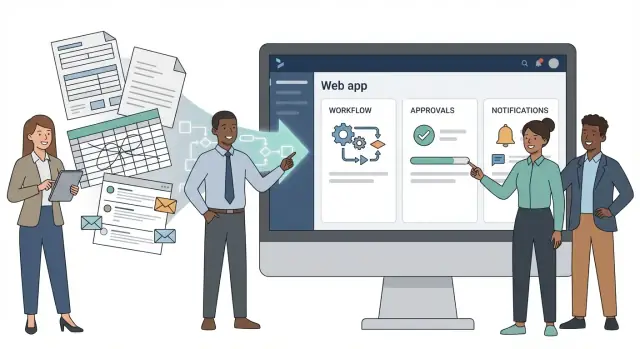
Wähle den richtigen manuellen Prozess, den du zuerst automatisierst
Bevor du eine Workflow‑Web‑App baust, wähle den passenden manuellen Prozess zur Digitalisierung. Die besten frühen Kandidaten sind schmerzhaft genug, dass Leute das neue Tool wirklich nutzen – aber einfach genug, damit du schnell ein MVP‑Web‑App ausliefern und daraus lernen kannst.
Anzeichen, dass ein Prozess reif für Automatisierung ist
Achte auf Arbeit, die immer wieder auf vorhersehbare Weise scheitert:
- Fehler und Nacharbeit: Daten werden zwischen Tabellen, E‑Mails und Systemen kopiert, was zu Fehlern führt.
- Verzögerungen: Aufgaben liegen im Postfach, weil es keine klare Übergabe oder Erinnerung gibt.
- Doppelte Eingabe: dieselben Details werden in mehrere Tools getippt (CRM, gemeinsame Laufwerke, Chat‑Nachrichten).
- Keine Sichtbarkeit: Manager können nicht beantworten „Wo ist diese Anfrage?“ ohne drei Leute zu fragen.
Wenn der Prozess dauernd Ermessensentscheidungen braucht oder sich wöchentlich ändert, ist er meist kein guter erster Zielkandidat.
Klein anfangen: wähle 1–2 Workflows mit hoher Wirkung
Vermeide „den Ozean zu kochen“. Wähle einen Workflow, der Auswirkungen auf Umsatz, Kundenerlebnis, Compliance oder ein hochfrequent genutztes internes Tool hat (z. B. Anfragen, Genehmigungen, Onboarding oder Vorfallverfolgung). Eine gute Regel: Wenn die Automatisierung Stunden pro Woche spart oder kostspielige Fehler verhindert, hat sie hohen Impact.
Wähle einen zweiten Workflow nur, wenn er dieselben Nutzer und dasselbe Datenmodell teilt (z. B. „Intake‑Anfrage“ und „Genehmigung + Erfüllung“). Ansonsten eng den Umfang ein.
Identifiziere Personen, Engpässe und aktuelle Tools
Schreibe alle Beteiligten auf: Antragsteller, Genehmiger, Ausführender und wer Reporting braucht. Notiere genau, wo Arbeit stockt: wartend auf Genehmigung, fehlende Info, unklare Zuständigkeit oder Suche nach der aktuellen Datei.
Erfasse abschließend den aktuellen Stack—Tabellen, E‑Mail‑Vorlagen, Chat‑Kanäle, geteilte Laufwerke und mögliche Integrationen. Das lenkt die Anforderungserhebung, ohne dich zu frühen komplexen Builds zu zwingen.
Ziele, Umfang und Erfolgsmetriken festlegen
Eine Workflow‑Web‑App kann nur „funktionieren“, wenn alle zustimmen, was verbessert werden soll. Bevor die Anforderungen ins Detail gehen, definiere den Erfolg in Geschäftsterminen, damit du Features priorisieren, Trade‑offs verteidigen und Ergebnisse nach dem Start messen kannst.
Erfolg in klaren Zahlen definieren
Wähle 2–4 Metriken, die du heute messen und später vergleichen kannst. Häufige Ziele der Prozessautomatisierung sind:
- Zeitersparnis: durchschnittliche Minuten pro Anfrage, pro Woche oder pro Mitarbeiter
- Weniger Fehler: Reduktion von Nacharbeit, fehlenden Feldern, doppelten Einträgen
- Schnellere Genehmigungen: Medianzeit von Einreichung bis Entscheidung
- Höherer Durchsatz: mehr abgeschlossene Anfragen mit demselben Team
Wenn möglich, erfasse jetzt eine Basislinie (auch wenn es nur eine Woche Stichproben ist). Für die Digitalisierung manueller Prozesse reicht „wir denken, es ist schneller“ nicht aus—einfache Vorher/Nachher‑Zahlen halten das Projekt geerdet.
Grenzen setzen (was drin ist vs. später)
Scope schützt dich davor, ein Allzwecksystem zu bauen. Schreibe auf, was die erste Version abdecken wird und was nicht.
Beispiele:
- Enthalten: eine Abteilung, ein Anfragetyp, eine Genehmigungskette
- Später: Routing über mehrere Abteilungen, komplexe Ausnahmen, erweiterte Analytik
Das hilft auch, ein MVP‑Web‑App zu definieren, das ausgeliefert, genutzt und verbessert werden kann.
Schreibe einfache User Stories
Halte sie kurz und praxisorientiert: wer muss was tun und warum.
- „Als Teamleiter genehmige ich Anfragen, damit Arbeit schnell starten kann.“
- „Als Finance exportiere ich einen Bericht, damit ich Ausgaben abstimmen kann.“
Diese Stories leiten den Bau interner Tools, ohne dich an technische Fachbegriffe zu binden.
Einschränkungen früh identifizieren
Dokumentiere Realitäten, die die Lösung prägen: Budget, Zeitplan, benötigte Systemintegrationen, Datensensitivität und Compliance‑Anforderungen (z. B. wer Gehaltsfelder sehen darf). Einschränkungen sind keine Blocker—sie sind Inputs, die Überraschungen später verhindern.
Workflow und Edge Cases abbilden
Bevor du etwas baust, mache aus dem „so läuft es heute“-Bericht einen klaren Schritt‑für‑Schritt‑Workflow. Das verhindert Nacharbeit, denn die meisten Automatisierungsprobleme betreffen nicht die Screens, sondern fehlende Schritte, unklare Übergaben und überraschende Ausnahmen.
Beginne mit einer Map von Anfrage bis Abschluss
Wähle ein reales Beispiel und verfolge es vom Moment der Anfrage bis zur Fertigstellung und Dokumentation.
Beinhaltet:
- Jede Entscheidungsstelle (Genehmigen/Ablehnen, braucht Info, Prioritätsänderung)
- Jede Übergabe (wer hat es nun und wie wird es weitergegeben)
- Jede Ausnahme (was passiert, wenn etwas schiefgeht)
Wenn du es nicht als einfache Flussgrafik auf einer Seite zeichnen kannst, braucht deine App zusätzliche Klarheit zu Zuständigkeit und Timing.
Status definieren, die der Realität entsprechen
Status sind die „Wirbelsäule“ einer Workflow‑Web‑App: sie treiben Dashboards, Benachrichtigungen, Berechtigungen und Reporting an.
Schreibe sie in einfacher Sprache, z. B.:
Draft → Submitted → Approved → Completed
Füge nur die Status hinzu, die du wirklich brauchst (wie „Blocked“ oder „Needs Info“), damit Nutzer nicht zwischen fünf ähnlichen Optionen wählen müssen.
Eingaben und Ausgaben bei jedem Schritt auflisten
Für jeden Status oder Schritt dokumentiere:
- Eingaben: Formularfelder, angehängte Dateien, Links, Notizen, Fälligkeitsdaten
- Ausgaben: versendete E‑Mails, erfasste Genehmigungen, erzeugte Berichte, erstellte Aufgaben
Hier erkennst du auch nötige Integrationen früh (z. B. „Bestätigungs‑E‑Mail senden“, „Ticket erstellen“, „wöchentlichen Bericht exportieren").
Edge Cases erfassen, ohne die ganze App zu designen
Frage: „Was passiert, wenn…?“ Fehlende Informationen, doppelte Anfragen, späte Genehmigungen, dringende Eskalationen oder jemand im Urlaub. Diese müssen nicht perfekt in Version eins gelöst sein, aber anerkannt werden—so kannst du entscheiden, was das MVP unterstützt und was manuell fallbackt.
Wähle den richtigen Build‑Ansatz für dein Team
Der beste Weg hängt weniger von der Idee und mehr von den Fähigkeiten des Teams, dem Zeitrahmen und davon ab, wie viel Veränderung du nach dem Start erwartest. Bevor du ein Tool wählst, stimme ab, wer es baut, wer es wartet und wie schnell du Wert brauchst.
No‑code vs Low‑code vs Custom Development
No‑code (Formular-/Workflow‑Builder) passt, wenn dein Prozess relativ standardisiert ist, die UI einfach sein kann und du hauptsächlich Tabellen und E‑Mails ersetzen willst. Es ist meist der schnellste Weg zu einem MVP, besonders für Operations‑Teams.
Low‑code (visuelle Builder mit Skripting) eignet sich, wenn du mehr Kontrolle brauchst: kundenspezifische Validierungen, bedingtes Routing, reichere Berechtigungen oder mehrere verbundene Workflows. Du bewegst dich noch schnell, stößt aber seltener an eine harte Grenze.
Custom Development (eigene Codebasis) ist sinnvoll, wenn die App zentral für dein Geschäft ist, eine stark angepasste UX braucht oder tief in interne Systeme integriert werden muss. Der Start ist langsamer, bietet aber oft die größte langfristige Flexibilität.
Wenn du einen schnelleren Weg willst, ohne dich an eine traditionelle Build‑Pipeline zu binden, kann eine Vibe‑Coding‑Plattform wie Koder.ai helfen: per Chat prototypisieren und bei Bedarf den Quellcode exportieren.
Komplexität ehrlich einschätzen
Eine praktische Größenschätzung zählt drei Dinge:
- Rollen: Wie viele Nutzertypen benötigen unterschiedliche Bildschirme oder Berechtigungen (z. B. Antragsteller, Genehmiger, Finance, Admins)?
- Integrationen: Mit wie vielen Systemen muss die App sprechen (HRIS, CRM, Buchhaltung, Slack/Teams, SSO)? Jede Integration erhöht Build‑Zeit und Fehlerquellen.
- Regeln: Wie viele „If this, then that“-Entscheidungen gibt es (Genehmigungsgrenzen, Ausnahmen, SLAs, Eskalationen)? Regeln vervielfachen sich schnell, besonders bei Edge Cases.
Wenn du mehrere Rollen und mehrere Integrationen und viele Regeln hast, kann No‑code noch funktionieren—erwarte aber Workarounds und sorgfältige Governance.
Für Wachstum planen, ohne zu überbauen
Du musst nicht alles für die Zukunft absichern, aber entscheide, was „Wachstum“ wahrscheinlich bedeutet: mehr Teams, mehr Workflows, höheres Transaktionsvolumen. Frage, ob dein Ansatz unterstützt:
- Neue Workflows ohne Duplizieren von Logik hinzuzufügen
- Daten später zu migrieren, falls nötig
- Performance und Reporting bei steigendem Gebrauch
Trade‑offs dokumentieren (damit sie nicht neu verhandelt werden)
Schreibe die Entscheidung und die Begründung auf: Geschwindigkeit vs. Flexibilität vs. langfristiges Eigentum. Beispiel: „Wir wählen Low‑code, um in 6 Wochen live zu gehen, akzeptieren UI‑Limiten und behalten die Option, später custom neu zu bauen.“ Diese One‑Page‑Notiz verhindert Überraschungsdebatten, wenn sich Anforderungen ändern.
Das Datenmodell entwerfen, ohne zu überdenken
Ein Datenmodell ist nur eine gemeinsame Vereinbarung darüber, was du verfolgst und wie die Dinge verbunden sind. Du brauchst am ersten Tag kein perfektes Datenbankdiagramm—Ziel ist, den Workflow zu unterstützen und die erste Version leicht änderbar zu halten.
Mit einer kurzen Liste von „Dingen“ beginnen, die die App merken muss
Die meisten Workflow‑Web‑Apps drehen sich um wenige Kernobjekte. Wähle das kleinste Set, das deinen Prozess abbildet, z. B.:
- Requests (das Arbeitselement im Prozess)
- Customers (für wen die Arbeit ist)
- Orders (kommerzielle Details, falls relevant)
- Tickets (Supportfälle oder Issues)
- Approvals (Entscheidungen und Unterschriften)
Wenn du unsicher bist, starte mit Request als primäres Objekt und füge andere erst hinzu, wenn du den Workflow sonst nicht sauber darstellen kannst.
Felder definieren: erforderlich, optional und validiert
Für jedes Objekt schreibe auf:
- Erforderliche Felder (Minimum zum Erstellen eines Datensatzes, z. B. Titel, Antragsteller, Fälligkeitsdatum)
- Optionale Felder (nützlich, aber nicht immer bekannt, z. B. Sekundärkontakt, Referenznummer)
- Validierungen (Regeln, die unsauberen Daten vorbeugen, z. B. Fälligkeitsdatum nicht in der Vergangenheit; Betrag muss Zahl sein; Status nur aus wenigen Optionen)
Heuristik: Wenn ein Feld oft „TBD“ ist, zwinge es im MVP nicht zur Pflicht.
Beziehungen in einfacher Sprache planen
Beschreibe Verbindungen als Sätze, bevor du über technische Begriffe nachdenkst:
- „Ein Customer kann viele Requests haben.“ (one‑to‑many)
- „Ein Request kann mehrere Approvals benötigen.“ (one‑to‑many)
- „Ein Request kann mehrere Teams involvieren, und jedes Team bearbeitet viele Requests.“ (many‑to‑many)
Wenn sich eine Beziehung nicht in einem Satz erklären lässt, ist sie für die erste Version möglicherweise zu komplex.
Anhänge, Kommentare und Historie nicht vergessen
Manuelle Prozesse hängen oft von Kontext ab.
- Anhänge: Lege zulässige Dateitypen, Größenlimits und ob Dateien zum Request oder zu einer bestimmten Genehmigung gehören fest.
- Kommentare: Erfasse Gespräche, die zum Arbeitselement gehören (wer was gesagt hat).
- Aktivitäts‑Historie: Protokolliere Schlüsselereignisse (erstellt, neu zugewiesen, genehmigt, abgelehnt), damit Nutzer dem System vertrauen können, wenn später Fragen auftauchen.
Die Nutzererfahrung und die wichtigsten Bildschirme planen
Eine Web‑App, die manuelle Arbeit automatisiert, funktioniert nur, wenn sie im hektischen Alltag leicht zu bedienen ist. Bevor du Anforderungen schreibst oder Tools auswählst, skizziere, wie jemand von „Ich habe eine Aufgabe“ zu „Sie ist erledigt“ in möglichst wenigen Schritten kommt.
Mit den Kernbildschirmen beginnen
Die meisten Workflow‑Apps brauchen ein kleines Set vorhersehbarer Seiten. Halte sie konsistent, damit Nutzer nicht für jeden Schritt neu lernen müssen.
- Intake‑Formular: wo Arbeit eingereicht wird (Anfrage, Ticket, Bestellung, Änderung).
- Listenansicht (Queue): wo man sieht, was Aufmerksamkeit braucht, was überfällig ist und worauf andere warten.
- Detailseite: die Single Source of Truth für ein Element—Status, Besitzer, Historie, Anhänge und nächste Aktionen.
- Admin‑Einstellungen: einfache Kontrollen für Templates, Dropdown‑Werte, Nutzerrollen und Automatisierungsregeln.
Häufige Aktionen offensichtlich machen
Oben auf der Detailseite sollten drei Fragen sofort beantwortet sein: Was ist das? Welcher Status? Was kann ich als Nächstes tun? Platziere primäre Aktionen (Submit, Approve, Reject, Request changes) an einem konsistenten Ort und begrenze die Zahl der „primären“ Buttons, damit Nutzer nicht zögern.
Wenn eine Entscheidung Folgen hat, füge eine kurze Bestätigung in Klartext hinzu („Ablehnen wird den Antragsteller benachrichtigen"). Wenn „Änderungen anfordern“ häufig vorkommt, integriere das Kommentarfeld in die Aktion—nicht als separaten Schritt.
Tipparbeit reduzieren mit Vorlagen und Defaults
Manuelle Prozesse sind langsam, weil Leute dieselben Informationen neu eintippen und vermeidbare Fehler machen. Nutze:
- Vorlagen für gängige Anfragetypen (vorausgefüllte Felder und Standard‑Checklisten)
- Smarter Defaults (aktueller Nutzer als Antragsteller, heutiges Datum, typisches SLA)
- Validierung, die Rückfragen verhindert (Pflichtfelder, klare Fehlermeldungen)
Für Geschwindigkeit sorgen: Suche, Filter und Massenaktionen
Queues werden schnell unübersichtlich. Baue Suche, gespeicherte Filter (z. B. „Assigned to me“, „Waiting on requester“, „Overdue“) und Bulk Actions (zuweisen, Status ändern, Tags hinzufügen) ein, damit Teams Arbeit in Minuten, nicht Stunden abarbeiten.
Ein schneller Wireframe dieser Bildschirme reicht oft, um fehlende Felder, verwirrende Status und Engpässe zu entdecken—bevor Änderungen teuer werden.
Automatisierungsregeln und Integrationen hinzufügen
Sobald deine App die richtigen Daten erfasst, ist der nächste Schritt, sie die Arbeit tun zu lassen: Anfragen routen, Leute zur richtigen Zeit erinnern und mit bestehenden Systemen synchronisieren. Hier wird Prozessautomatisierung zu echter Zeitersparnis.
Automatisierungsregeln definieren, die dem tatsächlichen Ablauf entsprechen
Beginne mit wenigen Regeln, die die repetitivsten Entscheidungen entfernen:
- Routing: „Wenn Anfragetyp = Refund, sende an Finance; wenn Priorität = Hoch, benachrichtige zusätzlich den Teamleiter.“
- Auto‑Assign: Zuweisung nach Queue, Gebiet oder Auslastung (z. B. Round‑Robin im Team).
- Erinnerungen: Wenn eine Aufgabe 24 Stunden ungesehen bleibt, erinnere den Bearbeiter.
- Eskalationen: Wenn nach 48 Stunden nichts passiert, neu zuweisen oder Manager alarmieren.
Halte Regeln lesbar und nachvollziehbar. Jede automatisierte Aktion sollte eine klare Notiz im Datensatz hinterlassen („Automatisch zugewiesen an Jamie basierend auf Region = West"). Das hilft Stakeholdern, Verhalten schnell zu validieren.
Systeme auflisten, die verbunden werden sollen, und Sync‑Stil wählen
Typische interne Tools integrieren sich mit CRM, ERP, E‑Mail, Kalendern und manchmal Payments. Für jede Integration entscheide:
- Richtung: Einweg (Kundeninfo aus CRM ziehen) vs. Zweiweg (CRM‑Status aktualisieren, wenn Aufgabe erledigt ist)
- Frequenz: Echtzeit via Webhooks, geplante Syncs (alle 15 Minuten) oder manueller „Jetzt synchronisieren“
Als Regel: Nutze One‑Way‑Sync, sofern Two‑Way nicht wirklich nötig ist. Two‑Way schafft Konflikte („Welches System ist die Quelle der Wahrheit?“) und verlangsamt dein MVP.
Benachrichtigungen planen, ohne Spam zu erzeugen
Kombiniere Kanäle bedacht: In‑App für Routine‑Updates, E‑Mail für handlungsbedarfspflichtige Items und Chat für dringende Eskalationen. Füge Steuerungen hinzu wie Tageszusammenfassungen, Ruhezeiten und „nur bei Statusänderung benachrichtigen“. Gute UX lässt Benachrichtigungen hilfreich statt nervig erscheinen.
Wenn du magst, verknüpfe jede Automatisierungsregel mit einer Erfolgsmetrik (kürzere Zykluszeit, weniger Übergaben), damit du nach dem Start den Nutzen belegen kannst.
Sicherheit, Zugriff und Audit früh regeln
Sicherheitsentscheidungen lassen sich schwer später anbringen—besonders wenn echte Daten und echte Nutzer im Spiel sind. Auch bei einem internen Tool kommst du schneller voran (und vermeidest Nacharbeiten), wenn du Zugriff, Protokollierung und Datenhandling vor dem Piloten definierst.
Rollen und Berechtigungen definieren
Beginne mit wenigen Rollen, die dem Arbeitsfluss entsprechen. Gängige Rollen sind:
- Requester: erstellt Einreichungen und sieht eigene Items
- Approver: prüft, fordert Änderungen an, genehmigt/lehnt ab
- Viewer: Lesezugriff für Stakeholder oder Auditoren
- Admin: verwaltet Einstellungen, Workflows und Nutzerzugang
Entscheide dann, was jede Rolle pro Objekt tun darf (z. B. erstellen, sehen, bearbeiten, genehmigen, exportieren). Halte die Regel: Leute sollen nur das sehen, was sie zur Erledigung ihrer Arbeit brauchen.
Authentifizierung planen (SSO vs Logins)
Wenn dein Unternehmen einen Identity Provider verwendet (Okta, Microsoft Entra ID, Google Workspace), vereinfacht SSO On‑/Offboarding und reduziert Passwortrisiken. Falls SSO nicht nötig ist, nutze sichere Logins mit MFA, starken Passwortregeln und automatischen Session‑Timeouts.
Was auditiert werden soll bestimmen
Audit‑Logs sollten beantworten: wer hat was, wann und von wo getan. Mindestens logge:
- Erstellung von Datensätzen, Änderungen, Genehmigungen/Ablehnungen
- Rollen-/Berechtigungsänderungen
- Konfigurationsänderungen (Workflows, Integrationen)
Mach Logs durchsuchbar und exportierbar für Untersuchungen.
Regeln für sensible Daten, Aufbewahrung und Backups setzen
Identifiziere sensible Felder (PII, Finanzdaten, Gesundheitsdaten) und schränke den Zugriff entsprechend ein. Definiere Aufbewahrung (z. B. Löschen nach 12–24 Monaten oder Archivieren) und stelle sicher, dass Backups verschlüsselt, getestet und innerhalb klarer Wiederherstellungszeiten verfügbar sind. Wenn du unsicher bist, richte dich nach bestehenden Unternehmensrichtlinien oder verweise auf die interne Sicherheitscheckliste unter /security.
MVP und Build‑Plan definieren
Ein MVP ist die kleinste Version, die manuelle Arbeit tatsächlich für echte Leute eliminiert. Ziel ist nicht, „eine kleinere Version von allem“ zu launchen, sondern einen nutzbaren Workflow End‑to‑End auszuliefern und dann iterativ zu verbessern.
Die kleinste nutzbare Version wählen
Für die meisten Digitalisierungsprojekte umfasst ein praktisches MVP:
- Intake: ein Formular (oder Import), das die Anfrage konsistent erfasst
- Workflow: ein einfacher Statuspfad (z. B. New → In Review → Approved/Rejected → Done) mit Verantwortlichkeiten
- Basis‑Reporting: eine Listenansicht mit Filtern plus einige Metriken (Counts nach Status, Aging, Durchsatz)
Wenn dein MVP nicht sofort mindestens eine Tabelle/E‑Mail‑Kette ersetzt, ist der Umfang wahrscheinlich nicht korrekt.
Priorisieren mit einem einfachen Scoring‑Modell
Wenn Feature‑Wünsche eintrudeln, nutze ein leichtgewichtiges Impact/Effort‑Scoring, um objektiv zu bleiben:
- Impact (1–5): Wie viel Zeit, Risiko oder Nacharbeit entfernt das Feature?
- Effort (1–5): Wie schwer ist es zu bauen und zu warten?
Regel: zuerst hoher Impact, niedriger Aufwand; vermeide niedriger Impact, hoher Aufwand.
Kurzen Build‑Plan mit Verantwortlichen erstellen
Mache aus dem MVP einen kleinen Plan mit Meilensteinen, Terminen und klaren Verantwortlichen pro Punkt:
- Anforderungen für MVP gesperrt
- UX‑Screens fertig
- Build abgeschlossen
- Pilot abgeschlossen
- Launch + Training
Auch bei internen Tools verhindert Ownership festgefahrene Entscheidungen und Last‑Minute‑Änderungen.
Timeline schützen mit einer „Nicht im MVP“-Liste
Schreibe explizit auf, was ausgeschlossen ist (erweiterte Berechtigungen, komplexe Integrationen, individuelle Dashboards etc.). Teile diese Liste früh und oft. Eine klare „Nicht im MVP“-Liste hält den Zeitplan ein und schafft Raum für Verbesserungen in der nächsten Iteration.
Testen, Pilotieren und reale Brüche beheben
Eine Workflow‑App kann in einer Demo perfekt aussehen und am ersten Tag scheitern. Die Lücke entsteht meist durch echte Daten, echtes Timing und echte Leute, die „seltsame, aber gültige“ Dinge tun. Testen und Pilotieren offenbart diese Brüche, solange die Risiken noch gering sind.
End‑to‑End‑Tests mit realen Szenarien durchführen
Teste nicht nur einzelne Screens. Führe Anfragen vollständig durch den Workflow mit Beispielen aus der Praxis (gegebenenfalls anonymisiert): chaotische Notizen, unvollständige Infos, Last‑Minute‑Änderungen und Ausnahmen.
Konzentriere dich auf:
- Den Happy Path und mindestens 3–5 häufige Edge Cases
- Zeitbasierte Schritte (Übergaben über Tage, Genehmigungen außerhalb der Geschäftszeiten, Erinnerungen)
- Verhalten bei verlassenen Entwürfen, doppelten Einreichungen oder Änderungen nach Genehmigung
Zugriffsrechte und Berechtigungen früh verifizieren
Berechtigungsfehler sind schmerzhaft, weil sie oft erst nach dem Launch sichtbar werden—wenn Vertrauen auf dem Spiel steht. Erstelle eine einfache Matrix von Rollen und Aktionen und teste jede Rolle mit echten Accounts.
- Bestätige, wer sehen, bearbeiten, genehmigen und exportieren kann
- Stelle sicher, dass eingeschränkte Felder (z. B. Raten, HR‑Notizen) überall verborgen sind (Screens, Exporte, E‑Mails)
- Validere Audit‑Historie für Schlüsseländerungen (wer, was, wann)
Datenqualität und „zukünftige Unordnung“ prüfen
Die meisten operativen Probleme sind Datenprobleme. Baue Schutzmechanismen ein, bevor Nutzer schlechte Gewohnheiten entwickeln.
- Validiere Pflichtfelder, Datentypen und Duplikathandling
- Teste Importe oder Integrationen mit fehlerhaften Daten
- Entscheide, wie Korrekturen gehandhabt werden: Direktbearbeitung vs „Change Request“
Pilot mit einer kleinen Gruppe und schnellem Feedback
Wähle 5–15 Personen, die verschiedene Rollen und Einstellungen repräsentieren (inkl. mindestens einem Skeptiker). Halte den Pilot kurz (1–2 Wochen), richte einen Feedback‑Kanal ein und prüfe Issues täglich.
Triage das Feedback in: Must‑fix (Blocker), Should‑fix (Reibung) und Later (Nice‑to‑have). Behebe, reteste und kommuniziere Änderungen, damit die Pilotgruppe sich gehört fühlt und zu ersten Befürwortern wird.
Die App zuverlässig betreiben und launchen
Ein internes Web‑App‑Launch ist kein einzelner Moment, sondern Gewohnheiten, die das Tool nach dem Rollout zuverlässig halten. Ein solider Operations‑Plan verhindert, dass „Wir haben es gebaut, aber niemand vertraut ihm“ passiert.
Hosting und Umgebungen wählen
Entscheide, wo die App läuft und wie du dev, staging und production trennst. Dev für aktives Bauen, Staging für allgemeine Proben und Production für die produktive Nutzung.
Halte Daten und Integrationen der Umgebungen getrennt. Staging sollte z. B. auf Testsysteme externer Systeme zeigen, damit du nicht versehentlich echte Rechnungen, E‑Mails oder Kundendaten erzeugst.
Monitoring einrichten (Fehler + Performance)
Du möchtest wissen, wenn etwas kaputtgeht, bevor Nutzer dich anschreiben. Mindestens überwache:
- Application Errors (Abstürze, fehlgeschlagene Hintergrundjobs, API‑Fehler)
- Performance (langsame Seiten, Timeouts, Queue‑Backlog)
- Uptime (Erreichbarkeit der App)
Auch einfache Alerts an E‑Mail oder Slack reduzieren Ausfallzeiten deutlich.
Releases mit geringem Risiko planen
Strebe kleine, häufige Änderungen statt großer Versionssprünge an. Jedes Release sollte haben:
- Einen klaren Rollback‑Plan
- Ein kurzes Changelog (was sich ändert und wen es betrifft)
- Eine schnelle Smoke‑Test‑Checkliste (ein paar Kernflows zum Verifizieren)
Wenn du Feature‑Flags nutzt, kannst du Code ausliefern und Verhalten erst einschalten, wenn du bereit bist.
Einfache Admin‑Tools bereitstellen
Gib deinem Team Lightweight‑Kontrollen, damit Operationen nicht bei jedem Kleinkram einen Entwickler brauchen:
- Nutzerverwaltung (hinzufügen/entfernen, Zugriff zurücksetzen)
- Kern‑Einstellungen (Schwellenwerte, Routing‑Regeln, Templates)
- Datenexport (CSV für Audits, Abstimmungen oder Backups)
Für ein praktisches Runbook‑Format erstelle eine interne Seite wie /docs/operations-checklist, um Schritte konsistent zu halten.
Adoption vorantreiben und kontinuierlich verbessern
Die Auslieferung ist nur die halbe Arbeit. Adoption entsteht, wenn Leute Vertrauen haben, die App verstehen und sehen, dass sie ihren Alltag erleichtert. Plane diese Arbeit genauso wie das Build.
Die erste Woche reibungslos gestalten
Erstelle leichtgewichtige Trainings, die Zeit respektieren:
- Eine einseitige „How it works“‑Anleitung (was zu tun ist, was zu vermeiden ist, wo Hilfe zu finden ist)
- Ein 2‑minütiges Bildschirmvideo, das eine reale Aufgabe End‑to‑End zeigt
Beide sollten leicht im Produkt zu finden sein (z. B. ein „Help“‑Link im Header). Wenn du ein Knowledge‑Base hast, verlinke auf /help/workflow-app.
Ownership definieren, damit die App nicht verwildert
Automations‑Apps scheitern still, wenn niemand für „kleine Änderungen“ zuständig ist:
- Wer aktualisiert Felder, Dropdown‑Werte und Templates?
- Wer pflegt Automatisierungsregeln (Routing, Genehmigungen, Benachrichtigungen)?
- Wer ist verantwortlich für Integrationen, wenn eine API sich ändert oder Credentials ablaufen?
Schreibe das auf und behandle es wie ein Produkt: primärer Owner, Backup und ein Prozess zur Anforderungsstellung (auch wenn es nur ein Formular und eine wöchentliche Review ist).
Ergebnisse messen (und sichtbar machen)
Kehre zu den zuvor gesetzten Erfolgsmetriken zurück und tracke sie konsistent—anfangs wöchentlich, später monatlich. Beispiele: Zykluszeit, Fehlerquote, Nacharbeit, Anzahl Übergaben und Zeit pro Anfrage.
Teile ein kurzes Update mit Stakeholdern: „Das hat sich verbessert, das nervt noch, das tun wir als Nächstes.“ Sichtbarer Fortschritt baut Vertrauen und reduziert parallele Schattenlösungen.
Die nächste Iteration gezielt planen
Nach 2–4 Wochen echter Nutzung weißt du, was zu verbessern ist. Priorisiere Änderungen, die wiederholten Schmerz entfernen:
- Reports und Dashboards für Manager
- Bessere Suche, Filter und Massenaktionen
- Neue Workflow‑Pfade für verpasste Edge‑Cases
- UX‑Feinheiten (weniger Klicks, klarere Status, intelligentere Defaults)
Behandle Verbesserungen als Backlog, nicht als unorganisierte Dringlichkeiten. Ein vorhersehbarer Release‑Rhythmus hält die App nützlich, ohne das Team zu stören.
FAQ
Welche Art manuellen Prozesses sollte ich zuerst automatisieren?
Beginnen Sie mit einem Workflow, der:
- Schmerzhaft und häufig ist (die Leute spüren die Kosten wöchentlich)
- Vorhersehbar ist (klare Schritte, wenige Ermessensentscheidungen)
- Messbar ist (Sie können Durchlaufzeit, Fehler oder Durchsatz erfassen)
- Klein genug für ein MVP ist (ein Team, ein Anfragetyp, ein Genehmigungsweg)
Gute frühe Ziele sind Anfragen, Genehmigungen, Onboarding-Schritte und Vorfallverfolgung.
Wann ist eine Workflow-Web-App besser als Tabellen und E‑Mail?
Tabellen und E‑Mails versagen, wenn Sie brauchen:
- Eine Single Source of Truth (ein Datensatz mit Status, Verantwortlichem, Historie)
- Klare Übergaben (wer hat es gerade, was ist der nächste Schritt)
- Konsistente Daten (Pflichtfelder + Validierung)
- Sichtbarkeit (Queues, Aging und „was steckt fest?“)
Wenn die Arbeit sehr gering ist und selten den Besitzer wechselt, reicht eine Tabelle vielleicht weiterhin aus.
Welche Erfolgsmetriken sollte ich für eine Workflow-Automatisierungs-App festlegen?
Verwenden Sie 2–4 Metriken, die Sie heute messen können und nach dem Start vergleichen, z. B.:
- Median der Genehmigungszeit (Einreichung → Entscheidung)
- Durchlaufzeit (Einreichung → Abschluss)
- Fehlerquote / Nacharbeit (zurückgesendet wegen fehlender Infos, Duplikate)
- Durchsatz (Anfragen pro Woche)
Erfassen Sie eine Basislinie für mindestens eine Woche, damit Sie Verbesserungen mit einfachen Vorher/Nachher-Zahlen belegen können.
Was sollte in einem MVP für eine Workflow-Web-App enthalten sein?
Ein praktikables MVP ersetzt einen Workflow End‑to‑End:
- Ein Intake-Formular (oder Import) mit den minimal erforderlichen Feldern
- Ein einfacher Statusfluss (z. B. New → In Review → Approved/Rejected → Done)
- Eine Queue/List-Ansicht mit Filtern (Assigned to me, Overdue, Waiting on requester)
- Eine Detailseite mit Besitzer, Historie, Kommentaren und Anhängen
Wenn es nicht mindestens eine Tabelle oder E‑Mail‑Kette sofort ersetzt, ist es wahrscheinlich zu breit oder es fehlt ein Schlüsselteil.
Wie schreibe ich User Stories für ein internes Workflow-Tool?
Halten Sie sie minimal, echt und geschäftsorientiert:
- Als Antragsteller reiche ich eine Anfrage ein, damit Arbeit beginnen kann.
- Als Genehmiger genehmige/lehne ich ab und fordere Änderungen an, damit Entscheidungen dokumentiert sind.
- Als Ausführender sehe ich meine Queue und aktualisiere den Status, damit Übergaben klar sind.
- Als Finance/Operations exportiere ich einen Bericht, damit ich abstimmen oder prüfen kann.
Diese Stories helfen bei der Priorisierung, ohne in technische Details zu verfallen.
Wie wähle ich die richtigen Workflow-Status?
Definieren Sie Status, die die reale Arbeit widerspiegeln und Reporting/Benachrichtigungen ermöglichen. Beginnen Sie mit einer kurzen „Wirbelsäule“:
- Draft → Submitted → Approved → Completed
Fügen Sie nur wirklich benötigte Zustände hinzu (wie Needs Info oder Blocked), damit Nutzer nicht zwischen ähnlichen Zuständen wählen müssen. Jeder Status sollte implizieren:
- Wer ihn besitzt
- Welche Aktion als Nächstes erforderlich ist
- Was „fertig“ bedeutet
Sollte ich mit No‑code, Low‑code oder individueller Entwicklung bauen?
Wählen Sie je nach Zeitplan, Fähigkeiten und erwartetem Änderungsbedarf:
- No‑code: schnellstes MVP für Standard‑Workflows und einfache UI
- Low‑code: besser für kundenspezifische Validierungen, bedingte Weiterleitungen und reichere Berechtigungen
- Custom Development: ideal für maßgeschneiderte UX und tiefe interne Integrationen
Ein schneller Richtwert: mehr Rollen + Integrationen + Regeln schiebt Sie typischerweise zu Low‑code oder Custom.
Wie sollte ich über Integrationen und Datensynchronisation nachdenken?
Beginnen Sie mit One‑Way‑Sync, es sei denn Two‑Way ist zwingend erforderlich.
Für jede Integration definieren Sie:
- Richtung: z. B. aus dem CRM ziehen vs. Status zurückschreiben
- Frequenz: Echtzeit (Webhooks) vs geplante Synchronisation vs manueller Sync
- Quelle der Wahrheit: welches System bei Konflikten gewinnt
Two‑Way‑Sync erhöht Komplexität (Konflikte, Retries, Audit) und ist oft besser für spätere Iterationen.
Welche Sicherheits- und Audit-Funktionen brauche ich von Anfang an?
Mindestens definieren Sie:
- Rollen und Berechtigungen (Requester, Approver, Viewer, Admin)
- Authentifizierung (SSO wenn möglich; sonst MFA + Session‑Timeouts)
- Audit‑Logs (wer hat was wann getan; plus Konfigurations- und Berechtigungsänderungen)
- Sensitive Datenregeln (PII/finanzielle Felder), Aufbewahrung und verschlüsselte Backups
Das sind schwer später nachzurüsten, also entscheiden Sie früh, auch bei internen Tools.
Wie teste und pilote ich eine Workflow-App vor dem vollständigen Rollout?
Führen Sie einen kurzen Pilot (1–2 Wochen) mit 5–15 Personen aus verschiedenen Rollen durch, inklusive mindestens einem Skeptiker.
Während des Pilots:
- Testen Sie End‑to‑End mit realen Szenarien (Happy Path + 3–5 häufige Edge‑Cases)
- Validieren Sie Berechtigungen mit echten Accounts und verborgenen Feldern in Exporten/Emails
- Richten Sie einen Feedback‑Kanal ein und triagieren Sie Issues in Must‑fix / Should‑fix / Later
Beheben Sie Probleme schnell und kommunizieren Sie Änderungen, damit die Pilotgruppe sich gehört fühlt und zu ersten Fürsprechern wird.